Как создать дубликат страницы в ворде
Вы можете скопировать страницу из Word и вставить содержимое на новую страницу. Для копирования или дублирования страницы выделите весь текст на ней, скопируйте его и вставьте на другую страницу.
Копирование страницы в одностраничном документе
Если в документе всего одна страница, для ее копирования проще всего использовать команду Выделить все.
Нажмите клавиши CTRL+A, чтобы выделить весь текст в документе.
Совет: Для этого также можно установить курсор в левом поле и быстро щелкнуть левую кнопку мыши три раза подряд.
Нажмите клавиши CTRL+C, чтобы скопировать весь выделенный фрагмент.
Примечание: Имейте в виду, что при этом будет выделено все в документе. Этот способ лучше всего использовать для копирования документа, который содержит только одну страницу.
Копирование страницы в многостраничном документе
Если ваш документ Word содержит несколько страниц, советуем выделить нужный текст вручную и скопировать его.
Поместите курсор в начало текста, который вы хотите скопировать.
Щелкните и перетащите курсор вниз страницы.
Нажмите клавиши CTRL+C.
Совет: Другой способ скопировать выделенный текст — нажать кнопку Копировать на вкладке Главная.
Вставка скопированного текста на другую страницу
Скопировав содержимое страницы, вы можете вставить его на другую страницу или в новый документ.
Поместите курсор в нижнюю часть страницы, которая находится перед скопированной.
Нажмите кнопку Вставить и выберите Пустая страница , чтобы добавить новую страницу.
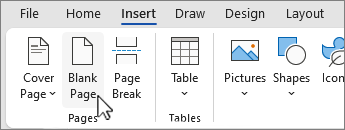
Примечание: Чтобы перейти с текущей страницы на следующую, можно также добавить разрыв страницы. Для его вставки нажмите клавиши CTRL+ВВОД.
Поместите курсор в то место новой страницы, в котором должен быть текст. Нажмите клавиши CTRL+V, чтобы вставить скопированный текст.
Примечание: При этом вы можете сохранить форматирование или вставить только текст. Для выбора параметров используйте меню Параметры вставки, которое выводится под скопированным текстом.
Копирование страницы в новый документ
Чтобы создать документ, выполните команду
Перейдите на вкладку Файл , выберите Создать и пустой документ.
Копирование страницы Microsoft Word со всеми элементами

Если вам необходимо копировать страницу документа MS Word, сделать это предельно просто только в том случае, если кроме текста на странице ничего нет. Если же помимо текста, на странице содержатся таблицы, графические объекты или фигуры, то, поставленная задача заметно усложняется.
Выделить страницу с текстом можно с помощью мышки, это же действие захватит и некоторые, но не все объекты, если таковые имеются. Достаточно просто кликнуть левой кнопкой в начале страницы и переместить указатель курсора, не отпуская кнопки мышки, до конца страницы, где кнопку нужно отпустить.
Примечание: Если в документе есть подложка или измененный фон (не фон за текстом), эти элементы точно не будут выделены вместе с остальным содержимым страницы. Следовательно, и скопировать их не получится.
Важно понимать, что содержимое страницы, которую вы скопируете в Ворде, при вставке в любую другую программу (текстовый редактор), явно изменит свой внешний вид. Ниже мы расскажем о том, как копировать страницу в Word целиком, подразумевая последующую вставку скопированного контента тоже в Ворд, но уже в другой документ или на другие страницы того же файла.
- Установите курсор в самом начале страницы, которую вы хотите скопировать.
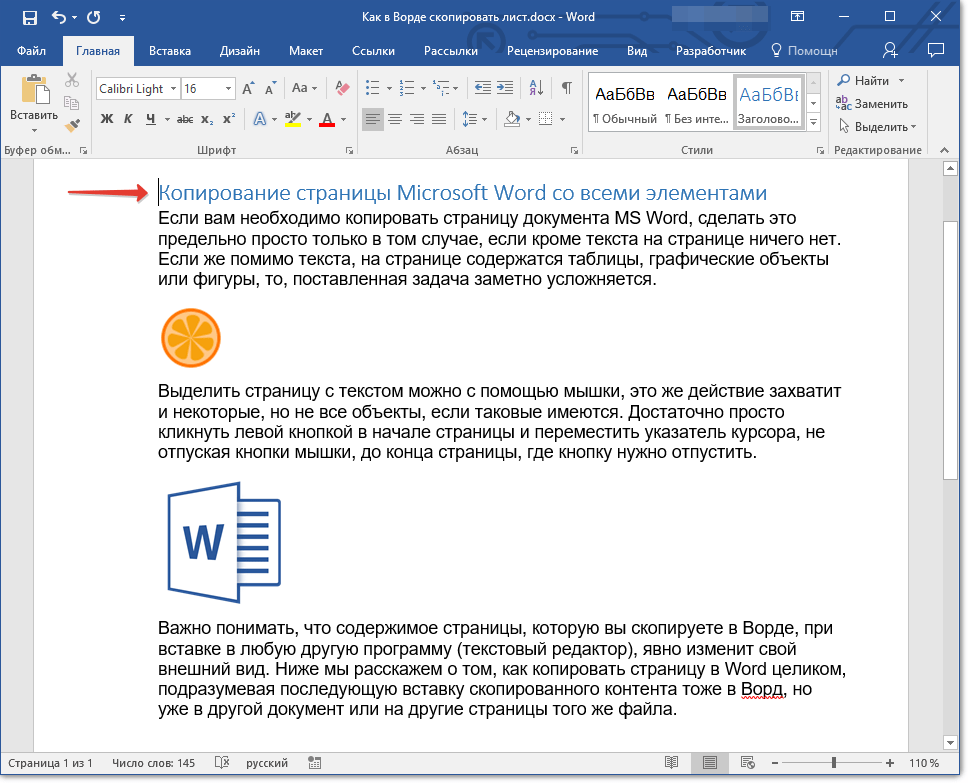
- Во вкладке “Главная” в группе “Редактирование” нажмите на стрелочку, расположенную слева от кнопки “Найти”.
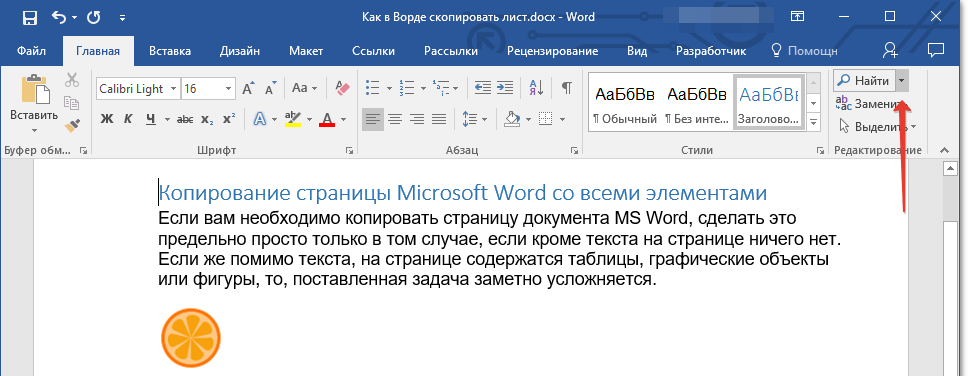
На этом все, теперь вы знаете, как скопировать страницу в Microsoft Word вместе со всем ее содержимым, будь то текст или любые другие объекты.
Еще статьи по данной теме:
Помогла ли Вам статья?
как скопировать все объектқ ворд одновременно на всех страницах?
Анна, здравствуйте. Используйте комбинацию клавиш «CTRL+A» для выделения содержимого всего документа, затем жмите «CTRL+C» для копирования и «CTRL+V» для вставки.
При этом копируются не все объекты. Некоторые графические элементы почему-то упускаются.
А некоторые графические элементы — это изображения или объекты (фигуры)? Если их не много, и они почему-то не копируются вместе со всеми, попробуйте следующее:
Выделив все через CTRL+A, пройдитесь по документу и, предварительно зажимая CTRL, довыделяйте левым кликом то, что не выделилось сразу. А уже после того как таким образом выделите абсолютно все, копируйте через CTRL+C и вставляйте в другой документ через CTRL+V.
Под графическими элементами я подразумевала в совокупности изображения и объекты (такие как таблицы к примеру) Спасибо, попробую.
Таблицу тоже придется выделять отдельно, удерживая CTRL и кликая по «плюсику» в квадрате, который находится в левом верхнем углу таблицы. В противном случае может скопироваться содержимое, но без рамки.
она не показывает как сдублировать страницыу, если её содержание нельзя выделить полностью курсором
Не получается скопировать и перенести страницу в другой документ.Переносит в разброс на три страницы
Здравствуйте. Каким образом осуществляется вставка, горячими клавишами или через меню программы? Попробуйте после копирования текста из первого документа в другом воспользоваться кнопкой «Вставка» (вкладка «Главная») и выбрать в ее меню первый из доступных вариантов — «Сохранить исходное форматирование». Текст должен вставиться точно в том же виде, в котором он был в оригинальном документе.
Возможно, причина проблемы в разрывах страницы или неправильно, по-разному настроенных полях, поэтому стоит попробовать найти и удалить первые и, если потребуется, изменить вторые.

У меня заполненная таблица и мне нужно такую же перенести на следующие листы, таким копированием таблицу не захватчивает, а только текст
Здравствуйте. Таблицы нужно копировать по-другому, не так как это делается с обычными страницами документа и текстом на них. На эту тему у нас на сайте есть отдельная статья — ознакомьтесь с ней и выполните предложенные рекомендации.
не работает на Ворд 2016
Если вы обратили внимание, статья написана как раз-таки на примере Microsoft Word 2016, и в ней все работает. Если у вас не получается что-то скопировать, уточните, какой контент, помимо текста, есть на странице, и что именно «не работает» — не копируется/вставляется все содержимое страницы или какая-то часть, какой-то конкретный контент (например, изображение, фигура или таблица), выделяется ли вообще страница?
Задача заметно усложнилась, а решение усложнëнной задачи где? Мне нужно скопировать страницу состоящую из изображений, таблиц и колонтитулов. Что такое ctrl+c ctrl+v я и без этой статьи догадывался.
Задача никоим образом не усложнилась, а ее решение осталось прежним. И если бы вы действительно прочитали статью, наверняка бы заметили, что о потенциально известных вам сочетаниях клавиш Ctrl+C Ctrl+V в ней рассказывается в последнюю очередь. Сначала рассказано, а вместе с тем и наглядно показано на скриншотах, что необходимо сделать для того, чтобы выделить страницу документа вместе со всем ее содержимым, коим может быть текст, изображения, таблицы и прочие элементы. И только после того, как они будут выделены, следует воспользоваться предположительно известными вам сочетаниями клавиш. Колонтитулы, к сожалению, не выделяются и, следовательно, не копируются, но большой проблемы в их самостоятельном добавлении в новый документ лично я не вижу.
Как сделать копию страницы в Microsoft Word
Существует множество причин, по которым вы можете захотеть продублировать страницу в документе Microsoft Word, особенно если вы создаете шаблон. Это довольно простой процесс, поэтому вот как это сделать.
Вставка пустой страницы или разрыва страницы в Microsoft Word
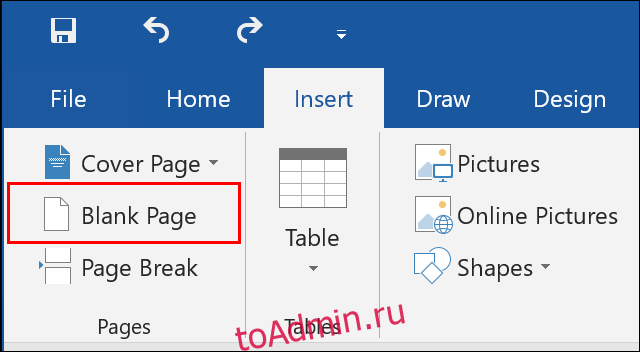
Если вы хотите вставить только пустую страницу, а не копировать существующую, вы можете щелкнуть вкладку «Вставить» на панели ленты, а затем выбрать «Пустая страница», чтобы добавить ее.
 Дублирование страницы в одностраничном документе
Не существует однокнопочного решения для дублирования страницы, например, в документе Microsoft Word. Сначала вам нужно скопировать содержимое вашей первой страницы, создать новую страницу, а затем вставить содержимое исходной страницы на новую страницу.
Если вы делаете это с одностраничным документом, у вас будет еще несколько вариантов, которые помогут вам, включая дополнительные команды с клавиатуры.
Копировать содержимое страницы
Сначала выберите содержимое вашей страницы. Вы можете сделать это вручную с помощью мыши или нажав Ctrl + A, чтобы выделить все на странице.
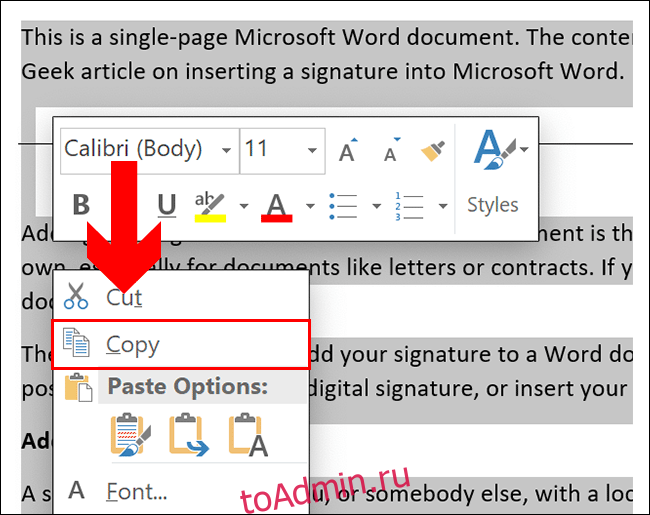
Затем вам нужно будет скопировать содержимое своей страницы. Нажмите Ctrl + C на клавиатуре или щелкните правой кнопкой мыши выбранное содержимое и вместо этого нажмите «Копировать».
Вставить новую страницу и вставить
Теперь, когда содержимое одностраничного документа Word находится в буфере обмена, вам нужно вставить новую страницу перед вставкой содержимого. Затем вы создадите две повторяющиеся страницы.
Для начала нажмите кнопку «Пустая страница», которая находится на вкладке «Вставка» на ленте. Если курсор вашего документа не перемещается на новую страницу автоматически, прокрутите вниз и щелкните по нему.
На пустой странице нажмите Ctrl + V на клавиатуре, чтобы вставить содержимое первой страницы во второй документ. Вы также можете щелкнуть правой кнопкой мыши и выбрать одну из опций «Вставить».
Если вы хотите сохранить то же форматирование, нажмите кнопку «Сохранить исходное форматирование».
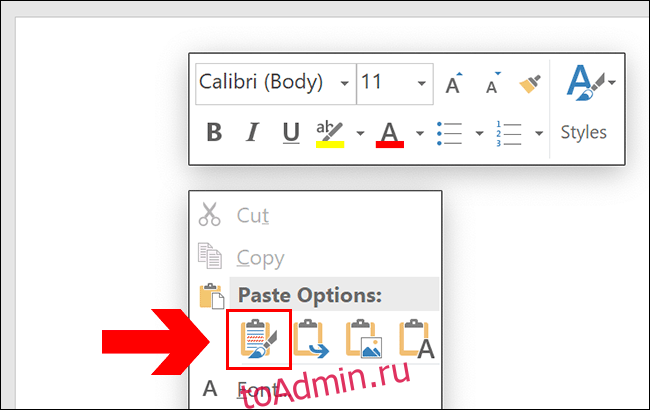
Скопированное содержимое страницы будет вставлено на новую страницу, фактически дублируя ее.
Дублирование страниц в многостраничных документах
Процесс дублирования страниц в многостраничных документах очень похож, но вам нужно знать, где находится курсор вашего документа, прежде чем вставлять новую страницу.
Как и в случае с одностраничными документами, вам нужно сначала скопировать содержимое страницы, которую вы хотите продублировать. Однако вы не сможете использовать команду Ctrl + A для выбора содержимого, так как это выберет все в вашем документе Word.
Вместо этого вам нужно будет использовать курсор мыши, чтобы выбрать содержимое одной страницы. Поместите курсор документа в начало страницы, а затем перетащите его вниз.
Остановитесь, когда дойдете до конца страницы.
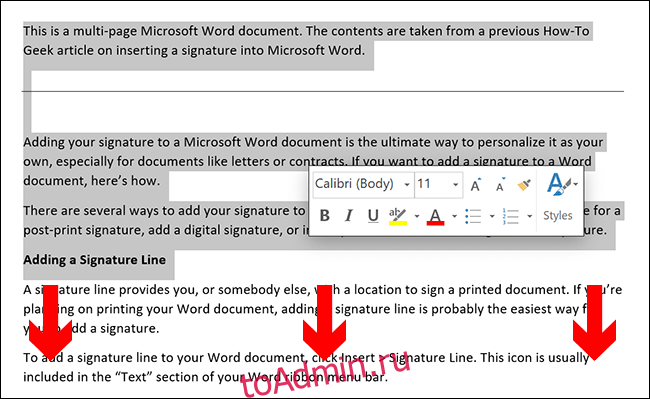
Скопируйте содержимое страницы (Ctrl + C или щелкните правой кнопкой мыши> Копировать) перед перемещением курсора документа в нужное положение, чтобы вы могли создать новую страницу под ним.
Вставьте свою страницу («Вставка»> «Пустая страница») перед вставкой содержимого на эту страницу (Ctrl + V или щелкните правой кнопкой мыши> «Сохранить исходное форматирование»).
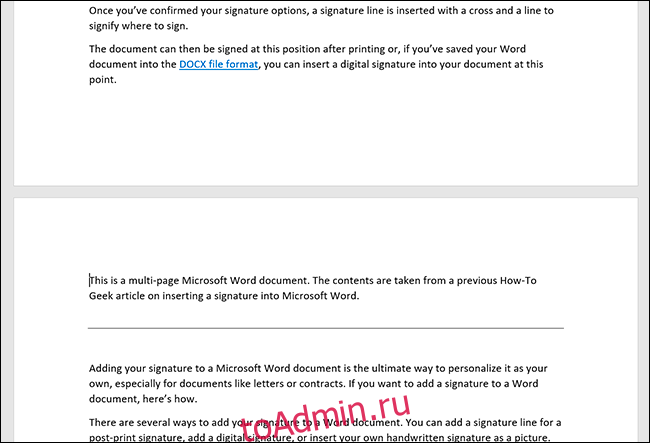
Затем отдельная страница будет продублирована, создавая точную копию исходной страницы.
Как в Ворде дублировать страницу
В процессе работы пользователи офисного редактора Word иногда сталкиваются с ситуацией, когда нужно повторить фрагмент текста на другом листе или скопировать документ целиком. Встроенные инструменты программы позволяют это сделать и сегодня статья о том, как в ворде дублировать страницу без потери исходного форматирования.
Использование функции Копировать – Вставить
Для того чтобы скопировать текст, нужно сделать следующее:
- Если нужно повторить абзац или предложение, то ставите курсор внутри фрагмента и трижды нажимаете левую клавишу мыши. Если необходимо скопировать текст полностью, то используете сочетание клавиш Ctrl+A.

- В любом месте выделенной области щелкаете правой кнопкой мышки и ищете строку Копировать, либо пользуетесь клавишами Ctrl+C

- Далее ставите курсор в нужном месте и нажимаете Вставить или Ctrl+V.

Если дублируете целую страницу, то рекомендуем после второго шага, добавить новый лист в документ при помощи функции Пустая страница, которую можно найти во вкладке Вставка на Панели инструментов. Только после этого нажимаете Ctrl+V на вновь созданной рабочей области.

На заметку! Все упомянутые инструменты можно найти на главной ленте в блоке Буфер обмена.

Дублирование с объектами
Известно, что ворд, помимо текста, позволяет работать с дополнительными объектами, которые упрощают восприятие информации. Чтобы скопировать страницу с рисунком или страницу с таблицей делаете все те же действия, что были описаны выше.
Отдельно упомянем дублирование в другой документ. Чтобы скопировать страницу и вставить в другой ворд нужно также нажать Ctrl+A, чтобы выделить весь лист, затем нажать Копировать, а после уже в новом месте использовать клавиши Ctrl+V.
Важно! Обычно не возникает проблем с дубляжом объектов. Однако следите за форматом скопированной информации, поскольку настройки новых листов могут отличаться от исходных. Такие моменты приводят к дополнительным затратам времени на редактирование.
Как видите, размножить одинаковую информацию не сложно. Описанный метод позволяет дублировать страницу много раз как внутри документа, так и в другую программу, без потери исходного форматирования.