Как экспортировать данные из Яндекс Браузера: пошаговая инструкция для пользователей
Яндекс Браузер – один из самых популярных браузеров в России, и многие пользователи задаются вопросом о том, как сохранить свои данные, например, закладки и историю посещений. Ведь если переходим на другой браузер или компьютер, то хотелось бы иметь доступ к этим данным, правда?
В этой статье мы поговорим о том, как экспортировать данные из Яндекс Браузера и сохранить их на вашем компьютере. Наша инструкция подходит как для Windows, так и для Mac OS.
Вы узнаете, как сохранить закладки и историю в файл или на облачный сервис, а также рассмотрим несколько дополнительных вариантов для сохранения данных. Готовы начать?
Как перенести все данные с браузера?
Перенос данных с браузера может потребоваться, например, при замене старого устройства новым или при переходе на другой браузер. Существует несколько способов переноса данных:
- Использование переносимых файлов — данный метод подходит для экспорта закладок, истории посещений и паролей. Для этого нужно экспортировать нужные данные в файл и затем импортировать их на новом устройстве.
- Синхронизация данных — если у вас есть учетная запись в браузере, то вы можете синхронизировать данные с сервером компании-разработчика. Этот метод подходит для переноса закладок, расширений, паролей, истории и даже открытых вкладок.
- Использование программ-трансферов данных — существуют программы, которые автоматически переносят данные с одного браузера на другой. Некоторые из них даже переносят данные с браузеров, несовместимых друг с другом.
Выбирайте то решение, которое наиболее удобно для вас и соответствует вашим потребностям.
Как перенести закладки и пароли из Яндекс браузера в Google Chrome
Переход на новый браузер может вызвать определенные сложности, особенно если в старом браузере были сохранены важные данные, такие как закладки и пароли. Если у вас возникла необходимость перенести закладки и пароли из Яндекс браузера в Google Chrome, мы подскажем, как это сделать.
Перенос закладок
Для того чтобы перенести закладки из Яндекса в хром, нужно следовать нескольким простым шагам:
- Откройте Яндекс браузер и нажмите на значок «трех точек» в правом верхнем углу.
- В появившемся меню выберите «Закладки», а затем «Экспорт закладок».
- Сохраните файл с закладками на свой компьютер.
- Откройте Google Chrome и нажмите на значок «трех точек» в правом верхнем углу.
- Выберите «Закладки» и затем «Импортировать закладки и настройки».
- Выберите файл с закладками, который вы сохранили ранее, и нажмите «Открыть».
Теперь все ваши закладки из Яндекса будут перенесены в хром.
Перенос паролей
Перенос паролей из Яндекса в хром также не составляет особой трудности:
- Откройте Яндекс браузер и нажмите на значок «трех точек» в правом верхнем углу.
- В появившемся меню выберите «Настройки» и затем «Пароли».
- Нажмите на кнопку «Экспорт» и сохраните файл с паролями на свой компьютер.
- Откройте Google Chrome и нажмите на значок «трех точек» в правом верхнем углу.
- Выберите «Настройки» и затем «Пароли».
- Нажмите на кнопку «Импортировать» и выберите файл с паролями, который вы сохранили ранее.
Теперь все ваши пароли из Яндекса будут перенесены в хром.
Перенос закладок и паролей из Яндекс браузера на другой компьютер
Закладки
Для переноса закладок из Яндекс браузера на другой компьютер необходимо сделать следующее:
- Открыть Яндекс браузер на компьютере, где находятся нужные закладки
- Нажать на иконку «Настройки» в правом верхнем углу и выбрать пункт «Закладки»
- Выбрать «Экспортировать закладки» и сохранить файл на компьютер
- Скопировать файл на другой компьютер
- Открыть Яндекс браузер на другом компьютере, выбрать «Настройки» и «Закладки»
- Выбрать «Импортировать закладки» и загрузить файл, который был сохранен с первого компьютера
Пароли
Для переноса паролей из Яндекс браузера на другой компьютер необходимо выполнить следующие действия:
- Открыть Яндекс браузер на первом компьютере и выбрать «Настройки» в правом верхнем углу
- Выбрать пункт «Автозаполнение» и перейти на вкладку «Пароли»
- Выбрать «Экспортировать пароли», сохранить файл на компьютер
- Скопировать файл на другой компьютер
- Открыть Яндекс браузер на другом компьютере, выбрать «Настройки» и «Автозаполнение»
- Выбрать «Импортировать пароли» и загрузить файл, который был сохранен с первого компьютера
Важно: Перед экспортом и импортом паролей необходимо убедиться, что пароли сохранены в Яндекс браузере и защищены паролем от посторонних лиц.
Перенос данных из Яндекс Браузера в Mozilla Firefox
Перенос данных между браузерами может показаться сложной задачей, но на самом деле это довольно просто. Если вы используете Яндекс Браузер и решили перейти на Mozilla Firefox, но опасаетесь потерять важные данные, такие как закладки, историю поиска или пароли, следуйте нашим инструкциям:
- Откройте Яндекс Браузер и выберите «Настройки».
- Выберите «Синхронизация и дополнения» и войдите в свой аккаунт Яндекс, если еще не вошли.
- Выберите «Экспорт данных» и выберите те данные, которые вы хотите экспортировать.
- Сохраните данные в удобное место на вашем компьютере.
- Запустите Mozilla Firefox.
- Выберите «Настройки» и перейдите на вкладку «Импорт и резервное копирование».
- Выберите «Импортировать данные из Яндекс Браузера».
- Выберите файл, который вы сохранили ранее, и нажмите «Открыть».
- Подождите, пока Firefox импортирует ваши данные.
- Готово! Ваши данные из Яндекс Браузера теперь доступны в Mozilla Firefox.
Не забудьте проверить, все ли данные были успешно перенесены, и настроить Mozilla Firefox по своему вкусу.
Как экспортировать данные Яндекс Браузера
Как всю информацию перенести
Если вы решили использовать другой браузер, но не хотите потерять все свои закладки, историю и пароли, то необходимо экспортировать данные из браузера Яндекс.
Чтобы всю информацию перенести, нужно скачать специальное приложение Яндекс.Браузер, которое называется «Яндекс.Импортёр». Оно позволяет экспортировать закладки, историю, пароли и настройки браузера.
Чтобы воспользоваться приложением, необходимо запустить его на компьютере. Далее следует выбрать браузер Яндекс в списке программ, после чего нажать кнопку «Экспортировать».
Если вы хотите перенести данные на другой компьютер или перенести данные в другой браузер Яндекс, то скопируйте файл на флешку или отправьте его на электронную почту, где вы сможете скачать его на новом устройстве.
В результате выполнения всех этих шагов, вы сможете экспортировать все данные из Яндекс Браузера и перенести их в другой браузер или на другой компьютер без потери информации.
Как сделать резервную копию данных браузера
1.Используйте встроенный инструмент
Многие современные браузеры содержат встроенный инструмент для создания резервной копии данных. Например, в Яндекс Браузере вы можете сделать это, перейдя в раздел «Настройки», затем выбрав «Дополнительные настройки» и «Сбросить и сохранить». Здесь вы можете увидеть функцию «Создать копию данных». При желании вы можете выбрать, какие данные хотите сохранить.
2. Используйте дополнительное программное обеспечение
Если ваш браузер не имеет встроенного инструмента для создания копий данных, вы можете установить дополнительное программное обеспечение для этой задачи. Например, такие программы, как FEBE (Firefox Environment Backup Extension), позволяют сохранять данные ваших расширений, закладок, истории и паролей в Firefox.
3. Используйте облачные сервисы
Сохранить копию данных можно и в облачных сервисах. Например, Google Drive, Dropbox и OneDrive предоставляют такую возможность. Вы можете загрузить в облачное хранилище файлы с закладками, паролями и другими необходимыми данными, чтобы перенести их на другой компьютер или мобильное устройство.
4. Создайте резервную копию всего компьютера
Если вам нужно создать резервную копию не только браузера, но и всех ваших файлов и программ, вы можете использовать образ системы. В операционных системах Windows и macOS есть встроенные инструменты для создания образа системы, при этом содержимое жесткого диска сохраняется в виде одного файла. Вы можете создать образ на внешнем диске или в облачном хранилище, чтобы в случае сбоя системы, вы могли быстро восстановить ваш компьютер.
Вывод
Создание резервной копии данных браузера может показаться небольшой задачей, но это важный шаг для сохранения информации, которую мы используем в повседневной жизни. Выбор одного из методов, описанных выше, зависит от вашего уровня знаний и потребностей.
Как перенести все данные Яндекс браузера на другой компьютер
1. Забэкапить данные
Перед переносом данных Яндекс браузера на другой компьютер сделайте бэкап всех необходимых данных, таких как закладки, история, пароли и т.д. для сохранения целостности и безопасности информации.
2. Используйте Яндекс аккаунт
Чтобы перенести все данные Яндекс браузера на другой компьютер, вам необходимо залогиниться в браузере, используя свой Яндекс аккаунт. После этого все данные, хранящиеся в Яндекс браузере, будут загружены в облачное хранилище.
3. Установите Яндекс браузер на новый компьютер
Для переноса данных на другой компьютер, вам нужно установить Яндекс браузер на новый компьютер и залогиниться в него, используя свой Яндекс аккаунт. После этого все данные будут автоматически загружены из облачного хранилища Яндекс браузера.
4. Синхронизируйте данные
Если вы хотите перенести все данные из одного браузера на другой, убедитесь, что вы настроили синхронизацию данных. Это позволит автоматически синхронизировать все данные между двумя компьютерами, где установлен Яндекс браузер.
5. Проверьте наличие всех данных
После переноса данных из Яндекс браузера на другой компьютер, убедитесь, что все данные, такие как закладки, пароли, история и т.д. находятся на месте и работают корректно. Если вы заметили какие-либо проблемы, попробуйте повторно выполнить процесс переноса данных или обратитесь к технической поддержке Яндекс браузера.
Перенос данных с Яндекс Браузера в Google Chrome
Сохранение закладок и истории
Для переноса закладок из Яндекс Браузера в Google Chrome необходимо выполнить следующие шаги:
- Открыть Яндекс Браузер.
- Нажать на иконку трех горизонтальных полосок, расположенную в правом верхнем углу.
- Выбрать пункт «Закладки».
- Нажать «Экспорт».
- Выбрать место для сохранения файла и указать название для этого файла.
- Открыть Google Chrome.
- Нажать на иконку трех точек, расположенную в правом верхнем углу.
- Выбрать пункт «Закладки».
- Нажать «Импорт закладок и настроек».
- Выбрать сохраненный файл и нажать «Открыть».
Для переноса истории из Яндекс Браузера в Google Chrome необходимо выполнить аналогичные действия, но при этом выбрать пункт «История» вместо «Закладки» и нажать «Экспорт истории».
Перенос паролей
Для переноса сохраненных паролей из Яндекс Браузера в Google Chrome необходимо выполнить следующие шаги:
- Открыть Яндекс Браузер.
- Нажать на иконку трех горизонтальных полосок, расположенную в правом верхнем углу.
- Выбрать пункт «Настройки».
- Перейти на вкладку «Приватность».
- Нажать на «Посмотреть все (XX) сохраненных паролей».
- Нажать «Экспортировать пароли».
- Указать место для сохранения файла и название этого файла.
- Открыть Google Chrome.
- Нажать на иконку трех точек, расположенную в правом верхнем углу.
- Выбрать пункт «Параметры».
- Перейти на вкладку «Пароли».
- Нажать на «Импорт паролей».
- Выбрать сохраненный файл и нажать «Открыть».
- Введите пароль аккаунта Google Chrome для подтверждения импорта.
Внимание! Сохраняемые пароли будут доступны любому пользователю, который получит доступ к вашему компьютеру. Не сохраняйте пароли на общедоступном компьютере!
Как синхронизировать данные с Яндекс в хром
Шаг 1: Устанавливаем Яндекс.Браузер и входим в аккаунт
Для синхронизации данных с Яндекс в хром необходимо иметь аккаунт Яндекса и установить Яндекс.Браузер на свой компьютер. После установки браузера можно войти в свой аккаунт Яндекса, используя свою учетную запись. Заполняем все необходимые поля и нажимаем «Войти».
Шаг 2: Открываем настройки синхронизации
Чтобы синхронизировать данные с Яндекс Браузера в хром, открываем в браузере Яндекс меню и выбираем «Настройки». После этого переходим в раздел «Синхронизация» и настраиваем ее под себя.
Шаг 3: Выбираем опции синхронизации
В настройках синхронизации можно выбрать, какие данные хотим синхронизировать с Яндекса в хром. Для этого необходимо поставить галочки в соответствующих полях. Например, можно синхронизировать закладки, пароли, историю посещений и многое другое.
Шаг 4: Начинаем синхронизацию
После выбора всех нужных опций можно начинать синхронизацию данных. Для этого необходимо нажать кнопку «Синхронизировать» и подождать, пока произойдет синхронизация. После успеха синхронизации можно зайти в хром и увидеть все свои закладки, пароли и другие данные, которые были синхронизированы.
Сохранение Яндекс браузера при переустановке винды
При переустановке операционной системы все данные на компьютере будут удалены, в том числе и Яндекс браузер со всеми сохраненными закладками и паролями. Однако, есть несколько способов сохранить информацию, чтобы не потерять все важные данные.
Способы сохранения данных в Яндекс браузере:
- Синхронизация – данный способ позволяет сохранить все данные в профиле аккаунта Яндекса. Для этого необходимо зайти в настройки Яндекс браузера, выбрать раздел «Синхронизация» и подключить учетную запись Яндекса. После переустановки операционной системы и установки Яндекс браузера, данные можно восстановить через этот же раздел настройки.
- Ручное сохранение – другой способ сохранения закладок и паролей, это ручное сохранение файлов на внешний носитель (флешку, жесткий диск и т.д.). Закладки можно сохранить в формате .html, а пароли – через меню «Дополнительные инструменты» – «Настройки» – «Автозаполнение».
Запомните, что сохранение данных первым способом – это более надежный и удобный способ. Если вы уже пользуетесь синхронизацией, то все сохраненные данные в Яндекс браузере будут доступны после установки программы и входа в профиль Яндекса.
Перенос кэша Яндекс Браузера на другой диск
Кэш Яндекс Браузера содержит временные файлы, используемые при посещении веб-сайтов. Он может занимать значительное количество места на жестком диске, поэтому пользователи могут захотеть перенести его на другой диск.
Для переноса кэша Яндекс Браузера на другой диск необходимо выполнить несколько простых шагов:
- Откройте браузер и выберите раздел «Настройки».
- Выберите вкладку «Дополнительные» и далее «Сохранение и кэш».
- Найдите опцию «Кэш» и нажмите на кнопку «Переместить».
- Выберите диск, на который желаете переместить кэш, и создайте новую папку для хранения.
- После выбора папки для хранения кэша нажмите на кнопку «Выбрать» и закройте настройки.
Теперь все временные файлы, используемые Яндекс Браузером, будут храниться на выбранном вами диске.
Важно: Перенос кэша может занять некоторое время в зависимости от его размера. Также не рекомендуется перемещать кэш на съемные диски, так как это может привести к ухудшению производительности браузера.
Перенос паролей с Яндекса на другой браузер
Хранение паролей при работе с браузером Яндекс упрощает жизнь пользователям, но возникает вопрос, как перенести их на другой браузер. В этой статье вы найдете подробную инструкцию по переносу паролей, сохраненных в Яндекс Браузере.
Экспорт паролей из Яндекс Браузера
Шаг 1. Запустите Яндекс Браузер и откройте меню, которое расположено в верхней правой части браузера. Выберите «Настройки».
Шаг 2. В разделе «Дополнительные настройки» выберите «Управление паролями».
Шаг 3. Нажмите на ссылку «Экспорт» на экране управления паролями. Выберите место, где сохранить файл экспорта.
Важно: Сохраняйте файл экспорта паролей в надежном и безопасном месте. Этот файл содержит информацию о ваших логинах и паролях.
Импорт паролей в другой браузер
- Google Chrome: Откройте браузер, нажмите на три точки в правом верхнем углу и выберите «Настройки». Далее, выберите «Управление паролями» и нажмите «Импорт».
- Mozilla Firefox: Откройте браузер, нажмите на три полоски в верхнем правом углу и выберите «Настройки». В разделе «Безопасность и конфиденциальность» выберите «Импорт и экспорт паролей».
- Microsoft Edge: Откройте браузер, нажмите на три точки в правом верхнем углу и выберите «Настройки». Выберите «Профили» и нажмите на «Импортировать данные из другого браузера».
Важно: После импорта паролей, обязательно удалите файл экспорта из места, где вы его сохраняли. Это гарантирует сохранность ваших данных.
Перенос данных браузера на другой телефон
Создание резервной копии
Перенос данных браузера на другой телефон можно выполнить, создав резервную копию текущего браузера. Для этого необходимо перейти в настройки браузера и выбрать «Сохранить и восстановить данные». Затем выбрать «Создать резервную копию» и сохранить ее на устройстве или в облачном сервисе.
Использование облачного сервиса
Если резервная копия сохранена в облачном сервисе, то для переноса данных на другой телефон нужно войти в свою учетную запись на новом устройстве и выбрать «Восстановить данные». Затем нужно выбрать нужную копию и дождаться ее загрузки.
Передача данных через Google Аккаунт
Для переноса данных браузера на другой телефон можно также использовать Google Аккаунт. Для этого нужно войти в учетную запись на обоих устройствах и выбрать «Синхронизировать данные». После этого данные с браузера будут загружены на новое устройство.
Использование файлового менеджера
Если резервная копия сохранена на устройстве, то можно использовать файловый менеджер для переноса данных на другой телефон. Необходимо скопировать файл резервной копии на новое устройство и восстановить данные через настройки браузера.
Как перенести данные с Google
Шаг 1: Скачать данные из Google
Для того, чтобы перенести свои данные с Google в другой браузер, необходимо скачать их из аккаунта Google. Для этого:
- Зайдите на сайт Google Takeout
- Выберите данные, которые необходимо экспортировать
- Нажмите на кнопку «Далее»
- Выберите формат файла и параметры экспорта
- Нажмите на кнопку «Создать экспорт» и дождитесь готовности
Шаг 2: Импортировать данные в другой браузер
После того, как данные успешно экспортированы, можно начинать их импортировать в другой браузер. Например, если вы хотите перенести данные с Google в Яндекс, сделайте следующее:
- Зайдите в настройки браузера Яндекс
- Выберите раздел «Сервисы»
- Нажмите на кнопку «Импортировать данные из другого браузера»
- Выберите формат файла и локализацию данных
- Нажмите на кнопку «Импортировать» и дождитесь завершения процесса
После этого все ваши данные, включая закладки, историю поиска и пароли, будут доступны в браузере Яндекс.
Как получить доступ к сохраненным паролям в Яндекс Браузере
Если вы забыли пароль от сайта или хотите перенести сохраненные данные на другое устройство, то можно скопировать все пароли из Яндекс Браузера.
Шаг 1: Открыть настройки браузера
Для этого нажмите на значок «Три точки» в правом верхнем углу браузера и выберите «Настройки».
Шаг 2: Перейти к разделу «Автозаполнение»
На странице настроек найдите раздел «Автозаполнение» и выберите вкладку «Пароли».
Шаг 3: Отобразить сохраненные пароли
Чтобы отобразить сохраненные пароли, нажмите на кнопку «Показать все пароли». Вам может потребоваться ввести пароль от аккаунта Яндекс Браузера.
Шаг 4: Копировать пароли
Вы можете скопировать все пароли, нажав кнопку «Скопировать все пароли» или скопировать каждый пароль отдельно, кликнув по нему правой кнопкой мыши и выбрав «Копировать».
Теперь вы можете использовать скопированные пароли, чтобы войти на сайты с другого устройства, либо сохранить их для последующего использования.
Перенос данных с Chrome на EDGE
Edge — это новый браузер от Microsoft, который имеет множество полезных функций и улучшений по сравнению с Chrome. Если вы решили перейти на новый браузер, но не хотите потерять все свои закладки, пароли и историю, следуйте этим простым шагам:
Как экспортировать закладки из Яндекс Браузера? (Ответ)
Всем привет! Сегодня мы поговорим про экспорт и импорт закладок в Яндекс браузере. То есть мы посмотрим, как их выгрузить и загрузить в какой-нибудь из браузеров. По сути, у нас есть три способа. Обычный экспорт/импорт с помощью HTML файла . Копирование файла Bookmarks . Оба эти способа хоть и рабочие, но уже давно устарели. Самый быстрый, простой и удобный – это вариант с синхронизацией в облаке . Поэтому советую сразу же приступить к третьей способу.
Способ 1: Экспорт/Импорт с помощью меню браузера

Давайте посмотрим, как экспортировать или импортировать закладки в Яндекс браузере. Для этого мы воспользуемся самой программой.
- Откройте браузер.
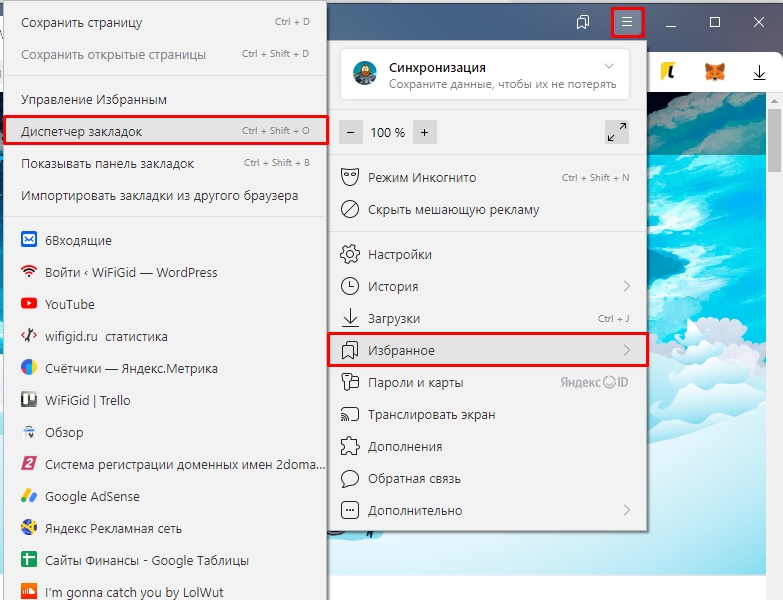
- Нажмите по трем полоскам, которые находятся в правом верхнем углу окна, чтобы раскрыть меню программы.
- Переходим в «Избранное» и выбираем функцию «Диспетчер закладок». Можете просто одновременно на клавиатуре зажать три клавиши:
Ctrl + Shift + O
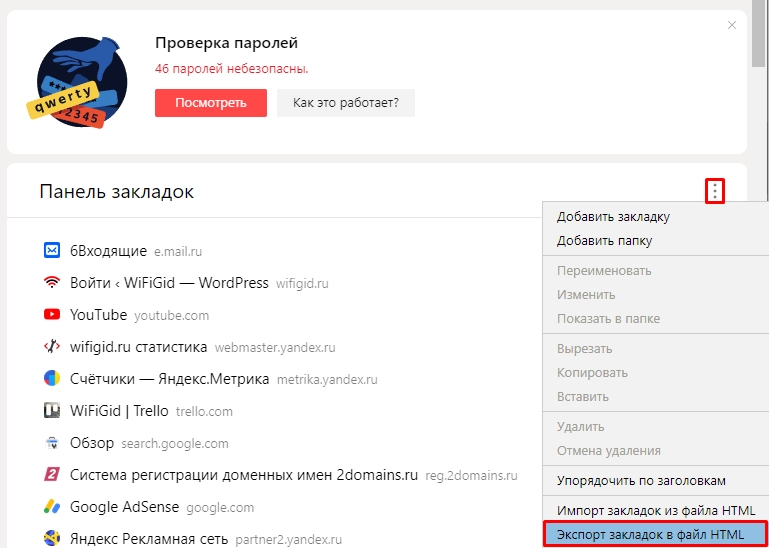
- В «Панели закладок» нажмите по трем точкам в правом верхнем углу блока и из контекстного меню выберите команду «Экспорт закладок в файл HTML» (Импорт закладок из файла HTML).
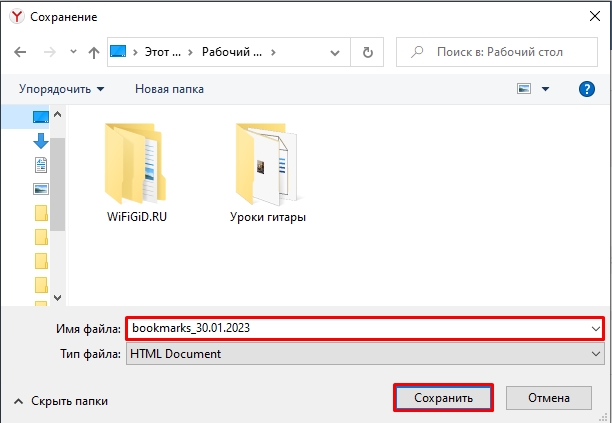
- Если вы выбрали экспорт, тогда вам останется ввести «Имя файла» (если вы не хотите использовать стандартное наименование), далее выбираем «Сохранить». Если же вы выбрали импорт – найдите сохраненные закладки HTML, которые вы ранее экспортировали, выберите их, нажав по ним левой кнопкой мыши и кликните по кнопке «Загрузить».
Небольшое примечание для тех, кто выбрал «Экспорт». Браузер сохраняет закладки в HTML формате. Вы можете их уже загрузить или импортировать в любой доступный браузер. Инструкции для:
Способ 2: Прямой экспорт/импорт файла из браузера
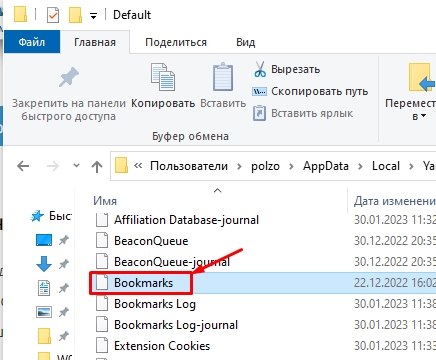
Импорт или экспорт закладок в Яндекс браузере можно сделать с помощью прямого копирования и вставки файла. Для этого мы воспользуемся стандартным проводником или «Компьютером». В первую очередь вам нужно пройти по пути:
C:\Users\ИМЯ_ПОЛЬЗОВАТЕЛЯ\AppData\Local\Yandex\YandexBrowser\User Data\Default
ИМЯ_ПОЛЬЗОВАТЕЛЯ – это тот юзер, под которым вы сейчас сидите.
ПРИМЕЧАНИЕ! Если вы не можете найти папку «AppData», значит она у вас скрыта в системе. Читаем – как включить отображение скрытых папок и файлов в Windows.
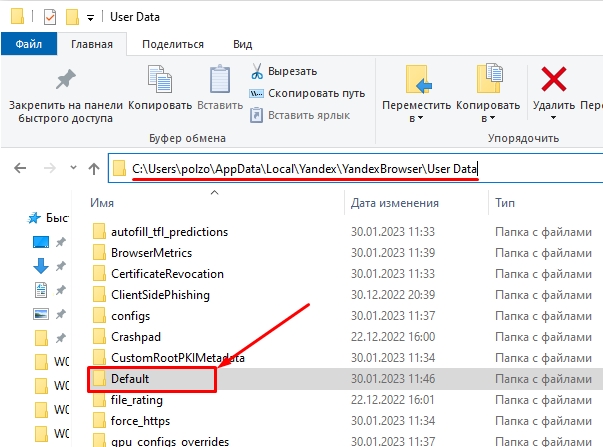
Как только вы попадете внутрь, откройте папку «Default». Если вы используете сразу несколько профилей, то дополнительно вам нужно будет найти папки «Profile 1», «Profile 2» и т.д. Они создаются после стандартного профиля «Default».
Внутри находим файл «Bookmarks» – это и есть все наши закладки данного браузера. Вы можете его скопировать и переместить в другой браузер. Но помните, если в другом браузере уже есть файл с закладками, то единственный вариант – это замена. То есть чтобы произвести слияние разных листов закладок, вам нужно воспользоваться первый или третьим способом.
Способ 3: Синхронизация
Давайте я коротко расскажу вам, что такое синхронизация – это функция будущего, которая позволяет отказаться от привычного экспорта, импорта закладок, паролей, истории запросов и всего того, что вы делаете с браузером. Представим себе ситуацию, что у вас уже есть браузер дома, на котором хранятся все важные закладки, пароли и т.д. Вы хотите перенести все это содержимое на другой браузер на компьютере или даже телефоне. Для этого вам потребуется:
- Войти под учетной записью Яндекс в браузере дома. Если у вас её еще нет, то она быстро и легко создается.
- Включить синхронизацию в настройках. После этого все настройки сохранятся в облако и будут там храниться.
- Теперь, чтобы перенести все важные данные на другой комп или смартфон, достаточно будет открыть там Яндекс браузер и просто авторизоваться под той же учетной записью. Сразу же моментально все данные будут загружены.
Очень удобная и классная функция. Про неё более подробно уже писал мой коллега.
Как перенести с яндекс браузера пароли и закладки в другой браузер
Как экспортировать пароли из Яндекса браузера перенести в другие браузеры?

При смене основного веб-обозревателя может понадобиться экспорт паролей из «Яндекс Браузера». Это действие выполняется при переустановке приложения на компьютере или смартфоне.
Перенос авторизационных данных осуществляют несколькими способами. Выбор зависит от того, на какое приложение меняется «Яндекс» и какими техническими средствами располагает пользователь.
Способы экспорта паролей из «Яндекс.Браузера»
Перенести данные можно путем сопряжения учетных записей или сохранения файлов.
Синхронизация аккаунтов
При наличии профиля в системе «Яндекс» можно выполнить перевод паролей в одноименный браузер, установленный на другое устройство. Для этого нужно войти в учетную запись, настроить синхронизацию, после чего остается выполнить вход в тот же профиль с другого устройства.
Недостатком метода считается невозможность переноса информации в иные веб-обозреватели.
Через Google Chrome или Mozilla войти в учетную запись Yandex не получится.
Работа с файлом
Этот способ стоит рассмотреть при работе с «Гугл Хромом» — наиболее часто используемым браузером. Инструкция может применяться и при установке других веб-обозревателей.
Перенос данных выполняют так:
Запускают «Проводник». Ищут папку с названием «Яндекс». В ней должен быть подраздел с именем пользователя. При отсутствии такового стоит включить функцию отображения скрытых папок. Если профилей несколько, они будут обозначаться цифрами, например Profile 1 или 2.
Находят файл Ya Passman Data. Правой кнопкой мыши вызывают контекстное меню. В списке выбирают вариант «Копировать».
Создают новую учетную запись в браузере, в который будут переноситься пароли. Если аккаунт уже есть, достаточно нажать на его значок. После этого нажимают клавишу «Добавить». При первой установке браузера профиль создавать не нужно. Достаточно запустить программу для генерации пользовательского файла.
Закрывают все окна в обоих браузерах.
Открывают папку нового профиля. Если аккаунт один, она называется Default. Если учетных записей несколько, будут иметься папки Profile 1, 2, 3. Выбирают объект под нужным номером.
Ищут файл Web Data, удаляют его. Можно превратить объект в резервную копию, добавив в название цифру 1. При необходимости нужно удалить номер и продолжить пользоваться содержащимися в файле паролями.
Вставляют в папку скопированный на первом этапе Ya Passman Data. Меняют название на Web Data. Запускают Chrome, входят в профиль с замененным файлом. Просматривают список паролей. Он должен содержать данные, ранее присутствовавшие в «Яндекс.Браузере». Отсюда можно экспортировать информацию в иные браузеры.
При переносе паролей из «Яндекса» в одноименную программу, установленную на другое устройство, выполнять столько шагов не нужно. Достаточно скопировать файл одного профиля и перенести его в другой. Объект записывают на флеш-карту или помещают в облачное хранилище.
Перенос в конкретные браузеры
Для каждого веб-обозревателя предусмотрен свой способ экспорта информации.
Mozilla FireFox
Импортировать пароли можно путем копирования файла или напрямую.
Во втором случае выполняют следующие действия:
Запускают «Фаерфокс». Кликают на значок меню.
Выбирают вариант «Закладки». Разворачивают раздел.
Нажимают клавишу «Импорт». Указывают, какие данные нужно экспортировать из другого веб-обозревателя.
Входят в учетную запись. Запускают процесс переноса.
При сохранении файла с паролями экспорт выполняют так:
Запускают браузер, входят в меню. Выбирают раздел «Дополнения». Активируют «Менеджер паролей». Для этого в поисковую строку вводят Password Exporter, нажимают клавишу «Установить».
Дожидаются завершения скачивания, перезапускают приложение.
Повторно открывают раздел настроек в FireFox.
В левой части окна находят список. Выбирают вариант «Защита». Активируют функцию импорта паролей.
Прописывают путь к файлу с авторизационными данными.
 Перенос паролей в Mozilla FireFox.
В этом случае процедуру выполняют так:
Открывают «Панель управления» через пусковое меню компьютера. Выбирают раздел «Учетные записи».
Находят пункт «Данные Windows», подпункт «Архивация».
Запускают процесс восстановления данных с помощью соответствующей функции.
После этого должны появиться все пароли, использовавшиеся в предыдущем браузере.
Google Chrome
Чтобы перенести данные в «Хром», выполняют следующие действия:
В поисковую строку браузера вводят chrome://flags/#password-import-export. Нажимают клавишу Enter.
Находят строку «Импорт/Экспорт». Значение «По умолчанию» здесь меняют на «Включить».
Перезапускают веб-обозреватель. Переходят в раздел настроек. Открывают вкладку «Дополнительные».
Выбирают вариант «Пароли». Нажимают кнопку, расположенную возле надписи «Предлагать сохранение».
В открывшемся списке находят пункт «Экспорт». Вводят прикрепленный к профилю пароль.
Прописывают путь к папке, куда будет помещаться файл с авторизационными данными.
 Перенос в Google Chrome.
Opera
В это приложение информацию импортируют так:
Запускают расширение Bookmarks. Используют команду «Импорт».
Прописывают путь к файлу с паролями. Загружают объект, после чего в браузере должны появиться использовавшиеся ранее данные.
 Импорт в Оперу.
Как перенести закладки из «Яндекс.Браузера»
Выполнить действие при работе с одним и тем же обозревателем, установленным на разных устройствах, можно путем сохранения файла или использования встроенных функций. Первый способ подходит и для переноса данных между разными браузерами.
Файл с закладками
В этом случае выполняют такие шаги:
Запускают «Яндекс». Переходят в меню.
Наводят курсор на слово «Закладки». В контекстном меню выбирают вариант «Диспетчер».
Нажимают на точки в верхней правой части экрана. Выбирают пункт «Экспорт».
Придумывают название файла, нажимают кнопку «Сохранить». Переносят объект на USB-накопитель.
Запускают «Яндекс» на новом устройстве. Переходят в меню, в разделе закладок выбирают пункт «Диспетчер».
Нажимают на 3 точки. Используют функцию «Экспорт». Находят сохраненный ранее файл, нажимают «Открыть».
Экспорт в другие браузеры
Необходимо создать файл с закладками рассмотренным в предыдущем разделе способом. Полученный объект можно вставлять в системную папку любого другого браузера.
В Opera, Chrome, FireFox, Safari предусмотрена функция импорта.
При использовании этого способа становится доступным просмотр сайтов, открывавшихся в другом веб-обозревателе.
Экспорт и импорт закладок из Яндекс браузера
Иногда случается так, что необходимо сохранить закладки своего интернет браузера. Например, нужно его переустановить, так как начал глючить, или вы делаете переустановку операционной системы, или меняете свое устройство. Рассмотрим процесс сохранения закладок в Яндекс браузере.
Допустим, вы несколько лет накапливали закладки, они очень нужны для дальнейшего использования. Вручную их перебивать – это долго и трудно. Задача стоит такая: одним файлом сохранить закладки и, установив браузер повторно, экспортировать их.
Выполняем экспорт закладок
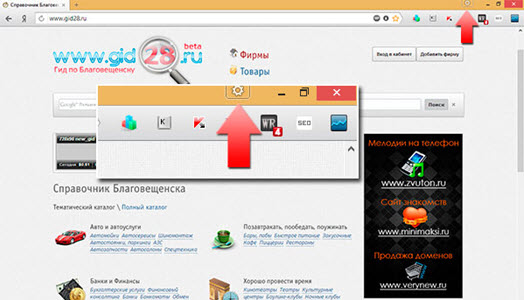
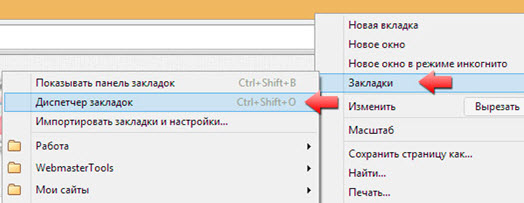
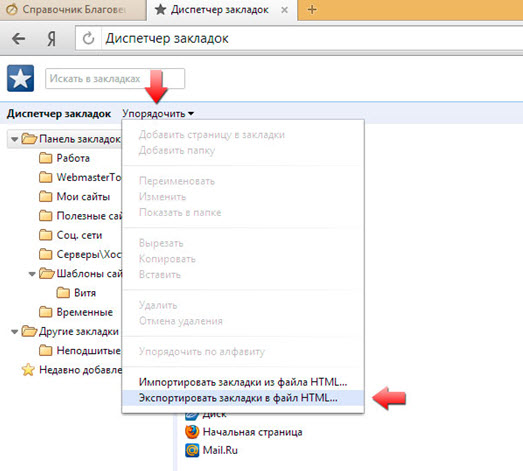
Это весьма простое дело. Нужно только знать точную инструкцию и никаких проблем не будет. В вашем браузере существует “Диспетчер закладок”, найдите там кнопку “Упорядочить” и ссылку “Экспортировать ваши закладки в файл HTML…” Стоит, всего лишь, на нее нажать, указать желаемый путь и ваши закладки будут сохранены. Многие пользователи просто боятся кликать на кнопку “Упорядочить”, так как почему-то считают, что это означает “Упорядочить по алфавиту”. Но можно не волноваться что-то испортить, под ней находится именно то, что нужно. Для большего восприятия данной инструкции посмотрите на фотографии своих необходимых действий:
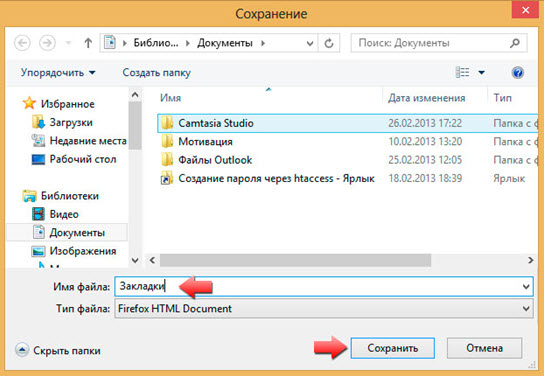
Теперь нужен импорт закладок
В том случае, когда вы желаете вставить их в иной Яндекс браузер, понадобится выполнить почти полностью все предыдущие пункты, кроме самого последнего. Вместо операции “Экспортировать ваши закладки в файл HTML…” необходимо выбрать другую: “Импортировать” и обязательно указать правильный путь к файлу. Все, дело сделано. Можно пользоваться в новом компьютере браузером Яндекс, как будто ничего не изменилось.
Применение облачного хранилища
Большим прогрессом в последние годы стала возможность хранить всю информацию в “облаке”. Сломался ваш компьютер, потерялось, с любого другого можно получить доступ ко всем данным в облачном хранилище. Если включена синхронизация. Так и вам не нужно будет никуда ничего импортировать. Стоит только выполнить “согласование данных” вашего интернет-клиента с Яндекс аккаунтом, абсолютно все настройки сохраняются в “облаке”, на сервере. И никуда, никогда не пропадут. Получается так, что закладки, пароли и иная информация легко восстанавливается, на каждом из устройств, что вы пользуетесь. Нужно только заранее побеспокоиться от этом.
Онлайн-сервис Atavi
Также существуют сервисы, которые занимаются онлайн-менеджментом букмарков (закладок). Один из таких – бесплатный, новый и универсальный – Atavi. Он подходит для всех браузеров и устройств. Остальные функции программы:
- Выделяем мышкой необходимые букмарки и за 10 секунд отравляем их на другое устройство. Раз и экспорт выполнен.
- Всего за несколько нажатий в них можно зайти с любого устройства, включая Android и IOS.
- Это касается любого браузера, для всех есть расширение.
- Когда вы добавляете новую букмарку, она тут же появляется во всех устройствах. Вы забудете такие фразы, как скопировать и перенести. Информация не потеряется нигде.
- Закладки можно легко разбить на группы.
- Хранятся они в облаке и доступ к ним будет всегда иметься. Он не потеряется. Можно и Windows переустанавливать и Яндекс не бояться удалять, затем заново ставить.
- Автоматически всегда создаются для букмарков.
Установка сервиса
Делается это просто. Всего лишь нужно зарегистрироваться на Atavi.com. Для этого вводим только почту и дважды пароль. Аккаунт сразу же создан и выполняем настройку закладок. Рекомендуется сразу же установить для браузера Яндекс расширение Atavi. Сразу же можно импортировать все букмакеры с Яндекс браузера. Экспортировать отдельно их не надо. И все готово для работы.
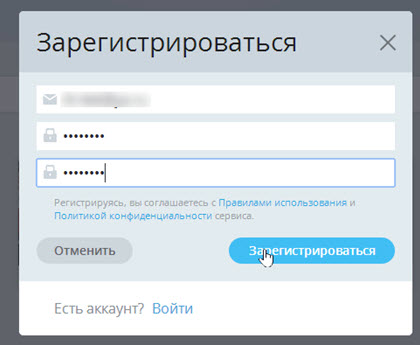
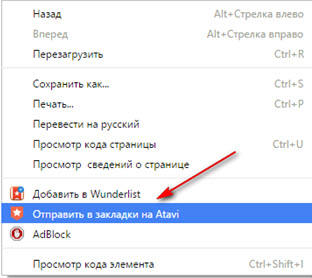
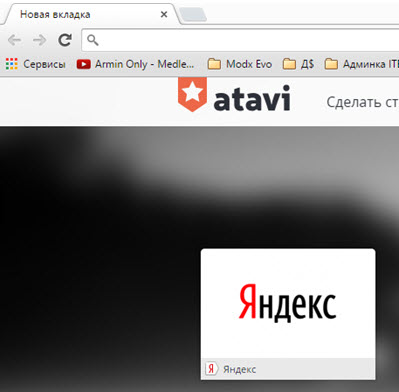
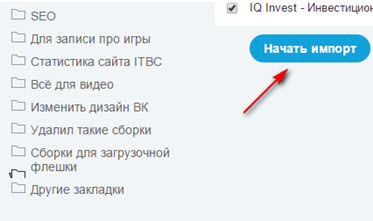
Есть большой смысл установить данный сервис: можно навсегда забыть о такой операции, как импорт – экспорт закладок и шанс когда-либо их потерять.
Самая основная задача статьи выполнена. Теперь мы хорошо знаем, как импортировать наши букмарки, как вывести их из браузера, сохранив при этом в целостности и сохранности.
Как переустановить Яндекс Браузер и сохранить закладки и пароли
Хочу описать полезный опыт работы с Яндекс.Браузером. До недавнего времени я пользовался сборкой браузера Chromium от компании Яндекса, то есть Яндекс.Браузером. Это было связано с тем, что я хотел синхронизировать контакты не с гугловским аккаунтов в хроме, а с яндексовский, так как чаще им пользуюсь.
Ремарка:
Далее я буду говорить о паролях, которые сохранены в браузере. Да, я в курсе дела об информационной безопасности. Да, я знаю про системы шифрования паролей. И да, я храню в браузере только те пароли, которые не имеют особой ценности и не несут опасности при их потере.
Тут я решил сохранить пароли в отдельный файл. Но не нашел такой функции вообще. Написал в поддержку Яндекса и мне пришел ответ, что такая функция отсутствует в браузере и экспорт пароля никак нельзя совершить. Это было бы полбеды, если сохраненные пароли в браузере можно было бы передать в другой браузер. Но ни хром, ни мозилла НЕ видят Яндекс.Браузер и не считают его браузером вообще! Получается, что ты можешь пользоваться паролями только через Я.Браузер, можешь синхронизировать пароли между Я.Браузерами на разных компах, но никуда их сохранить или передать скопом не можешь. На этом я с этим браузером решил расстаться. Но что делать с паролями? Все оказалось очень просто.
Решение!
По адресу C:Users%username%AppDataLocalYandexYandexBrowserUser DataDefault
расположен файл Login Data
. Этот файл содержит все пароли в виде sqlite базы. Пароли хранятся в открытом виде в BLOB и могут быть легко прочтены браузером Google Chrome, если скопировать данный файл в папку Хрома: C:Users%username%AppDataLocalGoogleChromeUser DataDefault.
Будьте осторожны! Данное копирование грохнет ваши пароли в хроме, заменив их я.браузерными!
Вот так я нашел решение проблемы. Ну а с Я.Браузером пока больше не работаю ?
Кстати!
Могу посоветовать хороший и надежный хостинг для ваших проектов с адекватной техподдержкой. Держу там свои проекты и проекты клиентов с 2011 года. Для проектов чуть больше, чем личная страничка, советую выбирать не самый дешевый тариф, а следующий за ним. Ссылка.
Перенос паролей из Яндекс.Браузера в любой другой браузер
Во время переезда с Яндекс.Браузера на Firefox я в очередной раз столкнулся с проблемой переноса паролей из одного браузера в другой. В ЯБ нет встроенной функции экспорта паролей (и импорт пока есть только бете), а средства от Chrome и ко не подходят, т.к. у браузера от Яндекса свой формат шифрования хранилища паролей. К счастью я наткнулся на годный скрипт для AutoHotKey, который, пусть и с костылем, но помог мне решить эту проблему.
Итак, нам понадобится:
- Программа AutoHotKey.
- Скрипт отсюда.
- Microsoft Exсel или любой другой табличный процессор.
Далее действуем по алгоритму:
Открываем папку со скриптом AutoHotKey и вносим правки в него. Переменную PassCount установите равной количеству паролей в ЯБ. Больше — ничего страшного, просто скрипт вставит лишние дублирующие строки. Их потом можно удалить.
Закройте все другие приложения, включая те, которые могут вызвать всплывающие окна. Рекомендую отключить спящий режим, скринсейвер.
Готовим в Excel таблицу вида: 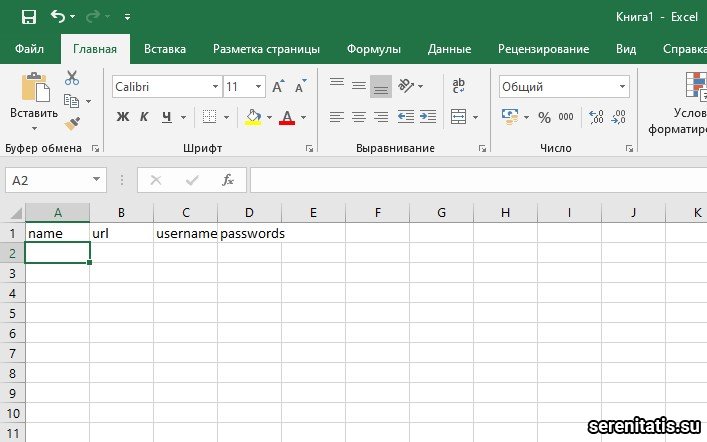
Курсор ставим в поле А2.
Запускаем Яндекс.Браузер и в менеджере паролей создаем запись с URL вида . Предварительно отключите там мастер-пароль и любые другие уведомления (автозаполнение, добавление карт и прочее).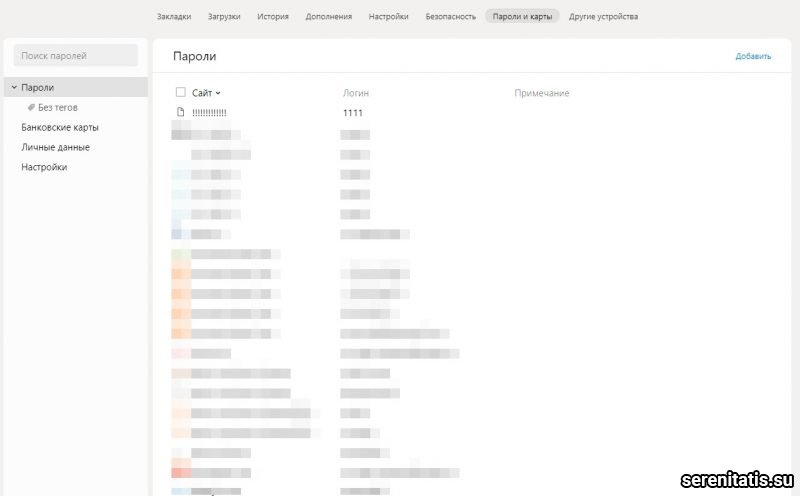
Откройте и закройте запись . Excel должен быть предыдущим приложением в порядке фокуса окон.
Жмем Ctrl + I. Скрипт запустится и начнет обрабатывать пароли, один за другим перенося их в Excel. У меня процесс занял примерно 20 минут при 225 сохраненных паролей.
После завершения работы сохраняем таблицу в виде файла CSV.
Excel сохранит значения разделенные не запятой (,), а точкой с запятой ($). Просто пройдитесь поиском и заменой по файлу.
Экпортируйте файл в браузер используя встроенную функцию импорта CSV (в случае «хромопободных»). Для Firefox я использовать Chrome как промежуточное звено, т.к. он не работает напрямую с CSV. Так же перед экспортом в Firefox рекомендую заменить все сочетания https://domain.com на https://www.domain.com. Эти вы сэкономите себе кучу времени, поверьте мне. Правда все равно некоторые пароли придется перебить.
После это файл CSV рекомендую удалить, т.к. в нем пароли хранятся в виде обычного текста и могут быть легко прочитаны. Ну а следующей записи мы дополним встроенный менеджер паролей базой KeePass. Причем, сделаем это без всяких прокладок в виде KeePassHttp и т.д. Базу мы будем открывать напрямую в браузере с поддержкой синхронизации, автодополнения и прочими радостями.
как перенести закладки яндекс браузера с одного компьютера на другой
Яндекс.Браузер перенос закладок на другой компьютер
Как перенести закладки из Яндекс Браузера на другой компьютер — воспользоваться экспортом сохраненных страниц или включить синхронизацию с помощью единого аккаунта. Подробно об этих вариантах рассказываем ниже.
Зачем переносить
С помощью экспорта закладок из Яндекс Браузера пользователи переносят сохраненные сайты и отдельные страницы в аналогичный или другой обозреватель, установленный на домашний/рабочий ПК. По сравнению с добавлением страниц вручную, это экономит время.
Как экспортировать и импортировать
Функция экспорта создает HTML-файл, в котором содержится информация о сохраненных ресурсах. Как его создать :
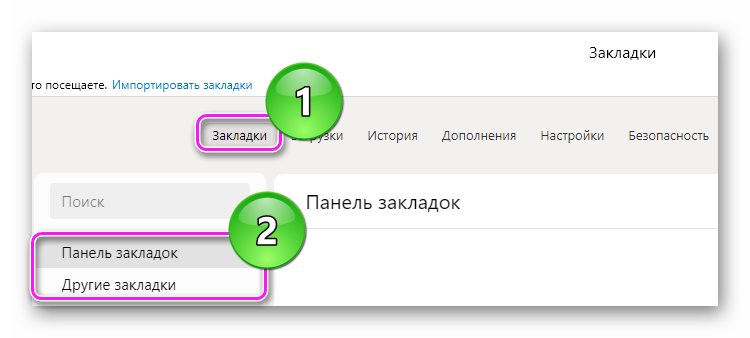

Созданный документ перенесите на другой компьютер. Импортировать полученный ХТМЛ можно в любой обозреватель, но в качестве примера мы используем Yandex Browser:
Существует другой способ :
Синхронизация
Если при импорте закладок в Яндекс Браузере переносят только сохраненные страницы, то синхронизация добавляет к ним настройки, табло, установленные плагины, историю, пароли и формы автозаполнения. Единственный нюанс — это работает только с Yandex Browser. Как все происходит :
На другом устройстве :
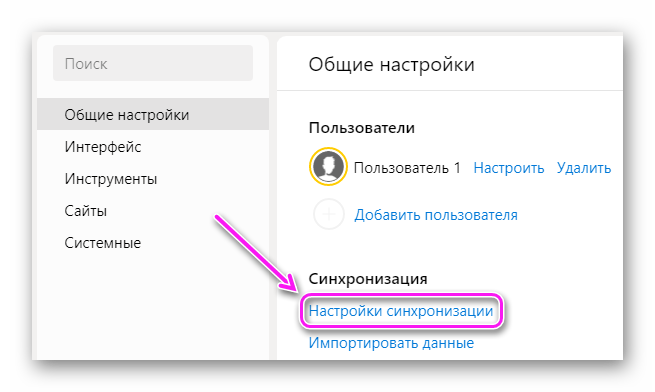
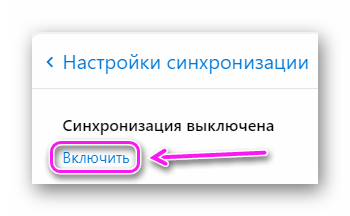
Данная инструкция применима для Бета и мобильных версий обозревателя.
Перенос закладок на другой компьютер происходит с помощью одного из двух рассмотренных вариантов.
Копирование закладок из Яндекс.Браузера

Закладки в Яндекс.Браузере, как и в любом другом веб-обозревателе, представляют собой специальный файл, в котором иерархично хранятся сайты, важные для пользователя и сохраненные им вручную. В любой момент их можно без труда скопировать, чтобы сохранить в дальнейшем как резервную копию, передать на другой компьютер без использования синхронизации. Рассмотрим способы того, как можно это выполнить.
Способ 1: Меню «Диспетчер закладок»
Как известно, закладкам в браузере от Яндекс отведен отдельный раздел. Через него можно не только управлять самими сохранениями и папками, но и выполнять импорт с экспортом. Так как сегодня нас интересует тема копирования, далее будет показано, как это осуществляется. Сам способ довольно удобный, но пригодится лишь тем, кто может запустить браузер. Когда такой возможности нет (например, после попытки его открыть появляется ошибка или ничего не происходит), переходите ко второму способу.
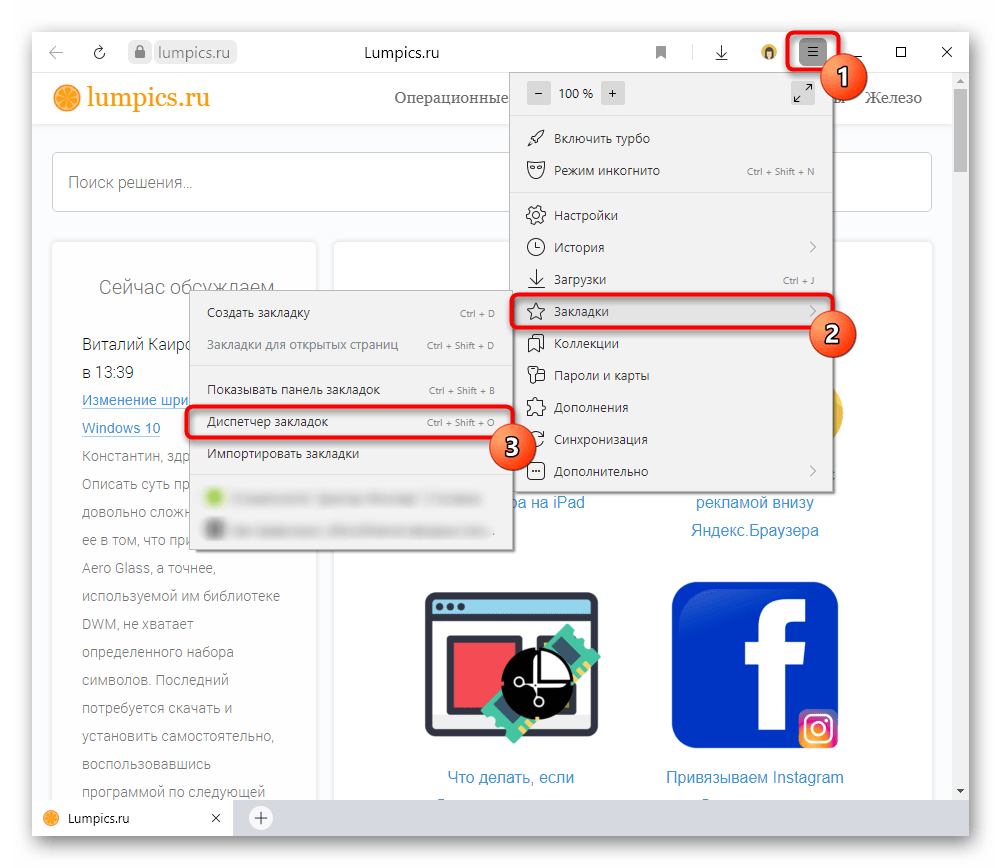
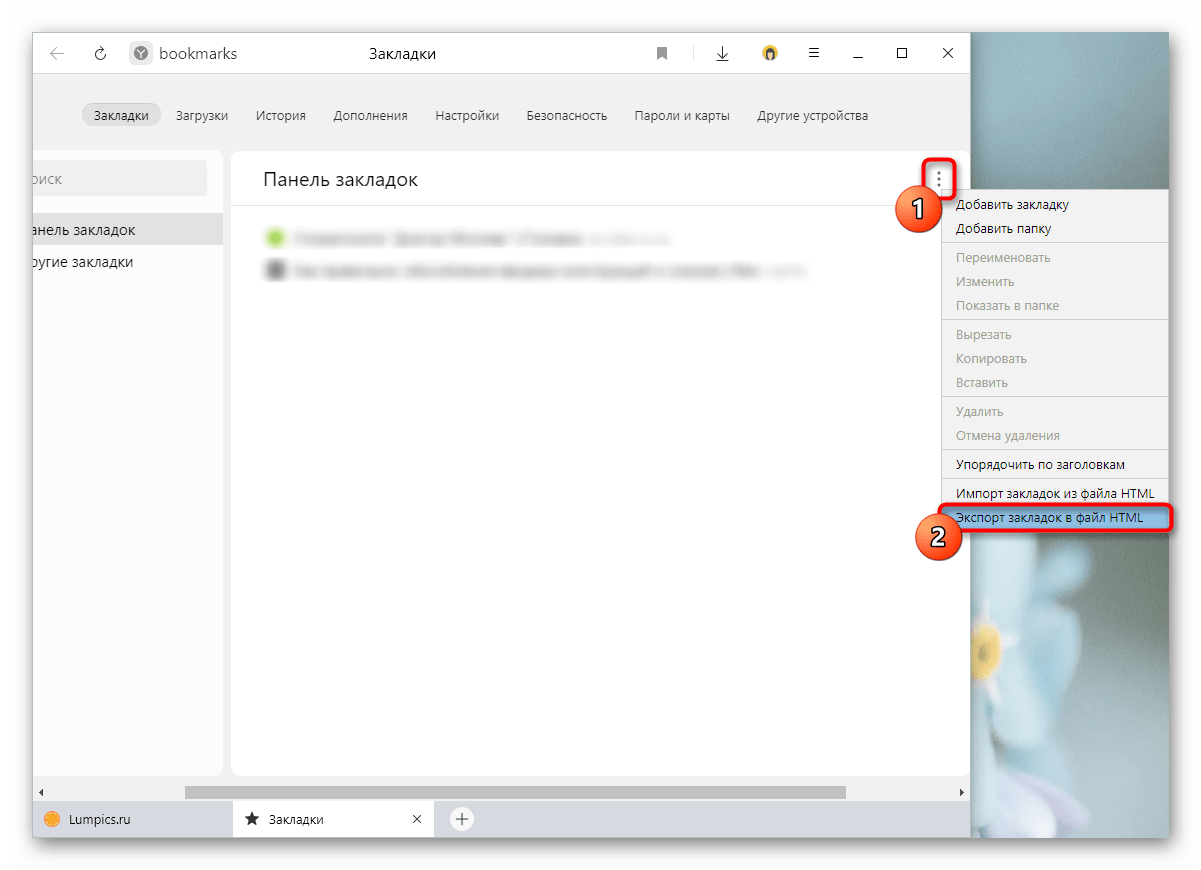
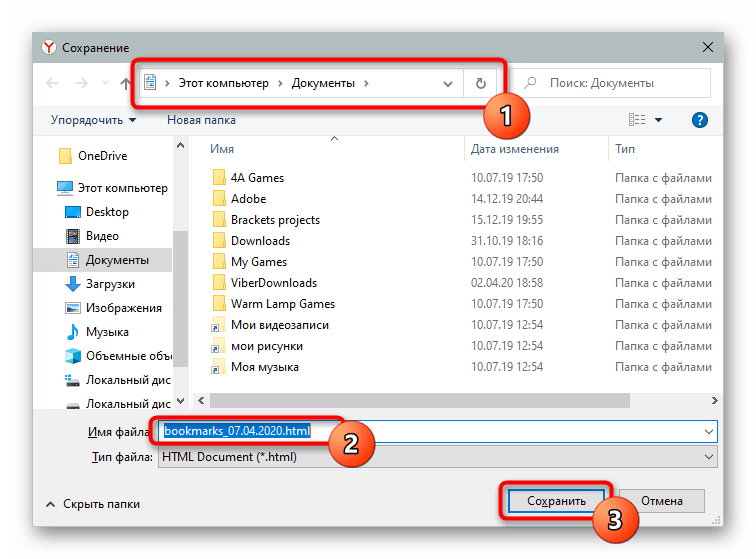
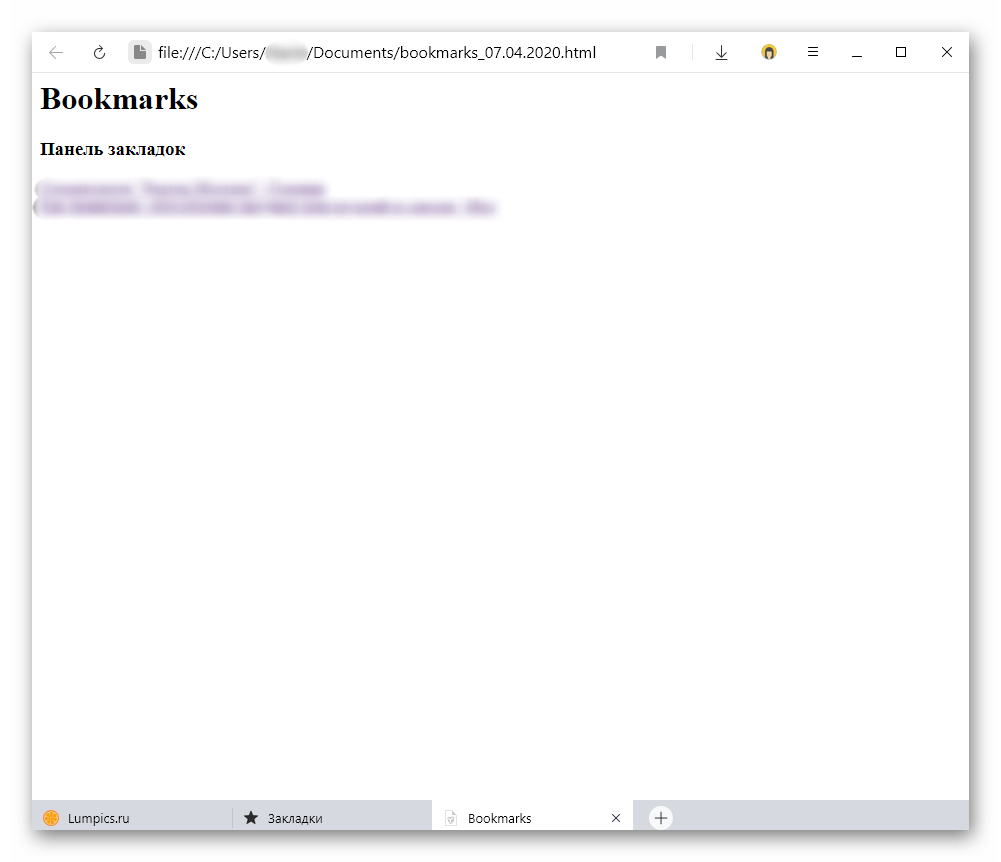
Но вот если в дальнейшем вы захотите снова вернуть все эти закладки в Яндекс.Браузер или другой веб-обозреватель, понадобится провести процедуру импорта. Выполнение этого действия меняется вместе с используемым проводником в интернет. В Яндекс.Браузере достаточно открыть «Меню», снова перейти в «Закладки», оттуда в «Импортировать закладки» и указать источник «HTML-файл с закладками». Либо зайти в то же сервисное меню из шага 2, но вместо экспорта воспользоваться пунктом «Импорт закладок из файла HTML». В обоих случаях он указывается через Проводник Windows.
Способ 2: Проводник Windows
Когда не открывается браузер или есть желание выполнить копирование в обход его запуска, можно воспользоваться системным Проводником. Суть метода заключается в копировании файла, содержащего закладки.
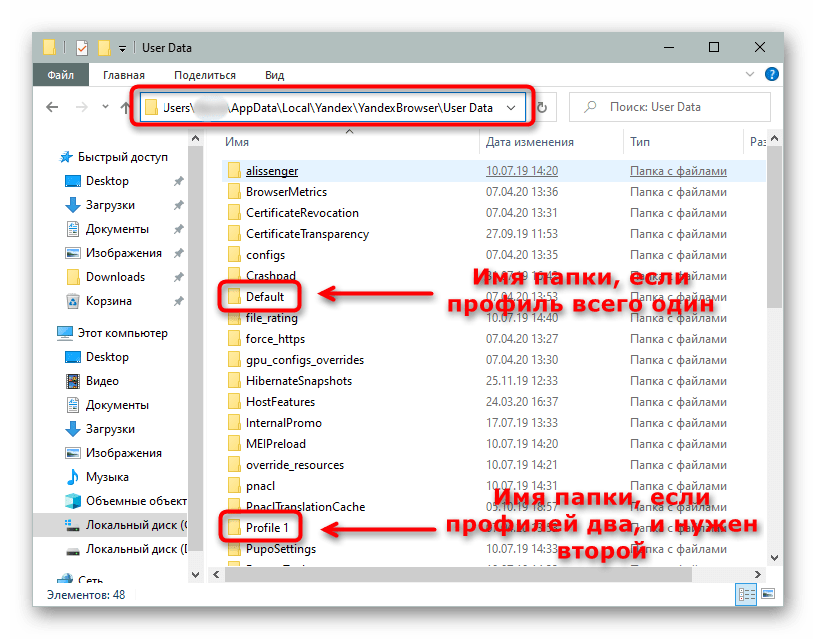
Если вы не видите папку «AppData», значит, в Windows отключено отображение скрытых файлов и папок. Включите их видимость, воспользовавшись инструкцией по ссылке ниже.
Способ 3: Включение синхронизации
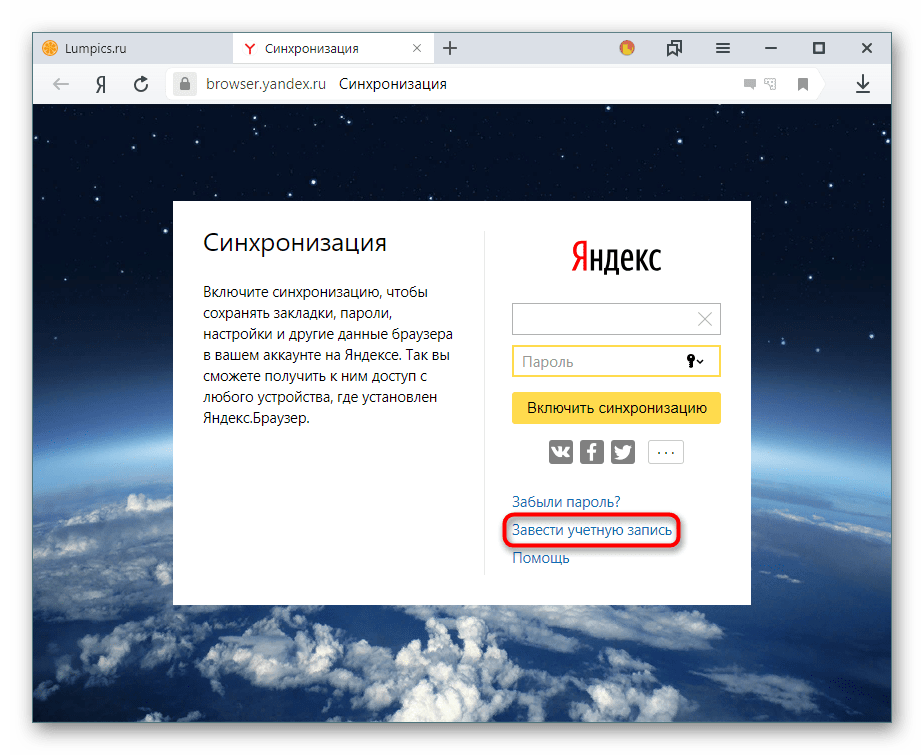
Альтернативой предыдущим способам смело можно считать включение синхронизации, позволяющее пользователю, авторизовавшемуся под учетной записью Яндекс, получить список закладок на любом другом компьютере или мобильном устройстве. Если прошлые методы помогали скопировать и вставить их только в пределах компьютера, то для работы с избранными сайтами со смартфона и планшета понадобится именно синхронизация. Впрочем, она одинаково актуальна и при наличии нескольких ПК, где требуется иметь доступ к одним и тем же закладкам. Подробнее о настройке синхронизации мы уже рассказывали ранее в материале по следующей ссылке.
В этой статье мы показали 3 метода копирования закладок из Яндекс.Браузера целиком. Этого должно быть достаточно для того, чтобы перенести их на другое устройство или сохранить как копию.
Помимо этой статьи, на сайте еще 12345 инструкций.
Добавьте сайт Lumpics.ru в закладки (CTRL+D) и мы точно еще пригодимся вам.
Отблагодарите автора, поделитесь статьей в социальных сетях.
Перенос закладок Яндекс.Браузера на другой компьютер
Каждому пользователю хотя бы раз приходилось менять браузер и пересаживаться на другой функционал. Часто от этого страдала персональная информация, но все плохое в прошлом. Потому что сегодня мы поговорим о том, как перенести закладки из Яндекс.Браузера на другой компьютер. Также в процессе повествования рассмотрим несколько простых способов достижения желаемого.
Инструкция
Разработчики оставили нам несколько вариантов переноса списка сохраненных страничек на другой ПК. Рассмотрим их все, не переживайте. Для удобства восприятия разобьем дальнейшее повествование на несколько логических блоков.
HTML-файл
Первый вариант заключается в использовании встроенного функционала. Для транспортировки персональной информации можно использовать функцию экспорта закладок в Яндекс.Браузере. Для этого:
Определяемся и после короткого ожидания в выбранном месте появляется файл со стандартным названием bookmarks и полной датой создания, а также расширением .html.
Теперь остается только добавить его в интересующий нас браузер. Допустим, это опять же Yandex. Для претворения задуманного в жизнь:
Короткое ожидание, и перед нами привычный интерфейс со множеством сохраненных ранее страничек.
Синхронизация
Для пользователей также доступно сохранение персональной информации в одной из ячеек облачного хранилища Yandex Browser. Встроенные алгоритмы автоматически делают копии данных, после чего их можно восстановить на другом компьютере. Давайте посмотрим, как этого добиться:
Кнопка «Настройки синхронизации» позволяет выбрать конкретные данные, которые сохранятся в облаке. Галочками можно регулировать важность добавляемой информации.
Для переноса персональных настроек на другой компьютер через Yandex Browser нужно повторить все шаги представленной выше инструкции? и система автоматически внесет изменения в «свеженькую» версию браузера.
Подведем итоги
Больше не нужно при переходе на другую платформу заново копить и сохранять нужные в работе или досуге площадки. В этой статье мы рассмотрели несколько наиболее простых и доступных способа перенести важную информацию. Пользуйтесь на здоровье!
Как перенести закладки из браузера Яндекс
В данной статье мы будем разбираться, как сохранить закладки, при переустановке системы, в браузере Яндекс. Рассмотрим как стандартный экспорт через диспетчер, так и покопаемся в установочной папке данного обозревателя, чтобы найти нужный нам файл.
Экспорт закладок в Яндекс браузере
Запускаем веб-обозреватель и нажимаем на кнопку меню в правом верхнем углу. Из выпавшего списка выбираем пункт с подходящим для нас названием.
И далее «Диспетчер закладок»:
У нас открывается страничка диспетчера, на которой отображены все сайты. добавленные в данный список. Находим в правом углу кнопку «Упорядочить» и нажимаем на нее:
Из выпавшего списка выбираем пункт «Экспортировать закладки в файл HTML…»:
Все, теперь мы сможем импортировать его в любой другой обозреватель, не только Яндекс.
После того, как вы обратно установите браузер на компьютер и захотите добавить в него привычный список любимых сайтов, рекомендую ознакомиться со статьей: как импортировать закладки в браузер Яндекс.
Находим расположение файла Bookmarks
Более подробно о том, где находятся закладки в Яндекс браузере, вы можете прочесть, перейдя по ссылке. Ну а вкратце давайте разбираться здесь.
Все они сохраняются и записываются в определенный файл, нам остается лишь найти его и скопировать в надежное место. Называется он Bookmarks. Для того чтобы его увидеть необходимо включить показ скрытых папок.
Если у вас Windows 7, открываем любую папку проводника, нажимаем в верхней панели кнопку «Сервис» и из выпавшего списка выбираем пункт «Параметры папок»:
Переходим во вкладку «Вид» и ставим переключатель в положение «Показывать скрытые файлы, паки и диски»:
В Windows 10 вам нужно открыть не параметры папок, а «Параметры проводника». Сделать это можно, написав соответствующий запрос в строке поиска либо найти в панели управления. Чтобы попасть в панель управления, необходимо нажать правой кнопкой мыши по «Пуску».
После того, как включен показ скрытых папок идем по пути: C:\Users\Олег\AppData\Local\Yandex\YandexBrowser\User Data\Default.
Находим и копируем Bookmarks:
Данный файл можно скопировать во вновь установленный Яндекс браузер после переустановки системы.