Как скопировать ссылку Ватсап: на группу, чат, профиль
Как скопировать ссылку Ватсап на профиль (свой и чужой), чат и группу? Расскажем в этой статье!
Как поделиться своим профилем?
 Прямая связь – классная опция, позволяющая скопировать ссылку своего Ватсапа на Айфоне и Андроиде! Вам не придется долго думать, можно воспользоваться следующим способом:
- Скопируйте адрес https://wa.me/;
- Поставьте после слэша свой телефонный номер в формате 79…;
- Например – https://wa.me/79119111234.
Готово – теперь любой пользователь может перейти по адресу и нажать на кнопку «Начать чат». Даже если вас нет в списке контактов! Очень удобная функция.
На Айфоне есть дополнительная возможность скопировать ссылку профиля Ватсап. Точнее, поделиться QR-кодом, своеобразной визиткой:
- Нажмите на шестеренку настроек на нижней панели справа;
- Рядом с именем вы увидите значок кьюар-кода;
- Нажмите и предложите товарищу отсканировать картинку на экране;
- Готово, вы автоматически появитесь в его списке чатов.

Переходим к следующему шагу. Расскажем, как скопировать ссылку Ватсап на чужую страницу и отправить другому человеку.
Как поделиться чужим профилем?
Вы можете скопировать ссылку в Ватсап на телефоне Андроид и отправить ее другому человеку – элементарная инструкция уже ждет ниже:
- Откройте приложение и найдите нужный диалог на главном экране;
- Нажмите на имя контакта на верхней панели;

- В открывшемся окне параметров ищите три точки наверху справа;

- Из выпадающего меню выбирайте пункт «Поделиться»;

- Загрузится перечень недавних бесед – можно выбрать пользователя из этого списка или вбить его имя в поисковую строку. Мы ищем того, кому будем отправлять контакт;

- Выбрали человека? Жмите на кнопку отправки.
Если вы пользуетесь Айфоном, скопировать ссылку на чужой профиль можно так:
- Войдите в беседу;
- Нажмите на имя на верхней панели;
- На открывшемся экране ищите кнопку «Поделиться контактом»;
- Выбирайте, кому отправите карточку – на дисплее появится список пользователей.

Справились! Теперь поговорим о том, как скопировать ссылку на группу в Ватсапе на разных смартфонах. Что сделать, чтобы Ватсап не сжимал фото — эта информация по ссылке.
Отправляем ссылку на группу
Важно! Вы не сможете поделиться доступом к приватной беседе, в которой участвуют два человека. Доступный вариант – пригласить пользователя в групповой чат (три и более человек).
Алгоритм для Андроида выглядит следующим образом:
- Войдите в приложение и найдите группу на экране чатов;
- Откройте групповую беседу и нажмите на три точки в верхнем правом углу;

- Кликните по значку «Данные группы»;

- Откроется меню параметров – ищем вкладку «Участники»;

- Чтобы скопировать ссылку на чат в WhatsApp,кликайте по значку «Пригласить по…».

Перед вами несколько вариантов – вы можете сами выбрать, каким образом получить адрес для вступления в группу. Просто нажмите на соответствующую иконку!
- Отправить через Вотсап. Можете выбрать пользователя из списка контактов и вставить приглашение напрямую в чат мессенджера;
- Копировать. Это ответ на вопрос, как скопировать ссылку в Вотсапе в буфер обмена. Далее действуйте на свое усмотрение;
- Поделиться. Это действие позволяет отправить приглашение через соцсети и мессенджеры, подключенные на смартфоне – полный список будет доступен, когда вы нажмете на кнопку;
- QR-код. Друг может просто отсканировать кьюар-код, появившийся на экране, чтобы получить приглашение в сообщество;
- Сбросить. Нажатие сбрасывает адрес для перехода, он теряет силу.
Пользователи Айфона могут поступить так:
- Откройте групповую беседу и нажмите на название на панели наверху;
- Ищите иконку «Приглашение»;
- Выбирайте одно из доступных действий.

По аналогии с Андроидом вы можете:
- Поделиться веб-адресом с человеком внутри мессенджера;
- Копировать – то есть отправить в любую социальную сеть или мессенджер, даже скопировать ссылку из Ватсапа на компьютер;
- Отсканировать кьюар-код;
- Сбросить.
Где искать кнопку «Поделиться» и как ей воспользоваться – рассказали. Теперь вы можете делиться своим/ чужим профилем или интересными группами в любое время! О том, как поменять фото другого контакта в приложении, мы расскажем далее.
Как сделать ссылку на Ватсап
По умолчанию, чтобы связаться с пользователем в мессенджере WhatsApp, нужно сохранить его номер в телефонной книге, найти человека в мобильном приложении и отправить ему приветственное сообщение. В некоторых случаях это будет не слишком удобно, например, если вы используете мессенджер для общения с клиентами. Но процедуру можно сильно упростить, создав специальную ссылку для быстрого начала общения. В данной статье мы расскажем, как сделать ссылку на Ватсап, раскрыв главные нюансы.
Как сделать ссылку на Ватсап – цель создания и размещения ссылки
В мессенджере Ватсап главным идентификатором пользователя является мобильный номер. Именно он используется для добавления новых контактов и простого поиска людей. Задать логин для упрощения поиска, увы, не выйдет. Но зато можно сделать специальную ссылку, пройдя по которой, человек сразу же откроет переписку с вами или присоединиться к группе. А потом данную ссылку можно разместить в социальных сетях, на сайте и в других местах.
Рассмотрим основные достоинства такого подхода:
- Человеку не придется сохранять у себя ваш номер, чтобы начать общение.
- Упрощение обратной связи с клиентами, если вы используете WhatsApp для ведения бизнеса.
- Возможность быстрого приглашения в группы.
- И многое другое.
При этом в мессенджере WhatsApp доступен только один вариант создания ссылки – для приглашения в группу. А вот сделать ссылку для своего профиля в мобильном приложении и ПК-клиенте, к сожалению, не получится. Для данной задачи требуется несколько иной подход.
По этой причине статья разделена на две большие части:
- Способ сделать ссылку на Ватсап для приглашения в группу.
- Создание ссылки для быстрого перехода в профиль.
Сразу же переходите к тому разделу, который интересует именно вас.
Ссылка-приглашение в группу
В мобильном приложении и в ПК-версии WhatsApp есть возможность сформировать ссылку только для группы, чтобы пользователи мессенджера могли быстро к ней присоединиться. Также ее можно использовать для продвижения своей группы, например, опубликовав в специальный каталог групп Ватсапа или в свой интернет-ресурс (социальная сеть, сайт и т. д.).
В случае с мобильным приложением на Айфоне и Андроид-девайсах порядок действий следующий:
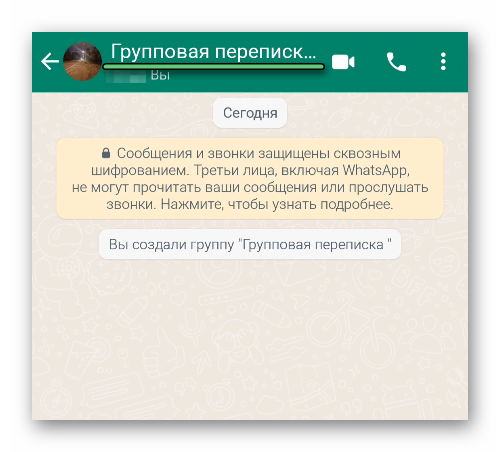
- Перейдите к групповому чату, в который вы планируете приглашать других людей.
- Нажмите на его название, чтобы перейти на страницу дополнительной информации.
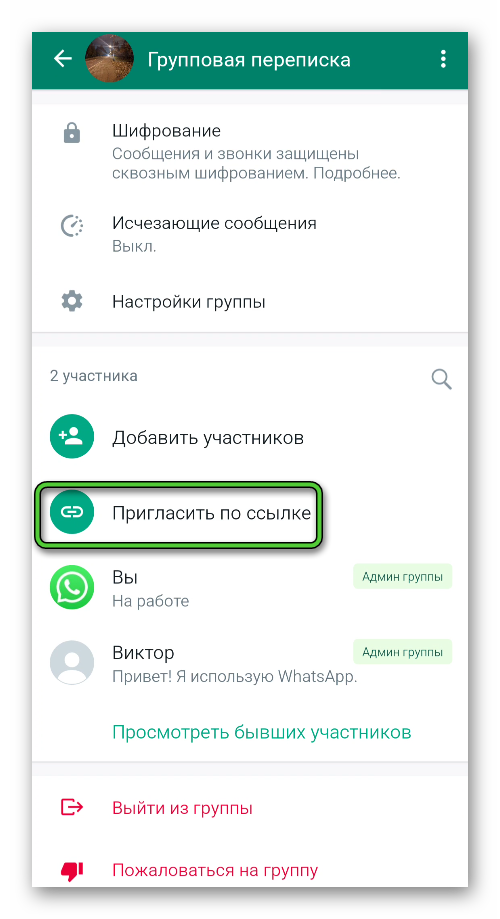
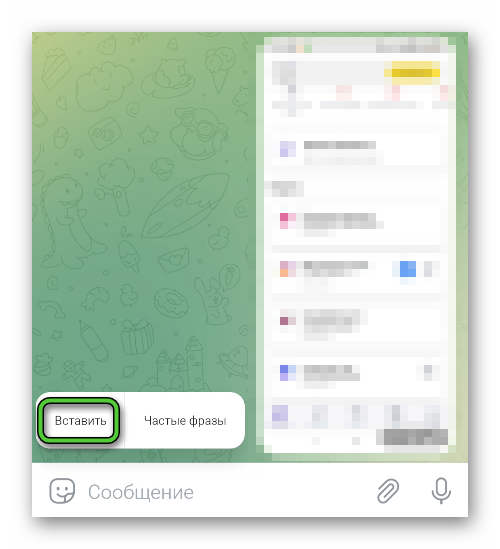
В результате URL с приглашением будет скопирован в буфер обмена устройства. Вы можете его вставить в профиль социальной сети, в сообщение в другом мессенджере, например, в Телеграмме, или куда-либо угодно еще, как вам будет удобно. Для этого достаточно зажать палец на форме ввода текста и выбрать «Вставить» в появившемся контекстном меню.
С помощью кнопки «Сбросить…» вы создадите новый URL с приглашением. Старый адрес при этом станет неактивным.
Способ для компьютеров и ноутбуков
Также получить ссылку на групповой чат можно в ПК-клиенте WhatsApp и в веб-версии мессенджера. В обоих случаях процедура идентичная:
- Перейдите к нужной переписке из списка всех чатов.
- Кликните по ее заголовку рядом с аватаркой.
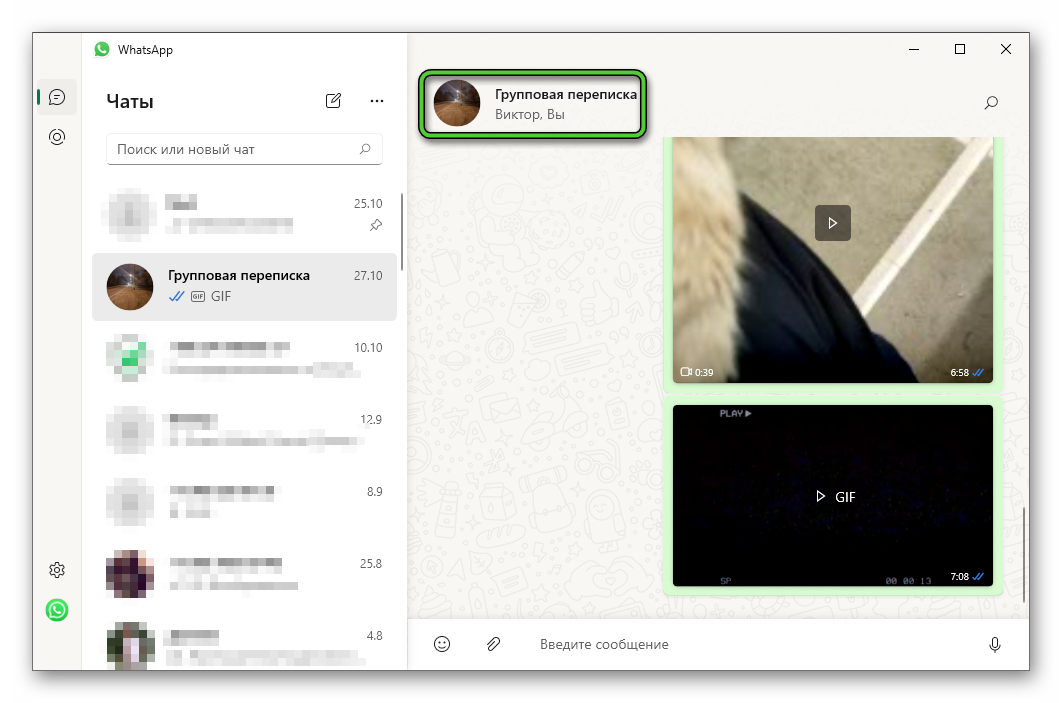
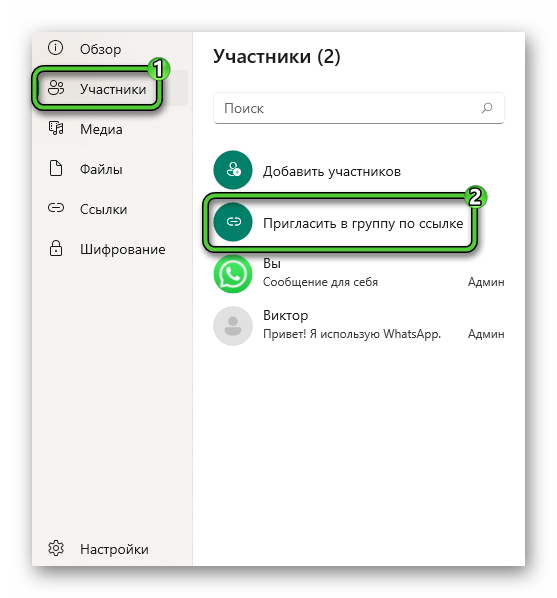
Кнопка «Отозвать» сбросит приглашение, сделав его неактивным.
Ссылка на профиль пользователя
Непосредственно в мессенджере не получится создать ссылку на WhatsApp, которая будет вести на личную беседу с вами. Но такая возможность все равно есть.
На деле это окажется очень удобным решением, ведь URL можно разместить на сайте или в профиле социальной сети. Перейдя по предложенному адресу, у человека сразу же откроется диалогом в мессенджере конкретно с вами. А значит, ему не придется вручную сохранять ваш мобильный номер, чтобы добраться до нужной переписки.
Существует два удобных способа, как получить такую активную ссылку:
- Воспользоваться специальными сервисами, которые предлагают конструктор ссылок WhatsApp.
- Создать ее вручную.
Рассмотрим каждый из них по отдельности.
Использование специальных сервисов
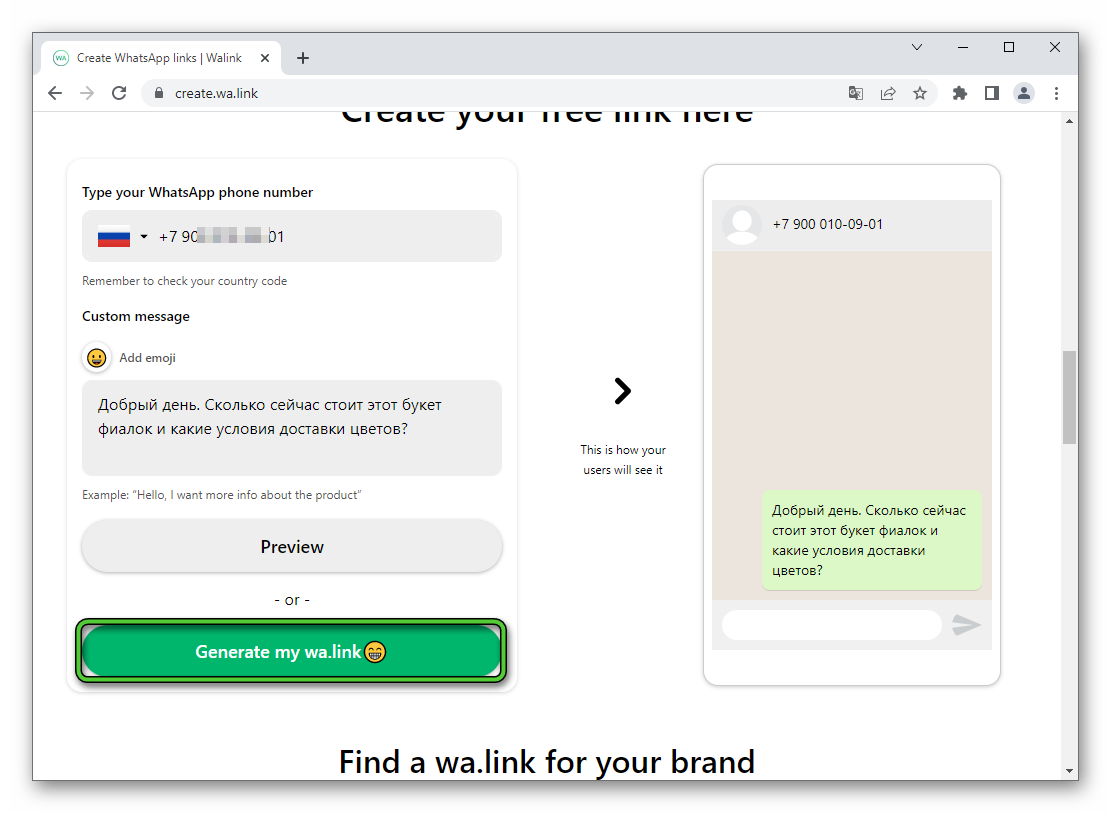
В Интернете есть множество онлайн-сервисов, с помощью которых получится сделать нужную ссылку. И некоторые из них доступны полностью бесплатно. Для начала предлагаем удобный сайт wa.link. У него английский интерфейс, поэтому действуйте по следующей инструкции:
- Перейдите на страницу сайта.
- Пролистайте ее до раздела Create your free link here.
- Удостоверьтесь, что код страны выбран правильно. При необходимости смените его.
- Введите ваш номер телефона в графу Yourphonenumberhere. При этом код страны следует пропустить.
- В форме ниже вы можете указать приветственное сообщение, которое появится в поле ввода у человека, когда он откроет эту ссылку. Как пример – вы занимаетесь продажей цветов и разместили ссылку на Ватсап на странице с конкретным букетом. Вполне логично, что человек захочет узнать его цену. Тогда хорошее приветственное сообщение будет выглядеть как-то так: «Добрый день. Сколько сейчас стоит этот букет фиалок и какие условия доставки цветов?».
- С помощью кнопки Addemoji приветственное сообщение можно дополнить смайликом.
- Когда вы закончите со всеми настройками, нажмите на зеленую кнопку Generatemywa.link.
Есть один удобный сайт chat-api, предлагающий аналогичный генератор ссылок, но на русском языке.
На самом деле подобных сервисов гораздо больше. Просто они похожи между друг другом, а значит, продолжать их перечисление нет смысла.
Ручное создание ссылки
Все сайты-генераторы создают ссылку по тому алгоритму, который установили разработчики мессенджера WhatsApp. И вы можете воспользоваться им, чтобы сделать URL самостоятельно, без помощи дополнительных инструментов. Просто это чуть менее удобно.
Есть общий шаблон такой ссылки. Выглядит он следующим образом:
Вместо тега <number> нужно указать свой номер мобильного телефона в международном формате, придерживаясь некоторых правил:
- При указании кода страны не нужно ставить знак +
- Если код страны начинается с нуля, то его следует пропустить
- Между цифрами не должно быть скобок или дефисов
Рассмотрим все на конкретном примере. Вот исходный номер мобильного телефона пользователя WhatsApp:
+048983501932 (номер вымышленный)
В начале кода страны убирается знак плюса и ноль. URL с таким номером будет выглядеть следующим образом:
Также вы можете сделать ссылку на переписку с вами, переходя по которой, пользователь будет открывать чат, где у него в поле ввода сообщения будет уже отображаться какой-то текст.
Шаблон URL выглядит так:
Вместо тега <number> нужно указать мобильный номер в международном формате по уже указанным ранее правилам. А вместо тега <message> – текст, который автоматически появится в поле ввода сообщения. При этом вместо пробелов между словами нужно использовать комбинацию символов %20 .
Теперь конкретный пример с тем же мобильным номером и текстом сообщения «Привет! Сколько стоит такой букет?»:
Подробности о нюансах создания URL изложены на официальном сайте мессенджера Ватсап. Они находятся на странице «Как пользоваться функцией «Прямая связь». Предлагаем вам с ней ознакомиться.
Получившаяся ссылка выглядит слишком длинной. Кого-то она может даже отпугнуть из-за странного сочетания символов. По этой причине логичным решением будет ее сократить.
Способ сокращения ссылки
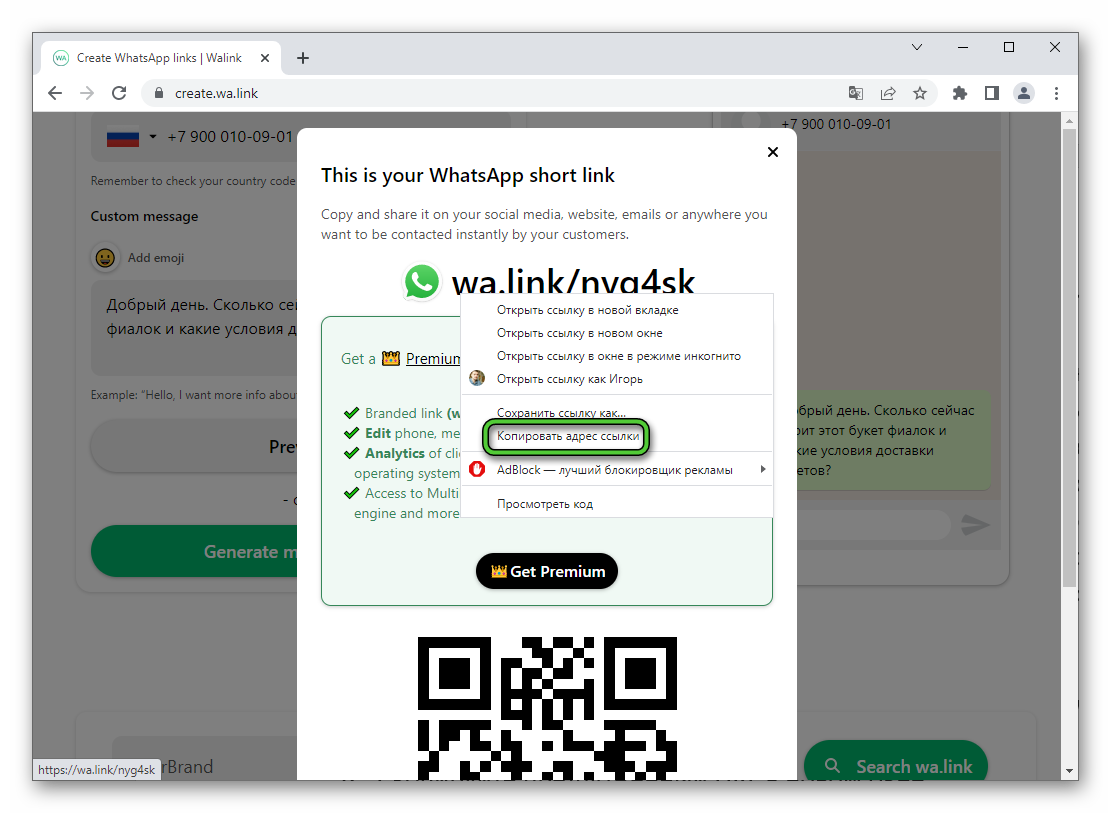
Сначала скопируйте ссылку на переписку в WhatsApp, которая у вас получилось. А теперь ее нужно добавить в специальный сервис, чтобы получить короткий вариант. Из самых популярных стоит выделить бесплатный сайт Cutt.ly.
Для его использования:
- Откройте официальную страницу сервиса.
- В графу Pastelongurlandshortenit вставьте получившуюся ранее длинную ссылку.
- Кликните по синей кнопке Shorten.

Размещение получившейся ссылки в социальных сетях Одноклассники и ВКонтакте
Финальный шаг – добавить ссылку, которая ведет в чат с вами, в социальную сеть, на страницу сайта или в любое другое место. Прямо сейчас мы расскажем, как это сделать с профилем ВКонтакте и Одноклассники.
ВКонтакте
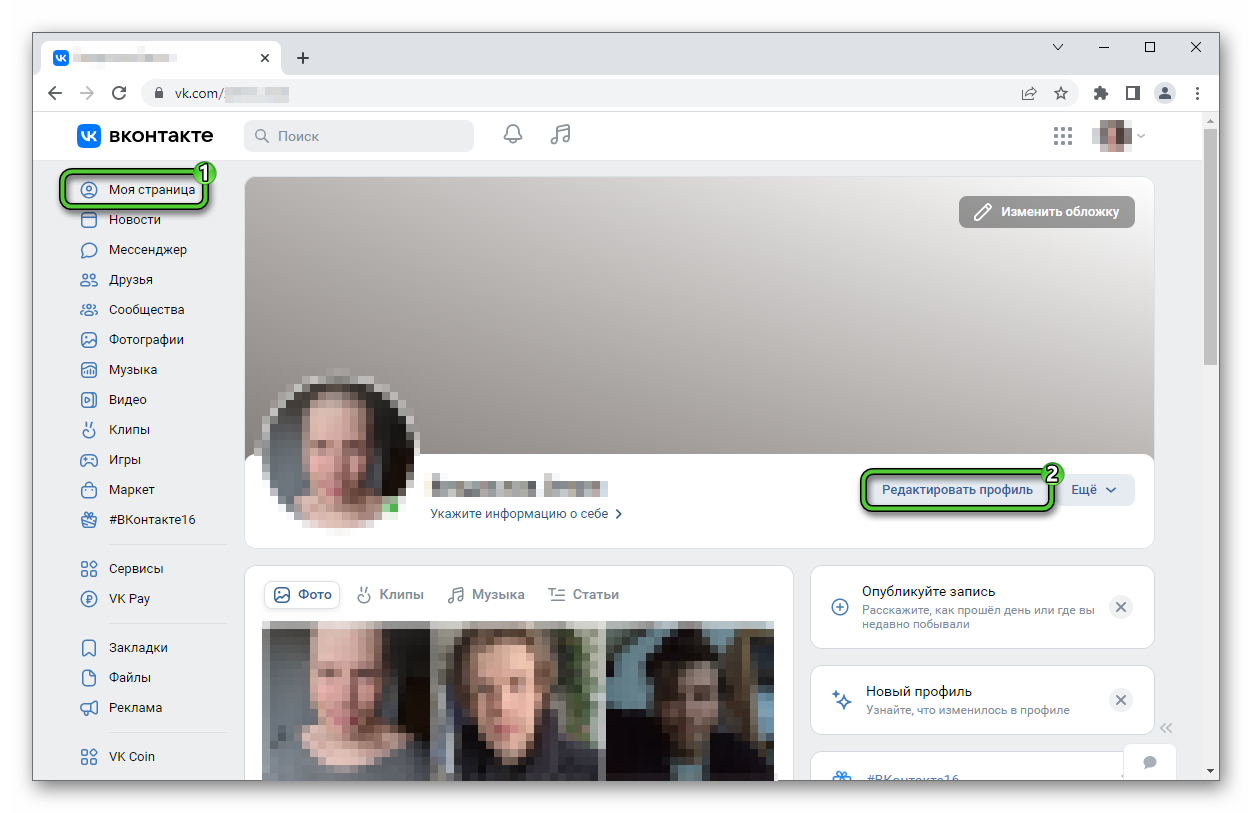
Вы можете добавить описание профиля и в нем разместить получившуюся ссылку. Для этого:
- На сайте ВКонтакте кликните по разделу «Моя страница» в левом столбце.
- Сразу же после нажмите на кнопку «Редактировать профиль».
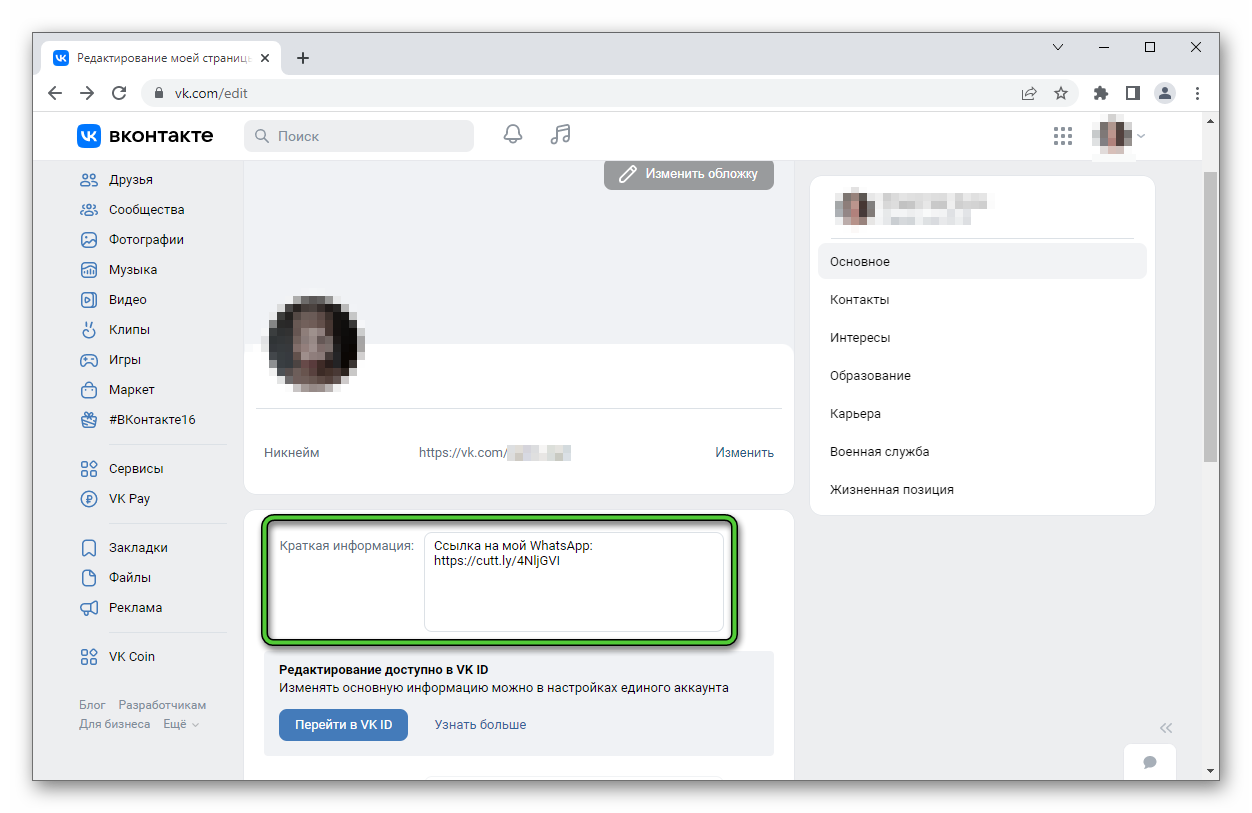
Также вы можете сделать запись на стене, в которой тоже указать URL-адрес.
Одноклассники
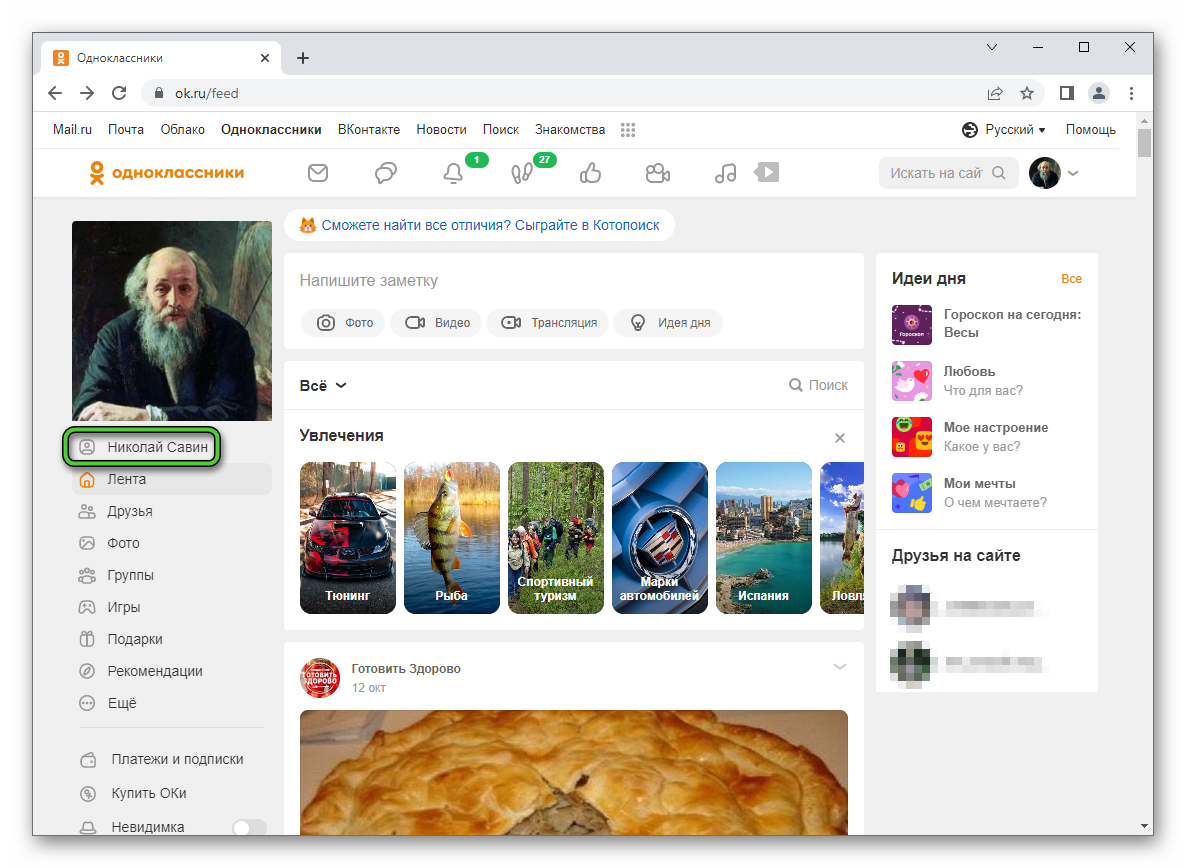
В Одноклассниках вы также можете добавить ссылку на свой WhatsApp прямо в профиль. Для этого:
-
На главной странице сайта кликните по графе с именем и фамилией вашего профиля в левом боковом меню.
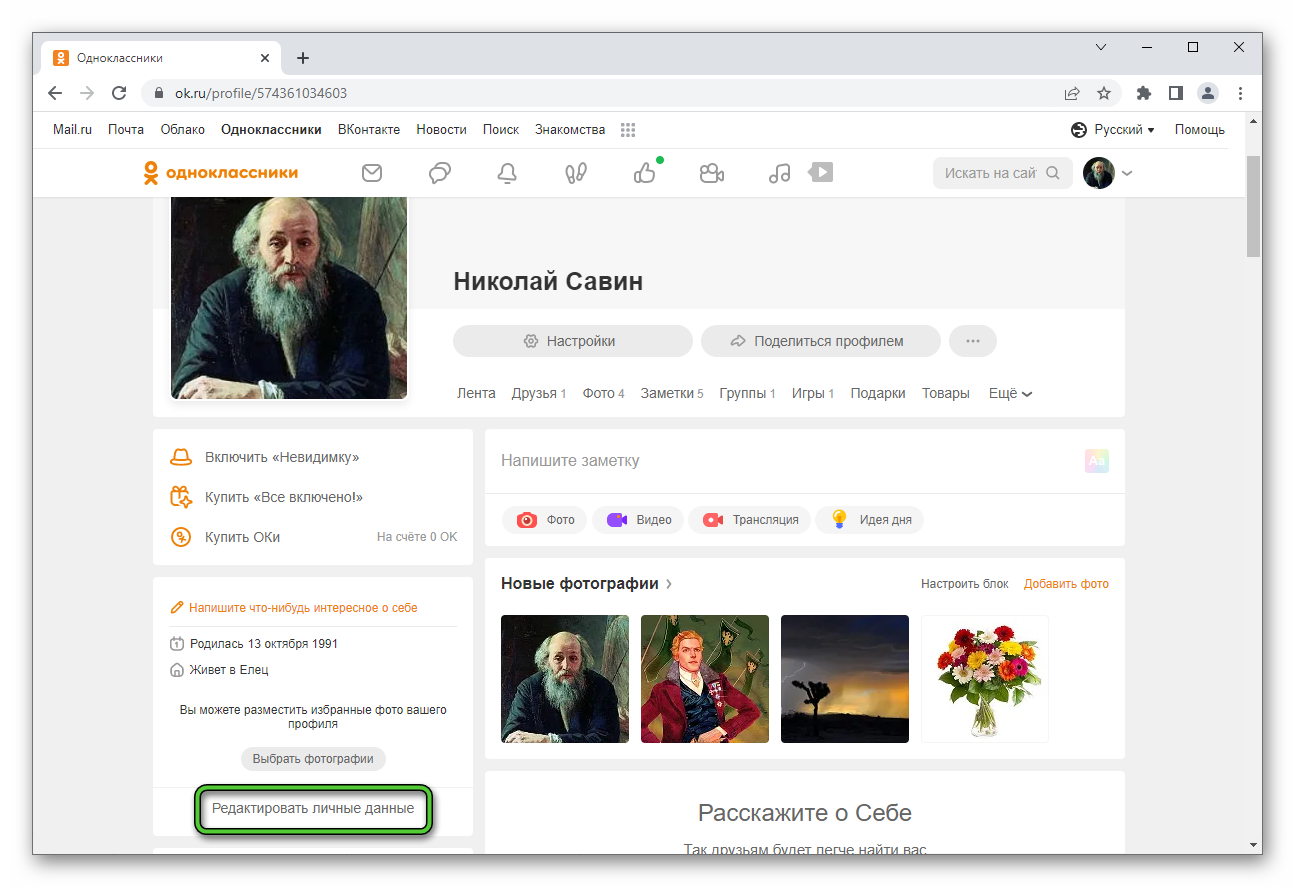
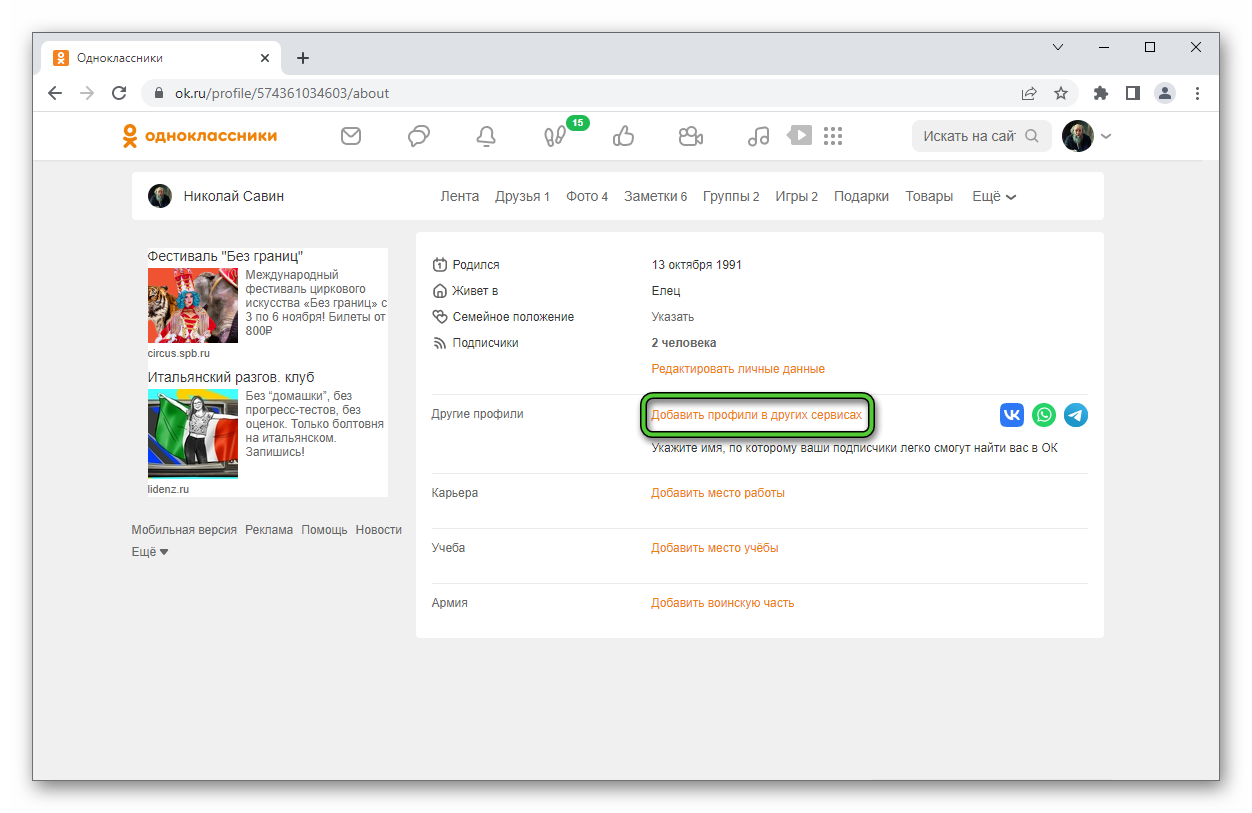
Остается создать заметку на своей странице или в группе, где дополнительно добавить URL-адрес, который вы получили ранее.
Завершение
Ссылка на групповой чат или на ваш профиль в мессенджере окажется очень полезной во многих ситуациях, например, при ведении бизнеса для привлечения новых клиентов, обратной связи и т. д. В данной статье мы рассказали про несколько удобных способов, как сделать ссылку на Ватсап.
Как найти ссылку на чат в ватсапе
Для управления групповыми чатами Вотсап необходимо освоить умение добавлять к беседе новых собеседников. Впоследствии подобная способность поможет пользователю создавать большие или маленькие группы с различными темами общения.
Прямое добавление участников
Подключение к чату новых членов – обязанность админа сообщества. Пошаговый алгоритм действий отличается для устройств с различными операционками, хотя схема действий основана на одинаковых принципах.
Для Android
Создатели мессенджера Вотсап придумали несложную инструкцию по управлению сообществами.
Для подключения к совместному общению новых лиц нужно выполнить следующие шаги:
-
.
- Перейти к вкладке диалогов.
- Нажать строчку с названием нужного сообщества.
- Тапнуть по имени группы, размещенному вверху экрана.
- Внутри открывшегося окна нажать команду «Добавить».
- Отметить людей из перечня контактов.
- Активировать кружок с зеленой «птичкой» в правой нижней части экрана.
Если человек отсутствует в адресной книге телефона, необходимо сперва внести контактные данные нужного лица, а потом выполнить операции, указанные выше.
Для iPhone
Добавление новых членов беседы на смартфоне с iOS выполняется аналогичным образом.
- Зайти в мессенджер.
- Открыть беседу и нажать название.
- Выполнить команду добавления новых собеседников.
- Пометить «птичками» нужных лиц.
- Подтвердить решение.
После завершения перечня описанных действий пользователь получит сообщение от системы, подтверждающее присоединение нового лица.
Для ПК
Компьютерная и мобильная версии мессенджера имеют сходный функционал.
Чтобы подключить новых людей к группе, в компьютерной версии приложения нужно выполнить следующие действия:
- Зайти в программу с ПК, выполнив процедуру аутентификации внутри сервиса.
- Открыть нужный чат.
- Кликнуть по иконке с тремя точками наверху экрана для входа в меню.
- Нажать кружок с силуэтом человека и значком «+».
- Отметить собеседников.
- Подтвердить операцию для завершения процедуры.
Отправка приглашающих ссылок
Помимо прямого включения собеседника в сообщество, можно отправить абоненту сервиса ссылку-приглашение.
Инструкция по выполнению данного действия включает следующие пункты:
- Открыть мессенджер.
- Перейти в группу.
- Открыть меню диалога.
- Отправить ссылку абоненту WhatsApp. Пользователь может также скопировать текст внутри буфера обмена или применить команду «Поделиться» для отправки приглашения через e-mail или соцсети.
Отправка приглашения рядовым участником
Отправлять ссылки-приглашения может не только администратор чата. Простой член сообщества также может поделиться копией приглашающей ссылки.
Пользователь, отписавшийся от группового чата, больше не сможет отправлять ссылки потенциальным участникам сообщества.
Удаление ссылки
Администратор чата может аннулировать приглашение, чтобы не разрешить пользователю присоединиться к группе. Причиной подобного решения может стать подозрение, что участник будет вести себя некорректно, рассылать рекламу или спам.
Для блокировки приглашения следует:
- Запустить приложение.
- Перейти к разделу бесед.
- Открыть нужный чат.
- Внутри меню параметров группы выбрать раздел «Информация».
- Нажать пункт «Приглашение участников».
- Выполнить команду изменения приглашения.
По завершению указанных действий прежняя ссылка станет недействительной. Ни один человек не сможет применить устаревшее приглашение для подключения к групповой беседе.
Заключение
Пополнить группу WhatsApp новыми собеседниками можно путем прямого добавления участников или отправки приглашающих ссылок. Статья рассказывает о возможностях отправки приглашения рядовым участником сообщества, а также приводит алгоритм удаления ссылки администратором.
Как искать группы в WhatsApp по названию: как найти и присоединиться

Интересное в ватсап
Пользователи мессенджеров создают множество бесед, поэтому хочу рассказать, как найти группу в «Ватсапе» требуемой направленности. Чаты в приложении бывают закрытыми или открытыми, содержат от 2 до 256 участников. Через приложение выбирают любое сообщество и присоединяются к нему. Эту процедуру выполняют разными способами, выбор которых зависит от нескольких факторов.

Через приложение можно выбрать группу и присоединиться к ней.
Способы поиска групп в WhatsApp
Удобнее всего просматривать сообщества через поисковые системы или соответствующие интернет-порталы, например wotsap24.ru.
Однако существуют и альтернативные способы, как найти группу в «Ватсапе»:
- по контактным данным;
- с учетом тематической направленности;
- по наименованию.
По номеру телефона
Это самый простой путь поиска групповых чатов. Администраторы нередко размещают свои контактные данные на специализированных форумах, порталах или каналах. Такие действия ускоряют раскрутку сообщества.
Для включения номера администратора в перечень контактов выполняют следующие действия:
- Запускают приложение WhatsApp. Открывают раздел «Контакты».
- В строке для ввода номера указывают нужную комбинацию цифр.
- Сохраняют контакт путем нажатия клавиши OK.
По названию
Если у человека много собеседников и он знает наименование искомого группового чата, последний можно отыскать так:
- Запустить мессенджер. Открыть раздел «Чаты» на домашней странице. Нажать на иконку лупы на верхней панели.
- В строке для ввода текста указать требуемое название.
- Просмотреть выданные мессенджером варианты. Перечень включает и отдельных пользователей.
- Вступить в выбранный чат.
Запрашивать приглашение необязательно. Можно просто просмотреть список. Описанный способ помогает найти сообщества или беседы, в которых человек участвовал ранее.
Для добавления новых групп придется применять поисковый сервис, например «Яндекс».
Каталоги по интересам
Чаты в сети делятся на категории с учетом тематической направленности.
Самыми популярными считаются такие разделы:
- поиск друзей;
- хобби и творчество;
- поиск работы;
- развлечения.

Чаты делятся на категории по тематикам.
Такие каталоги называются ватсап-каналами. Их находят через поисковые системы или специализированные площадки. Некоторые администраторы используют каналы для раскрутки собственных блогов и пабликов. Существуют и объединения по интересам, при нахождении в которых люди общаются и делятся полезной информацией.
Принять участие в беседе можно, отправив заявку на приглашение или включив в телефонную книгу номер администратора. Последний указан в описании чата.
Как присоединиться к чату
Для вхождения в группу требуется специальная ссылка. Ее можно запросить у друга, состоящего в чате. После открытия страницы по ссылке человек добавляется в перечень участников автоматически. Через мессенджер поступает уведомление об этом. Название появляется в списке диалогов. Это самый простой путь попасть в чат через «айфон» или «андроид». Ожидать одобрения администратора при его использовании не придется. Присоединяться к сообществу можно через смартфон или ПК.
С компьютера
Вход беседу через ПК выполняют так:
- Запускают мессенджер через любой браузер. Для этого в адресную строку вводят web.whatsapp.com. Нажимают клавишу Enter.
- Ищут необходимые для вступления ссылки. Приглашение можно получить от друга.
- Переходят по выданному адресу. Дожидаются завершения процесса проверки заявки.
- Нажимают кнопку «Присоединиться».
С телефона
В этом случае выполняют следующие действия:
- Ищут сведения об администраторе. Можно посмотреть номер через поисковик или узнать у друзей.
- Включают данные в телефонную книгу. Находят человека в «Ватсапе», нажимая на значок нового чата. Откроется список всех номеров, владельцы которых зарегистрированы в мессенджере.
- Отсылают запрос на вхождение в группу в виде сообщения. Дожидаются, пока администратор примет или отклонит заявку.
При присоединении нужно учитывать ограничения. Например, несовершеннолетний пользователь не сможет вступить в сообщество для взрослых. Администратор отклоняет такую заявку.
Как добавить пользователя в группу
Пополнять список участников вправе администраторы.
Для осуществления этого действия на «андроиде» необходимо:
- Нажать на значок в виде 3 точек, расположенный в верхнем правом углу. В меню найти вариант, содержащий информацию о сообществе.
- Пролистать открывшийся список, выбрать пункт «Добавить участника».
- В появившемся перечне контактов найти нужный. Подтвердить действия.

Вы можете добавить пользователя в группу.
При работе с «айфоном» поступают так:
- Открывают меню мессенджера. Нужный пункт имеет название «Инфо о группе».
- В открывшемся перечне функций находят «Участники».
- В появившееся поле вводят имя пользователя, содержащееся в телефонной книге.
- Приглашение нового участника по ссылке выполняют почти так же. Однако после активации функции «Добавить» выбирают соответствующий вариант. Открывается поле со ссылкой на беседу.
- URL-адрес отправляют через «Ватсап», «ВКонтакте» или другую социальную сеть.
Получивший ссылку пользователь переходит по ней, попадая в список активных участников чата. Он может отправлять текстовые и голосовые сообщения, фото и видео.