Эквалайзер: улучшаем звук AirPods

С помощью настроек эквалайзера можно поднять низкие басы, что сделает звук несколько лучше. Но большого эффекта ждать не следует, но попробовать стоит.
Чтобы найти эквалайзер необходимо:
- Зайти в Настройки
- Выбрать Музыка
- Выбрать Эквалайзер
Вы окажетесь в окне настроек эквалайзера, где можно выбрать:
- Без коррекции
- Больше высоких
- Больше низких
Также, вы можете выбрать наиболее подходящий к вашей музыке режим из большого ряда представленных стилей.
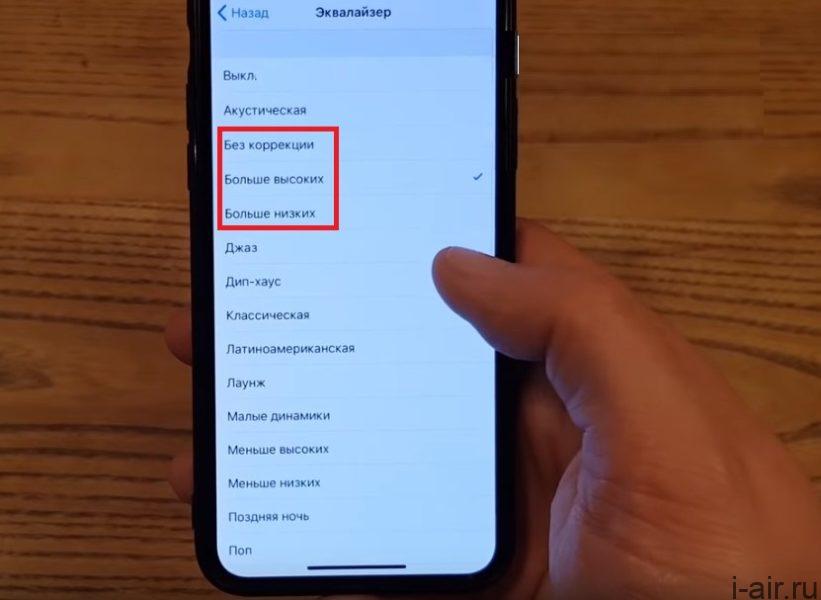
Настройка эквалайзера AirPods
Улучшение механическим путем
Многие техно блогеры говорили в своих обзорах, что звук AirPods не соответствует их цене (целых 12 тысяч) , с этим сложно не согласиться, ведь на рынке много наушников, которые звучат намного лучше, а стоят дешевле.
К счастью, один из популярных блогеров, нашел прекрасный способ, благодаря которому можно улучшить звучание и удобство от ношения AirPods.
Что понадобится
- Толстая иголка
- Небольшое открытое пламя, например зажигалка
- Тканевая “подушечка” с дешевых наушников
- Фломастер
Процесс улучшения звука
Берем фломастер, затем надеваем тканевую “подушечку” на наушник и намечаем точки на динамках.
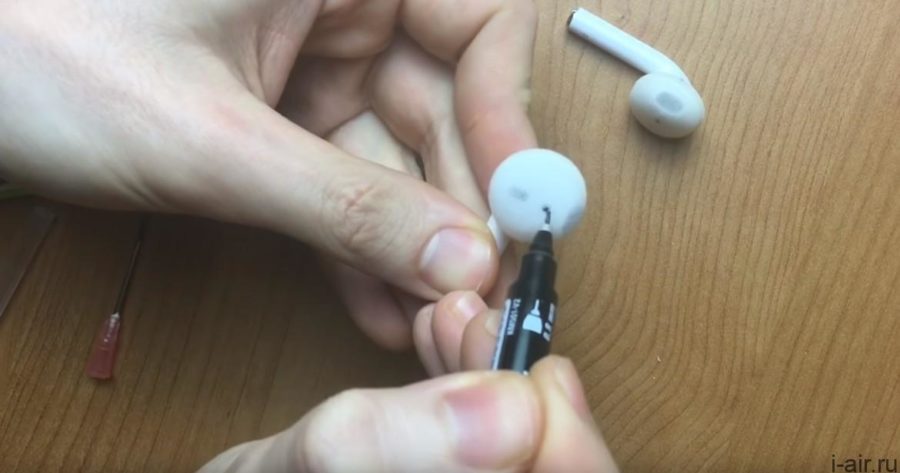
Берем толстую иглу, держим ее на огне до тех пор, пока она не покраснеет, затем делаем дырочки на месте точек, которые мы отметили.
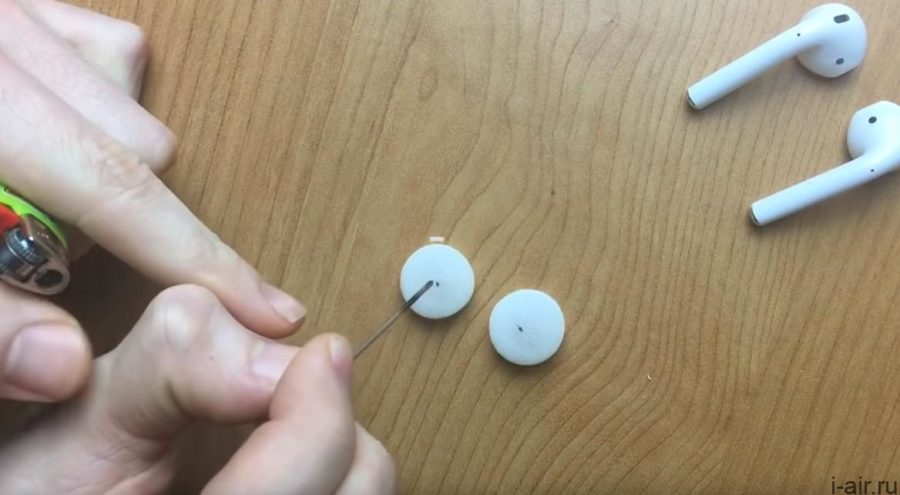
Надеваем на наушники, так чтобы отверстия совпали и пользуемся!

Достоинства способа
Многим людям может показаться, что мы просто потеряли свое время и зря потратили материал для работы, но на самом деле это не так.
У такого “тюнинга” множество преимуществ:
- Многие люди жалуются на форумах, что AirPods вылетают из ушей, благодаря нашей тканевой “подушечке”, наушники не вылетят из ушей при резких движениях головой.
- Вам не хватает басов на AirPods? Считайте проблема решена, благодаря нашим любимым тканевым “подушечкам”, вы наконец-то почувствуете басы.
- Благодаря тканевой “подушечке” у наушников повышается звукоизоляция. Благодаря этому, можно не ставить музыку на полную громкость, таким образом вы не ухудшаете свой слух.
У вас может возникнуть вопрос: “А как наушники будут помещаться в зарядном кейсе?”. Мы вам ответим, так же как и до этого, тканевая “подушечка” не влияет на закрывание кейса, проверенно на личном опыте.
На одном из новостных порталов, была информация о том, что Apple может выпустить насадку для AirPods, которая будет продаваться отдельно, но он бы стоил около 3 тысяч рублей, а мы сделали бесплатно!
Best Spotify EQ Settings For Airpods/Airpods Pro (Full Guide)

It’s actually really simple to find the in-built EQ. First of all, open your Spotify app, then hit the ‘Settings’ cog icon in the top right-hand corner.

This will take you to a screen with several options, scroll down to ‘Playback’. On the next screen scroll down to ‘Equalizer’, tap on it and then you’ll see the custom equalizer itself.

How Do I Use The Spotify Equalizer?
As you’ll see on screen, the EQ is pretty much identical in layout to that of a standard EQ plugin.
The big difference is you won’t be able to change the Q size or move around frequencies (whilst this is a custom equalizer, the frequencies you can boost or cut are set at 60Hz, 150Hz, 400Hz, 1kHz, 2.4kHz, and 15kHz).
From there, all you need to do is drag the nodes up and down to amend the frequency levels.
If you have an idea of what you want to boost then great, you can do this really quickly and easily whilst listening to a track to get an idea of how the EQ is affecting the music.
You can quickly switch the EQ on and off (essentially you can audition your track this way and see what difference it is making) and you can also choose whether or not to apply the EQ to podcasts, which is really useful especially if your EQ settings include a lot of bass!
Handily, Spotify has also included a varied list of equalizer presets to choose from if you aren’t sure where to start.
These include specific genres, such as Pop, Rock, and Hip-Hop but you can also use the custom equalizer to dial in sounds for increasing loudness, bass booster, vocal boosts, listening on small speakers, and even spoken word.
Flick through the equalizer presets to quickly get an idea of which one sounds best for your listening setup.
You’ll see the settings change in real-time; for example select ‘Bass Booster’ and you’ll notice the top end increase as you’d expect.
What Are The Best Spotify Equalizer Settings For AirPods And AirPods Pro?
This is a tricky question, as there isn’t one particular EQ or equalizer preset that could be classed as ‘best’. Music is subjective after all, but also the way you EQ something will vary depending on what genre it is.
For example, you likely aren’t going to want the same settings for a hard-hitting dance track as you are for a relaxed folk song.
As we’ve mentioned, the Spotify music equalizer isn’t the same as the equalizer you would find in your DAW or on a mixing console. But in reality, the tracks you are listening to likely have been professionally mixed and therefore won’t require surgical fine-tuning.
Because of this, we’d suggest experimenting with the equalizer presets first depending on the style you are listening to, and then make tweaks to your liking.
Here are some of our suggestions to get you on your way!
1. Bass Booster

As we’ve mentioned, ‘Bass Booster’ is pretty self-explanatory and simply increases the level of bass you will hear.
If you’re listening to electronic music that has a prominent kick drum or bassline, then tapping on this preset will emphasize the low end and help you lock in on the lower frequency elements.
If we’re talking about the best Spotify equalizer settings for AirPods, this might not be classed as ‘the best’ as it only increases low-end, however, if you think the sound is a little muddy try reducing some of the bass or brightening up some of the higher frequencies.
Also bear in mind that due to the size of AirPods and AirPods pro, they naturally won’t have a huge bass response so try not to overcompensate.
2. Loudness

This preset is designed to increase the perceived loudness of the track you are listening to.
To do this the low end is increased to add punch whilst the mid-range is boosted as this area is where the human ear is most sensitive. Adding more mids can give the sensation of more loudness.
If you’re listening to guitar music then tweaking the mids can help bring out some of the punchiness in the instrument but too much could sound honky and unnatural.
This setting can be a great place to start when listening to Rock music.
Listen to the vocals in the mix though, you may find slight increases in the top end of the spectrum will help bring these out.
3. Spoken Word

As you can imagine, this isn’t the best choice for listening to music but if you enjoy podcasts then this setting can brighten up speech and make the recording more audible.
This preset will trigger a big boost in 1kHz and 2.4kHz which will bring out the frequencies where the most intelligibility is in the human voice.
The top end is rolled off so as to avoid too much harshness which can be quite annoying if present.
Как настроить звук в AirPods Pro
Новые беспроводные наушники Apple AirPods Pro предлагают множество возможностей для настройки звука, чтобы обеспечить комфортное и качественное прослушивание музыки, фильмов, аудиокниг и подкастов. Если вы являетесь обладателем этих наушников и хотите максимально настроить звук по своим предпочтениям, то эта статья поможет вам разобраться со всеми возможностями AirPods Pro.
В первую очередь, стоит обратить внимание на функцию активной шумоизоляции. Она позволяет блокировать внешние звуки и полностью погрузиться в музыку или другое звуковое содержимое. Но не все знают, что в настройках можно настроить степень шумоизоляции. Например, если вы находитесь в шумном месте, можно установить максимальную шумоизоляцию, чтобы избавиться от посторонних шумов.
Кроме того, AirPods Pro позволяют настроить звук в режиме «Прозрачность». Эта функция позволяет пропускать внешние звуки, чтобы быть в курсе происходящего вокруг. В настройках можно установить желаемый уровень прозрачности звука и даже настроить эффект усиления голоса, чтобы лучше слышать разговоры или объявления в общественных местах.
Также в настройках AirPods Pro предусмотрена возможность настроить эквалайзер. Это позволяет изменить баланс частот и подстроить звучание ушных наушников под свои предпочтения. Вам доступны несколько предустановленных настроек, а также возможность создать собственный эквалайзер.
Настраивать звук в AirPods Pro можно как на устройствах Apple, так и на смартфонах с операционной системой Android. На iPhone или iPad для настройки звука нужно открыть панель управления, нажать на значок «Звук», а затем выбрать AirPods Pro в списке доступных устройств. На Android-устройствах доступ к настройкам AirPods Pro можно получить через меню Bluetooth в разделе «Настройки».
В общем, настройка звука в AirPods Pro дает возможность создать индивидуальный и комфортный звуковой опыт. Эти наушники не только обеспечивают отличное качество звука, но и предлагают широкие возможности для его настройки под свои предпочтения. Используйте все доступные функции, чтобы наслаждаться любимой музыкой или другими звуковыми материалами в полной мере!
Как настроить звук в AirPods Pro
1. Используйте функцию активного шумоподавления:
С помощью встроенной технологии активного шумоподавления в AirPods Pro вы можете устранить окружающие шумы и максимально сфокусироваться на музыке или разговоре. Для активации этой функции нажмите на кнопку управления шумоподавлением на зарядном футляре или в настройках Bluetooth вашего устройства.
2. Измените режим звучания:
В AirPods Pro есть несколько режимов звучания, которые позволяют настроить звук под ваши предпочтения. Вы можете выбрать режим «Нормальный» для естественного звучания, режим «Вокруг» для слышимости окружающего звука или режим «Нераздельный» для более полного погружения в звук. Переключение между режимами осуществляется через настройки Bluetooth или с помощью касания и удержания кнопки управления шумоподавлением.
3. Измените настройки эквалайзера:
Эквалайзер позволяет настроить баланс звука в AirPods Pro. Вы можете изменять настройки эквалайзера, чтобы усилить низкие частоты или выделить определенные частотные диапазоны. Эту функцию можно найти в настройках звука вашего устройства.
4. Проверьте подключение и определите правильную посадку:
Убедитесь, что ваши AirPods Pro правильно подключены к устройству и надежно прилегают к ушам. Неплотное прилегание может влиять на качество звука. Проверьте, что ваши AirPods Pro связаны с устройством, и убедитесь, что они правильно сидят в ушах, плотно плотно прикреплены.
5. Уровень громкости:
Не забывайте проверять уровень громкости в AirPods Pro и на устройстве. Вы можете регулировать громкость непосредственно на наушниках с помощью кнопок управления громкостью или с помощью настроек звука на устройстве.
Следуя этим простым рекомендациям, вы сможете настроить звук ваших AirPods Pro и получить максимальное удовольствие от использования наушников.
Подключение к устройству
Процесс подключения AirPods Pro к устройству очень прост и занимает всего несколько шагов.
- Откройте кейс AirPods. При открытии кейса AirPods Pro автоматически входят в режим подключения.
- На вашем устройстве (iPhone, iPad, Mac или другом совместимом устройстве) откройте настройки Bluetooth.
- Выберите в списке устройств AirPods Pro. Они появятся в списке доступных устройств, и вы сможете выбрать их для подключения.
- Подтвердите подключение. Если включен Bluetooth на вашем устройстве, AirPods Pro должны подключиться автоматически, и на экране устройства появится окно с запросом о подключении. Подтвердите подключение, нажав кнопку «Подключить».
После выполнения этих шагов к вашему устройству успешно подключатся AirPods Pro. Вы можете насладиться кристально чистым звуком, удобством использования и функциональными возможностями этого беспроводного наушников. При следующем использовании AirPods Pro они автоматически подключатся к вашему устройству, если Bluetooth включен.
Изменение громкости
Наушники AirPods Pro имеют функцию изменения громкости, которая позволяет настроить звуковой уровень под свои предпочтения.
Существует несколько способов управления громкостью на AirPods Pro:
- Использовать кнопки управления на самом наушнике. Кнопка с изображением «+» позволяет повысить громкость, а кнопка с изображением «-» – понизить. Просто нажмите нужную кнопку несколько раз, чтобы достичь желаемого уровня громкости.
- Нажмите на сенсорную поверхность наушника, помеченную значками «+» и «-». При нажатии на значок «+» громкость увеличивается, а при нажатии на значок «-» – уменьшается.
- На iPhone или любом другом устройстве, с которым сопряжены наушники, можно настроить громкость с помощью кнопок на устройстве. Это возможно в любом приложении, воспроизводящем звук, например, в музыкальном плеере или видеоплеере.
Выберите удобный для вас способ и настройте громкость наушников AirPods Pro так, как вам удобно и комфортно.
Использование активного шумоподавления
Активное шумоподавление — это одна из ключевых функций AirPods Pro, которая позволяет удалить фоновые шумы и сосредоточить внимание на воспроизводимом звуке. Для использования этой функции следуйте следующим шагам:
- Убедитесь, что AirPods Pro правильно установлены в ушах и надежно прикреплены
- Откройте приложение Настройки на вашем устройстве и перейдите в раздел Bluetooth
- Выберите AirPods Pro из списка доступных устройств
- Найдите опцию «Шумоподавление» и переключите ее в положение «Включено»
После этого активное шумоподавление будет включено и вы сможете насладиться чистым и ясным звуком без посторонних шумов.
Кроме того, вы можете настроить уровень активного шумоподавления, чтобы сделать его более или менее интенсивным. Для этого откройте Центр управления на вашем устройстве и нажмите на значок AirPods Pro. Затем переключите ползунок влево или вправо, чтобы увеличить или уменьшить уровень шумоподавления.
Используя активное шумоподавление в AirPods Pro, вы сможете максимально погрузиться в звуковую обстановку и насладиться прослушиванием музыки, фильмов или аудиокниг без посторонних шумов окружающей среды.
Регулировка баланса звука
При использовании наушников AirPods Pro возможно появление небольшого отклонения баланса звука между левым и правым наушниками. Однако, пользователи могут восстановить правильный баланс звука с помощью настроек своего устройства.
Подключите свои AirPods Pro к устройству и откройте настройки звука. В большинстве устройств это можно сделать с помощью панели управления или в меню настроек. Найдите раздел, отвечающий за настройки звука и выберите опцию «Баланс».
Далее вам будет предложено две ползунки для регулировки баланса звука между левым и правым наушниками. Перемещайте ползунки влево или вправо, чтобы достичь желаемого баланса. При движении ползунков будет меняться баланс звука между наушниками, что позволит вам получить равномерное звучание в обоих ушах.
Регулировка баланса звука может быть полезна, если вы ощущаете, что звук сконцентрирован в одном ухе более чем в другом. Попробуйте разные настройки баланса звука, чтобы найти оптимальное соотношение для ваших AirPods Pro.
Настройка эффекта пространственного звучания
Эффект пространственного звучания (Spatial Audio) — это функция AirPods Pro, которая позволяет создавать объемный звук, имитирующий присутствие в кинотеатре или концертном зале. Этот эффект достигается благодаря использованию технологии динамической адаптации звука и акселерометра в наушниках.
Чтобы настроить эффект пространственного звучания, необходимо выполнить следующие шаги:
- Убедитесь, что ваши AirPods Pro подключены к устройству (например, iPhone или iPad).
- Откройте панель управления, прокрутите ее вниз и нажмите на значок «Настройки звука».
- В меню настроек звука найдите пункт «Пространственное звучание» и нажмите на него.
- Включите переключатель «Пространственное звучание».
- При желании можно также настроить уровень интенсивности эффекта, перемещая ползунок «Интенсивность пространственного звучания».
Когда эффект пространственного звучания включен, звук будет воспроизводиться вокруг вас, создавая объемное звучание и иллюзию нахождения в зале с множеством динамиков. Это особенно эффективно при просмотре фильмов или слушании музыки, которые поддерживают эту технологию.
Важно отметить, что эффект пространственного звучания доступен только на определенных устройствах (например, iPhone или iPad), работающих на последних версиях операционной системы, и для некоторых контентов.
Изменение параметров эквалайзера
Настройка звука в AirPods Pro включает в себя возможность изменять параметры эквалайзера, что позволяет достичь оптимального звучания в соответствии с ваши предпочтениями.
Для изменения параметров эквалайзера на своих AirPods Pro нужно выполнить следующие шаги:
- Откройте настройки на вашем устройстве. Свайпните вниз на экране и найдите значок «Настройки», затем нажмите на него для входа.
- Выберите раздел «Bluetooth». В списке доступных устройств выберите свои AirPods Pro и нажмите на них.
- Настройте эквалайзер. В разделе настроек AirPods Pro найдите опцию «Equalizer» или «Эквалайзер». Нажмите на неё, чтобы открыть список предустановленных настроек эквалайзера.
- Выберите предустановленную настройку или настройте эквалайзер вручную. Выберите одну из предустановленных настроек эквалайзера, таких как «Classical», «Jazz» или «Rock», либо нажмите «Manual» для ручной настройки эквалайзера.
- Настройте эквалайзер вручную, если выбрана опция «Manual». Прослушайте несколько треков разных жанров и используйте ползунки эквалайзера для регулировки уровня низких, средних и высоких частот до получения желаемого звучания.
После настройки эквалайзера на ваших AirPods Pro звучание будет соответствовать вашим предпочтениям и вам будет удобно слушать музыку, прослушивать аудиокниги или смотреть фильмы на своих AirPods Pro.
Переключение между режимами звука
В наушниках AirPods Pro есть несколько режимов звука, которые можно изменять в зависимости от ваших предпочтений и окружающей среды. Основные режимы, которые можно переключать, это режим «Активный шумоподавление», режим «Прозрачность» и режим «С отключенным эффектом».
Режим «Активный шумоподавление» позволяет вам погрузиться в музыку и полностью отключиться от окружающих звуков. Он идеально подходит для ситуаций, когда вы хотите сосредоточиться или насладиться качественным звуком вашей музыки без посторонних шумов.
Режим «Прозрачность» наоборот, позволяет вам слышать окружающие звуки, сохраняя при этом качественный звук вашей музыки. Этот режим полезен, когда вам нужно услышать звуки вокруг, например, когда вы гуляете по улице или находитесь в общественном транспорте.
Режим «С отключенным эффектом» отключает любые дополнительные звуковые эффекты, такие как активный шумоподавитель или режим прозрачности. Этот режим может быть полезен, когда вы хотите слушать музыку в своем собственном стиле без вмешательства других эффектов.
Чтобы переключиться между режимами звука, необходимо открыть управляющий центр на вашем устройстве iOS или iPadOS и нажать на значок настройки звука в правом верхнем углу блока управления наушниками. После этого вы сможете выбрать желаемый режим звука и настроить его в соответствии с вашими предпочтениями.
С помощью этих режимов звука в наушниках AirPods Pro вы сможете настроить звук наиболее комфортным для вас образом в различных ситуациях и насладиться высококачественным звуком вашей любимой музыки.
Сброс настроек звука
В случае, если у вас возникли проблемы с настройками звука в AirPods Pro, вы всегда можете сбросить их настройки и вернуться к заводским значениям. Сброс настроек звука поможет исправить проблемы с громкостью, балансом звука, а также с присутствием шума или эха во время прослушивания.
Чтобы сбросить настройки звука в AirPods Pro, выполните следующие шаги:
- Убедитесь, что AirPods Pro подключены к вашему устройству.
- Откройте настройки Bluetooth на вашем устройстве.
- Найдите в списке доступных устройств свои AirPods Pro и нажмите на значок «i» рядом с их названием.
- На странице настроек AirPods Pro прокрутите вниз и нажмите на опцию «Сбросить настройки звука».
- В появившемся диалоговом окне подтвердите сброс настроек.
После выполнения этих шагов настройки звука в AirPods Pro будут сброшены до заводских значений. При этом также будут удалены все сохраненные преднастройки эквалайзера и уровень громкости будет сброшен до среднего значения.
Если после сброса настроек звука проблемы не исчезли, попробуйте обновить программное обеспечение на ваших AirPods Pro, проверить их подключение к устройству или обратиться в службу поддержки Apple для получения дополнительной помощи.
Вопрос-ответ
Как настроить активное шумоподавление в наушниках AirPods Pro?
Для настройки активного шумоподавления в наушниках AirPods Pro нужно открыть настройки на своем устройстве и выбрать раздел «Bluetooth». Найдите свои AirPods Pro в списке доступных устройств и нажмите на имя. В появившемся окне вы увидите вкладку «Настройки» или «Настройки звука». В этой вкладке вы сможете включить или выключить активное шумоподавление и настроить его уровень с помощью ползунка. Выберите подходящий уровень, сохраните настройки и наслаждайтесь качественным звуком с минимальным шумом окружающей среды.
Можно ли настроить функцию прозрачности звука в AirPods Pro?
Да, в AirPods Pro есть функция прозрачности звука, которую можно настроить в зависимости от ваших предпочтений. Чтобы включить эту функцию, откройте настройки на своем устройстве и выберите раздел «Bluetooth». Найдите свои AirPods Pro в списке доступных устройств и нажмите на имя. В появившемся окне вы увидите вкладку «Настройки» или «Настройки звука». В этой вкладке вы сможете включить функцию прозрачности звука и настроить ее уровень с помощью ползунка. Выберите подходящий уровень прозрачности звука и сохраните настройки.
Как настроить эффект пространственного звука в AirPods Pro?
Для настройки эффекта пространственного звука в AirPods Pro нужно открыть настройки на своем устройстве и выбрать раздел «Bluetooth». Найдите свои AirPods Pro в списке доступных устройств и нажмите на имя. В появившемся окне вы увидите вкладку «Настройки» или «Настройки звука». В этой вкладке вы сможете включить эффект пространственного звука и настроить его уровень с помощью ползунка. Выберите подходящий уровень пространственного звука, сохраните настройки и наслаждайтесь улучшенным звуком с эффектом присутствия.
Как настроить уровень громкости в AirPods Pro?
Для настройки уровня громкости в AirPods Pro нужно открыть настройки на своем устройстве и выбрать раздел «Bluetooth». Найдите свои AirPods Pro в списке доступных устройств и нажмите на имя. В появившемся окне вы увидите вкладку «Настройки» или «Настройки звука». В этой вкладке вы сможете регулировать уровень громкости с помощью ползунка. Переместите ползунок вправо или влево, чтобы увеличить или уменьшить громкость соответственно. Сохраните настройки и наслаждайтесь комфортным уровнем громкости в своих AirPods Pro.
Как настроить эквалайзер в AirPods Pro?
В AirPods Pro нет возможности настраивать эквалайзер напрямую на наушниках. Однако вы можете настроить эквалайзер в приложении или плеере, которое вы используете для воспроизведения музыки. В большинстве приложений и плееров есть встроенные эквалайзеры или дополнительные настройки звука, которые позволяют изменять басы, высокие частоты и другие параметры звука. Откройте приложение или плеер, найдите раздел настроек звука или эквалайзер и настройте звук на свое усмотрение. После изменения настроек звука в приложении или плеере, подключите свои AirPods Pro и наслаждайтесь настроенным звуком в них.
Лучшие настройки эквалайзера для AirPods Spotify на iPhone, iPad и Android — лучший звук [AirPods Pro]
Так как же сбить с толку лучшие настройки эквалайзера для Spotify при использовании AirPods? Ничего страшного, в этом уроке мы покажем вам несколько вариантов настройки лучшие настройки эквалайзера на iPhone для AirPods и мобильный Android тоже. Не всегда настройка по умолчанию является лучшей, даже если Apple рекомендует ее, у каждого свое мнение и варианты. Некоторым пользователям нравится тяжелый бас, а другие предпочитают Acoustic. Благодаря наушникам Apple AirPods и AirPods Pro, которые сочетаются с любыми выбранными настройками эквалайзера на iPhone и воспроизводят потрясающую музыку при любых настройках.
мы будем рады помочь вам, пожалуйста, отправьте эту форму, если ваше решение не описано в этой статье.
На вашем iPhone, когда вы настраиваете или изменяете настройки эквалайзера, они ограничиваются только приложением «Музыка», а не сторонними музыкальными приложениями. Тем не менее, мы рассмотрели лучшие настройки эквалайзера для ваших AirPods в музыкальном приложении Spotify поскольку он используется большинством пользователей по всему миру.
Как получить наилучшие настройки эквалайзера для ваших AirPods в приложении Spotify?
Apple или Spotify не могут спрашивать всех, какую настройку эквалайзера вы хотите на своих AirPods, поэтому для этого не существует идеального определения. лучшие настройки эквалайзера для ваших AirPods в приложении Spotify . Пристрастия каждого человека варьируются, и это единственная причина, по которой вам нужно найти лучший эквалайзер в приложении Spotify на iPhone.
- Перейдите кСпотифайприложение на вашем iPhone.
- Нажать наНастройки(значок шестеренки) в верхней части экрана.
- Ве а ляВоспроизведение.
Searching the Более грамотные настройки эквалайзера для AirPods на iPhone ? Я лично рекомендую вам пойти наночной эквалайзер. Он определенно обеспечит желаемый звук на AirPods.
Эквалайзер Airpods Pro для Android для Spotify
Настройки эквалайзера Spotify напрямую используют настройки звука вашего мобильного телефона Android. Таким образом, системный звук автоматически отменяет Spotify и другие музыкальные приложения для улучшения качества звука на AirPods или других сторонних AirPods. Следуйте настройкам ниже,
- ОткрытьНастройкина вашем мобильном телефоне Android.
- затем нажмитезвуки и вибрации.

- Прокрутите до опции «Качество звука и эффекты.» и найдитеВыровненныйНастройки. Коснитесь его, чтобы просмотреть различные предустановленные настройки эквалайзера: «Обычный», «Поп», «Классика», «Джаз», «Рок», «Пользовательский». Пользовательская опция позволяет пользователю изменять настройки эквалайзера в зависимости от выходного сигнала.

По умолчанию в настройках эквалайзера Spotify на Android установлено значение «Нормальный».