Настройка прокси в браузере Mozilla Firefox

Mozilla Firefox серьезно отличается от других популярных веб-обозревателей тем, что имеет широкий спектр настроек, позволяя подгонять под себя мельчайшие детали. В частности, используя Firefpx, у пользователя появится возможность настраивать прокси, о чем, собственно, и пойдет подробнее речь в статье.
Как правило, пользователю требуется настройка прокси-сервера в Mozilla Firefox в том случае, если возникла необходимость в анонимной работе в интернете. Сегодня можно встретить большое количество как платных, так и бесплатных прокси-серверов, но учитывая, что через них будут передаваться все ваши данные, следует подходить к выбору прокси-сервера с осторожностью.
Если у вас уже есть данные надежного прокси-сервера – прекрасно, если же вы еще с сервером не определились, по этой ссылке приведен бесплатный список прокси-серверов.
Как настроить прокси в Mozilla Firefox?
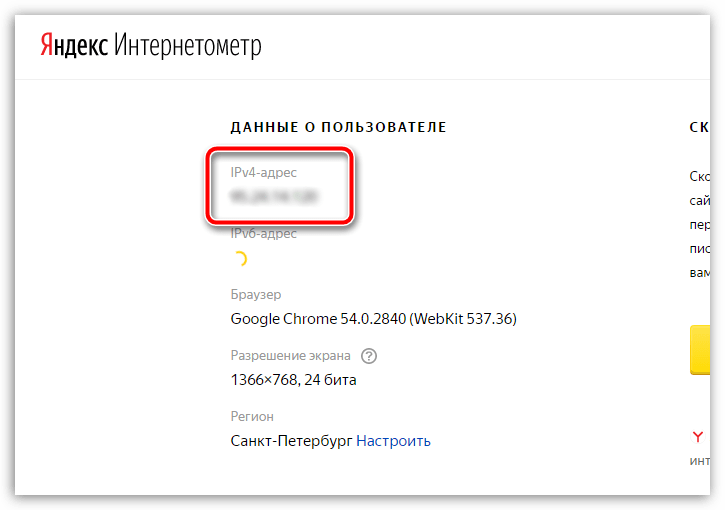
- Прежде всего, перед тем как мы начнем подключение к прокси-серверу, нам необходимо зафиксировать наш реальный IP-адрес, чтобы впоследствии после подключения к прокси-серверу убедиться, что IP-адрес был успешно сменен. Проверить свой IP-адрес вы сможете по этой ссылке.
- Теперь очень важно почистить куки-файлы, которые хранят данные авторизации к тем сайтам, на которых вы уже выполняли вход в Mozilla Firefox. Поскольку прокси-сервер будет обращаться именно к этим данным, то вы рискуете утерять свои данные в том случае, если прокси-сервер занимается сбором информации подключенных пользователей.
Дальнейший ход настройки будет отличаться в зависимости от того, какой тип прокси-сервера вы будете использовать.
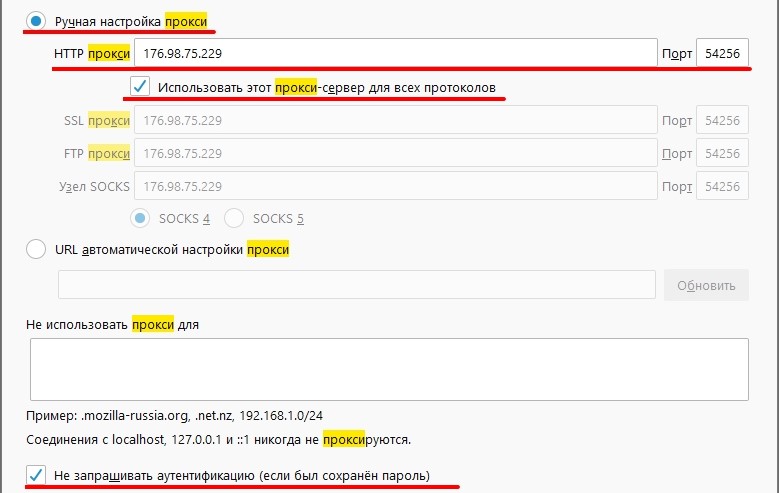
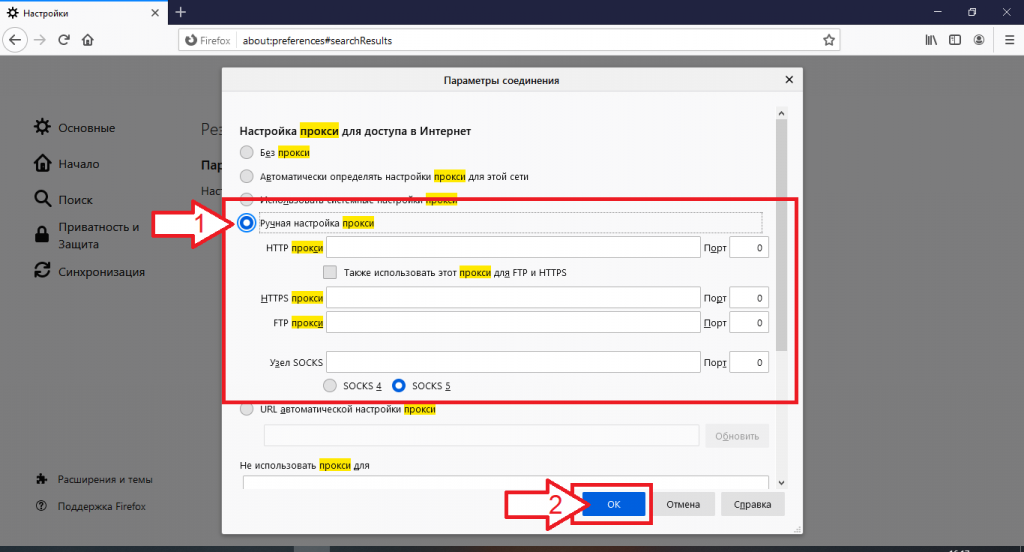
- HTTP прокси. В данном случае вам потребуется указать IP-адрес и порт для подключения к прокси-серверу. Чтобы Mozilla Firefox подключился к указанному прокси, щелкните по кнопке «ОК».
С этого момента в вашем браузере Mozilla Firefox будет активирована работа прокси. В том случае, если вы хотите снова вернуть свой реальный IP-адрес, вам потребуется снова открыть окно настройки прокси и отметить пункт «Без прокси».
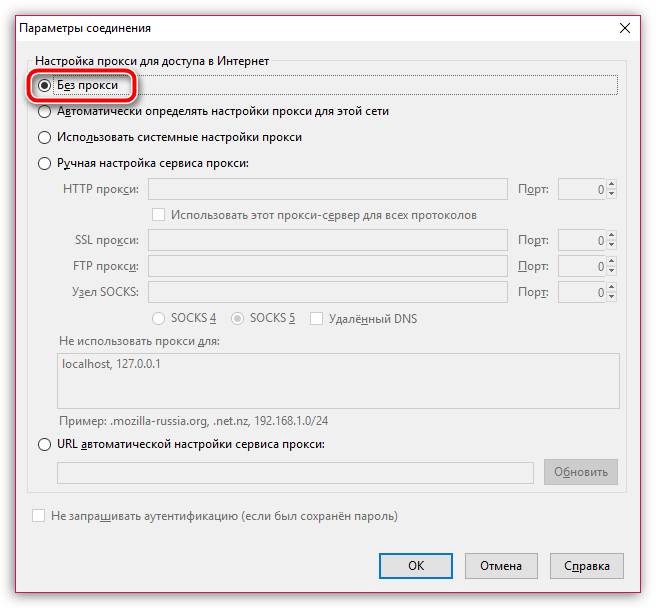
Используя прокси-сервера, не забывайте о том, что все ваши логины и пароли будут проходить через них, а значит, всегда есть вероятность того, что ваши данные попадут в руки злоумышленников. В остальном, прокси-сервер – это отличный способ для сохранения анонимности, позволяя посещать любые прежде заблокированные веб-ресурсы.
Как настроить прокси сервер в Mozilla Firefox

Прокси-сервер — это промежуточный сервер, или другими словами, посредник между устройством, с которого пользователь выходит в интернет, и сайтами, которые он посещает. Работает такой сервер следующим образом: он перехватывает запрос пользователя на доступ к нужному ресурсу, заменяет IP-адрес (то есть идентификационный номер в сети) устройства на собственный IP и только потом отправляет запрос на доступ на сервер, где хранится этот сайт. Сокрытие реального IP позволяет пользователю анонимно выходить в интернет и повышает безопасность его веб-серфинга. Однако получить такую пользу можно только от платных прокси-серверов, приобретенных у проверенных поставщиков, например, на нашем сайте. Бесплатные прокси не гарантируют конфиденциальность личных данных пользователя и часто нестабильно работают, нередко вообще выходят из строя, поэтому их использование нежелательно и небезопасно.
Каждый браузер может подтягивать настройки прокси из параметров системы, но Mozilla Firefox — это единственный браузер, который имеет собственные параметры прокси-сервера. Также в любой браузер, в том числе в Firefox, можно установить расширение для подключения прокси. Таким образом, мы рассмотрим два способа для настройки промежуточного сервера в Mozilla — через браузерное расширение и в собственных параметрах браузера.
Подключение прокси через стандартные инструменты в браузере
Чтобы подключить прокси непосредственно в настройках Mozilla Firefox, нужно следовать такому алгоритму:
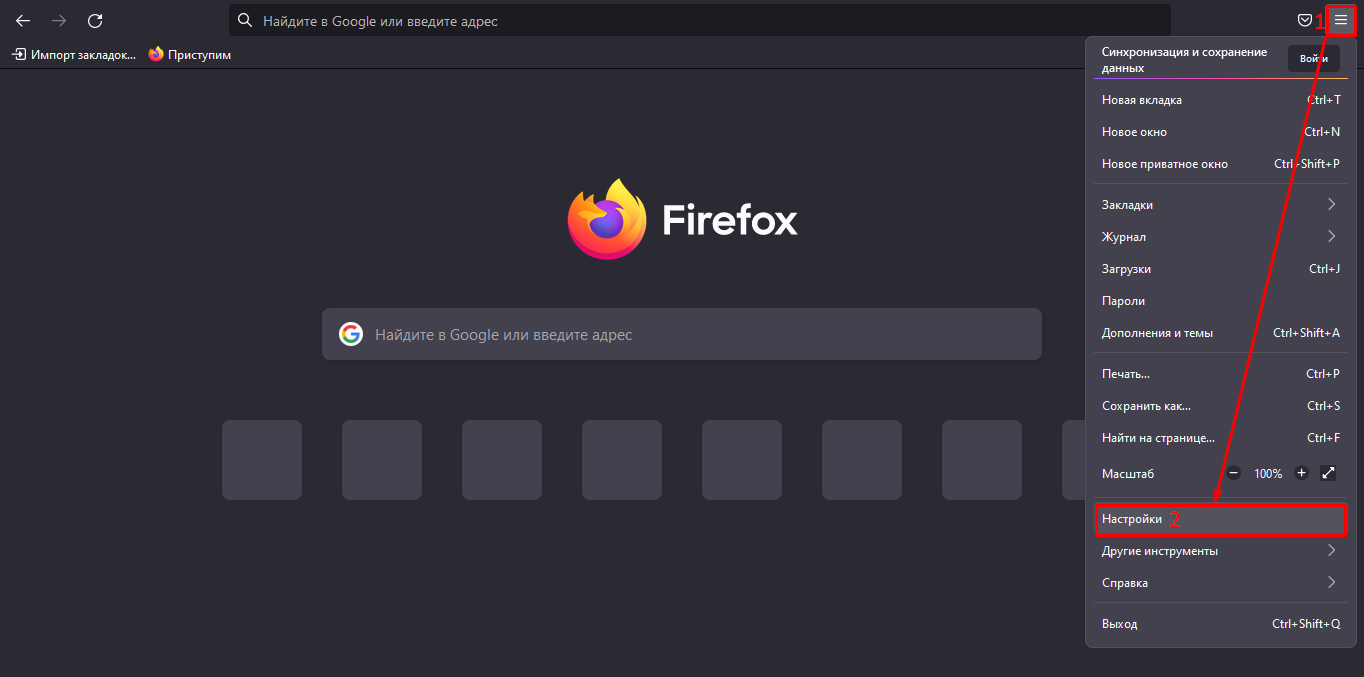
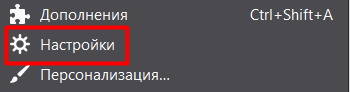
- Нажмите на три горизонтальные полосы сверху, чтобы развернуть браузерное меню, и выберите в нем «Настройки».
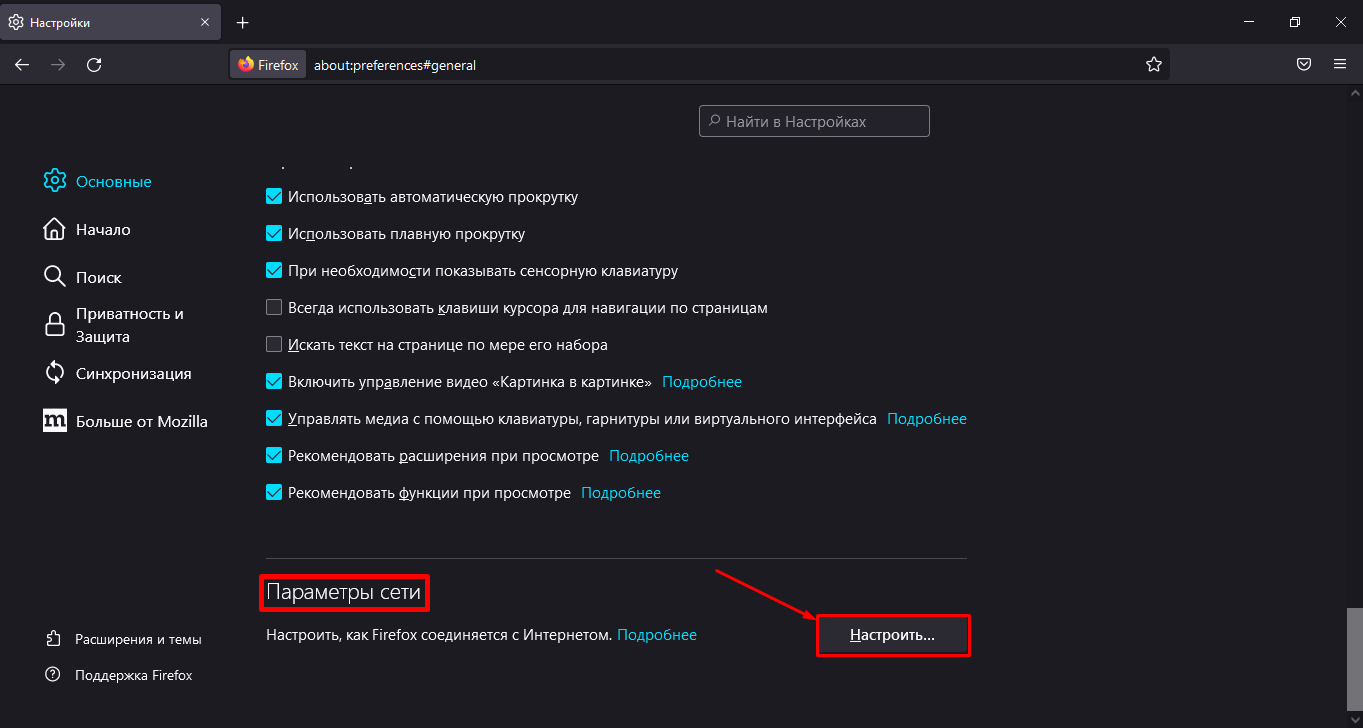
- Внизу страницы найдите раздел «Параметры сети» и нажмите «Настроить».
- Выберите пункт «Ручная настройка прокси» и в соответствующих полях рядом с нужным протоколом введите IP и номер порта сервера. Тип протокола вместе с данными вам сообщит поставщик прокси. Если у вас несколько протоколов, для каждого необходимо указать сведения отдельно, так как они будут отличаться. Исключение — протоколы HTTP и HTTPS, у них данные могут совпадать. В таком случае необязательно их дублировать, достаточно записать их для HTTP и отметить галочкой пункт «Также использовать этот прокси для HTTPS». Для протокола SOCKS необходимо выбрать его тип под строкой для записи IP (отметить этот тип флажком).
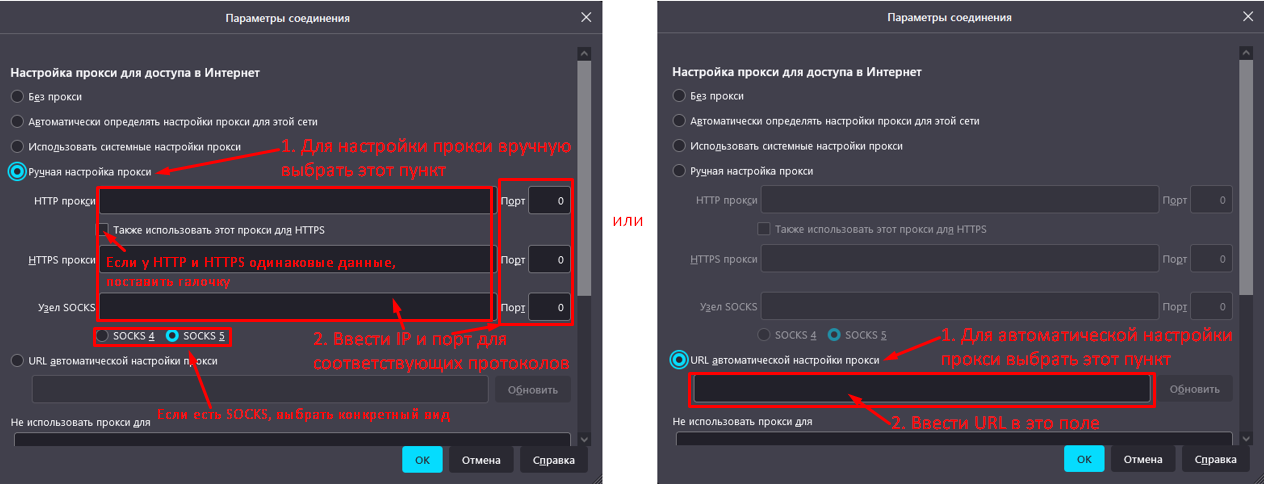
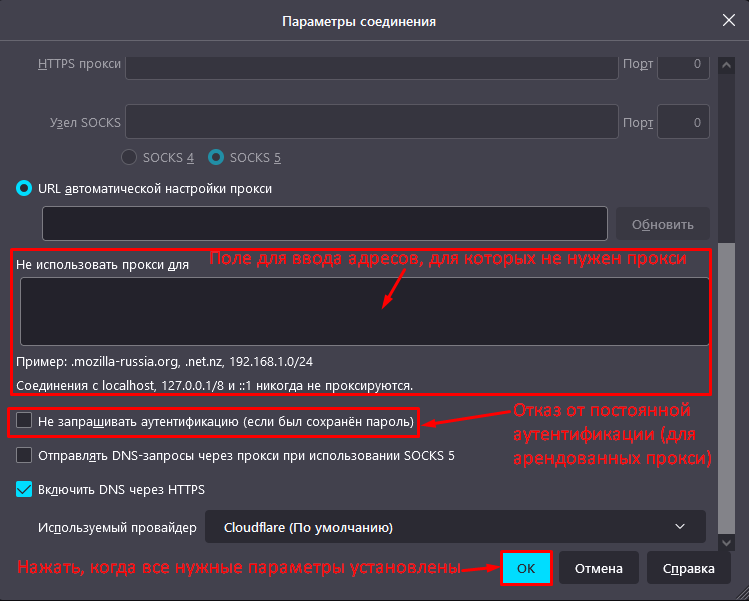
- При необходимости можно настроить дополнительные параметры: указать адреса веб-ресурсов, которые нужно посещать без прокси-сервера, подтвердить отказ от повторного запроса логина и пароля прокси, поставив галочку рядом с соответствующим пунктом. После установки дополнительных настроек нужно нажать «OK». Если же никакие добавочные параметры настраивать не надо, можно сразу нажать «OK».
Настройка прокси через браузерное расширение
Среди браузерных расширений для подключения прокси одним из самых надежных и стабильно работающих является наше расширение — ProxyControl. Это адаптивное расширение, которое подходит для разных браузеров, а потому доступно в их магазинах дополнений. Итак, алгоритм настройки такой:
- Для начала нужно найти и установить расширение. Чтобы это сделать, необходимо открыть меню браузера (нажать на три горизонтальные полоски в правом верхнем углу) и выбрать раздел «Дополнения и темы».
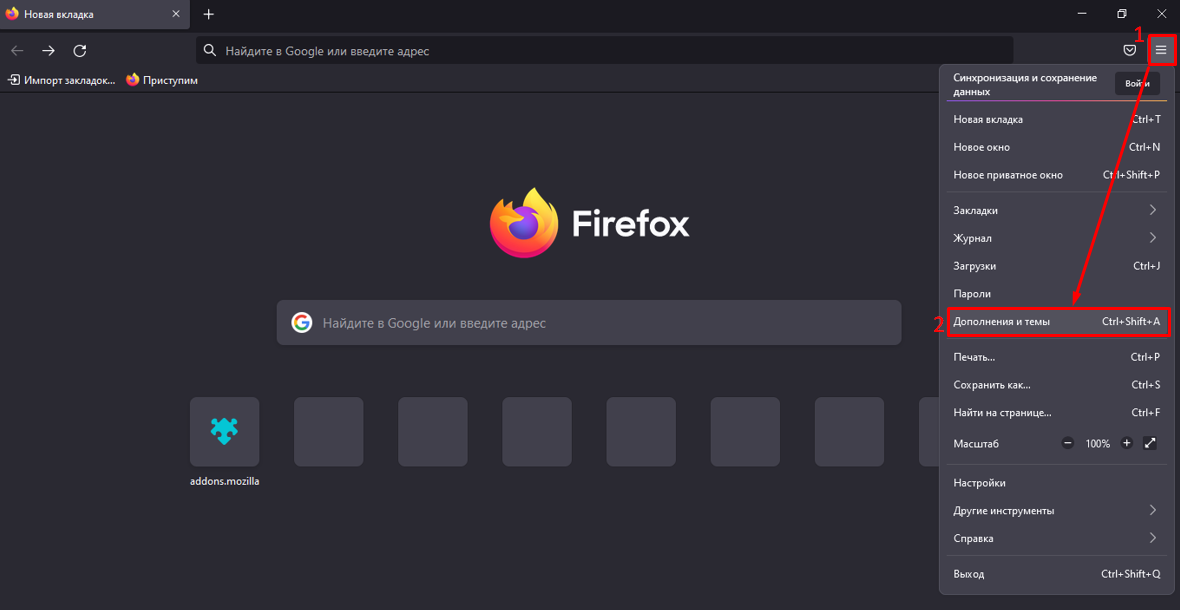
- В подменю слева переключиться на вкладку «Расширения», в поисковой строке сверху написать запрос «ProxyControl» и нажать на лупу или кнопку «Enter» на клавиатуре.

- В списке поисковой выдачи нажать на название нужного нам расширения и на следующей странице нажать «Добавить в Firefox».

- На верхней панели браузера нажать на значок расширения и в открывшемся списке щелкнуть на кнопку «Перейти к настройкам».
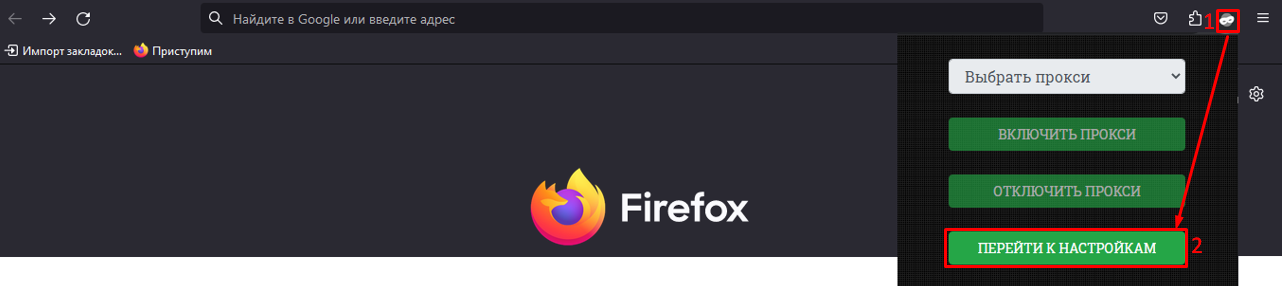
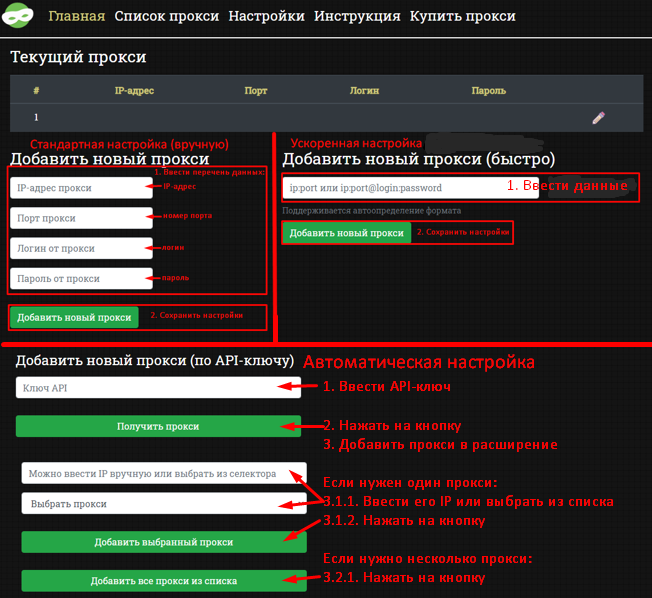
- Есть три способа настройки прокси в расширении ProxyControl — стандартный, быстрый и автоматический. При стандартном подключении нужно ввести в соответствующие поля IP-адрес, порт, логин и пароль прокси и нажать «Добавить новый прокси». При быстрой настройке эти же данные записываются в одну строку в формате «IP-адрес:номер порта» или «IP-адрес:номер порта@логин:пароль». Для автоматической настройки понадобится специальный API ключ, который вы можете взять в личном кабинете. Через вставку такого ключа можно подключить один или несколько прокси. При этом вы можете выбрать прокси из списка вручную либо автоматически загрузить все прокси-серверы.
Прокси для Mozilla Firefox
Приобрести анонимные прокси вы можете у нас на сайте. Мы предоставляем качественные анонимные прокси в одни руки. Мы также предоставляем пользователям доступ к круглосуточной технической поддержке, которая ответит на интересующие вас вопросы и поможет выбрать подходящие прокси сервера.
Настройка прокси в Mozilla Firefox — пошаговая инструкция
В этой статье мы рассматриваем пошагово, как настроить прокси в Mozila Firefox. С его помощью вы сможете обходить блокировку на сайтах и анонимно пользоваться интернетом. Мы научимся использовать прокси в браузере Мозилла, а также удалять предыдущую историю посещения сайтов, чтобы не оставлять следов при решении личных и профессиональных задач в сети.

Для того чтобы приступить к работе в Mozilla Firefox через прокси, вам необходим сам браузер и прокси-сервер, который можно найти в свободном доступе в интернете или приобрести у надежного поставщика. Браузер вы можете скачать с официального сайта Мозиллы, а если у Вас нет приватного прокси рекомендуем приобрести его у нас на сайте. Настройка прокси Фаерфокс — это простой процесс, который займет всего лишь несколько минут вашего времени. Просто следуйте инструкции.
Если вы пользуетесь Macbook, тогда можете настроить прокси в Safari на MacOS.
Видео инструкция пошаговой настройки прокси в Firefox
Пошаговая настройка прокси сервера в Mozilla Firefox
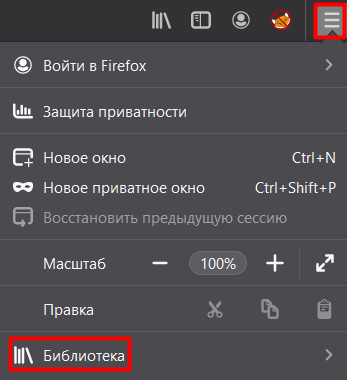
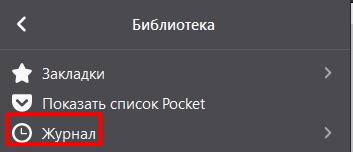
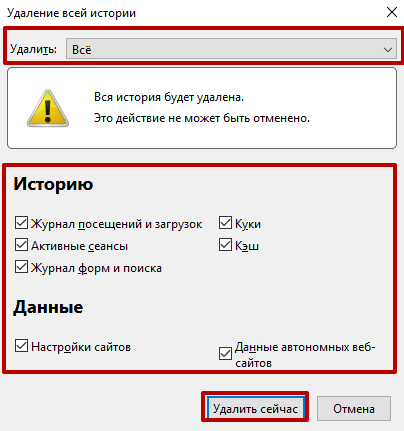
- Для того, чтобы обезопасить себя и корректно настроить прокси-сервер на браузер Mozilla Firefox нам потребуется очистить собранные данные браузером. Речь идет о Cookie, cache и истории посещений. Заходим в браузер, справа вверху есть изображение, нажимая на которое открывается меню браузера. Далее заходим в “Библиотеку”.
Настройка прокси в firefox завершена.
Если вам требуется добавить больше одного прокси в браузер, например в Мозиллу, тогда просмотрите инструкцию в статье настройка нескольких прокси-серверов в одном браузере.
Как поменять прокси в Мозиле
Замена прокси-сервера выполняется следующим образом:
- Открываете меню.
- Переходите в «Настройки».
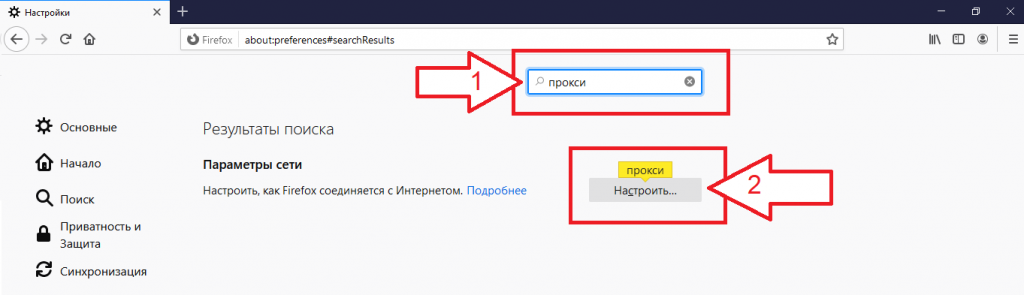
- Вводите в поисковик настроек слово «Прокси».
- Нажимаете «Настроить».
- Вместо текущего прокси вводите данные нового.
- Нажимаете «ОК».

Переключать прокси-серверы в браузере можно через специальные расширения, которые вы найдете в интернет-магазине Firefox.
Отключение прокси в Mozilla Firefox
Основной причиной отключения прокси в Mozilla Firefox является внесение изменений в опции браузера. А для этого необходимо иметь сведения о фактическом IP-адресе.
Пошаговое отключение прокси-сервера в Mozilla Firefox
Если настройка прокси выполнялась с помощью стандартных средств браузера, может наблюдаться конфликт, поэтому данную настройку следует отключить.
-
Перейти в настройки, написав в ячейке поиске слово «Прокси»:

Когда вносились изменения и была выполнена повторная настройка прокси в firefox обязательно нужно выполнить очистку кэша. Это важно сделать по причины запоминания истории посещаемых сайтов, а также наличия cookie, которые содержат личные данные, что может отрицательно сказаться на всей работе браузера в дальнейшем.
Если вы хотите настроить прокси-сервер не только на компьютере, но и на смартфоне, тогда следуйте инструкции: для Android или же для iOS.
Очищение кэша в Mozilla Firefox
Для сохранения анонимности личных данных проводить такую очистку после завершения работы в Интернете желательно как можно чаще:
- зайти в раздел «Настройки» и нажать «Приватность»;
- найти ссылку «Удалить недавнюю историю»;
- указать, за какой период удаляются данные и нажать соответствующий значок;
- отметить журнал посещений, кэш, cookie;
- «Удалить сейчас».


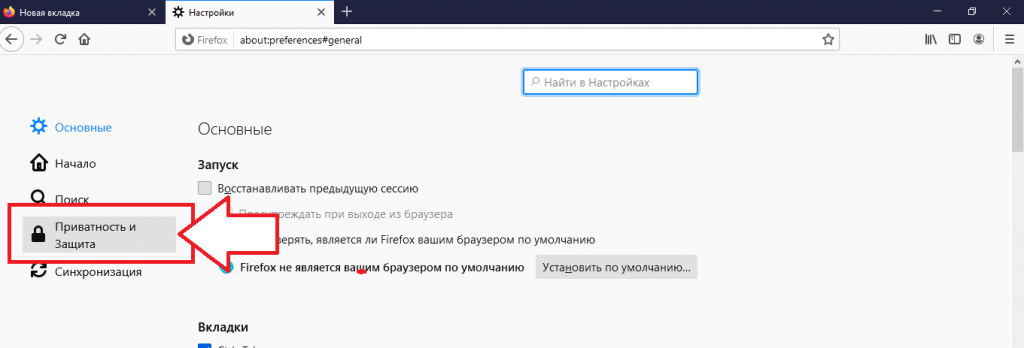
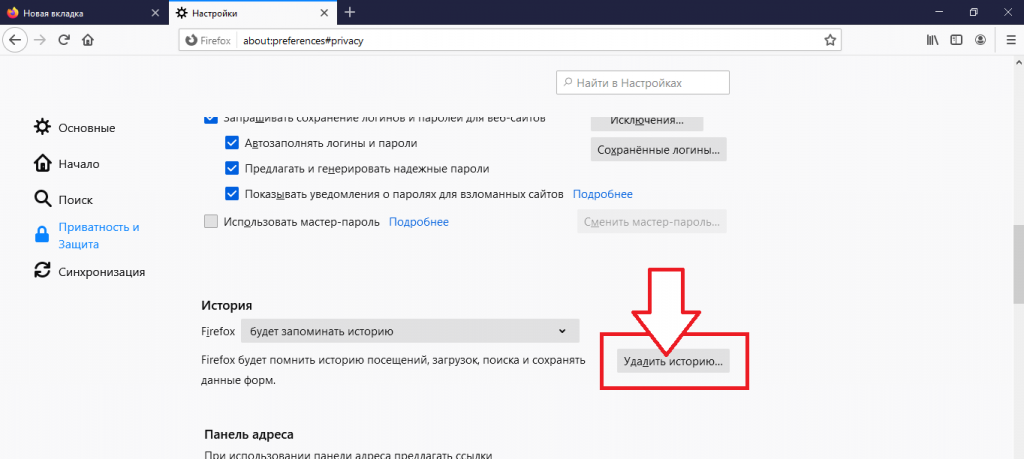
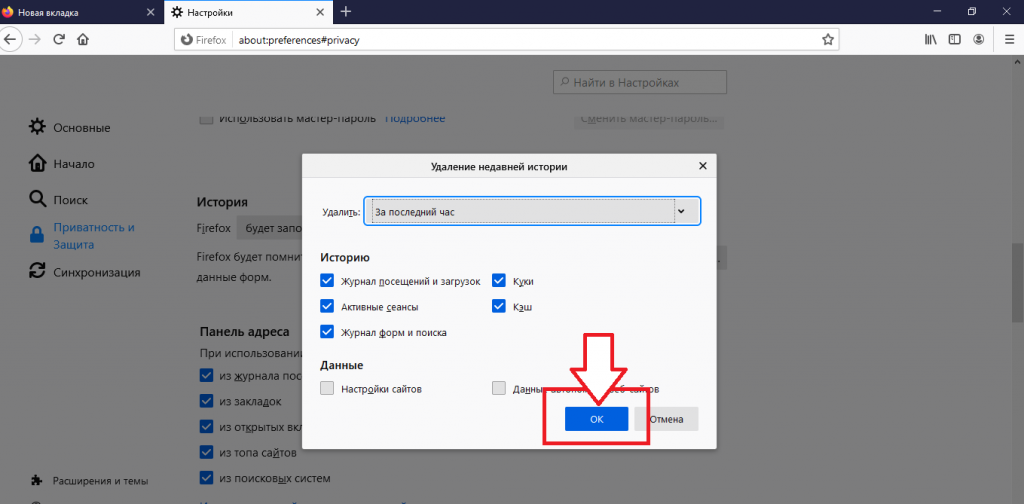
Далее перейти к разделу «Основные» в категории «Настройки» и напротив «Прокси-сервер» указать «Настроить».
Настройте прокси-сервер не только для Mozilla Firefox, но и для других программ. Для этой цели прочитайте инструкцию по настройке прокси в программе Proxifier.
Настраиваем прокси в Mozilla Firefox: пошаговая инструкция
В этой статье объясним, как настроить прокси в Mozilla Firefox. Есть два способа настройки — мы покажем оба. К инструкциям прикреплены скриншоты для наглядности.
Также расскажем, где взять прокси для «Мозиллы».
Стандартный способ
Стандартный метод – это подключение айпишника в самом браузере.
- Открываем Mozilla Firefox.
- Переходим в «Настройки».
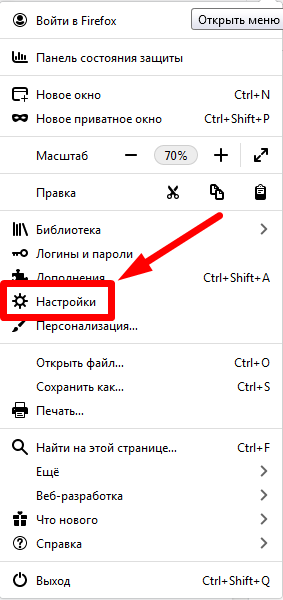
- Скроллим вниз до конца. В пункте «Параметры сети» кликаем «Настроить».

- Выбираем «Ручная настройка прокси». Затем нажимаем на нужный протокол. После прописываем IP-адрес и порт.
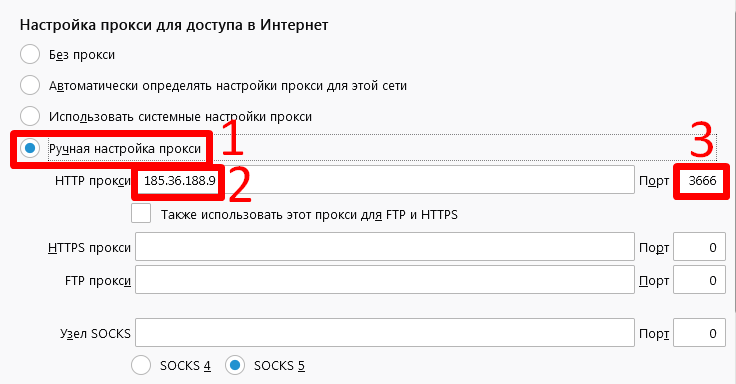
В случае с типом SOCKS выбираем ещё и его поколение: 4 или 5.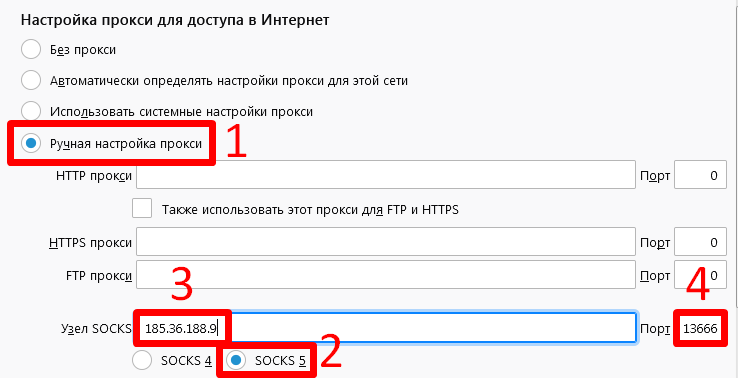
- Если хотим, чтобы работа прокси не распространялась на определённые сайты, добавляем их в белый список.

- Кликаем «ОК».
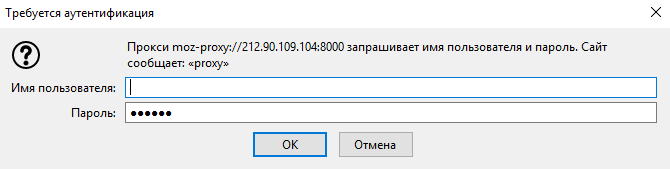
- Перезапускаем браузер. Появится окошко с полями, в которые нужно будет вписать логин и пароль промежуточного сервера. Делаем это и нажимаем «ОК».
Иногда приходится перезапускать Firefox несколько раз, потому что окно с полями для ввода логина и пароля не появляется. У некоторых оно не выскакивает вовсе, сколько бы они ни перезагружали браузер. Поэтому стандартный метод настройки прокси сервера в «Мозилле» нельзя назвать 100% работающим и удобным.
А вот расширения справляются со своей задачей всегда. О них ниже.
С помощью плагина
Плюс расширений прокси для Firefox – айпи-адрес отключается и подключается в 1 клик, 1 секунду. Чтобы подключить IP стандартным способом, потребуется не меньше минуты. Пусть и немного, но вы экономите время.
Прокси расширения для Mozilla Firefox
Дополнений для этого браузера как рыб в реке. Все они одинаковые, поэтому подробно останавливаться на каждом нет смысла. Перечислим самые популярные, а вы выбирайте то, которое придётся по душе:
- Proxy Switcher. Здесь подключается до 6 профилей «Фаерфокс», и для каждого из них настраивается свой промежуточный сервер. Для работы используете свои айпи;
- FriGate. В системе плагина есть белый список сайтов. Это такой список, куда вносятся веб-ресурсы, на которые работа прокси не будет распространяться. Айпи предоставляет сам «Фригейт»;
- Proxy SwitchyOmega. У этого дополнения открытый исходный код. Если разбираетесь в программировании, сможете переписывать plugin под себя;
- FoxyProxy Standard. Удобное расширение с интуитивно понятным интерфейсом. Включена функция проверки IP-адреса.
На примере последнего дополнения покажем настройку прокси сервера в Firefox.
Подключаем промежуточный сервер на примере FoxyProxy Standard
Этот прокси плагин для «Мозиллы» скачиваем здесь.
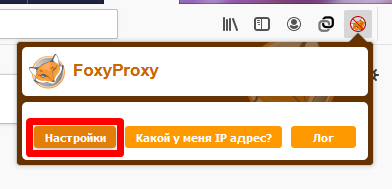
Затем нажимаем на значок FoxyProxy. 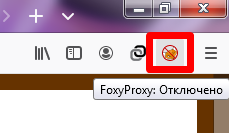
- Кликаем «Настройки».
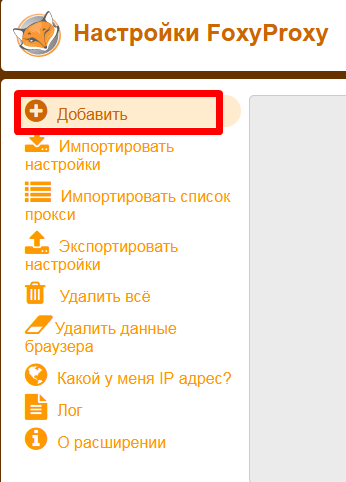
- Выбираем «Добавить».
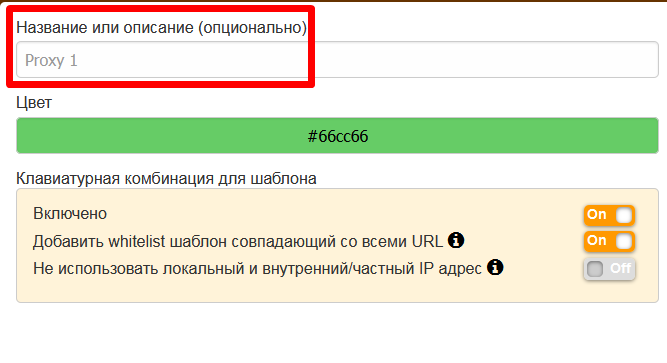
- Даём имя профилю.
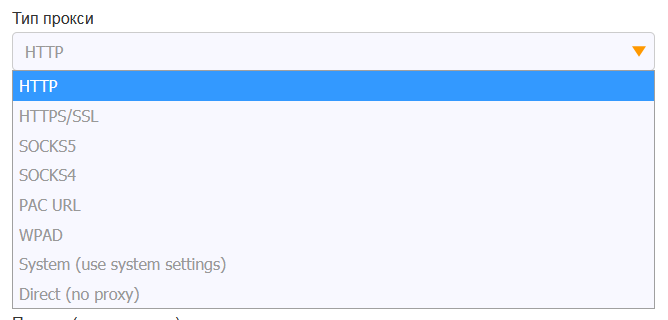
- Выбираем тип айпи-адреса.
- Прописываем сервер, порт, логин и пароль.
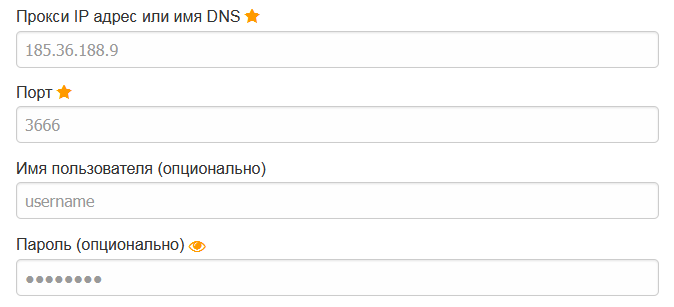
- Нажимаем «Сохранить».
- Нас перекинет на главную страницу. Выбираем из списка добавленных прокси тот, который будем использовать сейчас. Если добавили один, указываем его.
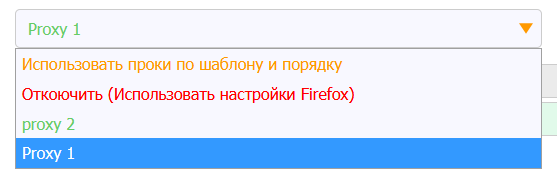
- Если расширение не будет подключать айпи и выдаст «Отключить (Использовать настройки Firefox)», то просто обновляем страницу и выбираем нужный proxy ещё раз.
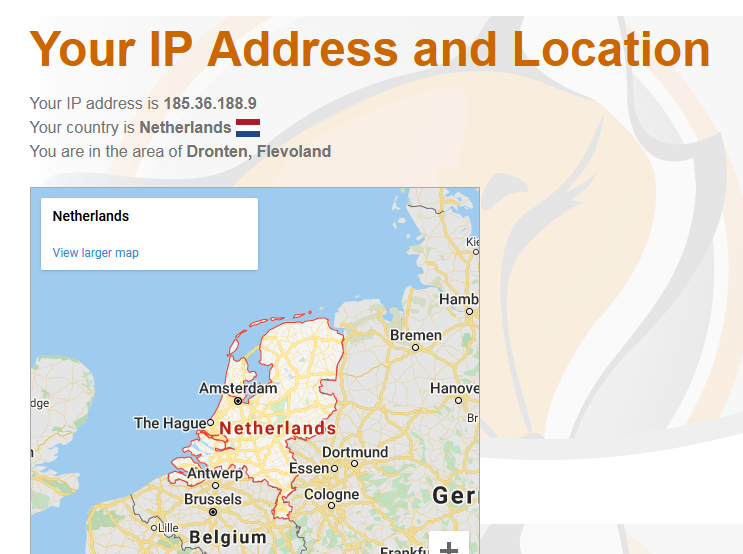
- Кликаем «Какой у меня IP адрес?».

- Нас перекинет на страницу с айпи.
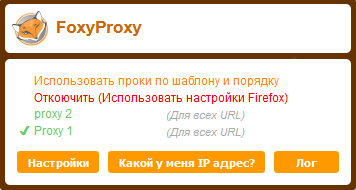
Если хотим поменять IP или отключить его, просто нажимаем на значок расширения и изменяем параметры.
Всё, IP в браузере подключили. Не забудьте купить надёжные чистые айпи-адреса, чтобы от подключения промежуточного сервера был смысл.
Советуем приобретать платные прокси. Бесплатные адреса скроют ваш IP, но поскольку ими пользуются по 5-10 человек, будет следующее:
- Интернет начнёт тупить. Страница будет грузиться не 1 секунду, а 40.
- Адрес будут постоянно вылетать. Каждые 5 минут придётся искать новый.
- Большинство бесплатных промежуточных серверов битые. Что это значит: вы их подключите и зайдёте на сайт, а ваш реальный IP будет виден, потому что прокси нерабочий.
На главной странице нашего сайта мы собрали рейтинг поставщиков прокси. Топ получился максимально объективным, потому что айпи всех продавцов мы тестировали сами. Нажмите на кнопку «Обзор» рядом с оценкой сервиса, чтобы подробнее ознакомиться с селлером. Кликните «Перейти» — и откроется сайт продавца.