Обновление браузера Opera до последней версии

Обновление браузера до последней версии обеспечивает его стабильность и надежность, защиту от постоянно совершенствующихся вирусных угроз, соответствие новейшим веб-стандартам, гарантирует правильное отображение страниц интернета, а также повышает функциональность приложения. Поэтому очень важно следить за регулярностью обновлений веб-обозревателя, и сегодня мы выясним, как получить их в Opera.
Способы обновления браузера Опера
Обновление браузера Opera можно выполнить как через его интерфейс, так и скачав последнюю версию с официального сайта. Далее мы рассмотрим оба варианта.
Способ 1: Интерфейс браузера
Рассмотрим процедуру обновления через интерфейс браузера.
-
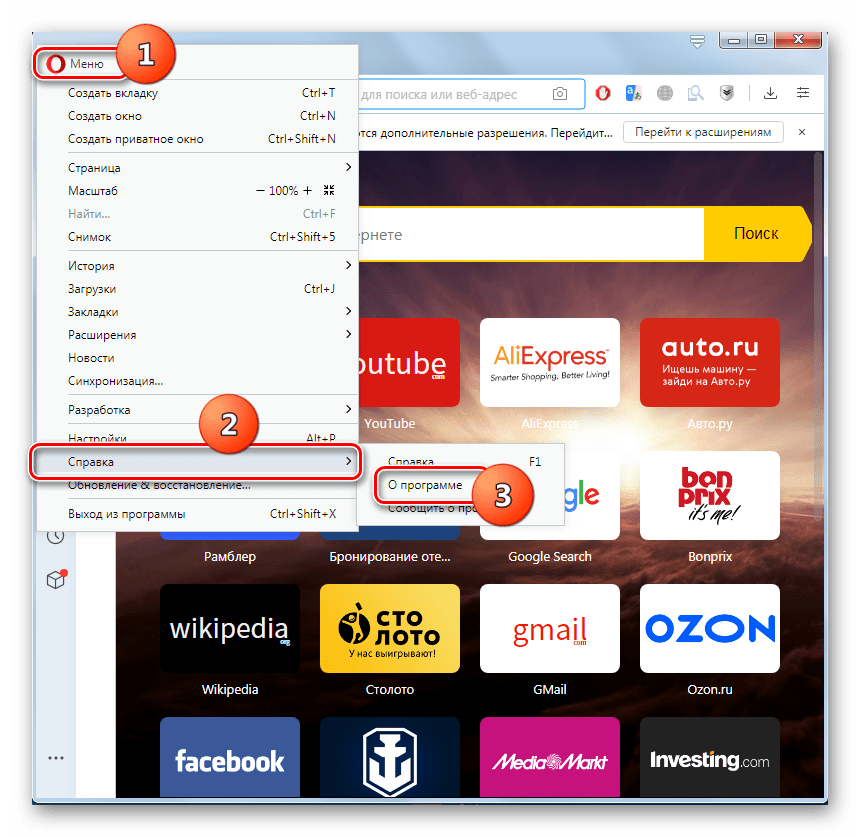
Щелкаем по иконке Оперы в верхнем левом углу браузера. В открывшемся меню производим перемещение по пунктам «Справка» и «О программе».
Как видим, в отличие от старых версий приложения, в новейшей Опере обновление происходит автоматически. Для этого нужно всего лишь зайти в раздел «О программе» браузера. Но зачастую и этого делать не требуется — все происходит в фоновом режиме.
Способ 2: Загрузка с официального сайта
Несмотря на то что вышеописанный способ обновления является самым простым и быстрым, некоторые пользователи предпочитают действовать по старинке, не доверяя автоматическому обновлению. Давайте рассмотрим этот вариант. Текущую версию браузера удалять не нужно, так как установка будет производиться поверх программы.
-
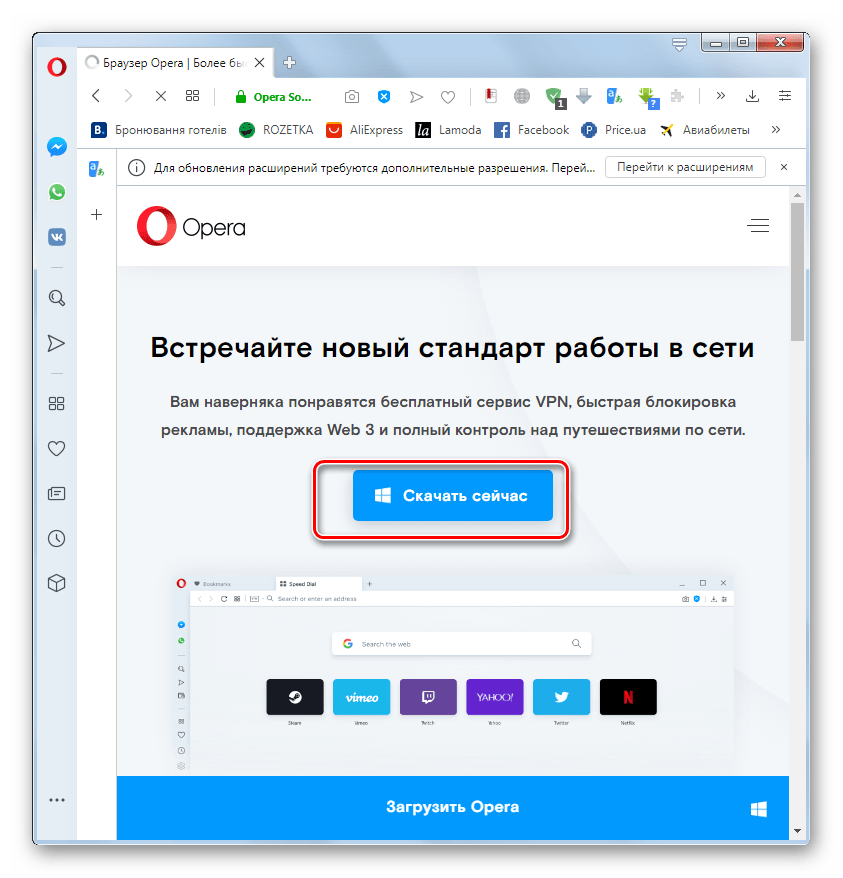
Переходим на официальный сайт браузера opera.com. На главной странице предлагается загрузить программу. Жмем на кнопку «Скачать сейчас».
Решение возможных проблем с обновлением
В редких случаях пользователи обновить Оперу не получается, и причин у этого может быть несколько. Каждую из них, а также варианты устранения проблемы мы рассмотрели в отдельной статье.
Как видим, обновление в современных версиях программы Опера максимально простое, а участие пользователя в нем ограничивается элементарными действиями. Те же, кто предпочитает полностью контролировать процесс, могут воспользоваться альтернативным способом, установив программу поверх существующей версии. Этот способ займет чуть больше времени, но и в нем ничего сложного нет.
Инструкция: обновление Opera до последней версии
 Разработчики Опера заботятся о своих пользователях, об их удобстве и безопасности, поэтому регулярно выпускают обновления, в которых улучшают функционал браузера. По умолчанию в Opera активирован режим автоматического обновления браузера. Это удобно, ведь пользователю не приходиться самостоятельно следить и контролировать этот процесс. Но что делать, если при работе с компьютером произошла какая-нибудь непредвиденная ошибка, которая предотвращает автоматическое обновление? В таком случаем можно обновить браузер Опера до последней версии вручную.
Автоматическое обновление Опера: как настроить
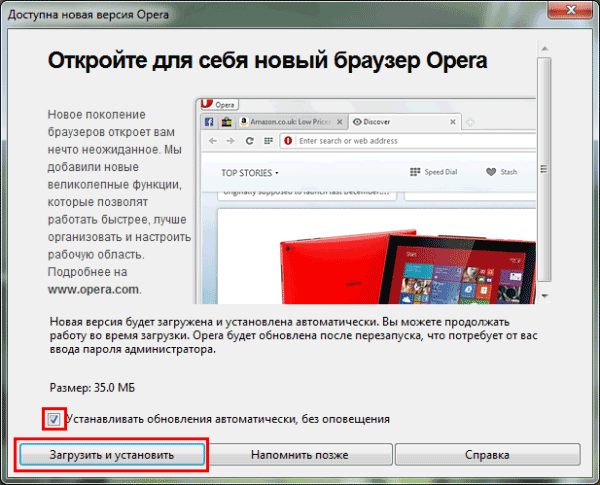
При первых доступных обновлениях Оперы у пользователя появляется диалоговое окно, в котором можно выбрать параметры обновления:
- Напомнить позже – откладывает обновление оперы на определённый период;
- Загрузить и установить – моментально начнет загрузку, после чего будет предложено либо начать установку, либо отложить ее до следующего запуска браузера;
- Устанавливать обновления автоматически, без оповещения – это самый предпочтительный вариант, так как избавит от необходимости смотреть лишние диалоговые окна. Все обновления и их установка будут проходить в автоматическом режиме.
Ничего страшного, если при первом появлении диалогового окна не был выбран 3-й вариант, ведь при следующем появившемся обновлении браузера, окно снова появится.
Как проверить обновления Оперы | узнать версию
Иногда необходимо узнать, какая версия браузера на текущий момент. Как проверить обновления Оперы? Очень просто. Посмотреть текущую версию браузера можно следующим способом:
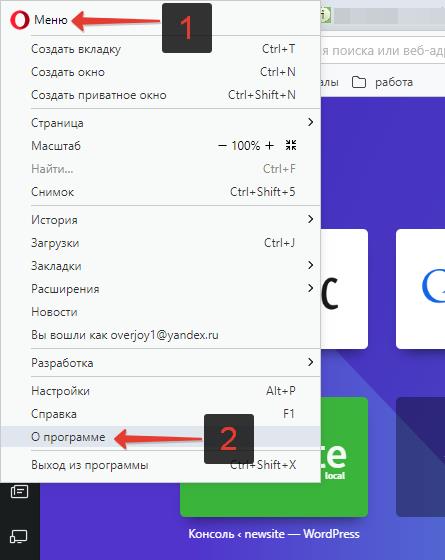
- Открыть меню, нажав на значок «О» в левом верхнем углу браузера;
- Выбрать пункт «О программе»;
О программе Opera
Узнать версию Оперы
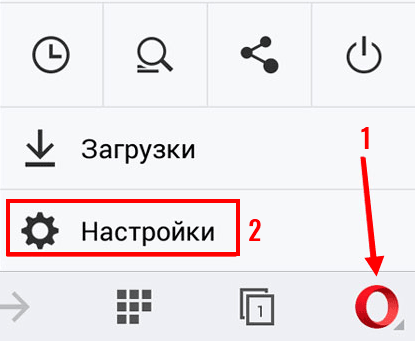
Чтобы проверить обновления на телефоне или планшете в браузерах Opera Mini или Opera для Android необходимо так же зайти в настройки, нажав на значок Оперы, а потом – на иконку шестеренки.
Как сделать обновление Оперы до последней версии
Обновить браузер Опера до последней версии можно несколькими способами:
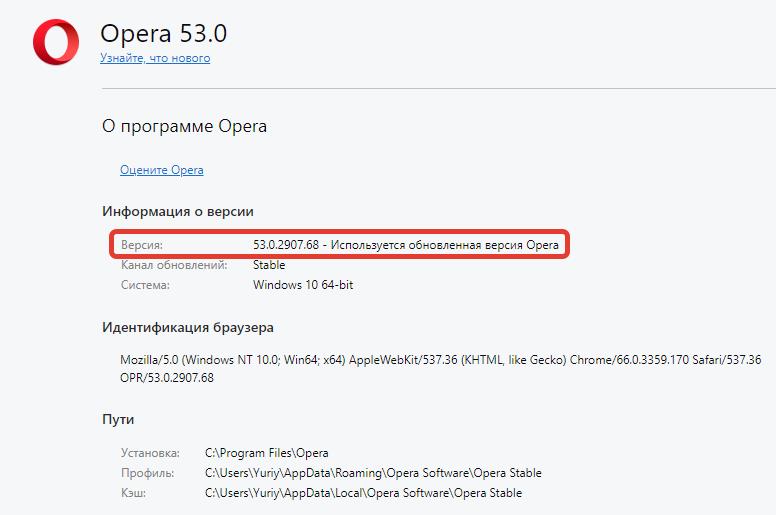
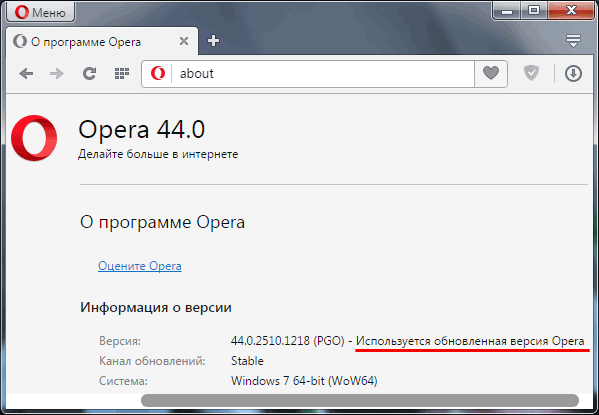
В предыдущем пункте, в котором был описан способ проверки версии Оперы, было описано, как зайти в меню «О программе», где и отображалась версия браузера. На скриншоте выше показано, что установлена 53-я версия и рядом указывается, что «Используется обновленная версия Opera». В случае, если у пользователя будет установлена не последняя версия, то рядом с этим пунктом будет кнопка «Обновить», при нажатии на которую браузер будет обновлен до актуальной версии.
Второй способ — сделать вручную обновление Оперы до последней версии из системной папки Оперы в Windows (XP, 7, 8, 10).
Для этого нужно:
- Опять-таки зайти из меню на страницу «О программе»;
- В разделе «Пути» найти строку «Установка», в которой будет указано фактическое расположение файлов Оперы. На скриншоте ниже это — C:\Program Files\Opera.
У пользователей, которые не меняли папку установки, адрес будет совпадать.
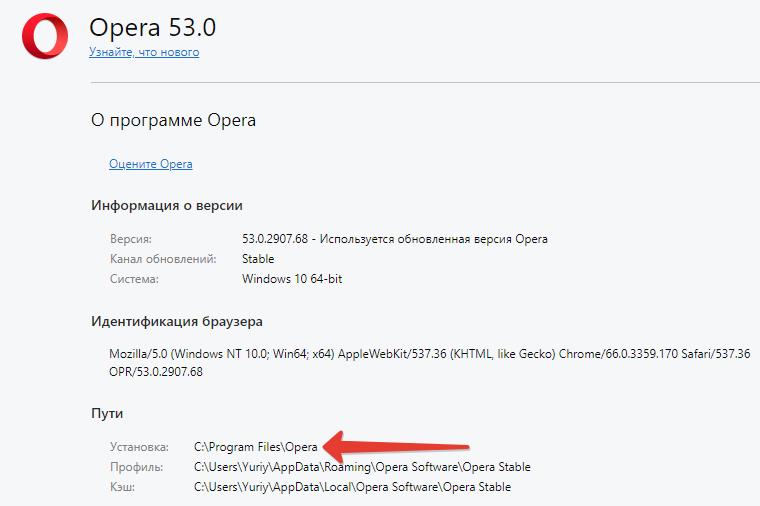
Путь к файлам Оперы
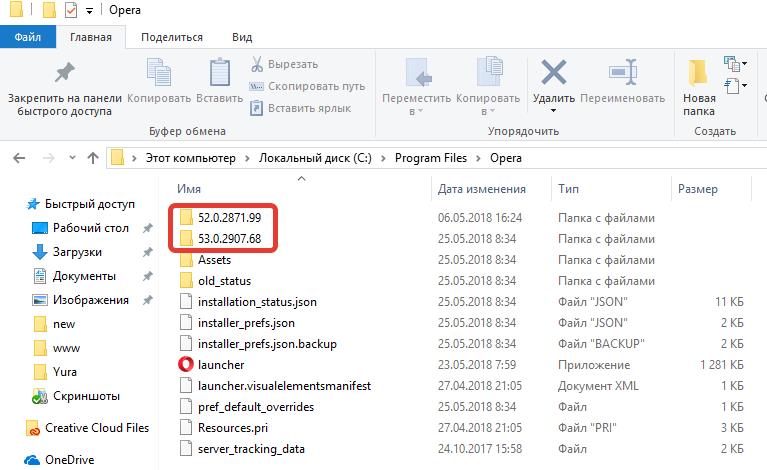
Папки с обновлениями
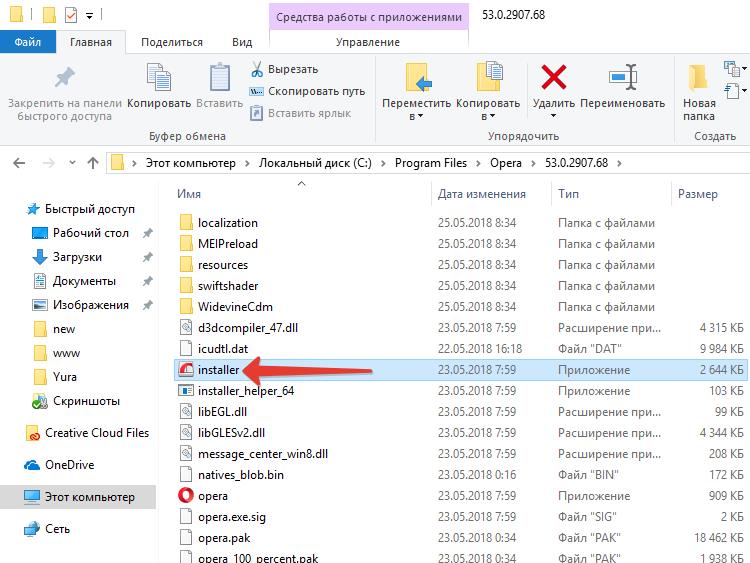
Обновление Opera через Installer
Если же обновить так и не удалось, то скорее всего какие-то файлы браузера повреждены. В таком случае лучше удалить старую Оперу с ПК и установить заново. Скачать Опера бесплатно.
Как обновить браузер опера: вручную и автоматически до последней версии?
Всем привет, друзья! В этой статье я расскажу вам о том, как обновить браузер опера. Опера – это веб-браузер, который набирает большую популярность. Оперу используют как на компьютерах, так и на телефонных устройствах. Разработчики каждый раз выпускают новые версии, в связи с чем многих интересует вопрос, как обновить браузер opera до последней версии. Предлагаю вместе разобрать этот вопрос.

Для чего нужно обновлять браузер?
Разработка браузера на месте не стоит, с каждым днем он только улучшается. При обновлении вместе с новым выпуском выходят и его важнейшие компоненты. Так, например, к ним можно отнести элементы безопасности, структуру управления элементами ActiveX и многое-многое другое. Обновленный браузер опера улучшает и расширяет функциональный набор, к тому же дополнения явно повысят стабильность и скорость работы.
Как обновить браузер опера до последней версии?
Обновить версию браузера опера можно вручную и автоматически. Ниже я разберу эти два способа, и вы навсегда забудете об этом вопросе…
Вручную
Можно самому с легкостью обновить браузер, при этом это делается бесплатно и без регистрации. Итак, приступим. Запустите браузер. Откройте «Меню» и выберите «О программе».

Во вкладке «Версия» отыщите пункт «Поиск обновлений».

Остается лишь нажать на этот пункт и дождаться, пока не загрузится новая версия. Это продлиться не долго, самое главное после завершения процедуры не забудьте перезагрузить браузер. Теперь можно увидеть результат процедуры.

Автоматически
Если вы хотите избавиться от постоянных лишних хлопот, то советую вам применить автоматический режим.
- Нажмите на кнопку «Opera» и выберите «Справка».
- Далее укажите «Проверить обновления», после чего вызовите последовательность команд: «Настройки» / «Общие настройки» / «Расширенные» / «Безопасность».

В «Обновление Opera» выберите нужный пункт: «Устанавливать автоматически». Так будет происходить обновление браузера в фоновом режиме, то есть без участия пользователя.

Подтвердите действия, нажав на кнопку «ОК».
Предлагаю посмотреть видео для более глубокого понимания.
Обновляем браузер опера мини на телефоне
- На телефоне также можно обновить браузер. Для этого щелкните на значок Opera и зайдите в «Настройки».

- Далее откройте «О программе Opera Mini» и нажмите на «Проверить наличие обновлений».

- В открывшемся Play Market нажмите на «Обновить».
Вот и всё, теперь остается лишь дождаться завершения процедуры и перезагрузить браузер. Это сделать достаточно легко и просто, причем и на компьютере, и на телефоне. Я рекомендую обновлять браузер систематически, поскольку так у вас повысится уровень безопасности и работоспособность браузера. Спасибо, что уделили немного времени и прочитали мою статью. Желаю всем удачи!
Как обновить браузер Опера?
Обычно обновление Opera происходит автоматически. Как только разработчики выпускают новую версию, вы сразу же получаете об этом оповещение. Далее дело за малым – согласиться с предложением и обновить браузер Опера до последней версии.
Но не все так просто. В некоторых случаях пользователям неудобно обновляться в данный момент (заняты работой, просмотром фильма или чем-то еще), и они откладывают эту процедуру на потом. А иногда и вовсе отключают автоматическое обновление. Что делать в этом случае? Обновить Оперу вручную. Ниже приведены 2 подробные инструкции о том, как это сделать: одна – для пользователей ПК, вторая – для владельцев смартфонов.
Обновить Оперу на компьютере проще простого
- Запустить браузер.
- Открыть «Меню» и выбрать пункт «О программе».
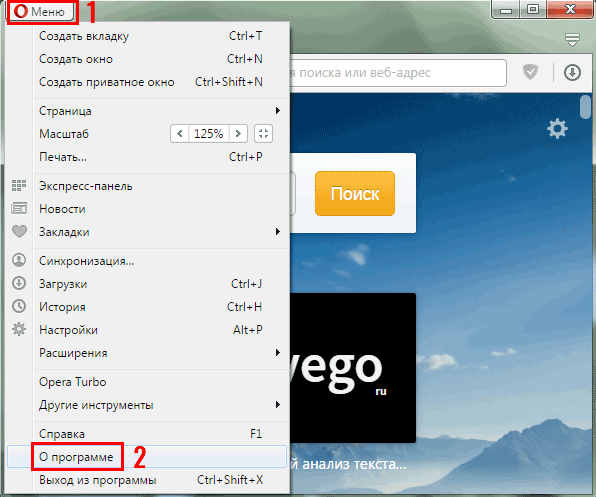
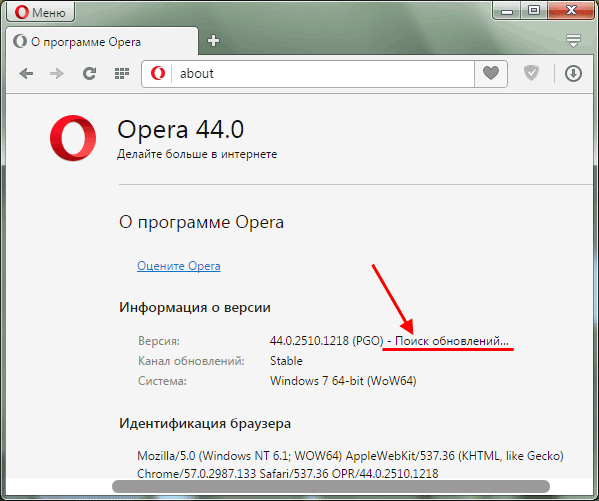
Вот так просто обновить Оперу на компьютере. Теперь если вы снова откроете пункт «О программе» и подождете проверку актуальности обновлений, то увидите сообщение о том, что используется обновленная версия Opera.
Рассмотрим также процедуру обновления Opera 12 – ведь старой версией по-прежнему пользуются многие пользователи.
Как обновить установленную Оперу на ПК?
В данном случае процедура обновления выполняется примерно также:
- Запустите браузер.
- Нажмите кнопку «Opera» и выберите в меню пункты Справка – Проверить обновления.
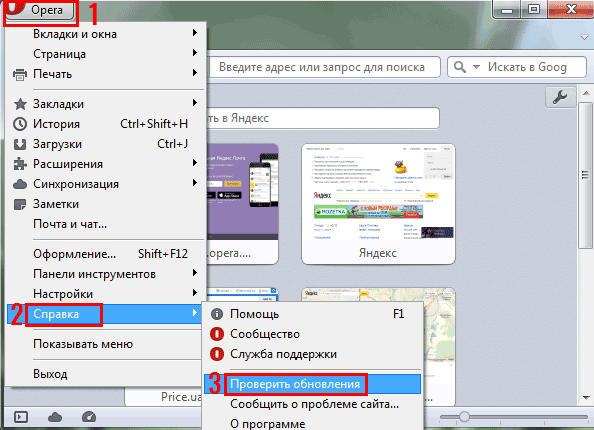
Описанные выше инструкции универсальны, поэтому таким образом вы можете обновить Оперу на ПК и ноутбуке, работающих на Windows 7, 8, 10 или XP. Версия операционной системы в данном случае не имеет никакого значения.
И напоследок рассмотрим, как обновить Оперу на Андроиде
- Щелкните на иконку Opera и зайдите в «Настройки».
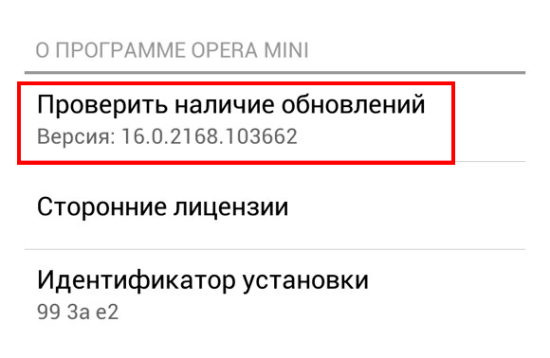
Далее останется лишь подождать, пока установится обновление, а затем перезагрузить браузер. Как видите, выполнить обновление Оперы Мини на телефоне тоже несложно.