Служба определения местоположения Windows и конфиденциальность
Корпорация Майкрософт использует службу определения местоположения, которая помогает определить точное географическое расположение устройства с Windows. Точное расположение устройства позволяет приложениям предоставлять вам маршруты, показывать магазины и рестораны, которые находятся рядом с вами, и многое другое.
Многие приложения и службы запрашивают сведения о расположении с устройства, а служба определения местоположения Windows позволяет контролировать, каким приложениям разрешен доступ к вашему точному расположению.
Принцип работы параметров определения местоположения
Службы определения местоположения — это параметр на уровне устройства, которым может управлять администратор устройства. Если этот параметр включен, он позволяет правильно работать определенным функциям Windows, таким как автоматическое задание часового пояса или поиск устройства. Если этот параметр расположения включен, служба определения местоположения Майкрософт будет использовать сочетание службы глобального позиционирования (GPS), близлежащих беспроводных точек доступа, вышек сотовой связи и вашего IP-адреса (или расположения по умолчанию) для определения местоположения устройства. В зависимости от возможностей вашего устройства его местоположение определяется с разной степенью точности и в некоторых случаях может быть определено абсолютно точно.
Если вы включили службы определения местоположения, ваше устройство отправляет в корпорацию Майкрософт информацию о местоположении (включая сведения о точках беспроводного доступа, информацию о башне сотовой связи и точное местоположение GPS, если доступно) корпорации Майкрософт после удаления любых данных, идентифицирующие человека или устройство, перед выходом из устройства. Эта неидентифицируемая копия сведений о местоположении используется для улучшения служб определения местоположения Майкрософт и в некоторых случаях предоставляется нашим партнерам по службе определения местоположения( в настоящее время HERE и Skyhook) для улучшения служб определения местоположения поставщика.
Кроме того, если этот параметр включен, каждый пользователь на устройстве может разрешить приложениям использовать расположение и журнал расположения своего устройства для предоставления служб с учетом местоположения точно так же, как их устройство поддерживает. Если предоставить определенному приложению доступ к местоположению вашего устройства на странице параметров, оно получит доступ к точным сведениям о вашем местоположении. В противном случае точность сведений о местоположении будет ниже. При использовании данных о вашем местоположении приложениями либо службами или функциями Windows, учитывающими данные о местоположении, эти данные вместе с журналом последних данных о местоположении сохраняются на вашем устройстве.
Если приложение или компонент получает доступ к расположению устройства и вы вошли с помощью учетной записи Майкрософт, сведения о вашем последнем известном расположении также сохраняются в облаке, где они доступны на ваших устройствах другим приложениям или службам, которые используют вашу учетную запись Майкрософт и для которых вы предоставили разрешение. Если вы выполнили вход с помощью учетной записи Майкрософт и устройство не может надежно определить текущее местоположение самостоятельно (например, в здании или подвале), приложения или службы могут использовать последнее известное расположение из журнала местоположений, хранящегося в облаке, если оно доступно. Данные о недавнем журнале расположения устройства с Windows также хранятся на устройстве, даже если учетная запись Майкрософт не используется, и некоторые приложения и функции Windows могут получить доступ к этому журналу местоположений.
Существуют некоторые исключения механизма определения местоположения вашего устройства, которые не управляются напрямую параметрами определения местоположения.
Классические приложения — это особый тип приложений, которые не запрашивают отдельное разрешение на использование сведений о местоположении устройства и не отображаются в списке для выбора приложений, которым разрешается использовать данные о вашем местоположении. Что представляют собой классические приложения? Обычно они скачиваются из Интернета или устанавливаются с какого-либо носителя (например, компакт-диска, DVD-диска или запоминающего USB-устройства). Их запуск выполняется с помощью файла EXE или DLL и, как правило, они выполняются на устройстве (в отличие от веб-приложений, которые выполняются в облаке).
Даже если вы отключили службы определения местоположения в Windows, некоторые приложения и службы могут использовать другие технологии (например, Bluetooth, Wi-Fi, сотовый модем и т. д.) для определения местоположения устройства с различной степенью точности. Корпорация Майкрософт требует от сторонних разработчиков программного обеспечения, разрабатывающих приложения для Microsoft Store или разрабатывающих приложения с помощью инструментов Майкрософт, использовать параметры определения местоположения Windows, если только вы не предоставили стороннему разработчику требуемого по закону согласия на определение вашего местоположения. Чтобы еще больше снизить риск определения вашего местоположения приложением или службой при выключенном параметре определения местоположения устройства с Windows, следует устанавливать приложения и службы только из надежных источников. Чтобы обеспечить более полную защиту данных о вашем местоположении, можно отключить радиокомпоненты вашего устройства, например Wi-Fi, Bluetooth, модем сотовой связи и GPS-компоненты, которые могут использоваться приложениями для определения вашего точного местоположения. Однако эти действия также влияют на работу других функций, таких как звонки (в том числе экстренные вызовы), отправку сообщений, подключение к Интернету и связь с периферийными устройствами, например наушниками. Ознакомьтесь с политиками конфиденциальности установленных вами приложений и служб, чтобы получить дополнительные сведения о том, как они используют местоположение вашего устройства.
Чтобы упростить получение помощи в чрезвычайных обстоятельствах при выполнении экстренного вызова, Windows попытается определить и передать данные о вашем местоположении независимо от настройки ваших параметров определения местоположения. Кроме того, ваш мобильный оператор будет иметь доступ к местоположению устройства, если у вашего устройства есть SIM-карта или оно использует сотовую связь.
Управление параметрами расположения
«Служба определения местоположения»
Перейдите в раздел Параметры начального >> Конфиденциальность & безопасность > расположение.
Выполните одно из следующих действий.
Если вы являетесь администратором устройства, вы можете использовать параметр Службы определения местоположения, чтобы определить, можно ли использовать службу определения местоположения на этом устройстве. Если вы не являетесь администратором на этом устройстве, вы не увидите этот параметр.
Чтобы управлять расположением только для учетной записи пользователя, установите переключатель Разрешить приложениям доступ к вашему расположениювключено или выкл. Если на странице параметров отображается сообщение «Службы определения местоположения отключены», вы не сможете включить параметр Разрешить приложениям доступ к вашему расположению для отдельной учетной записи пользователя.
«Журнал сведений о местоположении»
Некоторые приложения и службы для Windows, которые используют сведения о местоположении, также используют журнал сведений о местоположении. Если параметр расположения включен, расположения, просматриваемые приложениями или службами, будут храниться на устройстве в течение ограниченного времени (24 часа), а затем удаляться. Приложения, имеющие доступ к этой информации, имеют метку Используется журнал сведений о расположении на странице параметров расположения.
Чтобы очистить журнал расположения, перезагрузите устройство или перейдите в раздел Пуск > Параметры > Конфиденциальность & безопасность > Расположение и в разделе Журнал расположений нажмите кнопку Очистить. При очистке журнала сведений о расположении очищается только журнал на устройстве. Приложения, которые ранее получили доступ к этим сведениям, могли сохранить их в другом месте. Дополнительные сведения см. в политиках конфиденциальности приложений.
Чтобы очистить журнал расположения, хранящийся в облаке и связанный с вашей учетной записью Майкрософт, перейдите по адресу account.microsoft.com и убедитесь, что вы вошли в свою учетную запись. Выберите Очистить действия расположения, а затем —Очистить.
Стандартное расположение
Вы можете задать расположение по умолчанию для устройства, которое Windows, приложения и службы могут использовать, если более точное расположение не удается обнаружить с помощью GPS или других методов.
Изменение расположения устройства по умолчанию, которое windows, приложения и службы могут использовать, если не удается обнаружить более точное расположение.
Перейдите в раздел Пуск > Параметры > Конфиденциальность & безопасность > расположение.
В разделе Расположение по умолчанию выберите Задать по умолчанию.
Откроется приложение «Карты Windows». Следуйте инструкциям, чтобы задать или изменить расположение по умолчанию.
Разрешить переопределение расположения
Вместо использования GPS или сигналов Wi-Fi устройства для определения местоположения можно разрешить переопределение местоположения, что позволит приложениям использовать расположение удаленного устройства. Например, при использовании удаленного рабочего стола можно найти локальные принтеры вокруг клиентского устройства, а не рядом с сервером, на котором размещена виртуальная машина, к которому вы подключились.
Чтобы параметр Разрешить переопределение расположения работал, необходимо включить параметр Службы определения местоположения как для локальных, так и для удаленных устройств. Кроме того, приложению, используемому для управления удаленным подключением, должен быть разрешен доступ к использованию расположения.
Разрешение приложениям на этом устройстве использовать расположение другого устройства
На устройстве, выполняющего подключение:
Перейдите в раздел Пуск > Параметры > Конфиденциальность & безопасность > расположение.
Убедитесь, что параметр Службы расположения включен.
Убедитесь, что приложению, используемому для удаленных подключений, предоставлен доступ к вашему расположению.
На устройстве, к которому подключено:
Перейдите в раздел Пуск > Параметры > Конфиденциальность & безопасность > расположение.
Убедитесь, что параметр Службы расположения включен.
Включите параметр Разрешить переопределение расположения.
Расположение веб-сайтов в Microsoft Edge
Если для Microsoft Edge включено определение местоположения, вы все равно можете выбирать, какие веб-сайты могут получить доступ к сведениям о местоположении устройства. Microsoft Edge запросит разрешение при первом посещении веб-сайта, который запрашивает сведения о местоположении. Вы можете отменить разрешение для веб-сайта в параметрах Microsoft Edge. Дополнительные сведения о расположении и конфиденциальности в Microsoft Edge
Как мы выполняем построение базы данных служб определения расположения
Если служба определения местоположения включена и ваше устройство имеет возможность GPS, корпорация Майкрософт запишет расположение мобильных вышек и Wi-Fi точек доступа, чтобы помочь нам в предоставлении услуг определения местоположения. Наша база данных может содержать MAC-адреса беспроводного маршрутизатора или других соседних сетевых устройств Wi-Fi. Мы не сопоставляем MAC-адреса с вами лично и с подключенными к вашей сети устройствами.
Чтобы запретить корпорации Майкрософт использовать MAC-адреса ваших Wi-Fi точек доступа в базе данных служб определения местоположения, перейдите в раздел Отказ от служб определения местоположения.
Как мы вас информируем — значок местоположения
Если одно или несколько приложений в настоящее время используют расположение устройства через службу определения местоположения Windows, вы увидите значок расположения в области уведомлений на панели задач. Наведите указатель мыши на значок, чтобы увидеть имя приложения или приложений, использующих расположение.
Вы также можете узнать, какие приложения в настоящее время используют ваше точное расположение или недавно получили доступ к вашему точному расположению на устройстве с Windows, перейдя в раздел Пуск > Параметры > конфиденциальность & безопасность > расположение , а в разделе Разрешить приложениям доступ к вашему расположению вы увидите дату и время последнего использования расположения.
Корпорация Майкрософт использует службу определения местоположения, которая помогает определить точное географическое расположение устройства с Windows. Точное расположение устройства позволяет приложениям предоставлять вам маршруты, показывать магазины и рестораны, которые находятся рядом с вами, и многое другое.
Многие приложения и службы запрашивают сведения о расположении с устройства, а служба определения местоположения Windows позволяет контролировать, каким приложениям разрешен доступ к вашему точному расположению.
Принцип работы параметров определения местоположения
Параметр определения местоположения устройства позволяет правильно настроить работу некоторых функций Windows, например автоматическое определение часового пояса или функцию «Поиск устройства». Когда параметр определения местоположения устройства включен, служба определения местоположения Майкрософт использует данные службы глобального позиционирования (GPS), ближайших беспроводных точек доступа, вышек сотовой связи и IP-адрес для определения местоположения вашего устройства. В зависимости от возможностей вашего устройства его местоположение определяется с разной степенью точности и в некоторых случаях может быть определено абсолютно точно.
Если вы включили параметр расположения устройства, после удаления любых данных, определяющих личность пользователя или устройства, устройство отправляет в корпорацию Майкрософт информацию о неидентифицированном расположении (включая сведения о точке беспроводного доступа, информацию о сотовой башне и точное местоположение GPS, если они доступны) в корпорацию Майкрософт после удаления любых данных, идентифицирующие человека или устройство, перед выходом из устройства. Эта неидентифицируемая копия сведений о местоположении используется для улучшения служб определения местоположения Майкрософт и в некоторых случаях предоставляется нашим партнерам по службе определения местоположения( в настоящее время HEREи Skyhook) для улучшения служб определения местоположения поставщика.
Кроме того, если этот параметр включен, каждый пользователь на устройстве может позволить приложениям использовать расположение и журнал расположения устройства для предоставления служб с учетом местоположения точно так же, как их устройство поддерживает. Если предоставить определенному приложению доступ к местоположению вашего устройства на странице параметров, оно получит доступ к точным сведениям о вашем местоположении. В противном случае точность сведений о местоположении будет ниже. При использовании данных о вашем местоположении приложениями либо службами или функциями Windows, учитывающими данные о местоположении, эти данные вместе с журналом последних данных о местоположении сохраняются на вашем устройстве.
Когда приложение или компонент обращается к расположению устройства и вы вошли с помощью учетной записи Майкрософт, сведения о вашем последнем известном расположении также сохраняются в облаке, где они доступны на ваших устройствах другим приложениям или службам, которые используют вашу учетную запись Майкрософт и для которых вы предоставили разрешение. Если вы выполнили вход в систему с помощью учетной записи Майкрософт и устройству не удается получить правильные данные о вашем текущем местоположении самостоятельно (например, когда вы находитесь в здании или подвале), приложения или службы могут использовать последнее известное местоположение из вашего журнала сведений о местоположениях, хранящегося в облаке, если оно доступно.
Существуют некоторые исключения механизма определения местоположения вашего устройства, которые не управляются напрямую параметрами определения местоположения.
Классические приложения — это особый тип приложений, которые не запрашивают отдельное разрешение на использование сведений о местоположении устройства и не отображаются в списке для выбора приложений, которым разрешается использовать данные о вашем местоположении. Что представляют собой классические приложения? Обычно они скачиваются из Интернета или устанавливаются с какого-либо носителя (например, компакт-диска, DVD-диска или запоминающего USB-устройства). Их запуск выполняется с помощью файла EXE или DLL и, как правило, они выполняются на устройстве (в отличие от веб-приложений, которые выполняются в облаке).
Даже если вы выключили параметр определения местоположения устройства, некоторые сторонние приложения и службы могут использовать другие технологии (такие как Bluetooth, Wi-Fi, модем сотовой связи и т. д.) для определения местоположения вашего устройства с различной степенью точности. Корпорация Майкрософт требует от сторонних разработчиков программного обеспечения, разрабатывающих приложения для Microsoft Store или разрабатывающих приложения с помощью инструментов Майкрософт, использовать параметры определения местоположения Windows, если только вы не предоставили стороннему разработчику требуемого по закону согласия на определение вашего местоположения. Чтобы еще больше снизить риск определения вашего местоположения приложением или службой при выключенном параметре определения местоположения устройства с Windows, следует устанавливать приложения и службы только из надежных источников. Чтобы обеспечить более полную защиту данных о вашем местоположении, можно отключить радиокомпоненты вашего устройства, например Wi-Fi, Bluetooth, модем сотовой связи и GPS-компоненты, которые могут использоваться приложениями для определения вашего точного местоположения. Однако эти действия также влияют на работу других функций, таких как звонки (в том числе экстренные вызовы), отправку сообщений, подключение к Интернету и связь с периферийными устройствами, например наушниками. Ознакомьтесь с политиками конфиденциальности установленных вами приложений и служб, чтобы получить дополнительные сведения о том, как они используют местоположение вашего устройства.
Чтобы упростить получение помощи в чрезвычайных обстоятельствах при выполнении экстренного вызова, Windows попытается определить и передать данные о вашем местоположении независимо от настройки ваших параметров определения местоположения. Кроме того, ваш мобильный оператор будет иметь доступ к местоположению устройства, если у вашего устройства есть SIM-карта или оно использует сотовую связь.
«Журнал сведений о местоположении»
Некоторые приложения и службы для Windows, которые используют сведения о местоположении, также используют журнал сведений о местоположении. Когда определение местоположения включено, все ответы на запросы сведений о местоположении, полученные приложениями и службами, хранятся на устройстве в течение ограниченного времени (24 часа в Windows 10), а затем удаляются. Приложения, имеющие доступ к этой информации, имеют метку Используется журнал сведений о расположении на странице параметров расположения.
Стандартное расположение
Вы можете установить для вашего устройства стандартное расположение, которое Windows, приложения и службы смогут использовать, когда не удается определить более точное местоположение с помощью GPS или других методов.
Создание геозон
Некоторые приложения используют геозоны, с помощью которых происходит включение или отключение определенных служб или отображение сведений, которые могут быть полезными, когда вы находитесь в определенной области, «огражденной» приложением. Приложение может использовать функции геозон, только если для него включено определение местоположения. Если какое-либо приложение для Windows использует геозоны, то на странице параметров определения местоположения будет отображаться заголовок Одно или несколько ваших приложений в настоящий момент используют геозоны.
Кортана
Кортана работает лучше всего, когда у нее есть доступ к местоположению устройства и журналу сведений о местоположении, которые Кортана использует, чтобы помочь вам, сообщая о ситуации на дорогах перед тем, как вы отправитесь в путь, или отправляя вам напоминания в зависимости от местоположения, например: «Вы находитесь рядом с продуктовым магазином, где хотели купить молоко». Кортана периодически собирает сведения о вашем местоположении, даже если вы не взаимодействуете с ней, например при подключении к сети Wi-Fi или отключении Bluetooth. Если Кортана включена, приложение «Поиск» также имеет доступ к сведениям о местоположении устройства и автоматически отправляет их в Bing, когда Кортана предлагает поисковые запросы и результаты поиска из Интернета, как описано в заявлении о конфиденциальности. Чтобы запретить Кортане доступ к сведениям о местоположении устройства, выполните следующие действия.
Перейдите в раздел Пуск > Параметры > Кортаны.
Выберите Разрешения или Разрешения и журнал.
Выберите Управление информацией, к которой Кортана может получать доступ с этого устройства.
Задайте параметру Местоположение значение Выкл.
Microsoft Edge
Если для Microsoft Edge включено определение местоположения, вы все равно можете выбирать, какие веб-сайты могут получить доступ к сведениям о местоположении устройства. Microsoft Edge запросит разрешение при первом посещении веб-сайта, который запрашивает сведения о местоположении. Вы можете отменить разрешение для веб-сайта в параметрах Microsoft Edge.
Существует две версии Microsoft Edge, которые можно установить на Windows 10. Новый браузер Microsoft Edge можно скачать, и он считается классическим приложением. Чтобы включить расположение для нового Microsoft Edge, выполните следующие действия.
Перейдите в раздел Начальная > Параметры > Расположение> конфиденциальности .
Включите параметр Разрешить доступ к местоположению на этом устройстве.
Включите параметр Разрешить приложениям доступ к вашему местоположению.
Включите параметр Разрешить классическим приложениям доступ к вашему местоположению (при наличии).
Устаревшая версия Microsoft Edge — это браузер на основе HTML, выпущенный с Windows 10 в июле 2015 г. Чтобы включить расположение для устаревшей версии Microsoft Edge, выполните следующие действия:
Перейдите в раздел Начальная > Параметры > Расположение> конфиденциальности .
Включите параметр Разрешить доступ к местоположению на этом устройстве.
Включите параметр Разрешить приложениям доступ к вашему местоположению.
В разделе Выберите приложения, которые могут получать доступ к вашему точному местоположению переместите переключатель Microsoft Edge в положение Вкл.
Как мы выполняем построение базы данных служб определения расположения
Если служба определения местоположения включена, корпорация Майкрософт записывает точное расположение мобильных вышек и Wi-Fi точек доступа, если ваше устройство имеет возможность GPS. Наша база данных может содержать MAC-адреса беспроводного маршрутизатора или других соседних сетевых устройств Wi-Fi. Мы не сопоставляем MAC-адреса с вами лично и с подключенными к вашей сети устройствами.
Чтобы запретить корпорации Майкрософт использовать MAC-адреса ваших Wi-Fi точек доступа в базе данных служб определения местоположения, перейдите в раздел Отказ от служб определения местоположения.
Как мы вас информируем — значок местоположения
Если одно или несколько приложений в данный момент используют ваше местоположение через службу определения местоположения Windows, вы увидите значок местоположения в области уведомлений на панели задач (на компьютерах с Windows 10) или в строке состояния в верхней части экрана (на мобильных устройствах с Windows 10 Mobile). Значок не отображается при использовании геозон.
Отображение и скрытие значка расположения.
На компьютере с Windows 10:
Перейдите в раздел Пуск > Параметры > Персонализация > панели задач.
В разделе Область уведомлений щелкните Выберите значки, которые должны быть на панели задач.
Выберите для параметра Уведомление о расположении значение Вкл. или Выкл.
В Windows 10 Mobile:
Перейдите в раздел Параметры .
Выберите пункты Конфиденциальность > Расположение.
Включите или отключите параметр Показать значок местоположения.
Если вы используете устройство, выданное вам на работе, или если вы используете собственное устройство на работе, возможность управления параметрами определения местоположения может быть недоступна. В этом случае в верхней части страницы параметров определения местоположения появится заголовок Некоторые параметры управляются организацией.
Управления параметрами определения местоположения
Вы можете указать, могут ли компоненты Windows получать доступ к сведениям о расположении вашего устройства, и выбрать, какие приложения для Windows могут использовать сведения о расположении устройства и журнал сведений о расположении. Чтобы проверка параметры расположения, перейдите в раздел Начальная > Параметры > Конфиденциальность > Расположение.
Чтобы очистить журнал местоположений, перезагрузите устройство или перейдите в раздел Пуск > Параметры > Конфиденциальность > расположение, а затем в разделе Журнал расположений нажмите кнопку Очистить. При очистке журнала сведений о расположении очищается только журнал на устройстве. Приложения, которые ранее получили доступ к этим сведениям, могли сохранить их в другом месте. См. политики конфиденциальности ваших приложений для получения дополнительных сведений.
Чтобы очистить журнал местоположений, хранящийся в облаке и связанный с вашей учетной записью Майкрософт, перейдите по адресу account.microsoft.com и убедитесь, что вы вошли в свою учетную запись. Выберите Очистить действия расположения, а затем —Очистить.
Включение и отключение параметров определения расположения Windows
На компьютере проверьте следующее.
Перейдите в раздел Начальная > Параметры > Расположение > конфиденциальности .
Выполните одно из следующих действий.
Для управления расположением всего устройства, если вы являетесь его администратором, выберите Изменить, а затем в окне сообщения Определение местоположения для этого устройства установите переключатель в положение Вкл. или Выкл.
Для управления местоположением только для вашей учетной записи пользователя выберите для параметра Разрешить приложениям доступ к вашему местоположению значение Вкл. или Выкл. Если сообщениеОпределение местоположения для этого устройства выключено отображается на странице «Параметры», вы не сможете включить параметр Разрешить приложениям доступ к вашему местоположению для отдельной учетной записи пользователя. (Обратите внимание, что в предыдущих версиях Windows, этот параметр назывался Служба определения местоположения.)
На компьютерах с Windows 10 вы можете добавить или удалить плитку «Расположение» из области уведомлений в правой части панели задач. Для этого выполните следующие действия.
Перейдите в раздел Параметры запуска >> уведомления системы > & действия.
В разделе Быстрые действия выберите Редактировать быстрые действия.
Добавление, удаление или перемещение плитки «Расположение».
На мобильном устройстве:
Перейдите в раздел Параметры > Конфиденциальность > расположение.
Включите или отключите параметр Расположение.
Изменение доступа отдельного приложения к точным сведения о расположении
Перейдите в раздел Начальная > Параметры > Расположение > конфиденциальности .
Включите или отключите каждое приложение в разделе Выберите приложения, которые могут получать доступ к вашему точному местоположению. На устройстве каждый пользователь может выполнить это действие для собственной учетной записи. Если параметр Разрешить приложениям доступ к вашему местоположению для вашей учетной записи пользователя отключен, переключатели для приложений будут неактивны до тех пор, пока параметру Разрешить приложениям доступ к вашему местоположению не будет задано значение Вкл.
Изменение расположения по умолчанию для компьютера, которое Windows, приложения и службы могут использовать, если не удается определить более точное расположение.
Перейдите в раздел Начальная > Параметры > Расположение > конфиденциальности .
В разделе Расположение по умолчанию выберите Задать по умолчанию.
Откроется приложение «Карты Windows». Следуйте инструкциям для изменения расположения по умолчанию.
Отключение геолокации на компьютере
Начать стоит с основной настройки, присутствующей в Windows 10 — разрешений для приложений. Они находятся в разделе конфиденциальности и отвечают за установку ограничений на использование устройств и получение пользовательских данных для конкретных программ. Сюда же относится и информация о геолокации, передачу которой можно отключить следующим образом:
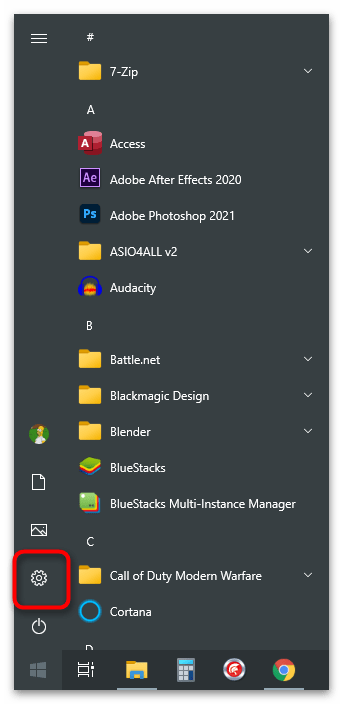
- Откройте меню «Пуск» и перейдите в приложение «Параметры».
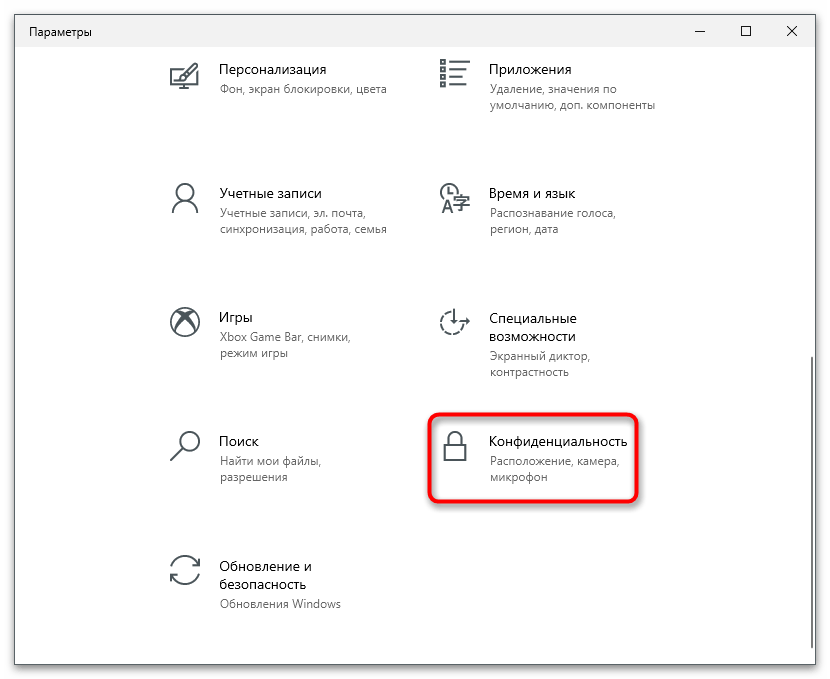
- В появившемся окне выберите плитку «Конфиденциальность».
- На панели слева отыщите блок «Разрешения приложений» и кликните по «Расположение».

Способ 2: Отключение определения местоположения для устройства
Отключение определения местоположения для текущего компьютера — радикальный метод, позволяющий полностью запретить использование геолокации приложениям из Microsoft Store и уже установленным классическим программам. Используйте следующую настройку в том случае, если хотите полностью запретить Windows собирать сведения о вашем месте пребывания.
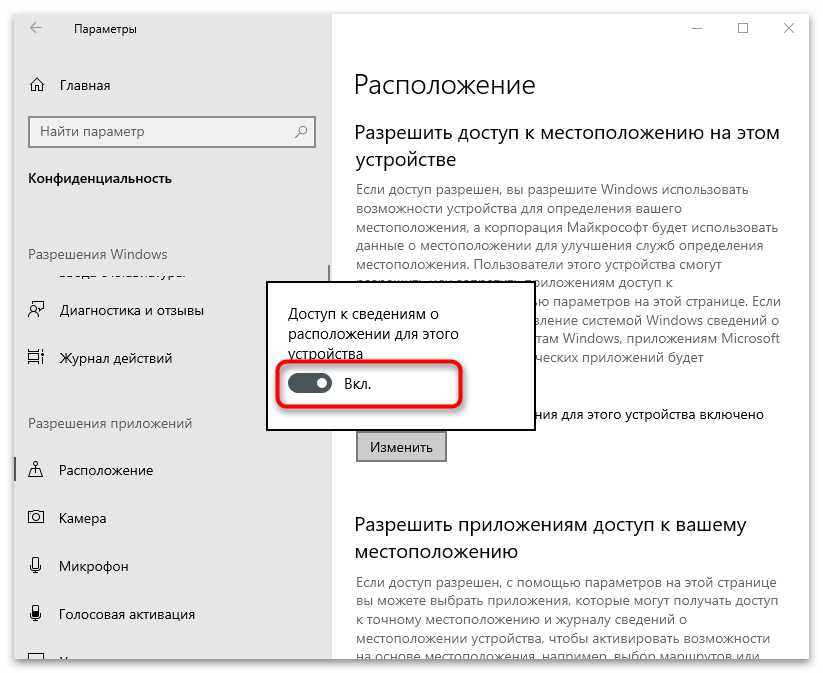
- В том же разделе «Конфиденциальность», о котором говорилось в предыдущем методе, под заголовком «Определение местоположения для этого устройства включено» нажмите кнопку «Изменить».

- В появившемся выпадающем окне переместите переключатель в состояние «Выкл.», чтобы ограничить доступ.
Способ 3: Свойства браузера
Этот вариант подходит тем пользователям, которые активно используют программы со встроенным браузером (это могут быть различные плееры или узконаправленный софт), либо сидят в интернете через стандартный веб-обозреватель. По умолчанию он не собирает информацию о местоположении, но предоставляет ее по запросу, то есть на экране появляется разрешение, которое можно одобрить или отклонить. Если вы не хотите, чтобы оно даже всплывало, запретите отправку такого запроса через свойства браузера.
- Для этого перейдите в «Панель управления», отыскав приложение через меню «Пуск».

- В нем выберите раздел «Свойства браузера».

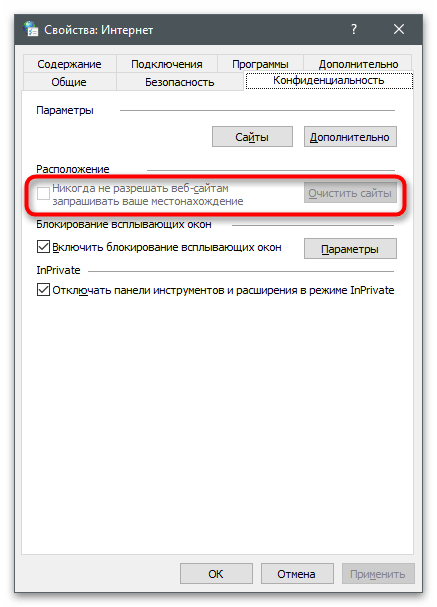
- Перейдите на вкладку «Конфиденциальность».

- Поставьте галочку возле пункта «Никогда не разрешать веб-сайтам запрашивать ваше местонахождение». Если кнопка «Очистить сайты» сейчас активна, нажмите ее, чтобы удалить уже сохраненную ранее информацию о расположении.
Способ 4: Настройки браузеров
В этом методе поговорим о других популярных браузерах, используемых юзерами для выхода в интернет. Именно через них сайты получают информацию о местоположении пользователя, а ограничения, вносимые в ОС, касаются только классических приложений (от Microsoft). Если вы хотите полностью запретить даже отображение запроса о предоставлении местоположения, следующая инструкция, где взят за пример Google Chrome, вам подойдет.
- Откройте меню браузера и перейдите в «Настройки».

- В блоке «Конфиденциальность и безопасность» нажмите по полю «Настройки сайтов».

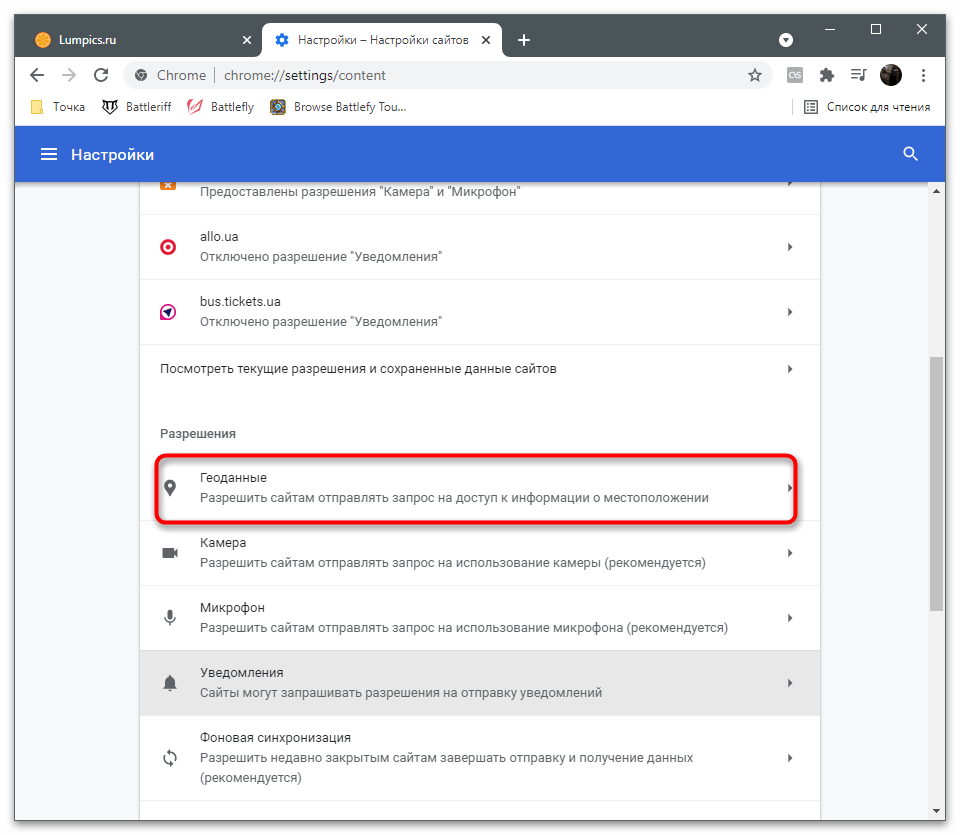
- В списке разрешений отыщите «Геоданные» и нажмите по данной строке.
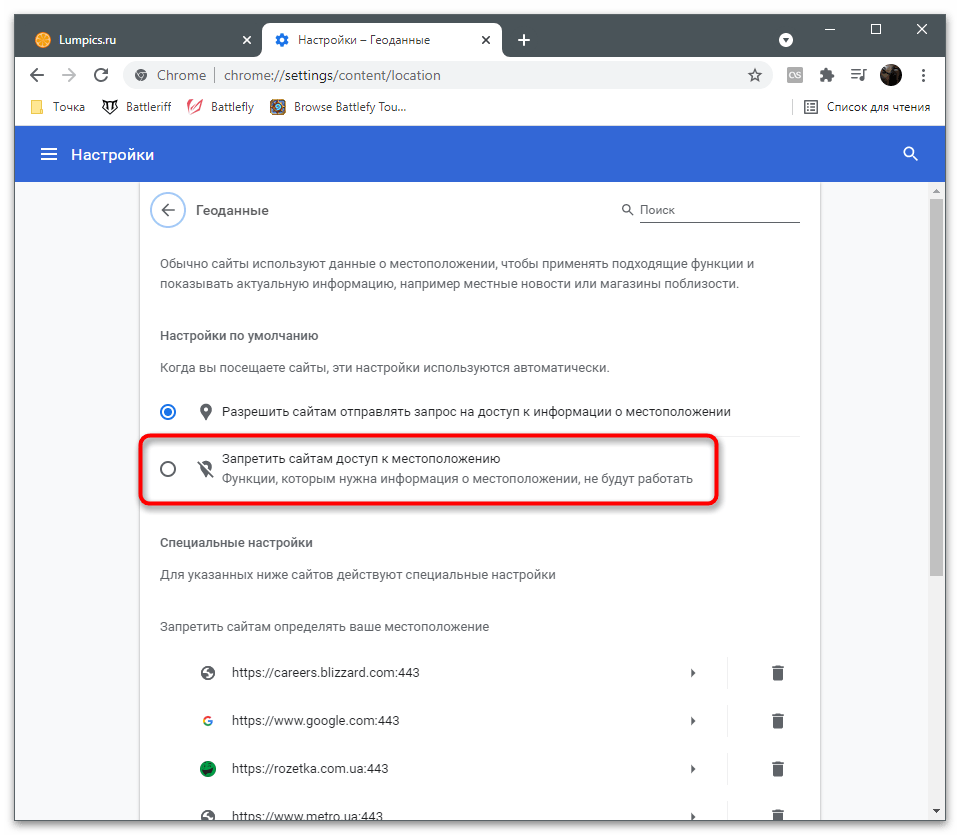
- Отметьте маркером пункт «Запретить сайтам доступ к местоположению», но при этом учитывайте, что определенные функции, связанные с расположением (например, при оформлении заказа в интернет-магазине), могут не работать.
В большинстве браузеров это отключение осуществляется точно таким же образом, но различается интерфейс меню с настройками. Если у вас не получается найти нужный параметр, всегда можно воспользоваться поиском или перейти в раздел со справкой от разработчиков. Обладатели веб-обозревателя от Яндекс могут перейти по ссылке ниже, чтобы получить инструкции по теме.
Подключение VPN
Мы поставили эту рекомендацию на последнее место, поскольку она не совсем отключает геолокацию, а только подменяет ее для всех или конкретных приложений. VPN можно установить как программу, чтобы ее действие распространялось на весь ПК, или как расширение в браузере для предоставления фиктивного местоположения посещаемым сайтам. Вам нужно только выбрать подходящий метод и разобраться с тем, как работает эта технология и насколько хорошо удается скрыть текущее расположение.
Где в ноутбуке с Windows 10 отключить геолокацию?
Чтобы отключить геолокацию на ноутбуке с Windows 10, необходимо перейти в параметры устройства. Для этого нужно нажать клавишу "Пуск" и перейти в раздел "Настройки". Затем нужно выбрать "Устройства" и перейти к пункту "Локация". На этой странице нужно найти пункт "Отключить геолокацию для всех устройств" и переключить его в положение "Включено". Это отключит геолокацию на вашем ноутбуке с Windows 10.
Чтобы отключить геолокацию в ноутбуке с Windows 10, вы можете следовать этим шагам:
Нажмите кнопку "Пуск" и выберите "Настройки" (или нажмите клавишу Windows + I).
Выберите "Локация" в левом меню.
Переключите переключатель "Локация" в положение "Выкл.".
Если у вас есть вопросы или вы хотите отключить геолокацию для определенных приложений, вы можете сделать это, выбрав приложение из списка и переключив переключатель "Локация" в положение "Выкл.".
Нажмите "Сохранить изменения" и вы закончили.
Обратите внимание, что некоторые приложения или услуги, такие как карты, могут работать некорректно, если геолокация отключена.
Как отключить отслеживание местоположения в Windows 10 [Guide]
Windows 10 имеет множество улучшений по сравнению с предшественниками с точки зрения функций и безопасности, но имеет особенности, которые никогда не перестают раздражать опытных пользователей. Одним из них является отслеживание местоположения, которое гораздо более распространено в Windows 10, чем в более ранних версиях, что делает его потенциальным кошмаром безопасности. Однако это не должно быть так, потому что вы можете изменить настройки местоположения и отключить доступ к местоположению в Windows 10 с помощью нескольких простых щелчков мыши. Здесь мы покажем вам, как отключить отслеживание местоположения в Windows 10.
Отключить отслеживание местоположения в Windows 10 (2021)
Вы можете отключить отслеживание местоположения практически для любого стороннего приложения или встроенных функций Windows с помощью настроек. Из этого правила есть несколько исключений, например Кортана, которую необходимо полностью отключить, чтобы она не собирала информацию о вашем местоположении. В этой статье мы покажем вам не только, как запретить Microsoft и встроенным приложениям отслеживать ваше местоположение, но и как предотвратить доступ сторонних программ к любой информации о местоположении без вашего явного разрешения. Итак, без дальнейших задержек, давайте посмотрим, как отключить доступ к местоположению для Microsoft и других приложений в Windows 10.
Отключить отслеживание местоположения от Microsoft в Windows 10
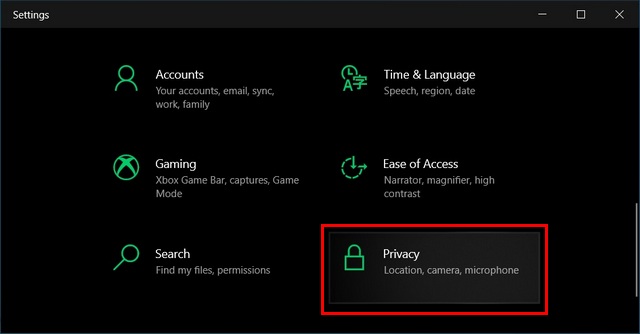
- Зайдите в «Настройки» (клавиша Windows + I) и выберите «Конфиденциальность».
Программы для Windows, мобильные приложения, игры — ВСЁ БЕСПЛАТНО, в нашем закрытом телеграмм канале — Подписывайтесь:)
Это отключит доступ к местоположению для Microsoft, встроенных служб Windows 10 и приложений Microsoft Store на этом устройстве.
Отключить отслеживание местоположения приложениями Microsoft Store
Если вы хотите, чтобы все приложения и службы не отслеживали вас, но у вас нет проблем с тем, чтобы Windows не могла получить доступ к вашему местоположению, оставьте предыдущий параметр «Вкл.».
- Теперь прокрутите вниз на той же странице (Настройки> Конфиденциальность> Местоположение) и выключите переключатель, чтобы отключить доступ к местоположению для всех перечисленных там приложений в массовом порядке.
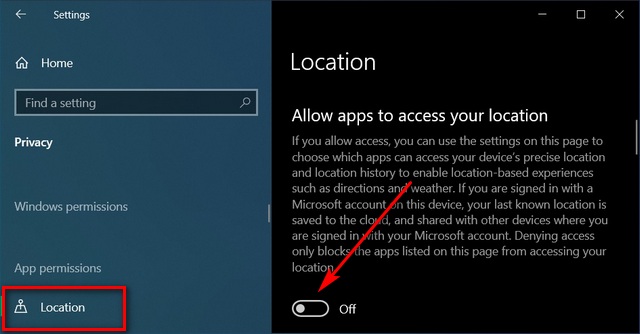
Примечание. Этот параметр применяется только к приложениям, загруженным из Microsoft Store, и встроенным приложениям в Windows 10, но не к обычным настольным приложениям, загруженным со сторонних веб-сайтов.
Отключить отслеживание местоположения для отдельных приложений
Если вы хотите, чтобы некоторые приложения Windows 10, такие как приложения для часов, погоды и новостей, определяли ваше местоположение для получения более релевантной информации, но не хотите отслеживать массовое отслеживание, вам необходимо оставить оба предыдущих параметра “ Вкл. ” И прокрутить его дальше вниз. страницу для предоставления разрешений для каждого приложения.
- Чтобы предоставить или отключить разрешения для каждого приложения, включите или выключите каждый переключатель индивидуально в зависимости от того, хотите ли вы, чтобы это приложение определяло ваше местоположение.
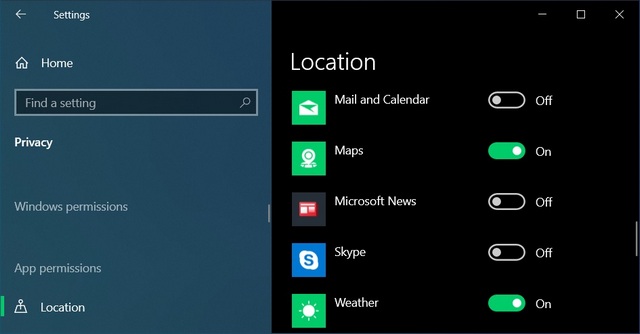
Примечание. Этот параметр применяется только к приложениям, загруженным из Microsoft Store, и встроенным приложениям в Windows 10.
Отключить отслеживание местоположения настольными приложениями
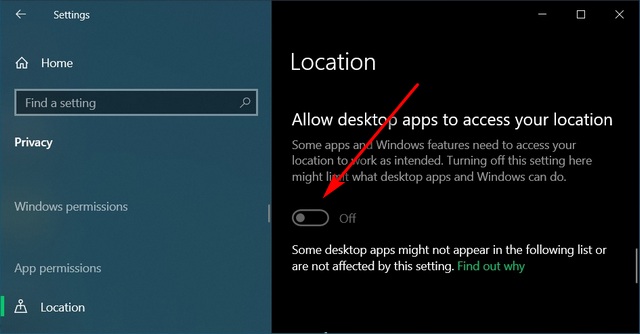
Настольные приложения не запрашивают разрешения на доступ к данным так же, как приложение Microsoft Store. Чтобы запретить им доступ к информации о местоположении, прокрутите вниз и выключите переключатель «Разрешить настольным приложениям получать доступ к вашему местоположению».
Очистить всю историю местоположений в Windows 10
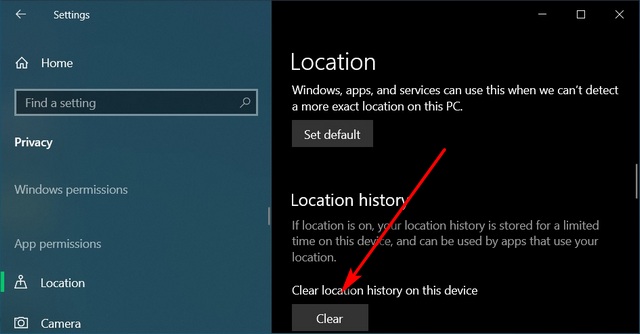
Даже если вы измените настройки местоположения в Windows 10 и отключите все настройки, описанные до сих пор, ваша история местоположений продолжит оставаться на устройстве и будет доступна для приложений и служб. Хотя эта информация в конечном итоге будет удалена автоматически «через ограниченное время», вы можете удалить ее вручную прямо сейчас.
- Чтобы очистить историю местоположений в Windows 10, оставайтесь на той же странице (Настройки> Конфиденциальность> Местоположение) и на правой панели найдите «История местоположений». Теперь нажмите «Очистить».
Отключить отслеживание местоположения для всех учетных записей
Разрешение на определение местоположения можно включить или отключить только для каждой учетной записи. Поэтому, если вы используете свой компьютер совместно с любым другим пользователем или есть другие учетные записи пользователей, которые вы используете сами, вам придется отключить разрешение на определение местоположения для всех из них по отдельности.
Часто задаваемые вопросы
1. Могу ли я включить местоположение для стороннего приложения, не позволяя Windows или Microsoft получать доступ к моему местоположению?
К сожалению нет. Корпорация Майкрософт специально разработала стек разрешений на местоположение таким образом, чтобы вам нужно было предоставить ему доступ к вашему местоположению, прежде чем вы сможете предоставить разрешение на местоположение любому стороннему приложению. Таким образом, даже если вы можете изменить настройки местоположения в Windows 10, вы не можете разрешить доступ к местоположению сторонним приложениям, не разрешив Microsoft сначала получить к нему доступ.
2. Гарантирует ли отключение разрешений на определение местоположения мое местоположение?
Нет, это не так. Многие приложения и веб-сайты по-прежнему могут определять ваше общее местоположение, анализируя другие технологии, такие как Bluetooth, Wi-Fi, сотовый модем и т. Д., Чтобы определить местоположение вашего устройства. Это одна из многих причин, по которым вы можете использовать надежный VPN-сервис для подделки вашего местоположения во время серфинга в Интернете.
3. Как отключить надоедливые запросы местоположения с веб-сайтов во время серфинга?
Все основные браузеры, включая Chrome, Firefox и Edge Chromium, позволяют пользователям отключать запросы местоположения с веб-сайтов. Вот как это сделать:
- Chrome: выберите «Настройки»> «Конфиденциальность и безопасность»> «Настройки сайта»> «Местоположение». Затем отключите параметр «Спрашивать перед доступом», чтобы заблокировать запросы местоположения.
- Firefox: перейдите в «about: config»> «geo.enabled» и переключите его на «False». Это должно остановить назойливые запросы о местоположении.
- Edge: в Windows 10 для этого не нужен сам Edge. Вместо этого вы можете отключить доступ к местоположению в настройках Windows, как описано ранее.
4. Как я могу запретить Кортане отслеживать мое местоположение?
Как упоминалось ранее, вам нужно будет полностью отключить Кортану, чтобы она не собирала информацию о вашем местоположении. Для этого ознакомьтесь с нашим подробным руководством о том, как полностью отключить Кортану в Windows 10, щелкнув соответствующую ссылку во втором абзаце.
5. Работают ли эти методы одинаково на настольных и портативных компьютерах?
Да, описанные выше методы работают как на настольных компьютерах, так и на ноутбуках. Однако на ноутбуках, которые в основном поставляются со встроенными веб-камерами и микрофонами, вам также следует отключить разрешения камеры и микрофона для приложений в разделе «Настройки»> «Конфиденциальность»> «Камера / микрофон». Даже если вы разрешаете доступ, убедитесь, что вы делаете это только для некоторых приложений, таких как Skype, Zoom и Google Meet, а не для приложений, которым никогда не нужно использовать камеру или микрофон на вашем ПК.
6. Могу ли я подделать свое местоположение в Windows 10?
Да, ты можешь. Раньше одним из способов был поддельный драйвер адаптера GPS, чтобы указать местоположение по вашему выбору. Однако программное обеспечение с открытым исходным кодом перечисленные на GitHub больше не поддерживается автором, поэтому в настоящее время я не могу поручиться за его эффективность. Вместо этого вы можете использовать VPN или даже подделать свое местоположение в самом браузере. Возможность использовать поддельные координаты GPS можно найти в параметрах разработчика во всех основных браузерах, включая Chrome, Firefox и Opera.
7. Как еще я могу защитить свою конфиденциальность в Windows 10?
Перейдите в «Настройки»> «Конфиденциальность» и выключите все переключатели, которые вы там видите. Также отключите рекламный идентификатор Windows 10, чтобы приложения, веб-сайты и службы не могли отслеживать вас в Интернете. Если вам нужна еще более глубокая защита конфиденциальности, просмотрите другие параметры на левой панели той же страницы («Настройки»> «Конфиденциальность») и измените свои глобальные параметры конфиденциальности для таких вещей, как распознавание речи, рукописный ввод и обратная связь.
Запретить приложениям и службам доступ к вашему геолокации в Windows 10
Запретить Microsoft и сторонним приложениям собирать информацию о вашем географическом местоположении – один из самых простых способов обеспечить конфиденциальность в Windows 10. После этого обязательно следуйте инструкциям, изложенным в ответе на последний вопрос в FAQ. раздел для серфинга относительно без забот. Наряду с вышеупомянутыми шагами вам также следует время от времени очищать историю просмотров, чтобы веб-трекеры не отслеживали ваши действия в Интернете. Если вы хотите узнать что-нибудь еще о конфиденциальности в Интернете, оставьте нам комментарий ниже, и мы свяжемся с вами как можно скорее.