Как Реалистично Изменить Цвет Волос и Меха в Adobe Photoshop.
Вам любопытно, как вы будете выглядеть с различными цветами волос? Вы хотите узнать, какие цвета подходят вам? Вы можете это легко проверить при помощи нескольких простых трюков в Photoshop. Я покажу вам, как выбрать ваши волосы, а затем как экспериментировать с их цветом при помощи нескольких ползунков. Вы также можете использовать такой же метод для создания цветовых вариаций животных!
Если вы ищете помощь с вашими проектами фоторетуширования , почему бы не рассмотреть использование Envato Studio .
Материалы для обучения
Для выполнения этой задачи потребуется следующее:
- Ваше собственное фото!
- Как вариант: женский портрет
1. Как выбрать только волосы в Photoshop
Эта часть является наиболее сложной, потому что волосы могут быть очень хаотичными. Для обеспечения наилучшего результата, используйте фотографию с контрастным фоном (по возможности, белым), с волосами в основном за спиной (или, если это невозможно, ложитесь на контрастную рубашку) и удалите развивающиеся волосы, например, одним из этих методов:

Фотография должна быть чёткой и с высоким разрешением. Или если вы хотите попробовать это обучение без собственной фотографии, вы можете использовать такое же изображение как и я, или другие стоковые фото, отвечающие требованиям.

Шаг 1
Откройте вашу фотографию в Photoshop. Найдите инструмент Лассо на панели инструментов и нажмите, чтобы раскрыть под-инструменты. Выберите инструмент «Магнитное лассо».

Шаг 2
Щелкните где-нибудь над контуром волос, а затем медленно по нему двигайтесь. Делайте как лучше, но не беспокойтесь об идеальном результате — мы всё это исправим в момент. После того, как вы встретите первую точку, щелкните ее, чтобы закрыть выбор.


Шаг 3
У нас есть теперь выбранная область, но она не является совершенной. Чтобы исправить это, нажмите кнопку Уточнить Край.

Шаг 4
Покажется новое окно и изображение будет меняться для представления края выделения. Вы можете выбрать способ его представления. Наложение показывает лучшее изображение за пределами выделения (например, волосы, которые еще не выбраны), а На Чёрном/На Белом наиболее четко показывает выбранную область. Вы можете легко переключаться между ними с помощью ярлыков.

Поставьте галочку на Умный радиус и поиграйте немного с нижним ползунком. Обратите внимание как это влияет на край выделенной области.

Шаг 5
Если вы наведите курсор на картинку, вы заметите у вас специальную кисть — она называется Уточнить радиус. Её можно использовать для указания программе мест, которые должны быть тщательно добавлены к выделению. Вы также можете удерживать клавишу Alt, чтобы удалить некоторые части выбора, но имейте в виду, что это основано на специальном алгоритме и может не работать так, как вы ожидаете.
Будьте терпеливы и не стесняйтесь экспериментировать. Если вы запутались, вы всегда можете отменить и начать с чистого листа.

Переключайтесь между режимами отображения, чтобы видеть лучше результат. Вы можете «рисовать» во всех видах, но в большинстве из них вы не можете увидеть что не выбрано.

Шаг 6
Когда вы закончите, измените Вывод на Новый Слой с Слоём Маски и нажмите кнопку ОК.

Шаг 7
Будет создана копия слоя. Если вы скроете оригинал, вы должны видеть только волосы.

Но даже такой мощный инструмент Refine Edge по-прежнему на программной основе, поэтому он не может видеть все. Давайте добавим несколько ручных исправлений.
Создайте новый слой ниже слоёв с фотографией, залейте этот слой чёрным цветом с помощью инструмента Заливка (Bucket Tool (G). Далее, уменьшите Непрозрачность (Opacity) оригинального слоя с фотографией, чтобы лицо было только слегка заметно.

Шаг 8
Возвращаемся к дубликату слоя со слой-маской: чёрные участки на маске говорят о том, что эти участки прозрачные на слое, а белые участки говорят о том, что они непрозрачные. Если вы щёлкните по маске, то она станет активной и вы сможете прокрашивать кистью на ней, чтобы изменить её, используя эти правила.
Выберите мягкую кисть с низкой степенью Нажима (Flow), а затем аккуратно исправьте участки смежные с кожей. Переход между кожей и волосами не должен быть слишком резким. Используйте чёрный, белый цвет кисти или различные оттенки серого цвета, чтобы скрыть или восстановить участки или придать им различную степень непрозрачности.
Вы можете узнать больше про эту технику здесь:

Когда вы закончите, просто удалите слой с чёрной заливкой, а затем увеличьте значение Непрозрачности (Opacity) оригинального слоя с фотографией обратно до 100%.
2. Меняем Цвет Волос
Шаг 1
Photoshop теперь знает, что мы хотим изменить, поэтому, пришло время для самой удивительной части урока! Идём Окно — Коррекция (Window > Adjustments), далее, выберите корректирующий слой Цветовой тон / Насыщенность (Hue/Saturation).

Шаг 2
Преобразуйте корректирующий слой в обтравочную маску (Ctrl+Alt+G), чтобы коррекция корректирующего слоя воздействовала только на волосы. Поставьте галочку в окошке Тонирование (Colorize), чтобы иметь полный доступ ко всем опциям, а затем поиграйте с бегунком Цветового тона (Hue), чтобы изменить цвета. Это позволит вам изучить цвета на фоне существующего цвета волос.

Вы также можете легко сделать цвет волос темнее, используя эту технику, для этого всего лишь сместите бегунок Яркости (Lightness). Так что, если у вас светлые волосы, то вам повезёт, вы сможете создать любой цвет волос, просто играя с бегунками!

Шаг 3
Если вы хотите получить более насыщенный цвет волос, а ваши волосы тёмные, то для этого потребуется больше работы. Вначале создайте тёмную версию цвета, а затем продублируйте корректирующий слой (Ctrl+J), чтобы создать цвет, который вы в действительности хотите. Примечание переводчика: чтобы получить насыщенный цвет волос, вначале затемните волосы, а затем продублируйте корректирующий слой и поиграйте с бегунком.

Щёлкните правой кнопкой по второму корректирующему слою и в появившемся окне, выберите опцию Параметры наложения (Blending Options). Вы видите чёрно-белые бегунки внизу? Вы можете использовать их, чтобы преобразовать определённые участки изображения в прозрачные. Я объяснил эту технику в этом коротком уроке:

На данный момент, вы должны знать, что, если вы сместите нижний чёрный бегунок вправо, то слой покажет тёмные участки нижнего слоя. Если удерживать клавишу (Alt), то вы разделите бегунок на две части, и эффект будет более плавным.

 Функция Наложение, если (Blend If) позволяет вам создать красивый контраст без добавления новых корректирующих слоёв.
Шаг 4
Вы можете использовать ту же самую технику, чтобы добавить световые блики. Просто добавьте новый корректирующий слой, а затем создайте экстремальную версию того же самого цвета .

. а затем удалите большую часть оттенка, сохраняя его видимость только поверх светлых участков.

Шаг 6
А как насчёт светлых волос, например блонд? Точно так же, как с настоящими тёмными волосами, в первую очередь, нам нужно их обесцветить. Создайте три корректирующих слоя, не используйте насыщенность: тёмный-светлее-светлый, а также примените функцию Наложение, если (Blend-if), чтобы объединить их. Примечание переводчика: используйте параметр Яркость (Lightness), создав вначале тёмную версию, потом светлее, и ещё светлее.


Шаг 7
Когда вы закончите, вы можете провести коррекцию оттенков, чтобы получить более равномерный оттенок и даже прокрасить отдельные участки на масках корректирующих слоёв, если что-то выглядит не так.

Шаг 8
Теперь вы можете легко добавить ещё один корректирующий слой, используя любой яркий цветовой оттенок, который вы хотите!

Отличная Работа!
Вы можете использовать эту технику, чтобы создать различные красивые оттенки, как реалистичные, так и нереальные. Просто имейте в виду, что вам нужно самостоятельно контролировать контрастность — Photoshop не остановит вас от создания фальшивого эффекта.
Если вы хотите поделиться своими результатами, не забудьте откорректировать маску оригинальных волос, чтобы быть уверенным, что все выглядит отлично (например, яркие, насыщенные цвета должны нежно отражаться на лице). Не стесняйтесь использовать другие корректирующие слои или смешивать различные цвета, чтобы создать еще более продвинутые эффекты!

Эту же самую технику можно использовать для окраски шерсти животных или других фрагментов изображения (при условии, если вы выделите их должным образом). Поэкспериментируйте с этой техникой, чтобы узнать её получше, это настоящее удовольствие!
ТОП программ и приложений для изменения
цвета волос на фотографии
 5 Оценок: 1 (Ваша: )
Иногда хочется перемен. Необязательно глобальных: достаточно поменять что-то во внешности. Например, перекрасить волосы. Но решиться не всегда легко. Есть действенный способ — изменить цвет волос на фото. Можно сразу понять, что вам к лицу, без неудачных экспериментов. К вашим услугам софт всех категорий.
В статье мы собрали топовые варианты и подробно рассказали о каждом.
- СОДЕРЖАНИЕ:
Выбор редакции
- �� ФотоМАСТЕР — редактор с большим количеством настроек для реалистичного окрашивания без ограничений по оттенку. — бесплатное приложение для мгновенной замены цвета,
работает на базе Android и iOS. — удобный веб-сервис с широкой палитрой для идеального преображения, доступен без регистрации.
Программы для подбора цвета волос для ПК
Найти для своей прически лучшее цветовое решение помогают редакторы, которые устанавливаются на ПК. Предлагаем список проверенных вариантов.
ФотоМАСТЕР

ОС: Windows, macOS
Фоторедактор с полезными опциями для комплексной обработки портретов — от перекрашивания до устранения несовершенств. Потенциал ФотоМАСТЕР легко оценить — нужно лишь скачать пробную версию и испытать функционал самостоятельно. Применять софт можно при минимальном уровне навыков или их отсутствии. Чтобы вы могли сразу приступить к созданию образа, предлагаем посмотреть короткий видеоурок.
В ролике подробно расскажем, как изменить цвет волос на фото:
- цветовая коррекция любых элементов изображения: волос, глаз и т.д.;
- высокая вариативность оттенков;
- точное выделение окрашиваемой области;
- ретушь лица для устранения недостатков.
- цветовой спектр не имеет ограничений;
- наглядность сравнения до и после;
- легкость ориентирования в меню.
- пробный период 5 дней.
Adobe Photoshop

Многофункциональный редактор, который позволяет корректировать изображение неразрушающим способом. Активно используется профессиональными фотографами и ретушерами, но может показаться сложным новичкам.
- сменить цвет несколькими способами;
- использовать неограниченную цветовую гамму;
- улучшить снимок при помощи ретуши.
- работа в формате создания слоев без воздействия на другие элементы;
- можно настраивать силу наложения эффекта и его тип;
- детальная проработка снимка и устранение дефектов.
- освоение требует времени;
- проблемы с установкой — разработчик приостановил новые продажи для пользователей из России.
Salon Styler Pro

Виртуальный имиджмейкер, который позволяет сделать перекраску и примерить новую форму стрижки. Выходит в полной платной и демо-версии. Последняя служит для ознакомления с форматом работы, в ней невозможно загрузить свои файлы.
- посмотреть на себя в непривычном амплуа — с новой стрижкой и макияжем;
- найти оптимальную цветовую версию;
- быстро и кардинально изменить имидж и узнать, подходит ли он вам.
- каталог разных видов причесок;
- большая вариативность;
- понятный интерфейс.
- полный функционал только в платной версии;
- в демо-версии можно работать с одной стандартной моделью;
- низкая реалистичность.
PhotoDiva

Редактор ориентирован на работу с портретными кадрами. Инструментов много, большая часть автоматизирована, поэтому не возникнет сложностей в использовании даже у новичков. В течение нескольких минут вы получите цвет, который выглядит естественно.
- использование кисти, чтобы окрасить даже отдельные пряди;
- неограниченный цветовой спектр и регулировка насыщенности;
- изменение цвета любого элемента снимка, добавление макияжа;
- настройка цветовой температуры и экспозиции для высокой реалистичности.
- сравнение внешнего вида до и после;
- регулировка размера кисти и наличие ластика для совершенного результата;
- точный подбор оттенка;
- легкая ориентация в меню.
- бесплатный доступ в течение пробного периода.
Приложения
Хотите сделать ретушь на смартфоне? Ниже расскажем про решения для Андроид-устройств и гаджетов на базе iOS. Некоторые из них полностью бесплатные.
Teleport

Удобный мобильный софт. Подойдет тем, кто хочет изменить образ кардинально. В коллекции есть натуральные оттенки, но большая часть — яркие смелые вариации.
- попробовать экстремальное окрашивание и решить, подходит ли это вам;
- сменить образ максимально быстро без навыков ретушера;
- собрать в коллаж разные версии и выбрать лучшую.
- автоматическое распознавание прически;
- наглядное сравнение;
- свободное использование функционала.
- небогатая палитра;
- недостаточная реалистичность;
- мало опций.
Fabby Look

Приложение для смены цвета волос. Предназначено для экспресс-колорирования в формате реального времени. Понравится тем, кто хочет попробовать экстремальное окрашивание.
- загрузка кадра с телефона и примерка ярких цветов;
- публикация в соцсетях сразу после обработки;
- автоматическое распознавание элементов на фотографии.
- моментальное преображение;
- свободный доступ ко всем функциям;
- простота действий.
- низкая вариативность;
- ошибки в распознавании прически;
- слабая реалистичность.
Magic Mirror

Мобильная платформа для создания имиджа. Подойдет тем, кто хочет поэкспериментировать с привычным образом — поменять не только цвет волос, но и тип стрижки.
- поможе подобрать цвет и применить в один клик;
- выбор формата стрижки;
- применение нескольких приемов окрашивания в автоматическом режиме.
- много форм стрижек;
- есть мужские варианты;
- простота и удобство использования.
- слабая реалистичность;
- мало опций в бесплатной версии.
Hair Style Salon

Hair Style Salon — парикмахерский салон в телефоне с элементарным набором функций. Вариаций причесок много. Чтобы примерить любую из них, нужно загрузить свой снимок,
далее — менять до получения желаемого вида.
- импорт снимка с устройства или создание его с помощью камеры;
- распознавание прически и замена на любую из встроенной библиотеки;
- подставить каждый парик к своему лицу и определить наиболее подходящий.
- много видов париков;
- понятный интерфейс.
- мало функций;
- невысокая реалистичность.
FaceApp

Редактор снимков, который можно использовать как приложение для изменения цвета волос. Применение технологии нейронной сети расширяет его функционал по сравнению с аналогами.
- подбор цветового решения и формы стрижки;
- изменение выражения лица;
- создание улыбки, которой не было на исходном фото;
- омоложение лица или добавление признаков старения.
- большая вариативность;
- искусственный интеллект для редактирования лица;
- мгновенный результат.
- доступ к большей части опций только после оплаты;
- ошибки в работе после обновления;
- не всегда реалистичные преобразования.
Picsart

Мобильное приложение для полноформатного редактирования: цветовой коррекции, замены фона, подстройки фильтров и ретуши. Окраска волос на фотографии делается в автоматическом или ручном режиме при помощи кисти. После загрузки кадра можно покрасить локоны и задать насыщенность.
- публикация образа в соцсетях;
- быстрый подбор цветового решения;
- применение фильтров и эффектов.
- большой выбор оттенков;
- есть кисть и ластик для высокой точности;
- ретуширование недостатков.
- нельзя воспользоваться камерой напрямую из приложения;
- трудно ориентироваться в меню;
- бесплатно нельзя использовать опции с пометкой «Gold».
Цвет Волос

Приложение для тех, кто хочет добавить себе яркости, но не решается сделать это в реальности. Простой редактор с небольшим количеством опций.
- преобразования в ручном режиме с полным или частичным окрашиванием;
- импорт снимка из памяти устройства или с камеры;
- подбор прически.
- есть необычные оттенки;
- простота использования;
- реалистичный результат.
- цветовая коллекция ограничена;
- неудобно работать с кистью — размер не регулируется.
Matrix Color Lounge

Фоторедактор для подготовки к окрашиванию. Может использоваться в личных целях, а также стилистами перед проведением салонных процедур.
- область волос определяется автоматически, но не всегда корректно;
- подбор осуществляется из набора средств бренда;
- можно осветлить, затемнить или мелировать локоны.
- подготовка к профессиональному окрашиванию;
- выбор формата использования — как клиент или стилист;
- подбор ухаживающей косметики.
- многие оттенки выглядят неестественно;
- зону волос не всегда удобно выделять.
Онлайн-сервисы
Подойдут тем, кто не хочет устанавливать специализированные программы. Позволяют быстро оценить предполагаемый образ. Обладают небольшим набором функций, а иногда предназначены для выполнения только одной.
Garnier

Сервис для виртуальной примерки цвета волос от бренда-производителя красок. Подойдет тем, кто хочет определиться с выбором до процедуры окрашивания.
- импорт портрета с компьютера или создание снимка с веб-камеры;
- выбранная краска сразу применится к прическе;
- ознакомление с ассортиментом бренда.
- можно сравнить внешний вид до и после применения краски;
- высокая вариативность;
- удобство и простота использования.
- выбор ограничен коллекцией, которой располагает бренд;
- есть требования к фотографиям, чтобы сервис работал корректно.
L’Oreal

Сервис от популярного бренда-производителя красок. Будет полезен, если нужно оценить перспективу окрашивания перед домашней процедурой или походом в салон.
- в базе находятся оттенки красок от производителя;
- для начала работы нужно самостоятельно определиться с выбором краски;
- в процессе примерки можно узнать, какая краска вам рекомендована и наоборот.
- наглядность сравнения до и после;
- изменения видны почти мгновенно;
- удобство и простота использования.
- выбор оттенков небольшой;
- к загружаемым снимкам есть ряд требований, необходимых для правильной работы.
Pixlr

ОС: онлайн-сервис, также есть приложения для Windows и Android
Онлайн-редактор в двух версиях функционала — базовой и профессиональной. Для перекрашивания проще использовать первую. Принцип работы основан на формировании слоев и внесении в них изменений. Прическа создается при помощи кисти в отдельном слое. Затем загруженное фото и слой с новым цветом накладываются друг на друга.
- загрузка портрета с устройства, цветокоррекция универсальной кистью;
- внесение изменений в отдельный слой и последующая настройка смешивания слоев;
- выбор типа редактирования в зависимости от уровня навыков.
- палитра не ограничена;
- можно регулировать размер кисти;
- меню на русском языке;
- несколько форматов сохранения на выбор.
- трудности в работе со слоями для новичков;
- нет отдельного инструмента для коррекции прически;
- мало настроек — цвет выглядит неестественно.
iPiccy

Онлайн-редактор для изменения фото, в том числе, для смены цветовой гаммы изображения. Это просто — загружаете в iPiccy фотографию из памяти устройств или делаете снимок на веб-камеру. Перекрасить локоны можно кистью, выбрав нужный диаметр.
- подбор натурального или яркого оттенка;
- окраска отдельных прядей;
- однократная отметка зоны окрашивания, после — применяется автоматически.
- широкая палитра;
- наличие инструментов для устранения недостатков;
- быстрый доступ без регистрации.
- цветокоррекция на базовом уровне — сложно добиться естественности;
- не работает со снимками с цифровых фотоаппаратов.
Итоги
Для виртуального подбора и смены цвета волос вы можете выбрать любой из предложенных вариантов. Рекомендуем применять программы с наличием инструментов для ретуши. Тогда вы сможете добиться идеального цвета и довести новый образ до совершенства.
Изменение цвета волос на фотографии онлайн
Довольно часто при работе с фотографиями могут возникать ситуации, требующие изменения оригинального цвета волос. Сделать это можно с помощью как полноценных фоторедакторов, так и специальных онлайн-сервисов.
Меняем цвет волос на фото онлайн
Чтобы изменить цвет волос, можно по сути прибегнуть к любому редактору фотографий в сети, позволяющему работать с цветовой гаммой. Однако мы рассмотрим данный процесс лишь в тех веб-сервисах, которые удобнее всего использовать.
Способ 1: Avatan
Онлайн-сервис Avatan на сегодняшний день является одним из лучших фоторедакторов, доступных из браузера и не требующих регистрации. Связано это с наличием огромного количества инструментов, в том числе позволяющих достаточно быстро поменять цвет волос.
Обработка

- Открыв главную страницу сервиса, наведите курсор мыши на кнопку «Редактировать» и выберите любой удобный метод загрузки фото.
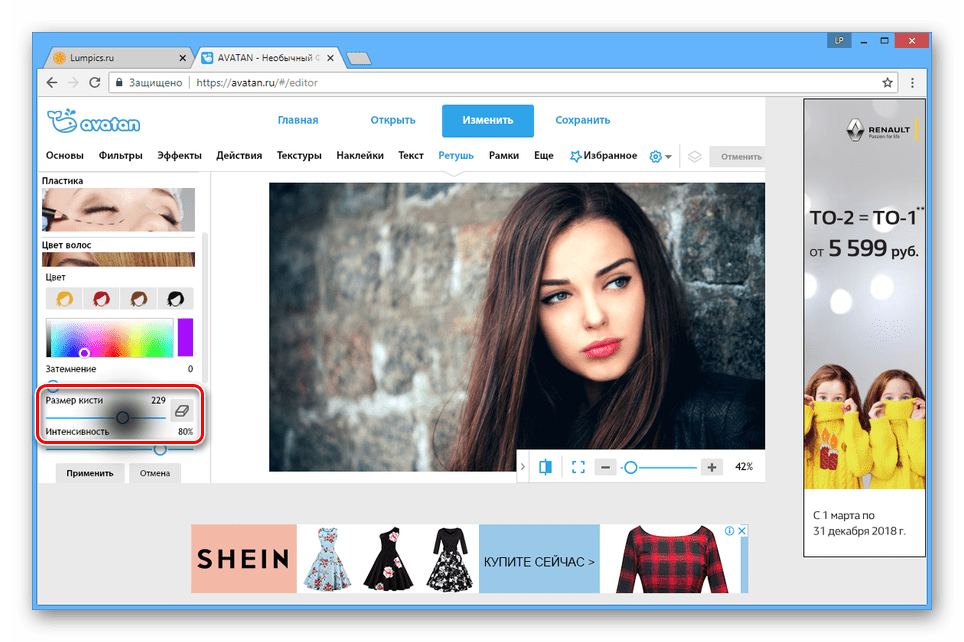
Изменить область охвата кисти можно при помощи ползунка «Размер кисти».
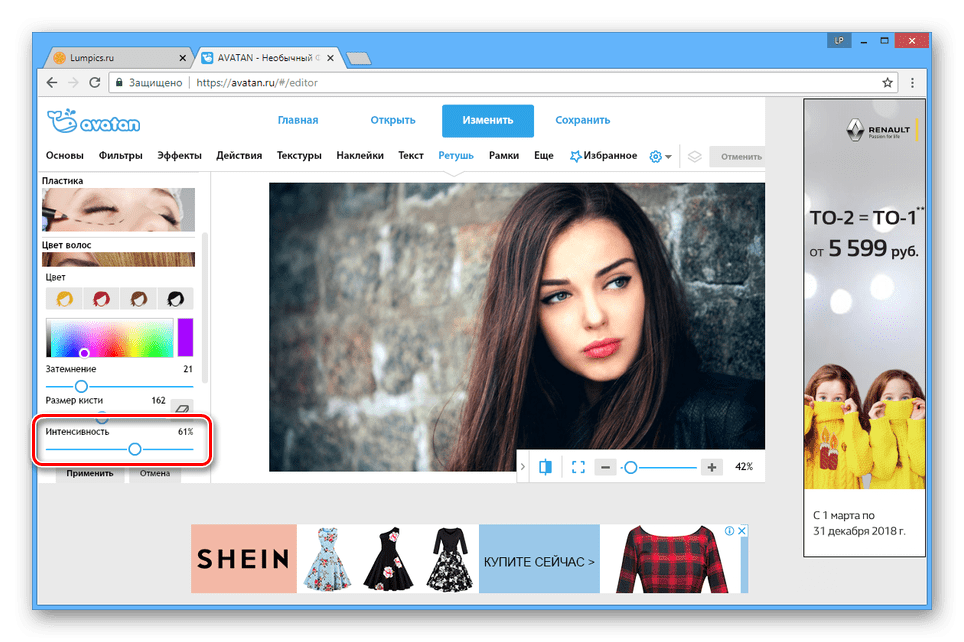
Степень прозрачности определяется значениями, выставленными в блоке «Интенсивность».
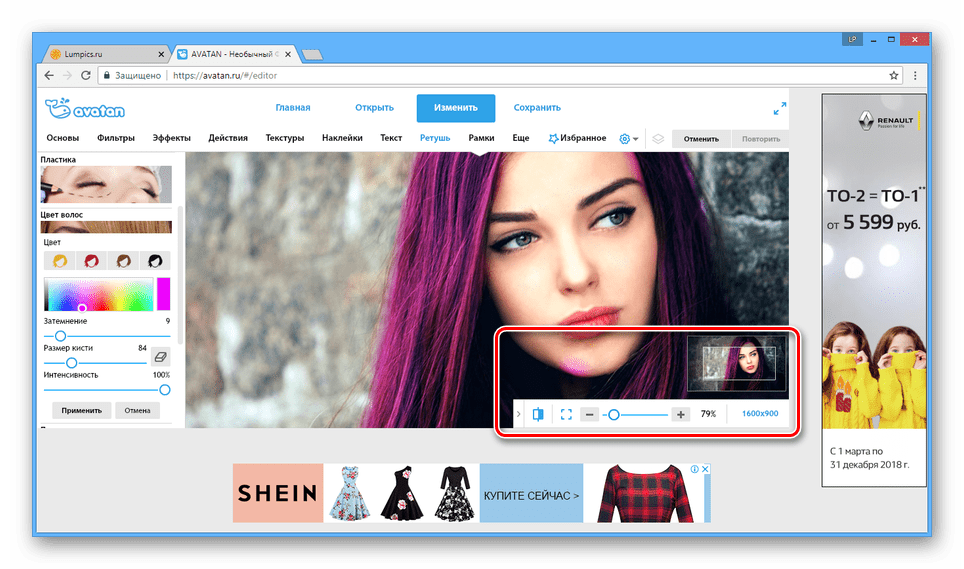
Для перемещения по изображению, масштабирования или отмены действий вы можете воспользоваться панелью инструментов.
Сохранение
Завершив процесс обработки цвета волос на фотографии, готовый файл можно сохранить на компьютер или загрузить в одну из социальных сетей.
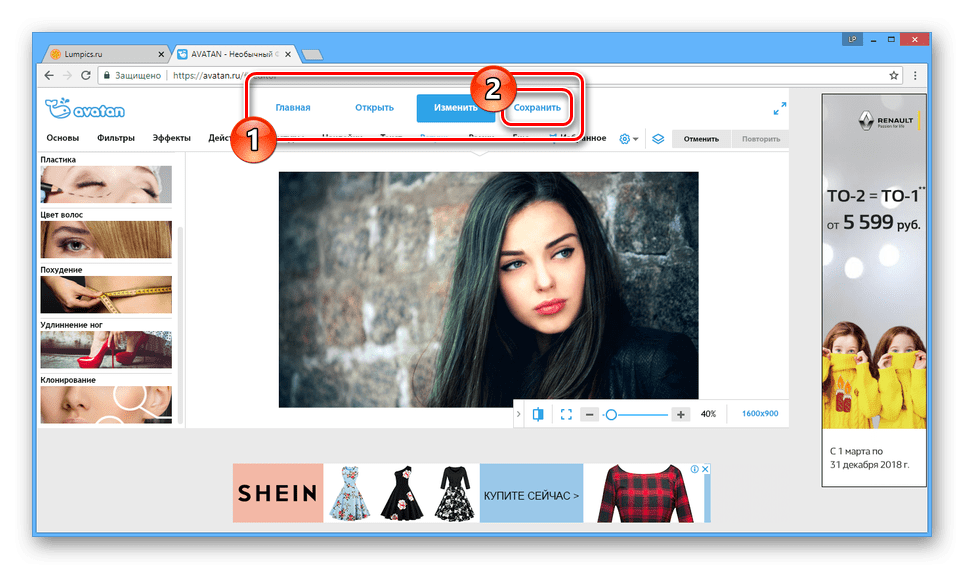
- Нажмите кнопку «Сохранить» на верхней панели инструментов.
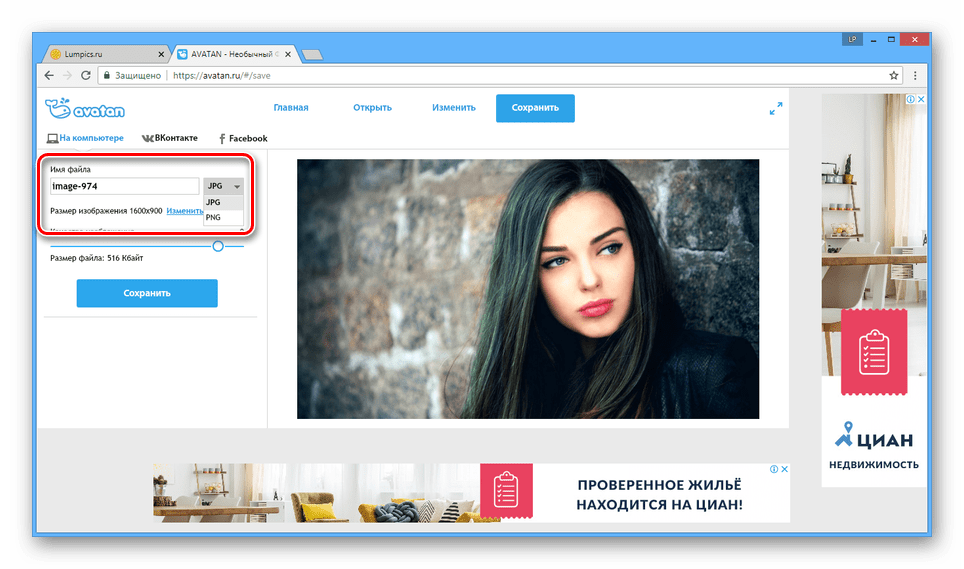
- Заполните поле «Имя файла» и выберите наиболее подходящий формат из списка.
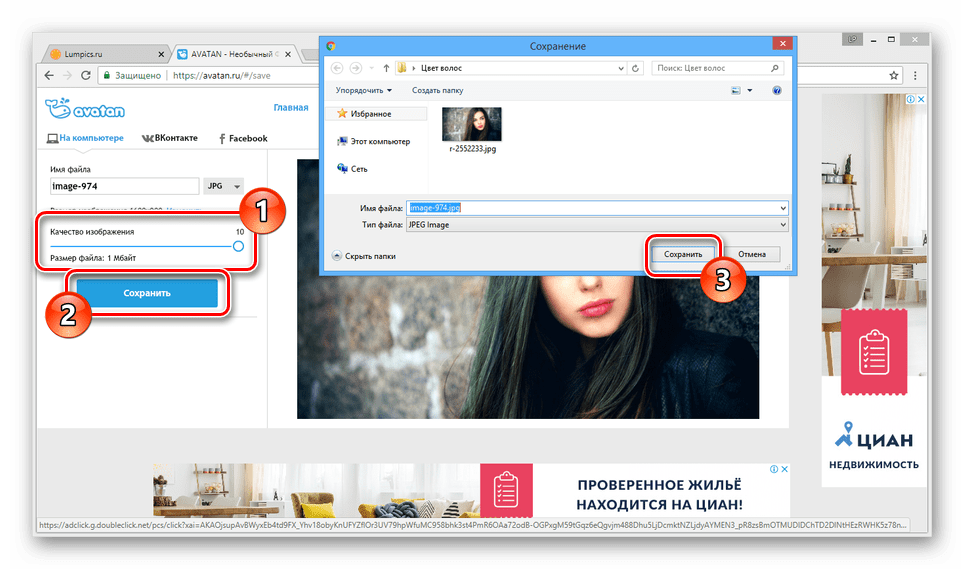
- Установите значение «Качество изображения» и воспользуйтесь кнопкой «Сохранить».
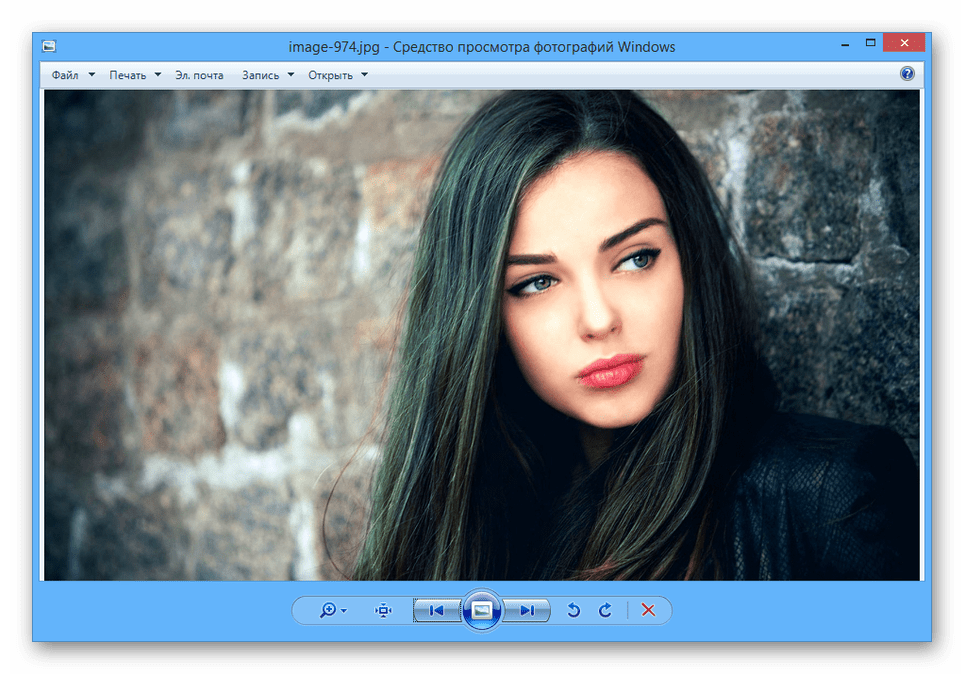
- Убедиться в успешном изменении цвета волос можно, открыв фотографию после скачивания. При этом качество ее будет на вполне приемлемом уровне.
Если данный онлайн-сервис не удовлетворяет вашим требованиям, можно прибегнуть к другому, более узконаправленному ресурсу.
Способ 2: MATRIX Color Lounge
Этот сервис не является фоторедактором и главное его предназначение заключается в подборе причесок. Но даже учитывая эту особенность, его вполне можно использовать для изменения цвета волос, например, если нужно примерить ту или иную гамму.
Примечание: Для работы сервиса требуется последняя версия браузера с обновленным Flash Player.
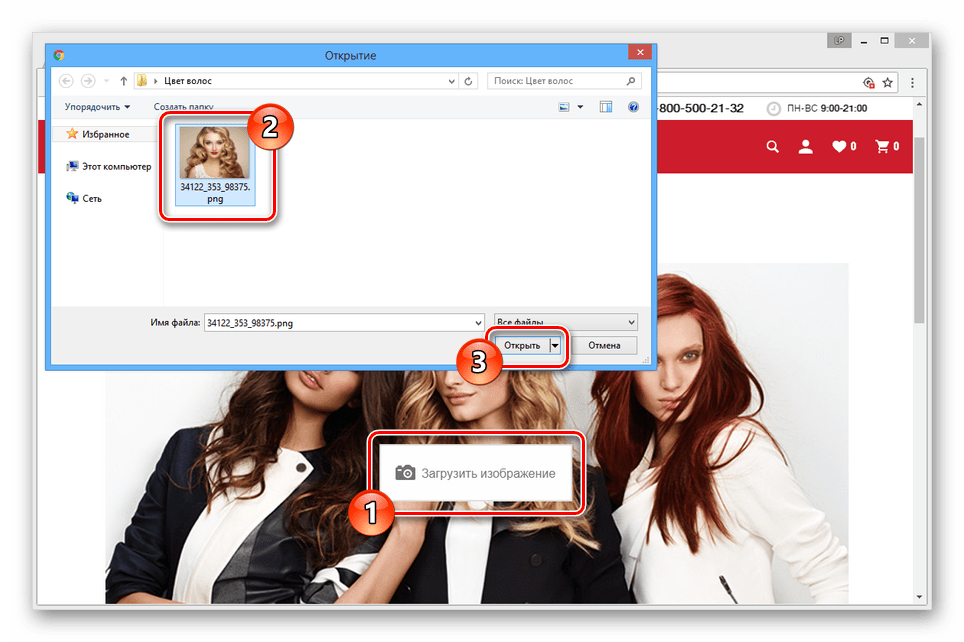
- Откройте страницу сайта по представленной ссылке, нажмите кнопку «Загрузить изображение» и выберите обрабатываемую фотографию, она должна быть в высоком разрешении.
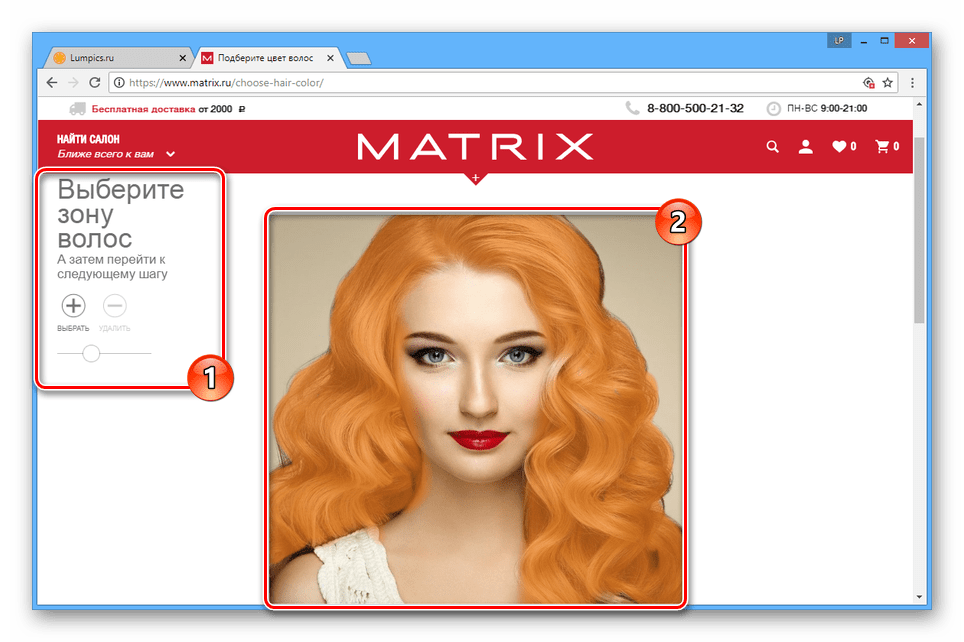
- С помощью инструментов «Выбрать» и «Удалить» выделите на изображении область, включающую в себя волосы.
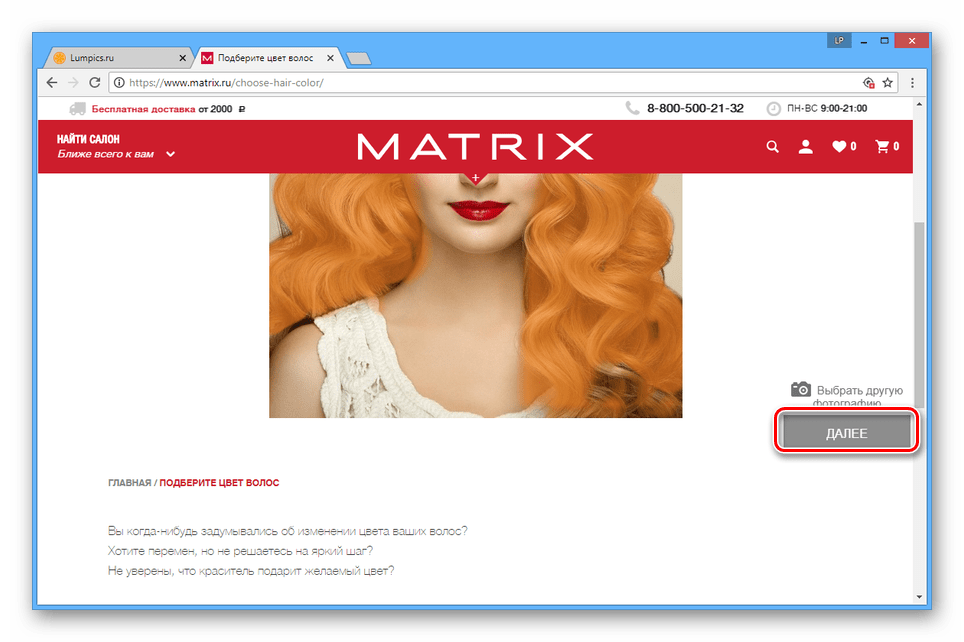
- Чтобы продолжить редактирование, нажмите кнопку «Далее».
- Выберите один из предложенных стилей окраски волос.
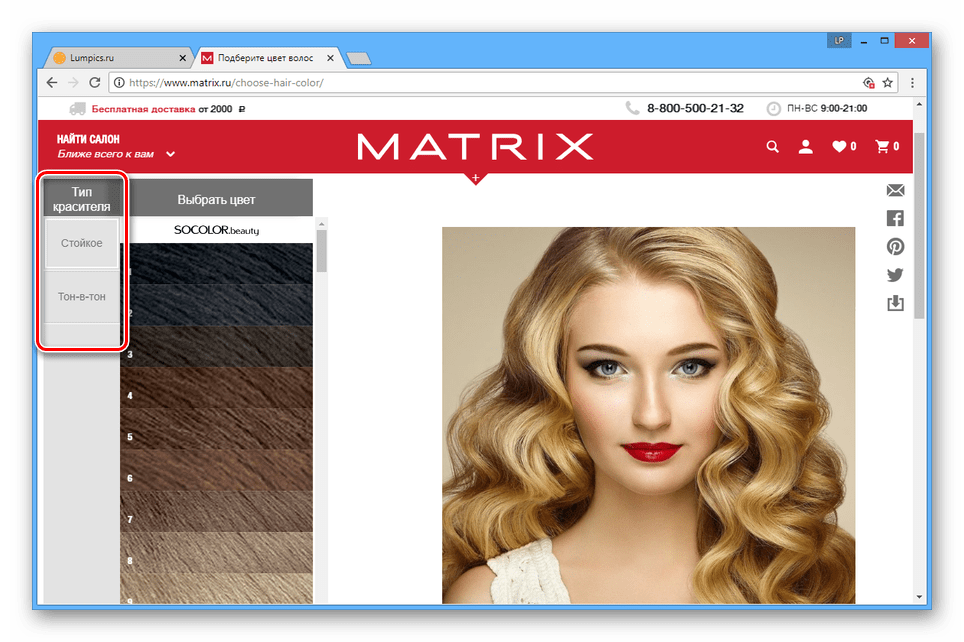
- Для изменения цветовой гаммы воспользуйтесь представленными вариантами в колонке «Выбрать цвет». Обратите внимание, что не все цвета могут нормально сочетаться с исходным фото.
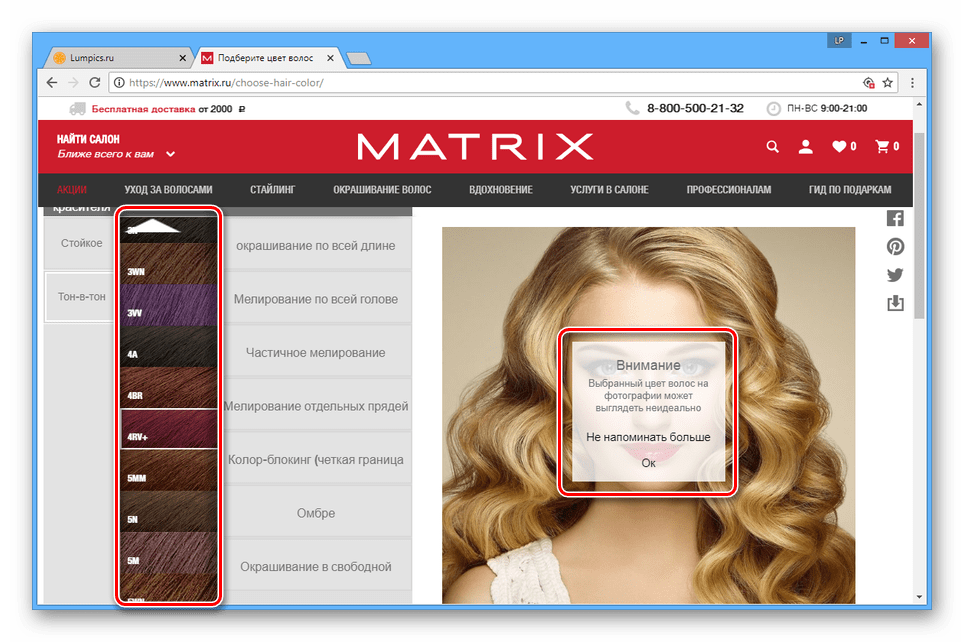
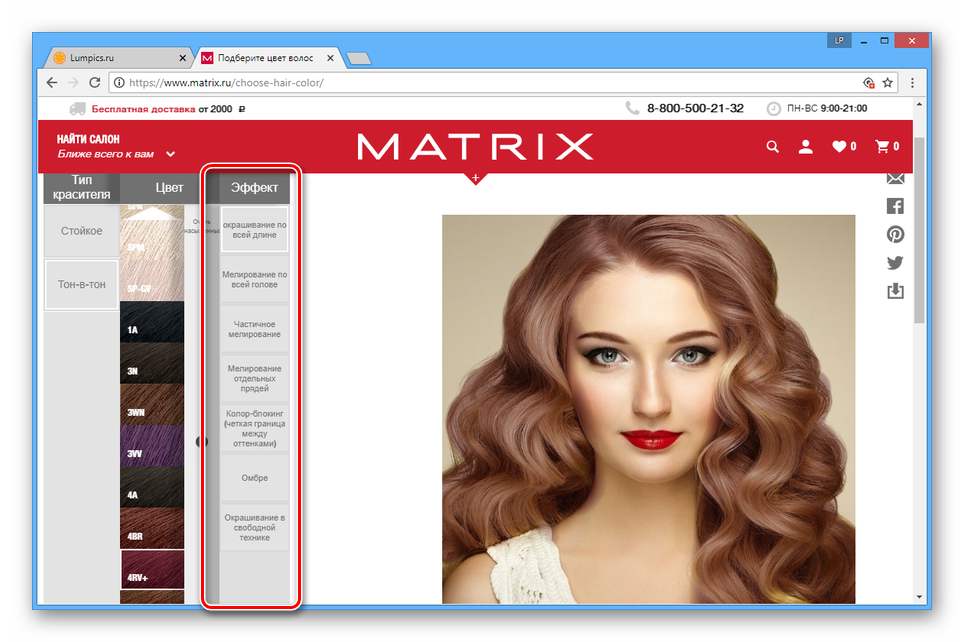
- Теперь в блоке «Выбрать эффект» кликните по одному из стилей.
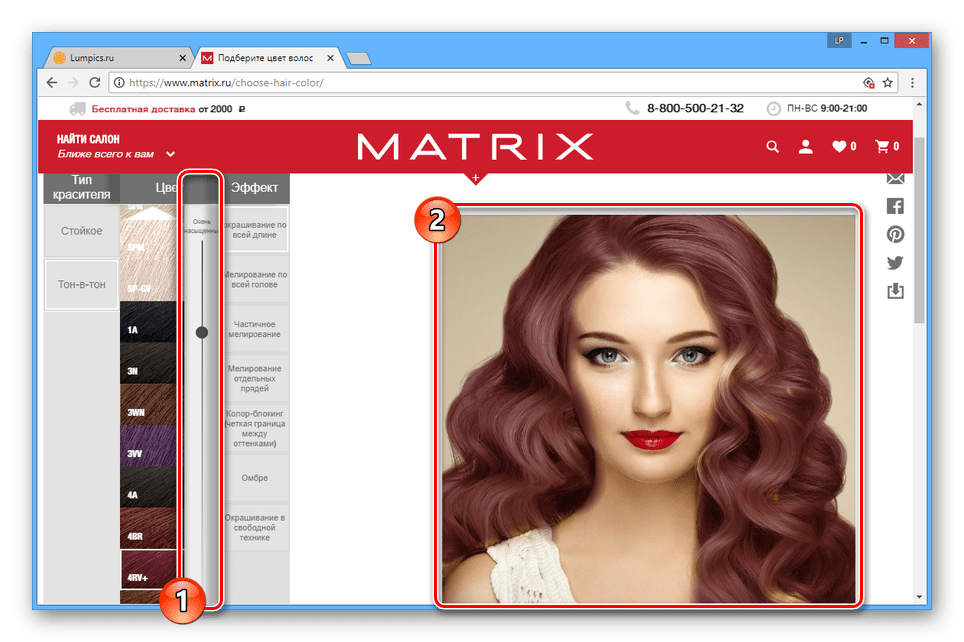
- С помощью шкалы в разделе «Цвет» вы можете менять уровень насыщенности цвета.
- Если вами будет выбран эффект мелирования волос, потребуется указать дополнительные цвета и зоны покраски.
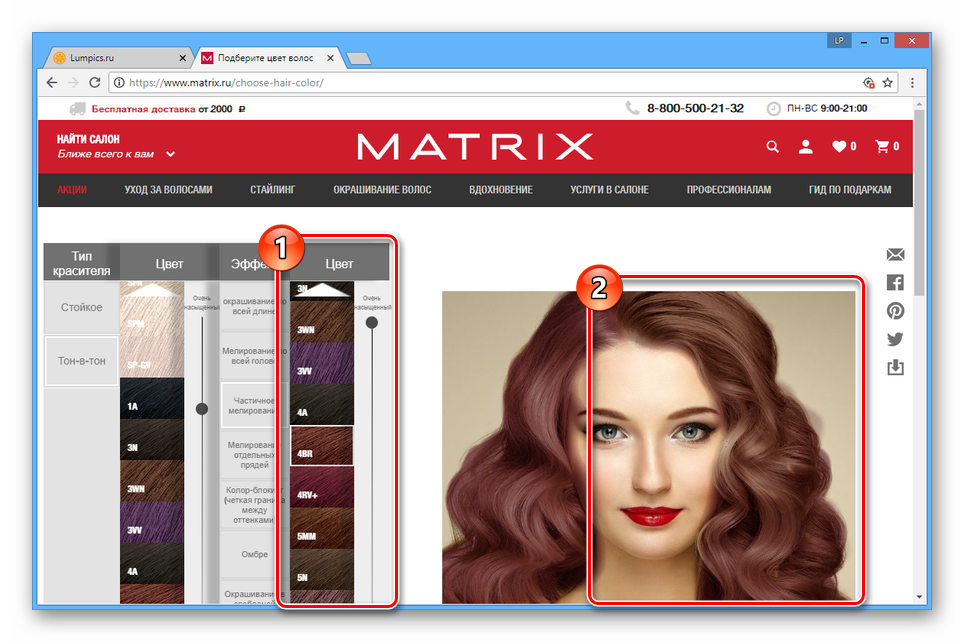
- По необходимости вы можете изменить уже созданные области окраски на фото или добавить новое изображение.
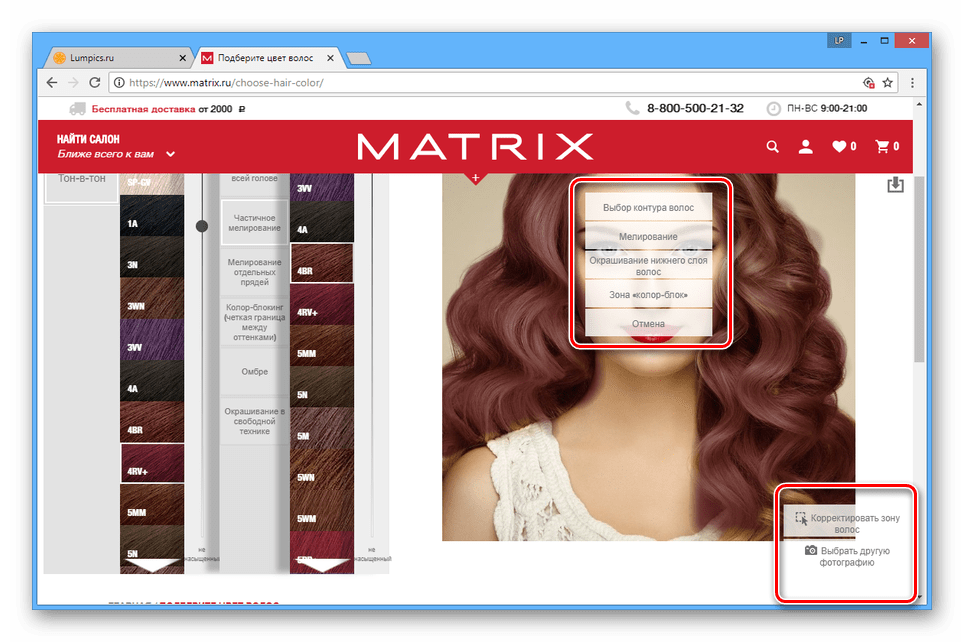
Данный онлайн-сервис отлично справляется с поставленной задачей в автоматическом режиме, требуя от вас минимум действий. В случае же нехватки инструментов вы всегда можете прибегнуть к Adobe Photoshop или любому другому полноценному фоторедактору.
Заключение
В случае с любым из рассмотренных онлайн-сервисов главным отрицательным и вместе с тем положительным фактором является качество фотографии. Если снимок удовлетворяет требованиям, указанным нами ранее в статье, вы без проблем сможете перекрасить волосы.
18 программ и приложений для смены
цвета волос на фото
Давно мечтали кардинально сменить прическу, но не можете решиться? Попробуйте перекрасить волосы виртуально, в программе. Предлагаем 18 редакторов для этого с краткими инструкциями.
Выбор редакции
Мы выбрали лучшие сервисы, позволяющие быстро сменить образ. 3 самых удобных в таблице:
Примерка цвета волос на ПК
Фоторедакторы на ПК — самый удобный способ попробовать новое окрашивание. В них нет ограничения на количество проектов и размер изображений, поэтому можно экспериментировать сколько угодно. Подберите подходящую фотографию, где хорошо видно ваше лицо и ничто не перекрывает укладку, и приступайте к редактированию!
ФотоМАСТЕР
ОС: Windows, macOS
Русский язык: есть
Фоторедактор со множеством функций для обработки портретов. В ФотоМАСТЕРе можно улучшить снимок, удалить дефекты кожи, изменить цвет волос на фото. Все настройки простые и понятные, поэтому с ними легко разберется даже новичок.
Особенности:
полноценный редактор фотографий;
ручное выделение поможет точно определить область закрашивания;
выбор из всего цветового спектра;
можно менять режимы наложения тонировки для более реалистичного эффекта;
перекрасить получится любую часть снимка — стрижку, одежду, маникюр, глаза, брови и т.д.
1. Скачайте и установите программу. Перетащите исходник в рабочее поле для редактирования.
2. Перейдите в «Ретушь» → «Корректор». Настройте размер кисти и степень растушевки. Затем откройте вкладку «Тонирование», выберите любой оттенок и отрегулируйте его силу.
3. Кистью выделите нужную область. Отпустите кнопку мыши, и участок автоматически раскрасится.
4. При необходимости измените силу. Подберите режим смешивания — например, осветлить темные пряди поможет «Осветление основы».
5. Щелкните «Применить». Вы можете продолжить редактировать фотографию или сразу сохранить итог.
Hair Color Changer
ОС: Windows
Русский язык: нет
Простая программа для перекраски любых деталей на изображении. Она не такая удобная в управлении — не виден кружок кисти при раскрашивании, нет отмены действий, а ластик удаляет сразу всю закрашенную часть. Но если постараться, то и здесь получится реалистичная окраска.
Особенности:
окрашивание смотрится реалистично.
1. Установите программу, откройте ее и нажмите «Gallery». Укажите исходную фотографию.
2. Нажмите на значок с палитрой и укажите тон. Снова кликните на иконку и скройте палитру.
3. Отрегулируйте ширину и высоту кисти, кликнув значок с пропорциями.
4. Начинайте раскрашивать пряди. Здесь необязательно пытаться закрасить все разом — мазки не накладываются друг на друга, поэтому можете обводить одно место повторно.
5. Сохраните итог, кликнув «Save».
PhotoDiva
ОС: Windows
Русский язык: есть
Редактор для профессиональной ретуши портретов. Позволяет не только скрывать недостатки, но и полностью менять внешний вид. В PhotoDiva можно подобрать образ всего за несколько минут.
Особенности:
большой набор инструментов для создания нового образа — изменение окраски, добавление макияжа;
удобная настройка кисти и ластика;
легко корректировать обработку.
1. Скачайте программу и откройте в ней портретный снимок.
2. Найдите нужный инструмент во вкладке «Ретушь». Выберите любой понравившийся тон и настройте размер, растушевку и силу кисти.
3. Проводите по нужной части фото, закрашивая ее. Любые неточности можно исправить ластиком.
4. Скорректируйте результат — поменяйте насыщенность, температуру или примерьте другой.
5. Сохраните обработанный снимок.
Salon Styler Pro
ОС: Windows
Русский язык: нет
Виртуальный салон красоты, где можно примерять укладки и делать макияж. У Salon Styler Pro есть демоверсия, но в ней нельзя подставить свои фото, получится работать только с образцами.
Особенности:
есть готовая библиотека из 11 стрижек;
можно посмотреть на стрижку с разных ракурсов;
функция слайд-шоу позволяет примерить все укладки по очереди.
1. Установите софт и загрузите картинку через меню «Photo». Если вы работаете в демоверсии — кликните «Load Sample».
2. Кликните на иконку с париками в верхней панели. Подберите понравившийся из каталога и добавьте на фото двойным щелчком.
3. Передвиньте края рамки, чтобы подогнать парик по размеру. Также его можно сдвигать и поворачивать.
4. Поменяйте тон, кликнув на одну из опций в правой панели. Если хотите добавить свой — щелкните на нижнюю иконку правой кнопкой мыши и укажите другой оттенок.
5. Нажмите на галочку, и обработка сохранится в галерею программы. Скачать и распечатать его получится только в платной версии через меню «Print».
Приложения для смены цвета волос
Отредактировать селфи можно и прямо на смартфоне. Приложение для изменения цвета волос — простой способ быстро сменить образ. Но из-за маленького экрана пользоваться ими неудобно, а итог не всегда получается точным.
Fabby Look
Русский язык: есть
Софт устроен в виде камеры, которая автоматически распознает прическу и перекрашивает ее. В получившемся образе можно снять селфи или видео, а затем сразу выложить в соцсети.
Особенности:
10 видов окрашивания на выбор;
покраска в режиме реального времени;
не всегда точное распознавание контрольных точек (прядей, концов).
1. Скачайте редактор и разрешите ему доступ к камере.
2. Нажмите на любой из понравившихся вариантов внизу.
3. Оцените, как он выглядит на вас.
4. Тапните на значок камеры, чтобы сделать фото. Оно сохранится в галерею.
Picsart
Русский язык: есть
Популярный мобильный фоторедактор, который предлагает множество необычных эффектов и художественных фильтров. Многими настройками и инструментами приложения, в том числе окрашиванием, можно пользоваться бесплатно.
Особенности:
есть автоматическое и ручное изменение;
17 шаблонов колоризации и возможность добавить свою;
легко убирать лишнее ластиком.
1. Установите редактор, дайте доступ к галерее и выберите картинку.
2. Перейдите в «Ретушь» → «Волосы». Тапните на любой из предложенных вариантов.
3. Если софт распознал не все или наоборот выделил лишнее — исправьте недостатки вручную кистью и ластиком.
4. Отрегулируйте насыщенность и экспортируйте получившееся фото, нажав соответствующий значок сверху.
Hair Color Dye
Русский язык: есть
Простое приложение для смены окрашивания. Пользоваться им можно бесплатно, но с рекламой. Чтобы ее убрать, понадобится купить недорогую Pro-версию за $1.
Особенности:
можно сочетать разные тона;
несколько десятков опций;
легко отменять и стирать ошибки.
1. Скачайте редактор и откройте в нем исходник.
2. Во вкладке «Цвета» выделите понравившийся и закрасьте им область.
3. Если выделили лишнее — нажмите кнопку отмены наверху или сотрите ластиком.
4. Сохраните обработку, нажав на иконку в верхнем правом углу.
Magic Mirror
Русский язык: нет
Софт на Андроид для примерки нового образа. В демоверсии доступно меньше половины предлагаемых в приложении укладок, а результат выглядит не очень реалистично, но это неплохой способ посмотреть на себя с другой прической.
Особенности:
около 200 женских и мужских стрижек;
100 оттенков на выбор;
вместо селфи можно использовать образец.
1. Загрузите приложение, нажмите на значок в левом верхнем углу и добавьте свою фотографию. Отрегулируйте положение головы так, как показано на шаблоне, и укажите пол.
2. Тапните на значок с париками и выберите подходящую укладку. С помощью стрелочек ее можно отзеркалить.
3. Через иконку с цветной стрижкой поменяйте тон.
4. Нажмите галочку, а потом — на пустой слот внизу. Еще раз тапните на него, а затем «Save Photo» и экспортируйте итог в галерею.
Hair Color Booth
Русский язык: нет
Еще одна камера, которая позволяет тонировать стрижку на селфи и видео. Предлагает много вариантов от классических до ярких, но разблокировка их платная.
Особенности:
окраска в режиме реального времени;
50+ доступных оттенков;
возможность дорисовать или стереть выделение.
1. Установите приложение и запустите в нем камеру.
2. Выделите любую доступную окраску, при необходимости отрегулируйте сглаживание и прозрачность.
3. Сделайте селфи или запишите видео.
4. Тапните «Save» и экспортируйте фото.
FaceApp
Русский язык: есть
Продвинутое приложение для смены цвета волос и другой ретуши селфи. В нем можно изменить форму лица, добавить веснушки, макияж, улыбку и другие эффекты. Большинство из них доступны только в платной Pro-версии.
Особенности:
автоматическое распознавание лица;
12 функций для ретуши портретов;
можно менять не только окраску, но и форму прически;
11 опций окрашивания и возможность поменять тон.
1. Откройте софт и сделайте селфи или укажите исходник из галереи.
2. Среди инструментов найдите подходящий и тапните на него.
3. Подберите оттенок — в бесплатной версии доступен только черный. Настройте его интенсивность.
4. Сохраните отредактированное изображение на телефон.
YouCam Makeup
Русский язык: нет
Виртуальный салон красоты, где можно примерять макияж, делать окрашивание, ретушировать лицо и тело. Часть опций доступна без подписки, но для большинства инструментов она требуется.
Особенности:
есть разноцветное и однотонное окрашивание;
48 однотонных вариантов;
можно делать селфи или выбирать картинки из галереи.
1. Скачайте редактор, загрузите снимок или сделайте новый.
2. Перейдите в «Макияж на фото» → «Лицо» → «Волосы». Без подписки доступна только однотонная окраска.
3. Выберите понравившуюся опцию, настройте блики и насыщенность, чтобы результат выглядел реалистичнее.
4. Поделитесь итогом, нажав «Сохранить».
Hair Zapp
Русский язык: нет
Немецкий софт, который позволяет легко подобрать укладку из обширного каталога. Все они доступны бесплатно, а для парикмахеров есть платные премиум-функции: просмотр с разных ракурсов, точное изменение формы и тона и т.д.
Особенности:
700 опций париков;
для более реалистичного вида софт размывает фон;
есть сообщество, в котором можно спросить мнение других людей.
1. Откройте приложение и сделайте снимок, расположив голову, как показано на шаблоне.
2. Укажите точную область лица и прически и тапните галочку.
3. Примерьте укладки из каталога. Отредактировать их не получится, можно выбирать только из готовых.
4. Понравившиеся картинки сохраните в «Избранное». Затем вы можете поделиться ими с друзьями или выложить в сообщество.
Поменять цвет волос онлайн
Вариант для тех, кто не хочет скачивать новый софт. Однако большинство сайтов ограничивают размер и качество загружаемого файла, а работа зависит от стабильности интернет-подключения.
Garnier
Русский язык: есть
Виртуальная примерка от производителя краски. Наглядно показывает, как будет смотреться на вас конкретный тон. Если понравится — можно сразу посмотреть и приобрести краску.
Особенности:
100+ вариантов в палитре;
можно снять фото на веб-камеру или импортировать готовое;
окраска применяется автоматически, ручных настроек нет.
1. Перейдите на сайт и добавьте исходник.
2. Все краски сгруппированы — выберите одну из них и начните примерять опции. Чтобы увидеть разницу «до» и «после», щелкните кнопку сравнения.
3. Кликните «Поделиться» на картинке и скачайте ее на ПК.
Matrix 3D Virtual Hair Color Try On
Русский язык: нет
Виртуальная примерка цвета волос от бренда Matrix. От аналогов отличается более разнообразным выбором оттенков. Купить косметику на сайте не получится, но можно запомнить название и найти ее в ближайшем магазине.
Особенности:
7 видов палитры — натуральная, пастельная, яркая;
автоматическое распознавание стрижки на снимке;
можно работать с готовым изображением или сделать новое.
1. Перейдите на сайт и поставьте галочку, чтобы принять пользовательское соглашение. Сделайте или загрузите фотографию.
2. Выберите вариант в палитре и примерьте его на себя.
3. С помощью кнопок на фото можно сравнить «до» и «после» и поделиться итогом.
BeFunky
Русский язык: частично
Онлайн-сервис с большим набором функций для ретуши: наложением макияжа, корректировкой лица и фигуры, перекрашиванием. Однако нужная функция заметна слабо и подойдет только для светловолосых девушек.
Особенности:
неограниченная цветовая гамма;
простое ручное раскрашивание.
1. Перейдите в сервис и щелкните «Edit a Photo». Загрузите снимок с компьютера.
2. Откройте «Ретушь» и найдите необходимую функцию. Кликните на предложенную цветовую гамму или на крайний левый значок, чтобы подобрать свою.
3. Настройте силу, размер и жесткость кисти и проведите ею по нужной области. Продолжайте раскрашивать, пока не добьетесь желаемого результата.
4. Сохранить картинку в пробной версии не получится, для этого понадобится приобрести подписку.
L’Oreal
Русский язык: есть
Бесплатный сервис от L’Oreal Paris для примерки краски без регистрации. Подойдет тем, кто хочет покраситься дома или в салоне.
Особенности:
8 видов краски с несколькими расцветками в каждой;
есть рекомендации красок в зависимости от текущего тона;
можно сразу примерить макияж от производителя.
1. Выберите продукт и нажмите «Просмотр».
2. Сфотографируйтесь на веб-камеру или загрузите файл.
3. Щелкните на краску в нижней части фотографии и примерьте ее на себя.
4. Иконки слева помогут сравнить «до» и «после» и скачать результат.
LightX
Русский язык: нет
Онлайн-редактор с «умными» инструментами: ИИ-выделением, удалением фона и перекрашиванием частей изображения. Оттенок настраивается вручную, так что это хороший вариант, чтобы попробовать яркий образ.
Особенности:
цветовая гамма регулируется с помощью изменения RGB;
умное раскрашивание объекта;
одинаково хорошо работает с любым исходником.
1. Загрузите изображение на сайт.
2. С открытой вкладкой «Colorize» проведите по участку на картинке, и он выделится автоматически. Выделение можно откорректировать с помощью «Brush» или стереть через «Erase».
3. Перейдите в меню «Adjustment» и бегунками настройте яркость, контраст и другие параметры. В поле «Gamma» отрегулируйте количество красного, зеленого и синего.
4. Кликните «Download». Чтобы сохранять итог в высоком качестве, понадобится зарегистрироваться на сайте.
Pixlr
Русский язык: есть
Продвинутый фоторедактор со множеством функций. Подойдет для полноценной обработки изображения, в том числе и для перекрашивания любой области.
Особенности:
выбор из всего цветового спектра;
разные режимы наложения;
точная ручная обработка.
1. Откройте редактор и загрузите изображение. Разблокируйте слой с фоном, щелкнув на иконку с замком.
2. Выделите «Замену цвета», а затем поменяйте основной оттенок в панели инструментов.
3. Отрегулируйте настройки в верхней панели — размер, режим наложения, прозрачность.
4. Закрасьте нужную область. Ошибки можно отменить в «Истории».
5. Щелкните кнопку в нижнем правом углу и экспортируйте результат.
Заключение
Мы подробно рассмотрели 18 сервисов, которые помогут примерить новый образ.
1. Для обработки на ПК подойдет ФотоМАСТЕР. Это фоторедактор с удобными ручными инструментами, неограниченным выбором оттенков и возможностью корректировать результат в любой момент.
2. Среди мобильных приложений можете попробовать Picsart — редактор с простой автоматической заменой цвета.
3. Из онлайн-сервисов лучше всего использовать Garnier. В нем большой выбор краски и есть возможность сразу купить нужную.