Проброс портов на роутере Xiaomi
Тема нашей статьи сегодня – как открыть порты на роутере Xiaomi. Прежде чем рассмотреть все действия поэтапно, хотим коротко рассказать о том, для чего это нужно делать. Все фирменные маршрутизаторы функционируют на прием трафика, но бывают ситуации, когда его необходимо «отправить» в сеть. Например, вы часто пользуетесь VOiP-телефонией, VPN, пиринговыми сетями, торрент-трекерами и другими файлообменниками, играете в онлайн игры, общаетесь в чатах, принимаете участие в видеоконференциях и т.д. Именно в подобных случаях необходима так называемая процедура «проброса портов» (на англ. port forwarding).
Как же правильно выбрать номер порта, ведь их насчитывают более 60 тысяч? – Его определяют в зависимости от цели использования, т.е. порты №20 — 21 — для FTP-протоколов; №80 – для http. и т.п. Подсмотреть нужный именно вам номер можно в конфигурациях приложений, для которых вы его открываете.
- Запускаем интернет-браузер, вписываем в поисковую строку IP своего маршрутизатора — 192.168.31.1 или URL-адрес: miwifi.com. Так мы получим доступ к настройкам аппарата.
- Проходим авторизацию (вводим логин ∕ пароль). Если вы ничего не меняли, комбинация по умолчанию для входа admin/admin.
- Переходим в меню «Advanced», подраздел «Port Forwarding», клавиша «Add Rule»:

- В строке «Name» прописываем правило:

Наша задача – корректно выставить параметры используемого протокола (TCP или UDP), а затем заполнить поля «External» и «Internal Ports» — именно там указываем номера. Напоследок не забываем ввести IP-адрес ноутбука ∕ ПК, для которого производим проброс. Кликаем «Install».
Если что-либо не получилось, возможно, провайдер заблокировал возможность открытия исходящих пакетов дополнительных портов, либо вам мешает антивирус, программы-брандмауэры (их следует приостановить для тестирования системы). И помните – злоупотреблять подобными мерами также не стоит – в целях кибер-безопасности данные требуют особого внимания, закрывайте порты, которыми не пользуетесь часто!
К слову, данный механизм работы идентичен для многих моделей популярных роутеров, а потому пригодится владельцам не только марки Xiaomi.
Как открыть порты на роутере Ксиоми
В этой статье мы рассмотрим несколько способов открыть порты на роутере Ксиоми. Вы можете выбрать подходящий способ в зависимости от ваших потребностей.
1. Включение переадресации портов для Xiaomi Mi 3C
- Откройте веб-интерфейс роутера, введя его IP-адрес в адресную строку браузера и войдя в систему с помощью учетных данных.
- Перейдите на вкладку «Advanced» в верхнем меню.
- В подменю этой вкладки найдите вкладку «Переадресация портов».
- В меню «Переадресация портов» нажмите кнопку «Add Rule» для создания нового правила портов.
- Заполните необходимые данные во всплывающем окне, указав порт или диапазон портов, протокол и IP-адрес устройства, на которое должны быть перенаправлены порты.
2. Как открыть все порты на роутере
- Откройте веб-интерфейс роутера, введя его IP-адрес в адресную строку браузера и войдя в систему с помощью учетных данных.
- Найдите настройки проброса портов или Port Forwarding.
- Создайте новое правило, указав требуемые номера портов и внутренний IP-адрес компьютера.
- Сохраните правило и настройки устройства.
3. Как открыть порты в ручную
Открытие портов в брандмауэре Windows:
- Откройте меню Пуск и выберите Панель управления.
- В панели управления найдите раздел Система и безопасность и выберите Брандмауэр Windows.
- Нажмите кнопку Дополнительные параметры.
- Выберите Правила для входящих подключений.
- В окне Действия выберите Создать правило.
- В разделе Порт выберите тип правила и перейдите к следующему шагу.
4. Как узнать, какие порты открыты на роутере
Вы можете проверить, какие порты открыты на вашем роутере с помощью онлайн-сервиса. Для этого выполните следующие шаги:
- Перейдите на веб-сайт yougetsignal.com.
- В поле Удаленный адрес введите IP-адрес и имя хоста.
- В поле Номер порта введите номер порта, который вы хотите проверить.
- Нажмите кнопку Проверить, чтобы протестировать состояние порта.
5. Как открыть порты для подключения
Если вы хотите открыть сетевой порт на компьютере с операционной системой Windows 10, выполните следующие действия:
- Нажмите комбинацию клавиш Win+R, чтобы открыть окно «Запуск».
- В открывшемся окне введите «firewall» и нажмите Enter.
- В настройках Брандмауэра Windows перейдите по ссылке «Дополнительные параметры».
- В поле слева выберите раздел «Правила для входящих соединений».
- В открывшемся окне выберите тип правила «Для порта» и нажмите кнопку «Далее».
Полезные советы и выводы
- Управление портами может быть различным для разных моделей роутеров, поэтому убедитесь, что вы используете инструкции, соответствующие вашей модели.
- Перед настройкой роутера рекомендуется создать резервную копию настроек, чтобы в случае ошибки можно было восстановить действующие параметры.
- Поддержка открытия портов может отличаться в зависимости от поставщика Интернет-услуг, поэтому, если вы столкнулись с проблемой открытия портов, обратитесь к вашему провайдеру для получения дополнительной информации и инструкций.
Открытие портов на роутере Ксиоми может понадобиться для различных задач, включая настройку удаленного доступа к устройствам в вашей домашней сети, игры и использование определенных программ. Надеемся, что эта статья помогла вам разобраться в процессе открытия портов и решила ваши проблемы.
Что делать если отключается точка доступа на Xiaomi
Если эти методы не помогли, попробуйте перезагрузить свой маршрутизатор и устройства, которые подключены к сети. Если проблема не исчезает, то возможно, что в вашем роутере произошла ошибка. Попробуйте обновить прошивку на устройстве или обратиться в сервисный центр. Не исключено, что проблема может быть связана с перегрузкой точки доступа большим количеством подключенных устройств или неправильной настройкой пропускной способности. В этом случае попробуйте уменьшить количество устройств, подключенных к сети, или позвоните в службу поддержки вашего провайдера интернета. Они смогут провести диагностику и помочь вам решить проблему с точкой доступа на Xiaomi.
Как в MI Home добавить устройство в ручную
3 После этого, приложение начинает поиск устройства. Необходимо убедиться, что увлажнитель включен и находится на той же сети Wi-Fi, что и смартфон. 4 Когда устройство будет обнаружено, на экране появится его название. Выбираем его и нажимаем «Подключить». Необходимо ввести пароль Wi-Fi сети, к которой будет подключен увлажнитель. 5 После этого, приложение завершит настройку и увлажнитель будет успешно добавлен в список устройств. Теперь можно управлять им через приложение, включать и выключать, регулировать уровень влажности и температуру, а также устанавливать расписание работы устройства. 6 В случае, если устройство не было обнаружено, следует убедиться, что оно находится в зоне покрытия Wi-Fi сети, и повторить процесс сброса настроек и добавления.
Как выбрать сеть на Xiaomi
Для выбора сети на устройствах Xiaomi нужно перейти в настройки, затем выбрать раздел «Связь». Далее выбираем «Мобильные сети», где мы найдем раздел «Операторы сети». В этом разделе нам предоставляется возможность выбрать сеть вручную.
Чтобы выбрать нужную сеть, необходимо подождать, пока на экране телефона появятся все доступные в данной местности сети. После этого можно будет выбрать желаемую сеть из предложенного списка.
Этот способ помогает пользователям Xiaomi подключиться к определенной сети, если автоматический поиск сети не дает нужного результата. Поэтому, если у вас возникли проблемы с выбором сети на вашем устройстве Xiaomi, вы можете воспользоваться данной инструкцией и выбрать сеть вручную.
Что означает логотип Firefox
Логотип Firefox представляет собой изображение лисы. Одна из причин такого выбора — невозможность передать детали и форму малой панды в маленьком размере логотипа. Дизайнер пришел к выводу, что лиса будет более узнаваемым и эффектным символом. Лиса на логотипе изображена в ярких оранжевых оттенках, что делает его заметным и запоминающимся. Кроме того, лиса ассоциируется с хитростью, быстротой, гибкостью и интеллектом, что в сочетании с названием «Firefox» символизирует уникальные возможности и качества браузера. Логотип Firefox стал всемирно известным и узнаваемым, и лиса стала символом интернет-браузера, который обеспечивает быструю и безопасную работу в сети.
Открыв порты на роутере Xiaomi Mi 3C, вы можете настроить доступ к определенным службам и приложениям извне. Для этого следуйте инструкциям ниже:
- Войдите в интерфейс управления роутером, открыв веб-браузер и вводя адрес 192.168.31.1 в строке поиска. Введите свои учетные данные (логин и пароль), если они были установлены ранее.
- Нажмите на вкладку «Advanced» в верхнем меню.
- В подменю выберите вкладку «Переадресация портов».
- Для открытия одного порта нажмите кнопку «Add Rule» в меню «Port forwarding». Если вы хотите открыть несколько портов, выберите раздел «Range forwarding».
- В появившемся окне введите данные для порта (номер порта, протокол, IP-адрес устройства, к которому требуется доступ).
- Нажмите кнопку «Save» для сохранения изменений.
Теперь выбранные порты открыты на вашем роутере Xiaomi Mi 3C, что позволит получить удаленный доступ к нужным службам и приложениям.
Роутеры — это сетевые устройства, которые играют важную роль в современных коммуникационных системах. Они обеспечивают соединение между различными компьютерами и устройствами в сети, позволяя им обмениваться данными и получать доступ к интернету. Роутеры осуществляют пересылку пакетов данных по оптимальным маршрутам, выбирая наиболее эффективный путь для доставки информации. Благодаря своей функциональности и гибкости, роутеры стали неотъемлемой частью современных домашних и офисных сетей, обеспечивая стабильное и быстрое подключение к интернету и эффективное управление сетевым трафиком.
Как открыть порты на роутере Xiaomi — проброс портов
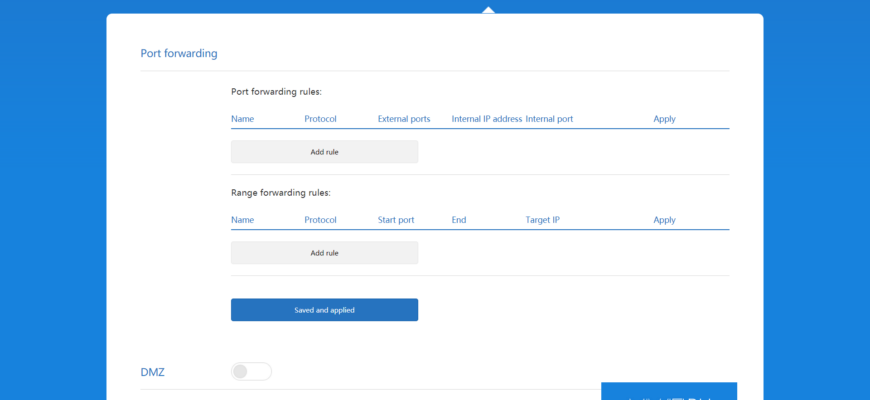
Проброс портов на роутере Xiaomi – это процесс, позволяющий перенаправить определенные порты с внешней сети на устройство внутри вашей локальной сети. Это полезная функция, которая открывает новые возможности вашей сети, такие как удаленный доступ к контенту или настройка специализированной программы.
Для выполнения проброса портов на роутере Xiaomi вам потребуется знать IP-адрес вашего устройства, а также номера портов, которые вы хотите открыть. Чтобы начать, зайдите в панель управления роутером Xiaomi, введя его IP-адрес в адресную строку вашего браузера.
После входа в панель управления роутером Xiaomi, найдите раздел «Настройки сети» или «Проброс портов». Здесь вы увидите таблицу, в которой можно добавить новый проброс портов. Введите необходимую информацию, такую как номер порта и IP-адрес устройства, на которое вы хотите перенаправить трафик. Нажмите кнопку «Сохранить» или подобную ей, чтобы применить изменения.
После этого порты будут открыты и готовы к использованию. Обратите внимание, что некоторые провайдеры могут блокировать некоторые порты, поэтому вам может потребоваться связаться с вашим интернет-провайдером для получения дополнительной информации.
Как открыть порты на роутере Xiaomi
Проброс портов на роутере Xiaomi позволяет устанавливать соединения из внешней сети с устройствами, находящимися внутри локальной сети. Это может быть полезно, если вы хотите использовать определенные программы или игры, которые требуют открытых портов для правильной работы.
Для открытия портов на роутере Xiaomi, выполните следующие шаги:
- Войдите в веб-интерфейс роутера, введя его IP-адрес в адресной строке браузера. Обычно адрес состоит из чисел, например «192.168.1.1».
- Войдите в настройки роутера, введя логин и пароль. Если вы не изменяли данные авторизации, используйте значение «admin» для обоих полей.
- Найдите раздел «Проброс портов» или «Port Forwarding» в меню настроек роутера.
- В этом разделе вы увидите таблицу с полями, в которых нужно указать информацию о порте и IP-адресе устройства, к которому нужно пробросить порт.
- Заполните поля в таблице следующим образом:
- Название: дайте порту название, чтобы легче было его идентифицировать.
- Внешний порт: укажите порт, который нужно открыть для внешнего доступа.
- Внутренний порт: укажите порт, на который будут перенаправляться внешние запросы.
- Протокол: выберите протокол, TCP или UDP, в зависимости от требований программы или игры.
- IP-адрес: укажите IP-адрес устройства в локальной сети, которому нужно пробросить порт.
- После заполнения таблицы, сохраните настройки и перезагрузите роутер.
После выполнения указанных шагов выбранный порт будет открыт на роутере Xiaomi и доступен для использования из внешней сети.
Пошаговая инструкция
Войдите в интерфейс управления роутером Xiaomi. Для этого откройте браузер, введите адрес «192.168.1.1» в строке адреса и нажмите Enter.
Введите логин и пароль для доступа к интерфейсу роутера. Обычно они равны «admin». Если вы не меняли пароль, оставьте это поле пустым.
Перейдите на вкладку «Настройки» или «Settings» (в зависимости от версии интерфейса).
Найдите раздел «Сеть» или «Network».
В разделе «Сеть» найдите подраздел «Переадресация портов» или «Port Forwarding».
В этом разделе вы увидите список всех текущих правил проброса портов. Нажмите на кнопку «Добавить» или «Add new» для создания нового правила.
Заполните поля в форме добавления нового правила проброса портов. Укажите номер порта, протокол (TCP или UDP), локальный IP-адрес устройства, на который должны быть перенаправлены запросы, и номер локального порта, на котором слушает сервер на этом устройстве.
Нажмите кнопку «Применить» или «Apply», чтобы сохранить изменения и применить новое правило.
Повторите шаги 6-8 для каждого необходимого вам порта.
Проверьте работу правил проброса портов, отправив запрос по открытым портам с помощью соответствующего программного обеспечения или сервиса проверки открытых портов в Интернете.
Как открыть порты на роутере xiaomi mi router 4
Вот мы все и припаяли, прилепили и подсоединили. Настроили софт. Поздравляю 60% работы готово. Собираем ж*пу в кулак, вытираем пот со лба, выпиваем кружку чая. Нас ждет самый важный этап. Выполняем все действия строго по очереди, так как написано
Подготовка к основному этапу. Железная
На схеме я нарисовал 2 варианта: красный и зеленый. Выбирайте любой, или комбинируйте как хотите. Зачем это нужно? В виду своей криворукости и малого опыта пайки я почти сразу оторвал ножки помеченные красным вариантом, но на работоспособности шлюза это никак не скажется. В целом, Вам нужно подпаять 3 точки RX, TX, и GND. Буржуйские форумы пишут, что еще нужно подпаивать 3.3V, но это лишнее.
Для наглядности: картинка с буржуйского форума, тут видно где 3.3V брать
Благодаря этой картинке с 4pda (пользователь dunlion), я понял что еще не все потерянно когда оторвал пятаки в стандартном месте.
Желающим сохранить гарантию, и тем кто не умеет паять на заметку: вот тут, один человек не подпаивался, а на скотч подклеил проводки.
Что делать. . Не инвазивные манипуляции
Этот шаг я рекомендую делать всем. Итак, мы открываем коробку с свежим гейтвеем, или достаем старый и давно не использованный.
- Включаем режим разработчика, ОТКАЗЫВАЯСЬ от всяческих обновлений. Этот шаг хорошо описан в этой статье у коллеги Zver на нашем портале.
- Пробрасываем гейт в альтернативной системе управления (Homey, Home Assistant, Domoticz, и т.п.).
- Обновляемся до самой свежей прошивки.
- Готово! Вы молодец!
Вероятно, этот способ сработает у людей у которых шлюз старой ревизии (надписи в центре, а не по кругу) и прошивка ДО 1.4.0
Как открыть порты на роутере TP Link?
Проброс портов для удаленного рабочего стола (rdp) Windows
В данной инструкции рассмотрим, как сделать проброс портов на примере маршрутизатора ASUS RT-N10U. В других моделях маршрутизаторов действия будут аналогичны, отличаться может только внешний интерфейс и расположение пунктов меню.
Возможности
Исходя из обзора WiFi роутер Xiaomi 3, можно без преувеличения заявить, что он способен на многое. Несмотря на приемлемую стоимость, устройство имеет стандартный набор опций, а также менеджер загрузок и встроенный блокировщик рекламы.
Роутер способен поддерживать одновременно две вай-фай сети: на частоте 2,4 ГГц и 5 ГГц. Это указывает на то, что пользователь может использовать высокосортной интернет с минимальным количеством помех.
Настройка роутера
Настройка Mi WiFi 3 не имеет принципиальных отличий в сравнении со своими предшественниками. При включении маршрутизатор автоматически создает незащищенную сеть. Для проведения настроек достаточно к нему подключиться через доступные беспроводные сети.
После аутентификации на экране отобразится окно с загрузкой первоначальных настроек. После загрузки настроек отобразится окно приветствие, где надо поставить галочку, которая подтверждается соглашение с правилами и условиями Xiaomi.
Следующий этап — установка нового логина и пароля для идентификации. После введения данных их обязательно надо сохранить, а маршрутизатор перезагрузить.
Особенности альтернативной прошивки
Репитер от Xiaomi Mi 3 реализуется со стандартной версией прошивки (оболочки). Благодаря большой востребованности и распространенности девайсов, сторонними разработчиками были созданы программные компоненты, которые позволяют в оболочку внести определенные изменения.
Существуют специальные программные обеспечения, которые позволяют управлять, настраивать девайс для интегрированной операционной системы.
Такие ПО в сравнении со стандартной оболочкой от Сяоми имеют ряд неоспоримых преимуществ, например, отменная скорость работы, больше функциональных возможностей для настроек и управления устройством, устойчивость к воздействиям извне. Программные компоненты могут быть установлены независимым программным обеспечением или маршрутизатором другого вендора.
Если принято решение устанавливать альтернативные версии ПО, рекомендуется обратить внимание на Padavan (Падаван) или OpenWRT.

2. После установки, справа вверху браузера, увидите значок с логотипом Xiaomi, необходимо нажать на него, тем самым расширение активируется и текст интерфейса Xiaomi Mi Wi-Fi Router 4 автоматически будет переводиться с китайского на русский:

6.jpg (79.22 KB, Downloads: 65)
2020-02-06 23:26:24 Upload

7.jpg (212.86 KB, Downloads: 68)
2020-02-06 23:28:33 Upload
Перевод интерфейса Xiaomi Mi Router 4 на английский язык
В самом интерфейсе роутера предусмотрен английский язык, но это только в более свежих версиях прошивки.
В меню роутера нажимаем на:

Xiaomi-Mi-Wi-Fi-Router-4-11.jpg (302.28 KB, Downloads: 68)
2020-02-06 23:30:35 Upload
Далее по желтому значку, листаем ниже и выбираем "English", получаем английский перевод интерфейса роутера Xiaomi Mi Wi-Fi Router 4:
Xiaomi-Mi-Wi-Fi-Router-4-12.jpg (278.3 KB, Downloads: 57)
2020-02-06 23:30:35 Upload
Настройка пароля Wi-Fi на роутере Xiaomi Mi Router 4
Xiaomi-Mi-Wi-Fi-Router-4-13.jpg (358.05 KB, Downloads: 60)
2020-02-06 23:33:30 Upload
Настройка PPTP на роутере Xiaomi Mi Router 4 1. Переходим в меню интерфейса и нажимаем на "Advanced", далее на значок "VPN", после на кнопку "Add service" .

Xiaomi-Mi-Wi-Fi-Router-4-14.jpg (242.85 KB, Downloads: 63)
2020-02-06 23:33:30 Upload
2. Во всплывающем окне в строчке "Protocol" выбираем "PPTP"
3. В строке "Name" пишем любое слово на латинском,
ниже, в строке "Server" указываем ip-адрес сервера,
"Username" — Имя пользователя, "Password" — Пароль.
Все вышеперечисленные данные Вам предоставляет провайдер (Организация, которая провела Вам интернет).
Все эти данные обычно прописываются в договоре с провайдером. Если по какой-то причине не смогли их найти, Вам необходимо позвонить на горячую линию провайдера и узнать как их можно получить.
4. Нажимаем "Save" — сохраняем настройки.

Xiaomi-Mi-Wi-Fi-Router-4-15.jpg (110.62 KB, Downloads: 64)
2020-02-06 23:33:30 Upload
Настройка L2TP на роутере Xiaomi Mi Router 4 1. Переходим в меню интерфейса и нажимаем на "Advanced", далее на значок "VPN", после на кнопку "Add service".
Xiaomi-Mi-Wi-Fi-Router-4-16.jpg (242.85 KB, Downloads: 64)
2020-02-06 23:35:05 Upload
2. Во всплывающем окне в строчке "Protocol" выбираем "L2TP"
3. В строке "Name" пишем любое слово на латинском,
ниже, в строке "Server" указываем ip-адрес сервера,
"Username" — Имя пользователя, "Password" — Пароль.
Все вышеперечисленные данные Вам предоставляет провайдер (Организация, которая провела Вам интернет).
Все эти данные обычно прописываются в договоре с провайдером. Если по какой-то причине не смогли их найти, Вам необходимо позвонить на горячую линию провайдера и узнать как их можно получить.
4. Нажимаем "Save" — сохраняем настройки.

Xiaomi-Mi-Wi-Fi-Router-4-17.jpg (110.81 KB, Downloads: 61)
2020-02-06 23:35:05 Upload
Настройка PPPOE на роутере Xiaomi Mi Router 4 1. Настройка PPPOE на данном роутере располагается отдельно. Переходим в меню интерфейса и нажимаем на "Settings", далее на значок "Network settings", ниже выбираем настройку "PPPOE".
Xiaomi-Mi-Wi-Fi-Router-4-18.jpg (301.12 KB, Downloads: 62)
2020-02-06 23:36:06 Upload
2. В строке "Username" пишем имя пользователя,
в строке "Password" — Пароль.
Все вышеперечисленные данные Вам предоставляет провайдер (Организация, которая провела Вам интернет).
Все эти данные обычно прописываются в договоре с провайдером. Если по какой-то причине не смогли их найти, Вам необходимо позвонить на горячую линию провайдера и узнать как их можно получить.
3. Нажимаем "Save" — сохраняем настройки.

Xiaomi-Mi-Wi-Fi-Router-4-19.jpg (235.56 KB, Downloads: 63)
2020-02-06 23:36:06 Upload
Обновление прошивки на роутере Xiaomi Mi Router 4 Переходим в меню интерфейса и нажимаем на "Settings", далее на значок "Status", ниже нажимаем на кнопку "Update". Роутер должен быть подключен к интернету, скачивает прошивку сам с серверов Xiaomi.
Xiaomi-Mi-Wi-Fi-Router-4-20.jpg (253.79 KB, Downloads: 54)
2020-02-06 23:37:08 Upload
Надеюсь, статья была для вас максимально понятна и полезна.
Рейтинг

MACTAK | из Redmi Note 4

денис ф | из Redmi Note 8T
4157413692 | из Redmi Note 5
Demon84 | из Redmi 5
Solovey 46 | из Redmi Note 5

Galil | из MI 8 Pro
CYRUS37 Ответить | из MI 9

CYRUS37 Ответить | из MI 9
agnosteek | из Mi A1
Хейтер — тот, кто придирается к любой мелочи, даже если всё сделано хорошо
CYRUS37 Ответить | из MI 9


Ответить
Новая тема


Xiaomi Comm APP
Рекомендации
* Рекомендуется загружать изображения для обложки с разрешением 720*312
Изменения необратимы после отправки
Cookies Preference Center
Отдыхая на новогодних праздниках, я загорелся идеей создания «Умного дома». Среди «народных» экосистем наиболее популярным в силу дешевизны и обилия всевозможных подключаемых устройств мне сразу показалось решение от Xiaomi. Сразу отказавшись от управления своим домом через китайские сервера (возможные задержки, безопасность и привязка к устройствам одного производителя), я принялся изучать всевозможные системы управления умным домом и подбирать для них совместимое оборудование.
После часов поисков я решил, что мне подходит Home Assistant. Строить всё на начальном этапе я решил с использованием Raspberry Pi 4 Model B (2GB) и датчиков от Xiaomi. Купив шлюз (нужна версия с артикулом DGNWG02LM) и включив протокол связи локальной сети, я столкнулся с тем, что порты 4321 и 9898, необходимые для интеграции в Home Assistant, по-прежнему остались закрытыми.
Убедиться в этом можно было через Nmap при помощи команды nmap -sU -Pn <IP ШЛЮЗА> -p 9898,4321,54321:

В статье я опишу, как открыть эти порты, и что для этого потребуется.
Подготовка
Не уверен, что можно размещать ссылки на конкретные магазины, поэтому укажу только цены, по которым я купил всё необходимое в Москве. Нам потребуются:
- Насадка U6 для отвёртки (она же SP6) — 36 руб
- Конвертер USB-to-TTL на базе CH340 — 84 руб
- Соединительный кабель мама-папа — нужно минимум 3 штуки, но я взял набор из 40 штук за 110 руб
- Паяльник — у меня был 🙂
Приступаем к самому интересному
Все дальнейшие действия вы выполняете на свой страх и риск. Вскрытие шлюза лишает вас гарантии.
Первым делом необходимо снять три резиновых накладки, которые закрывают винты. Накладки не приклеены, просто поддеваем их чем-то тонким: я использовал нож.

Под одной из накладок будет гарантийная пломба. Это точка невозврата.
Открутив винты, аккуратно открываем шлюз. В верхней его части находится динамик, подключенный проводами к плате на нижней части. Отсоединяем провода, чтобы ничего не мешало.

К плате шлюза потребуется припаять три кабеля. С двумя точками всё ясно, третья — сбоку на кнопке. Места обозначены на картинке:

У нас получится нечто такое:

На следующем этапе необходимо настроить подключение для конвертера. Убираем с конвертера перемычки (при покупке у меня она стояла на VCC и 3V3), подключаем его к порту USB 2.0.
На Windows 10 драйвера загрузились сами, в диспетчере устройств появилось подключение по порту COM3 (запомните его, в дальнейшем пригодится).

В свойствах нашего устройства переходим во вкладку «Параметры порта» и меняем значения:
- «Бит в секунду» на 115200
- «Управление потоком» на Нет

С настройкой конвертера мы закончили, вытаскиваем его из USB-порта. Переходим к подключению шлюза: соединяем его TX с RX конвертера, а GND с GND. RX шлюза пока не подключаем.
Включаем шлюз в розетку. Если всё сделали правильно, он начнёт мигать синим. Дожидаемся полной загрузки (мигания прекратятся) и подключаем конвертер в тот же USB-порт, что и на этапе настройки.
Запускаем PuTTY от имени администратора. В разделе «Session» меняем «Connection type» на Serial. В полях «Serial line» и «Speed» указываем порт, который мы запоминали ранее (в моём случае — COM3), и 115200:

В разделе «Serial» проверяем, чтобы был указан наш COM-порт, «Speed (baud)» — 115200 и «Flow control» — None.

Возвращаемся в раздел «Session» и подключаемся к шлюзу. Если всё сделали правильно, в консоли появится читаемый текст. У меня он выглядел вот так:

Далее необходимо подключить RX шлюза к TX конвертера. Ошибок в консоли быть не должно. У меня продолжил появляться читаемый текст — на этот раз в формате JSON.
Вводим команду psm-set network.open_pf 3 и нажимаем Enter.
В некоторых видео и статьях, которым я следовал, написано, что в консоли должен появиться какой-то ответ. После ввода команды я подождал около минуты, но ответа не последовало. В консоли лишь изредка мелькали новые записи. Поэтому, на всякий случай, попробовал три других варианта команды:
В последнее время на блоге я редко публикую заметки относительно настройки Wi-Fi роутеров (многие из них однотипны и похожи // за исключением каких-то отдельных моментов, например, проброски портов).
Но сегодня всё же решил сделать небольшое исключение для модельного ряда роутеров Xiaomi Mi Wi-Fi Router 4A ( во-первых , они сейчас достаточно популярны; во-вторых , обеспечивают хорошую скорость, стабильность и покрытие Wi-Fi сети; в-третьих , благодаря поддержке 5 GHz позволяют увеличить скорость Wi-Fi сети).

Пошаговая настройка роутера
ШАГ 1: цена + пару слов о характеристиках
Начну с того, что устройство из данной линейки роутеров можно приобрести во всех крупных магазинах (цены постоянно меняются, но на AliExpress обычно чуть дешевле) :
- На AliExpress — ссылка (1750 руб.);
- На Ozon — ссылка (2250 руб.);
- На WildBerries — ссылка (2100 руб.).

Коробка от роутера // Xiaomi Mi Wi-Fi Router 4A

Внешний вид роутера Xiaomi Mi 4a
- Количество антенн: 4 (внешние!) // это положительно сказывается на зоне покрытия: хорошо ловит даже за одной стенкой ;
- Wi-Fi сети 2,4 GHz и 5 GHz могут работать одновременно // 5 GHz сеть работает быстрее, чем 2,4 ;
- Мощность передатчика, dBm: 19 dBm // средний параметр. Для обычной квартиры хватает вполне ;
- Количество LAN-портов: 2;
- Количество WAN-портов: 1;
- Маршрутизация: DHCP-сервер, статическая маршрутизация, поддержка Dynamic DNS, NAT;
- Безопасность: WEP, WPA, WPA2;
- Поддержка IPv6: есть;
- Функционал роутера: фильтрация по IP-адресам и MAC-адресам
- Макс. скорость Ethernet: 1000 Мбит/с;
- Макс. скорость (реал.) беспроводного соединения: 100 Мбит/с;
- Цвет корпуса: белый (неск. светодиодов на корпусе);
- Размеры, мм: 200*130*50 (есть возможность крепления к стене);
- Питание: от сети 220 В (через адаптер).
От себя добавлю еще пару важных моментов: устройство не греется (сильно) после продолжительной работы и не перезагружается во время нагрузки (чего иногда так не хватает многим др. моделям маршрутизаторов).
ШАГ 2: непосредственное подключение
На корпусе роутера есть:
Вид сзади, разъемы (Xiaomi Mi 4a)

Роутер подключен к сети
Теперь можно переходить непосредственно к настройкам.
ШАГ 3: первичная настройка роутера
Для начала обратите внимание на тот момент, что ваш компьютер должен быть подключен к роутеру (например, через Wi-Fi или LAN-кабелем — это можно увидеть по значку сети // в трее, рядом с часами). Примечание : подключение может быть без доступа к Интернет, но оно должно быть!

Значок сети в Windows
Если вы для настройки роутера подключаетесь через Wi-Fi — обратите внимание, что по умолчанию создается сеть «Xiaomi_xxxx» без пароля! К ней можно присоединиться как с ноутбука/ПК, так и с телефона!

Настройка через Wi-Fi подкл.
Официально, насколько можно верить сайту производителю, прошивка устройства протестирована с браузерами Chrome и Microsoft Edge (рекомендую для задания параметров запустить один из них).
В браузере нужно перейти по одному из следующих адресов (в моем случае работали все три, в вашем актуален может быть только один из них):

Chrome — быстрая настройка роутера
После рекомендую выбрать ручной режим задания типа подключения к сети Интернет.

Выбор подключения вручную
Теперь необходимо указать тип подключения (чаще всего это PPPOE или DHCP) и нажать «Далее» .
( прим. : на этом шаге может понадобиться логин и пароль для доступа к сети Интернет. Эту информацию должен предоставлять ваш Интернет провайдер).

Автоматическое получение IP-адреса
Следующий момент : задание имени сети Wi-Fi и пароля для доступа к ней.
Рекомендую также поставить галочку напротив пункта: «Установить пароль сети Wi-Fi в качестве пароля администратора роутера» .

Задание настроек Wi-Fi
Собственно, после этого первичная настройка роутера завершена. Появится окно, в котором вы сможете узнать:
- имя Wi-Fi сети и пароль для подключения к ней;
- IP-адрес для входа в веб-интерфейс роутера (в моем примере 192.168.31.1 + пароль для доступа.

Быстрая настройка сети завершена
ШАГ 4: расширенные настройки
URL-адреса для входа в веб-интерфейс роутера (в Chrome работает 100%):
Базовые

Далее перейти во вкладку «Состояние» : здесь будут отображены все устройства, подключенные к роутеру (а также состояние сетей 2,4 и 5 GHz, доступ к сети Интернет).

Состояние — кто подключен к роутеру — Xiaomi Mi Router 4A
Что интересно : можно отрегулировать уровень сигнала (сильный / слабый), вручную выбрать канал, тип шифрования.

Настройки — параметры Wi-Fi — Xiaomi Mi Router 4A
Во вкладке «Настройки / Параметры сети» можно выбрать:
- тип подключения (PPPOE, DHCP, статический IP-адрес) // зависит от настроек вашего Интернет-провайдера;
- указать DNS // более подробно о DNS и какие можно задать;
- задать режим работы роутера (например, в качестве репитера).

Настройки — параметры сети — Xiaomi Mi Router 4A
Дополнительные
Есть еще ряд настроек, которые могут быть полезны при организации домашней локальной сети. И их я решил вынести сюда — в доп. параметры.
1) Во-первых, обратите внимание на вкладку «Настройки локальной сети» — здесь можно изменить IP-адреса в локальной сети. Например, вместо 192.168.31.1 сделать более привычный вариант 192.168.0.1 .

Параметры локальной сети — Xiaomi Mi Router 4A
Прим. : после этого во вкладке «Перенаправление портов» для постоянного IP необходимо пробросить нужный порт.

Настройка статического IP-адреса — Xiaomi Mi Router 4A

Перенаправление портов — Xiaomi Mi Router 4A
3) В третьих, в прошивке Xiaomi Mi Router 4A есть вкладка «VPN» — и сегодня это может быть очень удобно (не придется вручную настраивать что-то в браузере)!