Как установить принтер на ноутбук?
Принтер — популярное периферийное устройство, которому нашлось широкое применение в офисах, на предприятиях, в госучреждениях и дома благодаря возможности моментально распечатать любые документы. Он достаточно прост в использовании и не требует от владельца каких-то особых навыков. Однако иногда владельцы оргтехники испытывают проблемы с ее настройкой.
Как подключить принтер к ноутбуку?
Рассмотрим все действия более подробно.
Подключение принтера
Установка проводного принтера начинается с его подключения к источнику электропитания, а также к ноутбуку или компьютеру. Для этих целей устройство комплектуется двумя соответствующими кабелями. Установив соединение с компьютером через USB-порт, принтер следует включить, нажав кнопку питания на корпусе.
В большинстве случаев Windows автоматически определяет новое устройство в системе и устанавливает необходимое программное обеспечение для работы с ним. Однако, если этого не произошло, владельцу ноутбука или ПК нужно выполнить следующие действия:
В Windows 10:
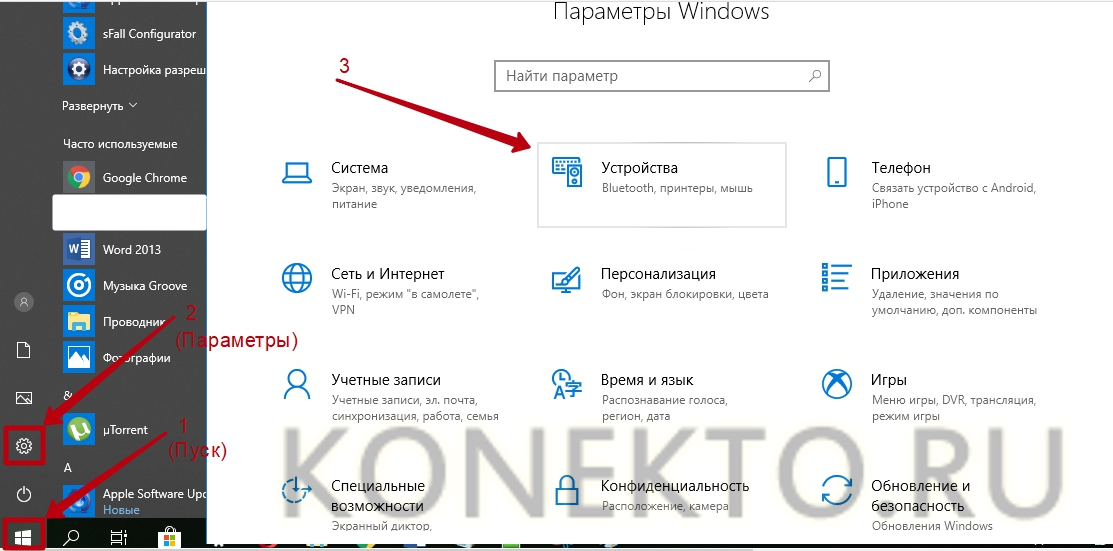
- Открыть меню «Пуск», перейти в «Параметры» и выбрать раздел «Устройства».
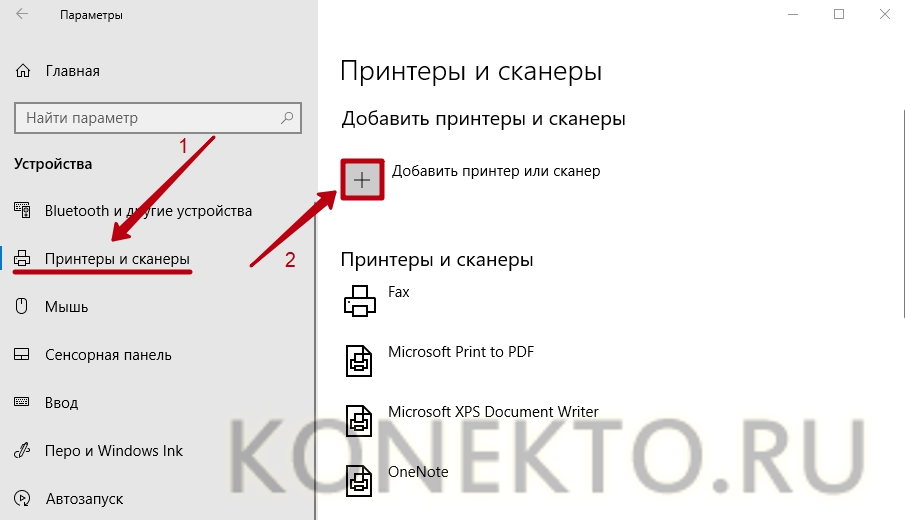
- Кликнуть по строке «Принтеры и сканеры», нажать кнопку «Добавить принтер или сканер».
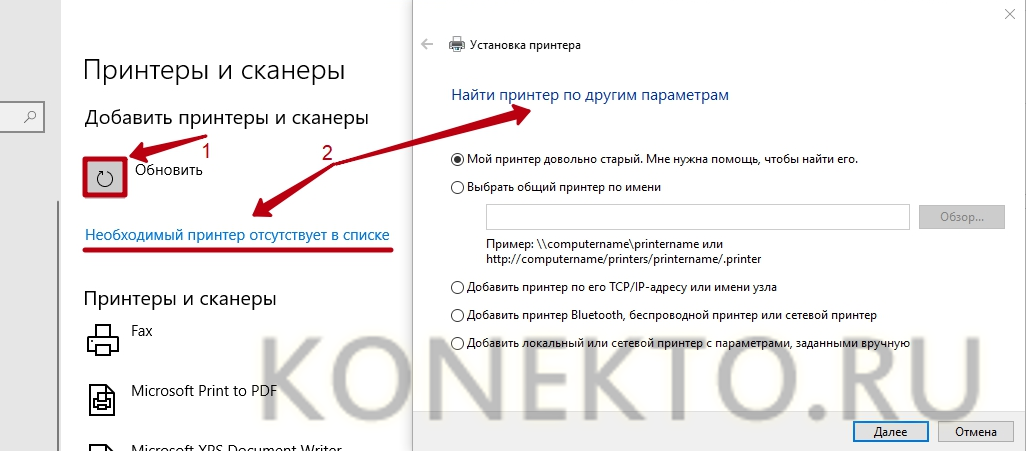
- Дождаться, пока компьютер завершит поиск, и выбрать из предложенного перечня подходящий вариант. Если ноутбук не может обнаружить устройство печати, надо нажать «Обновить» либо «Необходимый принтер отсутствует в списке» и следовать дальнейшим инструкциям системы.
В Windows 7 и 8:
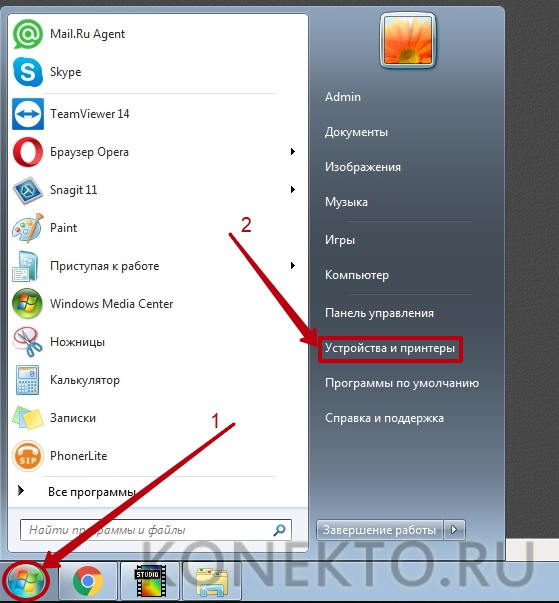
- Найти в меню «Пуск» раздел «Устройства и принтеры».
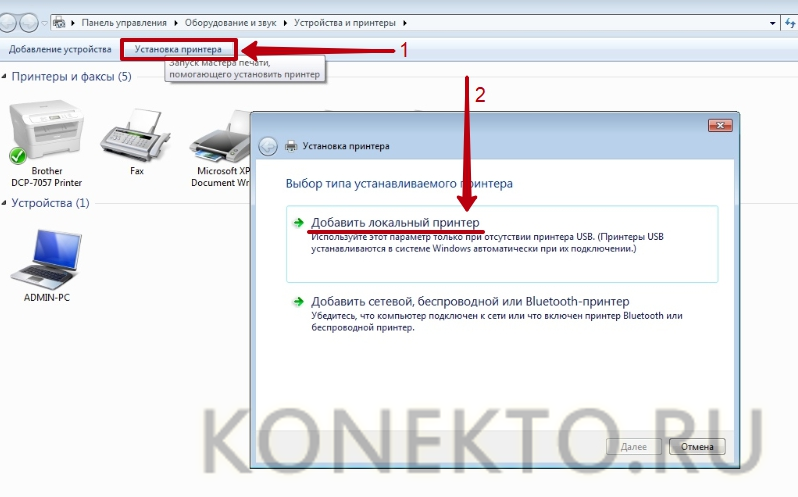
- Нажать кнопку «Установка принтера». Кликнуть на опцию «Добавить локальный принтер» в открывшемся диспетчере.
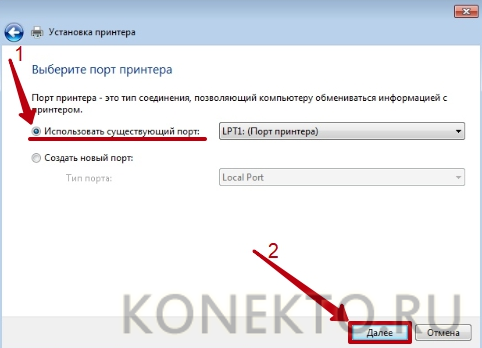
- На странице «Выберите порт принтера» нажать «Использовать существующий и рекомендуемый».
Совет: ознакомьтесь со списком лучших МФУ для домашнего пользования, если вы еще не определились с выбором.
Установка драйверов
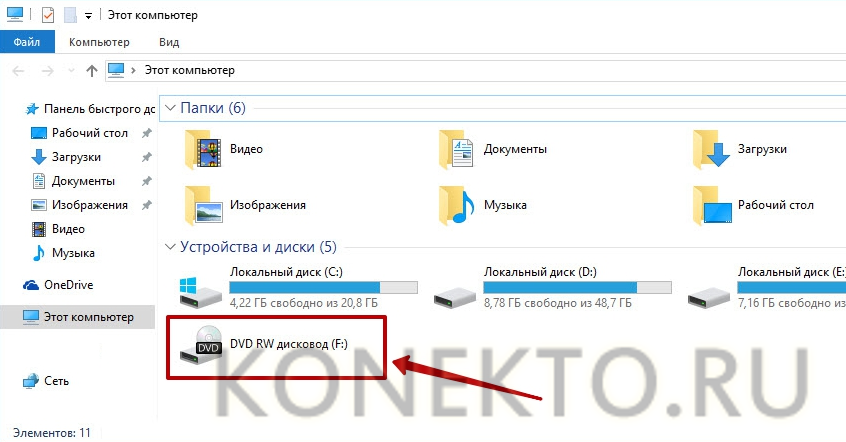
Для корректной работы устройства печати требуются драйвера. Обычно они содержатся на диске, который вместе с кабелями прилагается к принтеру при покупке. Для установки драйверов нужно поместить носитель в дисковод своего ноутбука и дождаться автоматического запуска. Если диск не открывается сам, следует сделать это вручную через «Мой компьютер», дважды кликнув по названию дисковода с драйвером.
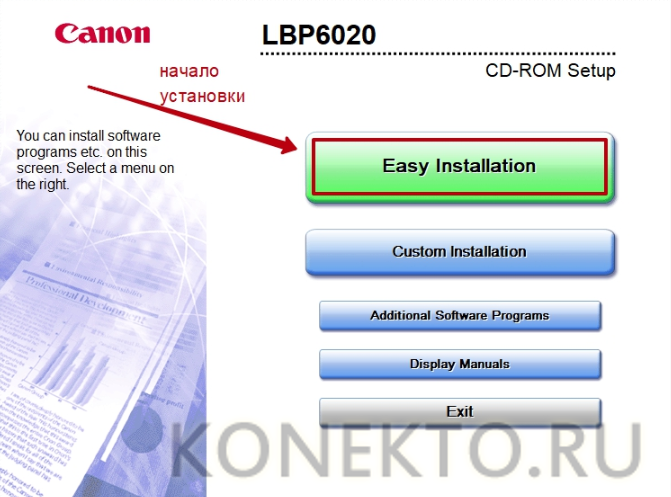
Программа установки запускается через файл «Setup.exe», «Install.exe» или «Autorun.exe». Ее интерфейс отличается у разных производителей принтеров, однако общая структура в большинстве случаев остается неизменной — владельцу компьютера необходимо внимательно следовать инструкциям системы для инсталляции драйверов. Программа попросит согласиться с условиями использования, выбрать метод подключения принтера, указать папку для установки файлов.
Важно: если у вас нет диска с драйверами для вашего устройства, их можно скачать через Центр обновления Windows и на сайте производителя. Подробнее эти способы описаны ниже.
Настройка печати
После успешного подключения принтера к ноутбуку остается выполнить настройку печати. Эта процедура осуществляется через панель управления компьютера. От пользователя требуется:
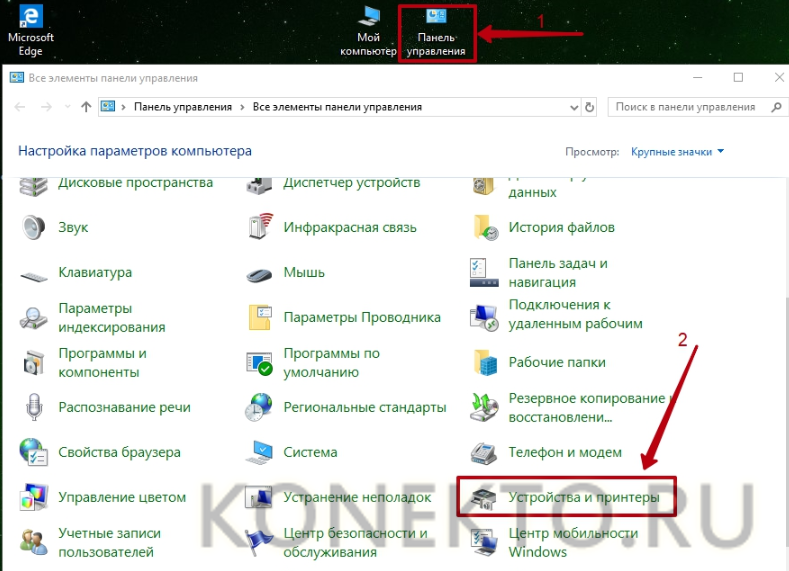
- Войти в «Панель управления» и выбрать категорию «Устройства и принтеры».
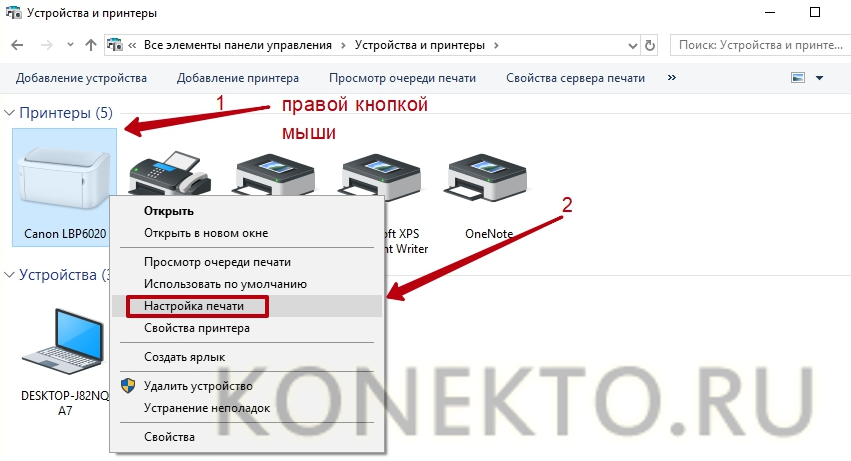
- Найти название своей оргтехники в списке, кликнуть по нему правой кнопкой и нажать «Настройка печати».
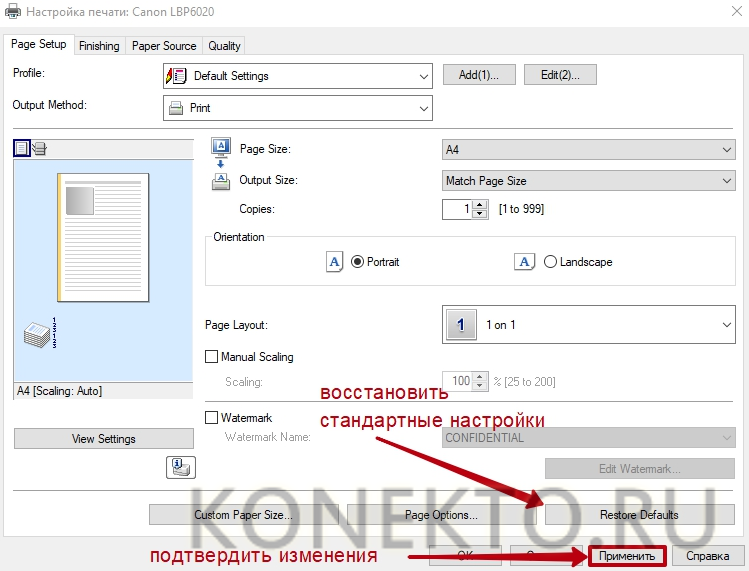
- В открывшемся окне задать подходящие параметры: размер бумаги, ориентацию страниц, количество копий, качество изображения, источник бумаги и т.д. Нажать кнопку «Применить», чтобы изменения вступили в силу. Указанные настройки будут использоваться при печати документов с ноутбука.
Как установить принтер без установочного диска?
Владельцы принтеров нередко теряют диски с драйверами. Кроме того, не все современные ноутбуки оснащены CD-приводами, поэтому даже при наличии носителя установка будет невозможна. В этом случае необходимо прибегнуть к альтернативным способам инсталляции драйверов.
При помощи Центра обновления Виндовс:
- Войти в «Панель управления» и открыть «Диспетчер устройств».
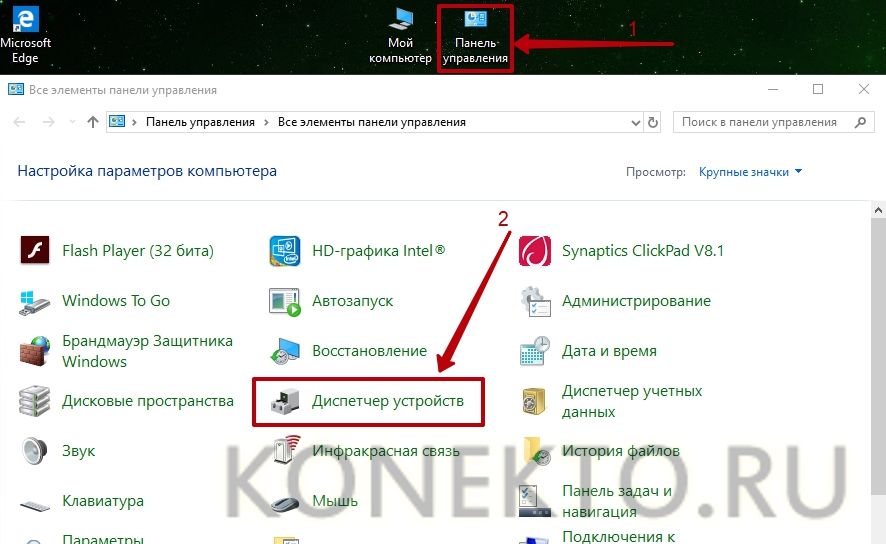
- Развернуть раздел «Принтеры» и найти свою модель в выпадающем списке. Кликнуть по названию устройства правой кнопкой мыши и нажать «Обновить драйверы». Выбрать вариант «Автоматический поиск» и следовать дальнейшим инструкциям.

Совет: если у вас не работает главное меню операционной системы, узнайте, что делать, когда не открывается «Пуск» на Windows 10.
Вручную через сайт производителя устройства печати:
- Если Центр обновления Windows не может обнаружить искомый драйвер, следует скачать его самостоятельно.
- Актуальные файлы чаще всего размещаются на странице поддержки официального сайта производителя принтера. Там же пользователю предоставляют детальную инструкцию по установке и настройке.
- Ссылки для скачивания драйверов на принтеры популярных производителей:
- HP — support.hp.com;
- Canon — canon.ru/support;
- Epson — epson.ru/suppor;
- Samsung — samsung.com/ru/support.
Как подключить принтер к ноутбуку через Wi-Fi?
Многие современные принтеры можно подсоединить к компьютеру через сеть Wi-Fi. Перед установкой подобного устройства нужно убедиться, что на нем включена и доступна функция беспроводного подключения. Узнать это позволяет кнопка с соответствующим значком. На большинстве моделей оргтехники она подсвечивается синим цветом, если подключение функционирует корректно. Также для работы с беспроводным принтером обязательно наличие доступа к Интернету. Проверив подключение, пользователю следует добавить принтер в систему для последующей настройки:
- ВWindows 10 (алгоритм такой же, как с проводным устройством печати):
- Если система не идентифицирует оргтехнику автоматически, открыть «Пуск», перейти к «Параметрам», в разделе «Устройства» выбрать «Принтеры и сканеры».
- Нажать на кнопку «Добавить».
- Если устройство не найдено, кликнуть «Необходимый принтер отсутствует в списке» для перехода к ручной настройке.
- Войти в меню «Пуск», открыть «Устройства и принтеры».
- Нажать «Установка принтера».
- Выбрать вариант «Добавить сетевой, беспроводной или Bluetooth-принтер».
- Найти нужную модель в списке, предложенном системой, и нажать «Далее».
- Подтвердить установку драйверов.
- Следовать инструкциям мастера установки до успешного окончания процесса.
Совет: если вы испытываете трудности при работе со сканером, узнайте, как сканировать документ на компьютер.
Подводим итоги
Ручная установка принтера на ноутбук осуществляется в три шага. Необходимо подсоединить оргтехнику к источнику электропитания и к ПК. Затем поставить на компьютер актуальную версию драйверов с диска или из Интернета. Финальный этап — настройка параметров печати для будущих документов. На Windows 10 подключение проводного и беспроводного принтеров выполняется по единому алгоритму. Небольшие отличия присутствуют в более ранних версиях операционной системы.
Как подключить принтер к ноутбуку
Принтер в хозяйстве – вещь незаменимая. Если вы школьник или студент, то с его помощью вы можете распечатать рефераты, курсовые и прочие материалы, которые помогут вам в учёбе. А если вы офисный работник, то быстрая распечатка нужных документов сэкономит ваше время и поможет решить ряд бюрократических проблем. И даже на этом его достоинства не заканчиваются. Практически в каждом современном принтере есть встроенный сканер. Сканы подтверждающих личность документов нужны для регистрации электронного кошелька, создания виртуального номера для IP-телефонии, составления портфолио, а также для покупки некоторых хостингов.
Перечислять возможности и достоинства принтера можно бесконечно, но если принтер не подключен и не настроен, то толку от него ноль. Чтобы принтер был готов к работе, нужно выполнить три этапа:
- подключение принтера;
- установка драйверов;
- настройка печати (по желанию).

Поэтому если вы хотите в полной мере ощутить все преимущества сего девайса, но не знаете, как его правильно подключить, то инструкции, приведённые в статье, помогут вам разобраться.
Подготовка
Прежде чем приступать к подключению, нужно провести небольшую подготовку. Она состоит из следующих этапов:
-
Убедитесь, что на вашем ноутбуке есть работающие USB-порты. Они нужны вам, потому что принтер подключается к ноутбуку посредством USB-кабеля. Проверить работоспособность портов довольно просто – достаточно последовательно подключать к ним какое-нибудь USB-устройство (подойдёт обычная мышка). В идеале должно быть хотя бы три работающих порта – для принтера, для мышки, которая обеспечит вам удобную навигацию, и для флешки, так как она может вам пригодиться для перемещения на неё скан-копий. Если свободных работающих портов не хватает, то вам поможет покупка USB-разветвителя. Если ваш принтер имеет функцию поддержки Wi-Fi, то всего этого не нужно, но о нём мы поговорим чуть позже.


Когда вы всё подготовили, можете приступать к следующим этапам – подключению и настройке.
Подключение
Подключить принтер к ноутбуку так же просто, как вы подключаете к нему мышку.
Шаг 1. Нужно взять USB-кабель принтера и вставить его в свободный работающий USB-порт ноутбука. USB-кабель выходит с задней стороны принтера и расположен возле шнура с розеткой – вы их точно не перепутаете.

Шаг 2. Включите принтер, нажав на его кнопку питания.

Когда вы проделали эту нехитрую процедуру, вам нужно убедиться, что подключение прошло удачно. Чтобы удостовериться в этом, проделайте следующие шаги:
-
Сразу же после подключения посмотрите на экран вашего монитора. Если всё прошло гладко, то должно появиться уведомление: «Найдено новое оборудование», которое сопровождается характерным системным звуком. В разных версиях ОС сообщения разные, но их суть та же. Если уведомления не появилось, то переподключите принтер.


На заметку! Не нашли такое в пуске, тогда откройте следующие системные меню: «Пуск» – «Панель управления» – «Оборудование и звук» – «Устройства и принтеры».

Теперь, когда вы убедились в том, что ваш ноутбук распознал принтер, вам следует приступить к более сложному этапу – настройке.
Установка драйверов
Если вы только недавно купили принтер, то вам неслыханно повезло, и не только потому, что вы приобрели полезную вещь. Ведь в коробке вместе с самим принтером должен идти в комплекте диск с драйверами. Если у вас такой имеется, то процесс установки драйверов пройдёт быстро и безболезненно. Просто следуйте инструкции:
- Убедитесь, что принтер подключен к ноутбуку и электрической сети.
- Вставьте диск в дисковод ноутбука. Дисковод находится на правой стороне, и чтобы он открылся, нужно слегка нажать на него. Когда он «отъедет», вставьте в него диск и закройте.


Если в коробке не было установочного диска или принтер вам подарили знакомые без коробки, то придётся установить драйвера самостоятельно. Есть два способа установки – с помощью средств Windows и с помощью интернета. Рассмотрим их подробнее.
Установка через средства Windows
Данный метод актуален для простых и популярных моделей принтеров. Дело в том, что встроенное средство Windows Update хранит драйвера для многих устройств, к которым также относятся и некоторые принтеры. Нужно только «извлечь» и установить эти драйвера. Чтобы сделать это, следуйте дальнейшей пошаговой инструкции:
-
Откройте меню «Устройства и принтеры». Два способа зайти в это меню описаны в предыдущей части статьи, которая называется «Подключение».


Если система обновлений сообщила вам, что нужные драйвера отсутствуют, значит, переходите к следующему способу установки. Если же всё получилось, и драйвера установились, то перезагрузите ноутбук.
Установка драйверов, скачанных из интернета
Если у вас не получилось установить драйвера при помощи системы обновлений Windows, то вам придётся установить их самостоятельно. Рассмотрим процесс установки на примере принтера HP:
-
Зайдите на официальный сайт http://www8.hp.com.


Процесс установки драйверов для других моделей принтера базируется по той же схеме: посещение официального сайта, ввод данных о принтере, скачивание программного обеспечения и установка. Так что никаких трудностей у вас быть не должно, даже если у вас отличная от hp модель принтера.
Подключение принтера через Wi-Fi
Если вы не привыкли считать деньги и не любите возню с вечно путающимися проводами, то наверняка вы купили себе принтер с поддержкой Wi-Fi. Чтобы подключить его, делайте всё как в инструкции ниже:
- Подключите принтер к электричеству и убедитесь, что он находится в зоне досягаемости Wi-Fi-покрытия (хотя бы в одной квартире с маршрутизатором). Также убедитесь, что и сам Wi-Fi маршрутизатор включен.
- Нажмите на кнопку включения Wi-Fi на вашем принтере. Расположение этой кнопки зависит от модели принтера (в некоторых моделях она расположена на задней части, а в некоторых – на передней). Эта кнопка обозначена либо надписью «Wi-Fi», либо характерным логотипом.


Это самый простой способ подключения, но у него есть один существенный недостаток. Если не выключить принтер после работы, то к нему может подключиться другой человек, который распечатает ненужные документы, потратив попусту вашу краску и бумагу. Того хуже если это будет ваш сосед, решивший распечатать несколько обидных слов в ваш адрес. Если вы не готовы мириться с возможностью такого исхода, то вам нужно подключить принтер с помощью ввода пароля SSID. Для реализации этого способа у вашего принтера должен быть ЖК-дисплей.
-
Зайдите в настройки принтера. Они обычно изображаются в виде иконки ключа с отвёрткой или других схожих по смыслу логотипов.


Видео — Как подключить принтер к ноутбуку через Wi-Fi
Настройка печати
Когда вы подключили принтер и правильно его настроили, вы можете изменить настройки печати по своему усмотрению. Просто проделайте следующие шаги:
-
Зайдите в «Устройства и принтеры».

Откроется меню, в котором вы можете редактировать настройки отображения распечатанного документа.

Вот перечень того, что с помощью данного меню можно сделать:
- поменять ориентацию страницы (с книжной на альбомную и наоборот);
- изменить размер бумаги (помимо стандартного формата А4 в настройках присутствует огромное множество других);
- включить или выключить чередование;
- Установить формат сжатия изображений.
Установка и настройка принтера – не самый сложный процесс, однако он требует должного внимания и усидчивости, особенно если всё это получается не с первого раза. Но разобравшись в настройках всего один раз, дальнейшее использование принтера станет для вас максимально удобным.
Как подключить принтер к ноутбуку без диска на Windows 7
Печать документов является одной из важнейших функций компьютера. Чтобы распечатать документ, необходимо подключить принтер к компьютеру. Но что делать, если вы не имеете диска с драйверами принтера? Не переживайте, существует способ подключить ваш принтер к ноутбуку без установки драйверов. В этой статье мы расскажем подробную инструкцию по этой процедуре.
Основная идея заключается в том, чтобы найти драйверы на официальном веб-сайте производителя принтера и загрузить их на ваш компьютер. После этого можно установить и настроить принтер для печати документов. Этот метод сработает для большинства принтеров и операционных систем Windows 7 и выше.
Важно заметить, что эта инструкция подходит только для локального подключения принтера через USB-порт. Если вы хотите настроить беспроводное подключение или подключить принтер через другие порты, убедитесь, что у вас есть инструкции и драйверы для этого.
Проверьте подключение принтера к компьютеру
1. Проверьте соединение
Убедитесь, что принтер и ноутбук подключены к одной и той же сети Wi-Fi. Если используется проводное подключение, проверьте USB-кабель на наличие повреждений и подключите его к порту USB компьютера.
2. Проверьте работу принтера
Включите принтер, убедитесь, что он находится в рабочем состоянии и имеет достаточно бумаги и чернил. Для беспроводных принтеров убедитесь, что они включены и находятся в зоне действия Wi-Fi.
3. Проверьте настройки принтера
Проверьте настройки принтера на наличие ошибок, убедитесь, что индикаторы подключения к сети Wi-Fi горят зеленым цветом. Если принтер имеет собственное ПО, проверьте его наличие и настройки.
4. Проверьте наличие установленных драйверов
Для работы принтера необходимы установленные драйверы. Если вы не уверены, что на компьютере установлены необходимые драйвера, загрузите их с сайта производителя принтера и установите на компьютер.
Если вы проверили все вышеперечисленное и проблема все еще не решена, свяжитесь с технической поддержкой производителя принтера.
Найдите драйвера для принтера на официальном сайте производителя
Для подключения принтера к ноутбуку без диска на Windows 7, необходимо загрузить драйверы принтера. Эти драйверы обычно поставляются на компакт-диске с устройством, но в случае отсутствия диска или его повреждения, можно найти их на официальном сайте производителя.
Для поиска драйверов на сайте производителя, необходимо знать точное название модели принтера. Информацию об устройстве можно найти на самом принтере или в документации.
Шаги по поиску драйверов на сайте производителя:
- Зайти на сайт производителя и найти раздел поддержки или драйверы и программы;
- Выбрать модель принтера в списке предоставленных опций;
- Выбрать версию операционной системы (в данном случае, Windows 7);
- Выбрать язык драйвера;
- Скачать и установить драйверы для выбранной модели принтера.
После установки драйверов принтера, можно подключить устройство к ноутбуку с помощью соответствующего кабеля USB или через Wi-Fi, если устройство поддерживает беспроводную связь.
Загрузка драйверов для принтера с сайта производителя является наиболее надежным и безопасным способом, так как обеспечивает максимальную совместимость и актуальность драйверов с устройством и операционной системой.
Загрузите и установите драйвера для принтера
Проверьте совместимость драйверов
Прежде чем загружать драйверы для принтера, убедитесь, что они совместимы с вашей операционной системой и моделью принтера. Проверьте поддерживаемые операционные системы на сайте производителя принтера.
Загрузите драйвера
Загрузите драйверы для принтера с сайта производителя или поставщика. Для этого необходимо знать полное название модели принтера и операционную систему вашего ноутбука.
- Найдите официальный сайт производителя принтера
- Выберите раздел «Драйверы» или «Поддержка»
- Выберите модель вашего принтера
- Выберите операционную систему
- Загрузите драйверы для вашей операционной системы
Установите драйвера
Как только вы скачали драйверы для принтера, перейдите в папку с загруженными файлами. Щелкните правой кнопкой мыши на установочном файле драйвера и выберите «Запустить от имени администратора». Следуйте инструкциям для установки драйвера и дождитесь завершения процесса.
Проверьте, работает ли принтер
После того, как драйверы были установлены, проверьте, правильно ли работает принтер. Подключите принтер к ноутбуку и убедитесь, что он распознается операционной системой. Затем отправьте тестовую страницу на печать, чтобы убедиться, что принтер работает нормально.
Проверьте правильность установки драйверов
В случае, если принтер не подключается к ноутбуку без диска, вероятнее всего, нужно проверить правильность установки драйверов. Драйвера представляют собой программное обеспечение, которое позволяет вашему компьютеру и принтеру обмениваться данными.
Перед началом проверки драйверов необходимо убедиться в том, что ваш принтер может работать с Windows 7. Многие современные принтеры будут работать с любой версией Windows, но некоторые устройства могут поддерживать только определенные версии.
Как проверить правильность установки драйверов?
1. Откройте Панель управления Windows и перейдите в «Устройства и принтеры».
2. Найдите свой принтер в списке и щелкните по нему правой кнопкой мыши. Выберите «Свойства принтера».
3. В открывшемся окне перейдите на вкладку «Драйвер».
4. Проверьте, что указаны правильные драйверы для вашей модели принтера. Если вам нужно установить драйверы, загрузите их с сайта производителя или используйте диск, поставляемый с принтером.
Если вы установили драйверы правильно, но проблема все еще не решена, попробуйте перезагрузить компьютер и принтер, а также проверьте все соединения и кабели.
Подключите принтер к ноутбуку
Шаг 1: Подготовка к подключению
Перед подключением принтера к ноутбуку, убедитесь, что вам необходимо установить драйвера. Если вы уже установили драйверы на предыдущих шагах — переходите к следующему шагу.
Важно: Перед установкой драйверов убедитесь в том, что они совместимы с вашей операционной системой.
Шаг 2: Подключение кабеля
- Подключите принтер к ноутбуку при помощи кабеля.
- Убедитесь, что принтер включен.
Шаг 3: Установка драйверов
- Перейдите на сайт производителя и скачайте драйвера для вашего принтера.
- Следуйте инструкциям по установке драйверов, которые приведены на экране.
После завершения установки принтер будет готов к использованию. Если возникнут сложности с установкой драйверов или подключением, обратитесь за помощью к специалисту.
Проверьте работу принтера
Шаг 1: Проверьте подключение кабеля
Перед проверкой работы принтера, убедитесь в правильном подключении кабеля к ноутбуку и принтеру. Проверьте, что кабель не поврежден и надежно фиксирован в разъеме.
Шаг 2: Проверьте наличие бумаги и тонера
При отсутствии бумаги в принтере, он не сможет напечатать документы. Также убедитесь в наличии тонера или чернил в принтере, так как без них печать невозможна.
Шаг 3: Проверьте состояние очереди печати
Убедитесь в наличии документов в очереди печати. Если документов в очереди нет, то принтер работает нормально, но проблема может быть в ноутбуке.
Шаг 4: Перезагрузите принтер и ноутбук
Если проблема не исчезла, попробуйте перезагрузить принтер и ноутбук. Это может помочь восстановить работу устройств.
Шаг 5: Обновите драйвера
Если вы все еще испытываете проблемы с принтером, возможно, необходимо обновить драйвера. Скачайте последние драйвера с сайта производителя и установите их на свой ноутбук.
Шаг 6: Свяжитесь с технической поддержкой
Если все предыдущие шаги не помогли исправить проблему, свяжитесь с технической поддержкой производителя принтера для получения помощи.
Вопрос-ответ
Как подключить принтер к ноутбуку без диска на Windows 7?
Подключите принтер к ноутбуку при помощи USB-кабеля. В Windows 7 будет установлен драйвер, если он есть в базе данных операционной системы.
А что делать, если драйвер принтера на Windows 7 не был установлен автоматически?
В таком случае необходимо найти и загрузить драйвер на сайте производителя принтера, либо использовать диск с драйверами, ранее поставляемый в комплекте с устройством.
Можно ли подключить принтер к ноутбуку по Wi-Fi?
Да, это возможно, но для этого необходимо, чтобы у принтера была функция Wi-Fi, а также настроен беспроводной доступ к интернету на ноутбуке и на принтере.
Что нужно сделать, если принтер не виден в списке устройств на ноутбуке на Windows 7?
В таком случае необходимо проверить, включен ли принтер и подключен ли он к ноутбуку правильно. Если все в порядке, проверьте, что на устройстве установлены все необходимые драйвера, и что они работают корректно.
Как связать принтер и ноутбук на Windows 7 через Ethernet-кабель?
Для начала необходимо подключить Ethernet-кабель к принтеру и ноутбуку. Затем запустите Настройка и управление сетями на компьютере и создайте новую сеть. Укажите IP-адрес принтера в настройках, и нажмите кнопку «Применить». После этого вы сможете использовать принтер в сети.
Могу ли я печатать документы с телефона, используя принтер, подключенный к ноутбуку по USB?
Да, это возможно, но для этого необходимо установить на телефон специальное приложение для печати, а также настроить Wi-Fi на ноутбуке. Затем запустите приложение, выберите документ для печати и отправьте его на принтер. Принтер, в свою очередь, должен быть включен и подключен к ноутбуку.
Как установить принтер на Windows 7
При установке принтера на Windows 7 и последующей эксплуатации пока еще практически не возникает проблем, но все же для полноценной работы современным принтеров рекомендуется перейти на более свежие выпуски операционной системы. Как и с другими системами (Windows 10, 11, 8, 8.1) подключение и добавление устройства можно сделать двумя основными способами – проводным через USB-кабель и беспроводным посредством роутера (Wi-Fi) сети.
Физическое подключение кабелем
Делается с помощью кабеля, который практически всегда имеется после приобретения техники в коробке. Два конца кабеля имеют разные штекеры – квадратный (USB-B) и прямоугольный (USB-A). Первый нужно подсоединить к разъему печатающего устройства, а второй вставить в USB-порт компьютера или ноутбука, работающего на Windows.

В случае отсутствия кабеля для подключения принтера можно приобрести провод в интернете или ближайшем компьютерном магазине. Или, если устройством поддерживается беспроводное подключение, связаться с ПК через сеть Wi-Fi.
Включите принтер в сеть – вставьте кабель питания в розетку. Запустите компьютер, дождитесь полной загрузки Windows. Нажмите на кнопку принтера, которая отвечает за включение.
Если системе известна модель принтера, то «Виндовс» начнет сканирование и распознает оборудование. В правом нижнем углу начнется процесс установки, а после выведет одно из двух сообщений. Либо оборудование неизвестное, либо покажет, что это принтер, напишет модель и скажет, что устройство готово к работе.
Во втором случае сразу можно попробовать напечатать документ. А в первом потребуется использовать драйвер, чтобы система поняла назначение и модель устройства.
Установка драйвера
Поставить драйвер на Windows 7 для практически любого принтера можно несколькими способами:
- использовать установочный диск – должен быть вместе с принтером в коробке;
- скачать файл драйвера в интернете с официального сайта фирмы производителя;
- установить драйвер с сервера Windows.
С диска
Вставьте диск в дисковод, дождитесь автозапуска носителя, начните и закончите установку устройства печати, следуя указаниям в окне инсталляции. Если автозапуск не происходит, тогда через «Мой компьютер» откройте содержимое диска и запустите файл установки самостоятельно. Файл находится в корневом каталоге носителя и имеет расширение «.exe», а называется «Setup» или «Autorun».

Кому не подойдет способ с диском:
- если принтер куплен давно и дисковый носитель утерян;
- если ПК или ноутбук не имеет дисковода.
В обоих случаях помогут два нижеприведенных варианта установки. Получится подключить как старый принтер к Windows 7, так и устройства новых моделей.
Загрузка драйвера с интернета
- Узнайте точную модель печатающей техники. Модель пишется на корпусе аппарата, на наклейке, расположенной сзади или снизу устройства. Также всегда указывается на упаковке и в инструкции по эксплуатации.
- Откройте поисковую систему Яндекс или Google.
- Пропишите запрос вида «драйвер [модель]», где вместо «медель» укажите наименование устройства с точностью до буквы и цифры.

- В результатах поиска первой ссылкой будет официальный портал производителя.
- Перейдите по ссылке, и загрузите необходимые драйверы и другое программное обеспечение для Win 7, обязательно соблюдая разрядность системы (x32 или x64).
Если подключается МФУ (многофункциональное устройство, так называемый принтер 3 в 1), то при наличии на сайте нескольких драйверов, отдельно для печати и сканирования, необходимо скачать и установить все.
После загрузки запускаете файл. Может потребоваться небольшое время для распаковки архива. Затем запустится мастер установки, где шаг за шагом следует выбрать ряд параметров. Сперва, как правило, выбирается тип подключения (USB или Wi-Fi), далее путь установки (лучше не менять). На последних этапах установщик может предложить открыть общий доступ и проверить печать, выпустив пробную страницу.
Если после установки работать принтер не стал, перезагрузите компьютер и попробуйте снова.
Встроенная база драйверов Windows
Инструмент установки присутствует в любой ОС, это пошаговые действия, после которых принтер будет добавлен и начнет работать.
- Через меню «Пуск» зайдите в «Устройства и принтеры».

- На панели быстрых действий кликните «Установка принтера».

- На выбор «Виндовс» 7 предлагает два варианта установки – локальный или беспроводной принтер. Если оргтехника будет сначала работать в паре с одним ПК, следует выбрать вариант локального подключения. Если принтер уже работает на другом компьютере и нужно установить его на второй, третий и т. д. ПК, то следует выбрать сетевую настройку (вариант 2). Начнем с первого способа, а про второй подробнее поговорим в следующем разделе.

- Несмотря на то, что подключение делается USB-интерфейсом, изменять значение порта не нужно.

- Следующее окно дает возможность выбора драйвера для конкретной модели устройства. Также можно выбрать драйвер с диска, если таковой есть. Но так как мы хотим добавить принтер без диска, то используем базу Windows. Можете сразу отыскать нужный вариант – сначала выберите изготовителя (производителя), затем пролистайте список справа и нажмите на вашу модель.

- Если в окне пусто, подгрузите перечень доступного программного обеспечения с сервера ОС, кликнув по «Центр обновления Windows». Для обновления потребуется некоторое время, и обязательно ноутбук или стационарный ПК должны быть подключены к интернету.
- Можете указать удобное имя принтера. Если ничего не вводить, то отображаться устройство будет точным названием модели.

- Дождитесь окончания установки.

- В завершение можно попробовать сделать пробную печать дабы убедиться в успешности установки.

Настройка сетевого принтера
Подключив принтер по сети, получится давать задание на печать сразу с нескольких компьютеров или даже мобильных девайсов. В последнем случае потребуется локальную сеть (ЛВС) создать не интернет-кабелями, а с помощью Wi-Fi роутера.
Без сетевого подключения невозможно обойтись в офисе. Это намного удобнее, чем постоянно ходить к одному из компьютеров и печатать с флешки. Да и дома, если есть минимум два компьютера, проще создать сеть и при необходимости что-то распечатать не переключать кабель от одного ПК к другому.
Сеть можно создать двумя способами:
- подключив все устройства (компьютеры и принтеры) физически – проводами (интернет-кабелями);
- подключив всю технику к одной точке доступа – роутеру. В этом случае можно соединяться как проводами, так и по Wi-Fi. Если все ПК поддерживают Wi-Fi, и принтер тоже с беспроводным модулем, то вся система будет беспроводная.
С роутером эта проблема решается – раздающее устройства станет своего рода сервером печати. Пока включен роутер, пока и есть доступ к печатнику. А роутер, как показывает практика, практически никогда не выключается.
Создание локальной сети кабелем
На каждом компьютерном устройстве есть сетевая карта, которая служит для подключения кабельного интернета. Она же может использоваться для подсоединения к другим компам для организации сети.
- Два ноутбука или системных блока нужно соединить LAN-кабелем, вставив штекеры в LAN-порты.
- На компьютере, с которым производилась изначальная настройка принтера или МФУ, следует дать включить сетевое обнаружение и дать общий доступ к устройству распечатывания. Нажмите «Windows+R», выполните команду «control printers».


- Откройте свойства принтера и на вкладке «Доступ» поставьте галочки, примените внесенные изменения.

- Перейдите в «Центр управления сетями и общим доступом» через значок сети на панели задач в трее.

- Смените тип сети на «Домашнюю», если стоит другой вариант.


- Слева нажмите на ссылку «Изменить дополнительные параметры общим доступом».

- Для сети «Домашняя» (можно и всем остальным) установите все галочки, разрешающие доступ к папкам файлам и принтерам.

Первый компьютер теперь стал сервером, можно попробовать отобразить его на всех остальных устройствах.
- Откройте «Мой компьютер».
- Слева в проводнике в самом низу раскройте содержимое ярлыка «Сеть».
- Должен отобразится главный ПК.
- Кликните по нему и в рабочей области окна увидите расшаренные папки (по умолчанию может быть всего пара стандартных папок) с сетевым принтером.
- Нажмите на принтер правой кнопкой мышки, кликните «Подключить».

- Начнется копирование файлов драйверов, после чего можно попробовать отправить документ на печать.
Вышеописанный вариант является самым простым. Если по каким-либо причинам принтер не отобразился в сетевом обнаружении, можно попробовать добавить в ручном режиме (см. выше). Только вместо вариант «Локальный…» выберите «Сетевой…».


При возникновении ошибок проверьте, не отключен ли сетевой брандмауэр в разделе панели управления «Система и безопасность»-«Центр поддержки».

Создание беспроводной ЛВС
- Все устройства синхронизировать/соединить с роутером. Связи могут быть организованы по-разному, в зависимости от типа ПК. Например, могут быть все компы подключены к маршрутизатору кабелями, а принтер по Wi-Fi. Или все ноутбуки вместе с печатником по Wi-Fi. Или один ноутбук с принтером через «Вай-Фай», а стационарный комп кабелем. Главное, чтобы была связь с роутером, а каким образом, не столь важно.
- Открыть доступ к аппарату печати через свойства.
- Использовать ручное добавление, выбрав способ «Добавить сетевой, беспроводной или Bluetooth-принтер».
- Выбрать «Добавить по TCP/IP-адресу или имени узла».
- Указать IP-адрес роутера, после чего во время сканирования будет обнаружены внешние устройства.
- Закончить подключение и настройку.
Проверка правильности установки
- Сперва откройте оснастку «Устройства и принтеры». «Windows+R» и команда «control printers».
- Посмотри на список принтеров, там должен отобразится значок только что установленного. В рабочем состоянии (в режиме готовности к печати) значок будет ярким, а не полупрозрачным.

- Сразу можете назначить принтер устройством по умолчанию.
 Настройка полезна, если в системе более одного устройства, а основным при печати (будет по умолчанию брать все задачи) должен быть определенный.
 - Откройте любой документ, например, текстовый Word. Нажмите «Ctrl+P», в пункте «Принтер» должен отобразится аппарат с названием и статусом «Готово», что означает полную работоспособность.

Заключение
В подключении и установке на «семерку» нет ничего сложного. Достаточно просто подсоединить ПК и печатник кабелем «ЮСБ», поставить ПО и пользоваться печатью. А если сделать сеть через роутер, то печатать получится не только с персонального компьютера, но и с мобильного гаджета – планшета или смартфона.