Как можно повторно воспроизвести исчезающее сообщение в Instagram директ
Как повторно воспроизвести исчезающее сообщение в инстаграме? В конце 2016 года вышло очередное обновление в Instagram: появилась новая и довольно интересная опция – отправка исчезающих сообщений. Обновление доступно в версиях начиная с 10.16, для Android, а также IOS. Был обновлён раздел с личными сообщениями Direct. Таким образом, кроме, личных сообщений появились также и исчезающие.
Как повторно воспроизвести исчезающее сообщение в инстаграме
Особенность исчезающих сообщений в том, что они удаляются после первого, или же повторного (если эта возможность предоставлена отправителем) просмотра. Выглядят такие сообщения, как и все остальные, вполне обычные сообщения. Единственное отличие — в переписке они отображаются несообщением, а уведомлением «Открыто» с галочкой в кружочке. У отправителя уведомление с галочкой чёрного цвета, у получателя — серого.
Как уже было сказано, исчезающие сообщения можно просматривать повторно. Это, возможно, только в том случае, если отправитель ставит соответствующие настройки. Перед тем как отправить исчезающее сообщение его можно зациклить для повторного воспроизведения.
Чтобы сообщение стало доступно для повторного воспроизведения
Чтобы сообщение стало доступно для повторного воспроизведения необходимо поставить соответствующую настройку, выбрав из предложенных вариантов внизу страницы («один просмотр» — сообщение исчезает после первого его просмотра «разрешить повторное воспроизведение» — сообщение зациклится и его можно будет посмотреть ещё раз перед его полным исчезновением).
Для того чтобы открыть для повторного просмотра исчезающее сообщение — необходимо сразу после его получения перейти в переписку (значок самолётика в правом верхнем углу), зажать сообщение и из предложенных вариантов выбрать «Посмотреть ещё раз» (кроме, повторного воспроизведения во всплывающем меню доступны ещё опции «удалить» и «очистить»).
После повторного воспроизведения сообщение будет удалено навсегда. Кроме того, важно помнить, что повторное воспроизведение, возможно, только сразу после его получения. Если закрыть переписку, то повторный просмотр сообщения будет недоступен.
Отправитель не сможет просмотреть своё исчезающее сообщение, но сможет видеть его статус: просмотрено сообщение или нет, было ли повторное воспроизведение и даже был ли сделан скриншот. Поэтому любое действие, проделываемое с исчезающим сообщением можно легко проконтролировать.
Как посмотреть отправленное видео в Инстаграме еще раз?
Как в инстаграме посмотреть видео которое тебе прислали?
Чтобы увидеть отправленные исчезающие фото и видео, коснитесь в верхнем правом углу Ленты, а затем переписки. Вы не сможете просматривать исчезающие фото и видео после отправки, но можете узнать об их доставке, открытии, повторном воспроизведении или о том, что кто-то сделал снимок экрана.
Как посмотреть исчезающие фото в Инстаграм?
Как повторно посмотреть исчезающее фото или видео, полученное в Instagram? Откройте переписку и нажмите Посмотреть фото/Смотреть видео. Чтобы повторно посмотреть полученное исчезающее сообщение, нажмите Фото или Видео.
Как восстановить исчезающие сообщения в инстаграме?
Для того чтобы открыть для повторного просмотра исчезающее сообщение — необходимо сразу после его получения перейти в переписку (значок самолётика в правом верхнем углу), зажать сообщение и из предложенных вариантов выбрать «Посмотреть ещё раз» (кроме, повторного воспроизведения во всплывающем меню доступны ещё опции « .
Как сохранить отправленное видео в Инстаграме?
- зайдите в свой профиль Инстаграм и откройте чат, где находится ролик;
- удерживайте сообщение до появления кнопки «Сохранить» и загружайте видео на свой телефон.
Что значит открыто в инстаграме?
В Инстаграме, когда прочитали сообщение, под сообщение всегда написано «Просмотрено» или что-то в этом роде. Если написано «Открыто, но не просмотрено» или «Отправлено, но не просмотрено», это значит, что сообщение доставлено, но пользователь его еще не прочитал.
Как найти переписку в инстаграме по дате?
Войдите в свой аккаунт инстаграм. Из основной ленты перейдите в мессенджер инстаграма Директ. Выберете пользователя, переписку с которым вы хотите посмотреть. Пролистайте всю переписку, прокручивая нажатием по экрану в вверх, до нужной даты или самого начала переписки.
Что значит режим исчезающих сообщений?
В социальной сети появился режим «исчезающих сообщений». Эта опция переписки включается по свайпу вверх, однако пока доступна не всем пользователям. В специальном режиме текстовые сообщения в Instagram исчезают после того, как участник переписки прочитал их и закрыл чат, сообщает TJ.
Как сохранить картинку из Директа?
- Нажать на кнопку «…» и выбрать пункт Share;
- Далее нажмите на пункт «Скопировать URL»;
- Перейдите в любой браузер и вставьте ссылку в поисковую строку;
- Зажмите на несколько секунд фото пальцем и сохраните его средствами браузера.
Где сохраняются видео из инстаграма?
Если ваш инстаграм настроен с автоматическим сохранением. Опубликованные истории или видео будут автоматически сохранены в памяти вашего телефона. И знать где инстаграм видео вам просто нужно искать видео или галерею вашего мобильного устройства.
Исчезающие фото
Не могли обойти мимо тему, исчезающих фотографий и видео в сообщения Инстаграм. Хоть этой фишке уже скоро будет три года, некоторые из нас недавно узнали о ней. По этому мы хотим рассказать о всех тонкостях такого функционала. Можно ли как то повторно посмотреть исчезнувшее фото в директе (сообщения), как самому отправить исчезающее фото в Instagram. Давайте остановимся на всех нюансах подробнее. Вы можете выбрать интересующий вас раздел, сразу в оглавлении.
Что такое и как использовать?
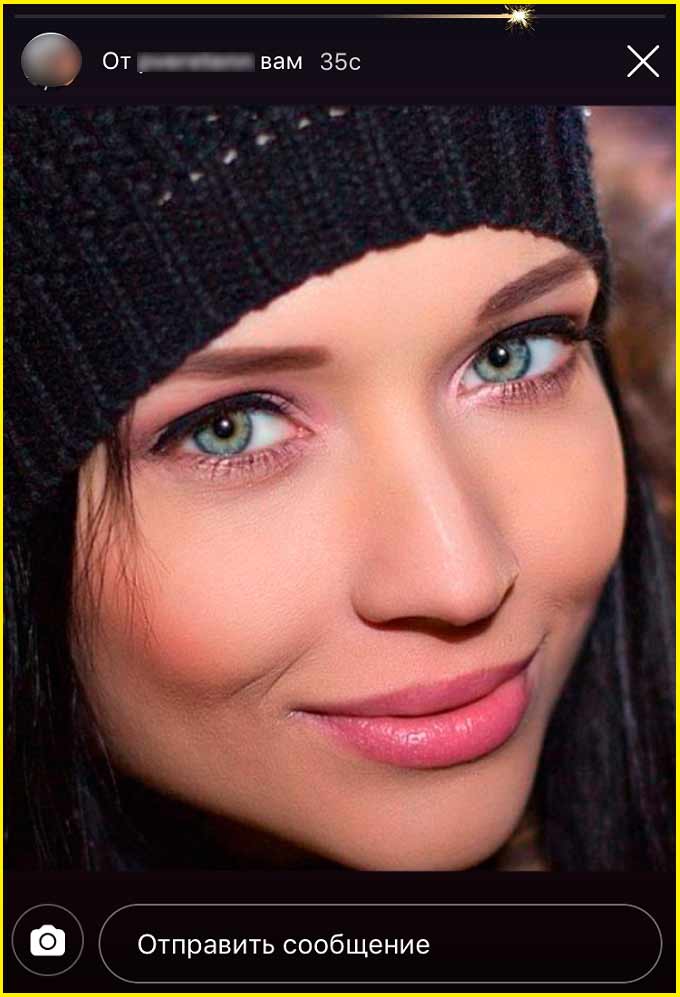
В сообщениях Инстаграм вы можете отправлять текст, фото, голосовые сообщения и исчезающие фото или видео. Получатель такого сообщения сможет посмотреть фото несколько секунд, после чего оно исчезнет. Во время просмотра, сверху будет красивая индикация времени, сгорающая полоска. Её видно в самом верху (см. изображение ниже). Продолжительность просмотра 1 фотографии в сообщении, после того как вы нажали «посмотреть фото», около 8 секунд.
Как посмотреть исчезающие фото ещё раз
Сами разработчики Инстаграм не предусмотрели возможность просмотра исчезающего фото или видео повторно. Хоть на официальном сайте справки по этому поводу, приведена инструкция, скорее всего она относится к функции «Разрешить повторный просмотр».
Единственным способом повторного просмотра фото который доступен по нашему мнению, остаётся возможность сделать скриншот (снимок экрана) во время разового просмотра.
- После получения сообщения с исчезающим фото, изучите тему «Как сделать скриншот в Инстаграм».
- Откройте директ (личные сообщения), войдите в диалог где вам отправили исчезающее фото, нажмите «Смотреть фото».
- Согласно инструкции, сделайте снимок экрана. Вы получите возможность многократного просмотра фото которое вам прислали для разового просмотра.
По заверениям всё той же, официальной справки, если вы делаете скрин с исчезающего фото, то информация об этом уходит отправителю. Возможно это и так, только для Андроид приложения. При тесте на Айфоне, никакого оповещения не приходило. Возможно после обновления, оповещения и вправду будут приходить.
Для сохранения исчезающего видео, вам нужно использовать запись с экрана своего телефона.
Как повторно посмотреть видео в директ Инстаграм
Сейчас в Директ Инстаграма можно присылать файлы любого рода, будь то аудио, видео или фото. Также можно присылать фотографии или видеоролики, которые исчезнут после воспроизведения другому человеку. В тот момент, когда вы просматриваете присланный файл, сверху высвечивается индикатор. Он показывает – сколько времени осталось до того момента, когда фото удалится. Продолжительность показа изображения составляет примерно 8 секунд.
Расширение было добавлено в Инстаграм еще в 2016 году. Его можно встретить в каждой версии мессенджера, начиная с 10.16 на системах Андроид и IOS. Обновился именно раздел с личными сообщениями. Позднее добавилась возможность записывать голосовые файлы. Создавать исчезающие фото- или видеофайлы можно как одному человеку, так и сразу нескольким.
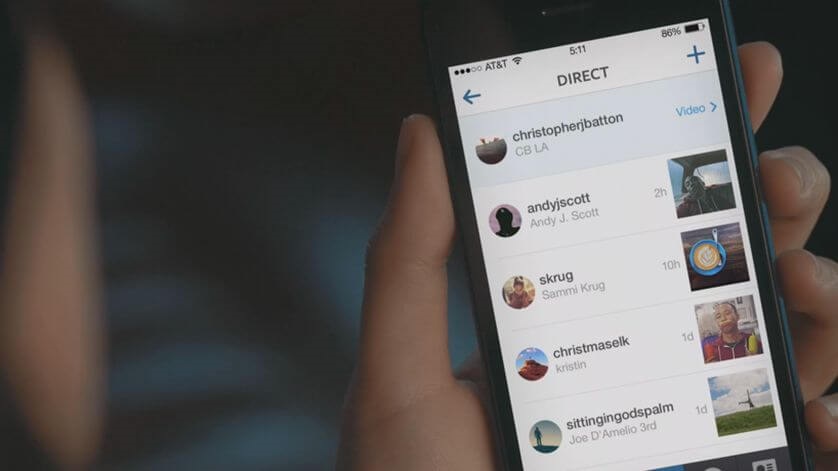
- Любой Инстаграм-аккаунт, будь он открытый, закрытый или же бизнес-профиль, может отсылать пропадающие сообщения. НО, Вы можете отсылать такие сообщения только тем пользователям, которые подписаны на Вас или же тем, кто уже принял Ваши сообщения ранее.
- Фото или видео исчезают из ящика сообщений после того, как получатель откроет их. Поэтому-то они и называются исчезающими
- Вы, как отправитель, не можете просматривать собственные исчезающие сообщения.
На мой взгляд функция исчезающих фото и видео далеко не простая и совсем не интуитивная, поэтому я подготовила для Вас небольшие инструкции, которые, я надеюсь, помогут разобраться с новыми возможностями и ответят на Ваши основные вопросы.
Как посмотреть исчезающие фото ещё раз
Сами разработчики Инстаграм не предусмотрели возможность просмотра исчезающего фото или видео повторно. Хоть на официальном сайте справки по этому поводу, приведена инструкция, скорее всего она относится к функции «Разрешить повторный просмотр».
Единственным способом повторного просмотра фото который доступен по нашему мнению, остаётся возможность сделать скриншот (снимок экрана) во время разового просмотра.
- После получения сообщения с исчезающим фото, изучите тему «Как сделать скриншот в Инстаграм».
- Откройте директ (личные сообщения), войдите в диалог где вам отправили исчезающее фото, нажмите «Смотреть фото».
- Согласно инструкции, сделайте снимок экрана. Вы получите возможность многократного просмотра фото которое вам прислали для разового просмотра.
По заверениям всё той же, официальной справки, если вы делаете скрин с исчезающего фото, то информация об этом уходит отправителю. Возможно это и так, только для Андроид приложения. При тесте на Айфоне, никакого оповещения не приходило. Возможно после обновления, оповещения и вправду будут приходить.
Для сохранения исчезающего видео, вам нужно использовать запись с экрана своего телефона.
Особенность исчезающих сообщений в том, что они удаляются после первого, или же повторного (если эта возможность предоставлена отправителем) просмотра. Выглядят такие сообщения, как и все остальные, вполне обычные сообщения. Единственное отличие — в переписке они отображаются несообщением, а уведомлением «Открыто» с галочкой в кружочке. У отправителя уведомление с галочкой чёрного цвета, у получателя — серого.
Как уже было сказано, исчезающие сообщения можно просматривать повторно. Это, возможно, только в том случае, если отправитель ставит соответствующие настройки. Перед тем как отправить исчезающее сообщение его можно зациклить для повторного воспроизведения.
Чтобы сообщение стало доступно для повторного воспроизведения
Чтобы сообщение стало доступно для повторного воспроизведения необходимо поставить соответствующую настройку, выбрав из предложенных вариантов внизу страницы («один просмотр» — сообщение исчезает после первого его просмотра «разрешить повторное воспроизведение» — сообщение зациклится и его можно будет посмотреть ещё раз перед его полным исчезновением).
Для того чтобы открыть для повторного просмотра исчезающее сообщение — необходимо сразу после его получения перейти в переписку (значок самолётика в правом верхнем углу), зажать сообщение и из предложенных вариантов выбрать «Посмотреть ещё раз» (кроме, повторного воспроизведения во всплывающем меню доступны ещё опции «удалить» и «очистить»).
После повторного воспроизведения сообщение будет удалено навсегда. Кроме того, важно помнить, что повторное воспроизведение, возможно, только сразу после его получения. Если закрыть переписку, то повторный просмотр сообщения будет недоступен.
Отправитель не сможет просмотреть своё исчезающее сообщение, но сможет видеть его статус: просмотрено сообщение или нет, было ли повторное воспроизведение и даже был ли сделан скриншот. Поэтому любое действие, проделываемое с исчезающим сообщением можно легко проконтролировать.
- Сделайте свайп влево, чтобы перейти в Директ.
- Нажмите по новой голубой иконке камеры в нижней части экрана, чтобы снять исчезающую фотографию или видеоролик. В качестве альтернативы можно нажать на голубую иконку камеры в конкретном диалоге. Как обычно, свайп вправо из интерфейса диалогов запустит камеру.
- Нажмите кнопку со стрелкой, чтобы отправить контент отдельным друзьям или группе друзей.
- Следите за тем, кто просмотрел ваше сообщение с помощью уведомлений.
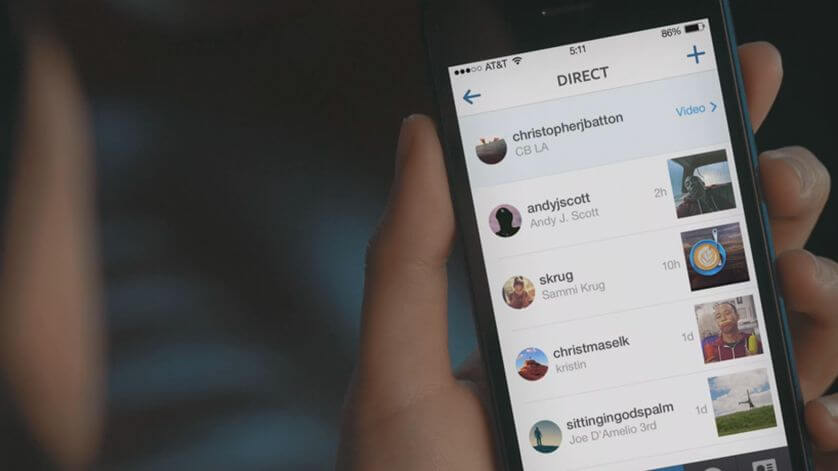
11 апреля Instagram запустила обновленный Директ, превратив его в удобное средство для визуальной коммуникацией с применением фотографий и видео. Текстовые сообщения и публикации теперь будут соседствовать в одном потоке с исчезающими изображениями и видеороликами. Теперь вы сможете непринужденно и беспрепятственно общаться со своими друзьями и подписчиками.
Отправьте исчезающее фото или видео, чтобы поделиться с друзьями забавным селфи, снимком, который передает ваше настроение или изображением окружающего вас мира.
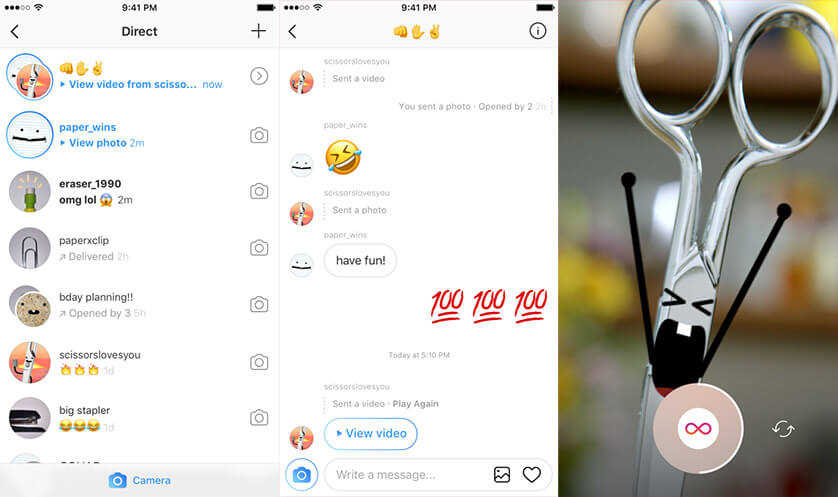
Разберем, как воспользоваться новой функцией:
- Сделайте свайп влево, чтобы перейти в Директ.
- Нажмите по новой голубой иконке камеры в нижней части экрана, чтобы снять исчезающую фотографию или видеоролик. В качестве альтернативы можно нажать на голубую иконку камеры в конкретном диалоге. Как обычно, свайп вправо из интерфейса диалогов запустит камеру.
- Нажмите кнопку со стрелкой, чтобы отправить контент отдельным друзьям или группе друзей.
- Следите за тем, кто просмотрел ваше сообщение с помощью уведомлений.
Когда вы будете получать новые исчезающие сообщение, они будут выделены голубым в вашем Директе. Нажмите на них чтобы посмотреть содержимое, но это можно сделать только один раз. Отправитель получит уведомление. если вы попытаетесь снять скриншот изображения.
Текстовые сообщения, загрузки и публикации, которыми с вами поделились будут работать аналогичным образом.
С момента предыдущего обновления Директ в ноябре 2016 года, количество пользователей Директ увеличилось с 300 миллионов до 375 миллионов. Компания Instagram пытается сделать Директ лучшим местом для визуальных коммуникаций с друзьями.
Новые функции Директ доступны в приложениях Instagram 10.16 для iOS и Android в магазинах приложений App Store и Google Play.
Как сохранить видео из директа в инстаграм
Если вы хотите закачать прикрепленные из галереи файлы, которые высылались при личной переписке, то тут ничего сложного: для этого в последней версии приложения, вам нужно нажать в диалоге на фото или ролик и удержать. В появившемся окошке выберете сохранить, и у вас начнется загрузка.
Однако часто мы хотим файлы, которые ранее были размещены в других аккаунтах. В самом приложении, в связи с авторскими правами и защитой пользователей, разработчики не добавили кнопку для скачивания. Но при желании, сохранить все-таки можно. Остановимся на этих способах подробнее.
Если вы хотите получить видеоролик на смартфон вам необходимо скачать соответствующее приложение. Одни из самых распространенных:
- InstaSave
- FastSave
- QuickSave
Способ работы таких программ схожи и интуитивно понятны, не зависимо от того пользуетесь ли вы Android или iOS. Для начала вам необходимо установить выбранное приложение из Apple Store или PlayMarket. Через него вы зайдете в свой Instagram аккаунт, и далее сможете скачать выбранное. Все загруженные фото и ролики будут храниться на вашем телефоне.
Загрузить ролик из Instagram можно и с компьютера. Для это воспользуйтесь следующей инструкцией:
Если сохраняете видео на компьютере в соответствии с приведенной инструкцией, но скопированная ссылка не открывается, убедитесь еще раз, полностью ли вы ее скопировали, если все верно – попробуйте открыть ссылку в любом другом браузере.
Сохраненный файл вы сможете найти в папке загрузки.
Как сохранить видео из директа в инстаграм
Чтобы понять, как сохранить видео в инстаграмме, важно приготовиться к тому, что это будет не так просто сделать и существуют некоторые ограничения. Это можно сделать способом, подходящим для всех мобильных устройств iphone, Android и для планшетов с установленной Виндоус 10. Следует сделать следующее:
- Открыть диалог и видеоролик в приложении.
- Кликнуть на превью видео и не убирать палец, пока не всплывет меню.
- Выбрать в его разделах нужное действие.
- После скачки видеоролик можно будет найти в галерее устройства и использовать его по своему усмотрению.
Если следовать подробным инструкциям, тогда скачать фотографию или видеозапись на телефон или компьютер не будет сложно и не займет много времени.