Не удалось завершить извлечение не удалось создать конечный файл
Работа программы 7-Zip осуществляется благодаря взаимодействию команд и операторов. Для этого требуются подходящие условия, что обеспечивается не всегда. Поэтому возникает ошибка контрольной суммы и другие проблемы при распаковке архива приложением 7-Zip. В этой статье вы найдете решение частых неполадок в работе архиватора.
Ошибка контрольной суммы CRC
Такая ошибка возникает из-за того, что скачивание архива сопровождалось потерей пакетов. Во время загрузки происходили ошибки, что актуально для нестабильного интернета, когда теряется связь.
Чаще с такой проблемой сталкиваются пользователи с большими файлами, загрузка которых длится несколько часов. При этом объем документов совпадает, но только округленные значения, так как несколько битов все равно потеряно.
- Проблему с распаковкой 7-Zip архива можно решить до возникновения ошибки, используя программное обеспечение Download Master. Потерянный пакет вынуждает начинать загрузку заново.
- Другой вариант – восстановить архив. Рекомендуется воспользоваться архиватором WinRAR. Если расширение файла не поддерживается, то подойдет программа Universal Extractor.
WinRAR удобен тем, что имеет встроенную функцию для восстановления архивов, где некоторое количество пакетов потеряно.
Как восстановить архив

- Запустите WinRAR, через интерфейс выберите Tools, а затем – Repair archive.
- Открыть поврежденный архив не получится, поэтому создайте новый и перейдите в папку к файлу с потерянными пакетами.
- Перед восстановлением щелкните один раз по названию.
- Иногда требуется указать путь для восстановленного архива и его формат. Расширение должно оставаться тем же, что было до потери информации. Если все указано верно, нажмите ОК и дождитесь окончания работы WinRAR.
Если приложение справится и ошибка архива 7-Zip исчезнет, то загружать файл заново не придется.
Проблема может возникать постоянно. Для решения систематического сбоя проверьте оперативную память и жесткий диск программным обеспечением Aida.
Отказ в доступе
Часто пользователи при добавлении новых файлов через меню 7-Zip сталкиваются с ошибкой «Отказано в доступе». Существует 3 варианта решения:
- Проверить корректность работы антивируса. Не блокирует ли он файл, запрещая активировать архив на компьютере. Достаточно отключить программу и открыть документ.
- Архиватор 7-Zip предполагает установку паролей. Возможно, требование ввести ключ от файла не отображается, а пользователь сразу получает отказ доступа. Единственный способ проверить это – обратиться к правообладателю сжатого материала.
- Если файл открывается не из администраторской директории, то нужно поменять учетную запись или открыть архив через главного пользователя.
Иные проблемы говорят о том, что файл битый. Попробуйте воспользоваться не 7-Zip, а другим распаковщиком или просто скачайте документ заново.
Unsupported command 7 Zip
Ошибка «Unsupported command» в 7-Zip возникает совместно с указанием места расположения файла. Но локальная ссылка не представляет ничего интересного, так как решение проблемы кроется не в ней.
Установка архиватора 7-Zip заканчивается тем, что пользователь устанавливает связь между программой и сжатыми данными. Для этого нужно указать ярлык программы.

Разработчики предоставили два варианта ярлыка, поэтому возникает ошибка.
Правильный выбор – 7zFM, а не 7zG. В последнем случае программе отправляется команда открыть файл через нерабочий ярлык.
- Откройте файловый менеджер через меню «Пуск».
- «Сервис» – «Настройки».
- Во вкладке «Система» снимите галочку в окошке рядом с проблемным форматом. Щелкните ОК.
Теперь можно попробовать запустить документ заново.
Не удается открыть файл
Архивный файл открывается через контекстное меню.

Кликните по документу правой кнопкой мыши, выберите раздел 7-Zip, затем – «Открыть архив».
Если это не дало результата, попробуйте следующие варианты:
- Воспользоваться аналогами, например WinRAR. Иногда достаточно переустановить 7-Zip, и ошибка исчезает.
- Установить на компьютер программу, восстанавливающую битые архивы, и извлечь файлы через нее.
Убедитесь, что расширение документа соответствует возможностям разархиватора.
Данные после конца блока полезных данных

Никаких проблем с информацией внутри не будет, так как 7-Zip уже завершил работу, и остается нажать «Закрыть».
Поврежденный архив
Приложение исправляет проблему поврежденных архивов. Поддерживаются все известные методы сжатия. Интерфейс не содержит лишних кнопок, поэтому понятен и прост.

Достаточно указать путь к сжатому файлу и нажать OK.
Открыть архив удается почти всегда. Если ситуация повторилась, проверьте компьютер на вирусы, так как они могут перехватывать пакеты. Это разрушает структуру сжатого файла, делая его недоступным пользователю.
Неподдерживаемый метод
Если некоторые файлы извлечены из архива, а другие нет, то пользователь увидит ошибку, что определенный метод не поддерживается в программе 7-Zip.
Иногда быстрее воспользоваться другим распаковщиком. Если аналогов на компьютере нет, то обновите 7-Zip до последней версии.
С подобной ошибкой встречаются пользователи, скачивающие документы в формате «zipx». Новые методы, разработанные WinZip, позволяют сократить размер файла, но другим приложениям пришлось выпускать обновления, чтобы решить проблему.
Сайт 7-Zip не открывается
Обновить 7-Zip для исправления ошибок можно на официальном сайте разработчика. Но сейчас пользователи испытывают трудности с доступом к ресурсу, поэтому скачайте архиватор 7-Zip бесплатно на нашем сайте.
Сегодняшняя заметка будет посвящена проблемным архивам, главным образом формату ZIP (как одному из самых популярных форматов для сжатия. ).
Примечание: файлы и документы, сжатые в ZIP-«папку», обладают рядом преимуществ — они меньше занимают места, их быстрее можно передать с одного устройства на другое, в т.ч. по сети (да и в целом, куда удобнее иметь дело с одним ZIP-файлом, чем со множеством мелких. ).

Что можно сделать с проблемным ZIP-архивом
Первое
Для начала следует сказать, что архивы ZIP могут быть сжаты с использованием разных алгоритмов (и разными программами). Я уж не говорю о «новом» продвинутом формате ZIPX. (который многие путают с тем же ZIP. )
И в ряде случаев (по этим причинам) определенные архиваторы не способны открывать некоторые ZIP-файлы!

Извлечь в текущую папку — WinZIP
Разумеется, не лишним будет попробовать разархивировать файлы из проблемного ZIP-файла и др. программами: WinRAR, Total Commander и пр.
Второе
У архиватора WinRAR есть спец. режим извлечения, при котором архиватор попробует «проигнорировать» ряд ошибок (своего рода «восстановление»).

Архив открыт в WinRAR
Третье
Если вышеприведенные советы с архиваторами не помогли — рекомендую воспользоваться утилитой Recovery Toolbox for ZIP (о компании Recovery Toolbox).
Она предназначена для восстановления файлов из поврежденных архивов (даже тех, с которыми отказываются работать WinZIP / WinRAR и др. архиваторы).

Recovery Toolbox for ZIP — скриншот работы программы
Примечание : все опции, кроме последней, доступны в режиме демо-версии . Пользователи могут делать все, что угодно, кроме сохранения восстановленных данных на диск. Логично, что это требует оплаты и регистрации Recovery Toolbox for ZIP .
После регистрации программу можно использовать без ограничений (для работы с десятками архивов). Доступ к интернету для ее работы — не требуется.

Recovery Toolbox for ZIP — восстановление файлов
Четвертое
В рамках текущей заметки не могу не отметить один момент с которым часто сталкиваюсь сам — встроенный защитник иногда «обезвреживает» архив (или вовсе его удаляет с диска) с целью недопущения заражения ПК вирусами. Кстати, это могут делать и сторонние антивирусы.
Если в журнале будет отображаться строка, в которой значится что «такая-то угроза обезврежена. « — попробуйте восстановить файл (отменить это действие).

Журнал угроз защитника в ОС Windows 10
Кроме этого, также порекомендую открыть свойства папки с документами (если проблемный архив хранился там) и посмотреть нет ли у нее копий (некоторые версии Windows такие копии делают по умолчанию!).

Мой компьютер — открываем свойства документов
Разумеется, если копия системной папки есть — ее можно восстановить.

Предыдущие версии файлов
Пятое
Если у вас когда-то была нормальная копия не открывающегося ZIP-архива где-нибудь на жестком диске или флешке (но вы ее удалили) — имейте ввиду, что есть шанс, что тот «старый» файл возможно удастся восстановить с помощью спец. утилит ( прим. : т.е. мы будем пытаться не открыть проблемный ZIP; а найти «старую» копию архива, на тот момент, когда все работало).

Найденные файлы, которые можно восстановить // утилита R.Saver
Для начала следует сказать, что есть довольно много причин, которые могут привести к порче ZIP-файлов (да и не только их, кстати):
- сбои при загрузке файлов : тут можно посоветовать просто перезагрузить файл или скачать его с другого источника;
- вирусное заражение : здесь самый очевидный совет — использование современного антивируса + регулярное создание бэкапов (кстати, при заражении некоторыми видами вирусов — архивы вовсе уже нельзя извлечь — вирус их портит окончательно) ;
- ошибки программ при запаковке файлов : после того, как вы создали архив с файлами — проверьте, можно ли открыть его. В WinRAR для этого есть спец. функция тестирования архива;

WinRAR — ошибок не обнаружено!
В общем-то, соблюдение этих нехитрых правил, конечно, не дает 100% гарантии, но риски снижает значительно. Кстати, я бы в этом плане еще порекомендовал сделать копию документов на облачный диск (это и удобно — можно получить доступ с любого устройства; и довольно надежно).
Если вы смогли спасти данные др. способом — поделитесь в комментариях!
Windows не может завершить извлечение
Вы столкнетесь с этой ошибкой при попытке извлечь заархивированную папку. На самом деле существует несколько вариантов ошибки, с которой вы можете столкнуться при попытке извлечь папки. Вы найдете наиболее распространенные варианты ниже.
Файл назначения не может быть создан [FIX]
Название этой ошибки довольно очевидно. Эта ошибка обычно возникает из-за того, что у вас нет разрешения на создание файла назначения. Обычно это означает, что zip-папка находится в защищенном месте, например, корневая папка диска C или Program Files . Вы можете решить эту проблему, просто скопировав zip в другое место, где у вас есть полный доступ. Это может быть рабочий стол, документы или где вы храните свои файлы.
Имя файла (ов) будет слишком длинным для места назначения [FIX]

Это происходит, когда папка zip содержит файл с длинным именем или длинную строку папок внутри друг друга. Проводник Windows принимает только пути длиной менее 260 символов (включая имя файла); он откажется обрабатывать более длинные, выдав ошибку. Есть два способа решить эту проблему в зависимости от того, какую сторону вы хотите решить:
Исправьте эту ошибку, сделав путь менее 260 символов
Используя длинные пути, вы можете либо переименовать файлы или реструктурировать папки таким образом, чтобы ни один путь не превышал 260 символов.
Иногда, изменение расположения zip-файла тоже работает. Если ваш zip-файл находится в папке «C: UsersUserDownloadsDownloadManagerFolderZip.zip», перемещение его в место с более коротким путем сэкономит вам несколько символов и может решить вашу проблему.
Исправьте эту ошибку, настроив Windows для поддержки более длинных путей
Это новая функция, появившаяся в Windows 10. Теперь вы можете увеличить максимально допустимую длину пути в проводнике Windows, настроив реестр. Хотя есть одна загвоздка. Этот метод создает некоторые проблемы совместимости со старыми 32-битными приложениями, поэтому, если вы используете или планируете использовать эти приложения, первый метод может быть более безопасным для вас.
Это оно. Теперь вы можете использовать длину файла, намного превышающую 260 символов, и вы не должны сталкиваться с тем, что имена файлов будут слишком длинными для ошибки назначения.
Сжатая (заархивированная) папка недопустима [FIX]
Вы должны попробовать использовать другую программу вместо встроенного в Windows Zip Extractor. Несмотря на то, что встроенная программа великолепна, нельзя отрицать, что она не может работать с некоторыми сторонними приложениями. У нас есть отличная статья, объясняющая 5 лучших файловых архивов с открытым исходным кодом. Иногда попытка другой программы решает проблему.
Эти программы сканируют архив на наличие потенциальных ошибок и автоматически исправляют их, если это возможно.Подвох в том, что большинство из этих программ являются условно-бесплатными и должны быть куплены. WinRAR, хотя и не только программа восстановления архива, может исправлять и восстанавливать архивные файлы. Вы должны попробовать его, так как он поставляется с 40-дневной бесплатной пробной версией.
Исправьте, найдя другой источник, чтобы получить файл
Если вы получили архив из Интернета, попробуйте найти альтернативный источник для загрузки архива. Иногда нет никакого способа обойти это, архив был загружен в их систему значительно поврежден, и никакой инструмент не может помочь с этим. К счастью, очень редко вы можете найти файл только на одном сервере, и в большинстве случаев, если вы посмотрите достаточно внимательно, вы сможете получить файл из другого источника.
Заключение
Мы рассмотрели наиболее распространенные ошибки, с которыми вы столкнетесь при обработке zip-архива в Windows, включая обычную Windows, которая не может завершить извлечение (и все его варианты). Мы надеемся, что вы нашли эту статью полезной и информативной. Пожалуйста, сообщите нам в разделе комментариев, если мы пропустили какую-либо конкретную ошибку, или если есть лучший и более простой способ обработки одной из этих ошибок.

В большинстве случаев рассматриваемый сбой возникает из-за некорректно загруженных данных – говоря по-простому, файл «побился» при скачивании или копировании с другого источника. Решение проблемы в таком варианте очевидно – скачайте его заново из интернета или скопируйте с флешки либо иного внешнего накопителя.
Нельзя исключать и ситуации, когда данные на ресурсе находятся в уже повреждённом виде – об этом явно свидетельствует повторение ошибки после новой загрузки. Столкнувшись с этим, следует поискать альтернативный источник файла, если такое возможно.
Способ 2: Использование стороннего ПО
В большинстве ОС семейства Windows присутствует встроенное решение для работы с ZIP-файлами, которое работает достаточно эффективно. Однако порой сжатые папки, которые запакованы нестандартными алгоритмами, этот инструмент распознать неспособен и воспринимает такие архивы как повреждённые. К счастью, альтернативных приложений для «окон» существует множество, и самые продвинутые из них берут в работу даже элементы с редкими средствами сжатия. Одним из таких решений является программа 7-Zip – с её помощью получится открыть практически любые архивные форматы. Разумеется, имеются и другие подобные решения, лучшие из которых рассмотрел один из наших авторов в специальной подборке.

Способ 3: Восстановление данных
В некоторых случаях «побитому» архиву можно вернуть работоспособность: нередко к сжатой папке добавляют информацию для восстановления. Использование этого метода покажем на основе популярного средства WinRAR.
- Откройте архиватор, с помощью него перейдите к местоположению проблемного ZIP.


Способ 4: Проверка жёсткого диска и оперативной памяти
Если рассматриваемая проблема наблюдается со всеми, даже заведомо работоспособными архивами, дело, скорее всего, в аппаратной части компьютера: например, местоположением распаковки указан сбойный блок HDD или SSD. Кроме того, не лишним будет проверить и оперативную память: она берет непосредственное участие в разархивировании, и ошибки в процессе могут быть симптомами неполадок с ней. Воспользуйтесь инструкциями по ссылкам далее для диагностики комплектующих, и при наличии сбоев по возможности замените устройства.
Подробнее: Как проверить HDD, SSD и оперативную память


Мы рады, что смогли помочь Вам в решении проблемы.
Отблагодарите автора, поделитесь статьей в социальных сетях.
Опишите, что у вас не получилось. Наши специалисты постараются ответить максимально быстро.
Не удается создать конечный файл что делать
7 способов исправить ошибку Windows не может завершить извлечение [Новости MiniTool]
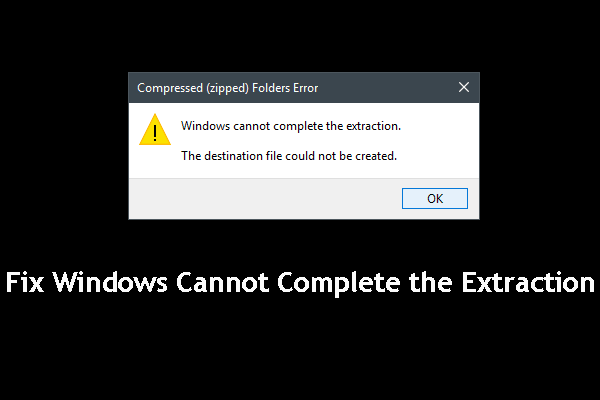
Вы можете использовать встроенную в Windows функцию сжатия Windows File Explorer для извлечения файлов при необходимости. Однако процесс извлечения может быть прерван из-за того, что Windows не может завершить извлечение. Программное обеспечение MiniTool покажет вам 7 доступных решений для решения этой проблемы в этом посте.
Зачем нужно извлекать файлы?
Если вы хотите поделиться некоторыми файлами, которые занимают много места, вы можете извлечь их или их в один файл или папку, которые занимают меньше места. Извлечение файлов — широко используемый способ отправки или хранения файлов.
Вы можете использовать встроенную функцию сжатия Windows File Explorer для извлечения файлов.
 Полное руководство по восстановлению ZIP-файлов с помощью ПО MiniTool
Как можно легко и эффективно восстановить ZIP-файл? Теперь вы можете прочитать этот пост, чтобы узнать, как выполнить эту работу с помощью программного обеспечения MiniTool.
Если Windows не может завершить извлечение
Вы можете столкнуться с ошибками сжатых заархивированных папок, когда захотите извлечь файлы. Например, вы можете получить сообщение об ошибке сжатых папок, в котором говорится Windows не может завершить извлечение Не удалось создать целевой файл .
Эта ошибка может возникать во всех версиях Windows, например в Windows 10/8/7. Сообщение об ошибке под Windows не может завершить извлечение также может быть Путь назначения слишком длинный или же Сжатая заархивированная папка недействительна .
В этом посте мы представим 7 методов решения этой проблемы:
- Перезагрузите компьютер
- Переименуйте файлы
- Переместите файлы в другую папку
- Скачать новую копию
- Выполните чистую загрузку
- Запустите средство проверки системных файлов
- Используйте альтернативное программное обеспечение для извлечения файлов
Если вы не знаете точную причину, по которой Windows не может завершить извлечение, вы можете попробовать эти методы один за другим.
Перезагрузите компьютер
Иногда решение может быть очень простым. Перезагрузка компьютера может решить некоторые проблемы с программным обеспечением на вашем ПК. После перезагрузки компьютера вы можете попытаться извлечь файлы еще раз, чтобы увидеть, исчезла ли проблема.
Если Windows не может завершить извлечение, попробуйте второе решение.
Переименовать файлы
Некоторые пользователи отметили, что проблема исчезла после того, как они переименовали файлы. Итак, вы также можете попробовать этот способ, чтобы увидеть, может ли он решить проблему.
Если вам по-прежнему не удается извлечь файлы в проводнике Windows, попробуйте следующее решение.
Переместить файл в другую папку
Возможно, местоположение файла защищено, но вы не знаете. Итак, вы можете переместить файлы в другое место. Например, вы можете переместить целевые файлы в одну из папок вашего профиля пользователя, а затем снова извлечь их.
Если вы не можете переместить файл, потому что путь слишком длинный, вы можете использовать Инструмент для фиксации длинного пути чтобы решить проблему.
Скачать новую копию
Если загружаемый файл поврежден, вы также можете столкнуться с этой ошибкой сжатых заархивированных папок. Чтобы избавиться от этого сообщения об ошибке, вы можете загрузить новую копию файла в другом месте. После этого вы можете снова извлечь файлы, чтобы увидеть, устранена ли проблема.
Выполните чистую загрузку
Иногда Windows не может завершить извлечение из-за конфликтующего программного обеспечения. Так что вы можете выполнить чистую загрузку на вашем компьютере, чтобы найти нарушителей, вызывающих эту проблему.
Запустить проверку системных файлов
Если некоторые системные файлы повреждены или повреждены, Windows не может завершить извлечение. SFC (Проверка системных файлов), встроенный в Windows инструмент, может найти и заменить поврежденные системные файлы нормальными. Так, запустить SFC чтобы попробовать.
Используйте альтернативное программное обеспечение для извлечения файлов
Если все вышеперечисленные методы не работают для вас, вы можете рассмотреть возможность использования альтернативного программного обеспечения для извлечения файлов. В Интернете можно найти бесплатное программное обеспечение для архивирования файлов, например 7-Zip, PeaZip, IZArc и другие.
Рекомендация: ПО для восстановления данных MiniTool
Когда вы имеете дело с файлами на своем компьютере, вы можете столкнуться с проблемами потери данных, которые могут быть вызваны различными причинами. Если вы раньше не создавали резервные копии этих файлов, вам потребуется использовать сторонние программное обеспечение для восстановления данных чтобы вернуть потерянные данные.
Здесь мы рекомендуем вам использовать профессиональный MiniTool Power Data Recovery. У этого программного обеспечения есть пробная версия, которая позволяет вам проверить, может ли это программное обеспечение найти файлы, которые вы хотите восстановить. Вы можете перейти на официальный сайт MiniTool, чтобы получить это бесплатное ПО.
Архив ZIP не извлекается, ошибка. Можно ли хоть как-то спасти файлы из него.
 Всем здравия!
Сегодняшняя заметка будет посвящена проблемным архивам, главным образом формату ZIP (как одному из самых популярных форматов для сжатия. ).
Вообще, если вы нередко работаете с архивами, то уже наверняка сталкивались с ошибками, при их извлечении (или попытке просмотра). Хорошо, если в архиве были файлы, которые без труда можно загрузить с другого сервера, а если там был бэкап с личными документами (и его второй копии больше нет). 👀
Вот именно из второго случая и буду исходить в этой заметке. Приведу несколько рекомендаций, которые иногда могут выручить и всё-таки открыть «проблемный» ZIP-файл. 👌
Примечание: файлы и документы, сжатые в ZIP-«папку», обладают рядом преимуществ — они меньше занимают места, их быстрее можно передать с одного устройства на другое, в т.ч. по сети (да и в целом, куда удобнее иметь дело с одним ZIP-файлом, чем со множеством мелких. ).

Что можно сделать с проблемным ZIP-архивом
Первое
Для начала следует сказать, что архивы ZIP могут быть сжаты с использованием разных алгоритмов (и разными программами). Я уж не говорю о «новом» продвинутом формате ZIPX. (который многие путают с тем же ZIP. )
И в ряде случаев (по этим причинам) определенные архиваторы не способны открывать некоторые ZIP-файлы!
Какой выход : попробуйте установить программу WinZIP (ссылочка на офиц. сайт). Эта программа поддерживает практически «всё», что связано с ZIP-форматом. 👌
После ее установки нажмите правой кнопкой по архиву и выберите функцию извлечь . См. мой пример ниже. 👇
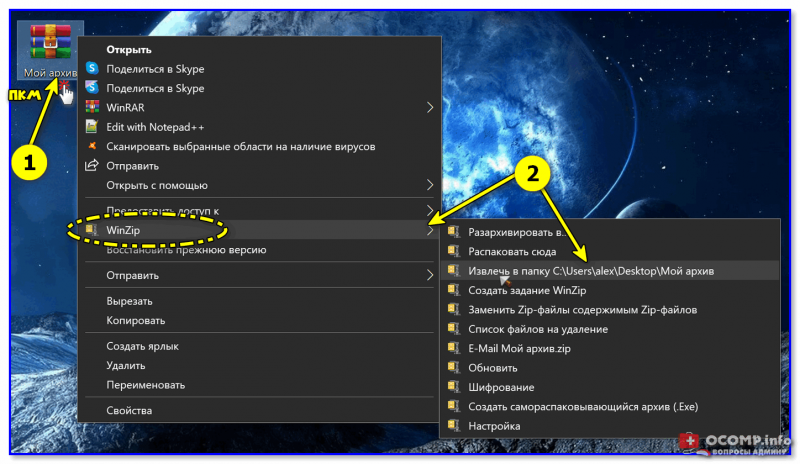
Извлечь в текущую папку — WinZIP
Разумеется, не лишним будет попробовать разархивировать файлы из проблемного ZIP-файла и др. программами: WinRAR, Total Commander и пр.
Второе
У архиватора WinRAR есть спец. режим извлечения, при котором архиватор попробует «проигнорировать» ряд ошибок (своего рода «восстановление»).
Как этом режим запустить : открыть архив в WinRAR (не закрывайте окно, даже если появится ошибка). Далее нажать сочетание «левый ALT+R» , выбрать формат архива, указать папку для извлечения и нажать OK. Пример ниже. 👇
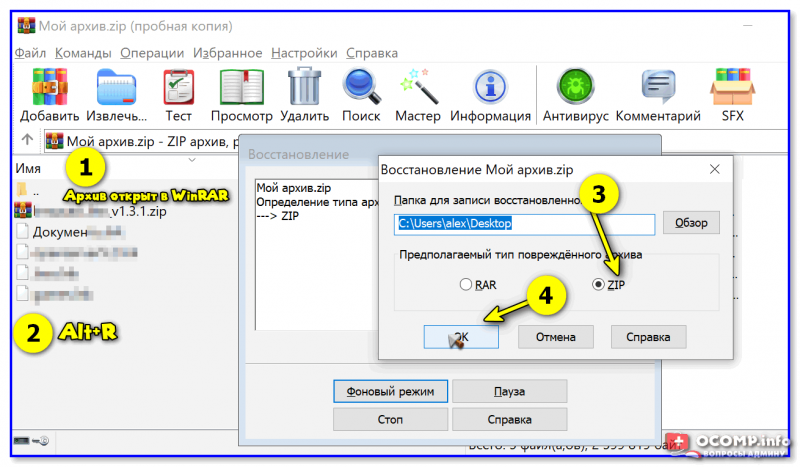
Архив открыт в WinRAR
Третье
Если вышеприведенные советы с архиваторами не помогли — рекомендую воспользоваться утилитой Recovery Toolbox for ZIP (о компании Recovery Toolbox).
Она предназначена для восстановления файлов из поврежденных архивов (даже тех, с которыми отказываются работать WinZIP / WinRAR и др. архиваторы).
- скачать последнюю версию Recovery Toolbox for ZIP по ссылке: https://zip.recoverytoolbox.com/ru/;
- установить программу на ПК (с ОС Windows);
- запустить программу и выбрать архив ZIP-формата для обработки (см. скрин ниже 👇);
- нажать на кнопку анализа;
- дождаться окончания анализа и просмотреть восстановленные файлы;
- распаковать восстановленные документы и сохранить их на диск.
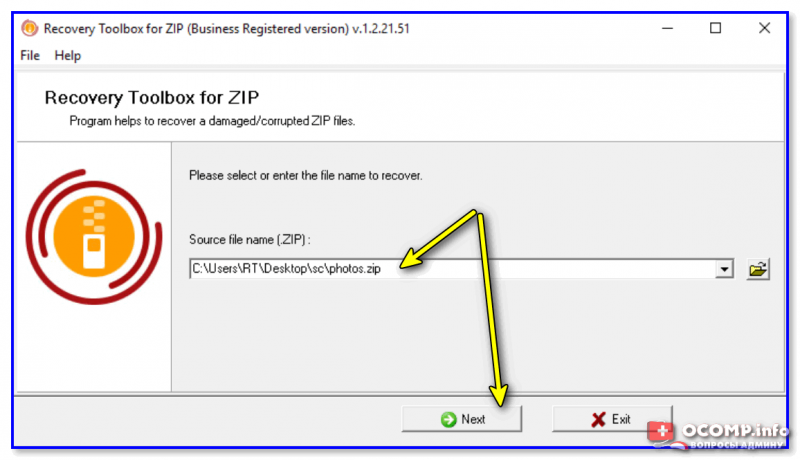
Recovery Toolbox for ZIP — скриншот работы программы
Примечание : все опции, кроме последней, доступны в режиме демо-версии . Пользователи могут делать все, что угодно, кроме сохранения восстановленных данных на диск. Логично, что это требует оплаты и регистрации Recovery Toolbox for ZIP .
После регистрации программу можно использовать без ограничений (для работы с десятками архивов). Доступ к интернету для ее работы — не требуется.
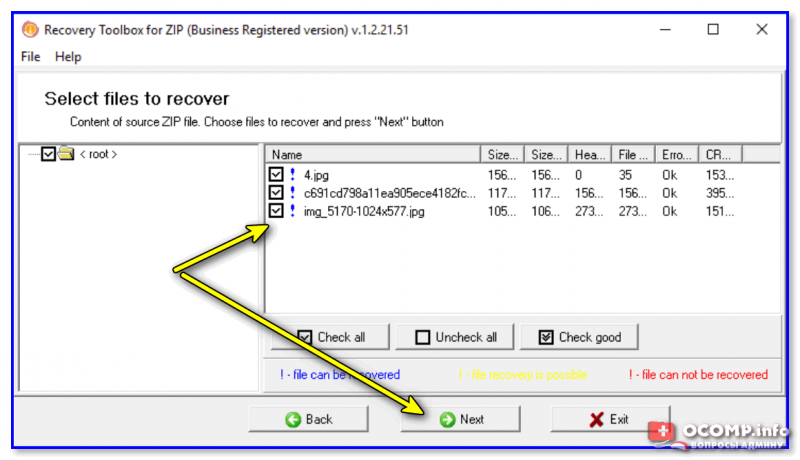
Recovery Toolbox for ZIP — восстановление файлов
Четвертое
В рамках текущей заметки не могу не отметить один момент с которым часто сталкиваюсь сам — встроенный защитник иногда «обезвреживает» архив (или вовсе его удаляет с диска) с целью недопущения заражения ПК вирусами. Кстати, это могут делать и сторонние антивирусы.
👉 Т.е. в ряде случаев архив портит антивирус (иногда даже в том случае, когда он не несет никакой угрозы!).
*
Совет : попробуйте проверить журнал защитника — для этого достаточно нажать на Win+i, и перейти в раздел «Обновление и безопасность / Безопасность Windows / Защита от вирусов и угроз / журнал» (👇).
Если в журнале будет отображаться строка, в которой значится что «такая-то угроза обезврежена. « — попробуйте восстановить файл (отменить это действие).
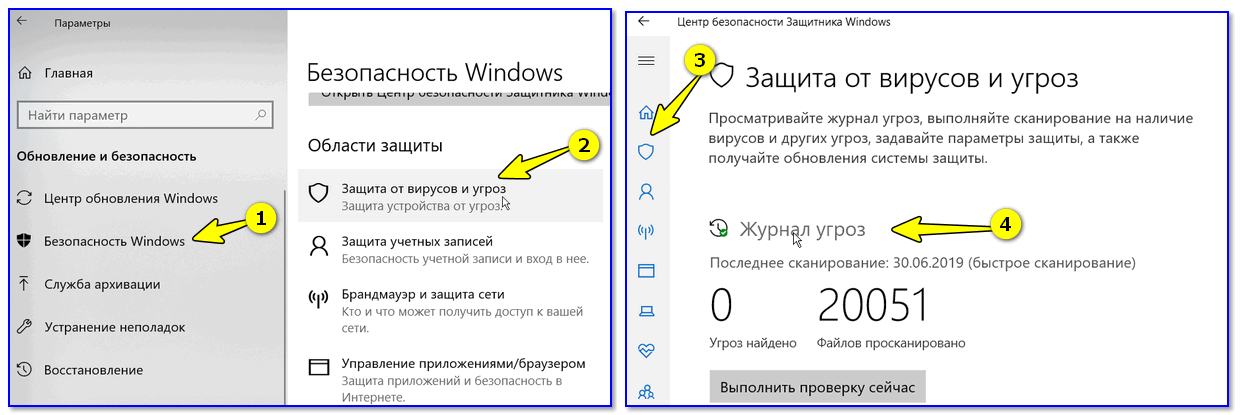
Журнал угроз защитника в ОС Windows 10
Кроме этого, также порекомендую открыть свойства папки с документами (если проблемный архив хранился там) и посмотреть нет ли у нее копий (некоторые версии Windows такие копии делают по умолчанию!).

Мой компьютер — открываем свойства документов
Разумеется, если копия системной папки есть — ее можно восстановить.

Предыдущие версии файлов
Пятое
Если у вас когда-то была нормальная копия не открывающегося ZIP-архива где-нибудь на жестком диске или флешке (но вы ее удалили) — имейте ввиду, что есть шанс, что тот «старый» файл возможно удастся восстановить с помощью спец. утилит ( прим. : т.е. мы будем пытаться не открыть проблемный ZIP; а найти «старую» копию архива, на тот момент, когда все работало).
О том, как это всё можно сделать — рассказано в одной моей прошлой заметке (ссылочка на нее ниже). Рекомендую попробовать! 👌

Найденные файлы, которые можно восстановить // утилита R.Saver
👉 Как защитить себя от повреждения архивов в будущем
Для начала следует сказать, что есть довольно много причин, которые могут привести к порче ZIP-файлов (да и не только их, кстати):
- сбои при загрузке файлов : тут можно посоветовать просто перезагрузить файл или скачать его с другого источника;
- вирусное заражение : здесь самый очевидный совет — использование современного антивируса + регулярное создание бэкапов (кстати, при заражении некоторыми видами вирусов — архивы вовсе уже нельзя извлечь — вирус их портит окончательно) ;
- ошибки программ при запаковке файлов : после того, как вы создали архив с файлами — проверьте, можно ли открыть его. В WinRAR для этого есть спец. функция тестирования архива;
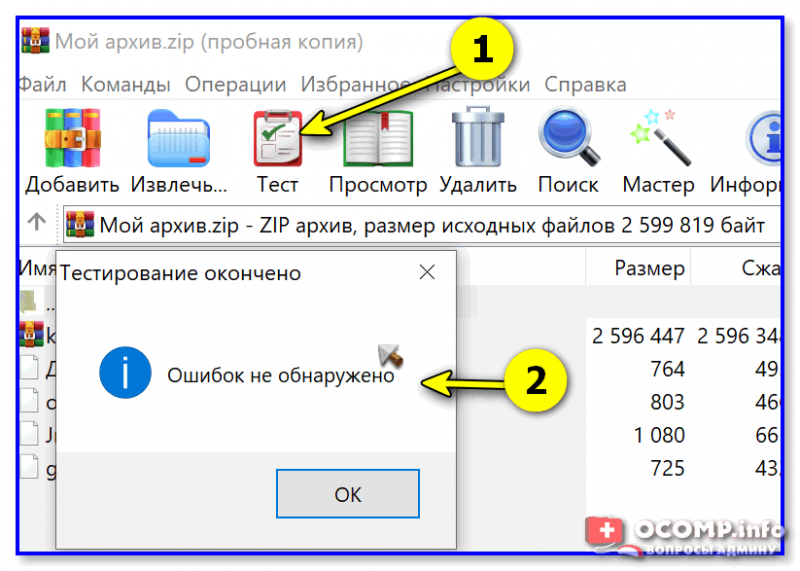
WinRAR — ошибок не обнаружено!
В общем-то, соблюдение этих нехитрых правил, конечно, не дает 100% гарантии, но риски снижает значительно. Кстати, я бы в этом плане еще порекомендовал сделать копию документов на облачный диск (это и удобно — можно получить доступ с любого устройства; и довольно надежно).
Если вы смогли спасти данные др. способом — поделитесь в комментариях!
Windows не может завершить извлечение/Сжатая (заархивированная) папка недопустима
Zip-файлы, пожалуй, самый популярный формат архивных файлов в мире. Нам всем приходилось иметь с ними дело при использовании компьютера. Вот почему это может стать действительно раздражающим, когда мы пытаемся извлечь один, только чтобы встретиться с ошибкой. « Windows не может завершить извлечение» и « Сжатая (заархивированная) папка недопустима » – две наиболее распространенные ошибки, с которыми вы можете столкнуться при работе с файлом zip на Окна. В этой статье мы рассмотрим, как мы можем справиться с ними.
Windows не может завершить извлечение
Вы столкнетесь с этой ошибкой при попытке извлечь заархивированную папку. На самом деле существует несколько вариантов ошибки, с которой вы можете столкнуться при попытке извлечь папки. Вы найдете наиболее распространенные варианты ниже.
Файл назначения не может быть создан [FIX]
Название этой ошибки довольно очевидно. Эта ошибка обычно возникает из-за того, что у вас нет разрешения на создание файла назначения. Обычно это означает, что zip-папка находится в защищенном месте, например, корневая папка диска C или Program Files . Вы можете решить эту проблему, просто скопировав zip в другое место, где у вас есть полный доступ. Это может быть рабочий стол, документы или где вы храните свои файлы.
Имя файла (ов) будет слишком длинным для места назначения [FIX]

Это происходит, когда папка zip содержит файл с длинным именем или длинную строку папок внутри друг друга. Проводник Windows принимает только пути длиной менее 260 символов (включая имя файла); он откажется обрабатывать более длинные, выдав ошибку. Есть два способа решить эту проблему в зависимости от того, какую сторону вы хотите решить:
Исправьте эту ошибку, сделав путь менее 260 символов
Используя длинные пути, вы можете либо переименовать файлы или реструктурировать папки таким образом, чтобы ни один путь не превышал 260 символов.
Иногда, изменение расположения zip-файла тоже работает. Если ваш zip-файл находится в папке «C: UsersUserDownloadsDownloadManagerFolderZip.zip», перемещение его в место с более коротким путем сэкономит вам несколько символов и может решить вашу проблему.
- Читайте также: Как разделить файлы в Windows 10
Исправьте эту ошибку, настроив Windows для поддержки более длинных путей
Это новая функция, появившаяся в Windows 10. Теперь вы можете увеличить максимально допустимую длину пути в проводнике Windows, настроив реестр. Хотя есть одна загвоздка. Этот метод создает некоторые проблемы совместимости со старыми 32-битными приложениями, поэтому, если вы используете или планируете использовать эти приложения, первый метод может быть более безопасным для вас.
- Откройте реестр. Самый простой способ сделать это – нажать windows + R и ввести «regedit».

- Используйте левую навигацию, чтобы перейти по этому адресу «HKEY_LOCAL_MACHINESYSTEMCurrentControlSetControlFileSystem».

- Дважды щелкните «LongPathsEnabled».
- Убедитесь, что Значение данных установлено в единицу.

- Перезагрузите компьютер.
Это оно. Теперь вы можете использовать длину файла, намного превышающую 260 символов, и вы не должны сталкиваться с тем, что имена файлов будут слишком длинными для ошибки назначения.
Сжатая (заархивированная) папка недопустима [FIX]
Эта ошибка может возникать при попытке извлечь или открыть заархивированную папку. Это самая неоднозначная из ошибок, которую сложнее всего исправить. Ниже мы рассмотрим несколько способов исправить это:
Исправить путем повторной загрузки файла архива
Пожалуй, самое простое, что нужно сделать – это перезагружать архив. Ваш менеджер загрузок мог столкнуться с внутренней ошибкой, или ваше интернет-соединение испортилось во время процесса загрузки. Это могло привести к загрузке поврежденного файла. Повторная загрузка файла, если его размер невелик, будет очень легко сделать и не потребует значительных усилий. Никакой другой метод, кроме повторной загрузки, не может помочь вам полностью испортить файл.
Исправить с помощью стороннего программного обеспечения для обработки архивов
Вы должны попробовать использовать другую программу вместо встроенного в Windows Zip Extractor. Несмотря на то, что встроенная программа великолепна, нельзя отрицать, что она не может работать с некоторыми сторонними приложениями. У нас есть отличная статья, объясняющая 5 лучших файловых архивов с открытым исходным кодом. Иногда попытка другой программы решает проблему.
Исправить с помощью программ восстановления и ремонта
Эти программы сканируют архив на наличие потенциальных ошибок и автоматически исправляют их, если это возможно.Подвох в том, что большинство из этих программ являются условно-бесплатными и должны быть куплены. WinRAR, хотя и не только программа восстановления архива, может исправлять и восстанавливать архивные файлы. Вы должны попробовать его, так как он поставляется с 40-дневной бесплатной пробной версией.
- Читайте также: 8 + лучшие инструменты сжатия файлов для Windows 10.
Исправьте, найдя другой источник, чтобы получить файл
Если вы получили архив из Интернета, попробуйте найти альтернативный источник для загрузки архива. Иногда нет никакого способа обойти это, архив был загружен в их систему значительно поврежден, и никакой инструмент не может помочь с этим. К счастью, очень редко вы можете найти файл только на одном сервере, и в большинстве случаев, если вы посмотрите достаточно внимательно, вы сможете получить файл из другого источника.
Заключение
Мы рассмотрели наиболее распространенные ошибки, с которыми вы столкнетесь при обработке zip-архива в Windows, включая обычную Windows, которая не может завершить извлечение (и все его варианты). Мы надеемся, что вы нашли эту статью полезной и информативной. Пожалуйста, сообщите нам в разделе комментариев, если мы пропустили какую-либо конкретную ошибку, или если есть лучший и более простой способ обработки одной из этих ошибок.
Решите проблему Windows не может завершить извлечение
Вот 8 лучших способов решить проблему (Windows не может завершить извлечение) в Windows.
Сжатые файлы ZIP Отличный способ связать кучу файлов и сжать их, чтобы уменьшить их размер. Обычно они отправляются компаниями, которые объединяют медиафайлы и PDF-файлы вместе, а банки также любят отправлять ZIP-файлы, содержащие финансовые отчеты, инвестиционные портфели и многое другое.
Распаковать ZIP-файл очень просто. Фактически, с более новыми версиями Windows вам даже не понадобится сторонний декомпрессор, как раньше. Все, что вам нужно сделать, это открыть ZIP-файл и извлечь его содержимое в целевую папку, после чего распаковка файла завершена.
Однако бывают случаи, когда вы можете столкнуться с проблемой при попытке извлечь и распаковать файл. Если вы столкнулись с сообщением об ошибке T, в котором говорится, что (Windows не может завершить извлечение), что означает, что Windows не может завершить извлечение, вот несколько способов исправить это.
Почему появляется сообщение Windows «Не удается завершить извлечение»?
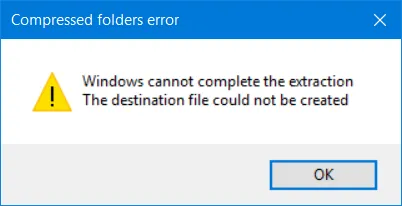
Windows не может завершить извлечение
Когда появляется сообщение об ошибкеWindows не может завершить извлечениеПричина обычно в том, что ZIP-файл находится в защищенной области. Другой возможной причиной является то, что загруженный ZIP-файл поврежден и поэтому не может быть открыт. Вот несколько способов обойти эту проблему.
Способы исправления сообщения Windows не может завершить процесс извлечения
- Убедитесь, что файл, который вы пытаетесь извлечь, не поврежден и не поврежден. Проблема с самим файлом может привести к невозможности его успешного извлечения.
- Сканируйте файл с помощью антивирусного программного обеспечения перед началом процесса извлечения. Вирусы или вредоносные программы, присутствующие в файле, могут быть причиной невозможности его правильного извлечения.
- Обновите программное обеспечение для декомпрессии, которое вы используете, до последней версии. Обновления программного обеспечения распаковки могут быть сделаны для исправления ошибок и улучшения совместимости с операционными системами.
- Перезагрузите компьютер. Перезапуск может помочь исправить временные ошибки или активировать системные обновления, необходимые для успешного выполнения процесса извлечения.
- Попробуйте использовать альтернативную программу декомпрессии. Могут быть другие программы распаковки, более совместимые с типом файла, который вы пытаетесь извлечь.
- Убедитесь, что у вас есть полный доступ к папке или пути, по которому вы пытаетесь извлечь файл. Может быть ограниченная безопасность или ограничение разрешений, которое не позволяет системе завершить процесс извлечения.
Обратите внимание, что могут быть другие причины ошибки «Windows не может завершить извлечение» и могут потребоваться дополнительные решения, зависящие от контекста.
Метод XNUMX — перезагрузите компьютер
В большинстве случаев многие проблемы, связанные с ПК, решаются перезагрузкой.
- Нажмите стартовое меню ( Start ).
- Затем нажмите кнопка питания ( Питания ).
- Далее коснитесь кнопкаПерезагрузить ( Restart ).
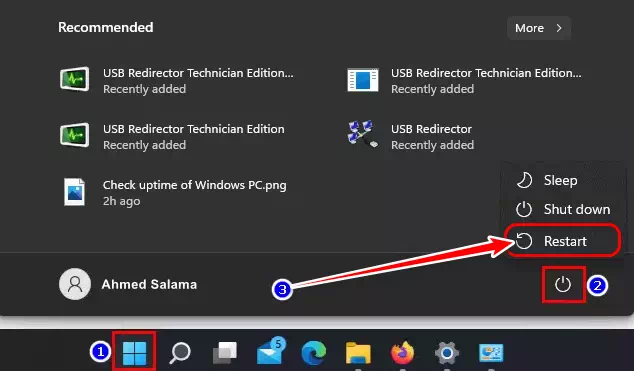
Действия по перезагрузке компьютера с Windows 11
Это перезагрузит ваш компьютер с Windows.
Метод XNUMX — переместите файл в другое место или другое место
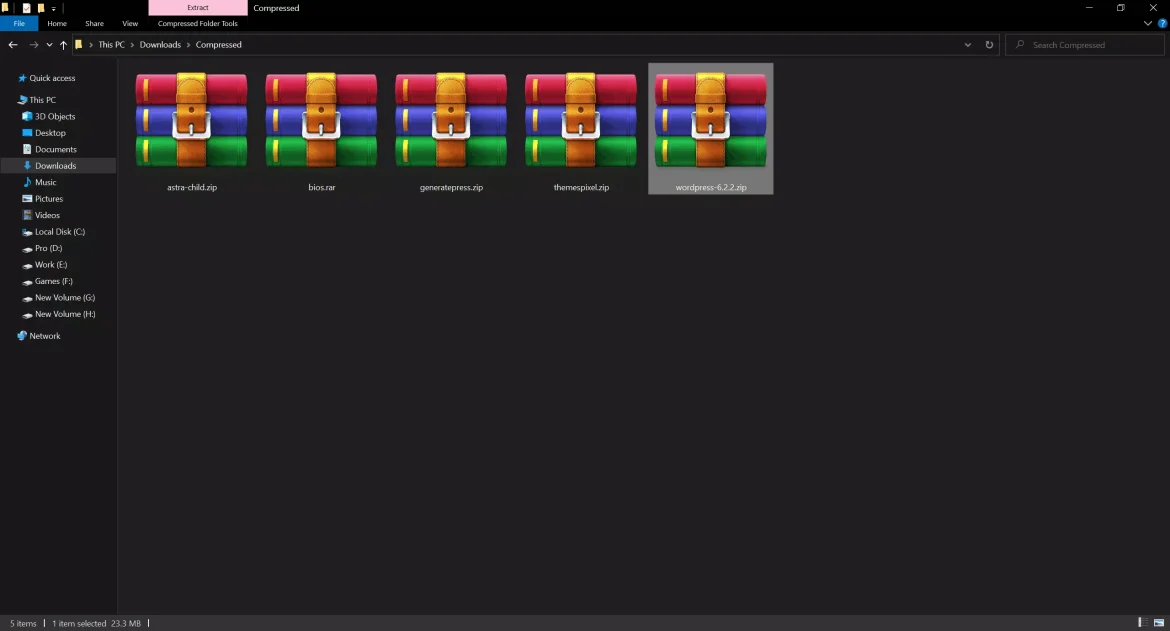
Переместите zip-файл в другое место
Если перезагрузка компьютера не работает, следующее, что вы можете сделать, это попытаться переместить ZIP-файл в другое место и расположение.
Как мы уже говорили, причина, по которой вы столкнулись с проблемой, заключается в том, что файл находится в защищенном месте или на диске, поэтому его перемещение на другой диск или в другую папку может помочь решить проблему.
Метод XNUMX — повторно загрузите файл
Возможно, возникла проблема при загрузке файла. Возможно, что-то произошло во время загрузки, и в результате zip-файл был поврежден, что также может повлиять на возможность его распаковки и извлечения.
Метод XNUMX — Загрузите сторонний декомпрессор
Бывают случаи, когда вы пытаетесь распаковать и распаковать zip-файл, но по какой-то причине появляется сообщение об ошибке «Windows не может завершить извлечениеПри использовании экстрактора по умолчанию, встроенного в Windows.
В этом случае вы можете попробовать загрузить сторонний декомпрессор, например 7-Zip Это бесплатно. Его использовать очень просто — просто скачайте инструмент и откройте zip-файл (ZIP) с помощью 7-Zip.
Метод XNUMX — переименуйте файл
Иногда ваши загруженные файлы могут иметь очень длинные имена, что, в свою очередь, может вызвать некоторые проблемы при попытке распаковать файл, например ошибку «Windows не может завершить процесс извлечения».
Вы всегда можете попробовать дать ZIP-файлу новое имя, щелкнув его правой кнопкой мыши и выбрав ( Переименовывать ), чтобы переименовать его и дать ему более короткое имя, чтобы посмотреть, решит ли это проблему.
Это просто означает, что запрошенный файл не может быть создан по пути назначения из-за длины имени файла. Измените имя файла на более короткое и повторите попытку извлечения. Это должно работать для вас, если ошибка в вашем случае вызвана длиной имени файла относительно места назначения.
Способ XNUMX. Проверьте, можете ли вы открыть другой zip-файл
Расположение вашего zip-файла в проводнике Windows может быть повреждено. Чтобы проверить, является ли это причиной того, что Windows не может завершить процесс извлечения, попробуйте извлечь другой zip-файл в другое место в проводнике Windows.
Пробуйте разные сайты, и если у вас получится извлечь файлы полностью, то проблема в самом zip-архиве. Вам нужно будет восстановить поврежденный файл сжатия.
Способ XNUMX — Запустите SFC и CHKDSK
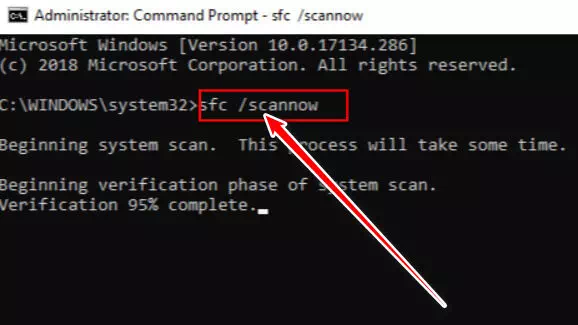
- Нажмите кнопку Windows, чтобы открыть меню «Пуск» ( Start ) и ищитеКомандная строка» достигнуть Командная строка.
или нажмите кнопкуWindows«И»Xна клавиатуре, а затем выберите Командная строка (Администратор) ». - Щелкните правой кнопкой мыши и выберите « Запуск от имени администратораРаботать под управлением администратора.
- Скопируйте и вставьте следующую команду: ПФС / SCANNOW
- Дождитесь завершения проверки.
- Перезагрузите компьютер.
- Нажмите на начало (Start) и ищите Командная строка » еще раз.
- Щелкните правой кнопкой мыши и выберите « Запуск от имени администратораРаботать под управлением администратора.
- Затем скопируйте и вставьте следующую команду:
- Затем нажмите букву ( Y ) с клавиатуры при появлении соответствующего запроса и нажмите кнопку. Enter .
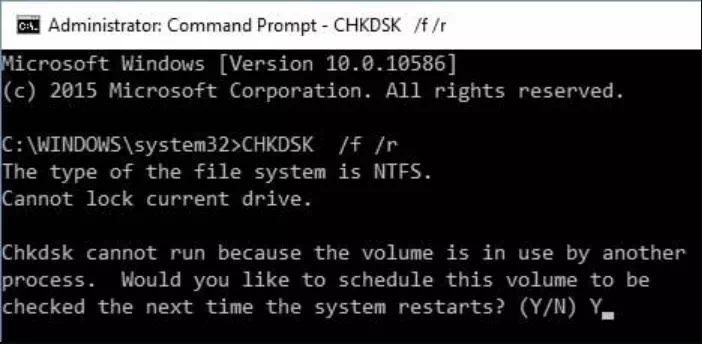
chkdsk / f / r
Метод XNUMX — Запустите чистую систему вашей системы
- Нажмите клавишуWindows«и ключ»Rпоследовательно на клавиатуре.
- Потом в ящик Открытые «в окне» Run «, Писать » MSConfig Затем нажмите клавишу Enter ».
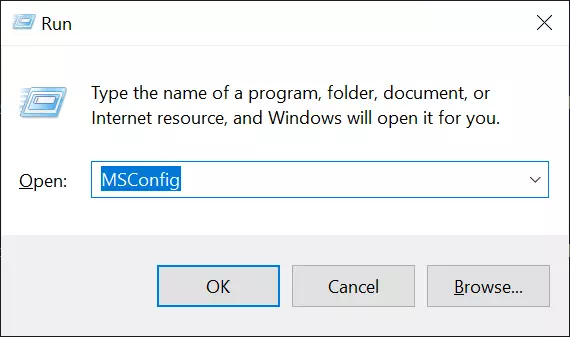
MSConfig
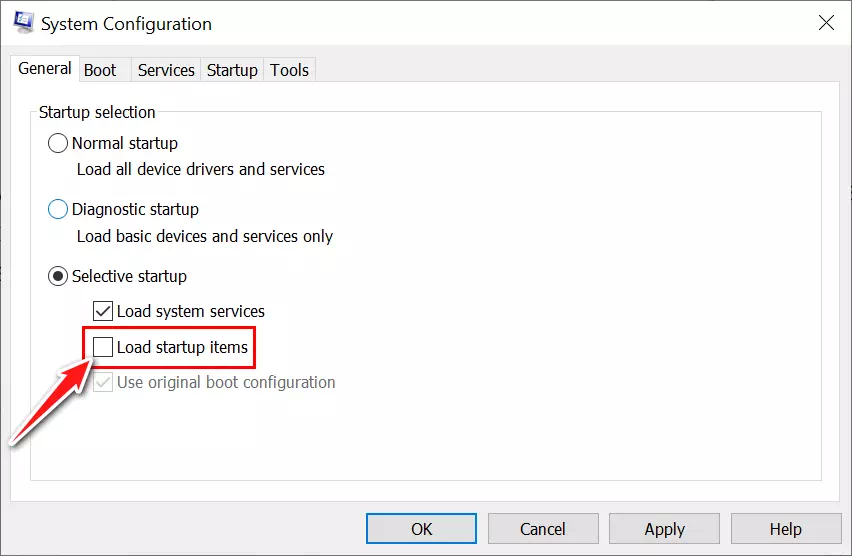
Селективный запуск
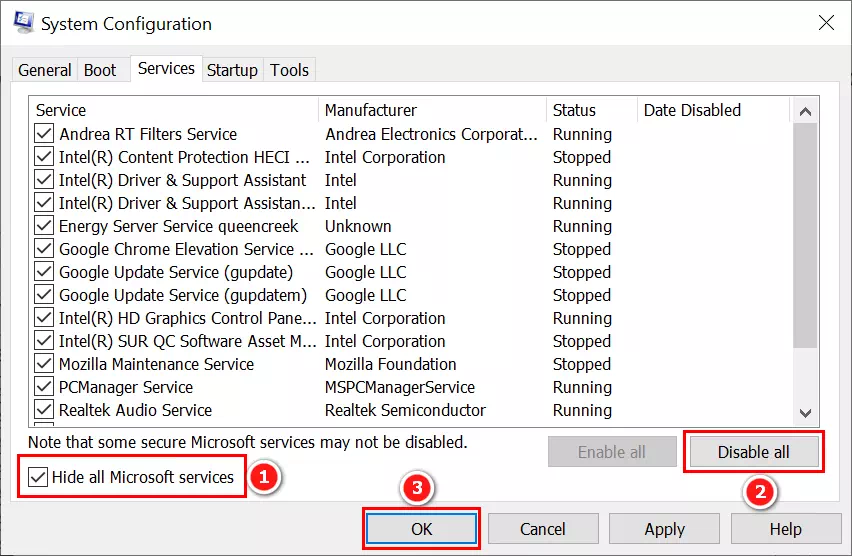
Скрыть все службы Microsoft и отключить все
Это были самые важные способы решения проблемы. Windows не может завершить извлечение.
Вам также может быть интересно узнать о:
Мы надеемся, что эта статья окажется для вас полезной и вы узнаете, как Решите проблему Windows не может завершить извлечение. Поделитесь своим мнением и опытом в комментариях. Также, если статья вам помогла, обязательно поделитесь ею с друзьями.
Windows не может завершить ошибку извлечения [решено]

Исправить Windows не может завершить ошибку извлечения: при попытке извлечь содержимое zip-файла вы можете столкнуться со следующим сообщением об ошибке «Windows не может завершить извлечение. Не удалось создать целевой файл ». и чтобы решить эту проблему, просто следуйте этому руководству. Теперь существуют другие варианты этой ошибки, такие как «Сжатая (заархивированная) папка недействительна», или Путь назначения слишком длинный, или Сжатая заархивированная папка недействительна и т. Д.
![Windows не может завершить ошибку извлечения [решено]](https://img.webtech360.com/imagesupdate14/image-3916-1125143821667.png)
Также возможно, что вы можете получить любое из вышеперечисленных сообщений об ошибке при попытке сжать файл или при извлечении содержимого заархивированного файла. Поэтому, не теряя времени, давайте посмотрим, как на самом деле исправить ошибку Windows не может завершить извлечение с помощью приведенного ниже руководства по устранению неполадок.
Windows не может завершить ошибку извлечения [решено]
Обязательно создайте точку восстановления на случай, если что-то пойдет не так.
Метод 1. Переместите zip-файл в другое место.
Если вы столкнулись с сообщением об ошибке « Windows не может завершить извлечение. Не удалось создать файл назначения », то возможно, что zip-файл, который вы пытаетесь открыть или извлечь, находится в защищенной области. Чтобы решить эту проблему, просто переместите zip-файл на Рабочий стол, в документы и т. Д. Если это не сработает, не беспокойтесь, просто следуйте следующему методу.
![Windows не может завершить ошибку извлечения [решено]](https://img.webtech360.com/imagesupdate14/image-3538-1125143822253.png)
Метод 2. Посмотрите, можете ли вы открыть другой zip-файл.
Скорее всего, проводник Windows может быть поврежден, и поэтому вы не можете получить доступ к своим файлам. Чтобы убедиться, что это так, просто попробуйте извлечь любой другой zip-файл в разные места в проводнике Windows и посмотрите, сможете ли вы это сделать. Если другие zip-файлы открываются правильно, этот конкретный zip-файл может быть поврежден или недействителен.
Метод 3: запустить SFC и CHKDSK
1. Нажмите Windows Key + X, затем нажмите Командная строка (Admin).
![Windows не может завершить ошибку извлечения [решено]](https://img.webtech360.com/imagesupdate14/image-8922-1125141858185.png)
2.Теперь введите в cmd следующее и нажмите Enter:
Sfc / scannow sfc / scannow / offbootdir = c: \ / offwindir = c: \ windows (Если выше не удалось, попробуйте это)
![Windows не может завершить ошибку извлечения [решено]](https://img.webtech360.com/imagesupdate14/image-8768-1125143239471.png)
3. Дождитесь завершения описанного выше процесса и перезагрузите компьютер.
5. Завершите описанный выше процесс и снова перезагрузите компьютер, чтобы сохранить изменения. Посмотрите, можете ли вы исправить ошибку Windows не может завершить извлечение , если нет, перейдите к следующему методу.
Метод 4: Выполните чистую загрузку
1.Нажмите Windows Key + R, затем введите msconfig и нажмите Enter в Системную конфигурацию.
![Windows не может завершить ошибку извлечения [решено]](https://img.webtech360.com/imagesupdate14/image-6213-1125141905260.png)
2. На вкладке «Общие» выберите « Выборочный запуск» и убедитесь, что под ним не установлен флажок « загружать элементы автозагрузки ».
![Windows не может завершить ошибку извлечения [решено]](https://img.webtech360.com/imagesupdate14/image-5265-1125143823333.png)
3. Перейдите на вкладку «Службы» и установите флажок « Скрыть все службы Microsoft». «
![Windows не может завершить ошибку извлечения [решено]](https://img.webtech360.com/imagesupdate14/image-1714-1125143824517.png)
4. Затем нажмите Отключить все, чтобы отключить все остальные оставшиеся службы.
5. Перезагрузите компьютер и проверьте, сохраняется ли проблема.
6. После того, как вы закончите устранение неполадок, обязательно отмените описанные выше шаги, чтобы компьютер запустился в обычном режиме.
Посмотрите, можете ли вы извлечь содержимое zip-файла в чистой загрузке, если какое-то стороннее приложение может конфликтовать с Windows. Устраните проблему с помощью этого метода.
Метод 5: исправить. Имя (а) файла слишком длинное для места назначения
Если вы столкнулись с вышеуказанным сообщением об ошибке, то в нем четко указано, что имя файла слишком длинное, поэтому просто переименуйте zip-файл на что-нибудь короткое, например test.zip, и снова попробуйте получить доступ к zip-файлу и посмотрите, сможете ли вы исправить Windows не может завершить ошибку извлечения.
![Windows не может завершить ошибку извлечения [решено]](https://img.webtech360.com/imagesupdate14/image-8374-1125143825743.png)
Метод 6: исправить. Сжатая (заархивированная) папка недействительна
Если вы столкнулись с вышеуказанным сообщением об ошибке, вы можете попробовать использовать сторонние приложения для доступа к содержимому zip-файла. Попробуйте следующее программное обеспечение для архивации zip:
Посмотрите, можете ли вы сжать или извлечь содержимое zip-файла с помощью любого из вышеуказанных программ.
Рекомендуемые:
Вот и все, что вы успешно исправили. Windows не может завершить ошибку извлечения, но если у вас все еще есть вопросы по этому сообщению, не стесняйтесь задавать их в разделе комментариев.