Как изогнуть текст в фотошопе
Как изогнуть текст функцией «Деформированный текст»
Это самый быстрый и простой метод, но форма и глубина изгиба ограничены. Точно повторить сложные формы он не поможет. Все-таки, этот метод тоже заслуживает внимания.
Функция доступна при активных:
- инструменте «Текст» на панели инструментов;
- текстовом слое на палитре слоев.
Поэтому выбираем значок с буквой «Т» в инструментах и в слоях слой с текстом, с которым будем работать.
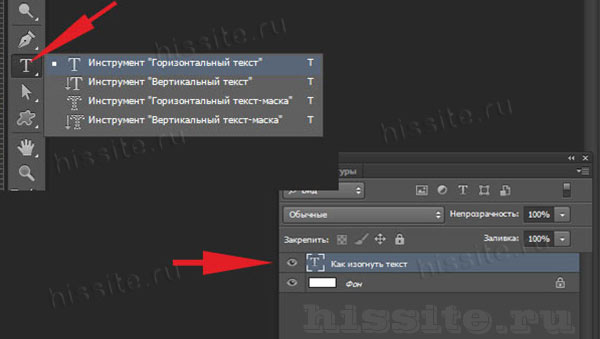
После этого в верхней панели инструментов станет активной такая кнопка  . Это и есть функция деформирования текста. Жмем на нее.
Внимание! Фотошоп не может изогнуть текст, к которому применен стиль – жирный, курсив и т.п. система попросит снять этот стиль.
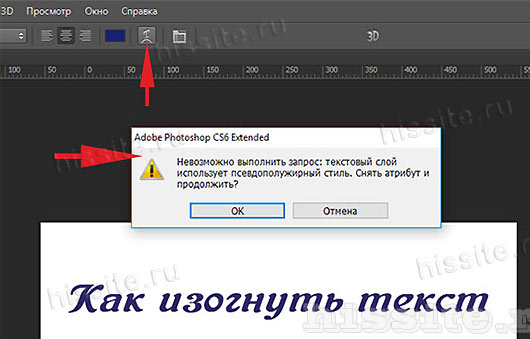
Вам нужно или согласиться, нажав «Ок», или отменить, изменить шрифт самостоятельно и снова выбрать функцию «Деформированный текст».
Если предыдущий пункт выполнен правильно, откроется такое окно:
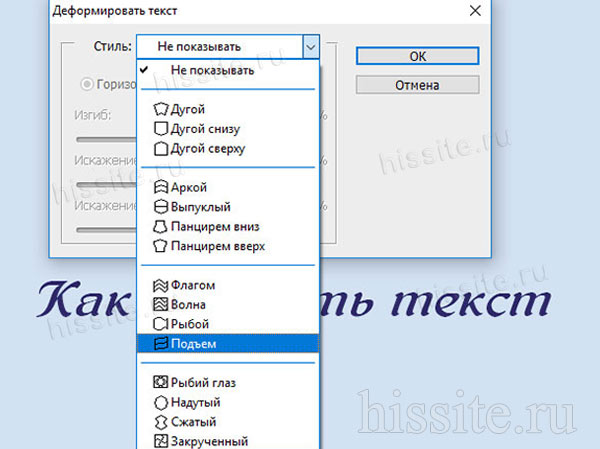
Выберите подходящий эффект – просто щелкните по выбранной опции. Для своего примера мы выбрали «Подъем». Если вы раньше не пользовались этой функцией, параметры настроек будут нулевыми. Если пользовались – будут последние сохраненные значения, и они сразу применятся к слою для просмотра.
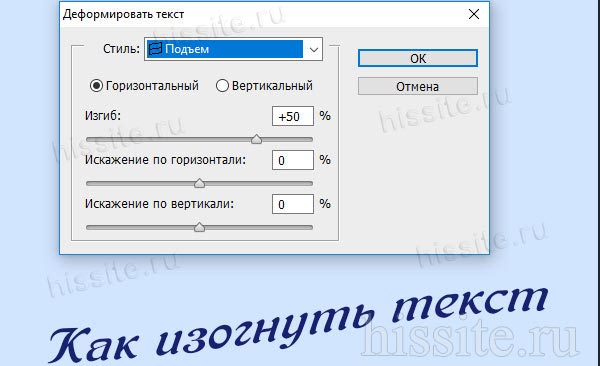
Начинаем выставлять свои настройки. У нас текст горизонтальный, поэтому и ставим отметку «Горизонтальный». Дальше экспериментируем с ползунками. Двигаем их и наблюдаем за изменением текста. Значения в окошках будут соответственно меняться.
Изменить параметры можно вписав в эти окошки величину изменения в процентах и нажать Enter. Например, 50 (плюс можно не ставить), чтобы ползунок передвинулся на 50% вправо, или минус 50 (-50), чтобы передвинуть ползунок влево на 50%.
- Первый ползунок отвечает за глубину неровности линии. Именно с его помощью можно изогнуть текст (рис. 4).
- Искажение по горизонтали и вертикали – это уже деформация надписи относительно плоскости.
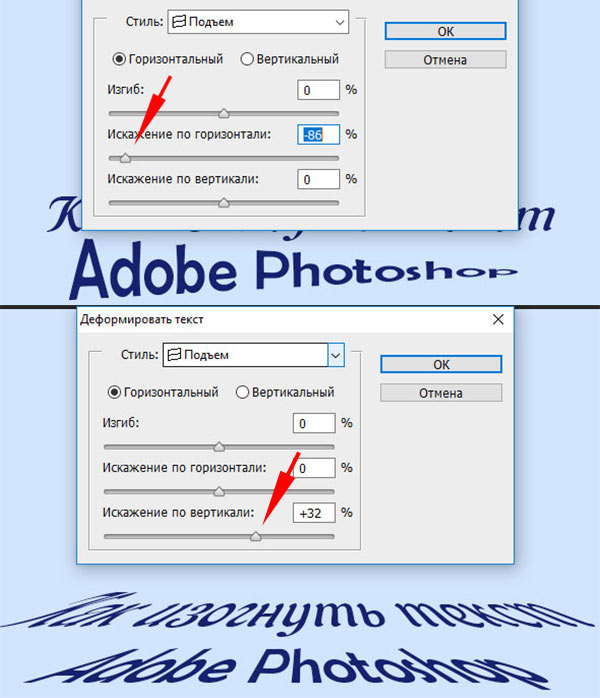
Выставив настройки, нажмите «Ок».
Как написать текст по контуру в Photoshop
Этот способ значительно шире в выборе конфигураций, чем предыдущий. В нем сначала создается контур, по которому будет размещаться надпись.
Контур создается векторными инструментами: «Перо», или из группы «Прямоугольник».
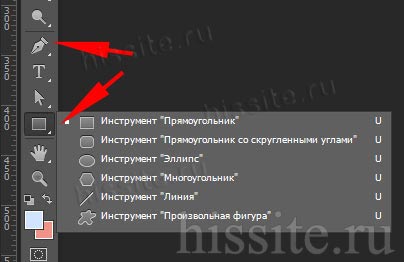
Создаем контур инструментом Перо
Этот вариант позволяет создать любую линию изгиба – произвольно или по готовому изображению.
Допустим, что у нас есть картинка, по контуру которой нужно сделать надпись.
-
Активируем инструмент «Перо» в панели инструментов или горячей клавишей Р (русская з). Вверху установите режим инструмента «Контур». Щелчком мыши ставим первую опорную точку на рисунке.
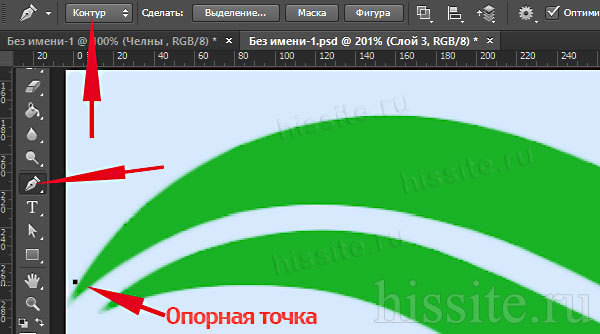
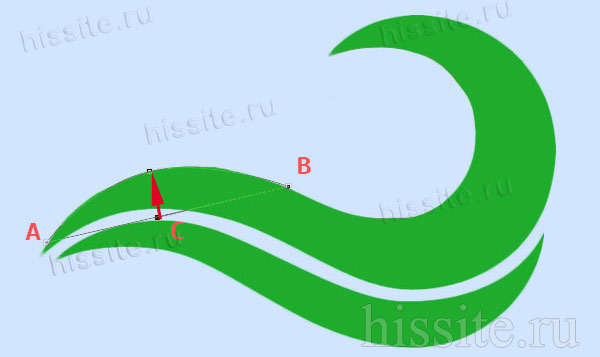
Внимание! Если нужно удалить последнюю опорную точку – нажмите Delete.
4. По такому принципу создаем контур всей линии: ставим опорную точку в п. D, образуя следующую прямую, в ее центре ставим узловую точку, потягиваем ее к контуру кривой. И так до конца линии.
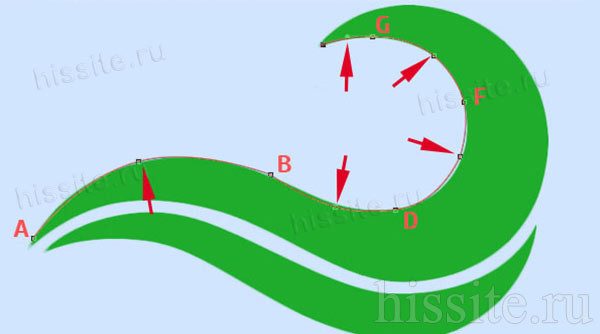
Нажимаем Enter. Не пугайтесь, если контур станет невидимым. Он остается в палитре «Контуры» и существует независимо от слоя. Нажмите на него, чтобы сделать активным.
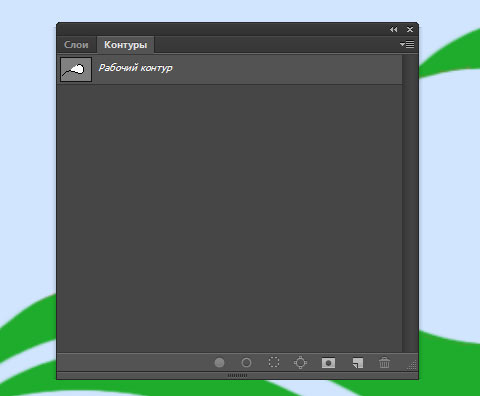
Контур создан. Как по нему написать текст читайте ниже.
Как создать контур инструментом Произвольная фигура
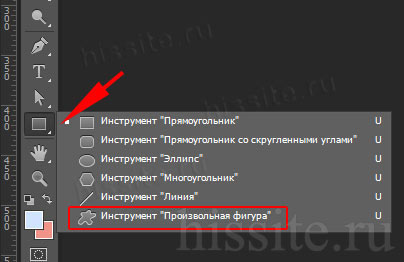
В группе инструментов Прямоугольник выбираем нужную форму – прямоугольник, эллипс… Мы выбрали Произвольная фигура.
Вверху редактора открываем палитру фигур и выбираем подходящую. Выбрать категорию фигур можно в настройках палитры. У нас выбраны все.
Когда выбрали фигуру, курсор стал в виде крестика. Протягиваем его по диагонали в любом направлении.
Важно! Если режимом инструмента выбрана Фигура, то вы получите векторное изображение, залитое цветом. В палитре Слои появится новый слой, а в палитре Контуры – новый контур.
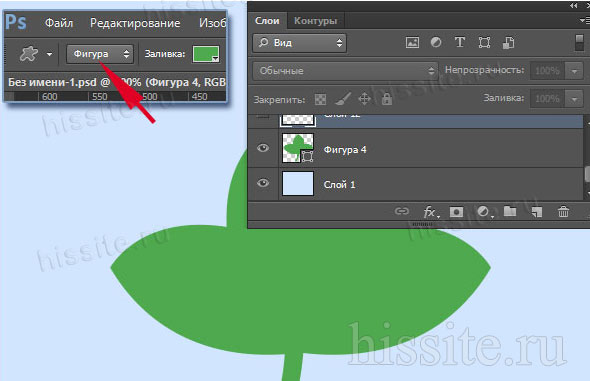
Если установлен режим Контур, то и получится внешнее очертание без заливки цветом. При этом новый слой создается в палитре Контуры, а в Слои – нет.
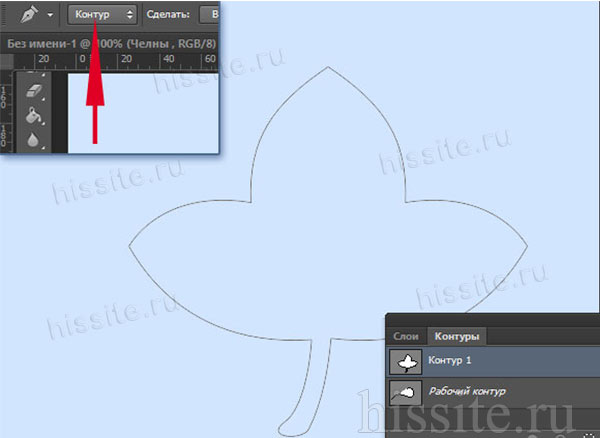
В обоих случаях надпись ложится одинаково, поэтому выбирать можете любой режим.
Пишем текст по созданному контуру
Неважно, которым из векторных инструментов вы создали контур, слова будут ложиться по его очертанию.
1. Если форму вы создавали в режиме Фигура, в палитре слоев сделайте этот слой активным. Если работали в режиме Контур – активируйте его в палитре Контуры, и будет видна только линия, по которой изогнется надпись.
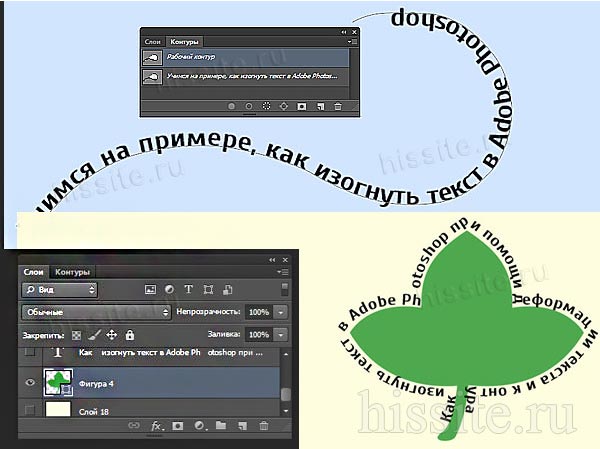
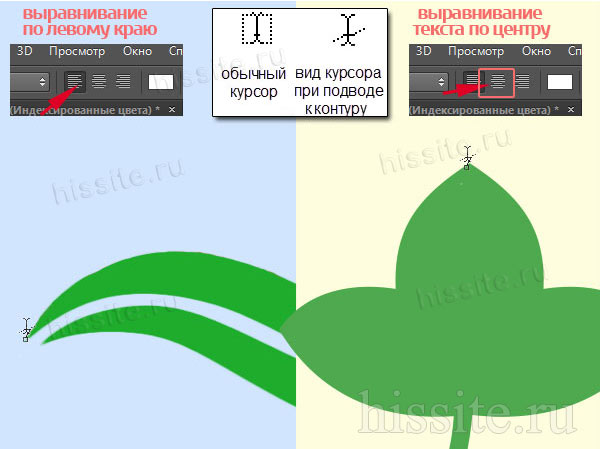
2. Берем инструмент Текст. Писать по волне начнем слева, поэтому ставим выравнивание по левому краю. По листочку надпись распределим от центра, поэтому выравнивание ставим по центру.
3. Подводим курсор к созданному контуру достаточно близко, чтобы он изменил свой вид на такой  .
.
4. Щелкаем мышкой в том месте, откуда будет распределяться текст. У нас это: в случае с волной – слева, а на листочке ‒ в предполагаемом центре надписи.
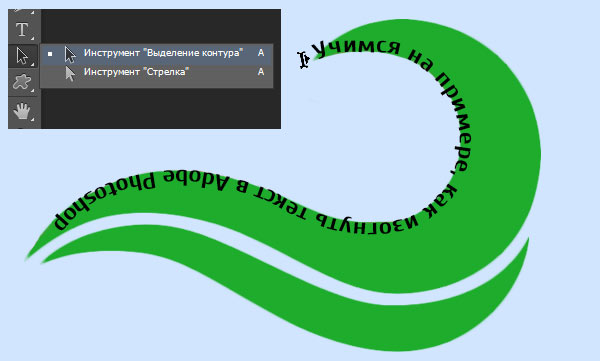
5. Начинаем писать текст или вставляем скопированный. Буквы будут располагаться по созданной нами линии.
Меняем положение изогнутого текста и исправляем ошибки
Поменять положение помогут инструменты группы Стрелка. Изначально курсор этого инструмента имеет вид стрелочки. Для перемещения текста лучше из них выбрать «Выделение контура». Сразу он выглядит так:  . Рядом с контурной линией он меняет вид на такой
  или такой
  . Направление треугольничка указывает, в какую сторону можно перемещать написанное. Зажмите курсор мышкой и двигайте вдоль контурной линии.
Потяните курсор вниз, и текст сместится под линию.
Исправляем ошибки
Ошибка 1. Предложение длиннее, чем линия. Тогда в последней опорной точке появится крестик  . В этом случае есть два выхода: уменьшить шрифт или сделать длиннее линию.
Чтобы удлинить линию, выбираем инструмент Стрелка. Стрелочкой зажимаем узловую точку и тянем в нужном направлении.
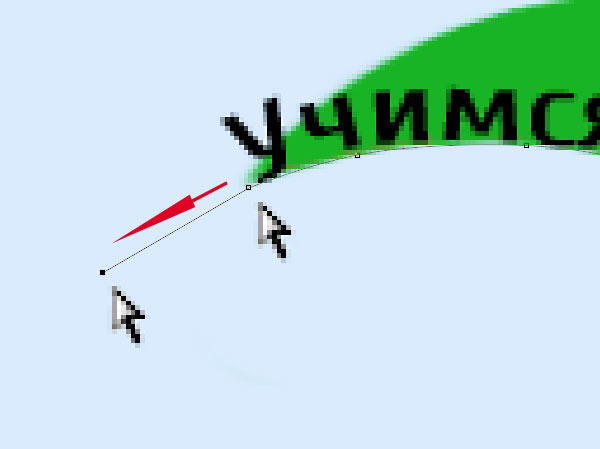
Ошибка 2. В местах крутого внутреннего изгиба линии, буквы накладываются друг на друга. Значит, будем увеличивать расстояние между буквами.
- Выделяем текст. Открываем палитру «Символ»: идем в меню Окно, выбираем Символ.
- Выделяем текст.
- Откройте список значений трекинга символов и выберите подходящее. Можно просто вписать цифру в окошко, нажать Enter.
- Согласитесь с изменениями, нажав на галочку в верхней панели.
- Если эти действия не помогли – поставьте дополнительные пробелы между буквами в тех местах, где их нужно рассоединить.
Детально предусмотреть все моменты в одном уроке невозможно. Если остались вопросы – задавайте в комментариях.
Изогнуть текст в Фотошоп можно и деформацией слоя. Но мы категорически не советуем это делать. Слой придется растрировать, а результат получается не лучшего качества.
Искривляем Текст в Photoshop

Monika Zagrobelna Last updated Dec 17, 2018


 What You’ll Be Creating
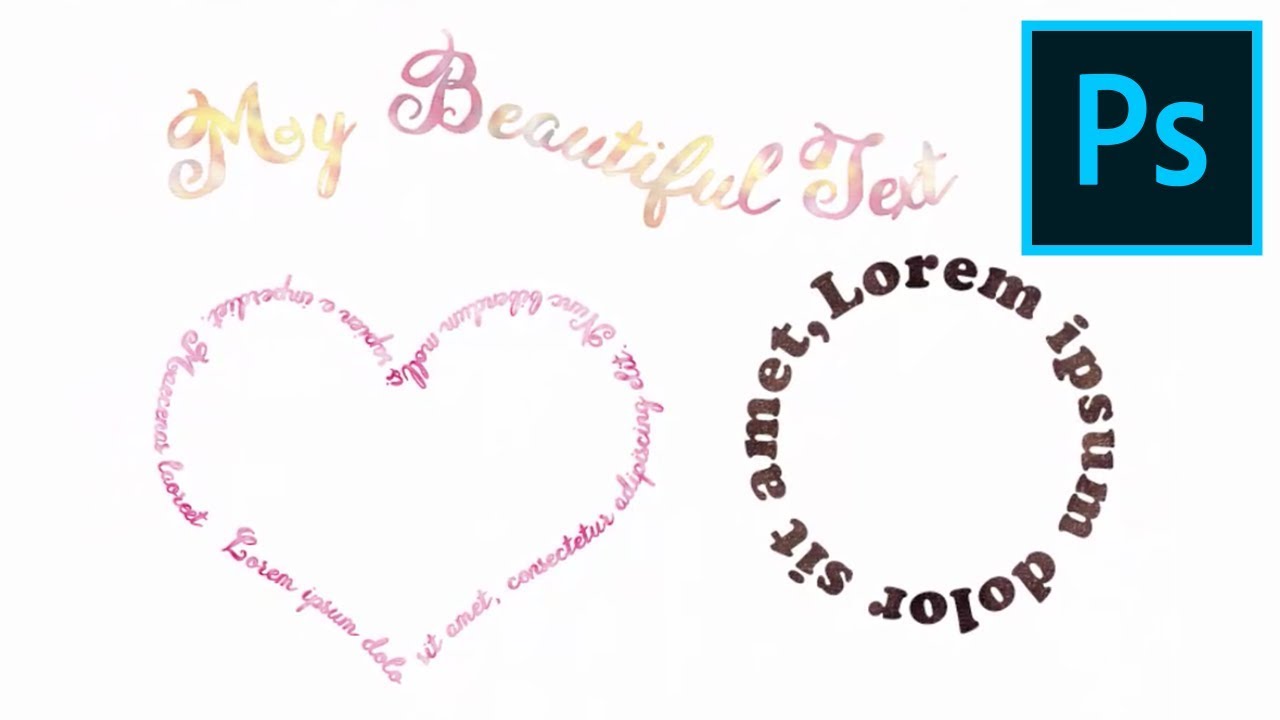
В этом коротком уроке я покажу вам, как быстро и профессионально искривить текст в Photoshop. Вначале я научу вас основному методу, а затем покажу, как использовать его для более сложных текстовых эффектов Photoshop.
Вы можете присоединиться к нам на нашем канале Envato Tuts+ в YouTube:
1. Искривляем Текст в Photoshop
Шаг 1
Выберите инструменте Перо (Pen Tool (P).


Шаг 2
Убедитесь, чтобы режим данного инструмента был установлен на Контур (Path).


Шаг 3
Щёлкните в любом месте холста, чтобы создать стартовую точку кривой.


Шаг 4
Найдите место, где вы хотите, чтобы кривая закончилась, а затем щёлкните и удерживайте кнопку мыши.


Шаг 5
Потяните точку, чтобы преобразовать данную линию в кривую.


Шаг 6
Если вас устраивает результат, далее, удерживая клавишу (Ctrl), щёлкните в любом месте холста, чтобы отменить выделение контура.


Шаг 7
Теперь выберите инструмент Текст (Type Tool (T).


Шаг 8
Наведите курсор на начало кривой. Когда курсор поменяется, просто щёлкните по холсту, чтобы преобразовать кривую с текстовую область.


Шаг 9
Теперь вы можете написать текст так же, как обычно.


Шаг 10
Когда выв завершите, удерживая клавишу (Ctrl), нажмите клавишу (Enter), чтобы отменить выделение текста.


2. Искривляем Текст Вдоль Фигуры в Photoshop
Шаг 1
Не смотря на то, что это была очень простая кривая. Photoshop способен на гораздо большее! Например, вам не нужно останавливаться после создания второй точки с помощью инструмента «Перо». Просто добавьте ещё несколько точек, чтобы создать более сложную кривую.
Вы можете узнать больше об инструменте Перо (Pen Tool) здесь:
Шаг 2
При чём, инструмент Перо (Pen Tool) — не единственный инструмент, который способный создавать контуры. Вы также можете использовать любую фигуру, если вы установите ее в режим Контур (Path).


Это позволяет создавать текст вдоль линии эллипсов, многоугольников и даже пользовательских фигур, таких как сердце или стрелка.


Кривая делает текст более интересным, хотя он может выглядеть ещё более привлекательным, если вы добавите к нему некоторые текстовые эффекты.
Текстовые Эффекты Акварели
Например, вы можете использовать стили слоя, чтобы полностью изменить внешний вид текста одним щелчком мыши. Этот набор может превратить текст в произведение искусства, придав ему акварельный вид.
Текстовые Эффекты с Текстурой Позолоты
Этот набор может заставить ваш текст выглядеть так, как будто он создан из золота. Есть много разных эффектов на выбор. Просто используйте тёмный фон, чтобы текст засиял!
Текстовые Эффекты с Текстурой Ткани
Этот набор немного сложнее. Если вы комбинируете два стиля одновременно, то вы можете достичь ещё более продвинутых и реалистичных результатов. С помощью этого набора стилей слоя, вы можете легко превратить текст в джинсовую, кожаную и другие ткани.
Текстовые Эффекты с Текстурой Мела
Этот набор использует похожий двухслойный подход для создания реалистичного эффекта классной доски. Текст выглядит особенно убедительно, если вы используете правильный фон для этого. Есть много стилей на выбор, в зависимости от того, что вам нужно.
Отличная Работа, Мы Завершили Урок!
Теперь вы знаете, как искривить текст в Photoshop, как простым, так и более сложным способом! Если вы хотите узнать больше о создании различных текстовых эффектов в Photoshop, то вы можете попробовать один из следующих уроков:
6641_Создаем волнистый текст
 В этом уроке автор покажет вам, как создать волнистый текст, используя смарт-фильтры. Для примера мы создадим дизайн с водной тематикой, но данный эффект можно применить ко множеству других надписей в разных стилях и визуальных направлениях.
Сложность урока: Легкий
В этом уроке я покажу вам, как создать волнистый текст, используя смарт-фильтры. Для примера мы создадим дизайн с водной тематикой, но данный эффект можно применить ко множеству других надписей в разных стилях и визуальных направлениях.
Примечание: Автор использовал платные материалы. В архиве вы найдёте альтернативный вариант изображений для выполнения урока.
1. Создаем текст
Шаг 1
Для начала создаем новый документ File – New (Файл – Новый). Размер может быть любой. Заранее решите будете ли вы печатать работу или только публиковать в Интернет.
В данном случае я буду работать с размером 1700 х 1150 пикселей.
Закончив со всеми настройками, жмем ОК.

Шаг 2
Начинаем с создания текста с помощью Type Tool (T) (Текст). Может написать любое слово или фразу.
Я добавила надпись Wavy Text, используя шрифт Santoro Script. Для заливки я взяла светло-синий цвет.

Шаг 3
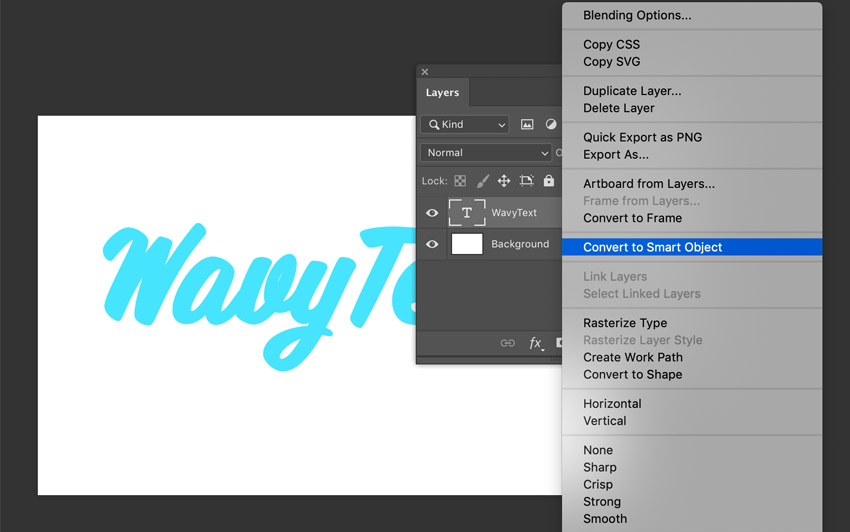
Далее давайте преобразуем текстовый слой в смарт-объект. Для этого кликаем правой кнопкой по слою и выбираем Convert to Smart Object (Преобразовать в смарт-объект).
Теперь все эффекты, которые мы применим к тексту, будут преобразованы в смарт-фильтры. Это значит, что их настройки можно изменить в любой момент, даже если вы уже применили сам эффект. Также смарт-фильтры можно включать/отключать и удалять.
Шаг 4
Существует несколько способов создания волнистого текста. Например, можно использовать свободную трансформацию (Ctrl+T), фильтры из категории Distort (Искажение) и режим трансформации Warp (Деформация).
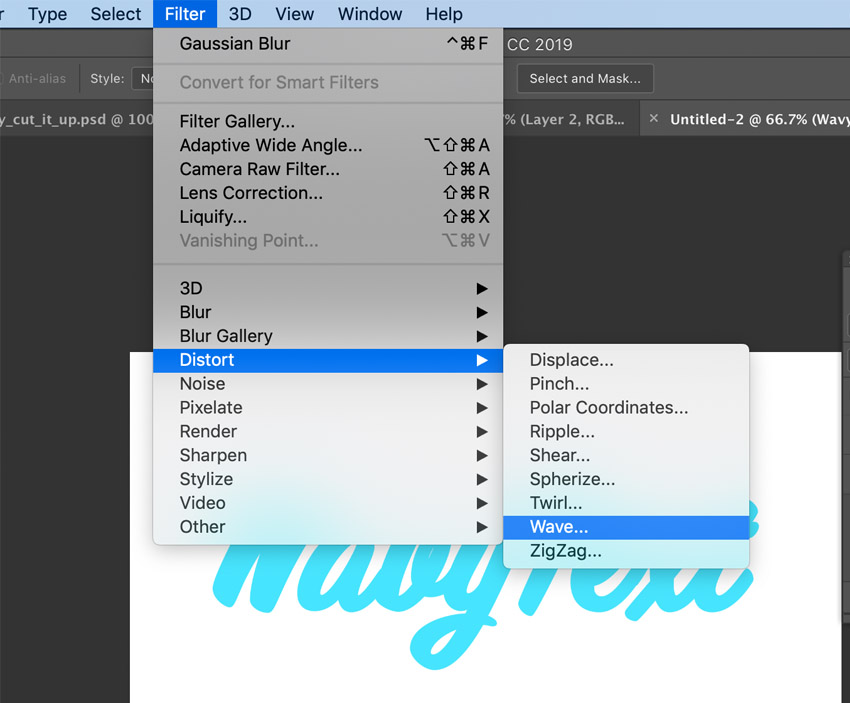
Но в данном уроке мы поработаем с фильтром Wave (Волна).
Для начала на панели слоев выбираем наш смарт-объект. Затем применяем к нему Filter – Distort – Wave (Фильтр – Искажение – Волна).
Шаг 5
В открывшемся окне есть множество настроек. Я советую поэкспериментировать со всеми и самостоятельно увидеть их в действии.
Здесь есть три типа волн: Sine (Синусоида), Triangle (Треугольник) и Square (Квадрат). Нас интересует Sine (Синусоида).
Параметр Wavelengths (Длина волны) отвечает за расстояние между «волнами». Можно установить минимальное и максимальное значения.
В данном случае я установлю минимальное на 217 и максимальное – на 425. Эти значения дадут нам тот результат, который изображен на финальной картинке.
Amplitude (Амплитуда) отвечает за высоту волн. Вам нужны высокие и резкие волны? Или плавные и аккуратные? Обратите внимание, что на значении 999 результат сильно искажается! Я остановилась на 1 для минимума и 198 для максимума.
Далее идет параметр Scale (Масштаб). Он влияет на высоту и длину волн. Я установила Horizontal (Горизонтальный) на 79% и Vertical (Вертикальный) – на 34%. Но я снова советую поэкспериментировать и посмотреть на результат. Именно так можно понять, как работает тот или иной параметр. Если у вас другой размер документа и шрифт, то вам могут подойти другие значения!
Закончив с настройкой, жмем ОК.

Шаг 6
Я хочу дополнительно доработать искажение. Для этого можно воспользоваться Edit – Transform – Warp (Редактирование – Трансформирование – Искажение).
В результате текст вернется к изначальной форме. Но не волнуйтесь, так и должно быть. Я хочу немного выдавить нижнюю часть текста, а также добавить небольшое искажение слева.
Поэкспериментируйте с трансформацией! Возможно, вы захотите добавить дополнительные изменения на тексте.

Шаг 7
Текст уже начинает приобретать нужную форму. Однако, я продолжу экспериментировать и добавлю дополнительные эффекты.

2. Дополнительные эффекты
Шаг 1
Я решила применить к тексту пару эффектов, которые подчеркнут стилизацию под волну. Я добавила два стиля слоя к тексту – Stroke (Обводка) (2 пикселя) и Drop Shadow (Тень) (Distance (Смещение) 1, Size (Размер) 6).
Для этого нужно дважды кликнуть левой кнопкой мышки по смарт-объекту на панели слоев, чтобы открыть его содержимое. Внутри вы найдете обычный текстовый слой. Кликаем по нему правой кнопкой и выбираем Blending Options (Параметры наложения).

Шаг 2
Сохраняем смарт-объект (Ctrl+S) и закрываем его. Изменения автоматически применятся сразу после сохранения.
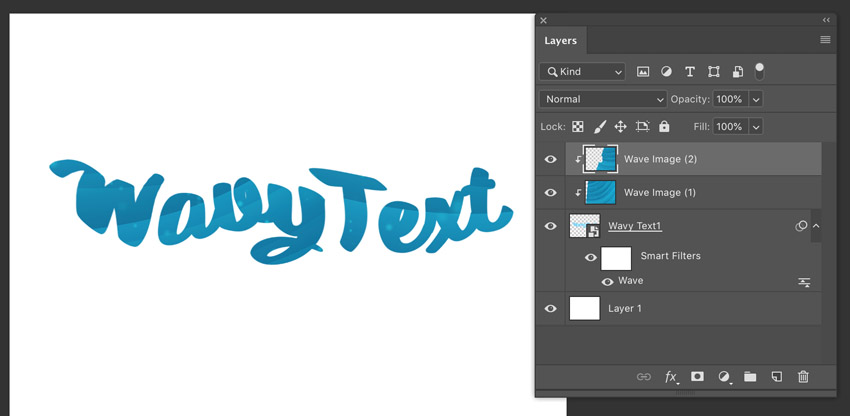
В качестве основы для наложения на текст я использовала Wave Abstract Background. Вставляем текстуру на рабочий документ выше смарт-объекта с текстом. Затем кликаем по слою с текстурой правой кнопкой мышки и выбираем Create Clipping Mask (Создать обтравочную маску).
Однако, я не хочу использовать эту текстуру в исходном виде. Поэтому я дублировала обтравочную маску и распределила копии текстуры так, чтобы подчеркнуть волнообразную форму текста.
Шаг 3
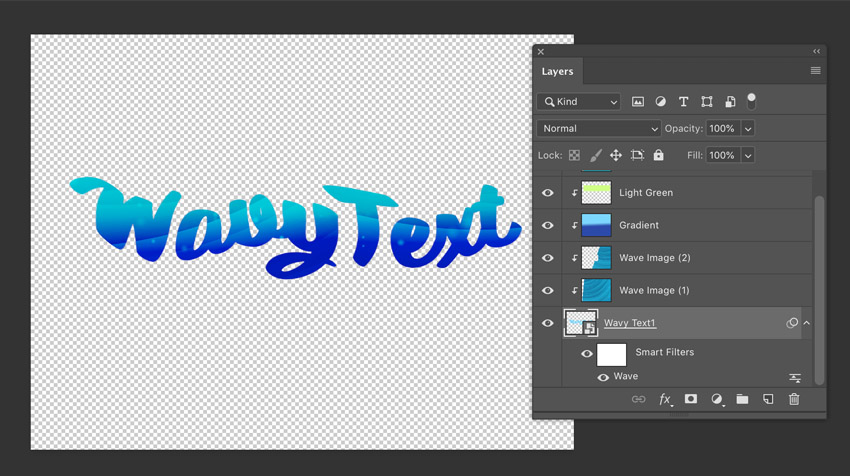
Затем с помощью Gradient Tool (G) (Градиент) заливаем на отдельном слое в режим обтравочной маски (Ctrl+Alt+G) градиентом от голубого к темно-синему. Здесь используется тот же метод создания эффектов, что и выше.
Переключаем режим наложения слоя с заливкой на Color Burn (Затемнение основы) и уменьшаем непрозрачность до 76%.

Шаг 4
Я решила еще немного осветлить верхнюю часть текста и добавить светло-зеленый оттенок. Для этого создаем градиентную заливку от зеленого к прозрачному.
Настройки градиента можно изменить на верхней панели программы, когда у вас активен инструмент Gradient Tool (G) (Градиент). Обрати внимание, что этот слой тоже должен быть обтравочной маской. Режим наложения устанавливаем на Overlay (Перекрытие) и уменьшаем непрозрачность до 32%.
Если результат выглядит странно, можете попробовать применить Edit – Transform – Warp (Редактирование – Трансформирование – Деформация) к заливке, как мы делали это раньше, меняя форму текста. При трансформации держите кривизну текста в голове.

Шаг 5
Добавляем еще одну обтравочную маску и заливаем текст светло-синим цветом. Переключаем режим наложения слоя на Lighten (Замена светлым) и уменьшаем непрозрачность до 42%.
Отключаем видимость фонового слоя, чтобы фон был прозрачный.
Теперь сохраняем работу (Ctrl+S) в формате PSD. Нам понадобится этот файл уже в следующем разделе.
3. Собираем всю композицию
Шаг 1
Давайте создадим еще один документ такого же размера, как первый.
На панели слоев добавляем новый слой. Кликаем по нему правой кнопкой и выбираем Convert to Smart Object (Преобразовать в смарт-объект).

Шаг 2
Далее мы воспользуемся сохраненным в предыдущем разделе PSD-файле.
Кликаем правой кнопкой по смарт-объекту и выбираем Relink to File (Повторно связать с файлом).
Выбираем наш PSD-файл и содержимое объекта автоматически обновится в новом документе.

Шаг 3
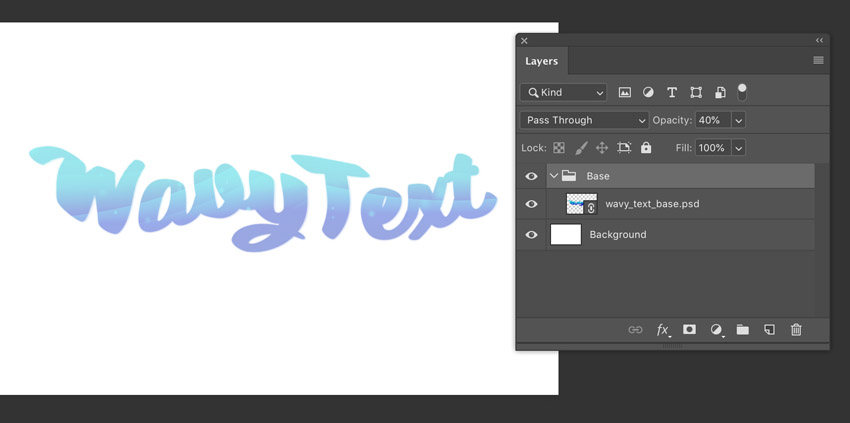
После этого группируем смарт-объект (Ctrl+G), чтобы на панели слоев был порядок. Позже мы будем несколько раз дублировать эту группу.
Режим наложения первой группы установлен на Pass Through/Normal (Пропустить/Нормальный) с непрозрачностью 40%.
Шаг 4
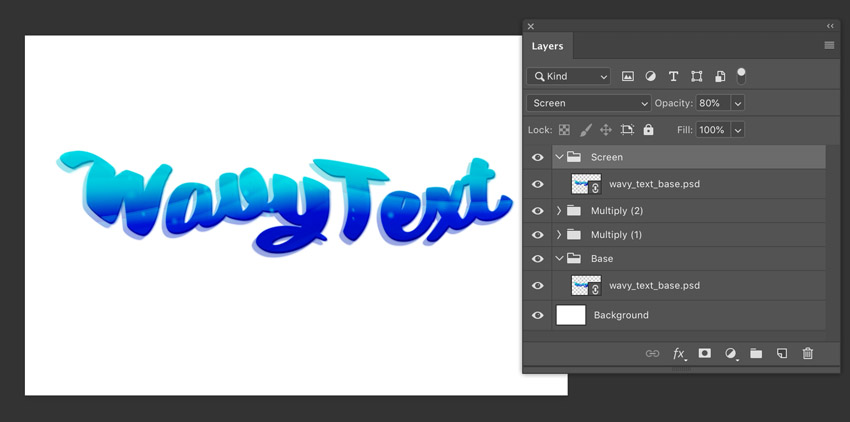
Дважды дублируем (Ctrl+J) группу. Устанавливаем режим наложения обоих дубликатов на Multiply (Умножение) с непрозрачностью 100%.
Я сместила их немного правее и вверх, чтобы добавить объем на тексте.

Шаг 5
Еще раз дублируем оригинальную группу. Переключаем ее режим наложения на Screen (Осветление) и перемещаем в самый верх панели слоев.
Уменьшаем непрозрачность группы до 80%. Результат снова сдвигаем правее и выше, чуть больше, чем в предыдущий раз.
Шаг 6
И последний раз дублируем оригинальную папку. Также переключаем ее режим наложения на Screen (Осветление) и перемещаем в самый верх панели слоев.
Открываем эту папку и выбираем смарт-объект. Применяем к нему фильтр Filter – Blur – Gaussian Blur (Фильтр – Размытие – Размытие по Гауссу) с радиусом примерно 4 пикселя. В данном случае я хотела добавить легкую дымку на тексте. Уменьшаем непрозрачность слоя до 46%.
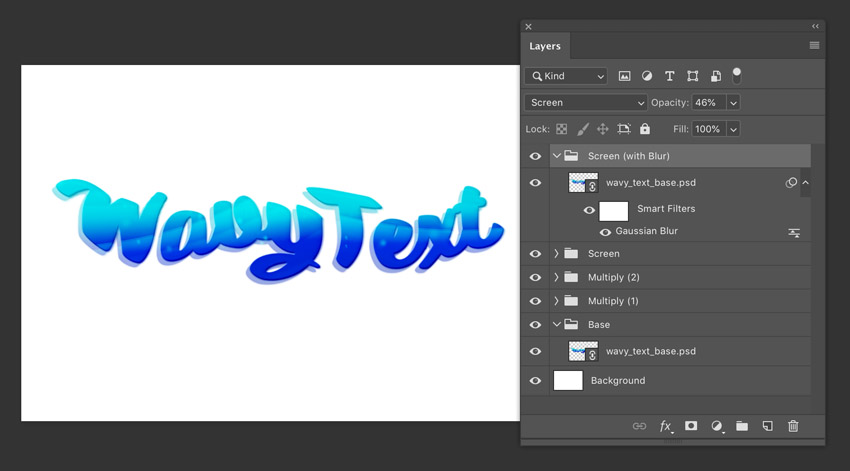
Шаг 7
Заканчиваем работу заливкой фона градиентом. Также выше этой заливки, но ниже текста, создаем новый слой и рисуем на нем пузырьки с помощью кисточки Photoshop Bubble Stamp.
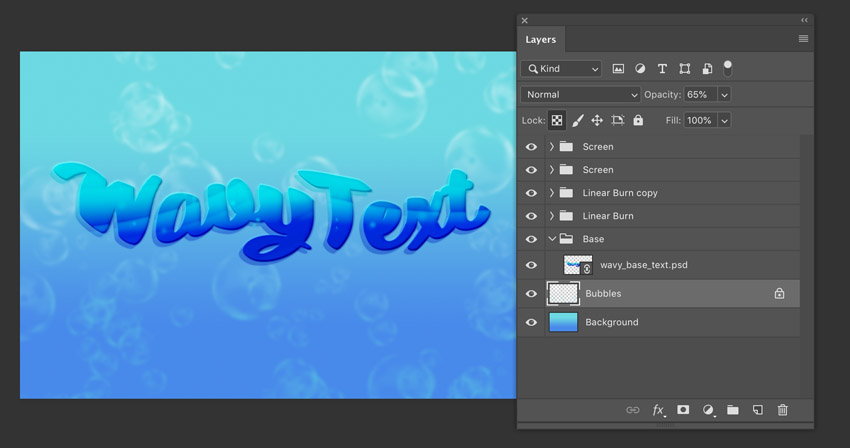
В этом уроке вы узнали, как деформировать текст и придать ему волнообразную форму. Также мы не остановились на одной трансформации, а создали целую подводную композицию. Надеюсь, вам понравилось вместе со мной изучать тонкости работы в Фотошоп!
Подскажите, как можно в фотошопе сделать текст волнистым?
стандартным «деформация текста», там и дуги и волны и прочие искажения.
если хочешь что-то нестандартное и необычное, — строй пером путь, по которому пустишь свой текст. 
на sc4, по-моем, вот так

выбирайте там, что подойдет.
Берешь перо ставишь нужный путь
потом выбираешь текст и подводишь курсор к пути, после того как он поменялся — как бы стал перечеркнутый —
кликаешь и пишешь, текст пойдет вдоль пути

потом жмешь ПКМ по холсту и удаляешь путь
=
Так же рядом с пером есть векторные инструменты такие как Круг, квадрат, квадрат с закругленными углами и произвольная фигура — они могут работать тоже как путь, например если текст надо написать по кругу.
1. Нарисовать инструментом «перо» горячая клавиша P
2. Перейти на инструмент «текст» — горячая клавиша T
3. Подвести к началу кривой (из пункта 1) знак в виде пунктирной должен смениться на перечёркнутый только когда находясь у начала созданной кривой линии инструментом перо. , как значёк изменится так и пиши свой текст.
Подробнее см. на картинке ниже: 
Мне кажется для начинающего проще использовать готовые варианты деформации текста. Вверху есть такая функция (рядом с клавишей, которой задается цвет текста) . Нажмите «Т», выделите текст и нажмите клавишу деформации.

Затем в выскочившем окне выбирете стиль деформации. Если хотите получить волнистый текст, то «волна» или «флагом».

В этом же окне бегунками можно регулировать искажение по вертикали и по горизонтали, изменять изгиб, как Вам надо.