Загрузка торрентов через браузер Opera

Не секрет, что самым популярным способом скачивания файлов больших размеров является их загрузка через протокол BitTorrent. Использование этого метода давно вытеснило обычные файлообменники. Но проблема состоит в том, что далеко не каждый браузер умеет качать контент через торрент. Поэтому, для возможности скачивания файлов в этой сети приходится устанавливать специальные программы — торрент-клиенты. Давайте узнаем, как браузер Опера взаимодействует с торрентами, и как через него производить закачку контента по данному протоколу.
Ранее браузер Opera имел свой собственный торрент-клиент, но после версии 12.17 разработчики отказались от его внедрения. Это объяснялось тем, что он был значительно недоработан, и видимо разработки по данному направлению не считались приоритетными. Встроенный торрент-клиент неправильно передавал статистику, из-за чего подвергался блокировке со стороны многих трекеров. Кроме того, у него был очень слабый инструментарий по управлению загрузками. Как же теперь скачивать торренты через Оперу?
Установка расширения uTorrent easy client
Новейшие версии программы Опера поддерживают установку различных дополнений, которые расширяют функционал программы. Было бы странно, если бы со временем не появилось расширение, которое умеет загружать контент через торрент-протокол. Таким расширением стал встраиваемый торрент-клиент uTorrent easy client. Для работы данного расширения также необходимо, чтобы на вашем компьютере была установлена программа uTorrent.
-
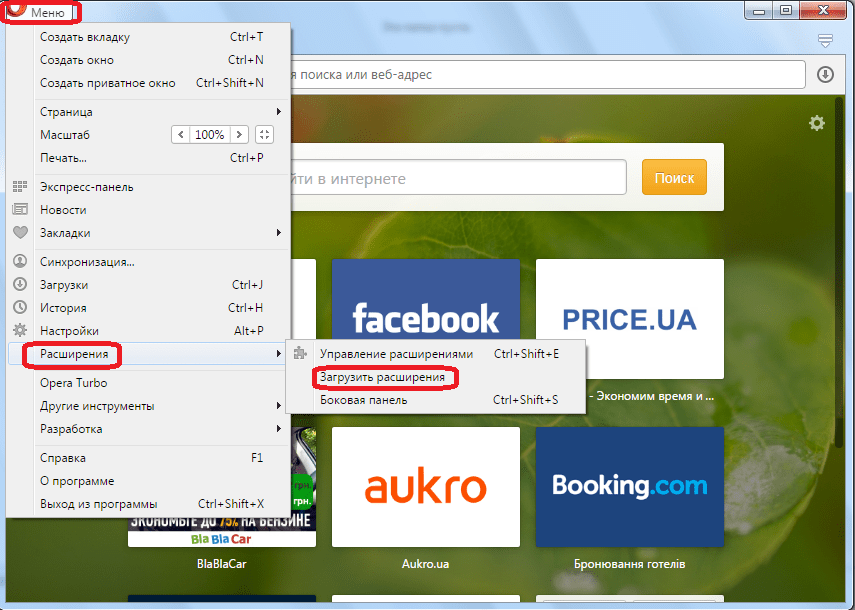
Для установки данного расширения переходим стандартным способом через главное меню браузера на сайт дополнений Opera.
Настройки программы uTorrent
Для того, чтобы веб-интерфейс торрента начал функционировать, нужно произвести некоторые настройки в программе uTorrent, которая предварительно должна быть установлена на компьютере.
-
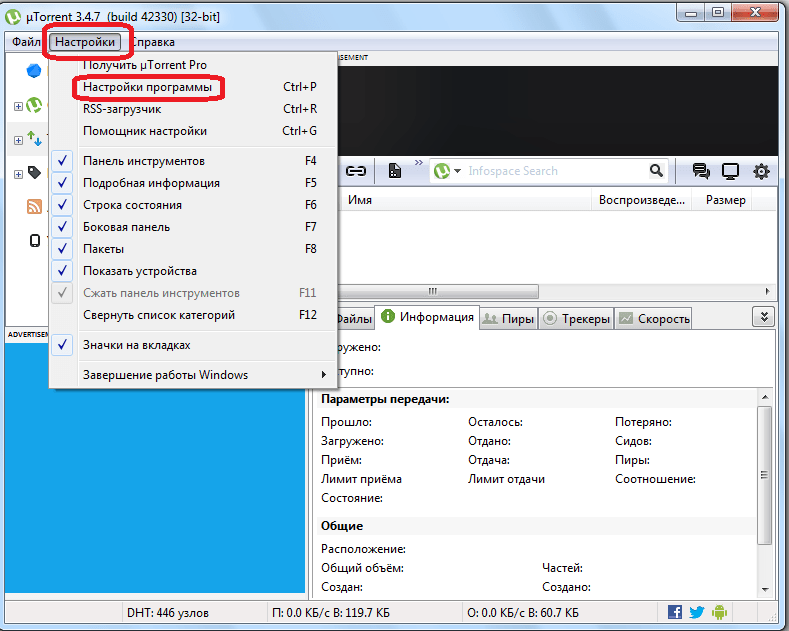
Запускаем торрент-клиент uTorrent, и переходим через основное меню программы в раздел настроек. Далее открываем пункт «Настройки программы».
Настройки расширения uTorrent easy client
После этого нам следует произвести настройку самого расширения uTorrent easy client.
-
Для выполнения данных целей переходим в Менеджер расширений через меню браузера Опера, выбрав пункты «Расширения» и «Управление расширениями».
Скачивание файла торрент
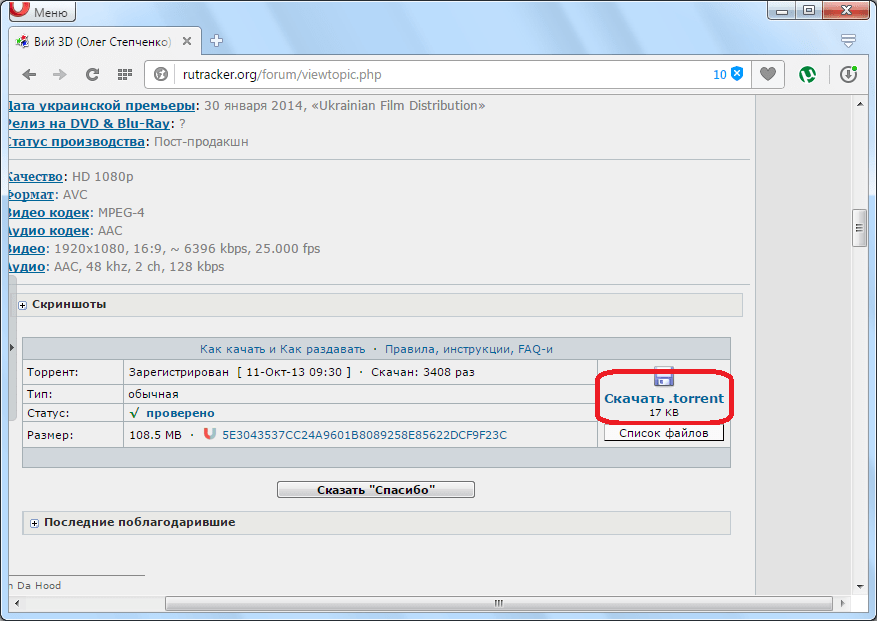
Прежде, чем начать непосредственную закачку контента по протоколу BitTorrent, следует скачать с трекера (сайт, где выкладываются торренты для скачивания) торрент-файл. Для этого переходим на любой торрент-трекер, выбираем файл для скачивания, и кликаем по соответствующей ссылке. Торрент-файл весит очень мало, поэтому загрузка происходит практически моментально.
Загрузка контента по торрент-протоколу
Теперь нам нужно открыть торрент-файл с помощью дополнения uTorrent easy client, чтобы начать непосредственную загрузку контента.
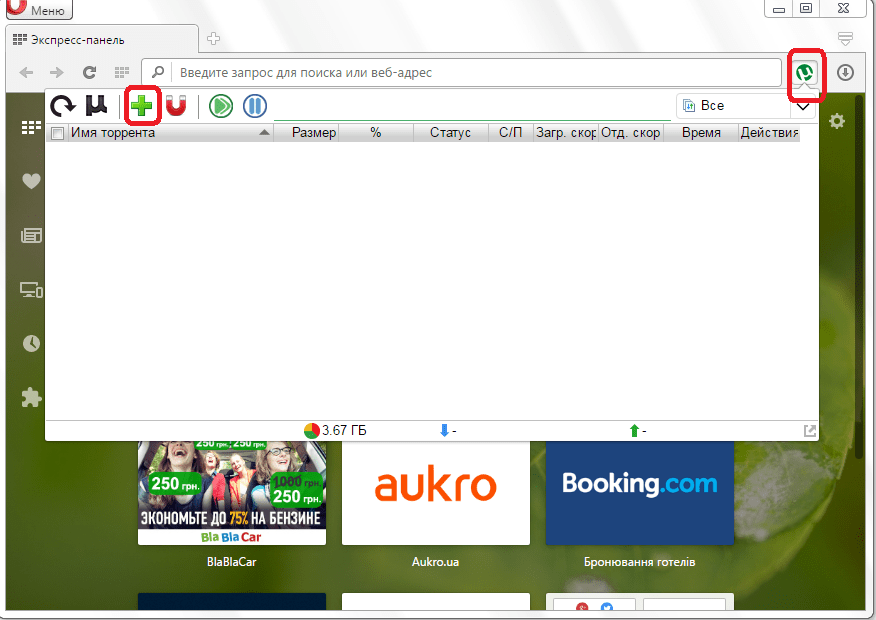
- Прежде всего, жмем на значок с символом программы uTorrent на панели инструментов. Перед нами открывается окно расширения, напоминающее интерфейс программы uTorrent.
- Для того, чтобы добавить файл, жмем на символ зеленого цвета в виде знака «+» на панели инструментов дополнения.
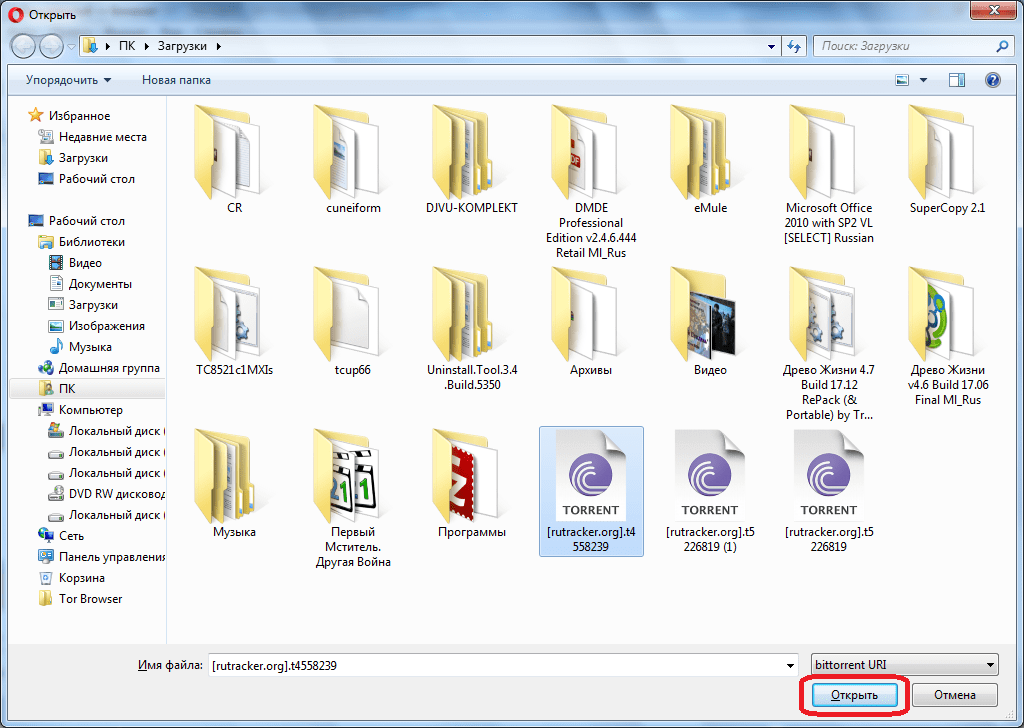
- Открывается диалоговое окно, в котором мы должны выбрать торрент-файл, предварительно загруженный на жесткий диск компьютера. После того, как файл выбран, жмем на кнопку «Открыть».
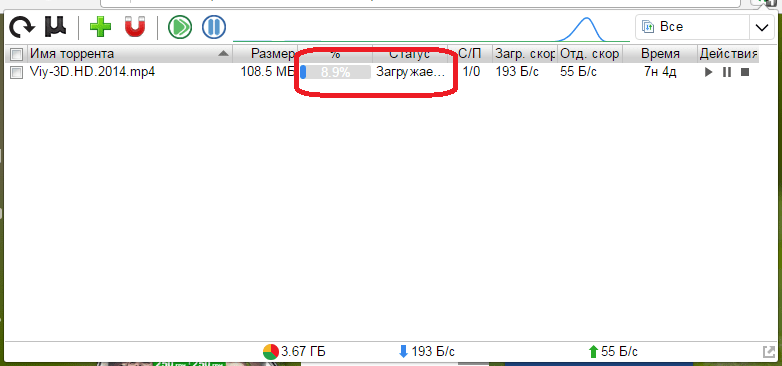
- После этого, начинается загрузка контента через торрент-протокол, динамику которой можно проследить с помощью графического индикатора, и процентного отображения количества загруженных данных.
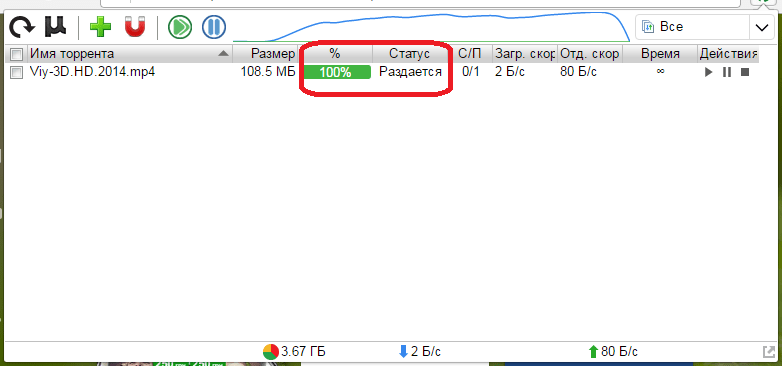
- После окончания загрузки контента в графе данной операции высветится статус «Раздаётся», а уровень загруженности станет равен 100%. Это свидетельствует о том, что мы успешно закачали контент через торрент-протокол.
Переключение интерфейса
Как видим, функционал подобного интерфейса довольно ограничен. Но, существует возможность включения внешнего вида торрент-загрузчика, полностью идентичного интерфейсу программы uTorrent, и имеющему соответствующий функционал. Для этого в панели управления дополнением жмем на логотип черного цвета uTorrent.

Как видим, перед нами открывается интерфейс uTorrent, полностью соответствующий внешнему виду программы. Причем, это происходит не во всплывающем окне, как ранее, а в отдельной вкладке.
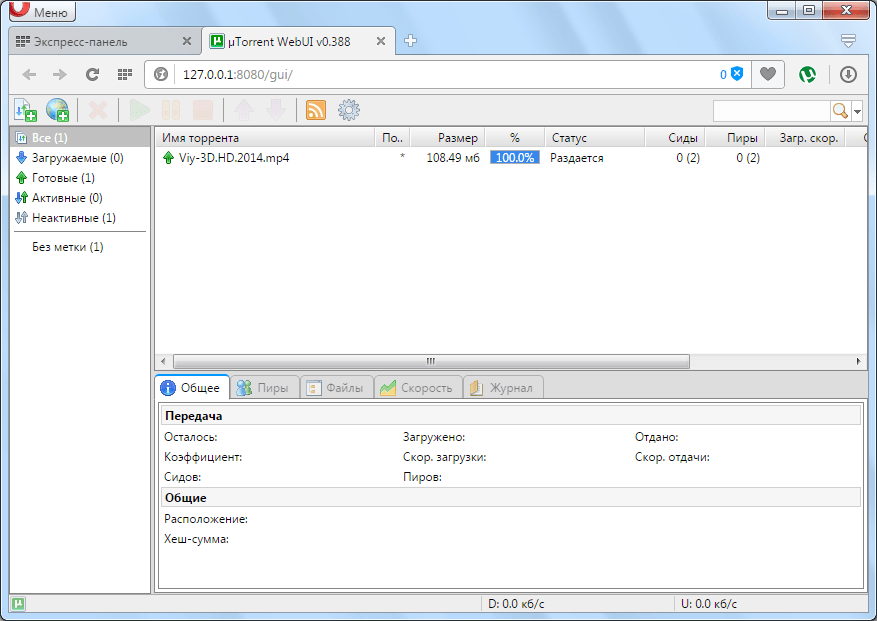
Хотя полноценной функции загрузки торрентов в Opera сейчас не существует, тем не менее, реализован механизм подключения веб-интерфейса программы uTorrent к данному браузеру через расширение uTorrent easy client. Теперь можно следить и управлять скачиванием файлов через сети torrent непосредственно в Опере.
Opera torrent: extension, support, settings

Opera used to allow you to download torrents (BiT torrent protocol) directly via its interface, without using any P2P client. Upon downloading a magnet link (e.g downloading Ubuntu) under Opera, you would be prompted to choose if you want to start downloading your torrent via Opera or the P2P software installed on your system. Since version 12.17, this is no longer possible, but you still have options.
How to download torrents on an old version of Opera?
If you are still using an older version that you have not updated, then the following method may still work.
To download torrents in older versions of Opera:
- Select Opera.
- Click on Save.
- Choose a location to store your file.
- Press OK to start the download.
You can view the operation's progress at any time, in the Opera download manager (CTRL +J).
Как настроить Opera, чтобы скачиваемые торрент-файлы автоматически открывались в uTorrent?
Если вы являетесь пользователем uTorrent и Opera браузера, вы, вероятно, хотели бы знать, как настроить Opera таким образом, чтобы скачиваемые торрент-файлы автоматически открывались в вашем любимом торрент-клиенте. Давайте рассмотрим, как это сделать.
Шаг 1: Скачайте торрент-файл
Первым шагом является скачивание торрент-файла. Обычно вы найдете его на сайте, который предоставляет контент в формате .torrent.
Шаг 2: Откройте настройки Opera
Откройте настройки Opera, нажав на значок "Обозреватель" в правом верхнем углу окна браузера и выбирая пункт "Настройки" в выпадающем меню.
Шаг 3: Добавьте путь к uTorrent
В левой панели настроек выберите вкладку "Расширенные", а затем выберите пункт "Загрузки" в разделе "Безопасность".
После этого вам нужно нажать на кнопку "Выбрать папку", которая находится рядом с пунктом "Путь для сохранения загрузок".
Затем найдите исполняемый файл uTorrent на своем компьютере. Обычно этот файл находится в папке "Программы" или "Программы (x86)". Выберите его и нажмите OK.
Шаг 4: Откройте торрент-файл в uTorrent
Теперь, когда вы скачали торрент-файл и добавили путь к uTorrent в настройки Opera, вы можете открыть торрент-файл, чтобы он автоматически открылся в uTorrent.
Нажмите на ссылку .torrent, чтобы скачать торрент-файл. В открывшемся диалоговом окне выберите пункт "Открыть" и убедитесь, что "Всегда использовать этот путь для файлов данного типа" установлено. Затем нажмите "OK".
Теперь ваш торрент-файл будет автоматически загружен в uTorrent, и вы можете начать скачивание.
Заключение
Настройка Opera, чтобы автоматически открывать скачиваемые торрент-файлы в uTorrent, очень проста и представляет собой всего несколько шагов. Если вы следуете инструкциям, описанным выше, вы сможете быстро и легко настроить Opera для работы с uTorrent.
Как интегрировать uTorrent в браузер Opera?
Для закачек torrent-файлов не Оперой а установленным на компе торрент-клиентом?
В браузере Opera кликните на ссылку для загрузки torrent-файла.
Откроется окно "Загрузка файла", в котором отметьте пункт "Использовать клиент по умолчанию" и в выпадающем меню выберите uTorrent.
Дополнительно установите галочку в строке
"Запомнить выбор и не спрашивать в дальнейшем"
Это действие позволит открывать torrent-файлы не встроеным в Opera клиентом, а программой uTorrent.