Как легко создать график синусоиды в Microsoft Excel
Статья о том, как создать график синусоиды в Excel. Описывает все необходимые шаги, чтобы создать график синусоиды и использовать его в качестве графического представления функции.
Microsoft Excel — универсальный инструмент для работы с данными. Он предоставляет большой набор возможностей для визуализации информации. В Excel можно создавать графики и диаграммы, которые помогают проанализировать данные и выявить закономерности. Одно из часто встречающихся заданий — построение графика синусоиды. Как это сделать в Excel?
Шаг 1. Подготовка данных
Для начала необходимо подготовить данные, на основе которых будет построен график. В данном случае, мы будем использовать функцию синуса (SIN). В Excel можно создать список значений функции, либо использовать формулу для расчета значений. Для примера, создадим список значений функции:
— в ячейке A1 введите значение 0;
— в следующей ячейке (A2) напишите формулу «=(SIN(A1+0,1))» и нажмите Enter;
— скопируйте формулу из ячейки A2 вниз для заполнения списка значений функции синуса.
Шаг 2. Создание графика
Теперь, когда у нас есть список значений функции, можно построить график. Для этого необходимо:
1. Выделить список значений функции синуса и заголовок столбца. В данном примере это ячейки A1:A31.
2. Нажать на вкладку «Вставка».
3. Выбрать тип графика, который подходит для нашего случая. В данном примере мы будем использовать линейный график.
4. По желанию, можно добавить скрытые оси X и Y. Для этого необходимо нажать правой кнопкой мыши на графике и выбрать «Изменить диаграмму».
5. Добавить подписи осей и графика.
6. Готово! График синусоиды готов для использования.
Таким образом, создание графика синусоиды в Excel не является сложной задачей, если следовать простым инструкциям. Благодаря возможностям Excel можно создавать разнообразные графики и диаграммы, которые помогут проанализировать данные и принять правильное решение.
Как построить график синуса в экселе?
В программе эксель можно построить график синуса, давайте рассмотрим, как это сделать.
Первый шаг. Возьмем таблицу, которая состоит из трех столбцов: градусы, радианы, значение синуса. Сначала мы заполним градусы от 0 до 180, с шагом 10.

Второй шаг. Переведем градусы в радианы и посчитаем синус этого значения. Для этого в ячейке «В2» пишем формулу: =РАДИАНЫ(A2), а в ячейке «С2»: =SIN(B2).

Третий шаг. Скопируем эти формулы на оставшиеся ячейки, для этого выделяем область с «В2» по «С2», нажимаем на клавиатуре «Ctrl+C», после выделяем область с «В3» по «С20» и жмем «Ctrl+V».

Четвертый шаг. Выделяем область ячеек «В2» по «С20», а на верхней панели настроек активируем лист «Вставка», находим блок «Диаграммы» и выбираем «Точечная».

Пятый шаг. Выпадающем меню, выбираем «точечная с гладкими кривыми и маркерами».

Шестой шаг. В итоге получаем первую волну графика синуса, при желании можно дальше его строить.
Как в Excel построить синусоиду
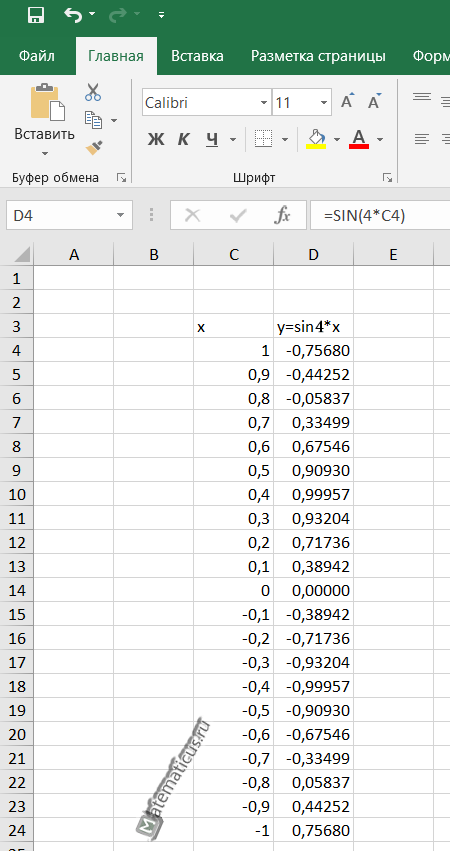
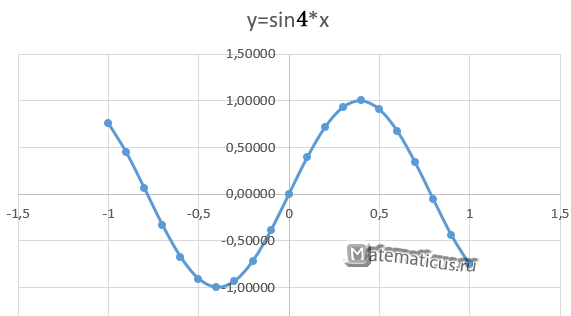
Допустим имеется функция синусоиды, заданной уравнением y=sin4*x. Формула в Excel имеет вид:
=SIN(4*C4)
Требуется построить график функции.
Функция в данном случае непрерывная, поэтому по оси x ограничим интервалом от 1 до -1, шаг возьмём 0,1.
В итоги у нас должна получится таблица вида:
| x | y=sin4*x |
| 1 | -0,75680 |
| 0,9 | -0,44252 |
| 0,8 | -0,05837 |
| 0,7 | 0,33499 |
| 0,6 | 0,67546 |
| 0,5 | 0,90930 |
| 0,4 | 0,99957 |
| 0,3 | 0,93204 |
| 0,2 | 0,71736 |
| 0,1 | 0,38942 |
| 0 | 0,00000 |
| -0,1 | -0,38942 |
| -0,2 | -0,71736 |
| -0,3 | -0,93204 |
| -0,4 | -0,99957 |
| -0,5 | -0,90930 |
| -0,6 | -0,67546 |
| -0,7 | -0,33499 |
| -0,8 | 0,05837 |
| -0,9 | 0,44252 |
| -1 | 0,75680 |
Переходим на вкладку Вставка -> Точечная с гладкими кривыми и маркерами.
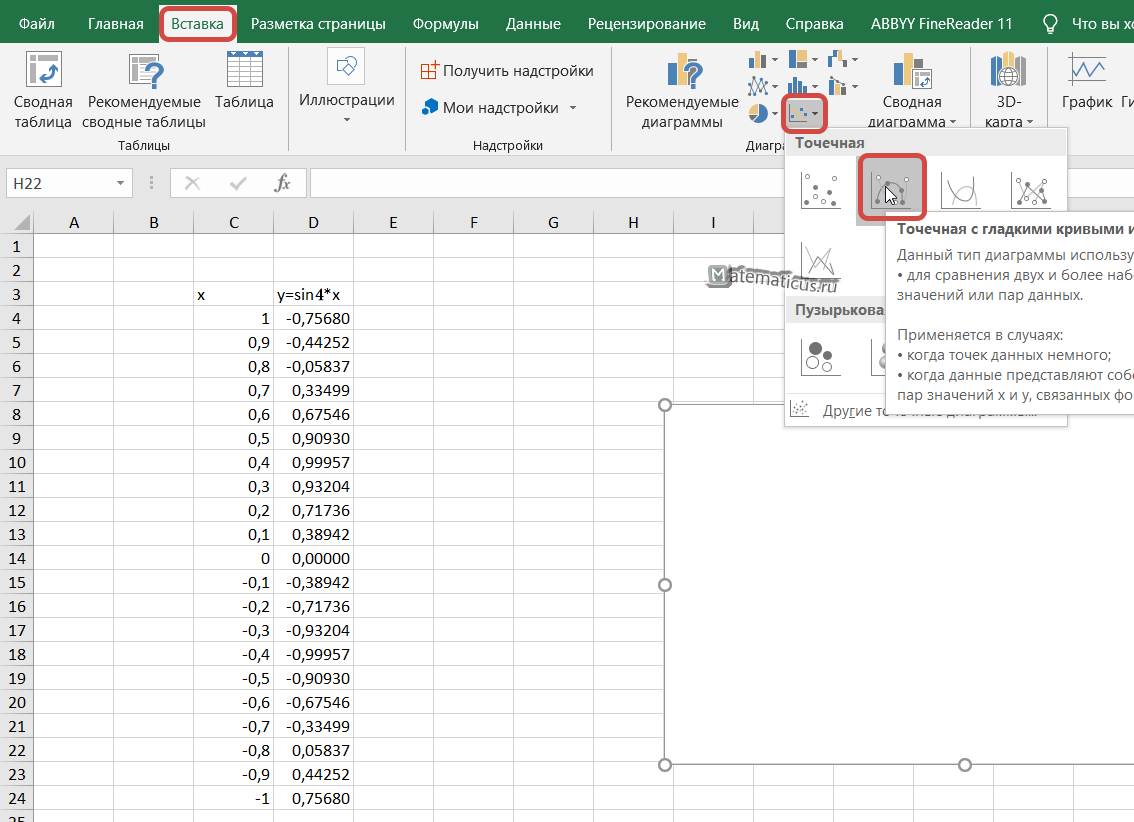
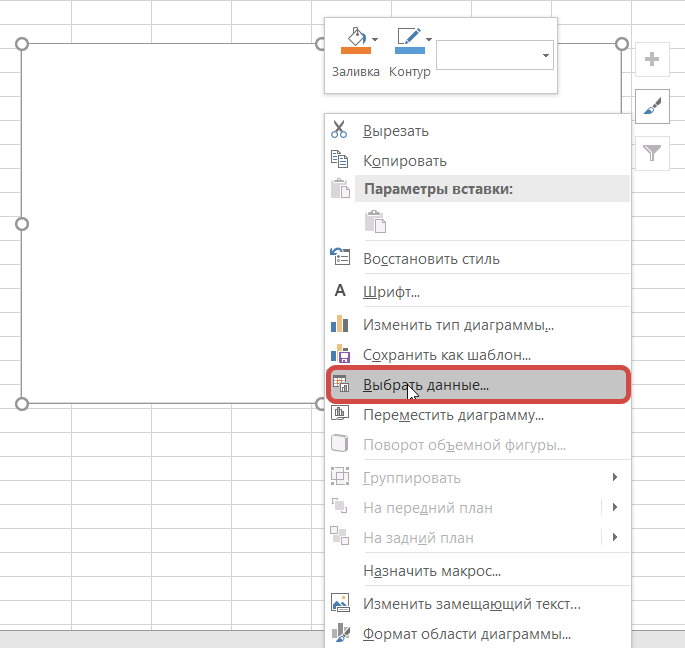
Появится область графика, кликаем на белую область правым указателем мыши, выскакивает меню, далее Выбрать данные, появляется окно Выбора источника данных, выбираем весь диапазон данных нашей синусоиды в ячейках, затем Ок.
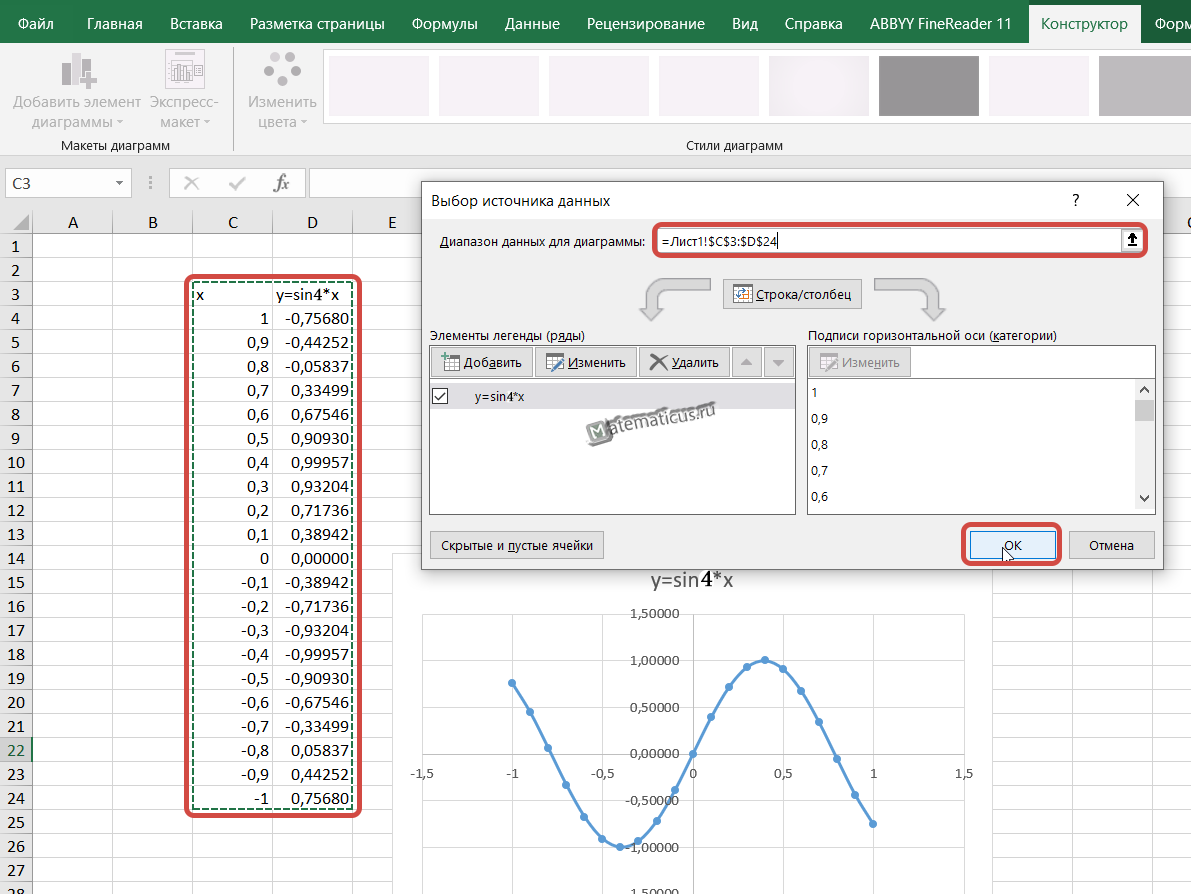
В итоги у нас получается график вида.
Также вид графика тоже можно настроить через конструктор и дополнительные инструменты.
 14958
14958