Установка и настройка Яндекс.Браузера на Windows 10
Впервые Яндекс.Брузер был запущен в 2012 году. С тех пор он обрел огромную популярность (кстати, не без помощи некоторых программ, при установке которых автоматически инсталлируется браузер и/или дополнения Яндекса).
Обозреватель работает на движке WebKit и под оболочкой Chromium. В нем имеется функция Turbo (разработана Опера), которая сжимает данные, экономя трафик и ускоряя загрузку веб-страниц и еще много полезных «фишек», которые стоит рассмотреть подробнее. После этого мы опишем процедуру установки и настройки данного браузера на ОС Windows 10.
Особенности Яндекс.Браузера:
- Технология активной защиты Protect для безопасного серфинга, защиты паролей и персональных данных;
- Быстрая загрузка страниц благодаря технологии Турбо;
- Интеграция с сервисами Яндекса;
- Быстрый экспорт и импорт настроек и закладок;
- «Умная» строка;
- Синхронизация расширений, закладок и настроек с несколькими устройствами.
- Интегрированные переводчик, почта, диск;
- Лаконичный и минималистичный интерфейс;
- Легкое управление мышью, простыми движениями которой можно быстрее и проще управлять просмотром страниц.
Где скачать Яндекс.Брузер для Виндвос 10
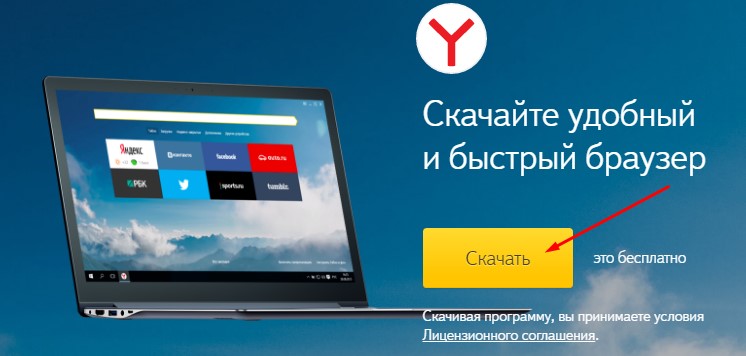
Естественно на официальной странице, а именно тут.
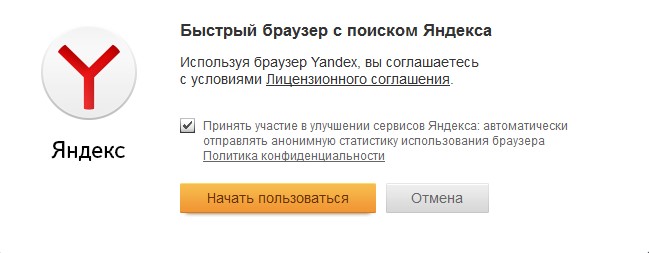
Запускаем загруженный файл и жмем «Начать пользоваться». Галочку лучше снять.
Начнется процесс установки.
После этого браузер запустится. Кстати, программа автоматически импортирует все закладки, настройки, дополнения и историю посещения сайтов из браузера, который стоит у вас по умолчанию. В нашем случае это был Google Chrome. Перенос можно отменить.
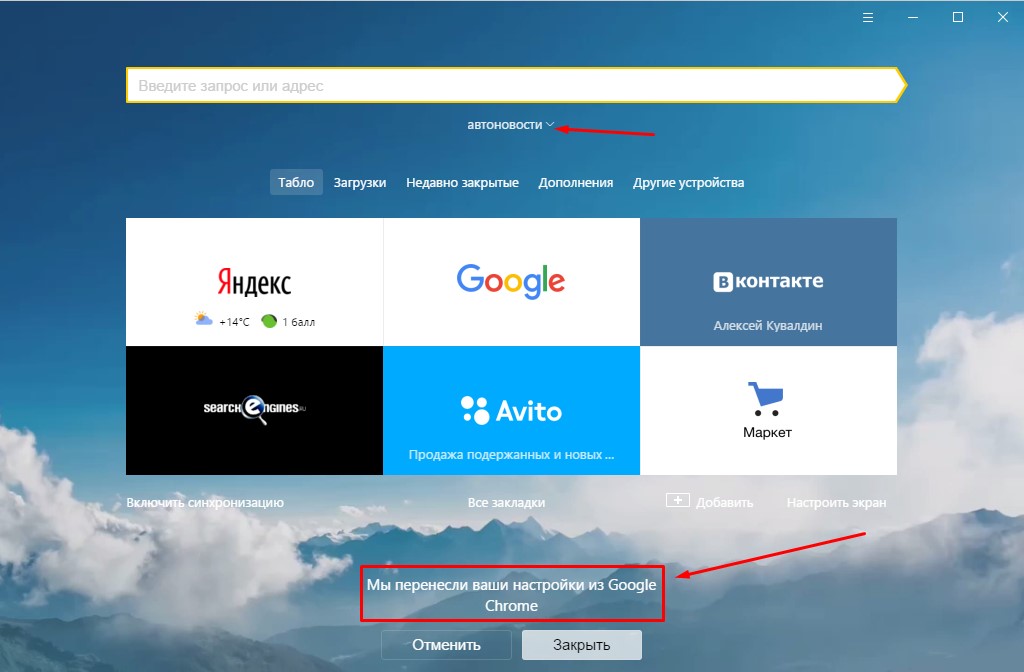
На этом загрузка и установка завершена. На самом деле все очень быстро и просто. Теперь пойдем дальше.
Настройка Яндекс.Браузера на Windows 10
Основные настройки открываются через «Настройки»)
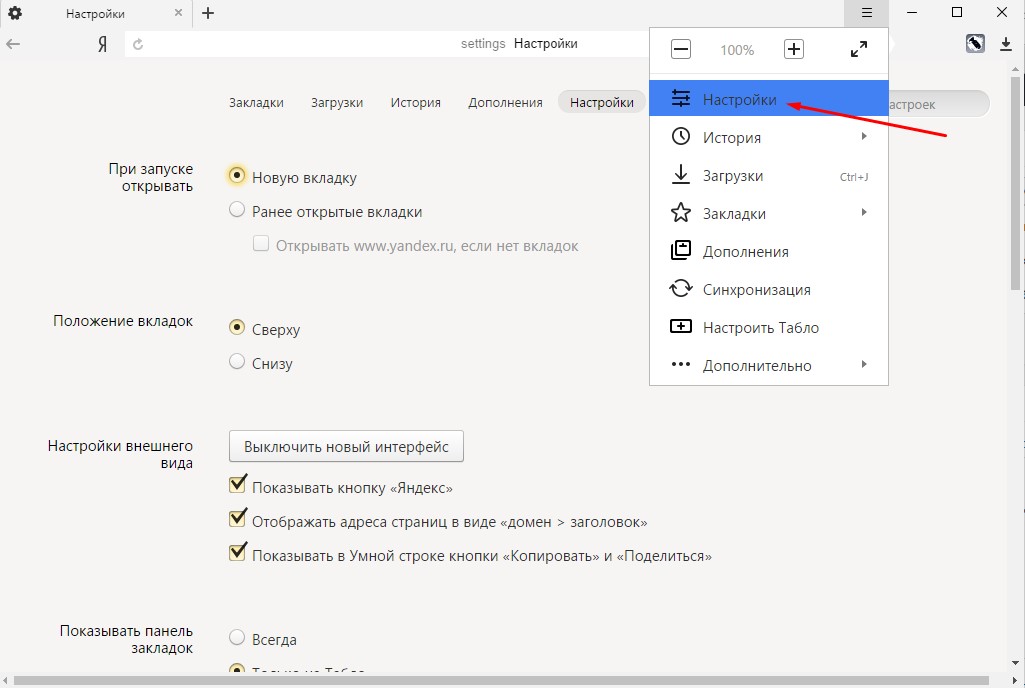
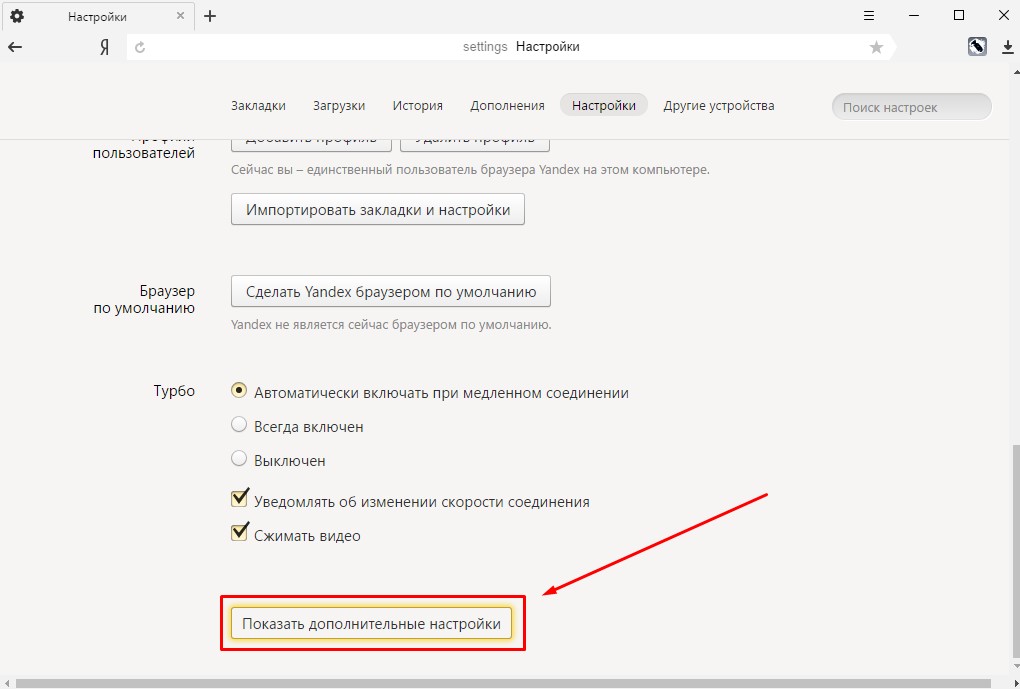
Здесь мы можем указать, что будет открываться в первую очередь при запуске, где располагать вкладки (снизу или сверху), настроить «умную» строку, вывод панели закладок, уведомления, синхронизацию, профиль, режим Турбо. Более глубокие настройки доступны по соответствующей кнопке:
Закладки
Один этап настроек (перенос данных из используемого вами до этого браузера) уже выполнен. Если же ваши закладки сохранены в файле, то для их экспорта нужно открыть «Настройки».
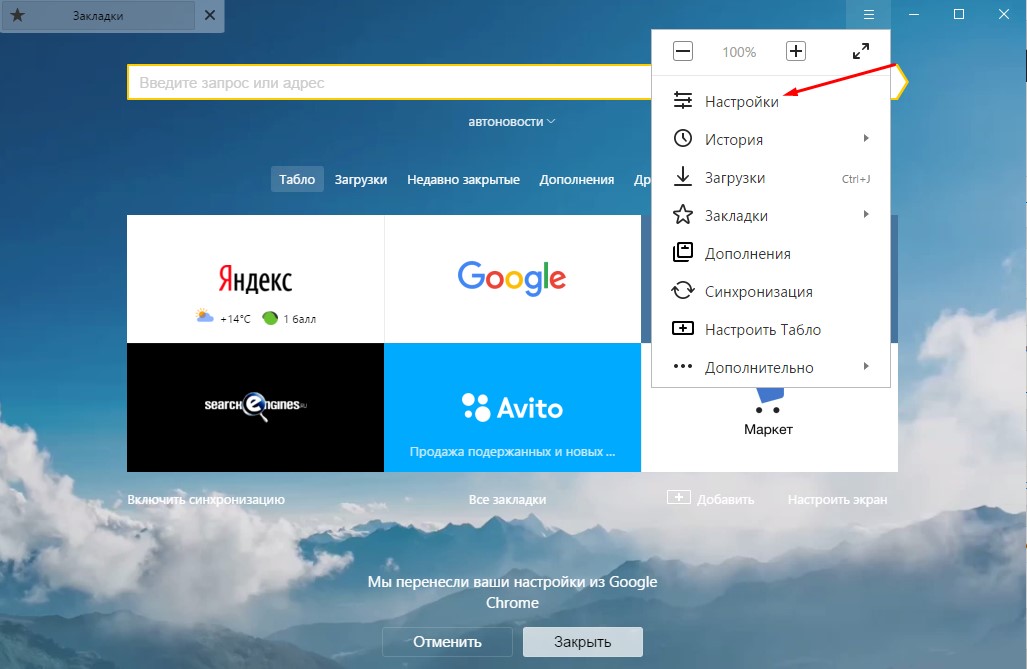
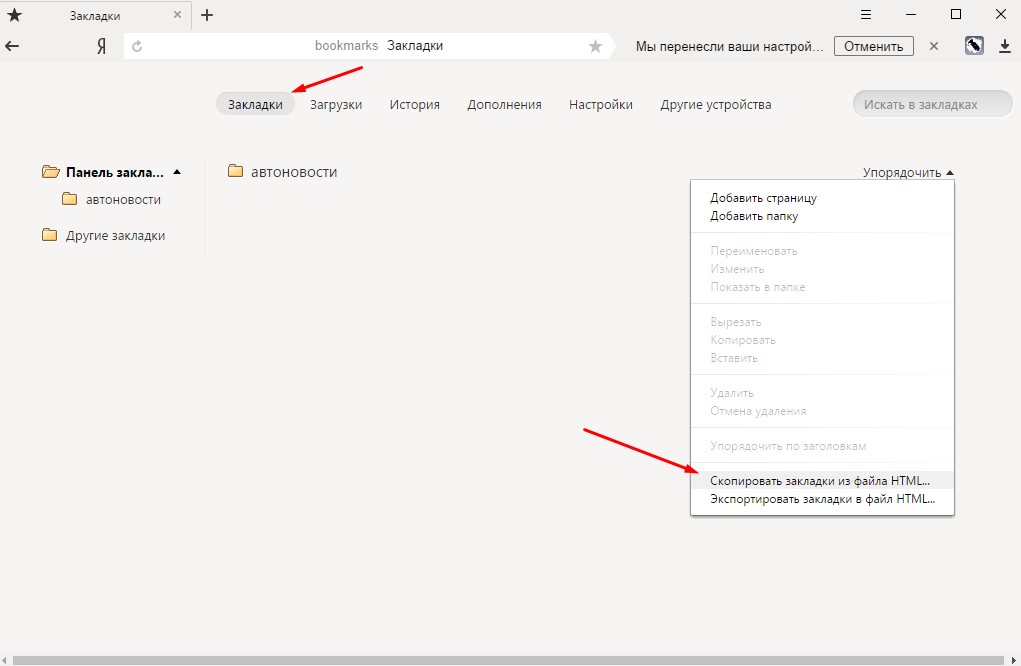
Далее: «Закладки» — «Упорядочить» — «Скопировать закладки из файл». Выбираем файл с закладки.
Дополнения
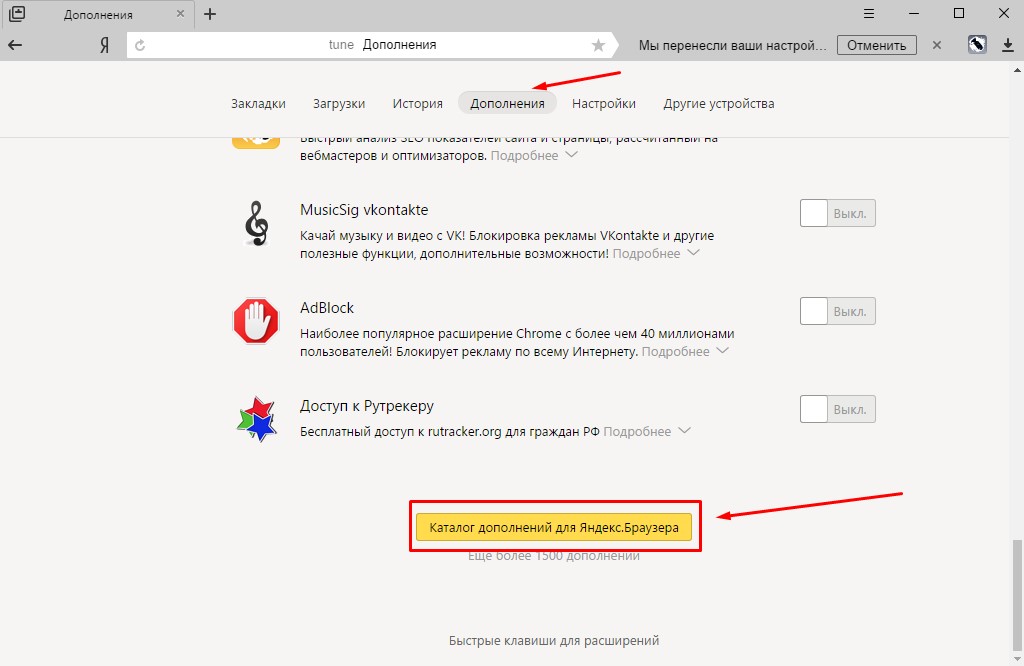
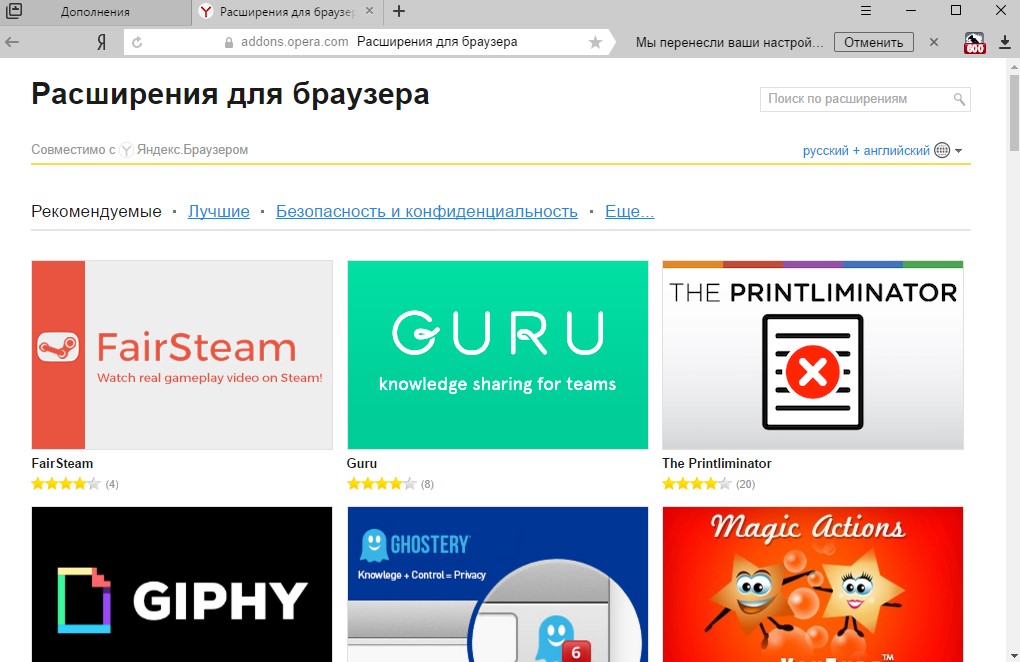
Каталог дополнений для Яндекс.Браузера довольно внушительный и постоянно пополняется. Попасть туда можно через «Настройки» — «Дополнения» — прокрутить до конца вниз — «Каталог дополнений».
История
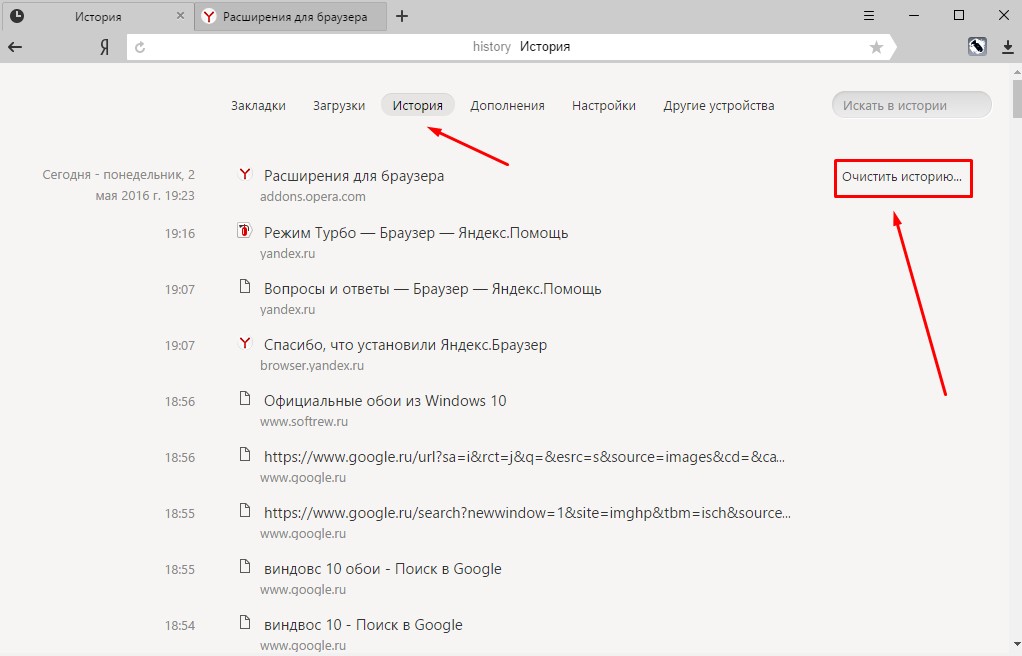
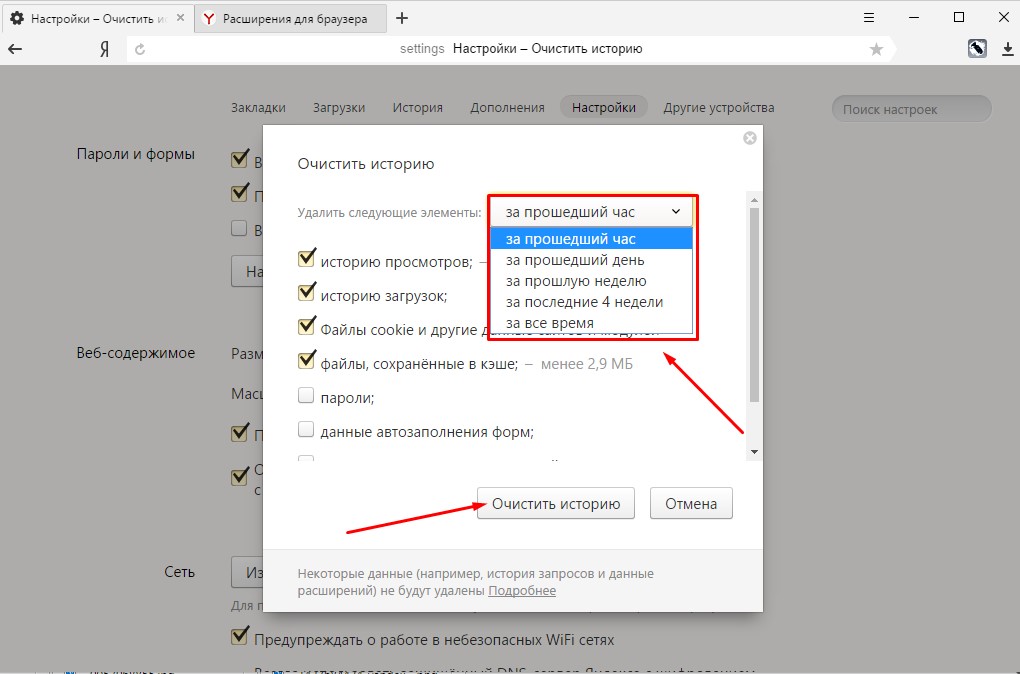
Чтобы удалить историю посещений сайтов идем в «Настройки» — «История» — «Очистить».
Выбираем то, что нужно удалить и за какой период времени.
Настройка экрана
Главное окно браузера легко и быстро настраивается.
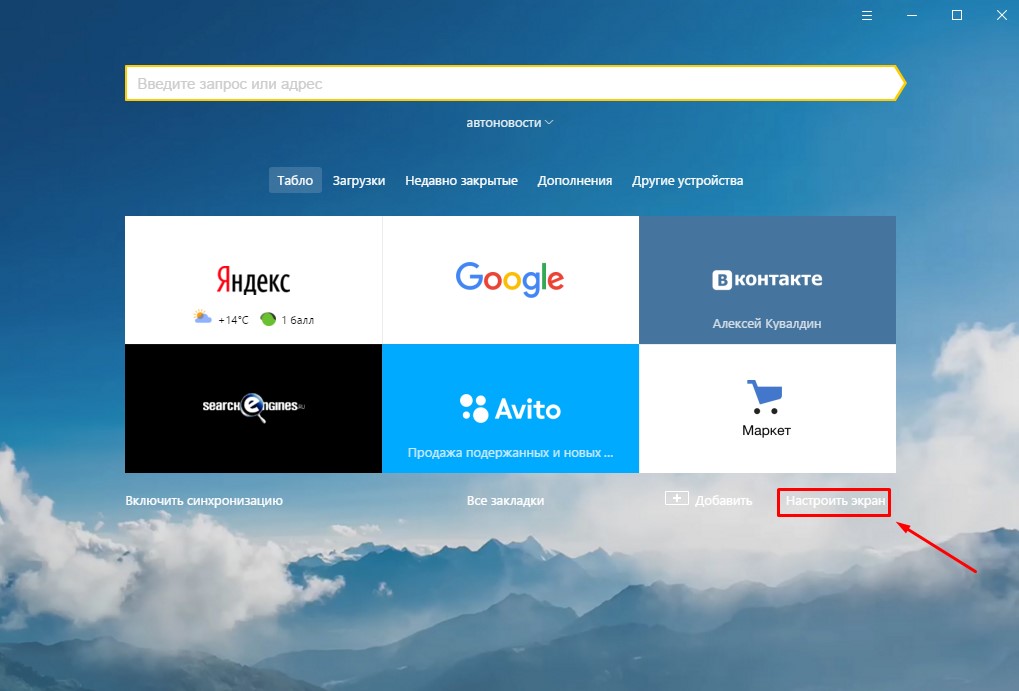
Здесь мы можем сменить изображение фона, добавить, закрепить или удалить сайты из панели визуальных закладок.
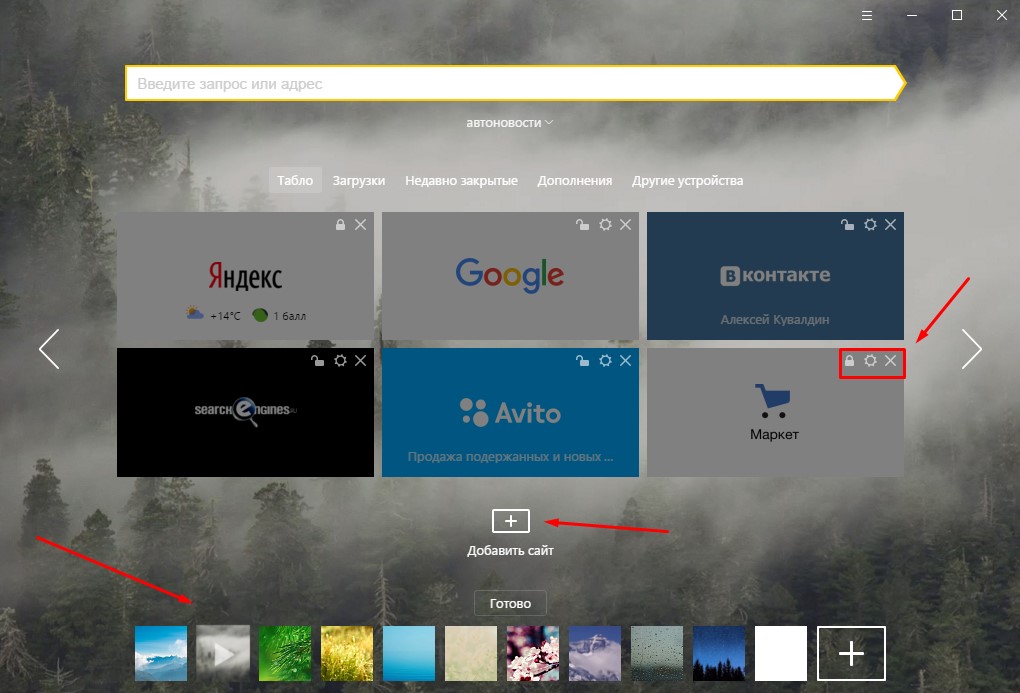
Стоит отметить, что визуальные закладки в Яндекс.Браузере более продуманы, чем, например, в Google Chrome.
Как удалить Яндекс.Браузер из Windows 10
Если программа по каким-либо причинам вам не понравилась, то ее легко можно удалить с помощью программы Revo Uninstaller. Подробно о работе с ней написано здесь.
На этом, пожалуй, всё. В завершении хотелось бы добавить, что данный обозреватель быстро запускается, шустро открывает страницы, легко настраивается и удобен в использовании. Для новых пользователей непривычна будет так называемая «умная» строка, но и к ней можно привыкнуть.
Если есть какие-то вопросы или дополнения к вышесказанному, то оставляйте их в комментариях.
Яндекс.Браузер
Яндекс.Браузер — быстрый, удобный и безопасный веб-браузер с современными технологиями и возможностями.
Связка движка Blink плюс интерфейсной оболочки Chromium позволяет работать веб-браузеру с максимальной производительностью, когда каждая вкладка является отдельным процессом и за освобождением памяти следит операционная система, что является более эффективным.
Современный интерфейс в стиле минимализма позволяет удобно переходить по веб-сайтам и предлагает нужные элементы управления в тот момент, когда они действительно необходимы. Одним из нововведений стало Табло с часто посещаемыми сайтами, которое показывается после клика по адресной строке.
Основные возможности Яндекс.Браузер
- Защищенный режим для интернет-банкинга и онлайн-покупок
- Защита пользователей от мошенничества с подменой сайтов с помощью технологии DNSCrypt, которая обеспечивает безопасный обмен данными между браузером и DNS-сервером. — Антишок (защита от вредоносной и агрессивной рекламы)
- Технология активной защиты Protect. Она проверяет скачиваемые файлы на вирусы, предупреждает об опасных веб-сайтах, защищает подключение к общественным сетям Wi-Fi и ваши пароли.
- Поддержка установки дополнений из Opera Addons и защита от вредоносных расширений
- «Облачные» возможности: поиск с подсказками, проверка орфографии, переводчик (включая перевод страниц и картинок, перевод и озвучка видео), геолокация и другие сервисы Яндекса.
- Голосовой помощник Алиса. Имитирует живой диалог, распознавая естественную речь и давая ответы на вопросы.
Защищенный режим
Защищенный режим включается автоматически при открытии страниц интернет-банкинга и платежных систем. В этом режиме отключаются все дополнения, кроме проверенных Яндексом менеджеров паролей, и включается строгий режим проверки сертификатов HTTPS. Защищенный режим доступен только в новом интерфейсе Калипсо.
Как скачать и установить Яндекс Браузер

Яндекс Браузер – это программа для просмотра сайтов. На данный момент это один из самых удобных и быстрых продуктов такого типа, чем и завоевал свою популярность у миллионов пользователей. Установить Яндекс Браузер самостоятельно на компьютер или ноутбук сможет каждый. Процесс установки не занимает много времени. При этом пользователь может регулировать настройки вручную или выбрать автономный режим.
Где скачать
Загрузить последнюю версию браузера бесплатно на свой компьютер рекомендуется с официального сайта разработчика. Попасть на него можно через любую поисковую систему, введя соответствующий запрос или перейти по прямой ссылке: https://browser.yandex.ru
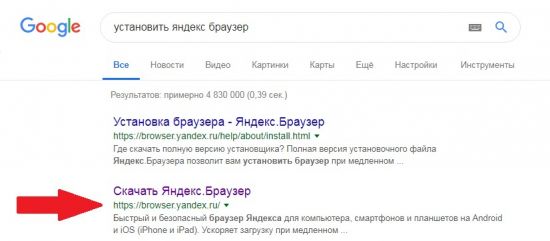
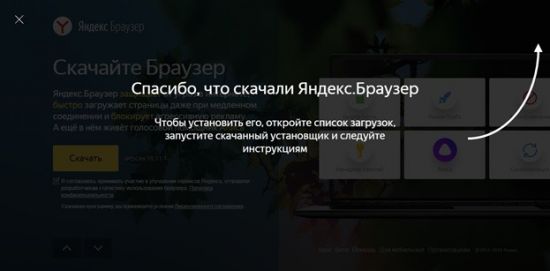
После загрузки страницы необходимо нажать кнопку «Скачать». Система автоматически подберет самую новую версию программы совместимую с операционной системой компьютера или ноутбука.
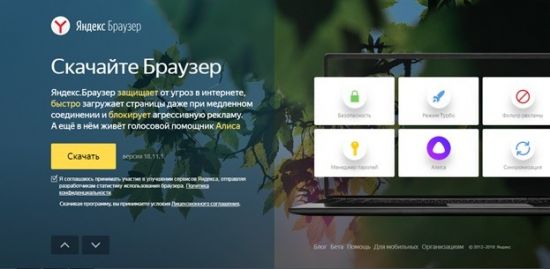
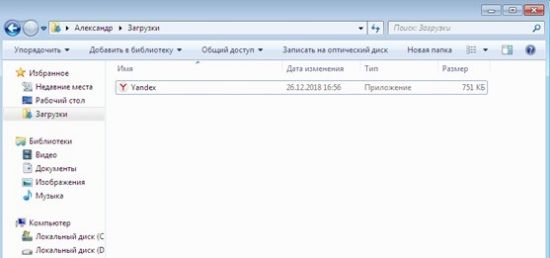
Установочный файл будет загружен на компьютер в ту папку, куда пользователь указал загружать скачанные файлы из сети в другом браузере.
Установка
Существует онлайн и оффлайн инсталляция, каждая из которых имеет свои нюансы.
Онлайн
Процесс инсталляции Яндекс Браузера схож с установкой других программ. Последние версии продукта не предусматривают установки на диск d. Опишем подробный порядок действий.
1.Запускаем загруженный установщик из папки с сохраненными файлами.
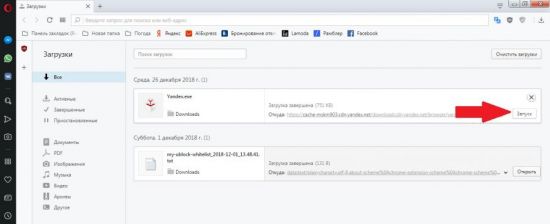
И также его можно запустить прямо из браузера, через который выполнялось скачивание. В разделе загрузки содержатся все скачиваемые файлы.
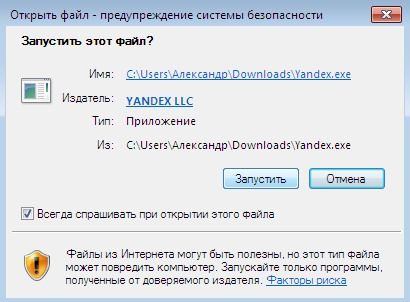
2.Операционная система попросит подтверждения действий. Жмем кнопку «Запустить».
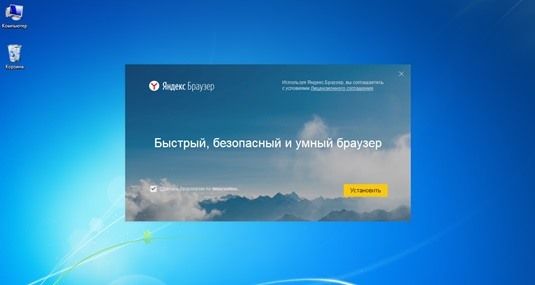
3.В появившемся окне нажимают кнопку «Установить». Можно оставить галочку в пункте «Сделать браузером по умолчанию».
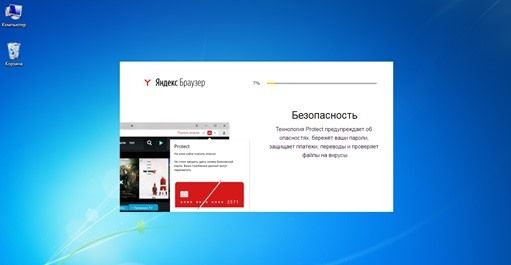
4.Дождаться полной распаковки файлов.
Офлайн
Такой способ применяется в случае временного отсутствия подключения к сети, а также когда необходимо произвести инсталляцию на несколько компьютеров. Установочный файл заранее скачивают по адресу https://getyabrowser.com/ru/
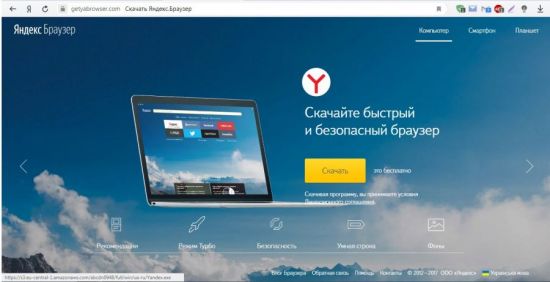
Для установки на другой компьютер, установщик копируют на USB-накопитель. Сам установочный процесс несложный и состоит из следующих действий:
- Запустить скачанный инсталлятор.
- Подтвердить запуск.
- Нажать кнопку «Установить».
- Дождаться окончания установки.

Проблемы при инсталляции
В некоторых ситуациях во время установочного процесса программа может проинформировать о том, что произошла ошибка: «…не является приложением Win32».
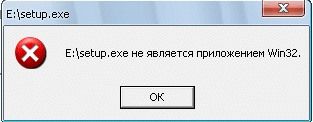
Она возникает, когда при скачивании установочного файла возникают проблемы. Например, было плохое соединение с интернетом, и файл был скачан не полностью. Устранить эту проблему поможет повторное скачивание браузера.
Другие факторы, мешающие установке браузера на компьютер:
- наличие вирусов;
- отсутствие свободного места на диске;
- ошибка при работе предыдущих версий.
Вирусы могут мешать работе компьютера, в том числе они не позволяют устанавливать новый софт. По поводу вирусов можно сказать только одно – качайте софт из проверенных источников, а также пользуйтесь антивирусом.
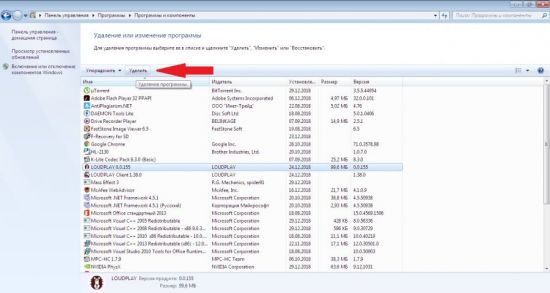
Освободить место на жестком диске можно с помощью панели управления в разделе «Удаление программы». Для этого выделите ненужную программу и нажмите кнопку «Удалить».
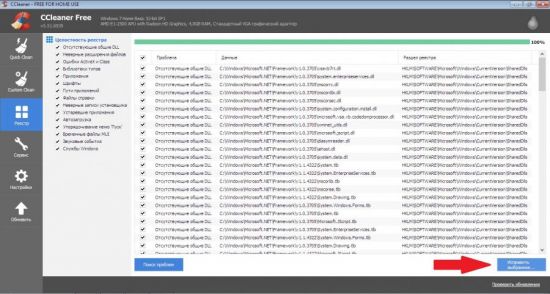
В процессе работы старой версии Яндекс Браузера могла возникнуть критическая ошибка, которая вывела его из строя. История событий остается в памяти компьютера в папках, которые рядовой пользователь не проверяет. Поэтому перед инсталляцией новой версии браузера следует очистить реестр и папки от старых файлов. Лучше всего это сделать с помощью программы Ccleaner и ей подобных.
Исправление ошибок в Ccleaner происходит следующим образом:
- Запускаем программу.
- Выбрать раздел «Реестр».
- Выполнить поиск проблем.
- Нажать кнопку: «Исправить отмеченные».
Запуск и настройка
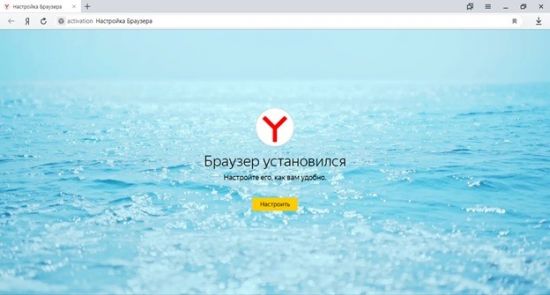
Установленный Яндекс Браузер запускается автоматически. В дальнейшем начать работу с ним можно, нажав на соответствующий значок на рабочем столе или панели быстрого доступа.
Первая работа с программой требует от пользователя его настройки.
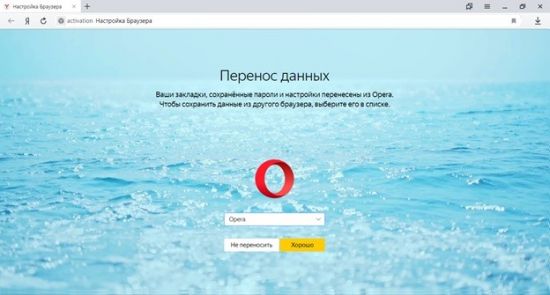
Пользователь может выполнить полный перенос закладок и других данных из веб-обозревателей, которыми пользовался раньше. Для этого нужно нажать кнопку «Хорошо».
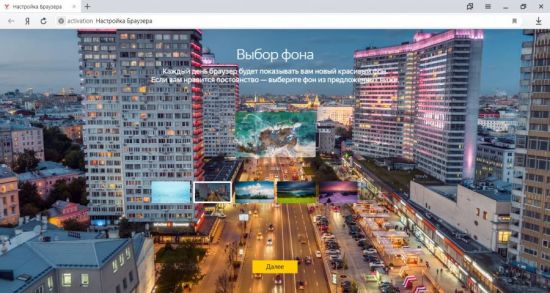
Далее происходит выбор фона. Можно выбрать постоянное изображение на заднем плане или получать новое каждый день.
Следующий этап настройки будет полезен владельцам аккаунта на Yandex.ru.
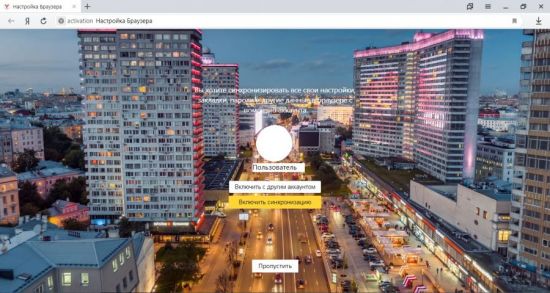
Система предложит 3 варианта:
- синхронизировать с известным ей аккаунтом;
- ввести логин и пароль от другого аккаунта;
- пропустить этот этап.
Последняя из настроек – это возможность добавить виртуальный диск, в котором будут храниться файлы.
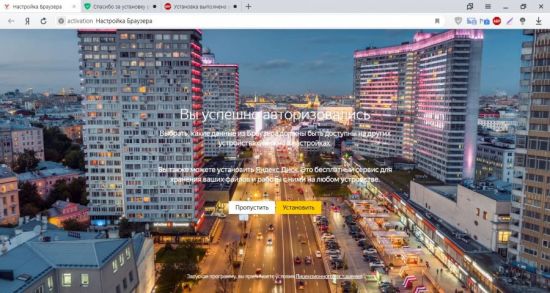
После этого можно приступать к работе с программой. Для этого нажмите кнопку «На стартовую».

При дальнейших запусках пользователь будет попадать на домашнюю страницу или рабочий стол с закладками.
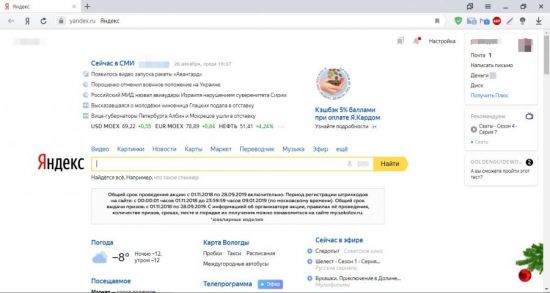
Для того чтобы всегда при запуске открывалась домашняя страница необходимо выполнить следующие действия:
1.Зайти в настройки.
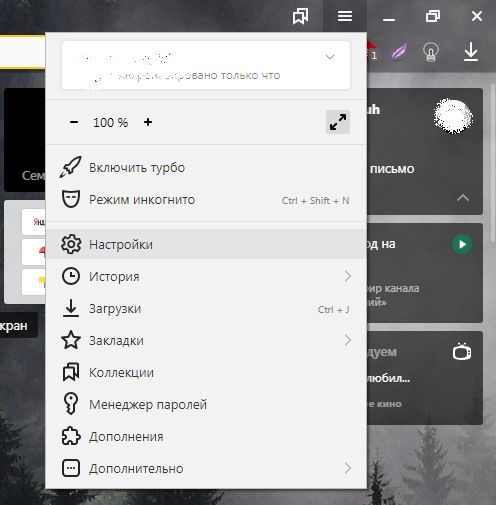
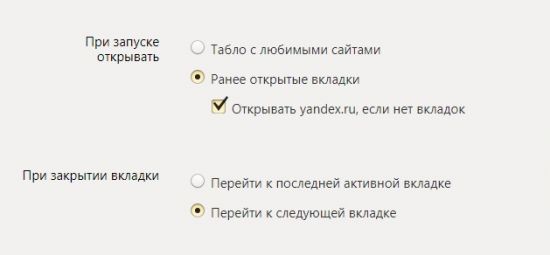
2.В графе «При запуске открывать» выбрать пункт «Ранее открытые вкладки» и поставить галочку «Открывать yandex.ru, если нет вкладок».
Теперь можно пользоваться Яндекс Браузером и оценить его преимущества перед другими веб-обозревателями. Тем не менее мнение о том, какой продукт лучше у каждого человека свое. Но оценить все достоинства этой программы следует в обязательном порядке.
Яндекс Браузер


Яндекс Браузер — это средство для работы и отдыха в интернете, без которого невозможен поиск и просмотр контента, включая переходы по ссылкам на незащищённые веб-страницы. Скачивая бесплатный Яндекс Браузер, пользователь максимально защищён при операциях с денежными переводами, может надёжно хранить пароли и забыть о перепадах скорости интернета.
Программа имеет удобный интерфейс — в поле с названием сайта можно вводить слова и фразы для поиска. Здесь же страницы сохраняются в «Избранное» и запускаются в один клик. А ниже — на главном экране — будут находиться иконки рекомендуемых или часто посещаемых сайтов.

Главные функции Яндекс Браузера
Служить и защищать
Безопасность пользователя — один из главных критериев браузера в 2023 году. Это значит, что каждый год разработчики усиливают алгоритмы контроля входящего и исходящего трафика. Неблагонадёжные сайты вносятся в специальный реестр. При переходе на них пользователь попадает на страницу с предупреждением. Здесь ему сообщат об уровне опасности источника и чем грозит работа с ресурсом.
Простыми словами — поисковик заботится о сохранности денег и регистрационных данных пользователя, а в случае чего подскажет, куда не следует заходить, чтобы не лишиться сразу того и другого.
Быстрый, даже когда медленный
Загрузка сайтов и файлов продолжится даже при низких скоростях. За это отвечает режим «Турбо». Неважно, какое у клиента подключение — TCP, Wi-Fi или оператор мобильной связи — в городе или за его пределами — нестабильная сеть оптимизируется и продолжит работать в чуть менее скоростном формате.
Всё видит и рекомендует
Механизм рекомендаций собирает информацию о посещённых за всё время ресурсах. Затем обрабатывает и отсекает лишние, оставляя только самые популярные. И на их основе подбирает сайты с похожим контентом.
Подборки будут отображаться на стартовом экране. Здесь же можно сохранить предпочитаемые веб-страницы и загружать всего за один клик.
Сканер-антишпион
Не дожидаясь оповещения об угрозе от Windows, антиспам-бот отменяет загрузку сомнительных или опасных файлов. А также помечает сайты, которые вызвали недоверие, и отправляет их в онлайн-базу к таким же нарушителям.
Рекламе — бой!
Надоели всплывающие баннеры? Раздражает таймер обратного отсчёта? Теперь не нужно ждать, пока дотикает таймер, чтобы убрать ненавистное окно — Яндекс Браузер для Виндовс 7, 8, 10 закрывает рекламу прежде, чем её загрузит веб-сайт.
К сожалению, фильтр не отключает встроенную в музыку или видео рекламу. А также не блокирует всплывающие окна с рекомендациями подписаться на просматриваемый ресурс.
Переводчик
Открыли англоязычный сайт с нужной информацией, а языка не знаете? Встроенный переводчик знает 13(!) языков + переведёт каждый на русский. Полезная функция тем, кто не нашёл на родных просторах искомого и обратился к иностранным источникам.
Если зажать клавишу «shift» и навести стрелочкой на незнакомое слово — браузер покажет перевод.
Любители видео смогут смотреть иностранные лекции, кино и сериалы на русском. Достаточно включить ролик, а алгоритмы сделают основную работу — переведут и озвучат закадровый текст разными голосами.
Интеграция
В прошлом году Яндекс запустил 90-й по счёту сервис. Минус в том, что все из них просят пройти регистрацию. А после каждый раз вводить и подтверждать данные учётной записи. Согласитесь, даже если пользоваться десятой частью, это потеря времени. Поэтому в Яндекс Браузер уже интегрированы все сервисы — просто кликай и пользуйся.
Синхронизация
Удобно, когда для устройств под Mac, iOS, Windows, Android есть общий браузер. Это отличный способ держать под рукой закладки своих страниц, пароли, номера банковских карт и прочее, пользуясь планшетом из дома, смартфоном в авто и ПК на работе.
«Алиса, привет»
Улучшенный голосовой помощник найдёт нужную информацию, поставит фильм, включит музыку, расскажет о погоде на завтра — достаточно сказать вслух: Алиса… и проговорить запрос.
На самом деле у Алисы сотни функций. Программа может спеть, рассказать стих, найти авиа или ЖД билеты, вызвать такси, пожарных или скорую помощь. Каждая функция относится к какой-либо категории. Узнать обо всех можно, если спросить самого помощника или скачать инструкцию.
Сохранил и забыл
«Менеджер паролей» — универсальная функция, которая сумеет придумать надёжный пароль, тут же сохранить и в любое время позволит отредактировать. А также автоматически синхронизирует пароли на всех устройствах.
Видеоплеер в отдельном окне
После скачивания последней версии Яндекс Браузера, пользователь получит встроенный плеер с функцией автовыноса видео. Ролики будут проигрываться в отдельном окне поверх остальных. Это пример того, как одновременно можно работать в интернете и смотреть любимое кино.
Магазин приложений
Бывает, чтобы загружать торренты, искать музыку из видео, отслеживать обновления сторонних ресурсов, нужны дополнительные инструменты. Яндекс говорит: «У меня их есть!». Браузер позволяет скачивать собственные расширения, а также использовать часть сторонних из «ГуглХром».
Чтобы стартовая страница выглядела по-домашнему уютно, по-летнему тепло или стала космически загадочной, можно установить понравившуюся тему. Для изменения внешнего вида доступно более 1.000 изображений в 4К — как статичных, так и анимированных.
Плюсы и минусы браузера
Как и любая цифровая программа, Яндекс Браузер не обошёлся без недостатков, перекрывая их ощутимыми достоинствами.
Слабые места браузера
- встроенный антивирус пропускает в систему руткиты и майнеры (редкие скрипты, которые скрывают следы присутствия и используют мощности ПК для «добычи» криптовалюты);
- рекламный фильтр уступает в возможностях своим платным конкурентам;
- большое количество настроек, которое может ввести в заблуждение новичка (речь о ПК-версии браузера);
- «прожорливый» до оперативной памяти (когда открыто более 20 вкладок).
Вышеперечисленные пункты зависят от конфигурации и уровня владением компьютера, и тем не менее, включены в список, потому что могут замедлить работу ОС.
Преимущества браузера
- надёжность и безопасность;
- возможность голосового ввода;
- наличие кнопки «Режим Инкогнито» для просмотра страниц без сохранения истории;
- экспорт и импорт паролей между популярными браузерами;
- трансляция экрана по Wi-Fi на Смарт-ТВ;
- беспроводная печать веб-страниц.
А также большой список функций, без которых было бы нельзя поставить Яндекс Браузер в число топовых браузеров.
Процесс установки
4 простейших шага для начала использования программы:
- Скачиваем установщик.
- Запускаем исполнительный файл.
- Жмём «Установить».
- Разрешаем вносить любые изменения.
Дополнительную информацию, например, об изменении диска для хранения Куки и Кэша можно найти через сам поисковик.
Удаление браузера
Приложение удаляется несколькими способами:
- Через стандартную функцию в Виндовс «Удаление программ», которая легко ищется, если кликнуть на значок «Лупа» в левой части панели задач.
- Найти файл «Uninstall.exe» в директории приложения, дважды кликнуть по нему кликнуть и следовать пошаговой инструкции в новом окне.
- Использовать сторонние средства («Ccleaner», «Total Uninstall», «Soft Organizer» и иные).
К тому же «клинеры» и «органайзеры» автоматически подчищают следы браузера. Это весомый плюс в сравнении с 2-мя стандартными способами.
Перед удалением браузера не забудьте экспортировать логины и пароли в другие браузеры или сохранить в виде таблицы.
Системные требования
Для стабильной работы требуются ПК с минимальной мощностью от:
- 512 МБ оперативной памяти;
- 600 МБ свободного места на локальном диске (браузер не имеет портативной версии, которая запускалась бы с флешки);
- Windows не ранее 7-й версии;
- Процессора не ниже Intel Pentium 4.
Такая конфигурация ПК соответствует технологиям 2005 — го года. Поэтому для работы можно использовать слабые и старые машины.
Отзывы пользователей о Яндекс Браузере
Установила заместо позорного эксплорер на ноутбук потому, что долго загружает страницы, видео в кинотеатрах и вообще тормозит. Сейчас видео не тормозят и одноклассники хорошо работают. Хочу еще найти для телефона. У меня хуавей, у мужа самсунг. спасибо.
До этого жил на мозилле. Всё нравилось пока не достали бесконечные обновы и глюки. Может вина и моя, потому что комп старый и не тянет. Почитал что яндекс вроде как тянет, скачал и установил. День седьмой. Полет нормальный!
Нравится, что могу читать ПДФки прямо из браузера и слушать классику хоть в аудио, хоть в видео. Не всегда удобно, когда видео вылазит поверх остальных программ, но если минутку поковыряться, это легко отключить. Спасибо за прогу, завтра качну на рабочем ноуте.
Почитал и установил, хотя до этого не хотел потому что уже есть вивальди. Удивился тому что когда-то (лет 7-8) назад уже ставил яндекс и тогда он показаля мне ерундой. Неудобный, корявый, медленый и вообще НИ О ЧЕМ. А щас приятно удивлен.
Подведем итог
С каждым годом Браузер становится лучше и умеет удивлять наличием новых функций. Без них это был бы стандартный поисковик, который ничем не выделяется и со временем зачах бы на бесконечных цифровых просторах. К слову, если надо зайти в интернет по любой причине, Браузер от Яндекс — идеальное средство.
 Скачать Яндекс Браузер на компьютер бесплатно