Сессионные залы в Zoom: как разделить комнату
Сессионные залы Zoom — полезная опция, позволяющая создать несколько отделений для обсуждения и тем самым расширить возможности мессенджера. Ниже рассмотрим особенности этой функции, как ее включить и правильно работать.
Что такое сессионные залы в Zoom
Функция «breakout rooms» позволяет разделить комнату на сессионные залы в Zoom для обсуждения разных тем. При этом число помещений обсуждения и максимальное количество участников может меняться. Здесь работает следующая тенденция:
- 20 комнат — до 500 человек;
- 30 — до 400 пользователей;
- 50 — до 200 участников.
Сессионные залы в Зум могут пригодиться во многих случаях. Выделим основные:
- Обучение других пользователей, когда необходимо индивидуально объяснить другим людям какие-то нюансы и не отвлекать других участников.
- Необходимость обсуждения вопроса с одним человеком или группой участников.
- Работа над разными проектами, когда необходимо разделить пользователей на группы.
Опция зала персональной конференции в Zoom доступна в бесплатной версии, но по умолчанию отключена. Ее необходимо активировать в настройках, чтобы кнопка появилась на рабочей панели.
Как сделать и настроить сессионные залы
Как отмечалось выше, функция выключена после установки программы. Существует простая схема, как включить сессионные залы в Zoom. Сделайте следующие шаги:
- Войдите на сайт zoom.us;
- Авторизуйтесь под своими данными;
- Войдите в профиль;
- Перейдите в раздел Настройки ;
- В секцию Конференции;

- Найдите внизу пункт Сессионный зал;
- Переведите тумблер в правую сторону;
- Поставьте отметку в пункте Разрешить организаторам назначать участников в … (по желанию);

После этого опция включена и можно разбираться со следующим вопросом — как в Zoom сделать сессионные залы. На этом остановимся ниже.
Еще одна полезная функция — залы ожидания в Zoom. О том, как ей воспользоваться, мы писали в отдельной статье.
Создание
Чтобы включить опцию в Zoom, сделайте следующие шаги:
- Запустите конференцию.
- Жмите на соответствующую кнопку с четырьмя квадратами (или найдите опцию путем нажатия на три точки).
- Установите количество помещений.

- Выберите, как будет проходить назначение — автоматически или вручную.
- Жмите на кнопку создания.
Главные установки
Теперь вы знаете, как в Zoom сделать сессионные залы. После выполнения рассмотренных выше шагов появляется специальное окно со списком комнат. Здесь можно сделать следующие шаги:
- Назначить участников. Для этого жмите соответствующую кнопку и выберите пользователя.
- Переименовать каждую комнату, чтобы не запутаться в названии.
- Удалить ненужное помещение.
- Внести дополнительные настройки.
- Добавить комнату.
- Открыть все залы.
Настройка параметров
Не менее важный вопрос — как настроить Zoom breakout rooms. Для этого сделайте следующие шаги:
- кликните на пункт Параметры в появившемся коне при создании сессионного зала;

- установите автоматическое перемещение всех участников в комнаты для обсуждения (опционно);
- разрешите пользователям в любой момент возвращаться к сеансу (рекомендуется);
- установите закрытие комнаты через определенное время (выберите временной промежуток);
- обратный отчет после закрытия помещения в Zoom для обсуждения (установите таймер обратного отсчета).

Управление
Выше мы разобрали, как сделать отдельные сессионные залы в Zoom. В дальнейшем ими можно управлять. Доступны следующие функции:
- Перемещение участника. Для этого жмите на соответствующую кнопку возле пользователя и укажите, куда его необходимо переместить.
- Обмен пользователей.
После запуска участники могут получить приглашение и присоединиться к обсуждению. При этом организатор остается в собрании до момента, пока пользователь не подключится вручную. Если какой-то человек послал запрос на помощь, система предлагает войти в помещение, где был сделан запрос.
Одновременная отправка сообщений
При рассмотрении вопроса, как работать с сессионными залами в Зуме, часто возникает вопрос, как одновременно отправить сообщение всем пользователям. Алгоритм действий такой:
- Жмите на соответствующий символ в трансляции (четыре квадрата в квадрате).
- Кликните Передать сообщение всем.
- Введите текст и жмите Трансляция .
После этого СМС увидят все люди, которые подключены к трансляции.
Инструкция для участника
Выше мы рассмотрели, как создать сессионные залы Zoom и пользоваться ими со стороны администратора. Не меньший интерес вызывает следующий момент — как подключиться к тому или иному помещению в Zoom.
Чтобы присоединиться к комнате обсуждения, сделайте следующее:
- Получите приглашение от ведущего.
- Жмите на кнопку Присоединиться .
- Выберите Позже , если нет возможности подключиться в конкретный момент.
- Подключитесь.
Если необходимо обратиться с вопросом, жмите на кнопку Запросить помощь. В этом случае организатор получает соответствующее сообщение и подключится к нужной комнате. Если вопрос уже не актуален, жмите на Сбросить помощь.
При желании можно записать конференцию в Zoom. При этом хост должен разрешить фиксировать информацию. Если функция доступна, жмите запись, а после этого управляйте процессом с помощью кнопок Стоп или пауза. После завершения общения можно в любой момент выйти.
Як користуватися Zoom: 10 підказок – налаштування, функції, де зареєструватися
Відмінною характеристикою Zoom став розширений інструментарій, який дозволяє наблизити онлайн спілкування до офлайн формату. Платформа являє собою хмарний сервіс з платною і безкоштовною версіями.

ПРО те, як зареєструватися, налаштувати і скористатися функціоналом – читайте нижче.
Що таке Zoom?
Zoom – комунікаційна розробка північноамериканської компанії Zoom Video Communications, Inc. Веб-платформа розроблена для організації онлайнових зустрічей в відео і аудіо режимі. У таблиці можливо ознайомитися з порівнянням безоплатній та платній версій. Програма легко інтегрується в більшість операційних систем ПК і планшетів.
Як встановити Zoom на комп’ютер і смартфон?
На питання: «Де завантажити додаток?», Відповідаємо: спочатку потрібно зареєструватися на сайті компанії Zoom.us, використовуючи електронну пошту. Потім виконати послідовність дій.
- Отримати персональний номер, який можливо вибрати самостійно.
- Активувати акаунт через електронну пошту, підтвердивши готовність зареєструватися.
- Завантажити додаток з офіційного сайту і встановити, дотримуючись інструкції.
- Попередньо вибрати потрібний варіант програми, що підходить для ПК і мобільних пристроїв.
- Після установки слід увійти в систему через додаток і встановити для користувача налаштування.
Налаштування та функції Zoom
Щоб розібратися, як налаштувати додаток, розглянемо поетапно ключові моменти використання платформи.
Реєстрація аккаунта
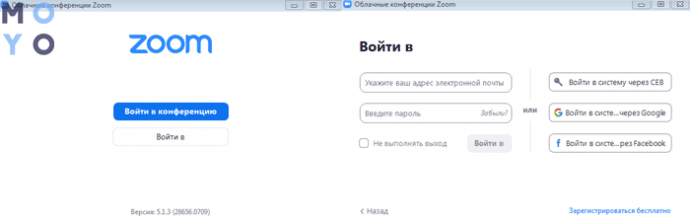
Для того щоб зареєструватися в системі, користувачеві потрібно зайти на сторінку zoom.us через браузер. У правому верхньому куті розташовується кнопка безкоштовної реєстрації. Після натискання автоматична програма виконає перевірку, попросивши ввести дату народження. Потім можна зареєструватися декількома способами:
- ввести електронну пошту, яку потрібно буде підтвердити;
- використовувати гугл аккаунт;
- через акаунт Facebook.
Необхідно натиснути кнопку, що з’явилася «створити обліковий запис».
Організація конференції
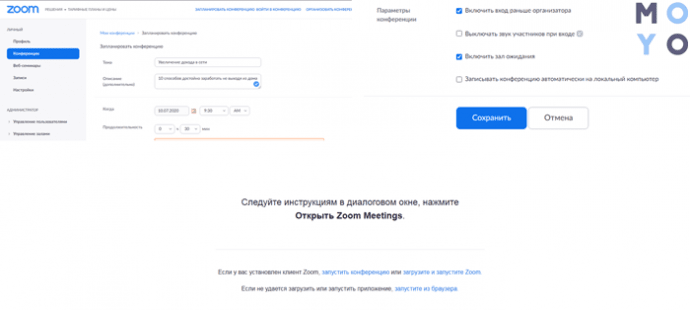
Щоб провести онлайн зустріч через браузер, заходимо в обліковий запис і вибираємо опцію «запланувати конференцію». Дія можливо виконати у вкладці конференції, яку вибирають зліва. З’являться поля, в які потрібно ввести:
- Тему заходу.
- Короткий опис події.
- Дату зустрічі.
- Тривалість конференції.
Далі потрібно налаштувати деякі параметри конференції:
- вхід раніше організатора;
- зал очікування;
- запис.
Після натискання кнопки «зберегти», запрошуємо учасників.
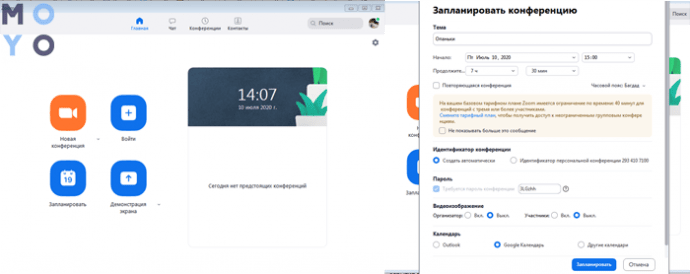
Можна створювати групові зустрічі через додаток. Для цього на головній сторінці програми натискаємо кнопку «запланувати». Далі в що з’явилися полях вказуємо необхідну інформацію про Надалі заході.
Запрошення в конференцію
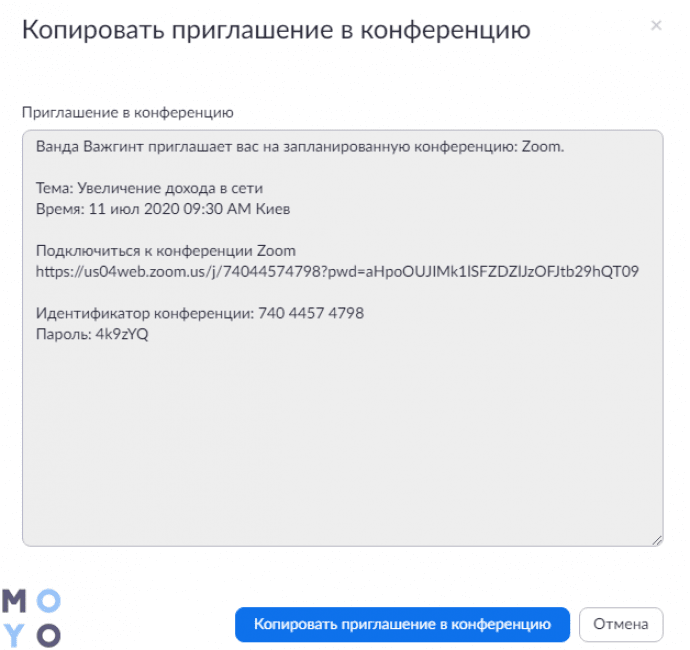
Після успішного створення конференції стає доступною опція додавання події в календар. Можливо скопіювати посилання на кабінет, щоб відправити інформацію для входу учасникам зручним способом.
Розсилку можна зробити через електронну пошту або месенджер. У призначений час починаємо конференцію за допомогою спеціальної кнопки. Зручніше проводити зустріч через додаток Zoom, однак можна і через браузер. Останній буде оптимальним при нерегулярних конференціях, коли в учасників може не бути облікового запису Zoom.
Інший спосіб запрошення доступний після установки програми. Варіант буде відповідним для організації онлайн-навчання. Потрібно виконати ряд умов:
- Учні і викладачі заводять обліковий запис Zoom.
- Учасники встановлюють додаток на комп’ютер або планшет.
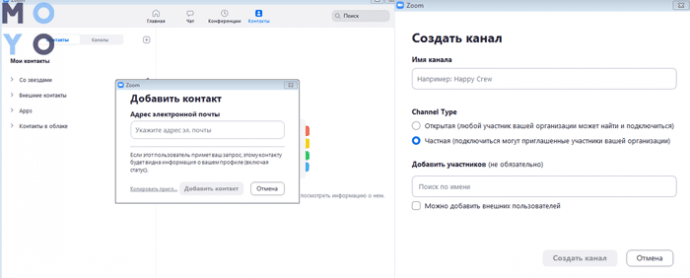
- Організатор додає e-mail учасників в контакти.
- Створюється канал, куди потрібно додати викладачів і учнів.
Для початку уроку, організатору досить зайти в канал і натиснути камеру. У підключених учасників пролунає дзвінок.
Також можна запрошувати учасників вже після початку конференції кнопкою, що внизу екрану. При натисканні на «учасники», можна побачити спливаюче вікно «запросити».
Збереження налаштувань конференції
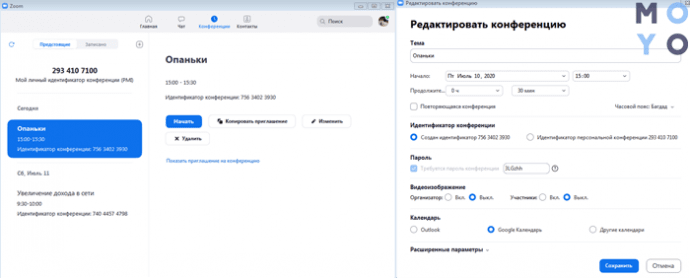
Після натискання кнопки збереження, налаштування, встановлені користувачем, зберігаються. У разі необхідності внесення змін, можна скористатися функцією редагування. Для цього в додатку потрібно вибрати вкладку конференції. В що відкрився інтерфейсі представлені інструменти необхідні для редагування.
Як поміняти задній фон в Zoom?
Одна з фішок Zoom – можливість встановлювати віртуальний фон для проведення заходів в онлайновому режимі. Однак, функція недоступна в системах на базі Android. Крім того, при слабкому процесорі необхідно скористатися хромакея. Заміна фону може служити декільком цілям.
- Приховати обстановку в приміщенні, де знаходиться ведучий.
- Підібрати тематичний фон до заходу, виходячи з теми, створивши додатковий елемент залучення.
- Створити фон, що відображає передсвятковий настрій напередодні свят.
- Підкреслити взаємозв’язок заходи і компанії-організатора або спонсора за допомогою фону, що містить логотип бренду.
Щоб поміняти задній план, в настройках (значок у верхньому правому куті) програми відшукуємо вкладку «віртуальний фон». Потім можна вибрати один із запропонованих фонів або завантажити власну заставку.
Також можливо замінити задній вид під час конференції, скориставшись меню внизу екрану – поруч з камерою розташована стрілочка.
Що робити, якщо немає звуку або зображення в Zoom?
Найчастіше проблеми зі звуком виникають на платформі Андроїд. Трабли З чутністю часто трапляються через відсутність дозволу на використання навушників додатком Zoom. Поява На екрані значка навушників свідчить про те, що звуку швидше за все не буде. Потрібно натиснути на іконку і поставити галочку в графі автоматичного входу в аудіоконференцію.
З зображенням схожа історія.
- Перша причина – не включена камера в додатку. Рішення – включити її, натиснувши на значок внизу панелі.
- Друга – немає дозволу Віндоус на використання камери додатком Зум. В останньому випадку при спробі включити камеру, програма видасть помилку.
Щоб вирішити проблему із зображенням, потрібно зробити 4 дії.
- Заходимо в налаштування ПК.
- Знаходимо розділ «конфіденційність».
- Даємо роздільна здатність Зум на використання камери.
- Тепер можна включити камеру в додатку.
Як знайти і додати контакт?
Як вже згадувалося вище, в Зум є можливість додавати контакти, які мають обліковий запис на платформі. Для цього необхідно вибрати відповідну вкладку і додати e-mail. Після цього можна буде відправляти повідомлення і запрошувати на онлайнові заходи.
Включення демонстрації екрану і малювання
Застосування екрану для демонстрацій в момент онлайн конференції дозволяє представити інформацію максимально зручним для учасників способом. За рахунок застосування дошки з можливістю коментування досягається максимальна залученість учасників конференції або онлайн занять.
Демонстрація екрану включається прямо під час заходу кнопкою внизу екрану.
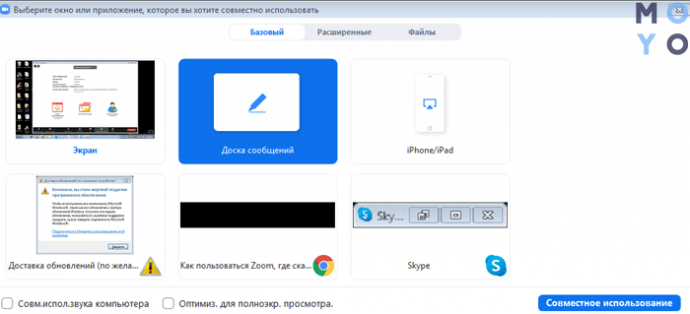
У базовому інтерфейсі можна включити екран або використовувати дошку повідомлень.
Де в Зум підняти руку
Ідеальним інструментом для віддаленої роботи робить також функція підняття руки. Опція дозволяє вести захід не відволікаючись, а учасникам дає можливість висловитися, не заважаючи спікеру. Щоб підняти руку, досить внизу екрану конференції вибрати відповідний значок. Організатор побачить, що учасник бажає щось сказати і дасть йому слово, коли це буде доречно.
Альтернативи Zoom
Для проведення вебінарів і організації віддалених уроків, Зум підходить оптимальним чином. Однак в якості альтернативи багато хто використовує Скайп.
Skype дозволяє проводити індивідуальні та групові заняття в комфортному режимі. Крім того, на платформах Майкрософт Тімсіт і Слек також передбачена можливість організації онлайн заходів.
Плюси і мінуси Зум
Користувачі Зум знаходять в ньому більше переваг, ніж недоліків. Серед явних плюсів можна виділити до десятка моментів.
- Економічна витрата Інтернету при вражаючому функціонал і швидкій роботі.
- Безперебійне з’єднання при будь-якому модемі.
- Базовий варіант додатка займає невеликий відсоток оперативної пам’яті на пристрої.
- Демонстрація екрану в декількох режимах. У тому числі з опцією режиму шкільної дошки і спільного використання екрана.
- Демонстрація вмісту монітора, включаючи коментування викладачем і учнями.
- Спільний доступ до екрана здійснюється навіть з платформи Андроїд.
- Можливість застосування віртуального фону, який можна встановити до початку конференції і міняти в ході заходу.
- Сервіс надає вчителю можливість розбивати студентів на пари і групи, даючи їм окремі завдання. Для цього використовується breakout room. При цьому організатор може контролювати всіх учасників.
ДО мінусів Зум відносять три характеристики.
- Десктопних версія надає обмежену 40 хвилинами час на проведення конференцій. При необхідності створення більш тривалих сесій потрібно активувати платний тариф.
- Перед роботою з додатком потрібно витратити час на вивчення інструментарію, щоб зрозуміти, як користуватися Zoom.
- Деякі дослідники виявили в програмі вразливі місця, які можуть спровокувати витік інформації. Тому потрібно стежити за безпекою.
Зум кращий за рахунок адаптованого до освітнього процесу функціоналу. Велика частина користувачів, які випробували Скайп і Зум, частіше вибирають останній.
Как работать в Zoom: пошаговая настройка видеоконференции
Вы уже в Zoom? Вам удобно и легко? На случай, если вдруг нет (а интерфейс там не самый прозрачный), мы собрали большой гайд, советы, лайфхаки и просто пошаговые действия для создания и ведения конференций. Посмотрите, может быть, вы упускаете что-то или делаете сложно то, что делать просто.
Обучение, тренинги, вебинары, совещания, конференции — все это успешно проводится в онлайн–режиме. Как обеспечить качественную видеосвязь со своими клиентами, слушателями или коллегами? Как запланировать видеоконференцию на несколько десятков участников и дистанционно управлять процессом? Все это возможно с Zoom.
Мы расскажем, как работать с этим сервисом — пройдем весь путь от установки программы до проведения вашей первой видеоконференции. Также поделимся полезными фишками и секретами.
Zoom — это сервис беспроводного взаимодействия для организации видеоконференций, вебинаров, групповых чатов. Платформа позволяет общаться посредством видео- и/или аудиосвязи. Устанавливается на компьютер, планшет или смартфон.
Zoom используется в финансовых организациях, IT-компаниях, органах здравоохранения, образовательных учреждениях — везде, где нужна связь с удаленными сотрудниками, клиентами, слушателями.
- Видео- и/или аудиосвязь. Реализуется посредством конференций или вебинаров.
- Общий доступ к экрану. Поддержка общего доступа к рабочему столу для удаленной работы исполнителей над совместными проектами.
- Коллективные чаты в группах. Обмен текстом, аудио и изображениями, сохранение данных на протяжении 10 лет.
- Комнаты для совместной работы. Zoom Rooms — программное обеспечение для конференц–зала, обеспечивающее более высокое качество связи.
- Рассылка приглашений по почте или по телефонным номерам.
- Интеграция с ОС (Windows, Mac, IOS, Android, Linux, Blackberry) и конференц-системой H.323/SIP.
С помощью Zoom можно проводить конференции и вебинары.
Это совместные интерактивные мероприятия, в которых все участники могут просматривать экран, включать свою камеру/звук, а также просматривать список участников.
Конференции в Zoom бывают двух типов:
- Мгновенные. Подходят, когда нужно провести совещание на работе, обговорить проект с исполнителями или решить другие неотложные дела. Организатор входит в режим конференции, рассылает приглашения участникам, и они по ссылке получают доступ к мероприятию.
- Запланированные. Подходят для проведения онлайн–уроков, мастер-классов, конференций. В этом случае организатор назначает дату и время конференции, указывает тему, проводит предварительные настройки видео и аудио, рассылает приглашения участникам по почте или в Zoom.
Это мероприятия, на которых выступает один или несколько докладчиков. На вебинарах участники могут только смотреть и слушать, а общение и обмен информацией происходит в чате.
Отличия вебинаров от конференций:
- На вебинаре слушатель не может в визуальном режиме общаться с организатором.
- В формате конференции максимальное количество участников — 1 000, в формате вебинара — 10 000.
- Провести конференцию позволяет бесплатная подписка (до 100 участников + ограничение по времени), а вебинар доступен только в платном пакете.
Далее расскажем о том, как скачать и установить Zoom, как настроить программу, научиться создавать и планировать конференции.
Как создать и провести конференцию в Zoom — подробное руководство

Любые встречи — от рабочих совещаний до тренингов личностного роста сегодня можно провести онлайн. Один из популярных сервисов для проведения онлайн-конференций — Zoom. Он обеспечивает качественный звук и картинку во время совещания, позволяет болтать в чате с участниками, передавать файлы, демонстрировать свой экран аудитории и записать встречу.
В этой статье мы расскажем, как установить Zoom на телефон или компьютер, как пройти регистрацию, удобно настроить сервис и как создать и запланировать конференцию.
Что такое Zoom и зачем он нужен
Zoom — это сервис для организации совещаний, вебинаров или групповых чатов в онлайн-режиме. Во время конференции можно говорить, демонстрировать экран, общаться в чате или просто слушать, даже не включая камеру. Саму программу можно установить на компьютер, смартфон или планшет.
Zoom особенно популярен в компаниях, где сотрудники работают удалённо
Что можно сделать в Zoom:
- разослать приглашения будущим участникам собрания;
- организовать встречу с видео и аудио;
- включить демонстрацию экрана, чтобы показать свой рабочий стол участникам звонка;
- писать сообщения в чат;
- организовать конференц-залы по несколько человек.
Установить сервис можно на компьютер с любой операционной системой — Windows, Mac, Android, iOS, Linux и Blackberry.
Какие конференции можно проводить в Zoom
Конференция в Zoom — это онлайн-встреча, где любой участник может просматривать ход собрания, включать свой микрофон, камеру и демонстрацию экрана, а также смотреть список других участников.
В зуме можно проводить:
- Мгновенные конференции . Используются, когда нужно обсудить что-то срочное, не требующее большого количества людей и много времени. Идеально для совещаний и созвонов с фрилансерами по проектам. Для проведения такого типа собраний достаточно войти в приложение, разослать участникам приглашения со ссылками и дождаться, пока они зайдут в Zoom.
- Плановые конференции . Подходят для задач, которые заранее известны и требуют заблаговременной подготовки. Для проведения такого типа звонков нужно заранее зайти в приложение и запланировать дату и время. Программа разошлёт приглашения участникам со ссылкой на будущую трансляцию. И напомнит заранее, когда подключиться. Если участники зайдут в конференцию до её начала, они попадут в зал ожидания.
- Вебинары. На вебинаре выступают заранее обозначенные участники, а остальные могут только наблюдать за этим. Общение возможно в общем групповом чате. Говорить могут только одобренные участники. Слушателями могут быть — до 10 000 человек. Вебинары доступны только при платной подписке, а конференцию до 40 минут и до 100 участников можно провести бесплатно.
Теперь расскажем, как создать запланированную конференцию в Zoom и настроить всё так, чтобы ваши собрания проходили как часы. Чтобы пользоваться сервисом полноценно, нужно установить официальное приложение на компьютер или телефон. Это просто и бесплатно. Разберём оба варианта установки.
Как зарегистрироваться в Zoom
Регистрация в сервисе откроет доступ к личному кабинету. Он нужен, чтобы запланировать конференцию, а затем снова войти в неё. Также в него можно добавить электронные почты коллег, управлять залами и своими разными учётными записями.
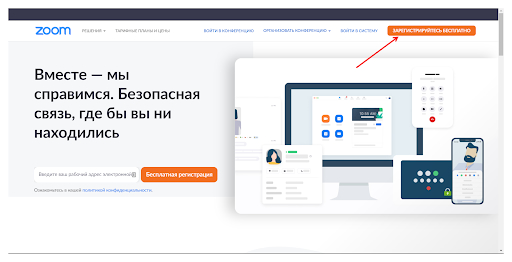
Чтобы пройти регистрацию, зайдите на сайт zoom.us и нажмите на кнопку «Зарегистрируйтесь бесплатно». Дальше вам потребуется ввести дату и месяц рождения и нажать «Продолжить».
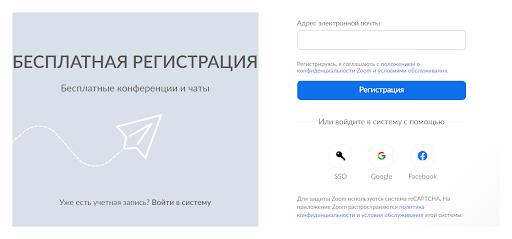
Теперь вам нужно пройти регистрацию. Для авторизации используйте электронную почту, гугл-аккаунт или систему единого входа.
После этого на почту придёт письмо для активации аккаунта. Нажав кнопку «Активировать учётную запись», вы снова попадёте в браузер, и вам будет предложено заполнить данные для регистрации. На следующем шаге Zoom предложит ввести почты коллег, чтобы пригласить их пользоваться сервисом, но этот шаг можно пропустить.
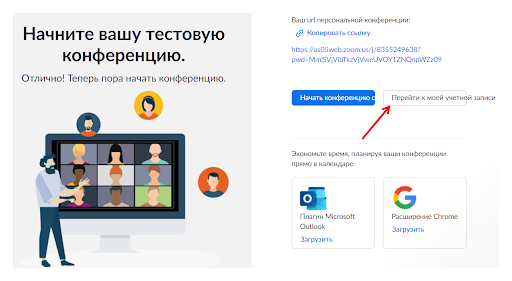
Регистрация завершена. Теперь можно начать конференцию прямо сейчас, либо перейти в личный кабинет, чтобы провести настройку сервиса.
Какую версию Zoom использовать
Сервис можно установить на компьютер, планшет или телефон. А можно использовать веб-версию.
Как установить десктопную на компьютер
Десктопную версию сервиса можно скачать на официальном сайте сервиса, по ссылке «Загрузить» внизу главной страницы .
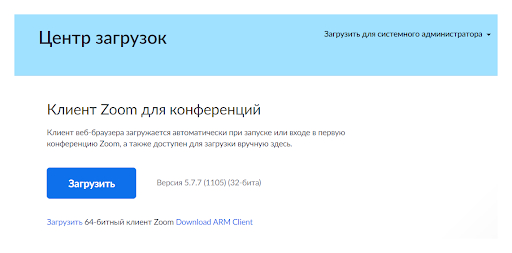
После скачивания файла пройдите стандартную процедуру установки, а затем откройте приложение. В окне выберите «Войти в» и введите данные, которые вы вводили при регистрации аккаунта. Нажмите кнопку «Не выполнять выход», чтобы не вводить пароль каждый раз при входе. После этого вам откроется домашняя страница приложения.
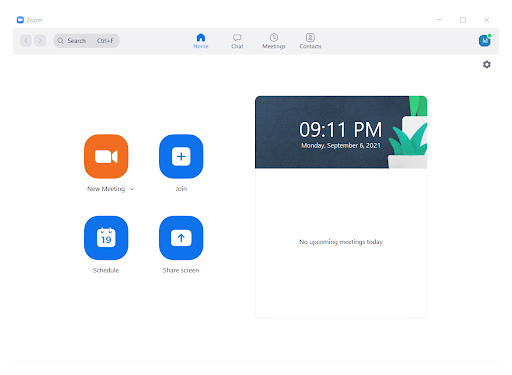
Как установить на планшет или смартфон
Чтобы установить облачный сервис на мобильное приложение, нужно открыть его страницу в магазине приложений Play Store для устройств на Android или в App Store для iPhone.
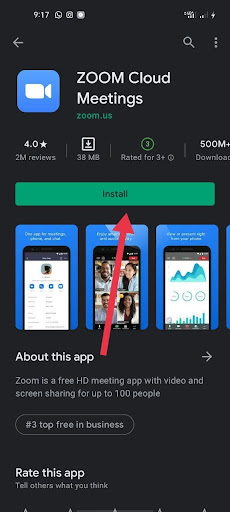
После установки нажмите «Открыть» и введите данные, которые указали при регистрации, чтобы попасть в свой аккаунт. Если ваш телефон поддерживает вход по отпечатку пальцев, он предложит входить в приложение по нему.
Через телефон можно проводить встречи, но вы столкнётесь с некоторыми ограничениями. В телефоне нельзя записать свою конференцию в бесплатном тарифе. В мобильной версии не получится параллельно транслировать звонок в социальные сети, нельзя создать сессионные залы и неудобно работает демонстрация экрана.
Как установить расширение в браузере
Если вы хотите устраивать мгновенные встречи или планировать собрания прямо в браузере, установите специальное расширение от Zoom. Для Chrome, Edge и Яндекс.Браузера его нужно скачивать в официальном магазине от Google. Есть также версии для FireFox и Outlook. Как только установится расширение, вы сможете войти в него через гугл-аккаунт или почту с паролем. После входа оно готово к работе.
В меню вы сможете запланировать конференцию или начать её прямо сейчас.
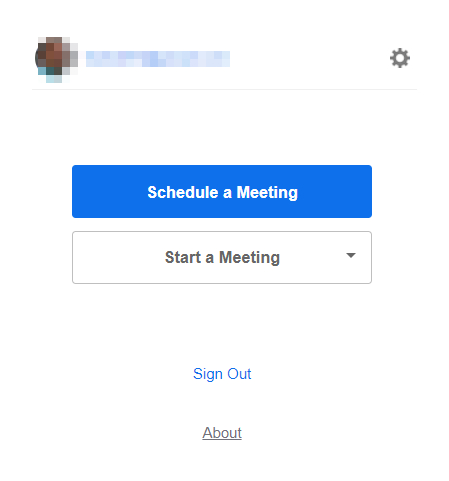
При нажатии на кнопку, откроется личный кабинет Zoom, а также запустится приложение, если оно установлено у вас на компьютере.
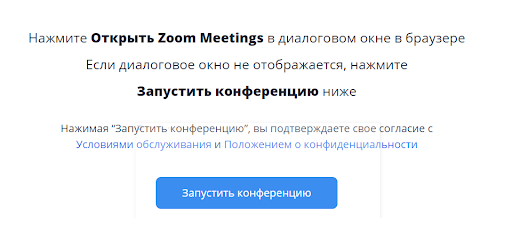
Расширение может быть полезно для моментального создания встреч, но всё это можно удобно делать и через приложение, которое мы и будем сейчас настраивать.
Как настроить Zoom
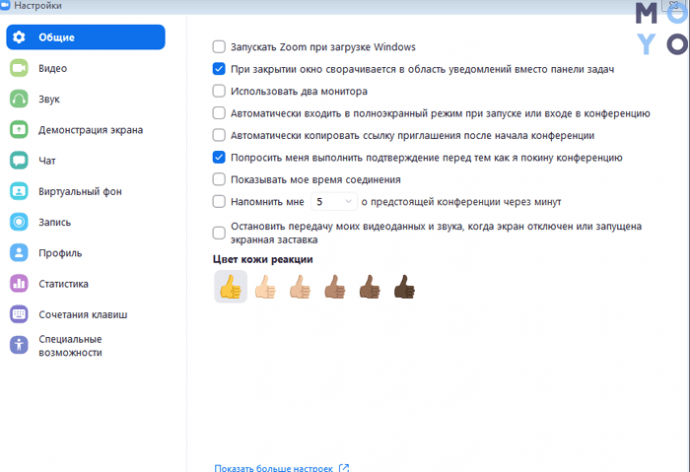
Показывать пример настройки будем на десктопной версии, на мобильных всё делается аналогично. Для перехода в настройки нажмите соответствующую иконку в правом верхнем углу.
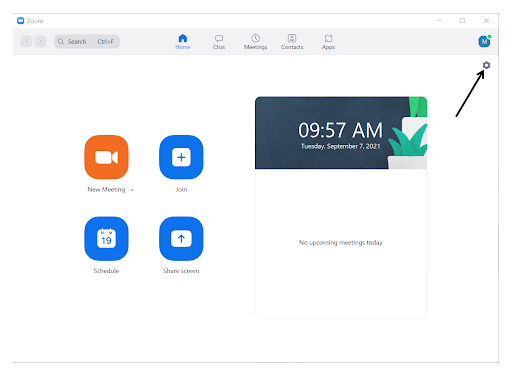
Слева вы увидите разделы настроек, справа — опции, которые мы будем настраивать.
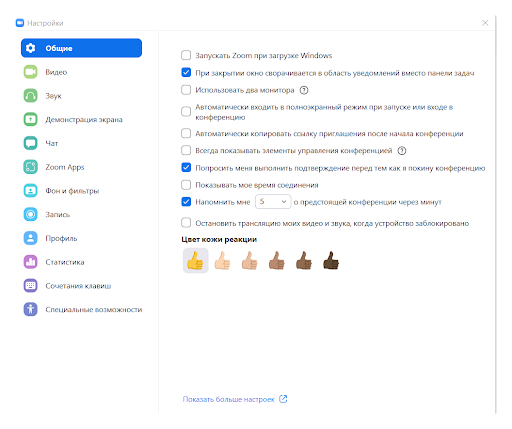
Что позволяют «Общие» настройки:
- Запускать Zoom при загрузке Windows. Тогда вам не нужно будет открывать зум каждый раз, включая компьютер, но эта опция замедлит загрузку ОС.
- Сворачивать программу в область уведомлений вместо панели задач . Если отметить эту опцию, при выходе из приложения во время конференции вы сможете видеть видео говорящего участника или демонстрацию экрана.
- Использовать два монитора . Если у вас два монитора и вы хотите смотреть трансляцию экрана на одном, а видео участников на другом, вы можете включить эту опцию.
- Автоматически копировать ссылку-приглашение после начала конференции . Если вы будете часто организовывать встречи, отмечайте галочкой эту опцию.
- Всегда показывать элементы управления конференцией . Если вы планируете часто включать-выключать видео или аудио, либо запускать свою демонстрацию экрана, будет полезно оставить эту опцию включенной. Если выступать вы не планируете, можете галочку убрать.
- Попросить выполнить подтверждение перед тем, как я покину конференцию . Можно выключить, чтобы не раздражало каждый раз при выходе.
- Показать моё время соединения . Может быть полезно во время совещания, чтобы контролировать время. Если время встречи не важно, можно выключать.
- Напомнить о предстоящей конференции . Оптимально выбрать наибольший промежуток по времени — 15 минут. Так вы и не забудете, и успеете подготовиться к трансляции.
- Остановить трансляцию видео и звука, когда устройство заблокировано . Включите эту опцию, чтобы участники случайно не увидели или не услышали то, что не должны.
- Цвет кожи реакции . Здесь выбирайте опцию в соответствии со своим уровнем толерантности.
Настройка видео
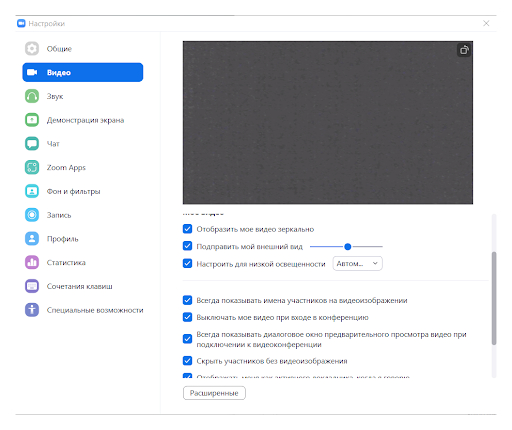
Переходим в «Видео». Здесь можно настроить то, как вас будут видеть собеседники.
- Камера . Выберите рабочую камеру, с которой будут вестись трансляции.
- Размер экрана и высокое разрешение не всегда актуально, так как трансляция может начать записать.
- Отобразить моё видео зеркально . Лучше отметить, хотя значительной разницы нет.
- Подправить мой внешний вид . Отмечаем, чтобы ИИ сделал вас ещё красивее в камере.
- Настроить для низкой освещённости . Выделяйте, чтобы даже ночью вас было хорошо видно. Выберите опцию «Автоматически».
- Всегда показывать имена участников на видеоизображении . Это удобно, если вы не знаете всех коллег по именам.
- Выключать моё видео при входе в конференцию . Если планируете участвовать в собраниях всегда без видео, на всякий случай включить эту опцию, чтобы не искать каждый раз, как выключить камеру.
- Всегда показывать диалоговое окно предварительного просмотра видео при подключении к видеоконференции . Если отметить, то перед входом в конференцию вы сможете посмотреть, как вас увидят другие участники.
- Скрыть участников без видеоизображения. Чтобы не было путаницы, можно отметить эту опцию.
- Отображать меня как активного докладчика, когда я говорю . Если поставить галочку, то вы будете отображаться первыми во время того, как будете что-то говорить.
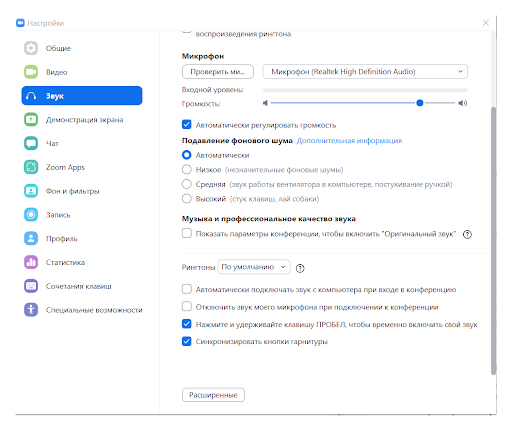
Настройка звука
В настройках звука вы сможете проверить динамик и микрофон, отрегулировать громкость.
Чтобы ваш голос не звучал слишком громко или слишком тихо, нужно поставить галочку на «Автоматически регулировать громкость». Подавление фонового шума тоже можно поменять, чтобы участникам не мешали звуки лающей собаки или гул машин у вас за окном. Расширенные настройки понадобятся профессиональным музыкантам для онлайн-репетиций— если вы планируете использовать Zoom для совещаний, этот раздел можете пропустить.
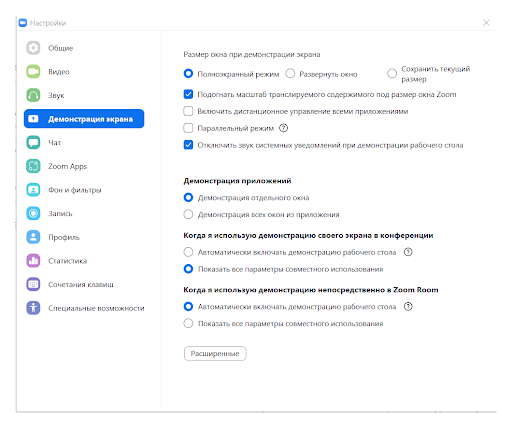
Настройка демонстрации экрана
Здесь уже всё настроено так, чтобы оптимально отображалось на любом компьютере, и при этом конференция не тормозила.
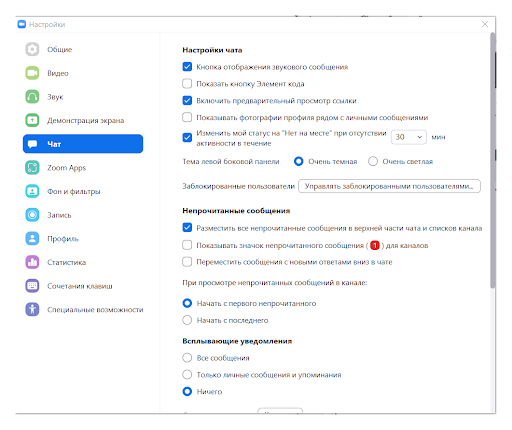
Настройка чатов
Чат — это место, где ваши зрители смогут задавать вопросы по теме, а также переговариваться между собой. Давайте его настроим.
- Кнопка отображения звукового сообщения . Если оставить включённым, после каждого сообщения вы будете слышать звуковой сигнал. Эта функция поможет не пропустить ни одного сообщения от участников.
- Показать кнопку «Элемент кода» . Если вы не разработчик, то вам это не нужно.
- Включить предварительный просмотр ссылки . Поможет прочитать заголовок страницы, на которую ведёт ссылка, без необходимости её открывать.
- Показывать фотографии профиля рядом с личными сообщениями . Можно отключить, чтобы не занимало лишнее место. Можно оставить, чтобы сообщения ассоциировались с аватарами и не вчитываться каждый раз в имя написавшего.
- Изменить мой статус на «Нет на месте» при отсутствии активности в течение . Если вы не пошевелитесь в течение выбранного времени, Zoom сообщит собеседникам, что вас нет на месте.
- Тема левой боковой панели . Выбирайте наиболее комфортный для вас вариант. Меньше всего глаза устают, если включить опцию «Очень тёмная».
- Непрочитанные сообщения. Разместить все непрочитанные сообщения в верхней части чата и списков каналов.
Настройка фона и фильтров
В зуме вы сможете настроить виртуальный фон, даже если у вас нет зелёного экрана — можно выбрать стандартные фоны в настройках сервиса или установить свою картинку. Виртуальный фон помогает собеседникам не отвлекаться на посторонние предметы в вашей комнате, а сконцентрироваться на докладчике. Остальные опции не повлияют на вашу конференцию, они нужны некоторым профессионалам для детальной настройки сервиса под себя, а также людям с ограниченными возможностями.
Настройка списка участников конференций
В разделе «Контакты» на главном экране вы сможете добавить емейлы своих коллег. Перейдя в раздел «Контакты», нужно нажать на «+» и выбрать опцию «Пригласить контакт Zoom». Далее введите адрес почты контакта и нажмите кнопку «Пригласить».
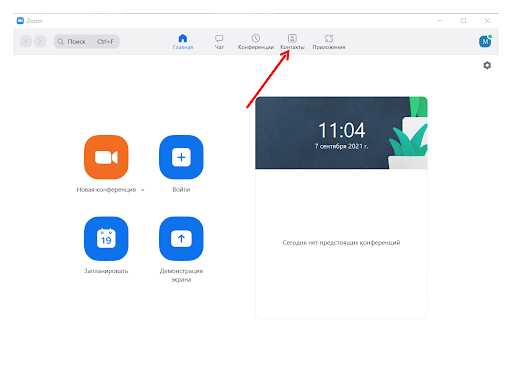
После того как контакт примет приглашение, он появится в одном из ваших каналов. Чтобы создать канал, нажмите на +, а затем выберите опцию «Создать канал». Каналы пригодятся, если вы хотите распределить людей по группам. Это удобно, если у вас две работы и вы хотите, чтобы коллеги были распределены по разным каналам.

Как создать конференцию в Zoom
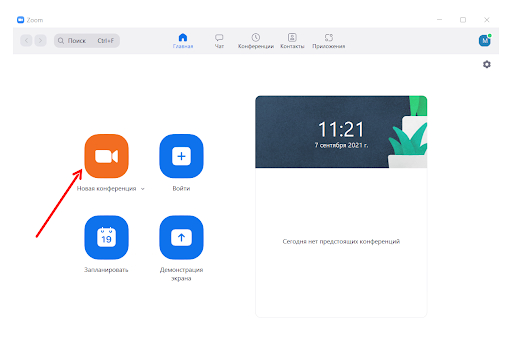
Чтобы организовать свою конференцию, перейдите на главный экран и нажмите на «Новая конференция».
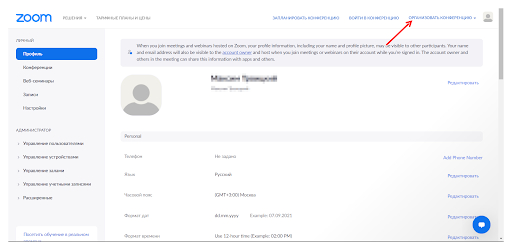
Также организовать встречу можно через личный кабинет. Для этого нажмите на «Организовать конференцию» в верхнем правом углу. Вариант можно выбрать любой, этом можно поменять одним кликом.
Так как все настройки вы уже выполнили, просто нажмите на «Войти с использованием звука компьютера». Вы попадёте в окно конференции, и уже можете приглашать людей и начинать беседу.
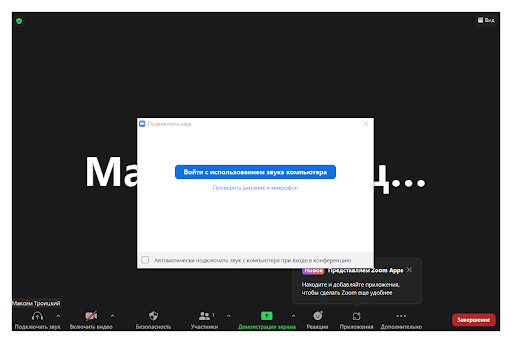
Снизу расположена панель инструментов. Если хотите выключить своё видео, нажмите на «Выключить видео», если нужно выключить микрофон, нажмите на «Выключить звук». Если нужно временно включить микрофон, нажмите пробел. Как только вы его отпустите, звук снова будет выключен. В разделе «Безопасность» можно заблокировать конференцию — тогда никто не сможет войти. Включить зал ожидания — приглашённые гости будут попадать в зал ожидания. Нажав на «Участники», вы увидите список всех людей, которые присутствуют на вашей встрече.
Чтобы завершить звонок, нажмите на «Завершение» в правом нижнем углу.

Как создать и настроить сессионный зал в Zoom
Если вам нужно разделить участников по группам, создайте сессионные залы. Вы, как организатор, сможете ходить по залам и слушать их беседу. Чтобы создать сессионный зал, сначала нужно включить эту функцию в личном кабинете. Перейдите в «Настройки», далее в «На конференции» и включите «Сессионный зал».
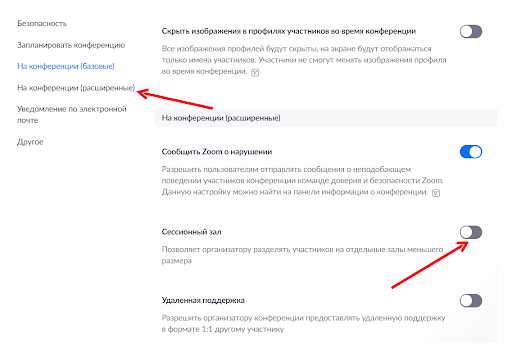
Поставьте галочку «Разрешить организаторам назначать участников в сессионные залы при планировании» и сохраните изменения. В конференции в разделе «Дополнительно» появится функция сессионных залов.
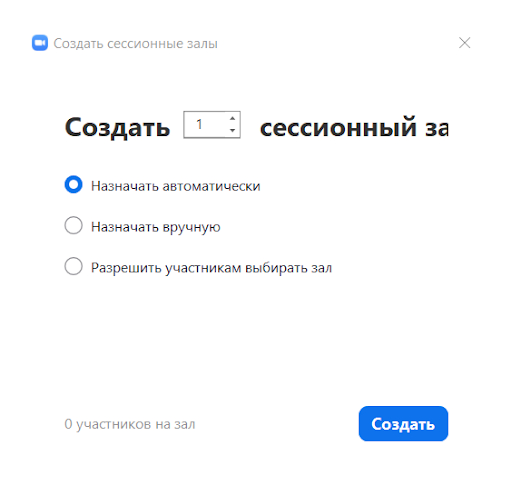
Назначать участников можно вручную или автоматически. Нажмите «Закрыть все залы», чтобы завершить работу Сессионных залов.
Как запустить и настроить демонстрацию экрана в Zoom
Демонстрация экрана позволит показать другим участникам то, что вы видите на экране своего устройства. Чаще всего эта функция используется для того, чтобы показать порядок действий или чертить что-то в Paint.
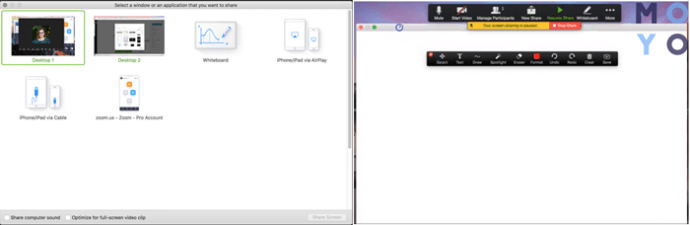
Для начала нужно нажать на «Демонстрация экрана» и выбрать тип демонстрации. Можно показывать только то, что находится на экране — тогда участники будут видеть то же, что и вы. Можно демонстрировать отдельное окно, экран телефона или доску.

Если включить обычную демонстрацию экрана, зрители также услышат звук вашего компьютера. Можно совместно смотреть видео и даже кино.
Осталось нажать на «Поделиться» для запуска трансляции. Не забудьте включить опции «Совместный доступ к звуку» и «Оптимизировать для видеоклипа».
Как сделать запись конференции в Zoom
Для того чтобы записать конференцию в зуме, перейдите в раздел «Настройки» и выберите в параметрах «Запись». В графе «Местоположение» укажите папку, куда сохранится файл с записью.
Вы также можете выбрать дополнительные опции:
- «Записывать отдельный…» — тогда голос каждого из участников сохранится в отдельный аудиофайл.
- «Оптимизировать для стороннего…» — включите эту функцию, если будете делать нарезку или обрабатывать видео.
- «Записывать видео…» — эта функция позволит записывать также записать демонстрацию вашего экрана.
Если включить автоматическую запись в настройках, то все последующие запланированные вами конференции будут всегда записываться.
Как запланировать конференцию в Zoom
Чтобы заранее запланировать конференцию, нужно зайти на главный экран и нажать на «Запланировать».

Вот что важно указать:
- Тему. Придумайте название, например, «Квартальное планирование».
- Время. Укажите, во сколько встреча начнётся и сколько примерно продлится по времени.
- Повторяющаяся конференция . Если вы будете проводить собеседование раз в неделю, удобней поставить эту галочку. Если это разовый звонок — галочку убираем.
- Идентификатор конференции. Оставьте «Создать автоматически», чтобы у каждой конференции был свой уникальный ID.
- Безопасность . Здесь можно задать пароль, чтобы на встречу не зашли случайные участники.
- Видеоизображение . Можно включить видео только для лектора, а остальных слушателей — выключить.
- Календарь . Можно добавить встречу в календарь, чтобы не забыть о ней.
После нажатия кнопки «Запланировать» можно будет скопировать данные, чтобы, например, закинуть их в групповой чат.
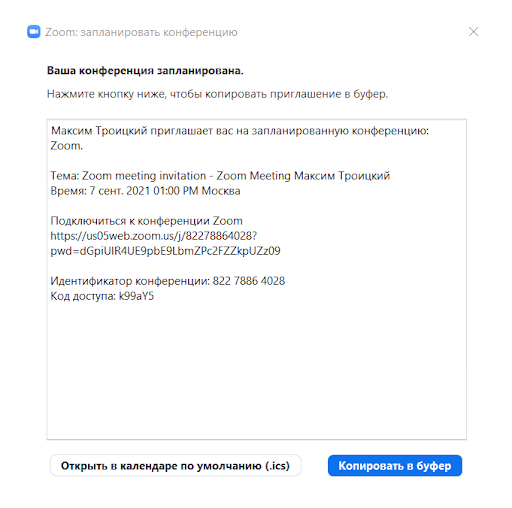
Ваша конференция уже появилась в разделе «Конференции». Здесь её можно начать заранее, изменить, удалить или скопировать приглашение.

Какой тариф Zoom выбрать
Есть четыре пакета: бесплатный, профессиональный, бизнес и предприятие. Рассмотрим каждый подробно.
Бесплатный пакет. В бесплатной версии сервиса есть ограничения. Если в звонке участвует три и более человек, то после 40 минут конференция будет завершена. Кроме того, максимальное количество участников в бесплатном тарифе — 100 человек. Можно создавать каждые 40 минут новую конференцию, но это неудобно для вас и для ваших коллег.
Профессиональный пакет. Аудитория до 100 человек. Время встречи — до 24 часов. Есть возможность сохранения записи в облаке. Стоимость — 15 долларов в месяц. Есть ещё вариант до 500 человек, стоимость составит 64.9 доллара и до 1 000 человек — 104.99 доллара в месяц.
Пакет «Бизнес». Время не ограничено, количество участников не должно превышать 300 человек. В этом пакете есть дополнительные возможности в виде домена yoursite.zoom.us, системы единого входа и интеграции с LTI — системой, которая позволяет просматривать информацию об участниках конференций. Стоимость — 20 долларов в месяц.
Пакет «Предприятие». Подключается индивидуально через отдел продаж. Можно снять любые ограничения. Подходит для больших компаний. Стоимость — 20 долларов в месяц.
Подведём итог
Zoom — сервис для видеоконференций, онлайн-встреч, вебинаров и личных разговоров. Зарегистрироваться в зуме можно через гугл-аккаунт. Новую конференцию легко создать на главном экране сразу после регистрации. А присоединиться к существующей можно по ссылке, которую вам отправит организатор. Во время звонка можно общаться с участниками в чате, демонстрировать свой экран, заменить фон и включить подавление шума. Видео можно записать и отправить всем участникам.
В зуме можно быстро связаться с удалённой командой и провести обучающий вебинар. Присутствовать на таком онлайн-мероприятии в зуме может одновременно до 1000 участников. Если хотите научиться проводить конференции профессионально, посмотрите подборку топовых курсов по публичным выступлениям. Выбирайте понравившуюся программу и учитесь выступать на публике без страха и стеснения.