Инструкция по использованию кошелька QIWI на смартфоне
Завести электронный кошелек можно прямо на мобильном устройстве без использования сайта платежной системы. Интерфейс приложения для смартфона отличается от веб-версии, но основная функциональность сохранена. Скачать QIWI-кошелек можно с официального магазина Google Play Маркет:
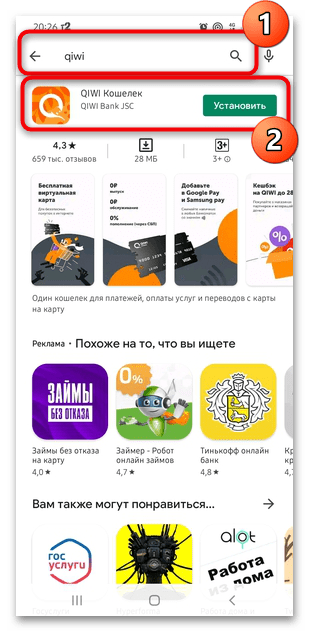
- Введите соответствующий запрос в поисковой строке, затем перейдите на страницу приложения.
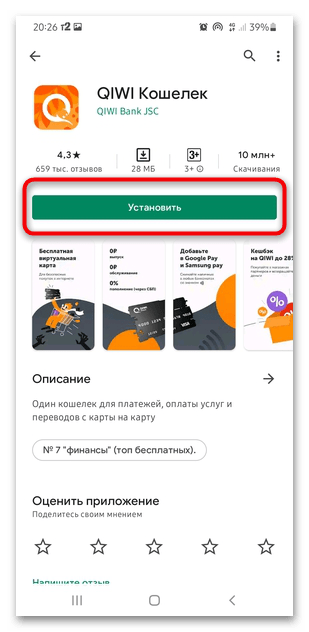
- Тапните по кнопке «Установить». Через некоторое время приложение будет установлено на смартфон, а его иконка появится в главном меню или на домашнем экране.
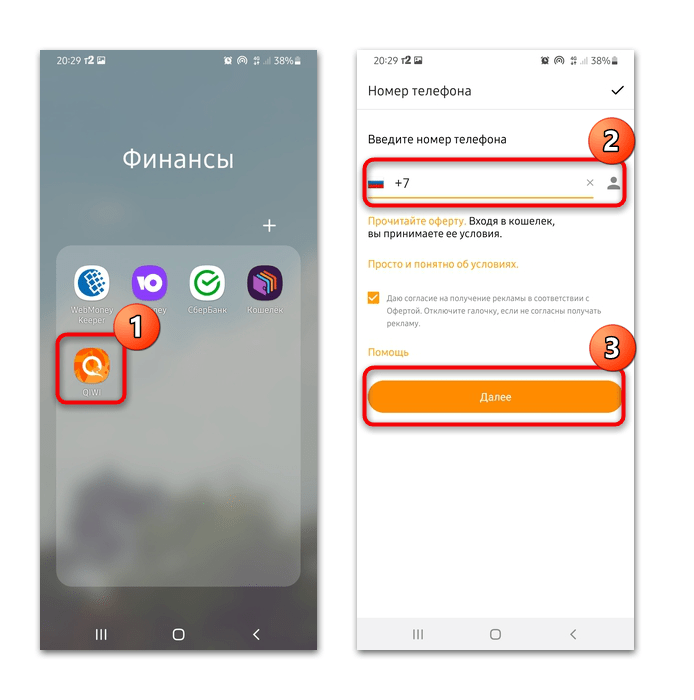
После инсталляции потребуется регистрация пользователя. В качестве номера кошелька будет использоваться указанный номер телефона. Авторизация в платежной системе возможна через телефон. Запустите приложение и в специальной строке введите номер, который будет привязан к электронному счету.
На указанный номер придет четырехзначный код подтверждения — введите его в появившемся окне. Затем потребуется придумать код для входа в приложения, которое необходимо вводить каждый раз при запуске кошелька на мобильном устройстве.
На этом регистрация кошелька завершена. Пользователю автоматически присваивается статус «Минимальный» и становится доступно большинство функций.
Главное меню
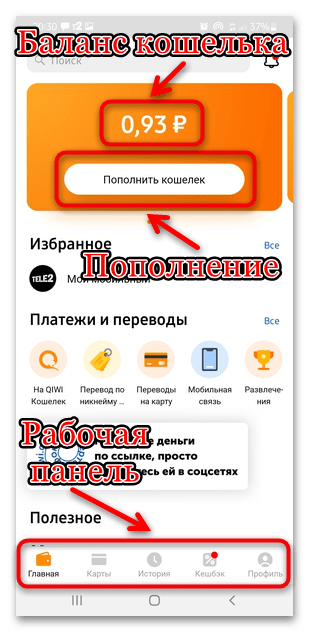
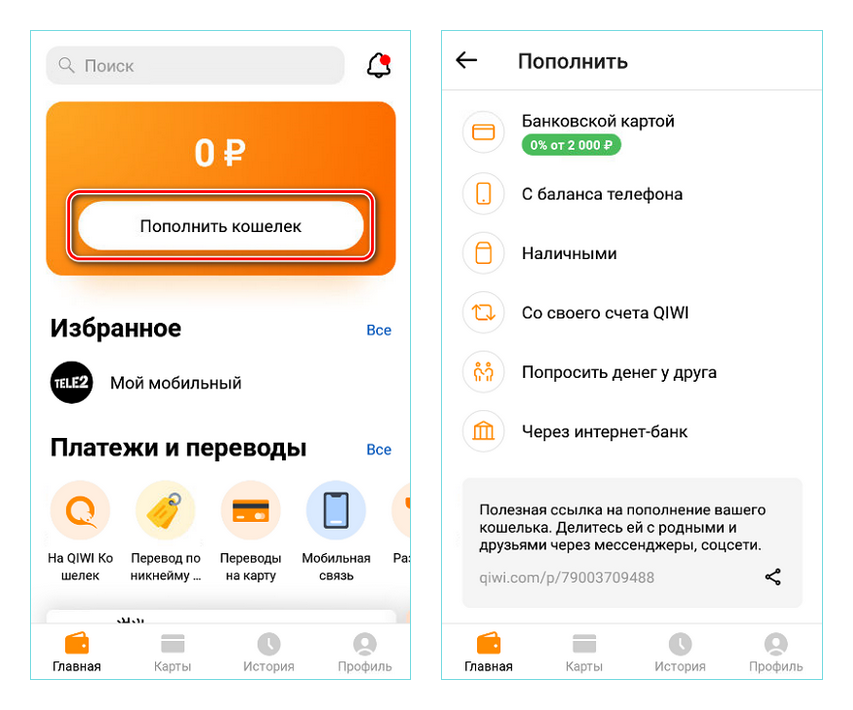
Интерфейс мобильного приложения QIWI интуитивно понятный. Основные его функции находятся на вкладке «Главная» — здесь отображается баланс электронного счета, а также кнопка для пополнения кошелька. Внизу есть панель с различными вкладками.
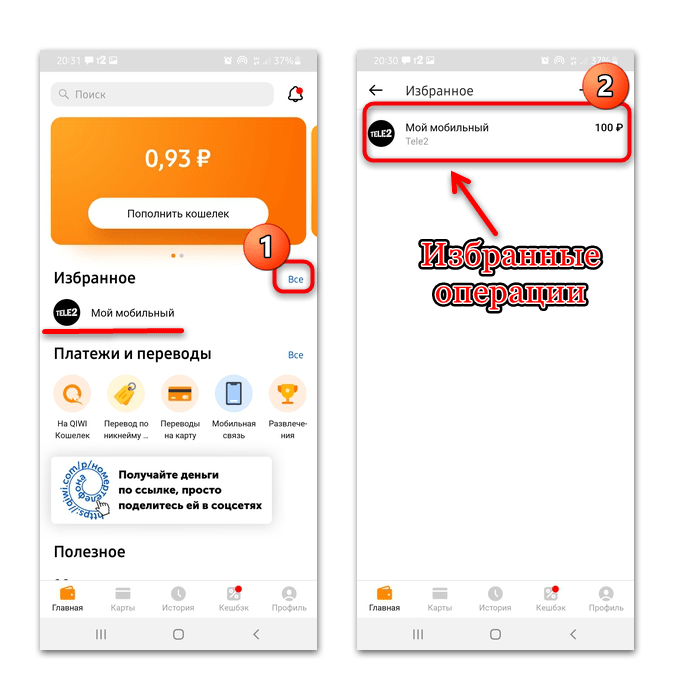
Ниже располагается раздел «Избранное», где можно сохранять операции, которые используются чаще всего. При нажатии по кнопке «Все» справа открывается дополнительный список. Чтобы добавить функцию, достаточно нажать на иконку в виде плюса на верхней панели.
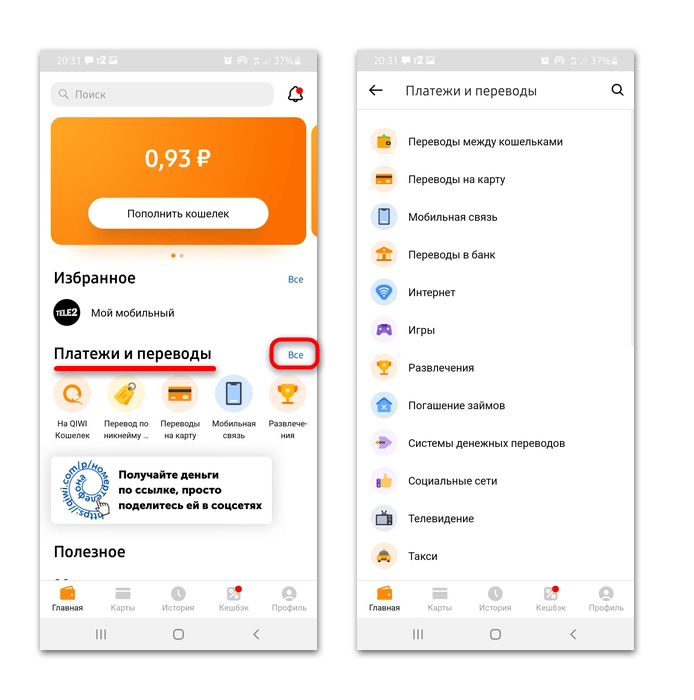
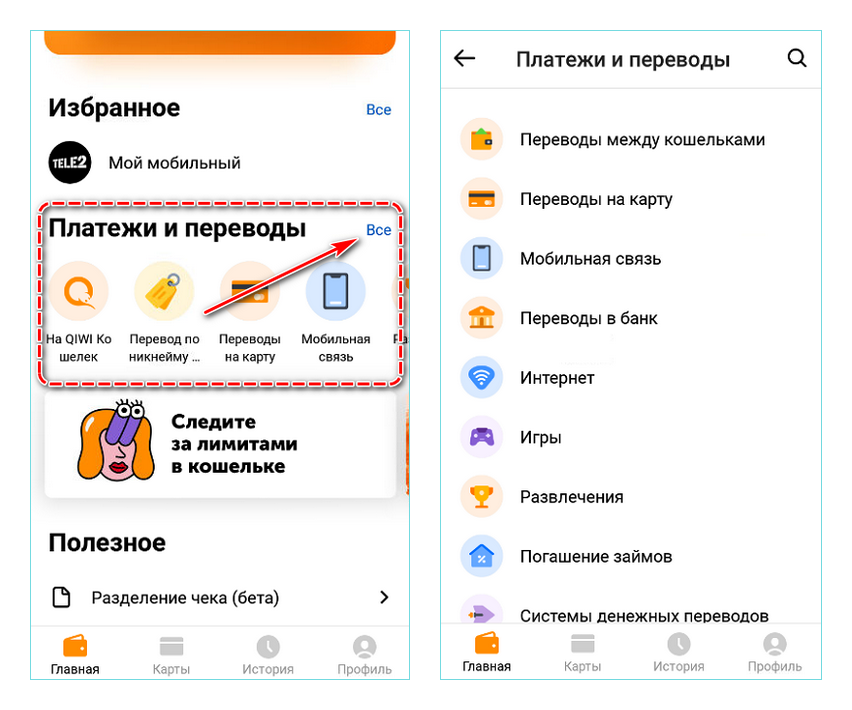
Все операции по платежам и переводам расположены в соответствующем разделе. Чтобы перейти в перечень всех доступных услуг, тапните по ссылке «Все». Платежные функции разделены по типам, а для удобного поиска реализована специальная строка. Чтобы ее активировать ее, нажмите на значок в виде лупы в верхнем правом углу.
Работа с картами
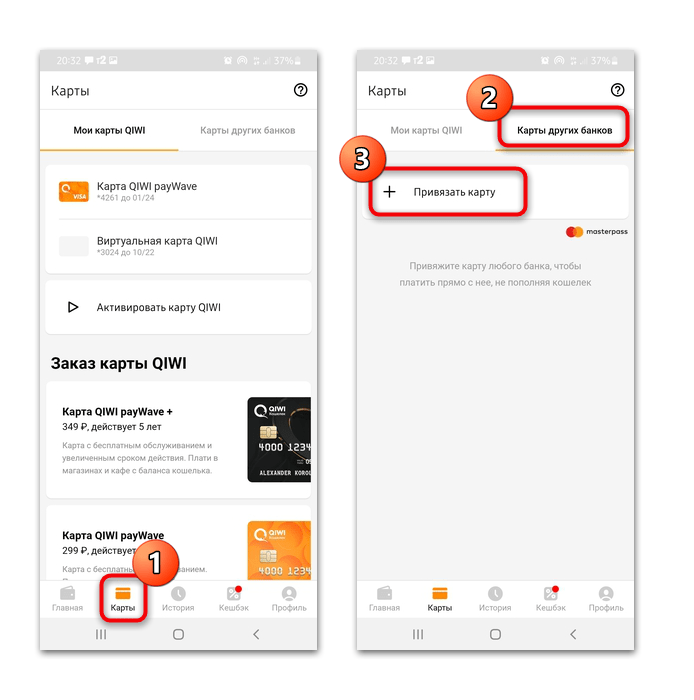
В разделе «Карты» можно найти подробную информацию обо всех используемых банковских носителях, которые привязаны к кошельку. Добавление нового возможно на вкладке «Карты других банков». QIWI работает с системой Mastercard.
Также здесь есть возможность выпустить виртуальную карту QIWI Wallet. У нас на сайте есть развернутая инструкция, как ее создать. Платежное средство имеет общий баланс со счетом кошелька.
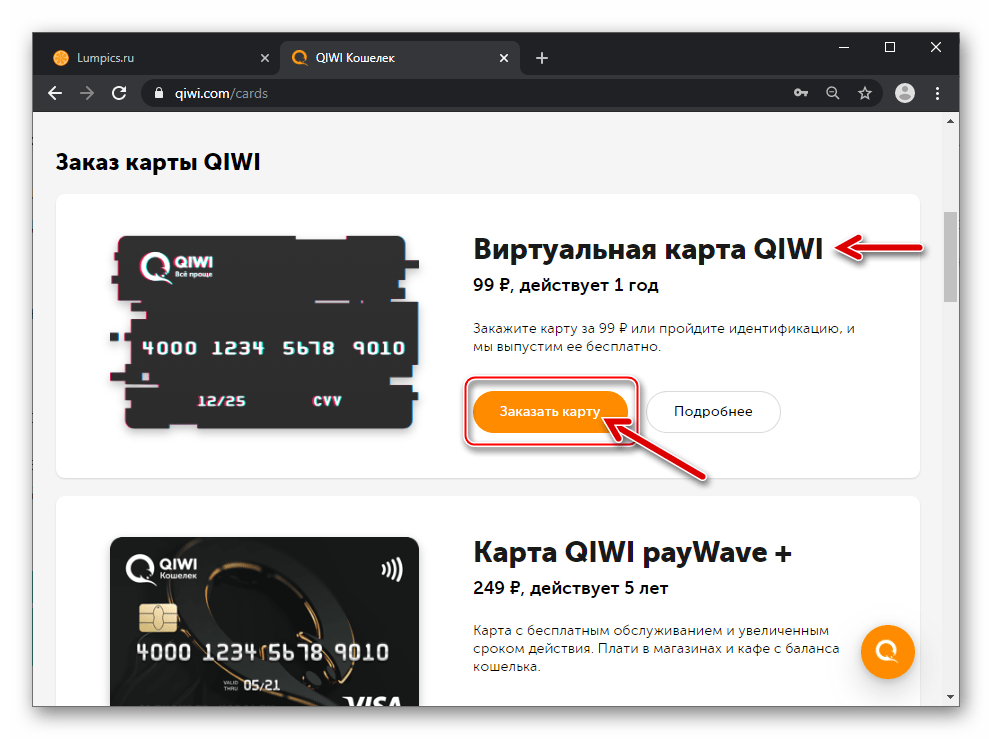
Подробнее: Как создать виртуальную карту КИВИ
При наличии на мобильном устройстве функции бесконтактных платежей NFC с виртуального носителя можно снимать наличные в банкоматах, а также расплачиваться в обычных магазинах и кафе. В отдельной статье на нашем сайте можно узнать, как пополнить счет карты, а также осуществить оплату.
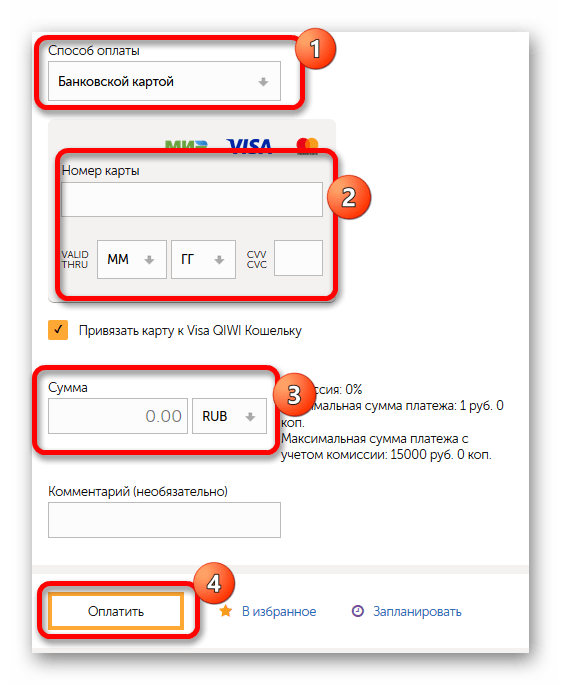
Подробнее: Как пользоваться виртуальной картой КИВИ
Платежная система QIWI выпускает пластиковые карты, которые ничем не отличаются об банковских. В разделе «Карты» на смартфоне отображается информация о доступных вариантах, различных по цене, условиях обслуживания и особенностях:
- QIWI payWave +;
- QIWI payWave;
- QIWI Приоритет.
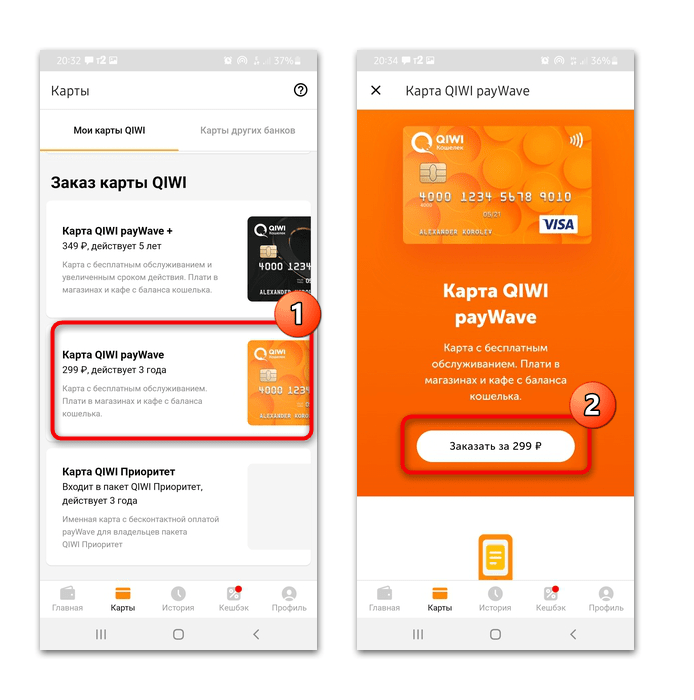
Чтобы заказать носитель, тапните по выбранному, затем ознакомьтесь с информацией о карте и условиях использования. Нажмите на кнопку «Заказать».
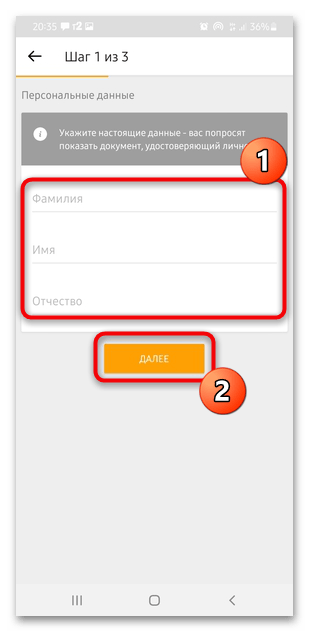
Потребуется заполнить специальную форму, включая адрес и способ доставки, оплатить и ожидать получения карты QIWI.
Просмотр истории платежей
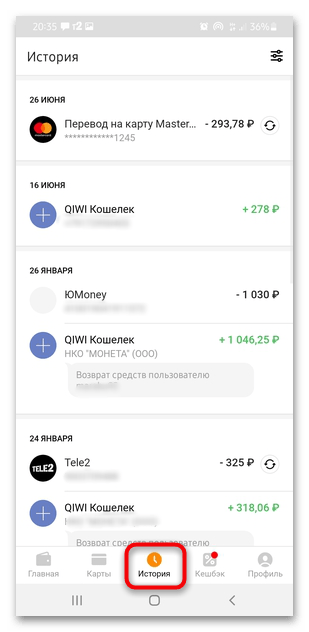
На вкладке «История» отображается информация об операциях, которые совершались в электронном кошельке. Здесь можно найти время и дату совершения платежа или перевода. При одиночном тапе откроется дополнительное окно, где можно получить квитанцию, посмотреть номер транзакции и счета, тип операции, размер оплаты и комиссии.
В верхнем правом углу реализована система фильтрации. Историю можно отобразить только за определенный период времени, а также отсортировать по типу операции.
Очистить историю операций с помощью встроенных инструментов кошелька нет возможности, поскольку информация в будущем поможет решить спорные вопросы. В этом случае придется полностью удалить свой счет в платежной системе, обратившись в техническую поддержку. У нас есть отдельная инструкция, как это сделать.
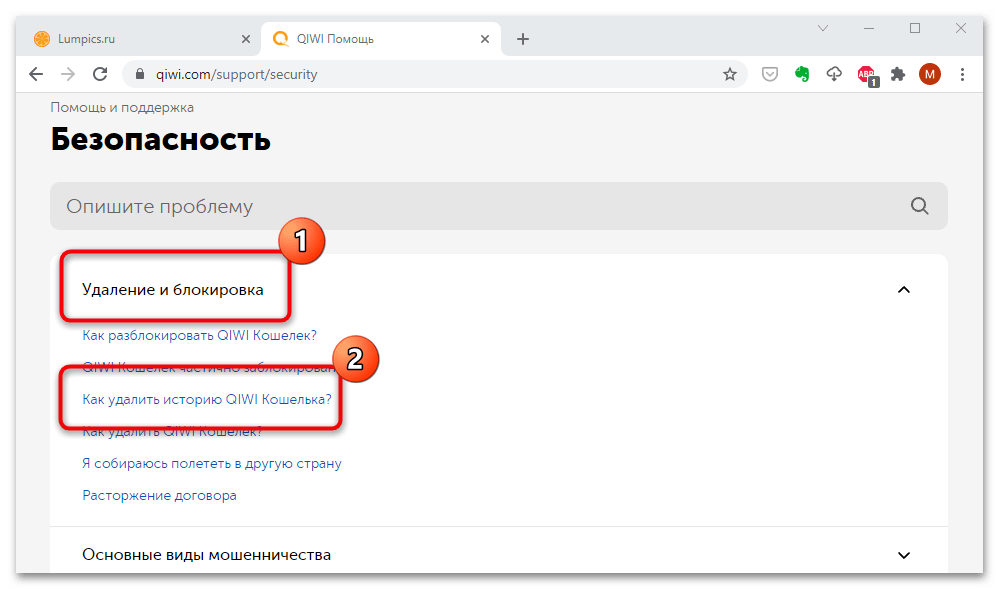
Подробнее: Как удалить историю в КИВИ кошельке
Повышение статуса кошелька
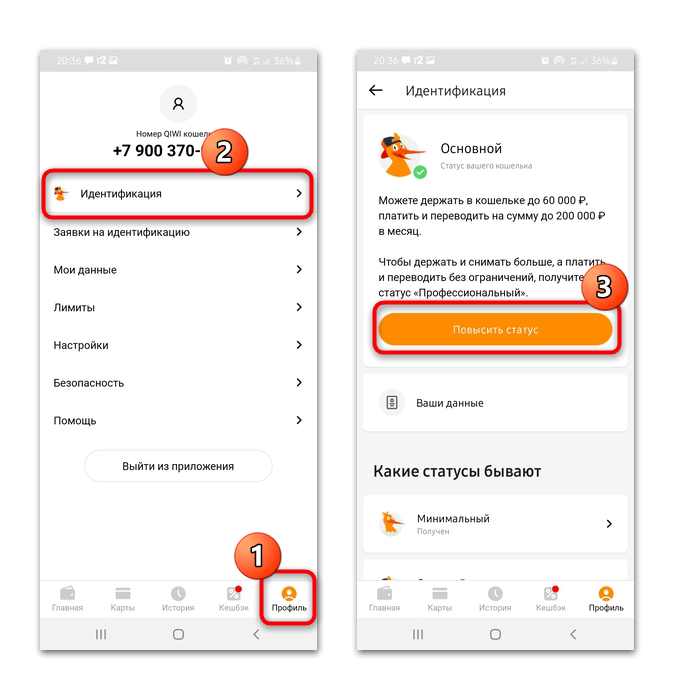
Через вкладку «Профиль» можно изменить статус кошелька — для этого перейдите в раздел «Идентификация». Также здесь доступна информация о пользователе, доступных лимитах по счету при снятии наличных и оплате.
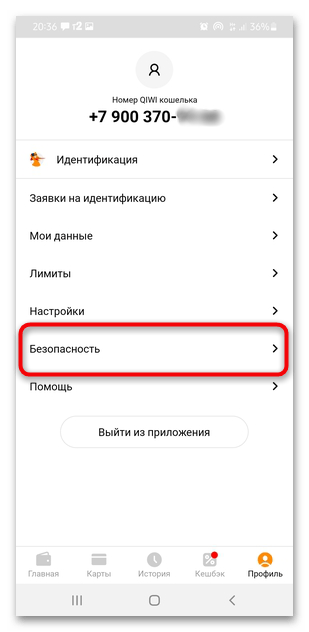
В разделе «Безопасность» есть возможность изменить код доступа. Для этого потребуется ввести старый пароль, затем придумать новый. Еще пользователь может управлять устройствами, которые используют приложение платежной системы, включая веб-версию.
Настройки кошелька
В «Настройках» приложения пользователю доступны некоторые параметры, связанные с электронным счетом:
- открытие нового счета в различных валютах: рублях, тенге, долларах и евро;
- настройка системы быстрых платежей;
- изменение параметров оповещений по SMS и push-уведомлений.
Мобильная версия QIWI в браузере
Пользоваться КИВИ кошельком можно через мобильный браузер. Для этого потребуется перейти на официальный сайт платежной системы через любой обозреватель на смартфоне. Функциональность не отличается от веб-версии на компьютере. В нашем отдельном материале есть вся информация о том, как пользоваться возможностями QIWI с компьютера, начиная от регистрации и заканчивая удалением кошелька.
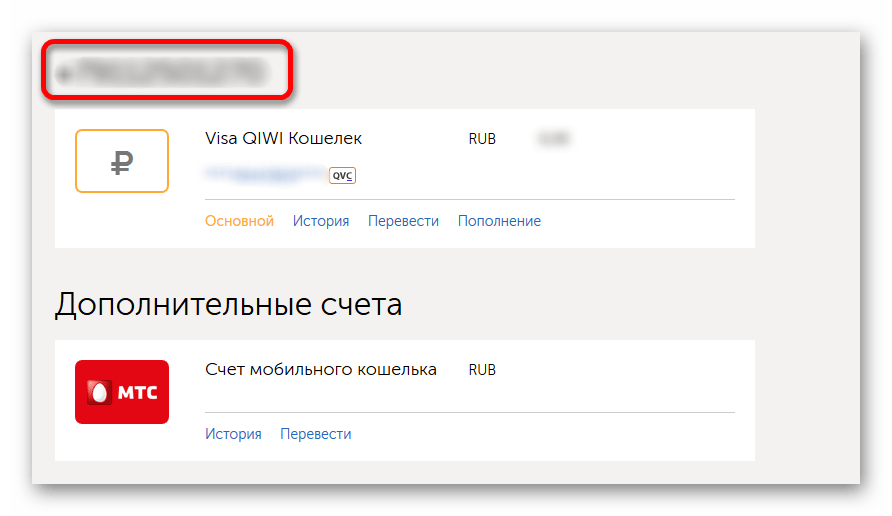
Подробнее: Как пользоваться КИВИ-кошельком
QIWI Кошелек
QIWI Кошелек — это удобное приложение для платежей, покупок и переводов. Быстрая регистрация за 1 минуту по номеру телефона. Платите где угодно, переводите деньги и оплачивайте услуги.
��Виртуальная карта QIWI, чтобы не светить зарплатной
Создайте виртуальную карту для безопасных покупок:
—Моментальный выпуск в приложении и бесплатное обслуживание
—Безопасная оплата в интернет-магазинах с кешбэком у партнеров
�� Больше возможностей в кошельке
Повысьте статус кошелька до «Основного» онлайн через Госуслуги или Мегафон и получите все возможности кошелька:
—Пополнение кошелька наличными
—Переводы на другие кошельки
—Моментальный вывод выигрыша на кошелек без комиссии
�� Виртуальные карты для арбитража трафика
Карты QIWI Мастер подходят для привязки к рекламным кабинетам и отслеживания затрат по рекламе.
Неограниченный выпуск виртуальных карт и бесплатное обслуживание
—до 100 активных карт в одном кошельке
—5 бесплатных карт в подарок
�� Переводы по никнейму
Добавьте кошельку громкое имя, тогда отправитель не узнает номер вашего телефона при переводе. Создайте никнейм в разделе Профиль и поделитесь им в соцсетях или мессенджере.
Покупки с кешбэком до 26%
Оплачивайте покупки в интернет-магазинах и получайте кешбэк рублями на счет QIWI Кошелька.
Перейдите в магазин по ссылке из приложения, совершите покупку любым способом и кешбэк поступит в кошелек в течение 2-4 недель.
Пополняйте QIWI Кошелек без комиссии:
— банковской картой любого банка РФ
— из другого банка через СБП по номеру телефона (Сбербанк, Тинькофф, Альфа, ВТБ и еще 150 банков)
— переводом с другого QIWI Кошелька
Другие способы пополнить кошелек:
— через МТС, Билайн, Мегафон или Tele2 (комиссия зависит от оператора)
— через мобильное приложение другого банка или по реквизитам (комиссия зависит от банка отправителя )
Переводите деньги
— на QIWI Кошелек друзьям, партнерам и близким, где бы они не находились,
— на электронные кошельки
Оставайтесь на связи
Пополняйте баланс телефона МТС, Билайн, Мегафон, Tele2, Yota, Сбербанк Мобайл, Тинькофф Мобайл и других сотовых операторов.
Платите за домашний интернет Ростелеком, Билайн, ТТК, ДОМ.РУ, Yota и других интернет-провайдеров.
Создайте регулярный платеж для сотовой связи, интернета или кредита: укажите день, а мы напомним о платеже и проведем его.
Оплачивайте ЖКХ и госуслуги
Добавьте в Избранное ежемесячные платежи, например, свет, газ, воду или штрафы ГИБДД. Тогда они всегда будут под рукой.
Оплачивайте коммунальные услуги , детские сады, кружки, школьное питание и налоги по QR коду без ввода реквизитов.
Оплачивайте кредиты, займы и задолженности
Погашение займов и кредитов в Moneyman, Займер, Lime-zaim, Vivus и других кредитных организациях, МФО и МФК.
Удобная онлайн оплата налогов в ФНС и задолженностей в ФССП.
Покупайте игры и оплачивайте подписки
Платите за игровые подписки, предметы и кейсы в Warface, CrossFire, PUBG и других играх.
Как сделать Киви-кошелек на телефоне
Популярностью пользуется такой кошелек, как Киви. Появился он в 2006 году, создала его компания, которая ориентирована на Восточную Европу. Стоит отметить, что и на данный момент эта часть – основной ориентир.
Этот кошелек представляет собой платёжную систему, с помощью которой можно осуществлять различные покупки в интернете, просто переводить сбережения. Пользователь только после регистрации понимает, насколько удобна и проста такая система, с помощью которой можно осуществлять многие международные операции.
Возможности Киви-кошелька
Электронная платежная система с интернет – банкингом – это то, что ищут многие. Она имеет огромное количество преимуществ и недостатков, а также возможностей. Стоит отметить и тот факт, что пользователю достаточно зарегистрироваться, чтобы начать осуществлять такие операции, как:
- Осуществление платежей различной направленности, начиная с простого пополнения счета сотовой связи, заканчивая оплатой услуг ЖКХ;
- Клиенты могут пополнять свой счет;
- Покупать товары;
- Выводить электронные деньги на любые другие банковские карточки или же счета;
- Заказать визы, авиа или даже ж/д билеты;
- Участвовать в дополнительных акциях, которые часто проводит компания.
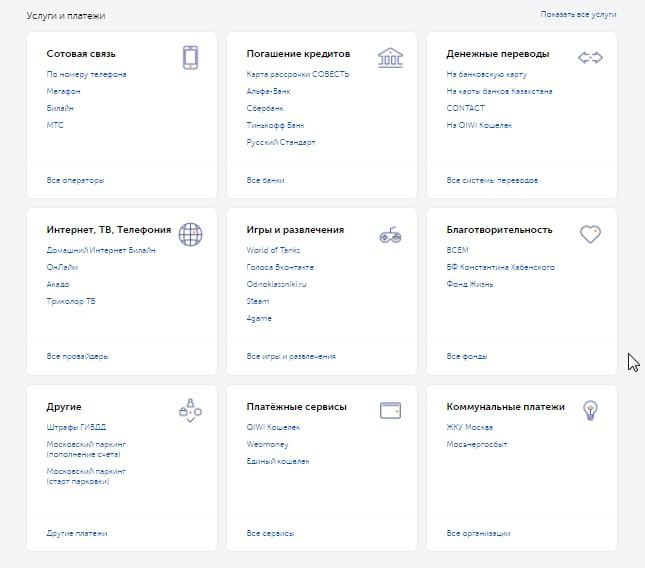
Стоит отметить, что у Киви кошелька огромное количество преимуществ, а также возможностей, которые получает каждый клиент, оформившись регистрацию на кошелек и многое другое. Более подробно о том, как устроена система Киви кошелька, в чем его суть, преимущества и недостатки, можно посмотреть в этом видео
Как создать Киви кошелек с мобильного телефона
Создание собственного кошелька возможно как и при помощи ПК, так и при помощи обычного мобильного телефона. На самом деле, многие отдают предпочтение именно второму методу, так как при помощи его очень просто управлять своими финансами, вне зависимости от того, есть ли под рукой ноутбук или нет. Управление финансами через мобильного приложение очень простое и удобное.
Чтобы зарегистрироваться в киви – кошелек, первое, что необходимо сделать – это скачать приложение. Сделать это можно через официальную систему, на базе которой строится пользовательский телефон. Это может быть как и Плей Маркет, так и App Store.
Скачивать необходимо с официальных источников, так как скачивание программы через неизвестные сайты может повлечь за собой то, что мошенники обворуют пользовательскую систему. Чтобы это устранить, необходимо пользоваться только проверенными сервисами и источниками для их скачивания.
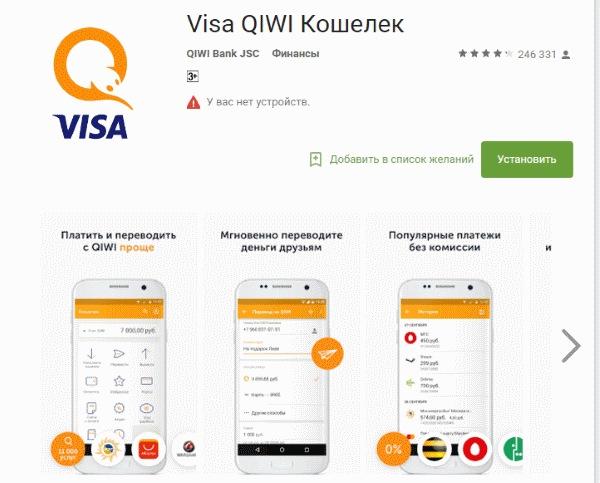
Далее стоит следовать простому алгоритму:
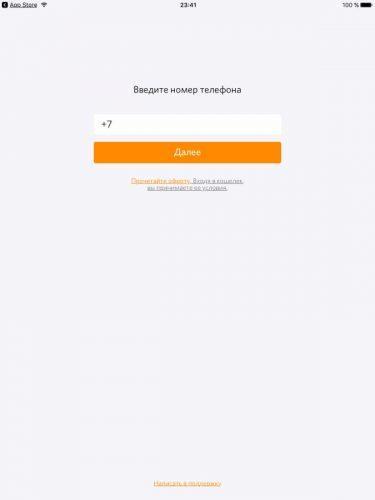
- Открываем скачанное приложение;
- Кликаем на кнопку «регистрация», которая встречает пользователя на стартовом экране. Необходимо сделать вход, если ранее был заведен аккаунт;
- После этого вводим в появившемся окне свой настоящий номер телефон;
- Теперь пользователь должен создать пароль, который система также предложит подтвердить. Необходимо придумать такой пароль, чтобы никто из мошенников не смог догадаться. Более подробно о том, как придумывать сложные пароли для приложений, можно посмотреть в видео ниже.
- После на пользовательский телефон придет код из СМС, который необходимо ввести в специальное поле.
Теперь пользователь зарегистрировался, как клиент, но он не совершил очень важное действие – не настроил свой личный кошелек. Об этом стоит поговорить далее.
Как настроить Киви-кошелек с телефона
Настроить кошелек необходимо именно для того, чтобы в дальнейшем пользователь не особо заморачивался с самостоятельным заполнением данных для перевода. Кстати, система не пропустит пользователя совершить какую-либо операцию, пока тот действительно не зарегистрируется в системе и не заполнит все необходимые данные.
Также заполнение данных необходимо именно в том случае, чтобы по максимуму использоваться все возможности системы, начиная с качественного перевода, заканчивая услугами жилищно-коммунальных компаний.
Для начала пользователю необходимо в приложении перейти в раздел Профиль», который располагается в правом верхнем углу. Кликнув на него, он может настроить и редактировать такую информацию, как:
- Фамилия, имя и отчество;
- Дата рождения;
- Номер налогоплательщика;
- СНИЛС;
- Полис;
- Паспортные данные.
Заполнив все эти строки, пользователь может довериться системе, она сможет проводить качественную сверку данных.
Также пользователь должен настроить такой раздел, как настройки параметров безопасности. Это раздел отвечает за то, чтобы все средства и сбережения пользователя не попали в чьи-то другие руки, например, тех же самых мошенников. Это раздел обеспечивает высокий уровень защиты пользователя, а также защиту всех операций.
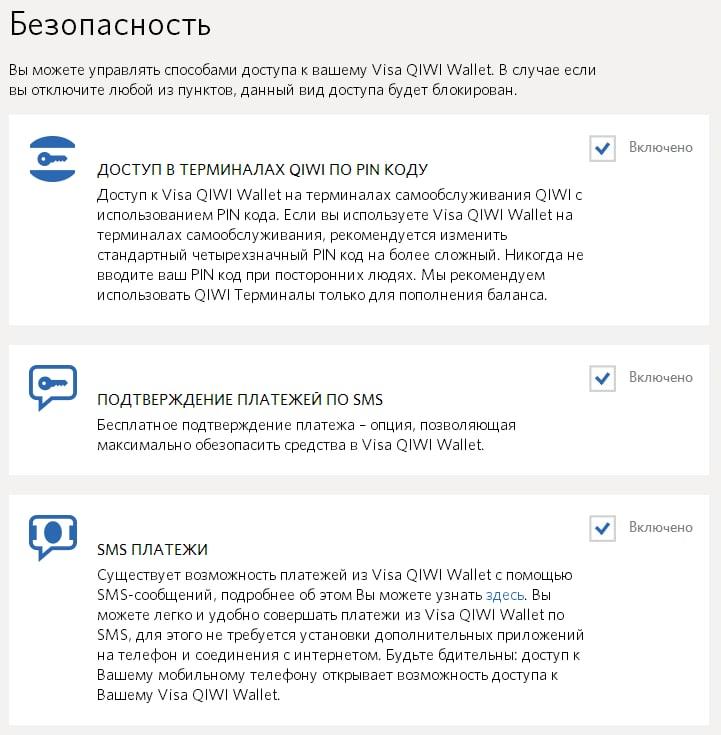
После успешной настройки, которую также можно провести через личный кабинет, пользователю стоит привязать электронную почту. Делается это все в том же разделе «Профиль», где необходимо указать ту электронную посту, которой пользователь распоряжается на постоянной основе. После указания придёт специальное письмо на неё, дабы также проверить пользователя на достоверность полученных фактов.
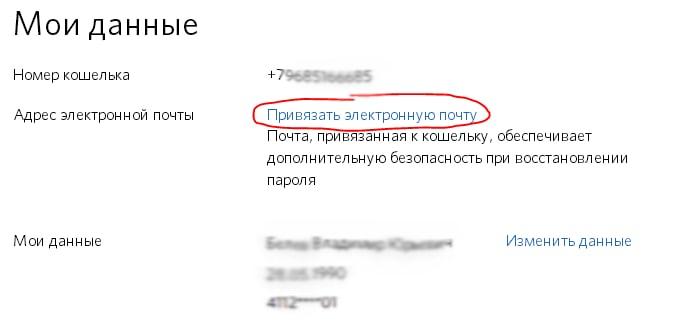
Это только основные настройки. Если клиент покопается в приложении, то найдет многие возможности, раньше о которых он мог и не подразумевать. Связано это прежде всего с тем, что система действительно наполнена многими функциями, но многие даже не разбираются в них, не проявляют интерес и другое.
Как завести Киви-кошелек с помощью ПК
Завести аккаунт в Киви-кошельке действительно можно при помощи стационарного компьютера, который есть в каждом доме. Стоит отметить и тот факт, что иногда действительно удобнее с помощью него осуществлять различные манипуляции. Конечно, функциональность и скорость процесса крайне понижается, так как пользователь делает все через компьютер, но, несмотря на это, данный способ имеет место быстро, если у клиента, к примеру, нет собственного телефона, с помощью которого он может осуществить все свои задачи. Алгоритм достаточно прост.
Обратите внимание! Для осуществления регистрации электронного киви – кошелька в первую очередь необходимо то, чтобы у пользователя был незарегистрированный в Киви-систему номер телефона, а также должны доступ в интернет!
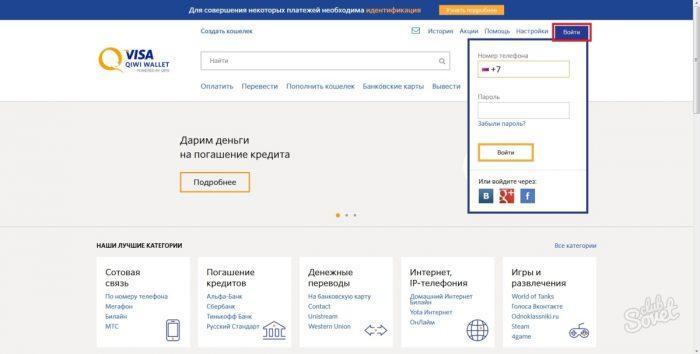
- Для начала пользователь должен забить в браузере в поисковой строке слово «Киви-кошелек», а после кликнуть на поиск;
- Выпадет множество ссылок на страницы. Необходимо кликнуть на первую – она официальная и не представляет угрозы для пользователя;
- Далее необходимо в самой браузерной странице выбрать кнопку «Создать кошелек». Таким образом пользователь будет создавать свой личный кабинет, где и будут проводиться многочисленные операции;
- Далее необходимо ввести свой номер телефона и поставить галочку напротив словосочетания «Я не робот», тем самым подтвердить тот факт, что все действия осуществляет человек, а не машина;
- Также после пользователю необходимо дождаться СМС на номер телефона, в которой будет одноразовый 4-значный код. Его необходимо ввести в систему, в специальное окно, а после кликнуть на кнопку «Подтвердить»;
- Далее система попросит придумать пароль и ввести все данные о человеке, дабы создать аккаунт.
Необходимо указывать достоверную информацию, которая не будет искажаться. Также необходимо создать пароль, который будет содержание латинских букв и цифр.
Таким образом пользователь может легко и просто создать свой кошелек прямо через ноутбук или же компьютер.
Как пользоваться Киви-кошельком с мобильного телефона
Пользоваться кошельком очень просто и быстро. Необходимо зайти в приложение, ввести пароль, а после выбрать ту операцию, которую необходимо провести клиенту. Действия не отличаются от стандартного личного кабинета на компьютере.
- Перевести;
- Оплатить;
- Привязать дополнительные карты;
- Воспользоваться пополнением или выводом;
- В разделе «Товары и услуги» вовсе оплачивать коммунальные платежи, штрафы, обучение и все другое.
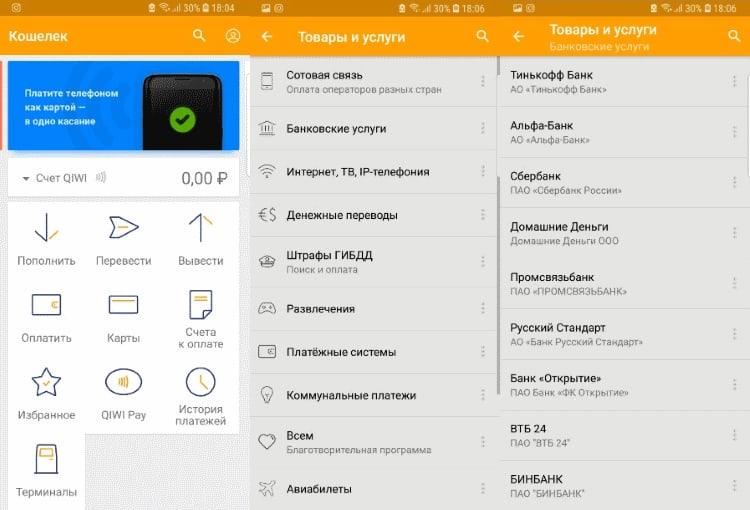
Через личный кабинет на телефоне пользователь может делать все, что только ему необходимо. Достаточно просто зайти в приложение.
Преимущества и недостатки Qiwi-кошелька
Как и любая другая система, Киви – кошелек имеет как и свои преимущества, так и свои недостатки, более подробно о которых можно посмотреть в этой таблице:
Несмотря на все минусы, плюсы берут верх и делают платежную систему Киви одной и самых удобных.
Как скачать QIWI кошелек на Андроид — инструкция

QIWI
Активным пользователям платежной системы Киви рекомендуется скачать QIWI кошелек на Андроид. С помощью мобильного приложения можно использовать все функции электронного счета в телефоне или планшете. Рассмотрим, как установить Киви, а также в чем заключаются преимущества приложения.
Основные элементы интерфейса
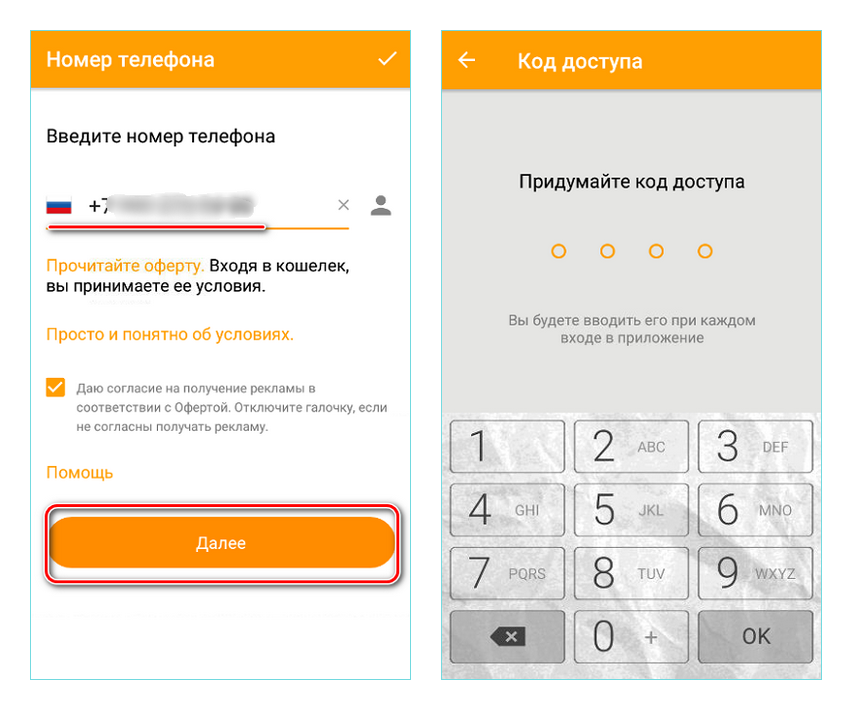
Интерфейс новой версии QIWI привлекателен и интуитивно понятен. При первом запуске необходимо зарегистрироваться. Для этого в появившемся окне введите действующий номер телефона и нажмите на кнопку «Далее». После этого на указанный номер придет код подтверждения, который нужно ввести в открывшемся окне. Затем придумайте код доступа.
На главной странице показана информация по счету и картам, которые к нему привязаны.
Главное окно отображает основные элементы:
- Кнопка «Пополнить кошелек». При нажатии на нее открывается список доступных способов пополнения, в том числе банковской картой, наличными или с баланса телефона. Выберите нужный вариант и следуйте инструкции. За некоторые операции придется заплатить комиссию .
- Раздел «Избранное» предназначен для быстрого доступа к функциям, которые чаще всего используются.
- «Платежи и переводы» — расположены иконки различных видов платежей. Чтобы перейти в полный перечень доступных опций, нажмите на кнопку «Все».
- В разделе «Полезное» можно найти некоторые дополнительные возможности: курсы валют, счета к оплате.
Внизу расположена панель для перехода в другие окна программы:
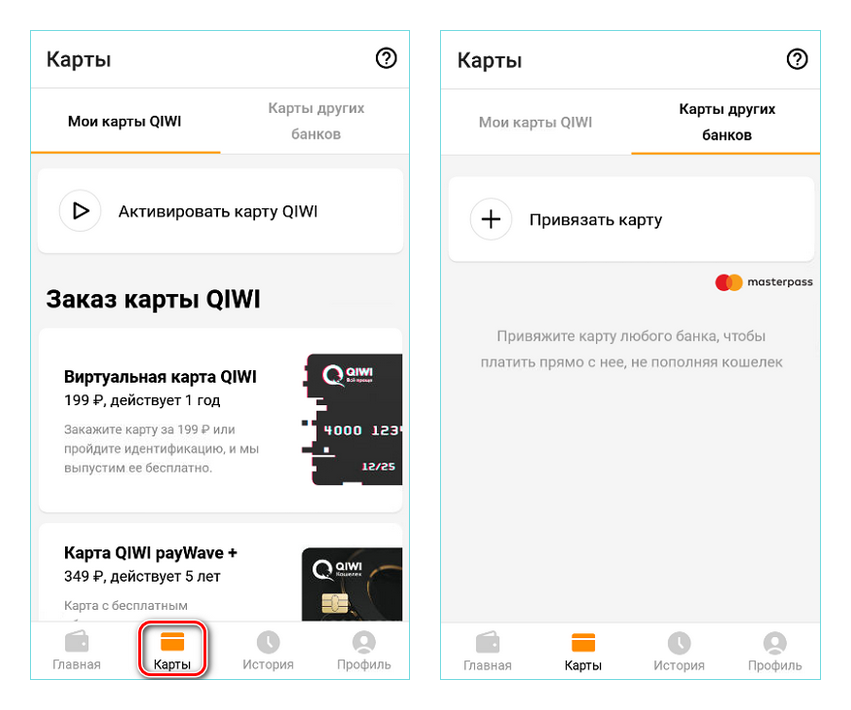
- «Карты». Здесь возможно заказать виртуальную или пластиковую карту Киви банка на различных условиях, а также привязать другую банковскую карточку.
- В окне «История» отображается информация обо всех совершенных финансовых операциях. С помощью кнопки в верхнем правом углу можно отфильтровать историю по различным параметрам.
- «Профиль» — окно предназначено для изменения данных пользователя и подачи заявки на идентификацию, которая открывает множество возможностей. Также здесь можно перейти в настройки Киви.
Через приложение Киви можно оплатить коммунальные услуги, интернет, телевидение, а также пополнить баланс телефона в несколько кликов. Все элементы интерфейса расположены максимально удобно и логично, поэтому разобраться с ним сможет даже новичок.
Основные функциональные возможности
Все функции платежной системы доступны в мобильной версии кошелька Киви. Их используют для совершения покупок в интернет-магазинах, оплаты услуг, переводов денежных средств. Подробнее рассмотрим основные функции и для чего они предназначены.
- Переводы денежных средств. Перевести деньги, хранящиеся на электронном счете, можно в другой кошелек QIWI, пластиковую или виртуальную карту или банковский счет. Для этого перейдите в раздел «Платежи и переводы» и выберите нужную функцию.
Для перевода и снятия денежных средств нужно пройти идентификацию. Это можно сделать через портал Госуслуги или ввести данные вручную.
- Оплата услуг. С помощью электронного кошелька на мобильном телефоне Android возможно заплатить не только за услуги ЖКХ или интернет, но и оплатить налоги и штрафы, погасить кредиты и микрозаймы, образование и страхование. Чтобы это сделать выберите нужный раздел и найдите в списке организацию, которой необходимо перевести средства.
- Онлайн-шопинг. При покупке товаров и услуг через интернет с помощью кошелька Киви начисляются баллы и кэшбек. Причем это действует и на привязанные к счету банковские карты.Cashback возвращается на баланс в течение 14 дней.
Все финансовые операции надежно защищены. Для подтверждения необходимо ввести код из сообщения или использовать отпечаток пальца, если смартфон поддерживает эту функцию.
Базовые настройки
Последняя версия QIWI кошелька имеет ряд полезных настроек. Найти их можно во вкладке «Профиль» в соответствующем пункте.
Настройки доступны следующие:
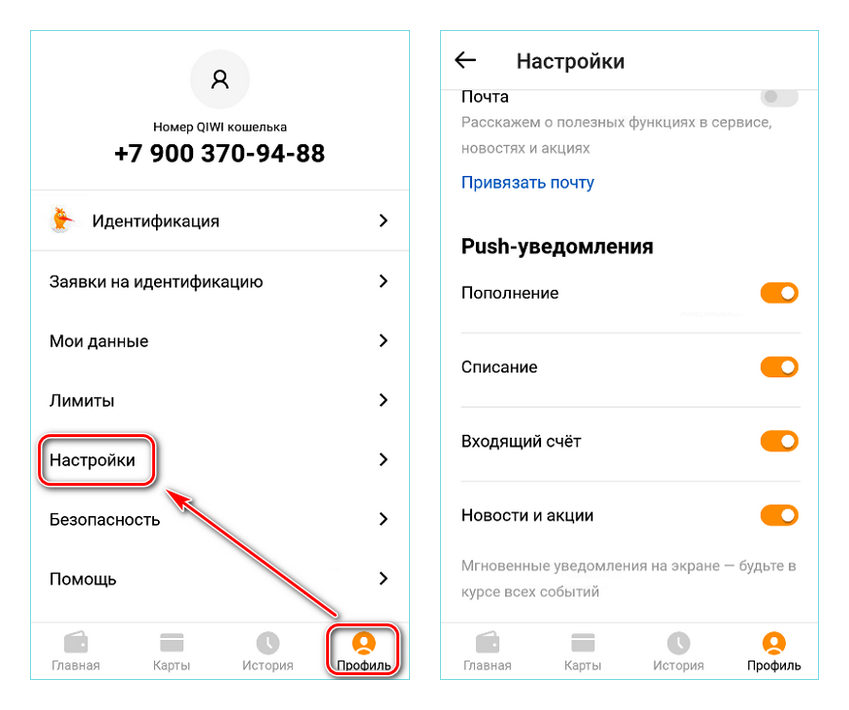
- открытие счета не только в рублях, но в евро и тенге;
- подключить услугу «SMS оповещения», благодаря которой можно следить за расходами и пополнениями. Она платная и стоит 49 рублей в месяц ;
- чтобы информация о финансовых операциях приходила на электронную почту, активируйте тумблер перед пунктом «Почта». Но для начала ее нужно привязать к счету;
- включение и отключение push-уведомлений, в том числе новости и акции.
В разделе «Безопасность» можно изменить код доступа. Но сначала необходимо ввести старый пароль. А через подраздел «Помощь» пользователь может связаться со службой поддержки или позвонить на телефон горячей линии.
Установка приложения на Android
Скачать Киви Кошелек на телефон можно бесплатно. Мобильная версия работает на устройствах Android. Она не требовательна к ресурсам системы и не занимает много памяти . Установить QIWI можно двумя способами.
Вариант 1: Play Market
Первый вариант – это установить кошелек на телефон из официального магазина приложений Play Маркет. Для этого сделайте следующее:
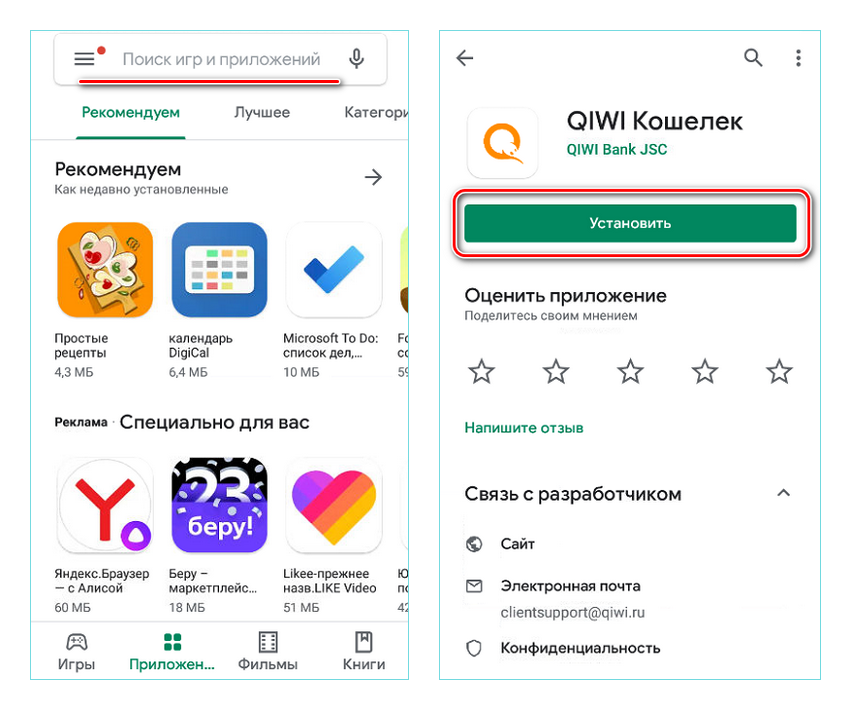
- Перейдите по ссылке для запуска Плей Маркета.
- Нажмите на кнопку «Установить».
Через некоторое время кошелек появится в списке установленных приложений на смартфоне.
Установить Киви можно и на ПК. Для этого понадобится скачать эмулятор Андроид, например, Bluestacks.
Вариант 2: APK установщик
Другое решение – это воспользоваться установщиком APK файлов. Но прежде в настройках телефона необходимо разрешить установку с неизвестных источников. Функция обычно расположена в настройках безопасности операционной системы. 
Скачайте с проверенного и надежного ресурса установочный файл в формате APK, затем отыщите его через файловый менеджер. Нажмите на файл, чтобы запустить процесс инсталляции.
Преимущества и недостатки
Преимуществ у мобильной версии электронного кошелька много:
- приятный и интуитивно понятный интерфейс, где все необходимые элементы расположены удобно;
- большинство финансовых операций можно провести в несколько кликов;
- возможность оформить виртуальную или пластиковую карту прямо через интерфейс;
- быстрое прохождение идентификации;
- бесплатное распространение.

Недостатков у кошелька немного. Один из них – это закрытие доступа к переводам и некоторым другим функциям пользователям без идентификации.
Приложение QIWI на мобильных устройствах – удобный вариант для использования электронного счета из любого места. Все функции платежной системы доступны в меню, поэтому оплатить услуги или совершить онлайн-покупку можно без доступа к ноутбуку.