Guide-Apple

После выхода iOS 14 для iPhone, многие разработчики начали делать весьма крутые виджеты для своих приложений.
Не так давно, у программы Яндекс он тоже появился. Виджет содержит строчку поиска, погоду, курс, пробки и кнопку для вызова Алисы.
Давайте узнаем, где можно его взять и как добавить на рабочий стол.
Как установить виджет Яндекс на iOS 14?
Наступила новая эра в мире iPhone, ведь теперь можно сделать его уникальным не только при помощи особого чехла.
Если заморочиться, реально сделать невероятно красивый и удобный домашний экран.
Одним из элементов может стать новый виджет от Яндекс, который выглядит достаточно прикольно и функционально.
Вот как происходит его установка:
- устанавливаем приложение Яндекс на своё устройство (тут можно скачать);
- заходим на страницу виджетов и нажимаем Изменить;
- теперь тапаем на Плюс справа сверху;
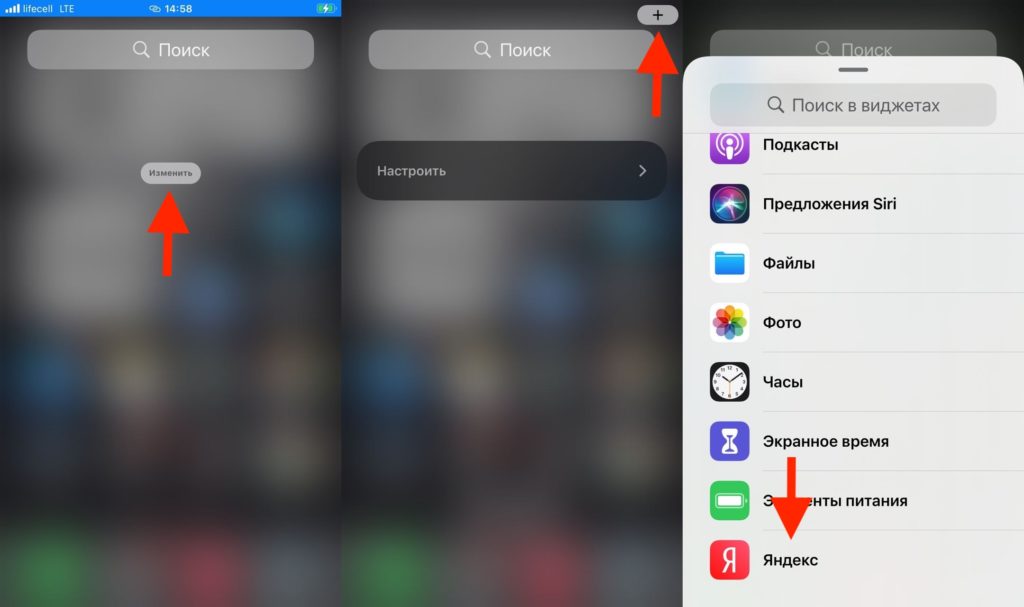
- листаем варианты и выбираем один из них, нажав Добавить виджет;
- перетягиваем на один из рабочих столов.
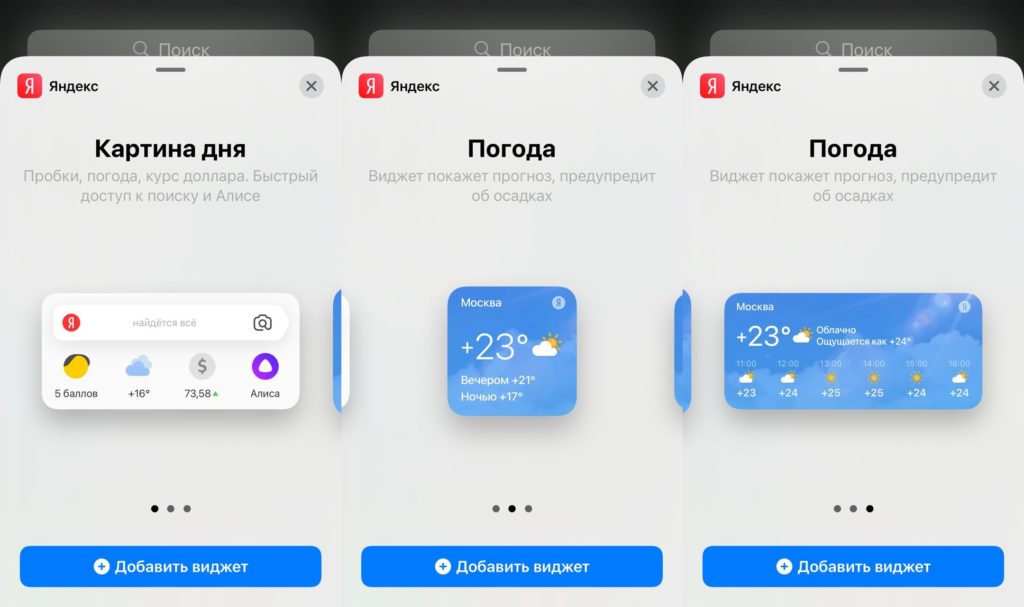
Самым универсальным является первый вариант, ведь на нём размещено много элементов.
Второй и третий — это просто погода от Яндекс. Так что тут уже выбирайте на свой вкус, что вам лучше подойдет.
Виджет погоды на экран iPhone и Android: как установить, убрать и настроить
В XXI веке больше не нужно искать прогноз погоды в газетах и ждать соответствующей программы по телевизору. Достаточно открыть нужное приложение на смартфоне. Современные утилиты расскажут об изменениях в течение дня, давлении, скорости ветра и даже о качестве воздуха в регионе.
Многие приложения имеют виджеты. Они упрощают доступ к информации. Пользователю не нужно открывать саму утилиту, чтобы узнать нужные данные. Достаточно поставить виджет на рабочий стол, и прогноз погоды всегда будет под рукой. В этом материале расскажем, как установить, поменять и убрать виджет погоды на экране Айфона и Андроида.
 В современном смартфоне можно многое подстроить «под себя». Выбрать стильный виджет и разместить его в нужном месте не составит труда. Фото: forums.kodeco.com
Виджет погоды на телефон на Андроид
Метод подходит для большинства смартфонов на Андроиде. Например: Xiaomi, Redmi, Poco, Samsung, Huawei, Meizu и т. д. Из-за индивидуальных особенностей оболочек и их версий названия и/или расположение значков могут немного отличаться.
Нужно зажать пальцем на пустом месте рабочего стола. После этого внизу или вверху экрана появятся кнопки «Обои», «Виджеты», «Настройки».
В первом пункте можно заменить картинку, которая стоит на рабочем столе. В меню «Настройки» можно выбрать:
- внешний вид рабочего стола;
- размер значков;
- сетку виджетов;
- добавить или убрать анимацию значков и другое.
Сейчас нам нужен пункт «Виджеты». Если нажать на него, откроется новое меню. В нём собраны все доступные для размещения значки. Стандартно предустановлены 2–3 варианта: просто прогноз (температура, осадки) и виджет часы и погода для Андроида.
Нужно выбрать подходящий вариант, разместить его на рабочем столе, нажать «Готово». Если на активном рабочем столе нет места или вы хотите перенести виджет на новый — зажмите значок и начните перетаскивать влево или вправо.
 Последовательная инструкция, как поставить иконку. Иллюстрация: Елизавета Чупикова, Фотосклад.Эксперт
Как выбрать город и настроить приложение? Для этого можно:
- нажать на сам виджет;
- найти среди приложений утилиту «Погода».
В обоих случаях откроется одинаковое меню. В нём можно:
- добавить новый город — нужно нажать на «+» в левом верхнем углу. Теперь в открытом приложении вы сможете переключаться между нужными городами. Важно: в виджете будет отображаться информация по актуальному городу (где находитесь);
- выбрать, в чём измерять температуру, скорость ветра, атмосферное давление, обновлять ли информацию ночью и добавлять ли звуковые эффекты при открытии города;
- посмотреть прогноз на 5 дней;
- узнать индекс качества воздуха, вероятность осадков, давление, влажность, температуру, время восхода и заката солнца.
 Как настроить саму утилиту. Иллюстрация: Елизавета Чупикова, Фотосклад.Эксперт
Как удалить виджет погоды на рабочем столе? Для этого нужно зажать виджет и нажать на кнопку «Удалить», которая появится на экране. После этого, например, можно заменить стандартный виджет на другой, более стильный. О том, как это сделать, рассказали ниже.
Лучшие виджеты погоды для Андроида
Стандартное приложение берёт данные из AccuWeather* и имеет скромный дизайн.
При желании в Play Market можно скачать другие утилиты. Важно: не у всех есть виджет. Часть утилит работает только как приложение — его нужно разместить на рабочем столе и, чтобы посмотреть погоду, зайти в него. В этом блоке собрали только те, у которых есть виджеты для экрана Андроида.
*AccuWeather — компания из США, которая предоставляет услуги прогнозирования погоды по всему миру.
Яндекс.Погода
Благодаря технологии Meteum, как обещает разработчик, повышена точность прогноза. Можно точно определить, будет ли дождь в вашем дворе или нет.
– это бесплатный виджет погоды для Андроида;
– интерактивная карта с осадками, как на сайте;
– виджет можно разместить на главном экране, главном экране с картой осадков, на панели уведомлений;
– прогноз погоды на 10 дней, а не 5, как в стандартном приложении;
– точность утилиты могут повышать сами пользователи. Например, отметить, действительно ли идёт дождь сейчас в вашем районе.
Недостаток — есть реклама. Это баннеры, которые сменяют друг друга (внизу и в центре экрана).
 Яндекс.Погода — популярный бесплатный виджет погоды на русском языке. Иллюстрация: Елизавета Чупикова, Фотосклад.Эксперт
Погода Live
Утилита яркая и красочная. Оформление подстраивается под прогноз: заснеженные деревья, снежинки, дождь, если это соответствует действительности. Этот виджет погоды для Андроида на русском можно разместить на главном экране.
В открытом приложении можно узнать:
- ежедневный (10 суток) и почасовой прогноз;
- влажность, точку росы, вероятность осадков, УФ-индекс, облачность, давление и скорость ветра, качество воздуха.
В бесплатной версии есть тонкая полоска рекламы внизу экрана (время от времени пропадает). Также в этой версии доступно 10 вариантов виджетов для рабочего стола. Каждый можно настроить. Например, поменять цвет, размер, интенсивность фона.
Есть платная версия. В ней:
- прогноз погоды на 45 дней и детальный на 120 часов;
- нет рекламы;
- больше настроек для виджетов. Например, разблокированы все доступные цвета, формы.
Цена — 279 рублей в год, 449 рублей навсегда.
 Стильное приложение с красивыми виджетами. Иллюстрация: Елизавета Чупикова, Фотосклад.Эксперт
Погода Россия XL ПРО
Ещё один виджет погоды на Android, о котором хочется рассказать. Выглядит привлекательно и необычно. Тут нет привычного виджета. Прогноз погоды можно разместить:
- на панели уведомлений. Если опустить шторку, можно увидеть актуальную температуру, вероятность осадков, скорость ветра, ближайшее изменение температуры;
- на главном экране;
- на главном экране и экране блокировки.
Но во втором и третьем случаях выглядит это нетипично. Меняются сами обои. Они становятся анимированными и подстраиваются под актуальную погоду. В нижней части экрана появляется надпись «Город и температура».
Важно: если на смартфоне установлена тема с индивидуальным экраном блокировки, отображаться живые обои не будут. Например, если темой предусмотрена только картинка + отображение заряда батареи.
Утилита бесплатная, рекламы нет. Можно добавить несколько городов и листать их в самом приложении. В виджете будет отображаться актуальное местоположение.
 Погода Россия XL ПРО — понятное и простое приложение для отслеживания погоды. Иллюстрация: Елизавета Чупикова, Фотосклад.Эксперт
Как установить виджет погоды на экране Айфона
Сделать это на iPhone очень просто. Для установки на экране «Домой» или «Сегодня» нужно:
- выбрать экран, на котором нужен виджет и зажать пустую область пальцем;
- на экране появится значок «+». Нажмите на него, чтобы открыть список доступных иконок;
- выберите нужный, нажмите на «Добавить виджет» — «Готово».
Чтобы установить виджет погоды на экран блокировки Айфон (iPhone), нужно:
- зажать палец на активном экране блокировки, пока не появится кнопка «Настроить», затем нажать на неё;
- нажать на виджет или переместить его на свободную область;
- выбрать «Готово».
Работает этот способ в версии iOS 16.
Чтобы удалить виджет, достаточно зажать его и выбрать «Удалить виджет» — «Удалить».
Сторонние приложения
Если дизайн предустановленной утилиты вас не устраивает, можно заменить её на другую, из магазина приложений.
Прогноз погоды & виджет
Бесплатная и простая утилита со стандартным набором опций. Можно посмотреть погоду на 5 дней, узнать вероятность осадков, скорость ветра и его направление, УФ индекс, узнать о вероятности метели или грозы.
 Приложение доступно на разных языках и работает по всему миру. Поэтому даже в случае переезда вы всегда сможете оперативно отслеживать изменение погоды. Фото: apps.apple.com
eWeather HD: красивая погода
Это платный виджет на рабочий стол Айфона стоимостью 379 рублей. Утилита действительно красочная и красивая. Есть версии на Mac, iPhone, iPad, Apple Watch. Доступны несколько вариантов настраиваемых виджетов.
Доступны почасовой прогноз и на 15 дней, барометр, предупреждения (гроза, метель, землетрясение). Утилита расскажет о приливах и отливах, температуре воды в вашем регионе. Есть анимация погоды, интерактивная карта.
 Простой, красивый и понятный виджет на русском языке на рабочий стол. Фото: apps.apple.com
Weawow
Главные достоинства: отсутствие рекламы и стильный дизайн. Прогноз дополнен тематическими фото, которые соответствуют актуальной погоде. Можно настроить, что будет отображать приложение: только температуру, давление и температуру, скорость ветра, УФ-индекс, влажность, облачность, качество воздуха и другое. Этот виджет погоды на русском языке можно скачать бесплатно.
 Красивое и простое приложение, которое можно настроить под свои потребности. Фото: apps.apple.com
Надеемся, что этот материал помог вам добавить виджет погоды на экран Айфона или Андроида. А если у вас есть любимое приложение для отслеживания температуры, расскажите о нём в комментариях.
Как добавить виджет Яндекс Погода на Айфоне: пошаговая инструкция
Яндекс Погода — это популярное приложение, которое позволяет получать актуальную информацию о погодных условиях в вашем городе. Оно предоставляет точные данные о температуре, осадках, ветре и других показателях, помогая вам быть в курсе текущей ситуации.
Если вы являетесь владельцем устройства от Apple и хотите иметь быстрый доступ к погоде прямо на главном экране своего Айфона, установка виджета Яндекс Погода будет отличным решением. Это удобное и практичное приложение, которое позволяет получать информацию о погоде в удобном формате, не открывая основное приложение.
Чтобы включить виджет Яндекс Погода на Айфоне, вам потребуется выполнить несколько простых шагов. Сначала откройте на своем устройстве приложение «Настройки». Затем пролистайте страницу вниз и найдите раздел «Свойства». В этом разделе вы увидите множество настроек, которые вы можете изменить.
Далее найдите опцию «Виджеты» и перейдите в нее. Виджеты — это специальные блоки, которые могут быть размещены на главном экране Айфона. Настройка виджетов позволяет вам выбрать, какая информация будет отображаться на каждом из них. В списке доступных виджетов найдите Яндекс Погода и нажмите на него.
После этого откроется новая страница с настройками виджета Яндекс Погода. Здесь вы сможете выбрать информацию, которую хотите видеть на своем главном экране — температуру, осадки, ветер и другие показатели. Выберите нужные вам опции и нажмите на кнопку «Готово». Теперь виджет Яндекс Погода будет отображаться на главном экране Айфона, позволяя вам всегда быть в курсе текущей погоды.
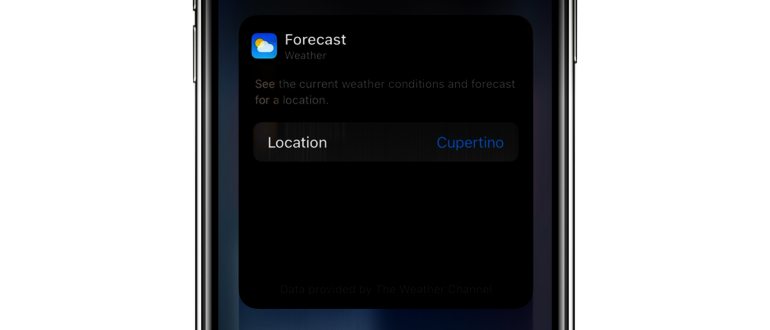
Как добавить виджет Яндекс Погода на Айфоне
Виджет Яндекс Погода предоставляет удобный способ получения информации о погодных условиях прямо на вашем Айфоне. Чтобы включить виджет Яндекс Погода на Айфоне, следуйте инструкциям ниже:
- Откройте приложение «Настройки» на вашем Айфоне.
- Прокрутите вниз и выберите раздел «Уведомления».
- В разделе «Уведомления» найдите и выберите «Яндекс Погода».
- Включите опцию «Разрешить уведомления».
- Теперь вы можете настроить внешний вид и настройки уведомлений Яндекс Погода по вашему желанию.
После выполнения этих шагов виджет Яндекс Погода будет добавлен на ваш Айфон и будет показывать актуальную информацию о погоде в выбранном вами местоположении. Вы сможете видеть текущую температуру, прогноз на несколько дней вперед, а также другую полезную информацию о погоде.
Теперь у вас есть возможность легко получать информацию о погоде на вашем Айфоне с помощью виджета Яндекс Погода. Наслаждайтесь удобством и всегда будьте в курсе изменений погоды!
Установка Яндекс Погода на Айфоне
Как включить функцию Яндекс Погоды на Айфоне? Для этого следуйте инструкции:
- Откройте App Store на своем Айфоне.
- Введите «Яндекс Погода» в строке поиска.
- Нажмите на кнопку «Установить» рядом с приложением Яндекс Погода.
- Дождитесь завершения установки приложения на ваш Айфон.
- После установки откройте приложение на своем Айфоне.
- При первом запуске приложение попросит вас предоставить доступ к вашей геолокации. Разрешите приложению использовать ваше местоположение.
- На экране приложения будет отображаться информация о погоде в вашем районе.
Теперь вы успешно установили и включили Яндекс Погоду на своем Айфоне! Можете наслаждаться актуальной информацией о погоде и прогнозами прямо на вашем девайсе.

Настройка виджета Яндекс Погода
В этом разделе мы расскажем, как включить и настроить виджет Яндекс Погода на вашем айфоне.
- Перейдите в настройки своего айфона.
- Прокрутите вниз и найдите раздел «Сообщения».
- В разделе «Сообщения» выберите «Виджеты».
- Нажмите на плюсик «+» справа от «Яндекс Погода».
- По умолчанию, виджет Яндекс Погода будет отображаться в разделе «Рекомендованные виджеты».
- Вы можете переместить его выше или ниже других виджетов.
- Чтобы изменить настройки виджета Яндекс Погода, нажмите на него.
- В появившемся меню вы можете выбрать город, для которого будет отображаться погода.
- Также вы можете выбрать, какую информацию о погоде вы хотите видеть: текущую температуру, прогноз на ближайшие дни или подробные данные о погоде.
Поздравляем, вы настроили виджет Яндекс Погода на вашем айфоне! Теперь вы всегда будете в курсе актуальной погоды без необходимости открывать отдельное приложение.
Добавление виджета Погоды Яндекс на рабочий стол
Виджет Погоды Яндекс позволяет быстро получать информацию о погоде прямо на рабочем столе вашего устройства. Чтобы включить этот виджет, следуйте следующим шагам:
- Найдите на рабочем столе иконку «Погода Яндекс». Обычно она отображается как синяя иконка со снежинкой.
- Нажмите на иконку, чтобы открыть приложение «Погода Яндекс».
- Выберите город, для которого вы хотите отобразить погоду. Для этого введите его название в поисковую строку или выберите из списка предлагаемых вариантов.
- Откройте меню приложения с помощью кнопки «Главное меню» в верхнем левом углу.
- В меню выберите «Настройки».
- В разделе «Виджет на рабочем столе» включите опцию «Показывать погоду на рабочем столе».
- Теперь на вашем рабочем столе должен появиться виджет Погоды Яндекс с текущей погодой для выбранного города.
Теперь вы знаете, как включить виджет Погоды Яндекс на вашем устройстве. Наслаждайтесь удобным доступом к актуальной информации о погоде на своем рабочем столе!
Просмотр погоды через виджет Яндекс на Айфоне
Яндекс предоставляет удобный виджет для просмотра погоды на устройствах под управлением iOS, включая Айфоны. Чтобы добавить виджет Яндекс Погода на свой Айфон, выполните следующие шаги:
- Перейдите в App Store. Откройте App Store на своем Айфоне, нажав на иконку синего цвета на главном экране.
- В поисковой строке введите «Яндекс Погода». Введите в строке поиска «Яндекс Погода» и нажмите кнопку «Поиск».
- Нажмите на результат поиска «Яндекс Погода». Найдите приложение «Яндекс Погода» в списке результатов поиска и нажмите на него.
- Нажмите на кнопку «Установить». Нажмите на кнопку «Установить» рядом с названием приложения.
- Введите пароль Apple ID. Если у вас появится запрос на ввод пароля Apple ID, введите его для подтверждения установки.
- Дождитесь завершения установки. Подождите, пока приложение «Яндекс Погода» установится на ваш Айфон.
После установки приложения «Яндекс Погода» вы сможете добавить виджет на главный экран своего Айфона. Чтобы это сделать, откройте приложение, нажмите на значок «Виджеты» внизу и выберите «Яндекс Погода» из списка доступных виджетов. Затем нажмите на кнопку «Добавить» и разместите виджет на желаемом месте на главном экране.
Теперь у вас будет удобный доступ к просмотру погоды через виджет Яндекс на вашем Айфоне. Вы сможете видеть текущую погоду, прогноз на несколько дней вперед, а также другую полезную информацию о погодных условиях, не открывая приложение.
Задавайте вопросы и получайте ответы, полезные советы и помощь пользователей
Как самостоятельно создавать Смарт-стопки?
Существует возможность создавать собственные Смарт-стопки, для этого достаточно расположить нужные виджеты один над другим.
1. Нажмите и удерживайте палец на пустом месте главного экрана, пока иконки приложений не начнут покачиваться.
3. В появившемся всплывающем окне нажмите «Удалить».
Кроме того, удалить виджет можно путем нажатия и удержания пальца на самом виджете. В этом случае в появившемся всплывающем меню необходимо выбрать Удалить виджет.
Сторонние разработчики, выпускающие виджеты, в ближайшие месяцы сделают это большое обновление еще более полезным, поскольку это даст пользователям возможность более точно настраивать свои домашние экраны в iOS.
А что вы думаете о виджетах домашнего экрана на iPhone? Вам нравится такое значительное обновление пользовательского интерфейса? Расскажите нам о своих мыслях в комментариях!
Не обновляется и не показывается погода
Впрочем, невозможность добавить город для отображения температуры, это не так уж и страшно — всегда можно посмотреть прогноз в близлежащих населенных пунктах. Куда хуже, когда погода вообще не отображается и не работает.
- Выполнить жесткую перезагрузку. Вдруг это обычный «глюк» программы и после перезапуска все пройдет?
- Проверить соединение с интернетом. Переключиться с сотовой сети на Wi-Fi и обратно.
- Зайти на сайт, откуда iPhone берет данные о погоде, и проверить его работоспособность (вначале статьи есть ссылка).
- Посмотреть, включена ли служба геолокации («Настройки — Конфеденциальность»)?
- В некоторых случаях, погода не будет отображаться из-за сбоев у самой Apple (как узнать текущее состояние серверов компании?).
Еще один важный момент! Если у вас iPhone с очень старой прошивкой, то прогноз погоды может не обновляться из-за того, что Apple поменяла «поставщика» данных о температуре — на смену Yahoo пришел Weather.com. Как поступить в этом случае? Обновить iOS до последней актуальной версии.
Сторонние приложения погоды для главного экрана телефона
Кроме предустановленного в системе приложения погоды вы можете легко установить на своём мобильном телефоне стороннее приложение данного плана. Такое приложение скачивается на Плей Маркет, и обычно имеет в себе многообразие различных виджетов.
Скачав и установив такое приложение на ваш телефон, вы найдёте его погодные данные в стандартном меню «Виджеты» вашего девайса.
Погодные приложения из App Store
App Store предлагает на выбор еще с десяток различных программ, предоставляющих информацию о состоянии погоды. Так что если вам покажется, что другая программа выдает более точную информацию, вы всегда можете заметить «Погоду» от Apple, чем-то иным, к тому же настройка таких приложений, как правило, не сложнее, чем нативного на iPhone.
Как узнать дополнительную информацию о погоде в приложении Погода на iPhone?
Шаг 2. Нажмите на большую цифру, обозначающую температуру — она находится прямо под названием города
Шаг 3. Для того чтобы вернуться к обычному виду — нажмите на это место еще раз
Если вы привыкли пользоваться Центром уведомлений, то будете рады узнать о том, что климатические условия могут отображаться и там. Настройки iOS по умолчанию позволяют узнавать информацию о погоде из Центра уведомлений, однако, некоторые пользователи отключают эту возможность по незнанию.
Каким образом установить данные о погодных условиях на Айфоне
По умолчанию виджет погоды доступен в Центре уведомлений вашего телефона. Если его там нет, тогда, вероятно, вы отключили отслеживание местоположения для приложения « Погода » (Weather) для вашего Айфона.
Для включения местоположения перейдите в « Настройки » — « Конфиденциальность » — « Службы определения местоположения » и активируйте их. Затем прокрутите этот же экран вниз и тапните на «Погода». Здесь выберите или « Всегда » (желательно) или « При использовании приложения ». Теперь проверьте, можете ли вы видеть виджет погоды в Центре уведомлений вашего iPhone.
Если погода не отображается, откройте приложение «Погода». Если появится запрос, разрешите приложению отслеживать ваше местоположение (при использовании приложения или всегда).
Другой причиной отсутствия виджета уведомлений связана с отключением в айфоне отображения погоды.
Если она по-прежнему не отображается, полностью выключите устройство, подождите 30 секунд и снова включите его.
По значкам погода можно быстро определить разные погодные условия, например о облачной или ясной погоде. Ниже вы найдете список всех значков погоды и их значения.
Как настроить отображение погодных условий в Центре уведомлений?
Шаг 1. Перейдите в меню Настройки -> Центр уведомлений
Шаг 2. Проверьте состояние переключателя Обзор на сегодня — для отображения погоды в Центре уведомлений он должен быть активирован
Шаг 3. Для того чтобы иметь возможность вызывать Центр уведомлений на заблокированном экране активируйте переключатель Вид сегодня
Как вернуть погоду на главный экран айфона?
Откройте Настройки->Конфиденциальность->Службы геолокации и включите «Службы геолокации», ниже найдите пункт «Погода» и выберите там «Всегда.
- На экране «Домой» нажмите и удерживайте виджет или пустую область, пока приложения не начнут покачиваться.
- Нажмите кнопку «Добавить» в верхнем левом углу.
- Выберите виджет, выберите один из трех размеров виджета, затем нажмите «Добавить виджет».
- Нажмите «Готово».
Добавить комментарий Отменить ответ
Здравствуй, приятель! Это мой интернет-журнал, тебе здесь всегда рады!
Давай знакомиться! Меня зовут Сергей Лавреньев. Я создал и наполняю материалом этот ресурс. Тут найдется информация для каждого. Большой спектр тем, иногда поучительно, иногда развлекательно, иногда шокирует, но неизбежно интересно.
Вдохновляюсь я источниками на разных языках и из разных стран, но не могу себе позволить не получить гарантию об их достоверности. Но если вы найдете какие-то несостыковки, какие-то ошибки, то смело можете сообщить мне об этом.
А дальше я предлагаю вам откинуться на спинку, заварить чай и быть готовым к положительным эмоциям!
Как вернуть виджет погоды на айфон
К счастью, большинство ошибок решаются легко и просто. Не верите? Убедитесь в этом сами — давайте разберем все наиболее известные проблемы с прогнозом погоды в iOS, и, конечно же, постараемся грамотно их исправить.
Интересный факт — стандартное приложение «Погода» для iPhone получает данные о прогнозе с американского сайта weather.com
Всегда можно зайти и сравнить — правильно ли телефон «забирает» температуру и показывает ее вам? Впрочем, в этом случае ошибок точно быть не должно. Чего не скажешь о других ситуациях…
Для любителей приложений с оригинальными и красивыми интерфейсами, лучше всего подойдет Solar : Weather. Приложение уже давно не получало обновлений, однако, согласно многочисленных отзывам, оно по-прежнему предсказывает погоду очень точно. Минусом приложения можно назвать отсутствие поддержки русского языка.
Шаг 3. Начните вводить название города — список, расположенный ниже будет находить совпадения по мере написания
Как добавить виджет Яндекс Погода на iPhone: пошаговая инструкция
Виджеты на iPhone являются отличным способом получения быстрого и удобного доступа к информации без необходимости открывать приложение. Одним из самых полезных виджетов является виджет погоды Яндекса. Если вы хотите включить данный виджет и отслеживать погоду в режиме реального времени на вашем iPhone, следуйте этой пошаговой инструкции.
Включение виджета погоды Яндекса на iPhone очень просто. В первую очередь, убедитесь, что у вас установлено приложение Яндекс Погода на вашем iPhone. Затем откройте экран «Сегодня» свайпом вправо на главном экране устройства. Внизу экрана вы увидите кнопку «Редактировать».
Нажмите на кнопку «Редактировать» и вы увидите список доступных виджетов. Пролистайте список вниз и найдите виджет «Яндекс Погода». Нажмите на зеленую кнопку с плюсом рядом с названием виджета, чтобы добавить его на экран «Сегодня».
Теперь, когда виджет Яндекс Погода добавлен на экран «Сегодня», вы можете настроить его. Нажмите и удерживайте на виджете, чтобы открыть режим редактирования. Затем нажмите на кнопку «Настройки виджета». Здесь вы можете выбрать единицы измерения температуры, отображение погоды на следующие дни и другие настройки.
Откройте App Store на вашем iPhone
Если вы хотите узнать, как включить виджет погоды на вашем iPhone, то первым шагом вам потребуется открыть App Store на вашем устройстве. App Store — это официальный магазин приложений для устройств Apple.

Чтобы открыть App Store, найдите иконку со значком синего квадратика с белой буквой «A» на своем главном экране iPhone. Обычно она находится на первом или втором экране.
Когда вы найдете иконку App Store, нажмите на нее, чтобы открыть приложение.
Введите «Яндекс Погода» в строку поиска
Для того чтобы добавить виджет Яндекс Погода на iPhone, следуйте следующим инструкциям:
- Включите ваш iPhone и найдите на главном экране приложение «Safari».
- Откройте приложение «Safari» и перейдите в строку поиска, которая находится в верхней части экрана.
- Введите «Яндекс Погода» в поле поиска и нажмите на кнопку «Поиск» (в виде лупы), чтобы выполнить поиск.
- Результаты поиска будут показаны на экране. Найдите результат, который называется «Яндекс Погода» и нажмите на него.
- Откроется страница с подробными сведениями о приложении «Яндекс Погода». Нажмите на кнопку «Установить», чтобы скачать и установить приложение на ваш iPhone.
Теперь вы можете наслаждаться использованием виджета Яндекс Погода на вашем iPhone. Отображение текущей погоды и прогноз на несколько дней будет доступно прямо на вашем главном экране. Удачного использования!

Найдите официальное приложение Яндекс Погода и нажмите на него
Если вы хотите добавить виджет погоды на свой iPhone, то первым шагом нужно найти официальное приложение Яндекс Погода в App Store. Для этого откройте App Store на вашем устройстве.
Нажмите на иконку App Store, которая обычно находится на домашнем экране вашего iPhone.
После открытия App Store введите «Яндекс Погода» в поисковую строку, расположенную в верхней части экрана.
Нажмите на кнопку поиска (обычно она имеет иконку лупы), чтобы начать поиск приложения Яндекс Погода.
На экране отобразится список приложений, связанных с поиском. Найдите приложение «Яндекс Погода» в этом списке и нажмите на него.
Откроется страница с подробной информацией об приложении Яндекс Погода. Нажмите на кнопку «Установить» или иконку облака с стрелкой, чтобы начать установку приложения.
После того, как приложение будет установлено на ваш iPhone, оно появится на домашнем экране устройства. Нажмите на его иконку, чтобы открыть приложение Яндекс Погода.
Теперь у вас есть официальное приложение Яндекс Погода на вашем iPhone, в котором вы можете настроить и добавить виджет погоды.
Нажмите на кнопку «Установить» и подтвердите установку приложения

Для того чтобы добавить виджет Яндекс Погода на ваш iPhone, вам необходимо установить приложение Яндекс Погода. Следуйте инструкциям ниже, чтобы установить виджет на свое устройство:
- Откройте App Store на вашем iPhone.
- В поисковой строке введите «Яндекс Погода».
- Выберите приложение Яндекс Погода из списка результатов поиска.
- Нажмите на кнопку «Установить».
- Введите пароль от вашей учетной записи Apple ID и подтвердите установку приложения.
После установки приложения Яндекс Погода на ваш iPhone, вы сможете включить виджет Яндекс Погода. Для этого выполните следующие шаги:
- Перейдите на главный экран вашего iPhone.
- Свайпните вправо, чтобы открыть Центр уведомлений.
- Прокрутите вниз до виджетов и нажмите на кнопку «Редактировать».
- Найдите виджет Яндекс Погода в списке доступных виджетов.
- Нажмите на зеленую кнопку возле Яндекс Погода, чтобы добавить его на ваш Центр уведомлений.
- Нажмите на кнопку «Готово», чтобы закончить редактирование виджетов.
Поздравляю! Теперь виджет Яндекс Погода включен на вашем iPhone и вы сможете видеть актуальную погоду без необходимости открывать приложение Яндекс Погода каждый раз.
Как Включить Виджет Погоды Яндекс в Айфоне
Виджет Погоды Яндекс предоставляет возможность быстро получать актуальную информацию о погоде прямо на экране вашего Айфона. Для включения виджета погоды Яндекс на Айфоне необходимо выполнить следующие шаги:
- Откройте приложение «Настройки» на вашем устройстве.
- Прокрутите вниз и выберите пункт «Состояние и время».
- Далее выберите «Виджеты» и нажмите на пункт «Редактировать».
- На открывшейся странице найдите «Погода Яндекс» в списке доступных виджетов.
- Нажмите на зеленую кнопку с плюсом, чтобы добавить виджет на главный экран Айфона.
После выполнения этих шагов виджет Погоды Яндекс будет отображаться на главном экране вашего Айфона. Вы сможете видеть текущую погоду, прогноз на ближайшие дни, температуру, скорость ветра и другую полезную информацию о погодных условиях. Если вам понадобится отключить или изменить настройки виджета Погоды Яндекс, вы сможете сделать это в разделе «Виджеты» в приложении «Настройки».
Откройте Настройки на вашем iPhone
Чтобы добавить виджет Яндекс Погода на свой iPhone, вам нужно открыть настройки устройства. Следуйте инструкциям ниже:
- На главном экране вашего iPhone найдите икону «Настройки» и нажмите на нее. Это обычно серый значок с иконкой шестеренки.
- После того, как вы открыли настройки, прокрутите вниз и найдите раздел «Сообщения».
- В разделе «Сообщения» вам нужно выбрать «Яндекс Погода».
- В появившемся окне включите опцию «Показывать на экране блокировки».
Теперь виджет Яндекс Погода будет отображаться на экране блокировки вашего iPhone. Вы сможете видеть текущую погоду и прогноз на ближайшие дни без необходимости разблокировки устройства. Наслаждайтесь удобством и актуальной информацией, предоставляемой Яндекс Погода на вашем iPhone!
ПРОФИ отвечают на вопросы онлайн
Как изменить градусы с Фаренгейта на Цельсия в Погоде на iPhone
- Запустите приложение Погода с главного экрана iPhone.
- Нажмите на кнопку Список в правом нижнем углу.
- Нажмите на кнопку ° C / ° F в нижнем левом углу.
- Нажмите на кнопку ° C / ° F еще раз для переключения обратно.
В дополнении к проверки погоды через приложение погода, вы можете узнавать погоду с помощью ассистента Siri. Использовав фразы:
По умолчанию Siri будет показывать погоду для текущего местоположения, если вам нужен другой город просто добавьте его к фразе. Например «Прогноз погоды на неделю в Сочи».
После этого в приложении Погода появится ваше текущее месторасположение, щелкнув по которому вы узнаете точный прогноз на настоящий момент. Тем не менее, узнать погоду в любой точке мира так же представляется возможным. Для этого достаточно добавить город (или его код) или аэропорт в приложение.
Управление виджетами на iPhone с iOS 10 – iOS 13
Виджеты позволяют быстро получить нужную информацию и выполнить простые действия, не открывая приложение. Доступ к виджетам можно получить на экране блокировки, на главном экране или в «Центре уведомлений». Неважно, хотите ли вы просто проверить погоду или выключить свет в своем доме, виджеты универсальны и просты в использовании.
Вы можете перейти к своим виджетам с экрана блокировки и главного экрана на iPhone или iPad. После активации дисплея iPhone или iPad или разблокировки устройства просто проведите пальцем вправо, чтобы просмотреть виджеты.
Кроме того, доступ к ним можно получить через «Центр уведомлений». Сделать это можно следующим образом:
В iOS 14 можно использовать стопки виджетов, чтобы сэкономить место на экране «Домой» и в представлении «Сегодня». Вы можете использовать смарт-стопки или создавать собственные стопки виджетов.
Не обновляется и не показывается погода
Впрочем, невозможность добавить город для отображения температуры, это не так уж и страшно — всегда можно посмотреть прогноз в близлежащих населенных пунктах. Куда хуже, когда погода вообще не отображается и не работает.
- Выполнить жесткую перезагрузку. Вдруг это обычный «глюк» программы и после перезапуска все пройдет?
- Проверить соединение с интернетом. Переключиться с сотовой сети на Wi-Fi и обратно.
- Зайти на сайт, откуда iPhone берет данные о погоде, и проверить его работоспособность (вначале статьи есть ссылка).
- Посмотреть, включена ли служба геолокации («Настройки — Конфеденциальность»)?
- В некоторых случаях, погода не будет отображаться из-за сбоев у самой Apple (как узнать текущее состояние серверов компании?).
Еще один важный момент! Если у вас iPhone с очень старой прошивкой, то прогноз погоды может не обновляться из-за того, что Apple поменяла «поставщика» данных о температуре — на смену Yahoo пришел Weather.com. Как поступить в этом случае? Обновить iOS до последней актуальной версии.
Для любителей приложений с оригинальными и красивыми интерфейсами, лучше всего подойдет Solar : Weather. Приложение уже давно не получало обновлений, однако, согласно многочисленных отзывам, оно по-прежнему предсказывает погоду очень точно. Минусом приложения можно назвать отсутствие поддержки русского языка.
Шаг 3. Начните вводить название города — список, расположенный ниже будет находить совпадения по мере написания
Как настроить отображение погодных условий в Центре уведомлений?
Шаг 1. Перейдите в меню Настройки -> Центр уведомлений
Шаг 2. Проверьте состояние переключателя Обзор на сегодня — для отображения погоды в Центре уведомлений он должен быть активирован
Шаг 3. Для того чтобы иметь возможность вызывать Центр уведомлений на заблокированном экране активируйте переключатель Вид сегодня
Погодные приложения из App Store
App Store предлагает на выбор еще с десяток различных программ, предоставляющих информацию о состоянии погоды. Так что если вам покажется, что другая программа выдает более точную информацию, вы всегда можете заметить «Погоду» от Apple, чем-то иным, к тому же настройка таких приложений, как правило, не сложнее, чем нативного на iPhone.
Настройка погоды на iPhone или iPad
Понимая важность отслеживания состояний погоды компания Apple включила программу «Погода» в список штатных приложений iOS. Данное приложение позволяет быть в курсе не только местной погоды, но также отслеживать погодные волнения в других уголках мира, что очень полезно если вы ведете активный образ жизни и часто путешествуете.
Настройка погоды на iPhone
Как уже было сказано, в штатный набор iOS для iPhone входит программа «Погода», настроить и использовать которую проще простого. Во-первых, необходимо зайти в «Настройки» > «Конфиденциальность» > «Службы геолокации» и проверить наличие доступа программы «Погода» к геопозиции. Если его нет – включить.
В случае если вам необходимо изменить список городов, погодные состояния которых вы отслеживая, достаточно вновь открыть настройки, выбрать в списке более неактуальный город и, при помощи свайпа справа налево, вызвать кнопку «Удалить».
Погодные виджеты
По умолчанию узнавать о состоянии местной погода можно из «Центра уведомлений». Однако, если у вас несколько погодных приложений на iPhone или iPad, вы можете самостоятельно указать информация какого именного приложения должна транслироваться в ЦУ.
Для этого вызываем «Центр уведомлений» свайпом сверху вниз потянув шторку на экране. Если ваше устройство защищено паролем, предварительно разблокируйте его. Затем тапните по кнопке «Изменить», после чего вам откроется список для редактирования, в котором вы сможете активировать нужные вам виджеты и выключить те, что ненужны.
Если вы не нашли ответа на свой вопрос или у вас что-то не получилось, а в комментаряих ниже нет подходящего решения, задайте вопрос через нашу форму помощи. Это быстро, просто, удобно и не требует регистрации. Ответы на свой и другие вопросы вы найдете в данном разделе.
Как вернуть погоду на главный экран айфона?
Откройте Настройки->Конфиденциальность->Службы геолокации и включите «Службы геолокации», ниже найдите пункт «Погода» и выберите там «Всегда.
- На экране «Домой» нажмите и удерживайте виджет или пустую область, пока приложения не начнут покачиваться.
- Нажмите кнопку «Добавить» в верхнем левом углу.
- Выберите виджет, выберите один из трех размеров виджета, затем нажмите «Добавить виджет».
- Нажмите «Готово».
3 комментария
Все конечно хорошо, но атмосферное давление показано в миллиметрах ртутного столба, сейчас в Москве 1000 мм рт.ст., это равно 1.33322 Bar. Было-бы правильно либо изменить единицы измерения, либо отображать реальное давление в имеющихся.
Прошивка iOs10.3.2 Виджет погоды постоянно показывает чужой город. Само приложение видит мой город по геолакации а виждет видит какие то свои города. При переходе с виджета в программу, постоянно добавляет левый город с виджета в список городов. Приходится его всегда удалять.
Шаг 4. Щелкните на желаемый город, после чего он добавится в приложение Погода
Как вернуть виджет погоды на айфон
К счастью, большинство ошибок решаются легко и просто. Не верите? Убедитесь в этом сами — давайте разберем все наиболее известные проблемы с прогнозом погоды в iOS, и, конечно же, постараемся грамотно их исправить.
Интересный факт — стандартное приложение «Погода» для iPhone получает данные о прогнозе с американского сайта weather.com
Всегда можно зайти и сравнить — правильно ли телефон «забирает» температуру и показывает ее вам? Впрочем, в этом случае ошибок точно быть не должно. Чего не скажешь о других ситуациях…