Как в эксель поменять порядок строк наоборот
Если у вас есть таблица с данными в столбцах, которые необходимо повернуть для переупорядочивать их по строкам, используйте функцию Транспонировать. С его помощью можно быстро переключать данные из столбцов в строки и наоборот.
Например, если данные выглядят так: «Регионы продаж» в заголовках столбцов и «Кварталы» с левой стороны:
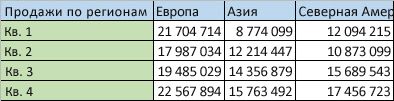
Функция Транспонировать переупомешет таблицу, в которой столбцы «Кварталы» отображаются в заголовках столбцов, а слева будут показаны регионы продаж, например:

Примечание: Если данные хранятся в таблице Excel, функция Транспонирование будет недоступна. Можно сначала преобразовать таблицу в диапазон или воспользоваться функцией ТРАНСП, чтобы повернуть строки и столбцы.
Вот как это сделать:
Выделите диапазон данных, который требуется переупорядочить, включая заголовки строк или столбцов, а затем нажмите клавиши CTRL+C.
Примечание: Убедитесь, что для этого нужно скопировать данные, так как не получится использовать команду Вырезать или CTRL+X.
Выберите новое место на том месте на компьютере, куда вы хотите ввести транспонную таблицу, чтобы вместить данные в достаточном месте. В новой таблице будут полностью переоформатироваться все данные и форматирование, которые уже есть.
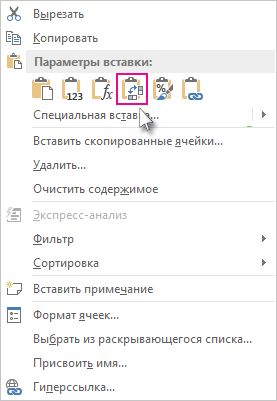
Щелкните правой кнопкой мыши левую верхнюю ячейку, в которой нужно ввести транспонировать таблицу, и выберите транспонировать  .
После успешного поворота данных можно удалить исходную таблицу, и данные в новой таблице останутся без изменений.
Советы по транспонированию данных
Если данные содержат формулы, Excel автоматически обновляет их в соответствие с новым расположением. Убедитесь, что в этих формулах используются абсолютные ссылки. Если они не используются, перед поворотом данных можно переключаться между относительными, абсолютными и смешанными ссылками.
Если вы хотите часто поворачивать данные для их просмотра под разными углами, создайте с помощью нее с помощью перетаскиванием полей из области строк в область столбцов (или наоборот)в списке полей.
Вы можете ввести в книгу данные в качестве транспон данных. Транспонировать: переупочевание содержимого скопированные ячейки при копировании. Данные строк будут вставлены в столбцы, и наоборот.
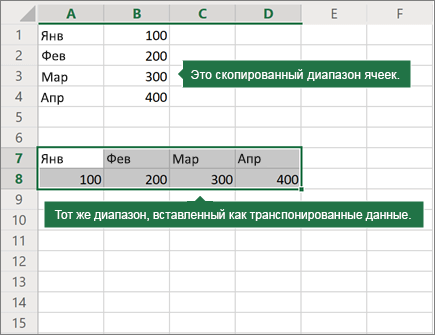
Вот как можно транспоннять содержимое ячейки:
Скопируйте диапазон ячеев.
Вы выберите пустые ячейки, в которые вы хотите ввести транспонировать данные.
На вкладке Главная щелкните значок Ввести и выберите Ввести транспонировать.
Дополнительные сведения
Вы всегда можете задать вопрос эксперту в Excel Tech Community или получить поддержку в сообществах.
Какой формулой можно получить обратный порядок строк в таблице Excel?
Если в часто изменяемой таблице требуется расположить строки в обратном порядке, сохранив и исходный порядок (например для ввода информации с дописыванием, а вывод сначала самых актуальных), то использование сортировки по строкам будет неудобно и в ряде случаев невозможно.
Обратный порядок ячеек достигается заменой индекса ячейки на индекс, который отсчитывается с конца таблицы с помощью простой формулы или вычислением смещения текущей относительно первой ячейки таблицы (матрицы)
При необходимости расположить ячейки таблицы с обратным порядком строк смещение строки ячейки относительно первой ячейки меняется на смещение строки ячейки относительно последней ячейки
смещение строки текущей ячейки в таблице вычисляется по формуле:
=ЧСТРОК(диапазон_таб лицы)-(СТРОКА()-СТРОКА(адрес_первой_ ячейки)+1)
после раскрытия скобок получим:
=ЧСТРОК(диапазон_таб лицы)-СТРОКА()+СТРОКА(адре с_первой_ячейки)-1
если исходная таблица расположена начиная с ячейки A4 в диапазоне строк (A4:A9)
а отображается таблица начиная с ячейки A14 то формула для текущей ячейки примет вид:
=СМЕЩ($A$4; ЧСТРОК( $A$4:$A$9 )-1-СТРОКА() + СТРОКА($A$14); СТОЛБЕЦ() — СТОЛБЕЦ($A$4))
Эта формула растягивается на весь диапазон таблицы.
Для незаполненных ячеек формула даёт результат 0.
Если в таблице (матрице) допустимо наличие пустых ячеек, то формулу можно изменить:
=ЕСЛИ(ЕПУСТО( СМЕЩ($A$4; ЧСТРОК( $A$4:$A$9 )-1-СТРОКА() + СТРОКА($A$14); СТОЛБЕЦ()-СТОЛБЕЦ($A$4))); ""; СМЕЩ($A$4; ЧСТРОК( $A$4:$A$9 )-1-СТРОКА() + СТРОКА($A$14); СТОЛБЕЦ() — СТОЛБЕЦ($A$4)))
6 способов быстро транспонировать таблицу
В этой статье показано, как столбец можно превратить в строку в Excel с помощью функции ТРАНСП, специальной вставки, кода VBA или же специального инструмента. Иначе говоря, мы научимся транспонировать таблицу.
В этой статье вы найдете несколько способов поменять местами строки и столбцы (или столбцы и строки), как бы вы это ни называли, это одно и то же 🙂 Эти решения работают во всех версиях Excel 2016, 2013, 2010, 2007 и ниже, представляют множество возможных сценариев и объясняют наиболее типичные ошибки. Вот о чём мы поговорим:
О вкусах не спорят. То же самое и с рабочими привычками. Некоторые пользователи Excel предпочитают организовывать данные вертикально в столбцы, тогда как другие выбирают горизонтальное расположение в строках. И при совместной работе над таблицами вкусы зачастую не совпадают …
Довольно часто вы строите сложную таблицу только для того, чтобы в конце концов понять, что имеет смысл повернуть ее для более удобного анализа показателей или же для представления их в виде графиков.
Транспонирование – это математическая операция. Это преобразование матрицы, в результате чего столбцы становятся строками, а строки превращаются в столбцы. Говоря проще, нужно все значения в строке (горизонталь) перекинуть в столбец (вертикаль).
Способ 1. Использовать функцию ТРАНСП.
В случае, когда вам нужно быстро изменить ориентацию вашей таблицы, можно использовать функцию ТРАНСП (TRANSPOSE в англоязычной версии).
Назначение функции ТРАНСП в Excel – транспонировать строку в столбец, т. е. поменять ориентацию данных с горизонтальной на вертикальную или наоборот.
Функция ТРАНСП в Excel — синтаксис
Важно! Чтобы функция ТРАНСП работала, вы должны ввести ее как формулу массива, нажав Ctrl + Shift + Enter .
Синтаксис ТРАНСП не оставляет места для ошибок при создании формулы. Более сложная задача – правильно записать её на рабочий лист. Если у вас нет большого опыта работы с формулами Excel в целом и формулами массивов в частности, внимательно следуйте приведенным ниже инструкциям.
1. Подсчитайте количество столбцов и строк в исходной таблице.
Эти числа понадобятся вам на следующем шаге.
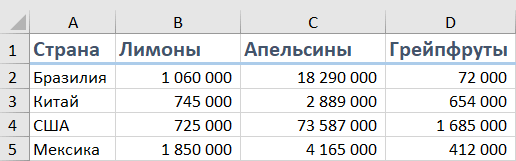
В этом примере мы собираемся транспонировать небольшую таблицу Excel, которая показывает объем экспорта свежих фруктов по регионам:
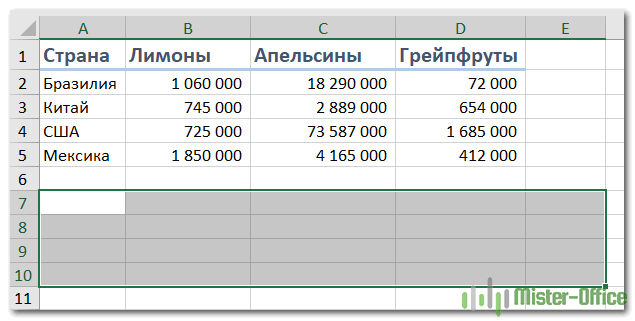
2. Выберите такое же количество ячеек, но измените их ориентацию.
3. Введите формулу ТРАНСП.
Выделив этот пустой диапазон, используйте функцию транспонирования:
Вот подробные шаги:
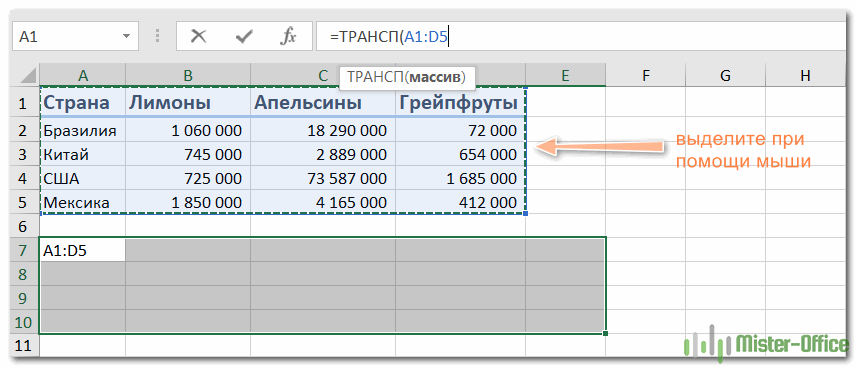
Сначала вы вводите знак равенства, имя функции и открывающую скобку: = ТРАНСП(
Затем выберите исходный диапазон с помощью мыши или введите его вручную:
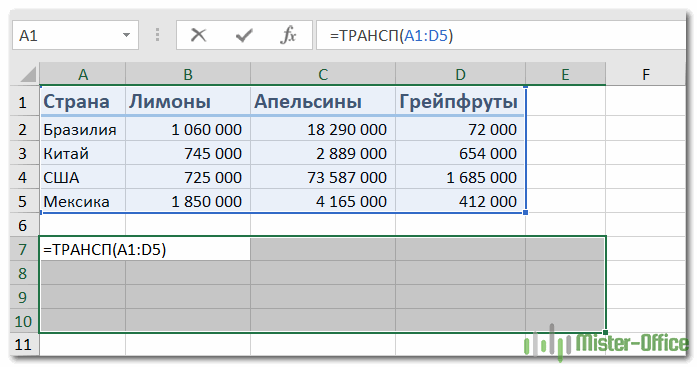
Наконец, введите закрывающую скобку, но не нажимайте клавишу Enter! На этом этапе ваша формула должна выглядеть примерно так:
4. Запишите формулу.
Нажмите Ctrl + Shift + Enter , чтобы правильно закончить формулу массива. Зачем это? Потому что формула должна применяться ко всем данным. И это именно то, для чего предназначены формулы массива.
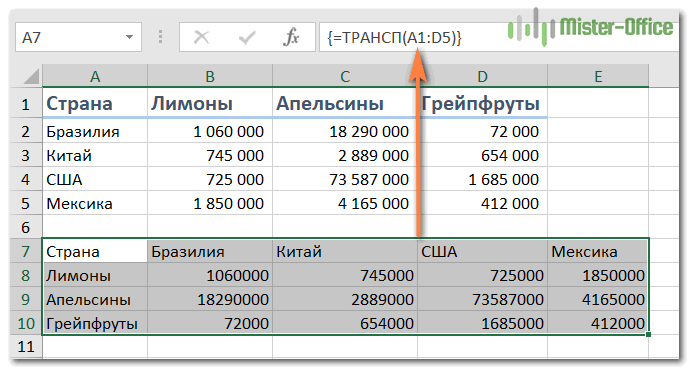
После этого Excel окружит вашу формулу транспонирования <фигурными скобками>, которые видны в строке формул и являются визуальным индикатором формулы массива. Ни в коем случае не набирайте их вручную, это не сработает.
На скриншоте ниже показано, что наша исходная матрица значений была успешно транспонирована и 4 столбца были преобразованы в 4 строки. А столбцов теперь стало пять:
Примечание. Конечно, подобным образом вы можете транспонировать отдельный столбец или одну строку. Не обязательно это должна быть целая таблица.
Преимущества функции ТРАНСП:
Основное преимущество использования этой функции заключается в том, что повернутая таблица сохраняет связь с исходной. Всякий раз, когда вы меняете исходные данные, транспонированная таблица будет меняться соответствующим образом.
Слабые стороны функции ТРАНСП:
- Исходное форматирование не сохраняется в преобразованной таблице, как вы видите на скриншоте выше.
- Если в исходной таблице есть пустые клетки, вместо них ячейки новой таблицы будут содержать ноль. Чтобы исправить это, используйте ТРАНСП в комбинации с функцией ЕСЛИ, как описано в этом примере ниже: Как транспонировать без нулей.
- Вы не можете редактировать какие-либо данные в преобразованной таблице, потому что она полностью завязана на исходные данные. Если вы попытаетесь изменить какое-либо значение, то получите ошибку «Вы не можете изменить часть массива».
Итак, какой бы хорошей и простой в использовании не была бы функция ТРАНСП, ей определенно не хватает гибкости. Поэтому она может быть не самым оптимальным вариантом во многих ситуациях.
Как транспонировать таблицу без замены нулей на пробелы.
Выше мы уже упоминали, что если одна или несколько ячеек в исходной таблице пусты, то они будут иметь нулевые значения после преобразования, как показано на скриншоте ниже:
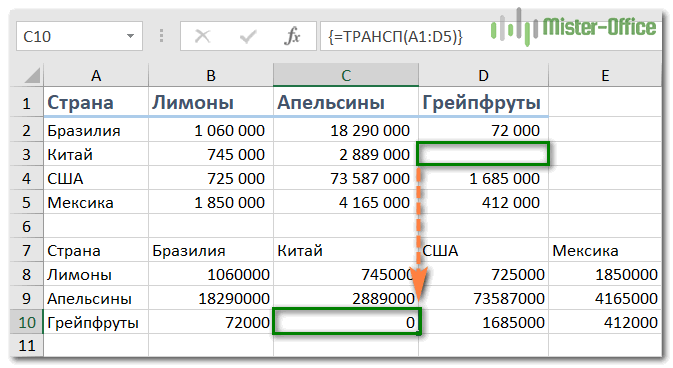
То есть, если при транспонировании строки в столбец программа обнаруживает пустую ячейку, то вместо нее сразу же вставляется ноль. Это особенность Экселя: стоит с пустой ячейкой произвести какую-то математическую операцию, и там тут же появляется ноль. А транспонирование в Excel – это математическая операция с матрицей значений.
С одной стороны, это выглядит несущественно, поскольку не меняет математические результаты в итогах. Но для вас эти нули могут выглядеть не совсем эстетично, так как меняют внешний вид данных. Ну а если они появляются посреди текстовых значений – это совсем некрасиво.
Если вы хотите оставить в новой таблице по-прежнему пустые ячейки, а не нули, то вложите функцию ЕСЛИ в формулу ТРАНСП, чтобы предварительно проверить, является ли ячейка пустой. Если она пуста, функция ЕСЛИ вернет пустую строку («»), в противном случае предоставит значение для транспонирования:
Введите формулу, как описано выше (не забудьте нажать Ctrl + Shift + Enter , чтобы правильно завершить формулу массива), и вы получите результат, подобный этому:
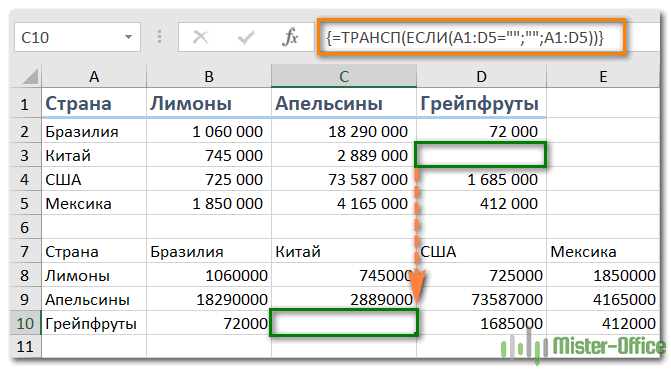
Как видите, мы транспонируем не все ячейки, а только непустые.
Советы по использованию ТРАНСП
Как вы только что видели, функция ТРАНСП имеет ряд особенностей, которые могут сбить с толку неопытных пользователей. Приведенные ниже советы помогут вам избежать некоторых типичных ошибок.
1. Как редактировать формулу?
Как функция массива, ТРАНСП не позволяет изменять часть возвращаемого массива. Чтобы отредактировать формулу транспонирования, выберите весь диапазон, к которому относится формула, внесите необходимые изменения и нажмите Ctrl + Shift + Enter , чтобы сохранить обновленную формулу.
2. Как удалить формулу?
Чтобы удалить формулу транспонирования с листа, выберите весь диапазон, на который имеется ссылка в формуле, и нажмите клавишу Del.
3. Как заменить формулу на значения?
Когда вы переворачиваете таблицу с помощью функции ТРАНСП, исходная и новая таблицы связываются. Это означает, что всякий раз, когда вы изменяете какое-либо значение в исходной таблице, соответствующее значение в новой изменяется автоматически.
Если вы хотите разорвать связь между ними, замените формулы вычисленными значениями. Для этого выберите все ячейки преобразованной таблицы, затем нажмите Ctrl + C, чтобы скопировать их в буфер обмена. Кликните правой кнопкой мыши и выберите в контекстном меню «Специальная вставка» > « Значения». Или используйте для вставки значений вместо формул комбинацию клавиш Ctrl+Alt+V .
Способ 2. Как транспонировать с помощью формул
Этот способ отчасти похож на предыдущий, но позволяет свободно редактировать значения во второй таблице и вносить в нее любые правки при необходимости.
Для создания ссылок на строки и столбцы нам понадобятся четыре функции из категории Ссылки и массивы:
- Функция АДРЕС(номер_строки; номер_столбца) – выдает адрес ячейки по номеру строки и столбца на листе, т.е. АДРЕС(2;3) выдаст, например, ссылку на C2.
- Функция ДВССЫЛ(ссылка_в_виде_текста) – преобразует текстовую строку, например, «F3» в настоящую ссылку на ячейку F3.
- Функции СТРОКА() и СТОЛБЕЦ() — выдают номер строки и столбца для заданной ячейки, например =СТРОКА(F1) выдаст 1, а формула =СТОЛБЕЦ(А3) возвратит 3.
Теперь соединяем эти функции, чтобы получить нужную нам ссылку на исходную таблицу. Предположим, координаты её верхнего левого угла – A1.
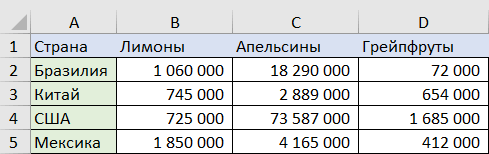
Вводим в любую свободную ячейку (скажем, в A8) вот такую формулу:
в английской версии Excel это будет =INDIRECT(ADDRESS(COLUMN(A1),ROW(A1)))
Чтобы столбцы превратились в строки, копируем (протягиваем) формулу вправо и вниз, перетащив маленький черный крестик в нижнем правом углу выбранных ячеек. В итоге должно получиться примерно следующее:
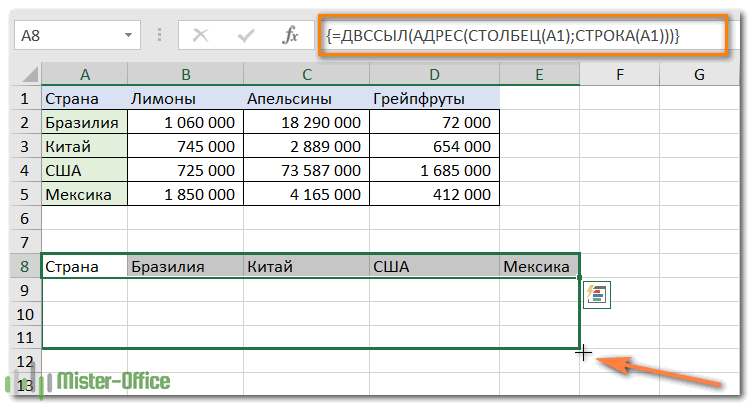
Вот и все! В вашей вновь созданной таблице все столбцы поменяны местами со строками.
Если ваши данные начинаются с некоторой строки, отличной от 1, и столбца, отличного от A, вам придется использовать немного более сложную формулу:
=ДВССЫЛ(АДРЕС(СТОЛБЕЦ(B6) — СТОЛБЕЦ($B$6) + СТРОКА($B$6); СТРОКА(B6) — СТРОКА($B$6) + СТОЛБЕЦ($B$6)))
Где B6 — самая верхняя левая ячейка исходной таблицы. Также обратите внимание на использование абсолютных и относительных ссылок.
Однако транспонированные данные выглядят очень просто и тускло по сравнению с исходными. Всё форматирование потеряно.
Но не расстраивайтесь, эту проблему легко решить. Чтобы восстановить исходное форматирование, выполните следующие действия:
- Скопируйте исходную таблицу.
- Выделите получившуюся таблицу.
- Щелкните её правой кнопкой мыши и выберите «Параметры вставки» > «Форматирование» .
Преимущества: эта формула обеспечивает более гибкий способ замены строк и столбцов в Excel. Это позволяет вносить любые изменения в итоговую таблицу, поскольку вы используете обычную формулу, а не формулу массива.
Недостатки: вижу только один — теряется форматирование данных. Хотя вы можете быстро восстановить его, как описано выше.
Способ 3. Специальная вставка
Предположим, у вас есть набор данных, аналогичный тому, что вы видите в верхней части рисунка ниже. Названия стран организованы в столбцы. Но их список слишком длинный, поэтому нам лучше перевернуть столбцы в строки, чтобы всё поместилось на экране:
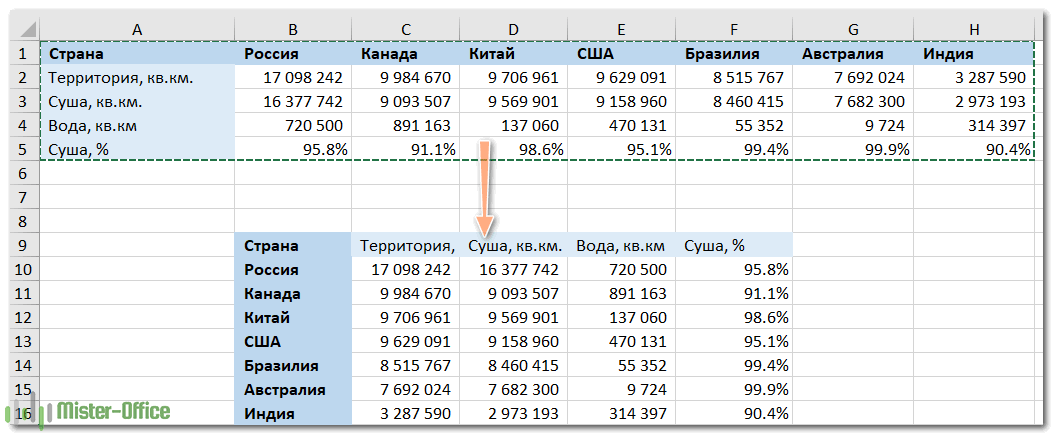
Для этого выполните следующие действия:
- Выберите исходные данные. Чтобы быстро выделить всю таблицу, то есть все ячейки с данными в ней, нажмите Ctrl + Home , а потом Ctrl + Shift + End . Вы также можете транспонировать отдельную строку или столбец.
- Скопируйте выделенное, щелкнув правой кнопкой мыши и выбрав пункт Копировать в контекстном меню, или нажав Ctrl + C .
- Выберите первую позицию целевого диапазона.
Обязательно выберите клетку, расположенную вне вашей исходной таблицы, чтобы области копирования и области вставки не перекрывались. Например, если у вас сейчас 4 столбца и 10 строк, преобразованная таблица будет иметь 10 столбцов и 4 строки. - Щелкните правой кнопкой мыши целевую ячейку и выберите «Специальная вставка» в контекстном меню, затем выберите «Транспонировать».
Примечание. Если ваши исходные данные содержат формулы, убедитесь, что вы правильно используете относительные и абсолютные ссылки в зависимости от того, должны ли они быть изменены или оставаться зафиксированными.
Как вы только что видели, функция «Специальная вставка» позволяет выполнять преобразование из строки в столбец (или из столбца в строку) буквально за несколько секунд. Этот метод также копирует форматирование ваших исходных данных, чем добавляет еще один плюс в свою пользу.
Однако у этого подхода есть два недостатка, которые не позволяют называть его идеальным решением чтобы перевернуть данные в Excel:
- Он не слишком подходит для вращения полнофункциональных таблиц Excel. Если вы скопируете всю таблицу и затем откроете диалоговое окно «Специальная вставка», то обнаружите, что пункт «Транспонировать» неактивен. В этом случае вам нужно либо скопировать ее без заголовков столбцов, либо сначала преобразовать ее в обычный диапазон.
- Операция Специальная вставка > Транспонировать не связывает новую таблицу с исходными данными. Поэтому она хорошо подходит только для одноразовых преобразований. Всякий раз, когда исходные данные меняются, вам нужно будет повторить процесс и повернуть таблицу заново. Никто не захочет тратить свое время на преобразование одних и тех же строк и столбцов снова и снова, верно?
Как транспонировать таблицу и связать ее с исходными данными
Давайте посмотрим, как вы можете превращать строки в столбцы, используя уже знакомую нам технику специальной вставки, но при этом связывая полученную таблицу с исходным набором данных. То есть, всякий раз, когда вы меняете данные в исходной, перевернутая будет отражать изменения и обновляться соответствующим образом. Чуть выше мы назвали отсутствие такой связи недостатком. А сейчас посмотрим, как этот недостаток можно обойти.
- Скопируйте строки, которые нужно преобразовать в столбцы (или столбцы, которые нужно превратить в строки).
- Выберите пустую ячейку на том же или другом листе.
- Откройте диалоговое окно «Специальная вставка», как описано в предыдущем примере, и нажмите «Вставить связь» в нижнем левом углу.
- Результат будет примерно таким:
- Выберите новую таблицу и откройте диалоговое окно Excel «Найти и заменить» (или нажмите Ctrl + H , чтобы сразу перейти на вкладку Заменить).
- Замените все знаки «=» на «###» или любые другие символы, которых нет нигде в ваших реальных данных. Таким нехитрым образом мы преобразуем наши формулы-ссылки в текст.
Эта операция превратит ваши данные во что-то немного пугающее, как вы видите на скриншоте ниже. Но не паникуйте – еще 2 шага, и вы достигнете желаемого результата.
- Скопируйте диапазон со значениями «###» в буфер обмена, а затем используйте Специальная вставка > Транспонировать, чтобы преобразовать столбцы в строки.
- Наконец, откройте диалоговое окно «Найти и заменить» еще раз, чтобы отменить изменение, т.е. обратно заменить все «###» на «=», и восстановить ссылки на исходные данные.
Это длинноватое, но элегантное решение, не правда ли? Единственным недостатком этого подхода является то, что исходное форматирование теряется в процессе, и вам нужно будет восстановить его вручную (в дальнейшем в этом руководстве я покажу вам быстрый способ сделать это).
Способ 4. Транспонировать матрицу данных в Excel с помощью макроса VBA
Чтобы автоматизировать преобразование строк в столбцы в Excel, вы можете использовать следующий макрос:
Чтобы добавить макрос на лист, следуйте инструкциям, описанным в разделе Как вставить и запустить код VBA в Excel .
Примечание. Транспонирование с помощью VBA имеет ограничение в 65536 элементов. Если ваш массив превышает этот предел, дополнительные данные будут автоматически отброшены.
Как использовать макрос для преобразования строки в столбец
Вставив макрос в книгу, выполните следующие шаги, чтобы повернуть таблицу:
- Откройте целевой рабочий лист, нажмите Alt + F8 , выберите макрос TransposeColumnsRows и нажмите «Выполнить».
- Выберите диапазон, который вы хотите преобразовать, и нажмите OK :
- Выберите верхнюю левую позицию целевого диапазона и нажмите ОК:
Матрица значений транспонирована. Наслаждайтесь результатом 🙂
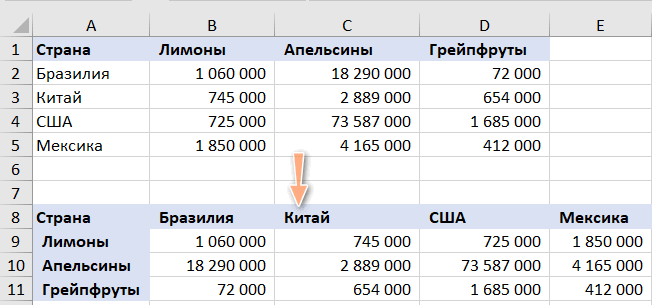
Способ 5. Сводная таблица.
Еще один способ как можно транспонировать таблицу в Excel — с помощью сводной таблицы. К сожалению, этот способ работает только в одном направлении — из столбцов переворачивает данные в строки. Но его преимущество, по сравнению с предыдущими, – это возможность фильтровать данные и использовать всю мощь сводных таблиц.
Сначала необходимо создать сводную таблицу (здесь есть подробная инструкция). Выделяем исходные данные:

Создаем её на новом листе.
В свойствах сводной таблицы отключаем общие и промежуточные итоги по столбцам и строкам.

Перетаскиваем поля в макете таблицы, и получаем результат – таблица повёрнута набок.
Преобразуйте столбцы в строки с помощью инструмента транспонирования
Если вам нужно выполнять преобразования строки в столбец достаточно часто, то возможно, вы действительно ищете более быстрый и простой способ. К счастью, у меня есть такой способ в моем Excel, как и у других пользователей надстройки Ultimate Suite 🙂
Позвольте мне продемонстрировать вам, как перенести строки в столбцы в Excel буквально за пару кликов при помощи инструмента транспонирования таблицы:
- Выделите любую отдельную ячейку в таблице, перейдите на вкладку AblebitsTools > Transform и нажмите кнопку Transpose.
- В большинстве случаев настройки по умолчанию работают нормально, поэтому вы просто нажимаете «Транспонировать», ничего не меняя.
Если вы хотите Создать ссылки на исходные данные, чтобы повернутая таблица обновлялась автоматически при каждом изменении исходной таблицы, выберите соответствующий вариант:
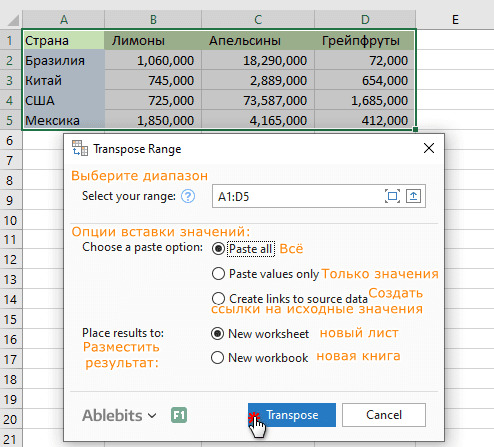
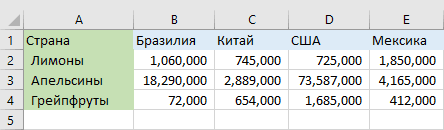
Готово! Таблица транспонирована:
Если вам интересно попробовать этот и более 60 других профессиональных инструментов для Excel, я приглашаю вас загрузить пробную версию Ultimate Suite.
Итак, вы можете выбрать для себя любой из этих шести методов транспонирования таблицы в Excel.
Благодарю вас за чтение и надеюсь увидеть вас в нашем блоге!
 Как сделать диаграмму Ганта — Думаю, каждый пользователь Excel знает, что такое диаграмма и как ее создать. Однако один вид графиков остается достаточно сложным для многих — это диаграмма Ганта. В этом кратком руководстве я постараюсь показать…
 Как сделать автозаполнение в Excel — В этой статье рассматривается функция автозаполнения Excel. Вы узнаете, как заполнять ряды чисел, дат и других данных, создавать и использовать настраиваемые списки в Excel. Эта статья также позволяет вам убедиться, что вы…
 Проверка данных в Excel: как сделать, использовать и убрать — Мы рассмотрим, как выполнять проверку данных в Excel: создавать правила проверки для чисел, дат или текстовых значений, создавать списки проверки данных, копировать проверку данных в другие ячейки, находить недопустимые записи,…
 Быстрое удаление пустых столбцов в Excel — В этом руководстве вы узнаете, как можно легко удалить пустые столбцы в Excel с помощью макроса, формулы и даже простым нажатием кнопки. Как бы банально это ни звучало, удаление пустых…
 Как полностью или частично зафиксировать ячейку в формуле — При написании формулы Excel знак $ в ссылке на ячейку сбивает с толку многих пользователей. Но объяснение очень простое: это всего лишь способ ее зафиксировать. Знак доллара в данном случае служит только…
 Чем отличается абсолютная, относительная и смешанная адресация — Важность ссылки на ячейки Excel трудно переоценить. Ссылка включает в себя адрес, из которого вы хотите получить информацию. При этом используются два основных вида адресации – абсолютная и относительная. Они…
 Относительные и абсолютные ссылки – как создать и изменить — В руководстве объясняется, что такое адрес ячейки, как правильно записывать абсолютные и относительные ссылки в Excel, как ссылаться на ячейку на другом листе и многое другое. Ссылка на ячейки Excel,…
4 способа быстро убрать перенос строки в ячейках Excel — В этом совете вы найдете 4 совета для удаления символа переноса строки из ячеек Excel. Вы также узнаете, как заменять разрывы строк другими символами. Все решения работают с Excel 2019, 2016, 2013…
 Как безопасно удалить пустые ячейки в Excel и как не нужно никогда это делать — В этом руководстве вы узнаете, как правильно и безопасно удалять пустые ячейки в таблицах Excel, чтобы они выглядели четкими и профессиональными. Пустые ячейки – это неплохо, если вы намеренно оставляете…
 Как быстро заполнить пустые ячейки в Excel? — В этой статье вы узнаете, как выбрать сразу все пустые ячейки в электронной таблице Excel и заполнить их значением, находящимся выше или ниже, нулями или же любым другим шаблоном. Заполнять…
Как отсортировать данные в обратном порядке Excel
Бывают ситуации, когда вам нужно «перевернуть» вашу табличку. То есть сделать так, чтобы данные, которые находятся вверху — были внизу.
И да, это удивительно, но в программе нет специальной функции для этого.
Конечно же, мы можем сделать это сразу несколькими методами. Но именно своей функции для такой задачи в Excel нет.
С помощью функции «Сортировка»
Это, наверное, самый быстрый и удобный метод.
По вертикали
Допустим, нам нужно отсортировать данные в обратном порядке, для следующей таблички:

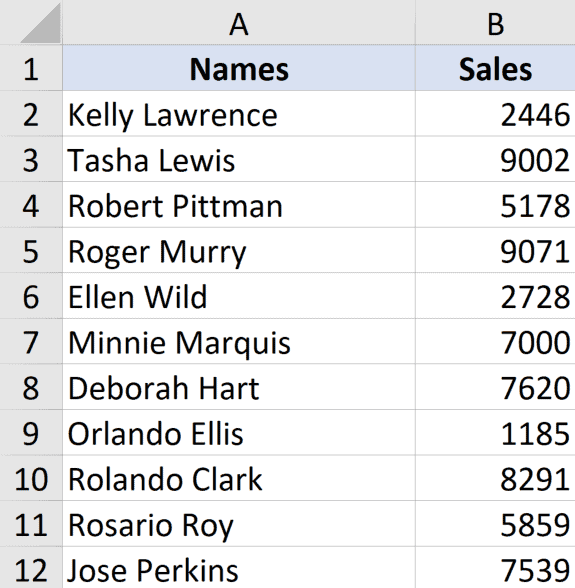
- Создайте столбик для расчетов (мы назовем его «Helper»);
- Выделите табличку и щелкните на «Данные»;
- Далее — «Сортировка»;
- В первом параметре сортировки выберите наш столбик для расчетов;
- А в третьем — «По убыванию»;
- Подтвердите.
Готово! Вот результат:
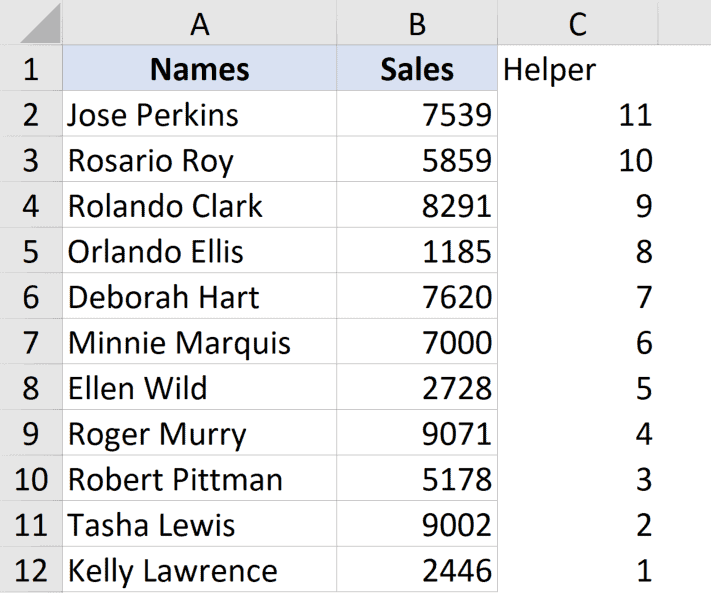
После сортировки можно удалить столбик для расчетов.
Мы рассмотрели табличку, в которой есть только один столбик с данными(не считая имен). Но его можно использовать независимо от того, сколько у вас столбиков с данными.
По горизонтали
Практически тоже самое с табличками по горизонтали.
Итак, давайте рассмотрим такой пример.
Допустим, у нас есть такая табличка:

- Создаем столбик для расчетов, только теперь это не столбик, а строка. Так как табличка у нас горизонтальная;
- Открываем «Сортировка»;
- Жмем «Параметры…»;
- И выберите «Столбцы диапазона»;
- Подтвердите;
- В первом параметре выберите ту строку, которая является строкой для расчетов.
- В третьем параметре — «По убыванию»;
- Подтвердите.
Готово! Вот результат:

После сортировки можете смело удалять строку для расчетов.
C помощью СОРТПО и ИНДЕКС
Функция ИНДЕКС доступна для всех, а вот функция СОРТПО доступна только по платной подписке Office 365.
С помощью СОРТПО
Допустим, у нас есть такая табличка:
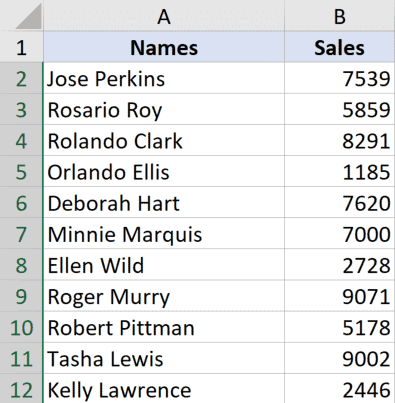
Создадим еще два столбика, с теме же заголовками. Там будет наша обработанная табличка.
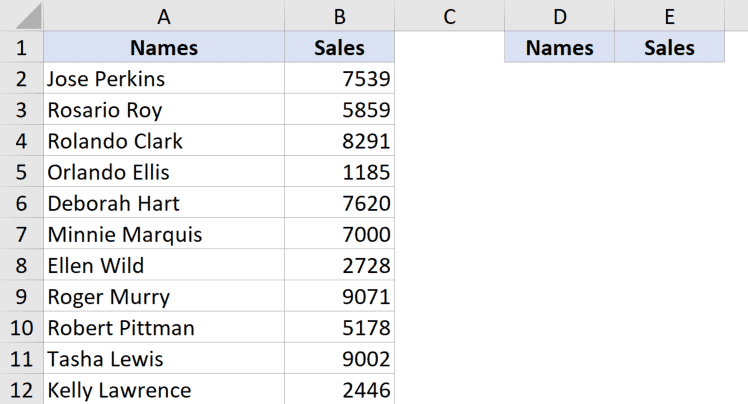
Формула функции примет такой вид:
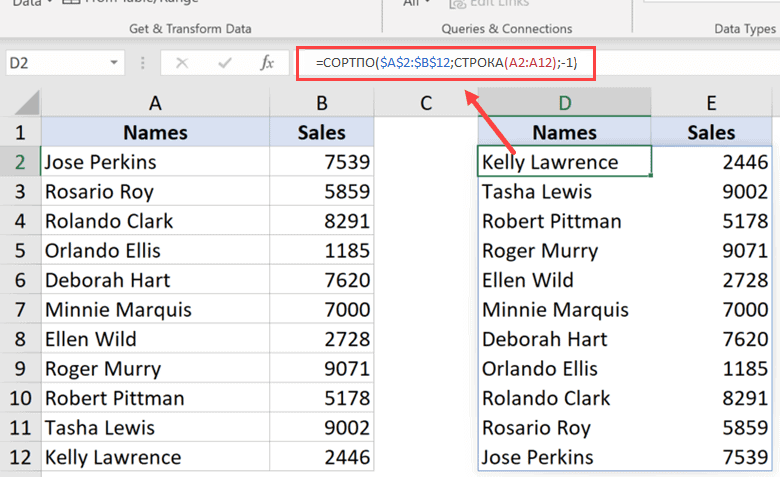
Сортировка происходит по данным, полученным из функции СТРОКА.
Она создает массив с порядковыми номерами строк.
А последний аргумент в функции (“-1”) говорит Excel о том, что нам нужен порядок «По убыванию».
Вот, собственно, и все!
С помощью ИНДЕКС
Мало кто пользуется Microsoft 365 и платит за подписку, но не переживайте, если вы из таких людей, то для вас есть выход!
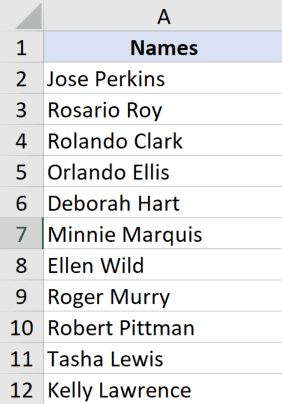
Допустим, у нас та же табличка:
Формула примет такой вид:
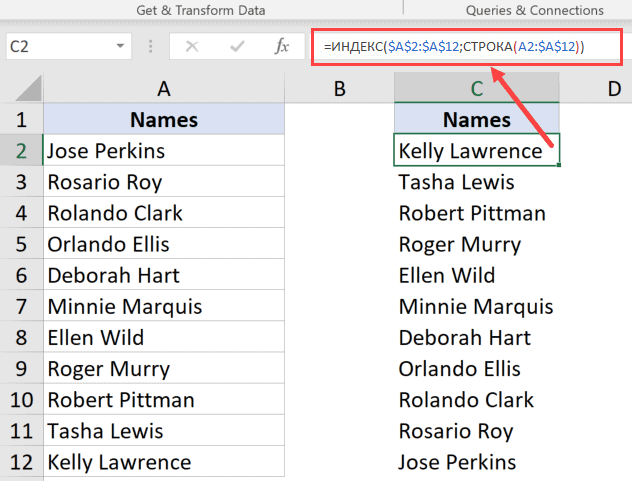
Что мы сделали?
Функция СТРОКА, в результате выполнения, отдает нам кол-во строчек в диапазоне ячеек.
И этот результат будет становиться меньше и меньше.
А ИНДЕКС, по номеру строки, отдает нам значение этой строки. Таким образом мы получаем порядок «По убыванию».
Так же, как и в предыдущих методах, функцию можно использовать в табличке с несколькими столбиками данных. Но, в аргументе, вам нужно будет указать, откуда функции брать данные для обработки.
Допустим, у вас есть такая табличка:
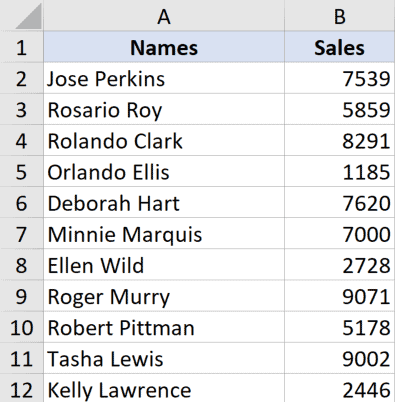
Формула примет такой вид:
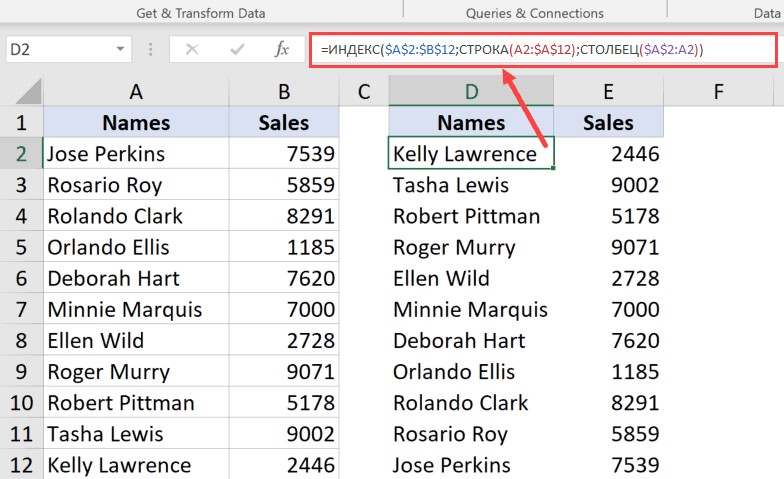
Все также, только мы дополнительно указали столбик, откуда функция ИНДЕКС должна брать данные и помещать в новые ячейки.
Если вы решили отсортировать данные — помните, что отменить сортировку у вас не получится. Если исходная сортировка для вас важна, то сделайте копию оригинальной таблички.
С помощью Visual Basic
И, как обычно, рассмотрим метод с Visual Basic.
Это решение отлично подойдет для тех, кто использует такую сортировку очень часто.
Вот нужный нам код Visual Basic:
Очень важно, если вы хотите использовать функцию, которую мы создали с помощью этого кода — не выделяйте заголовки таблички.
Куда нужно поместить код?
- ALT + F11;
- Правой кнопкой мышки на любой лист -> «Insert» -> «Module»;
- В открывшееся окошко вставьте наш код и закройте Visual Basic;
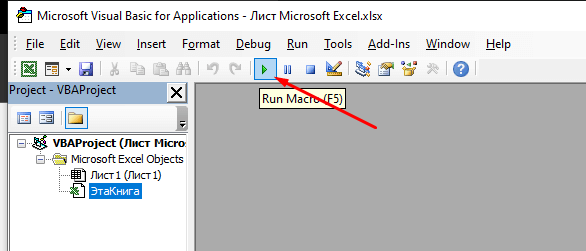
А дальше, чтобы использовать функцию — выделите табличку и нажмите «Run Macro» (или F5).
В этой статье, я рассказал вам о том, как можно отсортировать данные в обратном порядке. Мы рассмотрели как сделать это с помощью встроенной функции “Сортировка”, с помощью СОРТПО и ИНДЕКС, а также Visual Basic.