New How To Enter Bios Setup Hp Desktop References

For different types of cpu, the bios, and when the notebook was built, it is different to. You can also access your windows setting by using windows shortcut keys windows + i.
New How To Enter Bios Setup Hp Desktop References, In the bios setup utility, select the exit tab. Access the bios setup utility using a series of key presses during the boot process.

HP and Compaq Desktop PCs BIOS Settings for the Aloe Motherboard HP From support.hp.com
Turn off the computer and wait five seconds. Then select the f10 option to access the. Press esc or f10 to enter bios settings menu when you see. Tapping the esc key at the beginning of the hp welcome screen is supposed to get you to the menu of options.
HP and Compaq Desktop PCs BIOS Settings for the Aloe Motherboard HP This message varies greatly from computer to computer and also includes the key.
The power light comes on, red light on touchscreen board comes on and off,. Enter windows 11’s bios using windows terminal. Turn on/restart the hp laptop. Learn how to access your hp computer bios menu with either a hotkey at startup or through windows 8, 10, or 11 navigation.

Source: support.hp.com
Create an account on the hp community to personalize your profile and ask a question your account also allows you to connect with hp support faster, access a personal. Turn on/restart the hp laptop. In the bios setup utility, select the exit tab. HP and Compaq Desktop PCs BIOS Settings for the Alvorix Motherboard.

Source: vintaytime.com
Enter windows 11’s bios using windows terminal. Within this window, select “advanced options” then select “uefi firmware settings.”. Turn off the computer and wait five seconds. How To Enter BIOS On HP, Dell, Lenovo, Asus, Toshiba, Sony and More.

Source: support.hp.com
Choose the right moment and quickly press the right setup key. To open the bios setup utility, turn on the computer and immediately press the f10 key repeatedly, about once every second, until the bios setup utility screen opens. Using computer setup (f10) utilities. HP Notebook PCs Cannot Start Notebook Computer From a Bootable CD or.
Choose the right moment and quickly press the right setup key. Turn on/restart the hp laptop. This will allow you to enter bios on your windows 10 pc. HP and Compaq Desktop PCs BIOS Setup Utility Information and Menu.
About press copyright contact us creators advertise developers terms privacy policy & safety how youtube works test new features press copyright contact us creators. This will allow you to enter bios on your windows 10 pc. Using computer setup (f10) utilities. How To Enter Bios In Hp Laptop Windows 10 Data Hp Terbaru.

Source: support.hp.com
For different types of cpu, the bios, and when the notebook was built, it is different to. Go into the bios and load hp factory default keys and see if secure boot becomes available. Tapping the esc key at the beginning of the hp welcome screen is supposed to get you to the menu of options. HP and Compaq Desktop PCs BIOS Settings for the Alvorix Motherboard.
Then select the f10 option to access the. This will allow you to enter bios on your windows 10 pc. For samsung print products, enter the m/c or model code found on the product label. Hp Bios Key How To Update Bios In Windows 10 Msi Acer Asus Dell Hp Lenovo.

Source: dereonctz.blogspot.com
Turn off the computer and wait five seconds. To open the bios setup utility, turn on the computer and immediately press the f10 key repeatedly, about once every second, until the bios setup utility screen opens. This will allow you to enter bios on your windows 10 pc. Hp Bios Key Dereonctz.

Source: keywordteam.net
Watch this video to see both metho. Turn on/restart the hp laptop. For different types of cpu, the bios, and when the notebook was built, it is different to. hp bios setup Gallery.

Source: laptop-driver.blogspot.com
Within this window, select “advanced options” then select “uefi firmware settings.”. Navigate to your windows start menu and select “settings” located on the left panel. Go into the bios and load hp factory default keys and see if secure boot becomes available. HP Wireless Assistant for Windows 8.
About press copyright contact us creators advertise developers terms privacy policy & safety how youtube works test new features press copyright contact us creators. Tapping the esc key at the beginning of the hp welcome screen is supposed to get you to the menu of options. The power light comes on, red light on touchscreen board comes on and off,. Hp Bios Key How To Change Boot Order On Hp Laptop Desktop.

Source: balihopantai.blogspot.com
How to configure the boot order in system bios. Restore default bios setup settings. Go into the bios and load hp factory default keys and see if secure boot becomes available. Hp Bios Setup Key / Hp Desktop Pcs Bios Setup Utility Information And.
Source: support.hp.com
The power light comes on, red light on touchscreen board comes on and off,. Restore default bios setup settings. Turn off the computer and wait five seconds. HP and Compaq Desktop PCs BIOS Settings for the Aloe Motherboard HP.
Learn how to access your hp computer bios menu with either a hotkey at startup or through windows 8, 10, or 11 navigation. Steps to modify hp laptop bios: Turn on or restart the computer. HP and Compaq Desktop PCs BIOS Settings for the E66 Motherboard HP.
Source: creationmythstories21.blogspot.com
Then select the f10 option to access the. I had a hdd crash and cannot enter the bios as the machine has wireless keyboard and touch screen. Access the bios setup utility using a series of key presses during the boot process. Hp Bios Key / Beginners Guide How To Access Hp Boot Menu And Use It.

Source: datahpterbaru.blogspot.com
You can also access your windows setting by using windows shortcut keys windows + i. Opening the bios setup utility. If it does not than go into the operating system and disable “fast. How To Enter Bios In Hp Laptop Windows 7 Data Hp Terbaru.
This will allow you to enter bios on your windows 10 pc. Computer setup can be accessed only by turning the computer on or restarting the system. Steps to modify hp laptop bios: Hp Laptop Bios Key / Hp Desktop Pcs Bios Setup Utility Information And.

Source: dfarq.homeip.net
I had a hdd crash and cannot enter the bios as the machine has wireless keyboard and touch screen. Choose the right moment and quickly press the right setup key. Tapping the esc key at the beginning of the hp welcome screen is supposed to get you to the menu of options. Enter BIOS setup in HP computers The Silicon Underground.
Restore default bios setup settings. The power light comes on, red light on touchscreen board comes on and off,. Turn off the computer and wait five seconds. Hp Laptop Bios Key / Change hard disk but keep Windows 10 updated from.

Source: easywebfixes.com
Tapping the esc key at the beginning of the hp welcome screen is supposed to get you to the menu of options. I had a hdd crash and cannot enter the bios as the machine has wireless keyboard and touch screen. In the bios setup utility, select the exit tab. HP Laptop BIOS/BOOT MENU Key Windows 10.

Source: anzanojima.blogspot.com
To use a command to boot your pc in bios, use either powershell or command prompt utility on your pc. Enter windows 11’s bios using windows terminal. Turn on or restart the computer. Hp Bios Key Hp Laptop Bios Key And Boot Menu Key Windows 10 Boot Menu.
Source: youtube.com
Tapping the esc key at the beginning of the hp welcome screen is supposed to get you to the menu of options. Within this window, select “advanced options” then select “uefi firmware settings.”. Navigate to your windows start menu and select “settings” located on the left panel. How to enter the BIOS on HP All in One PCs alternative method The.

Source: howto.dlgot.com
Go into the bios and load hp factory default keys and see if secure boot becomes available. This message varies greatly from computer to computer and also includes the key. Within this window, select “advanced options” then select “uefi firmware settings.”. How to Access UEFI BIOS Setup on Windows 10 How To.
Choose The Right Moment And Quickly Press The Right Setup Key.
The power light comes on, red light on touchscreen board comes on and off,. To open the bios setup utility, turn on the computer and immediately press the f10 key repeatedly, about once every second, until the bios setup utility screen opens. For hp products a product number. About press copyright contact us creators advertise developers terms privacy policy & safety how youtube works test new features press copyright contact us creators.
Turn Off The Computer And Wait Five Seconds.
To access the computer setup utilities menu, complete. While the display is blank, press the f10 key to enter the bios settings menu. In the bios setup utility, select the exit tab. Opening the bios setup utility.
Enter Windows 11’S Bios Using Windows Terminal.
This will allow you to enter bios on your windows 10 pc. #how_to_enter_hp_setup_in_dell_laptop_desktop_in this video i am showing, how to enter bios setup in hp laptop/desktopthanks for watching, please subscribe Computer setup can be accessed only by turning the computer on or restarting the system. Watch for an entering setup message in the first few seconds after turning on your computer.
Steps To Modify Hp Laptop Bios:
Navigate to your windows start menu and select “settings” located on the left panel. Within this window, select “advanced options” then select “uefi firmware settings.”. Watch this video to see both metho. Press esc or f10 to enter bios settings menu when you see.
Load hp factory default keys что это
В данной статье я хочу рассказать о том, как зайти в BIOS HP ноутбуков. Не всех, но большинства. Так как у меня ноутбук именно этой фирмы, то писать я начну с него. Потом постараюсь описать другие модели с командами BIOS. Возможно, поговорим об обновлении БИОС, но процедура апдейта довольно опасна и стоит проводить с осторожностью.
Как зайти в БИОС на ноутбуке HP Povillion
Если у вас модель HP Pavilion, то зайти в BIOS можно следующим образом:
- Включаем ноутбук и быстро нажимаем клавишу ESC.
- Появится раздел с выбором различных пунктов. За что каждый отвечает:
- F1 – Информация о системе;
- F2 – Диагностика системы;
- F9 – Boot меню (читаем по ссылке, что это значит);
- F10 – Вход в BIOS;
- F11 – Восстановление системы.
Если у вас другая модель, то вход в BIOS может осуществляться немного другими кнопками, хотя такое бывает крайне редко – F1, F11, F6, F2, F8, Del. Попробуйте их, если способ выше не помог.
С помощью клавиши F10 можно зайти на моделях HP Pavilion G6-2283ER, HP 250 G4 и многих других. Также вы можете прочитать статью о входе в BIOS на многих других моделях системных плат и ноутбуков.
Параметры BIOS HP
В окошке настроек БИОСа в первую очередь видим основное меню. Раздел называется Main.
Main (Меню)
В данном разделе можно видеть следующие параметры:
- System Time – системное время;
- System Date – системная дата;
- Notebook Model – название модели ноутбука;
- Product Number – номер устройства;
- System Board ID – идентификатор системной платы;
- Born on Date – дата создания;
- Processor Type – тип процессора;
- Total Memory – объем оперативной памяти;
- BIOS Version – версия BIOS;
- BIOS Vendor – поставщик BIOS;
- Serial Number – серийный номер;
- UUID Number – номер идентификации UUID;
- Product configuration ID — идентификатор конфигурации продукта;
- System Board CT Number – серийный номер системной платы;
- Factory installed OS – установленная операционная система;
- Primary Battery SN – номер аккумулятора;
- WLAN FCC ID – идентификатор сетевой карты/Wi-Fi;
- Bluetooth FCC ID – идентификатор Bluetooth.
Также в разделе могут быть сведения о языке, установленном дисководе и жёстком диске. В этих подразделах устройств могут быть сведения о емкости, типе, секторов, цилиндрах, и многое другое.
Еще раз повторюсь, что в этой статье я в основном описываю параметры ноутбука HP Pavilion 15, в котором могут отсутствовать многие опции. Просто есть мнение, что многие настройки вырезаны.
Security (Защита)
Здесь находится всего два параметра, отвечающих за очистку или установку пароля администратора и пароля при включении и входе в BIOS.
- Administrator Password – Пароль администратора при входе в BIOS;
- Power-On Password – Пароль при входе в систему.
System Configuration (Конфигурация системы)
В данном разделе находятся основные параметры, где мы выставляем приоритет загрузки, поддержку виртуализации, кард-ридера и других параметров.
- Language – установка языка;
- Virtualization technology – включение технологии виртуализации, позволяющей использовать установку 64-х разрядных систем и виртуальных машин (Intel Virtualization Technology что это);
- Card Reader Power Saving – включение или отключение картридера для подключения SD-карт к ноутбуку;
- Fan Always On – кулер ноутбука включен всегда (отключать не рекомендуется);
- Action Keys Mode – отключение или включение клавиши FN на ноутбуке;
- Boot Option – содержит опции включения UEFI или Legacy BIOS, а также выставления порядка загрузки устройств.
Boot Option
- POST Hotkey Delay (Sec) – задержка при загрузке процесса процедуры POST;
- CD-ROM Boot – Включение или отключение дисковода;
- Internal Network Adapter Boot – для устройств с отсутствующим накопителем памяти, где загрузка системы происходит через терминальный сервер;
- Network Boot Protocol – включение того или иного типа протокола;
- Legacy Support – Включение поддержки устаревшего BIOS;
- Secure Boot – Защитная загрузка (Обычно не позволяет устанавливать левые системы);
- Platform Key – Ключ платформы, поставляющийся производителем операционной системы;
- Clear All Secure Boot Keys – очистить все ключи безопасной загрузки;
- Load HP Factory Defaults Keys – загрузка заводских ключей по умолчанию.
Exit (Выход)
Раздел содержит опции выхода. В большинстве случаев они не отличаются на
- Exit Saving Changes – выход из BIOS с сохранение настроек;
- Exit Discarding Changes – выход из BIOS без сохранения настроек;
- Load Setup Defaults – сброс настроек. (Читаем: Как сбросить настройки БИОСа до заводских?)
Как обновить BIOS HP и установить драйвера на ноутбук
Для этого достаточно зайти на официальный сайт фирмы HP и ввести название вашего ноутбука, а если не знаете, то серийный номер BIOS (Serial Number) — https://support.hp.com/ru-ru/drivers.
Откроется страница с разделами на скачивания драйверов, например, на аудио, графику, мышь, клавиатуру, чипсет, и другое.
- Для обновления BIOS раскройте вкладку BIOS и скачайте утилиту.
- Установите утилиту как обычную программу. После запуска вы увидите окошко «HP System BIOS Update Utility». Нажимаете кнопку «Next».
- Чтобы создать загрузочную флешку для обновления BIOS, необходимо выбрать опцию «Create Recovery USB flash drive».
- Перед этим можно скопировать образ уже установленной версии БИОСа, выбрав опцию «Copy».
- Теперь выбираем накопитель и жмём «Next».
- Нажмите кнопку «Finish». Загрузочная флешка для обновления BIOS HP ноутбука готова.
Обновление BIOS HP
Заходим в BIOS. В начале статьи мы поняли, как это делается. Теперь находим на вкладке Main сведения о коде системной платы (System Board ID).
Записав код, можно выходить из BIOS.
- Снова включите ноутбук и быстро нажимайте клавишу ESC. В появившемся окне перейдите в инструменты диагностики системы. Для этого нажмите клавишу F2.
- Убедитесь, что устройство подключено к зарядке. Подсоедините флеш-накопитель с файлами обновления БИОС.
- Выберите на экране диагностики UEFI опцию «Firmware Management» (Управление микропрограммой).
- В открывшемся окошке выбираем опцию «BIOS Update» (Обновить BIOS).
- Дальше щелкаем по параметру «Select BIOS Image To Apply» для выбора образа BIOS.
- Теперь нажимаем по пункту HP_TOOLS, а потом HEWLETT_PACKARD.
- Найдите образ в папке BIOSUpdate, CURRENT, PREVIOUS или NEW.
- Теперь найдите файлик, который отвечает коду вашей материнской платы. Например, у меня номер системной плат 2166, значит файл будет с названием – 02166.bin.
- Чтобы установить обновление BIOS на HP, жмём кнопочку «Apply Update Now».
На экране в момент обновления можно видеть процесс, который прерывать не следует. Убедитесь, что ноутбук подключён к сети. Если обновление произошло с ошибкой, инструмент тут же запустит процесс восстановления, поэтому волноваться не о чем.
Обновление БИОС HP из Windows
Я сделал немного по-другому. Я запустил утилиту и сразу выбрал опцию Update BIOS. Вентилятор в этот момент начал работать на максимум, поэтому было немного тревожно. Дальше появилось предупреждающее окно, где сказано, что ноутбук следует подключить к сети, не выключатьне переводить в сон.
После апдейта, ноутбук перезагружается и начинается обновление BIOS.
В данной статье мы затронули две темы – разбор входа в настройки BIOS HP и расшифровка параметров, а также обновление BIOS.
bios InsydeH20 Setup Utility
верхнее меню состоит из:
Main Security System Configuration Exit
Main меню в котором можно настроить дату и время, так же можно посмотреть немного инфы о ноуте.
Security меню в котором две настройки Administrator Password и Power-On Password
System Configuration в этом меню
Laguage
Vitualization Technology
Fan Always On
Action Keys Mode всё это само собой (Enabled/Disabled)
и отдел Boot Options в котором:
POST Hotkey Delay (sec )
CD-ROM Boot
Internal Network Adapter Boot
Network Boot Protocol
Secure Boot
Platform Key Enrolled
Pending Action None
Clear All Secure Boot Keys
Load HP Factory Default Keys
Load MSFT Debug Policy Keys
UEFI Boot Order
OS boot Manager
Internal CD/DVD ROM Drive
USB Diskette on Key/USB Hard Disk
USB CD/DVD ROM Drive
! Network Adapter
Ну а в Exit сохранить и выйти, не сохранять и выйти и вернуть всё в исходное. Вот все уже настройки перепробовал толку ноль и говорю же флешек и дисков других не видит,
И винда никуда не вшита, просто она имеет область UEFI, которая является скрытым разделом, отделенным от жесткого диска. По умолчанию у тебя в БИОСЕ стоит безопасная загрузка из этой области UEFI.
Ты ее снес, мои поздравления:)) Теперь зайди в BIOS и отключи безопасную загрузку (Secure ROM), отключи UEFI и ставь какую хочешь ОС, хоть ту же 8-ку.
Введение
С ликбезом закончили, теперь к делу. Несмотря на то, что про создание своих ключей и настройку SecureBoot написано за три последних года с десяток отличных статей (ссылки на часть из которых приведены в разделе Литература), воз и ныне там. Основная проблема с информацией о настройке SecureBoot даже в англоязычном сегменте сети (не говоря уже о рунете) — большая часть статей, текстов и постов обрывается на «вот у нас теперь есть ключи в формате EFI Signature List, добавьте их зависимым от вашего вендора прошивки способом и готово». При этом сами вендоры не торопятся описывать меню настройки SecureBoot ни в документации на свои платформы для OEM’ов, ни в мануалах на конечные системы, в результате пользователь теряется на незнакомой местности и либо отключает SecureBoot, мешающий загружать его любимую OpenBSD (или что там у него), либо оставляет его на настройках по умолчанию (а чего, Windows грузится же). Именно этот последний шаг я и попытаюсь описать более подробно, но не в ущерб остальным необходимым шагам.
Тестовая конфигурация
Специально для этой статьи я достал из закромов пару не самых новых ноутбуков с прошивками на платформах Phoenix SCT и Insyde H2O, а также совершенно новую плату congatec (разработкой прошивки для которой я занят в данный момент) на платформе AMI AptioV. Встречайте, наши тестовые стенды:

1. AMI, они же "треугольные": congatec conga-TR3 @ conga-TEVAL, AMD RX-216GD (Merlin Falcon), AMI AptioV (UEFI 2.4)

2. Insyde, они же "квадратные": Acer Aspire R14 R3-471T (Quanta ZQX), Intel Core i3-4030U (Ivy Bridge), Insyde H2O (UEFI 2.3.1C)

3. Phoenix, они же "полукруглые": Dell Vostro 3360 (Quanta V07), Intel Core i7-3537U (Ivy Bridge), Phoenix SCT (UEFI 2.3.1C)
Об интерфейсах для настройки SecureBoot
Готовим плацдарм
Начнем с лирического отступления о наличии нужного софта для разных ОС. Несмотря на то, что Microsoft является одним из разработчиков технологии, в открытом доступе до сих пор отсутствуют нормальные средства для работы с ней из Windows (ключи можно сгенерировать утилитой MakeCert из Windows SDK, а для всего остального предлагается использовать HSM третьих лиц за большие деньги). Я подумывал сначала взять и написать нужную утилиту на Qt, но потому решил, что ключи и подписи каждый день генерировать не нужно, а на пару раз хватит и существующих решений. Можете попробовать переубедить меня в комментариях, если хотите.
В общем, для всего нижеперечисленного вам понадобится Linux (который можно запустить с LiveUSB, если он у вас не установлен). Для него существует целых два набора утилит для работы с SecureBoot: efitools/sbsigntool и EFIKeyGen/pesign. У меня есть положительный опыт работы с первым набором, поэтому речь пойдет именно о нем.
В итоге, кроме Linux, нам понадобятся несколько вещей:
1. Пакет openssl и одноименная утилита из него для генерирования ключевых пар и преобразования сертификатов из DER в PEM.
2. Пакет efitools, а точнее утилиты cert-to-efi-sig-list, sign-efi-sig-list для преобразования сертификатов в формат ESL и подписи файлов в этом формате, и KeyTool.efi для управления ключами системы, находящейся в SetupMode.
3. Пакет sbsigntool, а точнее утилита sbsign для подписи исполняемых файлов UEFI (т.е. загрузчиков, DXE-драйверов, OptionROM’ов и приложений для UEFI Shell) вашим ключом.
Загрузите Linux, установите вышеуказанные пакеты, откройте терминал в домашней директории и переходите к следующему шагу.
Генерируем собственные ключи для SecureBoot
Как обычно, есть несколько способов сделать что-либо, и чем мощнее используемый инструмент, тем таких способов больше. OpenSSL же как инструмент развит настолько, что кажется, что он умеет делать вообще всё, а если почитать к нему man — то и абсолютно всё остальное. Поэтому в этой статье я ограничусь непосредственной генерацией ключевых файлов, а танцы вокруг создания собственного CA оставлю на самостоятельное изучение.
Генерируем ключевые пары
Конвертируем открытые ключи в формат ESL
Теперь нужно сконвертировать открытые ключи из формата PEM в понятный UEFI SecureBoot формат ESL. Этот бинарный формат описан в спецификации UEFI (раздел 30.4.1 в текущей версии 2.5) и интересен тем, что файлы в нем можно соединять друг с другом конкатенацией, и этот факт нам еще пригодится.
Ключ -g добавляет к сгенерированному ESL-файлу GUID, в нашем случае — случайный, полученый запуском утилиты uuidgen и использованием ее вывода. Если этой утилиты у вас нет — придумывайте GUIDы сами или оставьте значение по умолчанию.
Подписываем ESL-файлы
С другой стороны, если вы не хотите терять возможность загрузки Windows и подписанных ключом Microsoft исполняемых компонентов (к примеру, GOP-драйверов внешних видеокарт и PXE-драйверов внешних сетевых карточек), то к нашему ISK.esl надо будет добавить еще пару ключей — ключ Microsoft Windows Production CA 2011, которым MS подписывает собственные загрузчики и ключ Microsoft UEFI driver signing CA, которым подписываются компоненты третьих сторон (именно им, кстати, подписан загрузчик Shim, с помощью которого теперь стартуют разные дистрибутивы Linux, поддерживающие SecureBoot из коробки).
Последовательность та же, что и под спойлером выше. Конвертируем из DER в PEM, затем из PEM в ESL, затем добавляем к db.esl, который в конце концов надо будет подписать любым ключом из KEK:
Теперь подписываем PK самим собой:
Подписываем KEK.esl ключом PK:
Подписываем db.esl ключом KEK:
Если еще не надоело, можно добавить чего-нибудь еще в db или создать хранилище dbx, нужные команды вы теперь знаете, все дальнейшее — на ваше усмотрение.
Подписываем загрузчик
Осталось подписать какой-нибудь исполняемый файл ключом ISK, чтобы проверить работу SecureBoot после добавления ваших ключей. Для тестов я советую подписать утилиту RU.efi, она графическая и яркая, и даже издалека видно, запустилась она или нет. На самом деле, утилита эта чрезвычайно мощная и ей можно натворить немало добрых и не очень дел, поэтому после тестов лучше всего будет её удалить, и в дальнейшем подписывать только загрузчики.
В любом случае, подписываются исполняемые файлы вот такой командой:
Здесь я заодно переименовал исполняемый файл в bootx64.efi, который нужно положить в директорию /EFI/BOOT тестового USB-носителя с ФС FAT32. Для 32-битных UEFI (избавь вас рандом от работы с ними) используйте bootia32.efi и RU32.efi.
В результате вот этого всего у вас получились три файла .auth, которые нужно будет записать «как есть» в NVRAM-переменные db, KEK и PK, причем именно в таком порядке. Скопируйте все три файла в корень другого USB-носителя с ФС FAT32, на котором в качестве /EFI/BOOT/bootx64.efi выступит /usr/share/efitools/efi/KeyTool.efi (скопируйте его еще и в корень, на всякий случай) и ваш «набор укротителя SecureBoot» готов.
Укрощение строптивого
AMI AptioV
У большинства прошивок, основанных на коде AMI, управление технологией SecureBoot находится на вкладке Security, у меня это управление выглядит так:
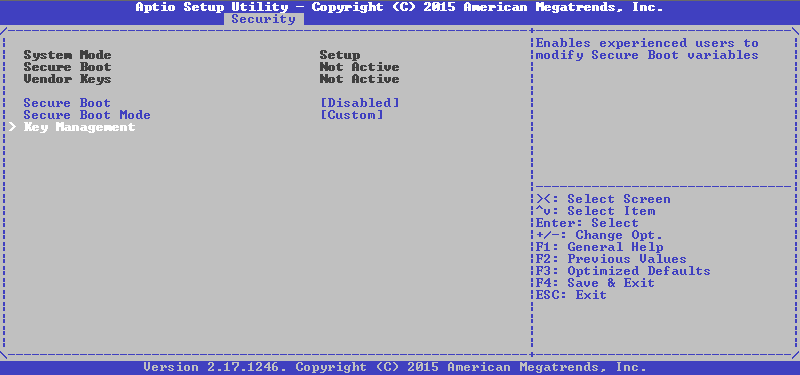
Заходим в меню Key Management (раньше оно было на той же вкладке, сейчас его выделили в отдельное) и видим там следующее:
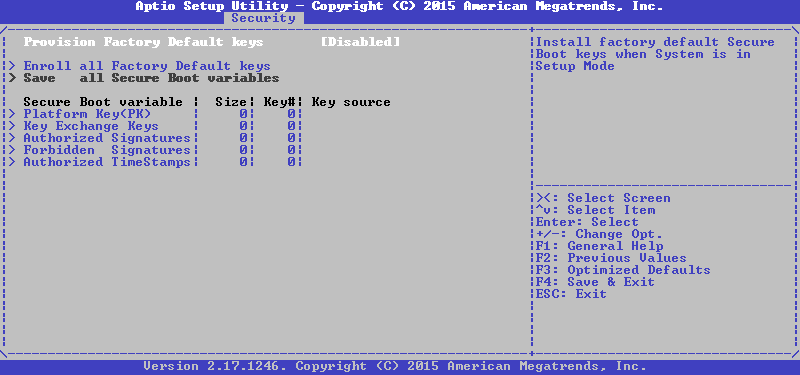
Выбираем нужную нам переменную, после чего сначала предлагают выбрать между установкой нового ключа и добавлением к уже имеющимся, выбираем первое:
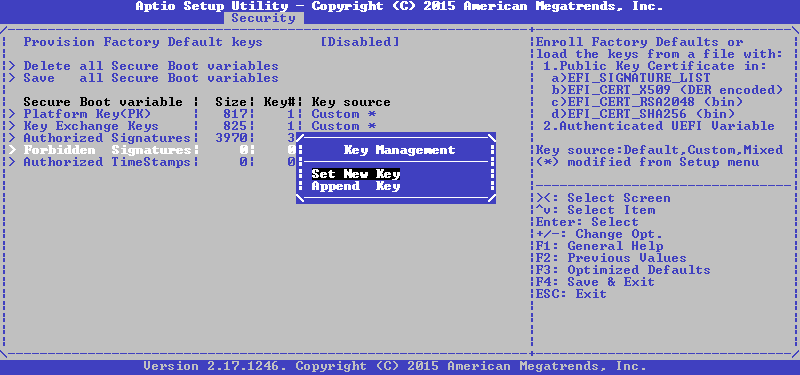
Теперь предлагается либо установить значение по умолчанию, либо загрузить собственное из файла, выбираем последнее:
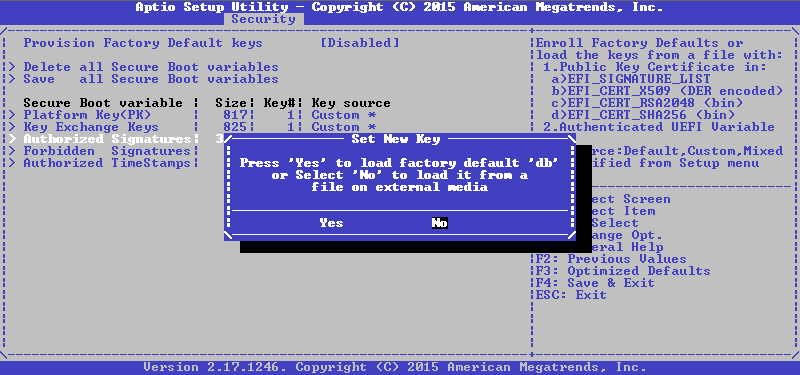
Далее нужно устройство и файл на нем, а затем выбрать формат этого файла, в нашем случае это Authenticated Variable:

Затем нужно подтвердить обновление файла, и если все до этого шло хорошо, в результате получим лаконичное сообщение:
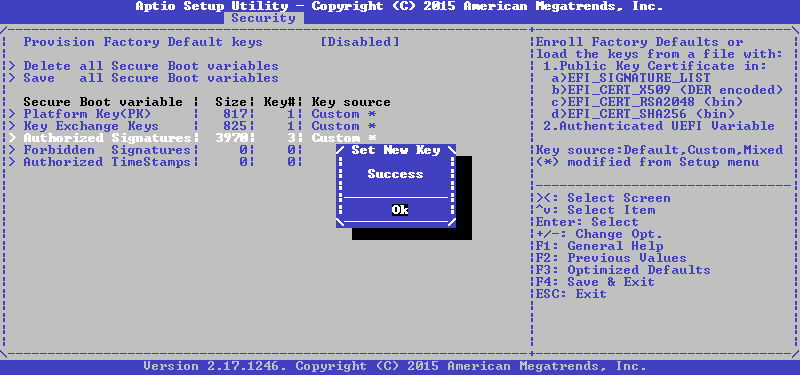
Повторяем то же самое для KEK и PK, и получам на выходе вот такое состояние:
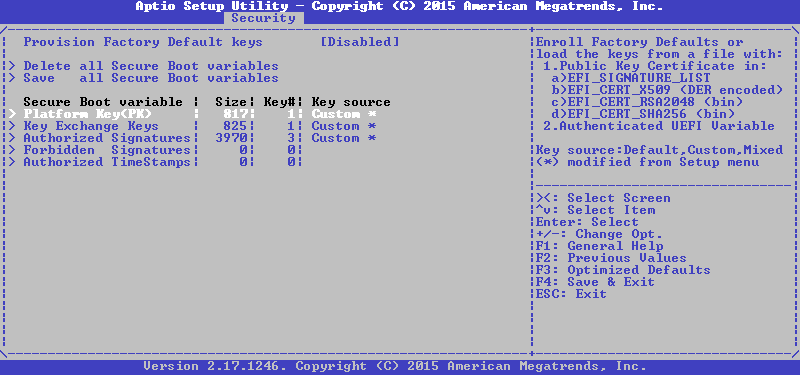
Все верно, у нас есть единственный PK, всего один ключ в KEK и три ключа в db, возвращаемся в предыдущее меню кнопкой Esc и включаем SecureBoot:
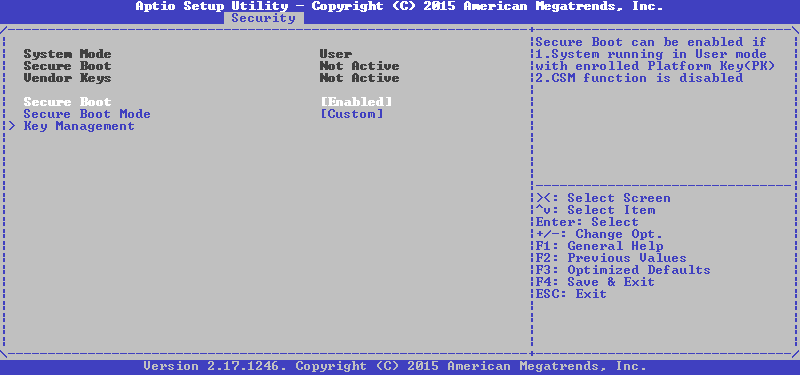
Готово, сохраняем настройки и выходим с перезагрузкой, после чего пытаемся загрузиться с нашей флешки и видим вот такую картину:

Отлично, неподписанные загрузчики идут лесом, осталось проверить подписанный. Вставляем другую флешку, перезагружаемся и видим что-то такое:
Вот теперь можно сказать, что SecureBoot работает как надо.
Если у вашего AMI UEFI такого интерфейса для добавления ключей нет, то вам подойдет другой способ, о котором далее.
Insyde H2O
Здесь все несколько хуже, чем в предыдущем случае. Никакого интерфейса для добавления собственных ключей нет, и возможностей настройки SecureBoot предлагается всего три: либо удалить все переменные разом, переведя SecureBoot в Setup Mode, либо выбрать исполняемый файл, хеш которого будет добавлен в db, и его можно будет запускать даже в том случае, если он не подписан вообще, либо вернуться к стандартным ключам, в качестве которых на этой машине выступают PK от Acer, по ключу от Acer и MS в KEK и куча всякого от Acer и MS в db.
Впрочем, нет интерфейса — ну и черт с ним, у нас для этого KeyTool есть, главное, что в Setup Mode перейти можно. Интересно, что BIOS Setup не дает включить SecureBoot, если пароль Supervisor Password не установлен, поэтому устанавливаем сначала его, затем выполняем стирание ключей:
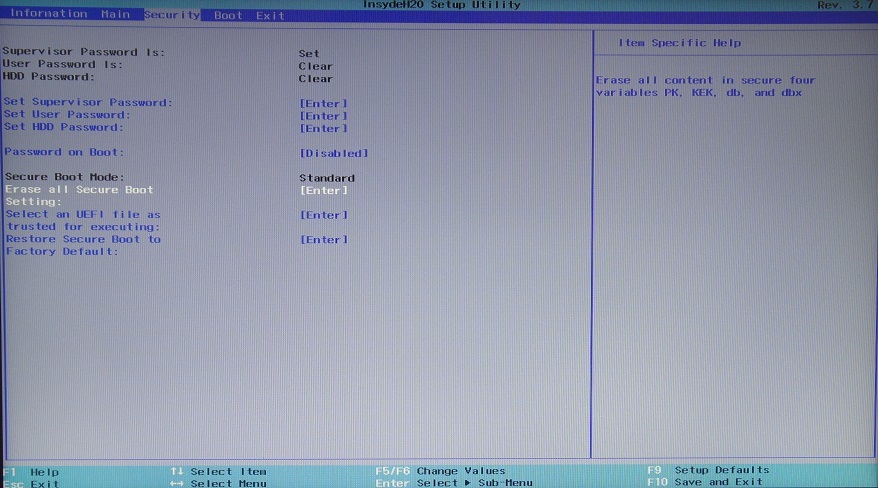
После чего на соседней вкладке Boot выбираем режим загрузки UEFI и включаем SecureBoot:
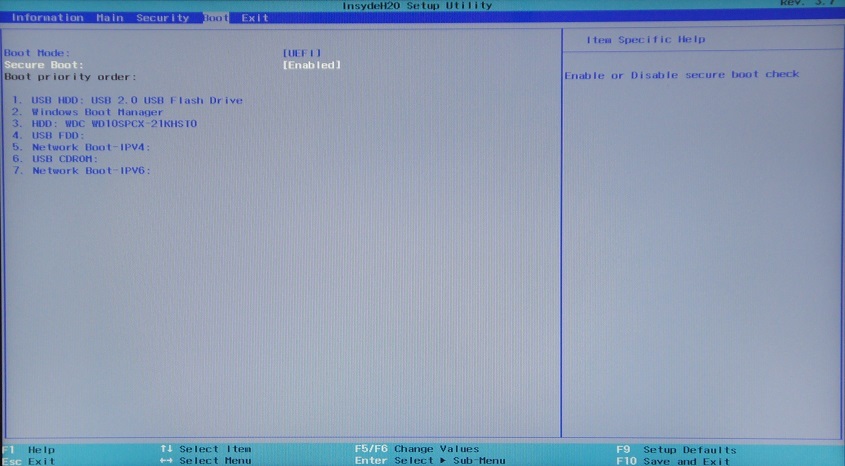
Т.к. фотографии у меня посреди ночи получаются невыносимо отвратительными, то скриншоты KeyTool‘а я сделаю на предыдущей системе, и придется вам поверить в то, что на этой все выглядит точно также (мамой клянусь!).
Загружаемся с нашего носителя в KeyTool, и видим примерно следующее:
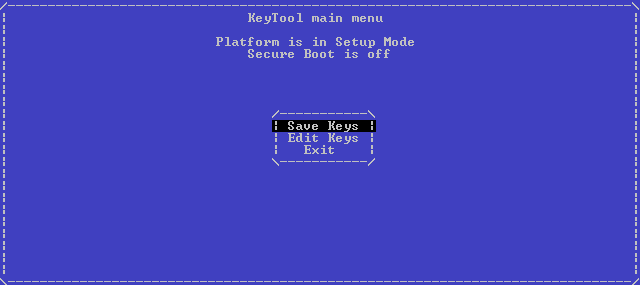
Выбираем Edit Keys, попадаем в меню выбора хранилища:
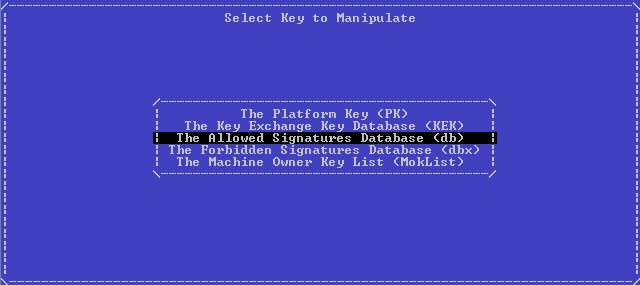
Там сначала выбираем db, затем Replace Keys, затем наше USB-устройство, а затем и файл:
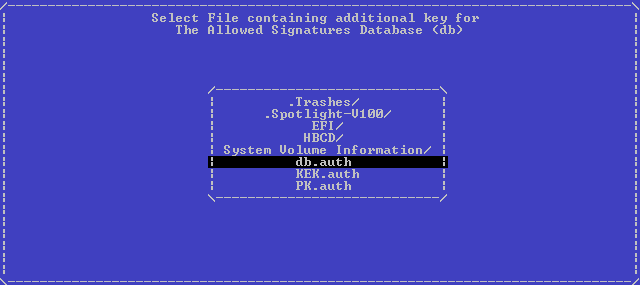
Нажимаем Enter и без всяких сообщений об успехе нам снова показывают меню выбора хранилища. Повторяем то же самое сначала для KEK, а затем и для PK, после выходим в главное меню двойным нажатием на Esc. Выключаем машину, включаем заново, пытаемся загрузить KeyTool снова и видим такую картину (которую я утащил из дампа прошивки, ее фото на глянцевом экране еще кошмарнее, чем предыдущие):

Ну вот, одна часть SecureBoot’а работает, другая проверяется запуском подписанной нами RU.efi и тоже работает. У меня на этой системе Windows 8 установлена в UEFI-режиме, так вот — работает и она, Microsoft с сертификатом не подвели.
Phoenix SCT
Здесь возможностей еще меньше, и во всем меню Secure Boot Configuration на вкладке Security всего два пункта: возврат к стандартным ключам и удаление всех ключей с переводом системы в SetupMode, нам нужно как раз второе:
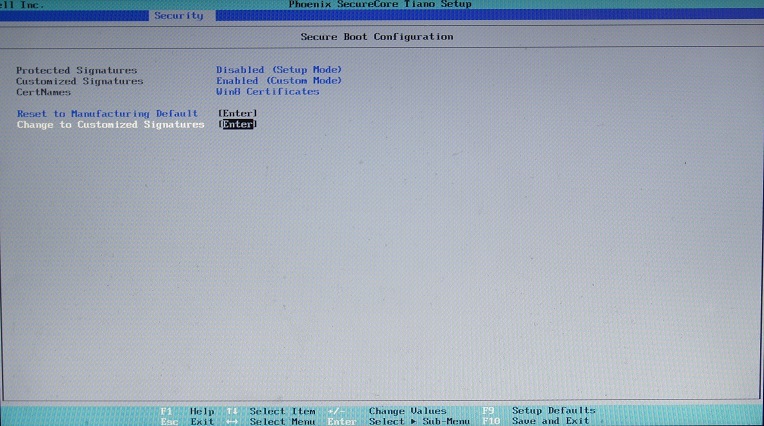
Затем на вкладке Boot нужно выбрать тип загрузки UEFI, включить SecureBoot, и создать загрузочную запись для KeyTool‘а, иначе на этой платформе его запустить не получится:
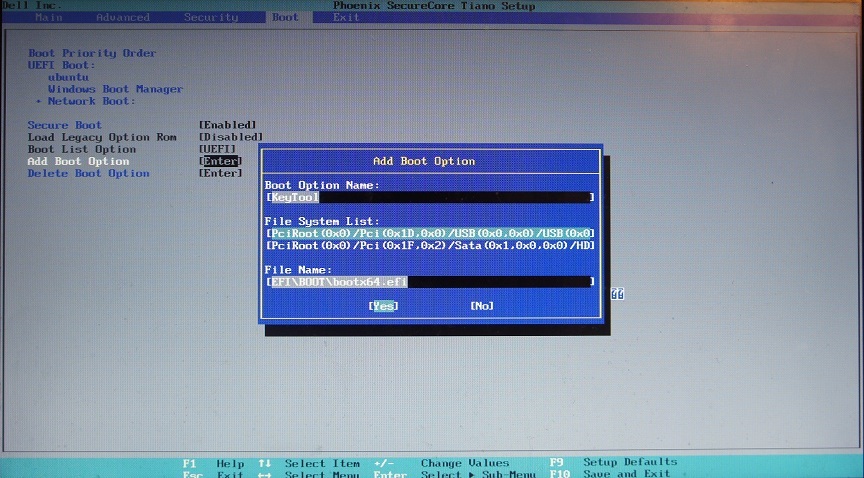
Нажимаем Yes, выходим с сохранением изменений, перезагружаемся, нажимаем при загрузке F12, чтобы попасть в загрузочное меню, оттуда выбираем KeyTool, работа с которым описана выше. После добавления ключей и перезагрузки попытка повторного запуска KeyTool‘а заканчивается вот так:
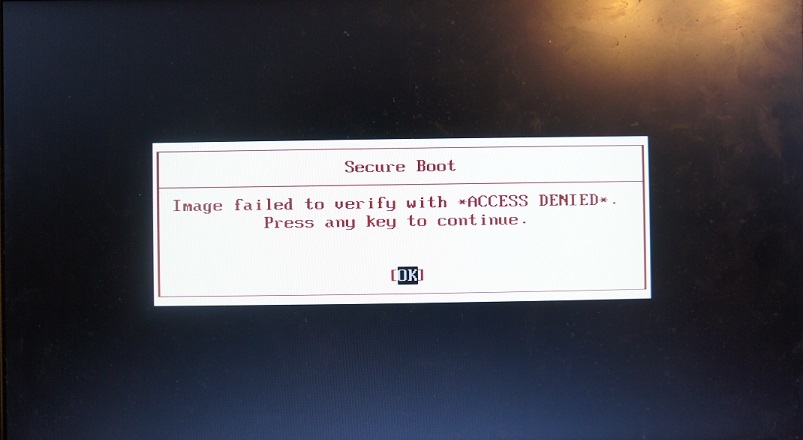
При этом установленный на той же машине Linux продолжает исправно загружаться, как и подписанная нами RU.efi, так что SecureBoot можно признать работоспособным.
Заключение
В итоге, благодаря утилитам с открытым кодом, удалось завести SecureBoot на системах с UEFI трех различных вендоров, сгенерировать свои собственные ключи и подписать ими нужные нам исполняемые файлы. Теперь загрузка платформы целиком в наших руках, но только в случае, если пароль на BIOS стойкий и не хранится открытым текстом, как у некоторых, а в реализации SecureBoot нет каких-либо известных (или еще неизвестных) дыр. Сам по себе SecureBoot — не панацея от буткитов, но с ним ситуация с безопасной загрузкой все равно намного лучше, чем без него.
Надеюсь, что материал вам поможет, и спасибо за то, что прочитали эту портянку.
System board ct number hp где найти
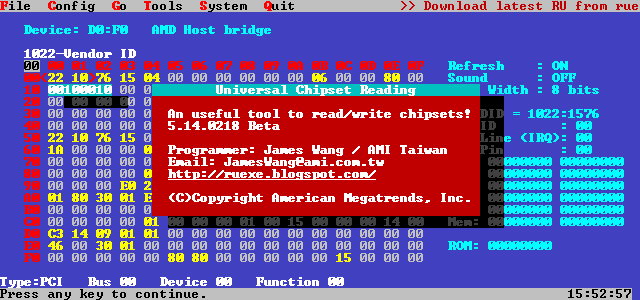
Ремонт ноутбуков — Как пользоваться DMI Tools, прописываем серийки в БИОС.
- Проблема у него в том, что при включении шумит вентилятор и не выдает изображения на экран.
Сначала было подозрение, что проблема с чипом, но как оказалась проблема была с БИОСом.
Когда мы его прошили и скачали дам с интернета зашили в этот ноутбук он запустился.
После чего начел выдавать сообщение о том, что информация, о верном серийном номере и других параметром нет в БИОС.
Сейчас я покажу как это выглядит.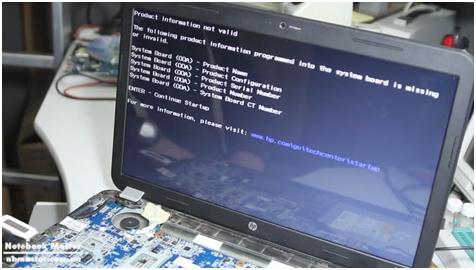
- Часть информации мы можем взять из наклейки, которая находится под батареей.
Что надо делать?
Для этого есть специальная утилита, которая позволяет нам вносить информацию в БИОС, называется она DMITools.
Я использую загрузочную флешку, для того чтобы загрузить DOS так как эта утилита работает из под DOS.
Вот наша утилита и конкретно программа, которая работает с этой платформой, а платформа здесь кванта Р13 под номером 174.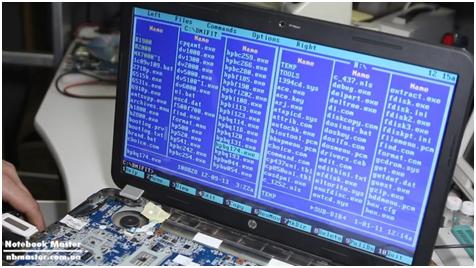
- Здесь мы видим меню, как можно считать информацию.
Так же мы можем прописать информацию и внести изменения в сам БИОС.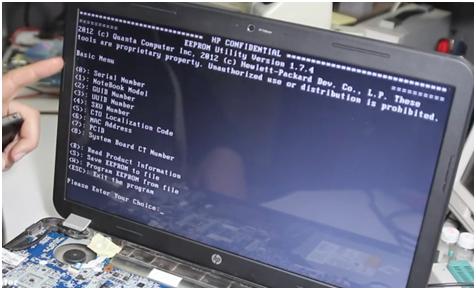
- Информацию я переписал и сейчас буду ее вводить.
Начнем с серийного номера.
Вводим серийный номер (1) и нажимаем клавишу Enter, так мы сохраняем информацию в БИОСе.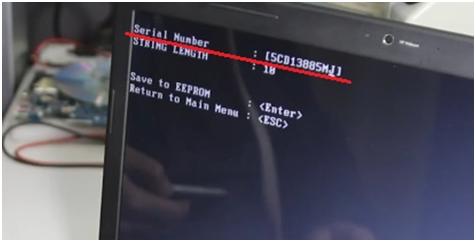
- Теперь вводим модель ноутбука (2), и так же нажимаем Enter.
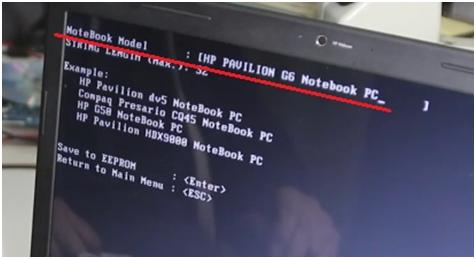
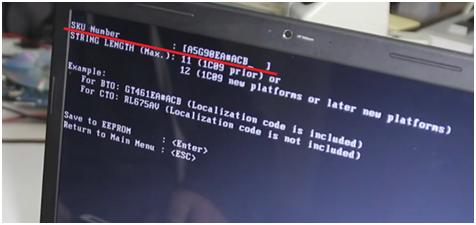
- Вбиваем SKU Number (4), нажимаем Enter.
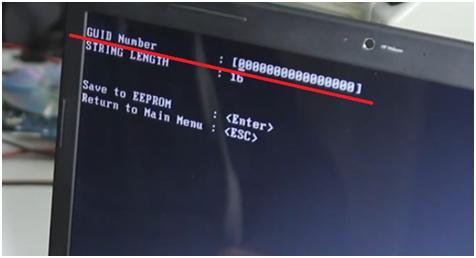
- GUID Number (2) забиваются все нули, возможно они уже есть.
- Вводим System Board CT Number (8), нажимаем Enter.
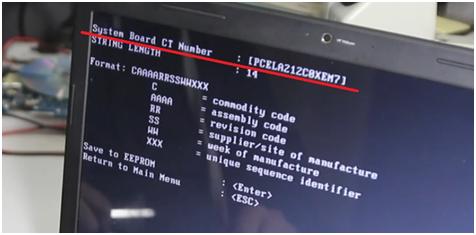
- Также немало важен Mac Address (6), он должен совпадать с Mac Address сетевой платы.
Без него сетевая плата под Windows может не работать.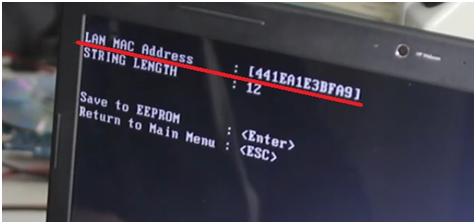
- Вводим PCID (7), нажимаем Enter.
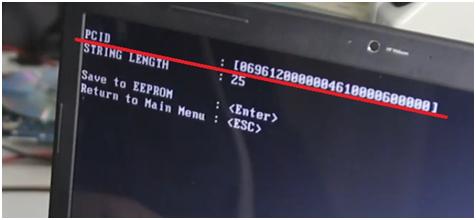
- У нас остается UUID Number (2).
Зайдя в эту вкладку, нажимаем Generate UUID, и DMITools автоматически его генерирует.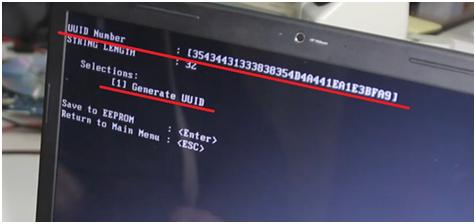
- Теперь считываем и видим, что все пункты у нас заполнены.
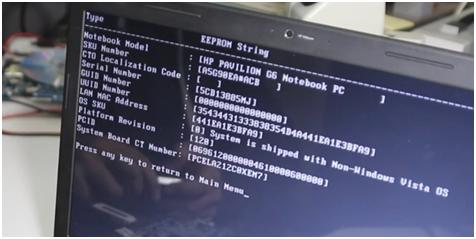
Перезагружаем ноутбук.
Также проверяем эту информацию в БИОС.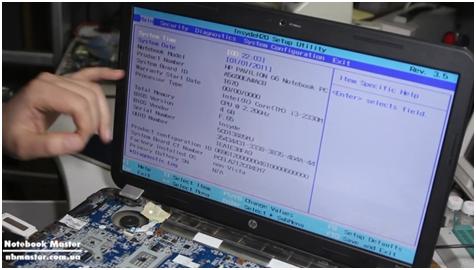
После чего ноутбук перезагружается без ошибок.
Аналогичные действия можно производить с любым ноутбуком у каждого производителя есть своя утилита.
Видео смотрите ниже:
БИОС HP Pavilion – как зайти на ноутбуке и обновить
Как войти в БИОС на HP Pavilion. Поговорим, как зайти в подсистему, о настройках и параметрах. Главный вопрос – как обновить HP BIOS. Он описан в конце.
Как зайти в БИОС на ноутбуке HP Povillion
Если у вас модель HP Pavilion, то зайти в BIOS можно следующим образом:
- Включаем ноутбук и быстро нажимаем клавишу ESC.
- Появится раздел с выбором различных пунктов. За что каждый отвечает:
- F1 – Информация о системе;
- F2 – Диагностика системы;
- F9 – Boot меню (читаем по ссылке, что это значит);
- F10 – Вход в BIOS;
- F11 – Восстановление системы.
Если у вас другая модель, то вход в BIOS может осуществляться немного другими кнопками, хотя такое бывает крайне редко – F1, F11, F6, F2, F8, Del. Попробуйте их, если способ выше не помог.
С помощью клавиши F10 можно зайти на моделях HP Pavilion G6-2283ER, HP 250 G4 и многих других. Также вы можете прочитать статью о входе в BIOS на многих других моделях системных плат и ноутбуков.
Параметры BIOS HP
В окошке настроек БИОСа в первую очередь видим основное меню. Раздел называется Main.
Main (Меню)
В данном разделе можно видеть следующие параметры:
- System Time – системное время.
- System Date – системная дата.
- Notebook Model – название модели ноутбука.
- Product Number – номер устройства.
- System Board ID – идентификатор системной платы.
- Born on Date – дата создания.
- Processor Type – тип процессора.
- Total Memory – объем оперативной памяти.
- BIOS Version – версия BIOS. Как узнать версию БИОС.
- BIOS Vendor – поставщик BIOS.
- Serial Number – серийный номер.
- UUID Number – номер идентификации UUID.
- Product configuration ID – идентификатор конфигурации продукта.
- System Board CT Number – серийный номер системной платы.
- Factory installed OS – установленная операционная система.
- Primary Battery SN – номер аккумулятора.
- WLAN FCC ID – идентификатор сетевой карты/Wi-Fi.
- Bluetooth FCC ID – идентификатор Bluetooth.
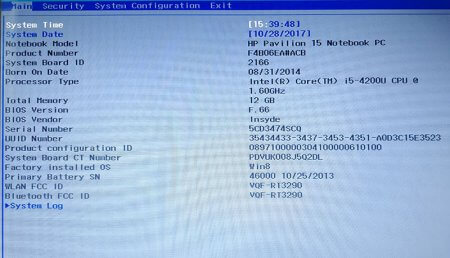
Также в разделе могут быть сведения о языке, установленном дисководе и жёстком диске. В этих подразделах устройств могут быть сведения о емкости, типе, секторов, цилиндрах, и многое другое.
Еще раз повторюсь, что в этой статье я в основном описываю параметры ноутбука HP Pavilion 15, в котором могут отсутствовать многие опции. Просто есть мнение, что многие настройки вырезаны.
Security (Защита)
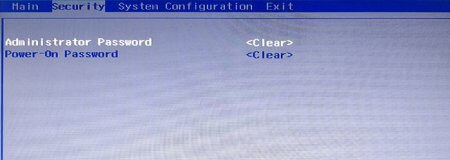
Здесь находится всего два параметра, отвечающих за очистку или установку пароля администратора и пароля при включении и входе в BIOS.
- Administrator Password – Пароль администратора при входе в BIOS. Как сбросить пароль БИОС.
- Power-On Password – Пароль при входе в систему. Установка пароля на BIOS.
System Configuration (Конфигурация системы)
В данном разделе находятся основные параметры, где мы выставляем приоритет загрузки, поддержку виртуализации, кард-ридера и других параметров.
- Language – установка языка.
- Virtualization technology – включение технологии виртуализации, позволяющей использовать установку 64-х разрядных систем и виртуальных машин. Intel Virtualization Technology что это.
- Card Reader Power Saving – включение или отключение картридера для подключения SD-карт к ноутбуку.
- Fan Always On – кулер ноутбука включен всегда (отключать не рекомендуется).
- Action Keys Mode – отключение или включение клавиши FN на ноутбуке.
- Boot Option – содержит опции включения UEFI или Legacy BIOS, а также выставления порядка загрузки устройств.
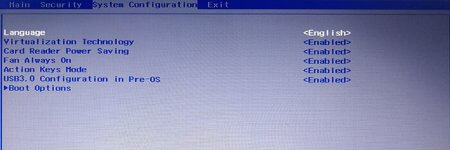
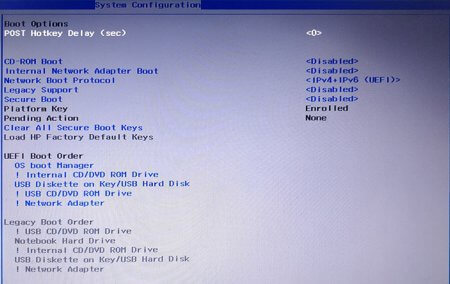
Boot Option
- POST Hotkey Delay (Sec) – задержка при загрузке процесса процедуры POST.
- CD-ROM Boot – Включение или отключение дисковода.
- Internal Network Adapter Boot – для устройств с отсутствующим накопителем памяти, где загрузка системы происходит через терминальный сервер.
- Network Boot Protocol – включение того или иного типа протокола.
- Legacy Support – Включение поддержки устаревшего BIOS.
- Secure Boot – Защитная загрузка (Обычно не позволяет устанавливать левые системы). Как отключить Secure Boot.
- Platform Key – Ключ платформы, поставляющийся производителем операционной системы.
- Clear All Secure Boot Keys – очистить все ключи безопасной загрузки.
- Load HP Factory Defaults Keys – загрузка заводских ключей по умолчанию.
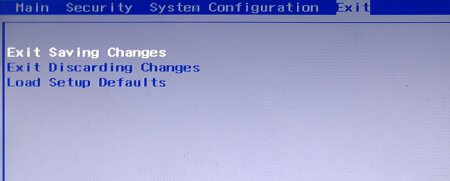
Exit (Выход)
Раздел содержит опции выхода. В большинстве случаев они не отличаются на
- Exit Saving Changes – выход из BIOS с сохранение настроек;
- Exit Discarding Changes – выход из BIOS без сохранения настроек;
- Load Setup Defaults – сброс настроек. Как сбросить настройки БИОСа до заводских
Как обновить BIOS HP и установить драйвера на ноутбук
Для этого достаточно зайти на официальный сайт фирмы HP и ввести название вашего ноутбука, а если не знаете, то серийный номер BIOS (Serial Number) – https://support.hp.com/ru-ru/drivers.
Откроется страница с разделами на скачивания драйверов, например, на аудио, графику, мышь, клавиатуру, чипсет, и другое.
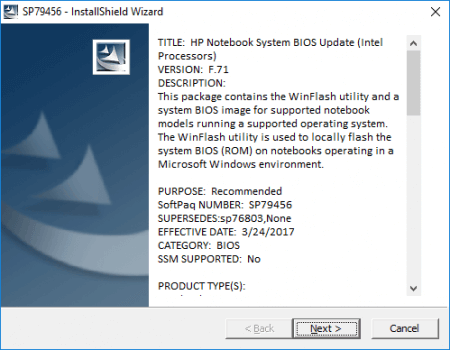
- Для обновления BIOS раскройте вкладку BIOS и скачайте утилиту.
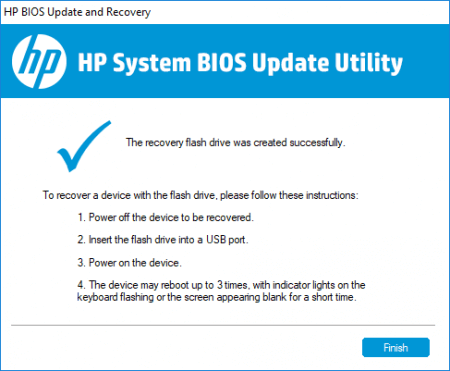
- Установите утилиту как обычную программу. После запуска вы увидите окошко «HP System BIOS Update Utility». Нажимаете кнопку «Next».
Обновление BIOS HP
Заходим в BIOS. В начале статьи мы поняли, как это делается. Теперь находим на вкладке Main сведения о коде системной платы (System Board ID).
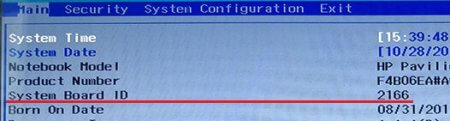
Записав код, можно выходить из BIOS.
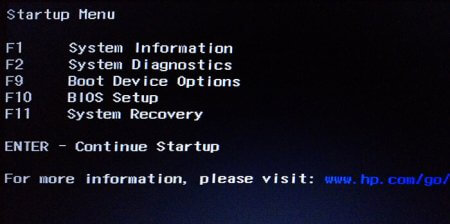
- Снова включите ноутбук и быстро нажимайте клавишу ESC. В появившемся окне перейдите в инструменты диагностики системы. Для этого нажмите клавишу F2.
- Убедитесь, что устройство подключено к зарядке. Подсоедините флеш-накопитель с файлами обновления БИОС.
- Выберите на экране диагностики UEFI опцию «Firmware Management» (Управление микропрограммой).
- В открывшемся окошке выбираем опцию «BIOS Update» (Обновить BIOS).
- Дальше щелкаем по параметру «Select BIOS Image To Apply» для выбора образа BIOS.
- Теперь нажимаем по пункту HP_TOOLS, а потом HEWLETT_PACKARD.
- Найдите образ в папке BIOSUpdate, CURRENT, PREVIOUS или NEW.
- Теперь найдите файлик, который отвечает коду вашей материнской платы. Например, у меня номер системной плат 2166, значит файл будет с названием – 02166.bin.
- Чтобы установить обновление BIOS на HP, жмём кнопочку «Apply Update Now».
На экране в момент обновления можно видеть процесс, который прерывать не следует. Убедитесь, что ноутбук подключён к сети. Если обновление произошло с ошибкой, инструмент тут же запустит процесс восстановления, поэтому волноваться не о чем.
Обновление БИОС HP из Windows
Я сделал немного по-другому. Я запустил утилиту и сразу выбрал опцию Update BIOS. Вентилятор в этот момент начал работать на максимум, поэтому было немного тревожно. Дальше появилось предупреждающее окно, где сказано, что ноутбук следует подключить к сети, не выключатьне переводить в сон.
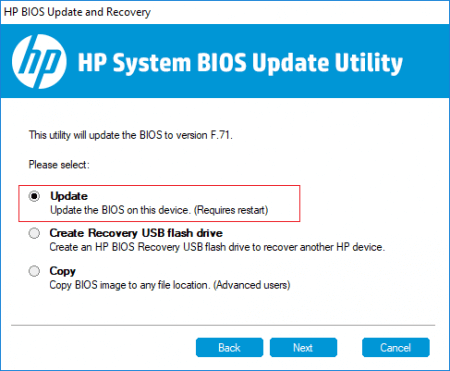
После апдейта, ноутбук перезагружается и начинается обновление BIOS.
В данной статье мы затронули две темы – разбор входа в настройки BIOS HP и расшифровка параметров, а также обновление BIOS.
Pavilion dv6 как зайти в биос
На ноутбуках Hewlett Packard BIOS необходимо настраивать также, как и на ноутбуках других производителей, чтобы можно было производить установку WINDOWS 7 или любой другой операционной системы с USB флэшки.
Создать загрузочную флешку, для установки Windows 7, 8, XP , вы можете сами, по ЭТОЙ инструкции.
В ноутбуке Hewlett Packard DV6 для возможности загрузки с флэшки есть два метода.
Первый метод самый простой, это вставить флэшку в ЮСБ разъём и включить ноутбук.
Сразу после появления на экране логотипа производителя Hewlett Packard, нажмите кнопку ‘Esc’ для входа в меню где будет предложено на выбор несколько вариантов дальнейших действий.
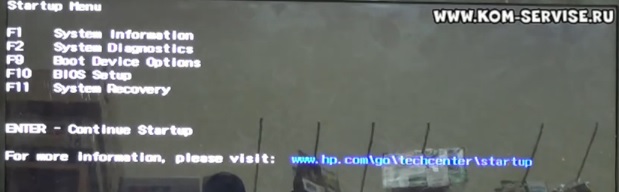
Нас интересует пункт ‘Boot Device Options’ – клавиша F9.
После нажатиия на эту кнопку, нам будет предложено, на выбор список устройств находящихся в системе, с которых ноутбук может загрузиться.
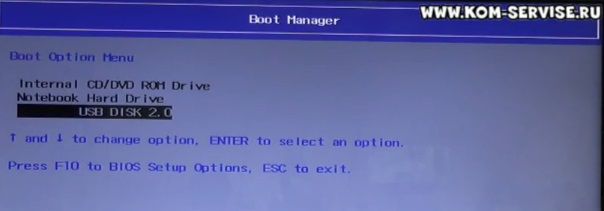
Это, как правило, привод компакт дисков, жёсткий диск и если вставлен флэш накопитель, то и ЮСБ флешка.
Выбираем стрелками вверх-вниз нужное нам устройство и жмём кнопку ввода.
Второй вариант несколько сложнее, при загрузки в место Ф9 жмём Ф10.
Попав в биос, переходим на вкладку System Configuration, и стрелками встаём на Бут опшон.
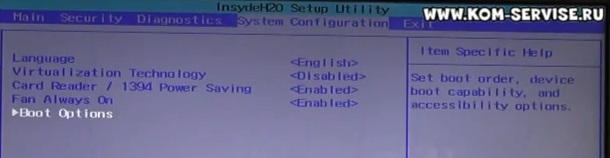
После нажатия Enter, мы попадаем к выбору очередности загрузки.
Нам надо выбрать, что поставить на первое месте.
Если надо с привода, то его.
На фото ниже, на первом месте, стоит ЮСБ флешка.
Перемещать клавишами F5, F6.
Внизу есть подсказка.
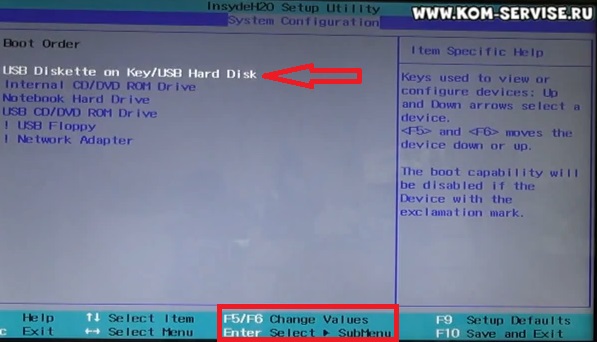
Потом три раза жмем клавишу Esc и попадаем на вкладку выхода.
Тут два раза жмём интер и ноутбук уйдёт в перезагрузку.
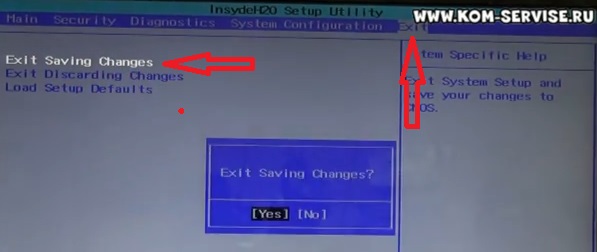
Вот так можно зайти в БИОС. Кому это будет интересно, могут посмотреть видео ниже.
Видеоинструкция по настройке БИОС ноутбука Hewlett Packard DV6 для установки WINDOWS 7.
Настройка BIOS ноутбука Hewlett Packard DV6 для установки WINDOWS 7 город Братск, Энергетик. тел. 27-01-02
В данной статье я хочу рассказать о том, как зайти в BIOS HP ноутбуков. Не всех, но большинства. Так как у меня ноутбук именно этой фирмы, то писать я начну с него. Потом постараюсь описать другие модели с командами BIOS. Возможно, поговорим об обновлении БИОС, но процедура апдейта довольно опасна и стоит проводить с осторожностью.
Как зайти в БИОС на ноутбуке HP Povillion
Если у вас модель HP Pavilion, то зайти в BIOS можно следующим образом:
- Включаем ноутбук и быстро нажимаем клавишу ESC.
- Появится раздел с выбором различных пунктов. За что каждый отвечает:
- F1 – Информация о системе;
- F2 – Диагностика системы;
- F9 – Boot меню (читаем по ссылке, что это значит);
- F10 – Вход в BIOS;
- F11 – Восстановление системы.
Если у вас другая модель, то вход в BIOS может осуществляться немного другими кнопками, хотя такое бывает крайне редко – F1, F11, F6, F2, F8, Del. Попробуйте их, если способ выше не помог.
С помощью клавиши F10 можно зайти на моделях HP Pavilion G6-2283ER, HP 250 G4 и многих других. Также вы можете прочитать статью о входе в BIOS на многих других моделях системных плат и ноутбуков.
Параметры BIOS HP
В окошке настроек БИОСа в первую очередь видим основное меню. Раздел называется Main.
Main (Меню)
В данном разделе можно видеть следующие параметры:
- System Time – системное время;
- System Date – системная дата;
- Notebook Model – название модели ноутбука;
- Product Number – номер устройства;
- System Board ID – идентификатор системной платы;
- Born on Date – дата создания;
- Processor Type – тип процессора;
- Total Memory – объем оперативной памяти;
- BIOS Version – версия BIOS;
- BIOS Vendor – поставщик BIOS;
- Serial Number – серийный номер;
- UUID Number – номер идентификации UUID;
- Product configuration ID — идентификатор конфигурации продукта;
- System Board CT Number – серийный номер системной платы;
- Factory installed OS – установленная операционная система;
- Primary Battery SN – номер аккумулятора;
- WLAN FCC ID – идентификатор сетевой карты/Wi-Fi;
- Bluetooth FCC ID – идентификатор Bluetooth.
Также в разделе могут быть сведения о языке, установленном дисководе и жёстком диске. В этих подразделах устройств могут быть сведения о емкости, типе, секторов, цилиндрах, и многое другое.
Еще раз повторюсь, что в этой статье я в основном описываю параметры ноутбука HP Pavilion 15, в котором могут отсутствовать многие опции. Просто есть мнение, что многие настройки вырезаны.
Security (Защита)
Здесь находится всего два параметра, отвечающих за очистку или установку пароля администратора и пароля при включении и входе в BIOS.
- Administrator Password – Пароль администратора при входе в BIOS;
- Power-On Password – Пароль при входе в систему.
System Configuration (Конфигурация системы)
В данном разделе находятся основные параметры, где мы выставляем приоритет загрузки, поддержку виртуализации, кард-ридера и других параметров.
- Language – установка языка;
- Virtualization technology – включение технологии виртуализации, позволяющей использовать установку 64-х разрядных систем и виртуальных машин (Intel Virtualization Technology что это);
- Card Reader Power Saving – включение или отключение картридера для подключения SD-карт к ноутбуку;
- Fan Always On – кулер ноутбука включен всегда (отключать не рекомендуется);
- Action Keys Mode – отключение или включение клавиши FN на ноутбуке;
- Boot Option – содержит опции включения UEFI или Legacy BIOS, а также выставления порядка загрузки устройств.
Boot Option
- POST Hotkey Delay (Sec) – задержка при загрузке процесса процедуры POST;
- CD-ROM Boot – Включение или отключение дисковода;
- Internal Network Adapter Boot – для устройств с отсутствующим накопителем памяти, где загрузка системы происходит через терминальный сервер;
- Network Boot Protocol – включение того или иного типа протокола;
- Legacy Support – Включение поддержки устаревшего BIOS;
- Secure Boot – Защитная загрузка (Обычно не позволяет устанавливать левые системы);
- Platform Key – Ключ платформы, поставляющийся производителем операционной системы;
- Clear All Secure Boot Keys – очистить все ключи безопасной загрузки;
- Load HP Factory Defaults Keys – загрузка заводских ключей по умолчанию.
Exit (Выход)
Раздел содержит опции выхода. В большинстве случаев они не отличаются на
- Exit Saving Changes – выход из BIOS с сохранение настроек;
- Exit Discarding Changes – выход из BIOS без сохранения настроек;
- Load Setup Defaults – сброс настроек. (Читаем: Как сбросить настройки БИОСа до заводских?)
Как обновить BIOS HP и установить драйвера на ноутбук
Для этого достаточно зайти на официальный сайт фирмы HP и ввести название вашего ноутбука, а если не знаете, то серийный номер BIOS (Serial Number) — https://support.hp.com/ru-ru/drivers.
Откроется страница с разделами на скачивания драйверов, например, на аудио, графику, мышь, клавиатуру, чипсет, и другое.
- Для обновления BIOS раскройте вкладку BIOS и скачайте утилиту.
- Установите утилиту как обычную программу. После запуска вы увидите окошко «HP System BIOS Update Utility». Нажимаете кнопку «Next».
- Чтобы создать загрузочную флешку для обновления BIOS, необходимо выбрать опцию «Create Recovery USB flash drive».
- Перед этим можно скопировать образ уже установленной версии БИОСа, выбрав опцию «Copy».
- Теперь выбираем накопитель и жмём «Next».
- Нажмите кнопку «Finish». Загрузочная флешка для обновления BIOS HP ноутбука готова.
Обновление BIOS HP
Заходим в BIOS. В начале статьи мы поняли, как это делается. Теперь находим на вкладке Main сведения о коде системной платы (System Board ID).
Записав код, можно выходить из BIOS.
- Снова включите ноутбук и быстро нажимайте клавишу ESC. В появившемся окне перейдите в инструменты диагностики системы. Для этого нажмите клавишу F2.
- Убедитесь, что устройство подключено к зарядке. Подсоедините флеш-накопитель с файлами обновления БИОС.
- Выберите на экране диагностики UEFI опцию «Firmware Management» (Управление микропрограммой).
- В открывшемся окошке выбираем опцию «BIOS Update» (Обновить BIOS).
- Дальше щелкаем по параметру «Select BIOS Image To Apply» для выбора образа BIOS.
- Теперь нажимаем по пункту HP_TOOLS, а потом HEWLETT_PACKARD.
- Найдите образ в папке BIOSUpdate, CURRENT, PREVIOUS или NEW.
- Теперь найдите файлик, который отвечает коду вашей материнской платы. Например, у меня номер системной плат 2166, значит файл будет с названием – 02166.bin.
- Чтобы установить обновление BIOS на HP, жмём кнопочку «Apply Update Now».
На экране в момент обновления можно видеть процесс, который прерывать не следует. Убедитесь, что ноутбук подключён к сети. Если обновление произошло с ошибкой, инструмент тут же запустит процесс восстановления, поэтому волноваться не о чем.
Обновление БИОС HP из Windows
Я сделал немного по-другому. Я запустил утилиту и сразу выбрал опцию Update BIOS. Вентилятор в этот момент начал работать на максимум, поэтому было немного тревожно. Дальше появилось предупреждающее окно, где сказано, что ноутбук следует подключить к сети, не выключатьне переводить в сон.
После апдейта, ноутбук перезагружается и начинается обновление BIOS.
В данной статье мы затронули две темы – разбор входа в настройки BIOS HP и расшифровка параметров, а также обновление BIOS.
Прекрасно, когда ноутбук работает и не вызывает никаких претензий. Тем не менее у любого пользователя случаются ситуации, когда необходимо изменить что-то в настройках, в частности, может понадобиться перенастроить BIOS. Как только открываешь любой форум или статью по настройке ноутбуков, то можно заметить, что там часто обсуждается то, как именно зайти в BIOS в ноутбуках Hewlett-Packard (HP), ASUS, ACER, и других компаний. Это говорит о том, что во многих девайсах имеются нюансы, связанные с запуском BIOS.

В этой статье мы разберем несколько вопросов, а именно:
- что такое BIOS;
- клавиши, отвечающие за вход в BIOS для ноутбуков Hewlett-Packard (HP);
- процесс запуска BIOS для ноутбуков Hewlett-Packard (HP) в операционных системах Windows 8 и 10.
Что такое BIOS
BIOS – это комплекс микропрограмм, которыми оперирует базовая система ввода-вывода в каждом компьютере. Функционал системы дает возможность настраивать параметры материнской платы и устройств подключенных к ней без применения ОС. Данная система установлена на всех материнских платах.
На заметку! Так как на BIOS не влияют всевозможные сбои, баги и вирусы в операционной системе, в случае если она не работает, мы можем воспользоваться настройками в базовом меню.
Обычно, пользователи запускают BIOS только когда необходимо переустановить ОС. На самом деле, в нем намного больше возможностей настройки, с помощью которых можно значительно повысить производительность ноутбука.

В меню BIOS можно выполнять следующее:
- осуществлять контроль загрузки и порядка подключённых к ноутбуку устройств. К примеру, пользователь может сделать так, чтобы сперва загружался не Windows, а CD/DVD-rom или флешка;
- регулировать эффективность работы ЦП, осуществлять его «разгон»;
- определять заводские параметры компьютера;
- настраивать время и часовой пояс;
- выбрать язык ОС, устанавливать пароли и так далее.
Клавиши, отвечающие за вход в BIOS
Лучше всего обратиться за помощью к инструкции для ноутбука. Однако, чаще всего в ней мало что написано. В коробке с гаджетом, кроме блока питания, талона на гарантию и прочей документации обычно ничего нет.

Так как моделей ноутбуков Hewlett-Packard (HP) множество, определенного стандарта на вход в первичные настройки BIOS не существует. Ниже мы рассмотрим наиболее распространенные варианты.
Шаг 1. Для начала включите ноутбук или перезагрузите систему.

Шаг 2. Сразу после включения экрана не упустите надпись, во время появления которой возможно запустить BIOS. Как правило, такая строка задерживается всего не несколько секунд, а после начинается загрузка ОС.

Именно в это время необходимо нажать определенные клавиши:
-
«F10» — эта клавиша будет работать в 80% случаев, так как она задана по умолчанию в большинстве моделей ноутбуков и вариаций BIOS. Прежде всего лучше попробовать ее, и только в случае, если на нажатие данной клавиши компьютер не отзывается, то переходите к другим возможным вариантам;


Внутреннее меню ноутбука HP
- «F1» — представлена вся информация о ноутбуке Hewlett-Packard (HP): модель, серийный номер, дата сборки, версия BIOS, тип процессора, его частота, объем оперативной памяти и т.д.;


Процесс запуска BIOS для ноутбуков Hewlett-Packard (HP) в операционных системах Windows 8 и 10
От владельцев современных ноутбуков Hewlett-Packard (HP) точно потребуется прекрасная реакция, чтобы быстро найти, да и успеть вовремя нажать необходимую клавишу во время загрузке ОС. И также не пропустить, пока на экране видна подсказка о том, как войти в BIOS.
Однако, это не все. Сейчас у ноутбуков вместо обычных механических HDD устанавливаются твердотельные SSD диски. Производительность и быстродействие ноутбуков сильно улучшаются и процесс загрузки Windows 8 и 10 проходит очень быстро. Поэтому, нет никакого смысла включать и выключать ноутбук множество раз, чтобы успеть.
На заметку! Для того, чтобы войти в меню BIOS совсем не обязательно отключать ноутбук.
Для пользователей операционных системах Windows 8 и 10 необходимо выполнить следующее:
-
Нажав на кнопку «Пуск», нажимаем на строку «Параметры».


Для того, чтобы каждый раз не заходить в BIOS через Windows нам потребуется:
-
В меню «Пуск» находим раздел «Панель управления».


После этих манипуляций вы сможете запускать БИОС нажатием одной из клавиш на ноутбуке.
Видео — Как зайти в БИОС на ноутбуке HP
Понравилась статья?
Сохраните, чтобы не потерять!


Здравствуйте! Вопрос следующего содержания….как войти в расширенные настройки (advanced) в ноутбуке HP-G62?
What Is HP Boot Menu? How To Access Boot Menu Or BIOS
What are the keys to press in order to get to HP boot menu? What is the HP BIOS key? How to change boot order? Can you boot from USB on HP? How to boot HP from other devices? All these questions will be answered one by one in the following content. MiniTool Solution is working on providing users with more solutions to computer or data related problems.
Booting refers to the action of starting a computer: desktop, laptop, and tablet. Two common ways to boot a device are pressing a button (button combinations) and executing commands through certain tools. In short, booting is the process to prepare your device ready for use.
How to Access HP Boot Menu
What Is Boot Menu
Boot menu is a menu you could access before entering an operating system. Each time when you start your computer, you can choose to access boot menu or not. You can load up other operating systems (or applications) manually by accessing boot menu and making changes.
HP Boot Menu Key
It’s necessary to access HP boot menu when users need to install a new operating system or recover data from a corrupted internal hard disk. It allows users to choose what device to use/boot from: CD, DVD, USB flash drive, hard drive, or Network.
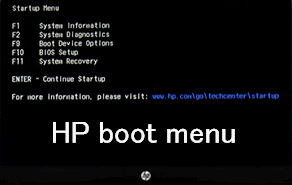
Many users are asking the same question – what is the HP BIOS key. They want to access HP laptop/desktop boot menu but don’t know how. For instance,
What key to press to get boot options?
I have a new Pavilion 15-N297SA coming this week and what I like to do before I boot the machine into Windows for the first time is put my cloning software into the DVD drive and turn the laptop on and press a certain key to bring up boot option, you boot from hard drive/dvd drive/usb/external hdd etc, then take an image of ALL partitions including hidden and recovery options so just in case something goes wrong I have that to fall back on. Now does anyone know what key I need to press to get the boot option up before it boots into the OS? – asked Alloneword in the HP Community
There is no definite answer to this question, it differs based on models. Please search for the exact HP desktop BIOS key and HP notebook BIOS key (also called HP laptop BIOS key) online from your manufacturer’s official website.
- The generic HP boot menu keys are Esc and F9. The key to access HP laptop boot menu on most models is Esc (HP Pavilion boot menu is no exception).
- The universal HP BIOS keys are Esc, F10, and F1. The most used HP laptop BIOS key is Esc or F10.
Data loss from external hard drive? MiniTool provides an effective solution and detailed steps for external hard drive recovery.
What Are the HP Boot Options
The boot menu of HP desktop and HP laptop is a little bit different; I’ll show them to you respectively.
HP Desktop Startup Menu
What are the Start Menu options & corresponding keys on HP desktop?
- System Information (F1): it shows you the basic information of your computer, including Manufacturer, Product Name, SKU Number, Serial Number, BIOS Revision, BIOS Date, Processor Type, Processor Speed, Memory Size, etc. (How to fix PC not booting after BIOS update?)
- System Diagnostics (F2): it includes a series of tests to check for hardware failures on your PC. This HP Hardware Diagnostics tool helps you test the main PC components even when you can’t access the operating system. (How to fix operating system not found error?)
- Boot Device Options (F9): this menu provides UEFI Boot Sources (like Windows Boot Manager and network card) and Legacy Boot Sources (like hard drive, USB flash drive, and CD/DVD drive) for you to choose from.
- BIOS Setup (F10): you can exit UEFI & enter BIOS by selecting this option. There are 5 tabs in the BIOS Setup to help you change PC BIOS Settings.
- System Recovery (F11): you can reset your PC to its factory settings by using System Recovery. This can help you solve some tough problems like inaccessible boot device.
- Network Boot (F12): obviously, this option allows you to boot directly from a network drive available.
If you want to continue HP desktop startup, please press ENTER.

In this article, we will show you which Windows 10/11 startup programs you can disable to speed up your computer and how to disable them.
HP Laptop Startup Menu
What are the Start Menu options on a HP laptop screen?
- System Information (F1)
- System Diagnostics (F2)
- Boot Device Options (F9)
- BIOS Setup (F10)
- System Recovery (F11)
Only the Network Boot (F12) option is missing from the boot menu of HP laptop.
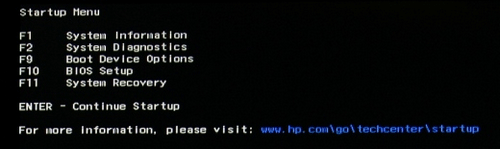
Please note that the HP tablet Startup Menu options are exactly the same with HP desktop Start Menu options.

Do you know how to install Windows 10/11 on the Steam Deck? If you have no idea, you can read this article to get a full guide.
Related reading: what is HP Secure Boot?
Secure Boot is a feature embedded in HP PCs and laptops; the HP manufacturers make it enabled by default in Windows 10. It’s useful for enhancing HP security:
- Avoid virus infections.
- Prevent malware attacks.
- Block the use of non-trusted hardware or bootable discs (CDs/DVDs).
Of course, you can disable Secure Boot manually when you need to use trusted but unrecognized hardware or boot from unrecognized recovery discs.
![[SOLVED] How To Recover Files Deleted By Virus Attack | Guide](https://www.minitool.com/images/uploads/2018/08/recover-files-by-virus-attack-thumbnail.jpg)
I feel glad to share solutions with users to help them recover files deleted by virus attack quickly and safely.
Factory Reset HP Laptop
Factory reset is different from system recovery or system reinstallation; they are different things.
- Factory reset: reset your computer to the factory settings. All data and configurations will be erased.
- System recovery: some restore points will be created for you to bring your OS back to normal.
- System reinstallation: re-install your operating system; the files will also be lost, so please backup first.
How to factory reset HP laptop from startup:
- Unplug all the unnecessary external devices, such as printers, USB flash drives, faxes, and external disks.
- Restart your HP computer by pressing the Power button.
- Press F11 or ESC + F11 when you see the HP logo. (You’d better press it repeatedly since the logo screen will disappear in a flash.)
- Select Troubleshoot in the Choose an option window.
- Choose Recovery Manager in the next Troubleshoot window.
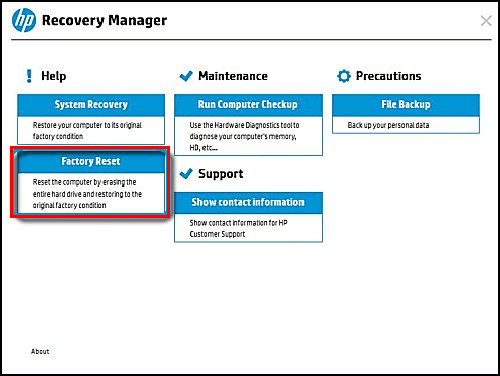
- Click Factory Reset in the Recovery Manager window.
- Follow the on-screen instructions to finish factory reset process.
The steps to factory reset a HP desktop are the same.
How to Change Boot Order in HP
You need to change the boot sequence in the BIOS setup window in order to boot from another drive/system.
How to Get to BIOS on HP
3 works when you can access the desktop; method 4
6 are available if you are not able to boot into system successfully.
Method 1: hold the Shift key & restart.
- Press the Shift key on your keyboard and hold it.
- Click on the Start button in the lower-left corner -> click Power -> click Restart.
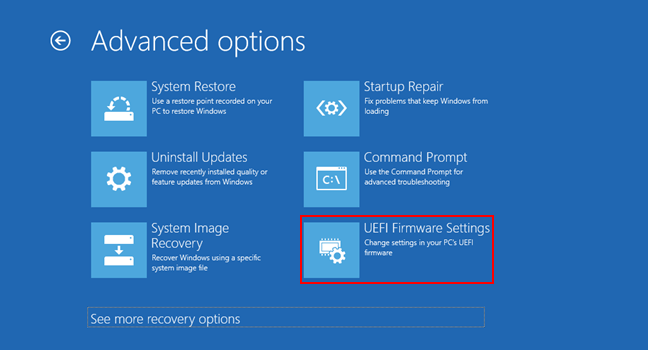
- This will bring you to the advanced boot options automatically. Choose Troubleshoot -> Advanced Options -> UEFI Firmware Settings -> Restart.
Method 2: use Settings app.
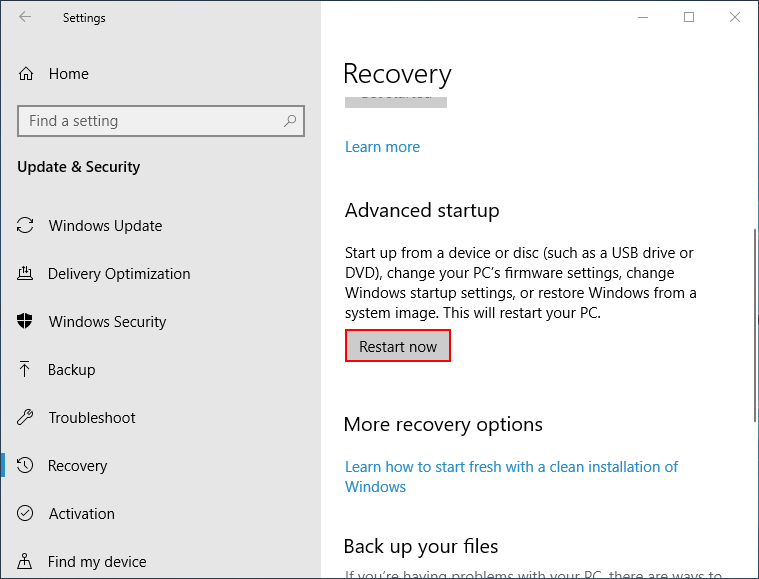
- Press Windows + I to open Windows Settings.
- Select Update & Security.
- Shift to Recovery in the left sidebar.
- Click on the Restart now button under Advanced startup.
Method 3: open Command Prompt.
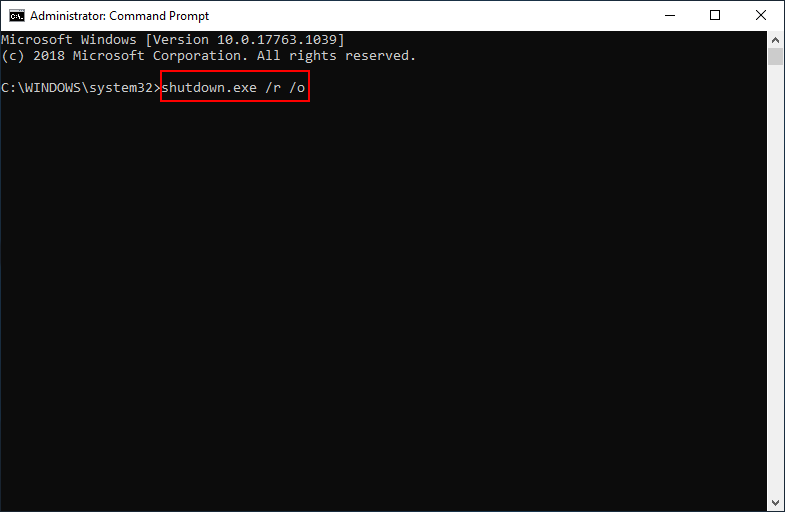
- Press Windows + S to open Windows search.
- Type cmd -> right click on Command Prompt -> choose Run as administrator.
- Type shutdown.exe /r /o and hit Enter.
Method 4: force Windows to start in advanced boot options.
- Restart your HP computer.
- Press and hold the Power button as soon as you see the Windows logo.
- Repeat this for 2 to 4 times.
In this post, we will show you some information about Windows 10 22H2, including Windows 10 22H2 release date and some other things.
Method 5: use the HP recovery disk.
Just connect the recovery disk to your HP and then restart it. If you don’t have such disk, please create one via the built-in Recovery Drive feature or by using MiniTool Power Data Recovery (refer to the next part).
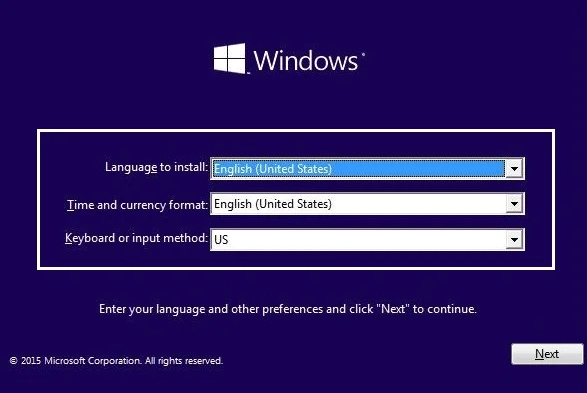
Method 6: turn to Windows Installation drive/disc.
- Connect the Windows 10 installation USB or DVD disc to HP.
- Select a language.
- Click Repair your computer.
- Select Troubleshoot -> Advanced Options -> UEFI Firmware Settings -> Restart.
How to Configure the Boot Order in System BIOS
Steps to modify HP laptop BIOS:
- Turn on/restart the HP laptop.
- Press Esc or F10 to enter BIOS settings menu when you see the HP boot menu. (The HP BIOS button for some computers may be F2 or F6.)
- Click Storage and select Boot Options. (You should click System Configuration and select Boot Order on HP desktops.)
- Follow the on-screen instructions to change the boot order in the way you like.

In this post, we will show you how to connect AirPods to your laptop no matter whether you are running Windows operating system or macOS.
How to reset boot order to its default settings?
You should restart HP computer -> press a button to enter BIOS settings menu -> select File -> select Apply Defaults and Exit.
You may be interested in the following BIOS related issues:
HP Boot from USB
HP Recovery Disk
What is HP recovery disk?
HP recovery disk refers to a hard drive or USB flash drive that contains the original operating system, drivers, and applications shipped with your HP computer. You can use the recovery disk to recover a HP desktop/notebook when problems occur but you can’t fix. You can also turn to the recovery drive for improving your computer performance.
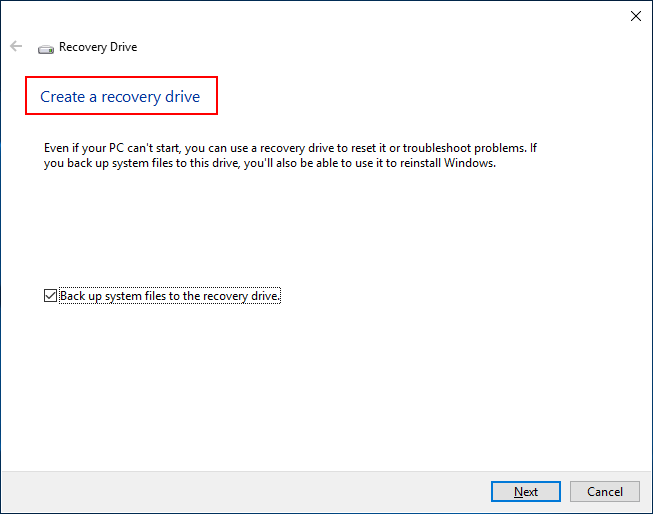
How to create a HP recovery disk on USB drive?
- Connect a USB flash drive with at least 32 GB of storage to your HP computer.
- Open Windows search by pressing Windows + S.
- Type Create a recovery drive and hit Enter.
- Click Yes if you see a User Account Control window. (This can be skipped.)
- Make sure the Back up system files to the recovery drive option is checked; click Next.
- Select the target USB drive and click Next. Please note that all data on that drive will be deleted by this step. (How can you fix USB stick recovery easily?)
- Click on the Create button in the Create the recovery drive window.
- Wait for the process to be finished automatically.
- Click on the Finish button when Windows inform you that The recovery drive is ready.
- You can now disconnect the USB drive from HP computer properly.
You should connect HP recovery disk to the HP laptop/desktop -> change the boot order to select USB drive as the first boot device -> follow the instructions to recover system.

Do you know how to free up disk space after a Windows 10/11 update? In this post, you can find some things you can try.
How to Create & Use HP Recovery Disk with Power Data Recovery
MiniTool Power Data Recovery is a powerful recovery tool to help you recover files from a working computer or from a PC that cannot start. You can download the Trial edition to experience its performance. But if you want to create bootable USB drive or CD/DVD, the snap-in WinPE Bootable Builder included in advanced editions is necessary. (Click to see the edition comparison.)
How to create bootable USB disk:
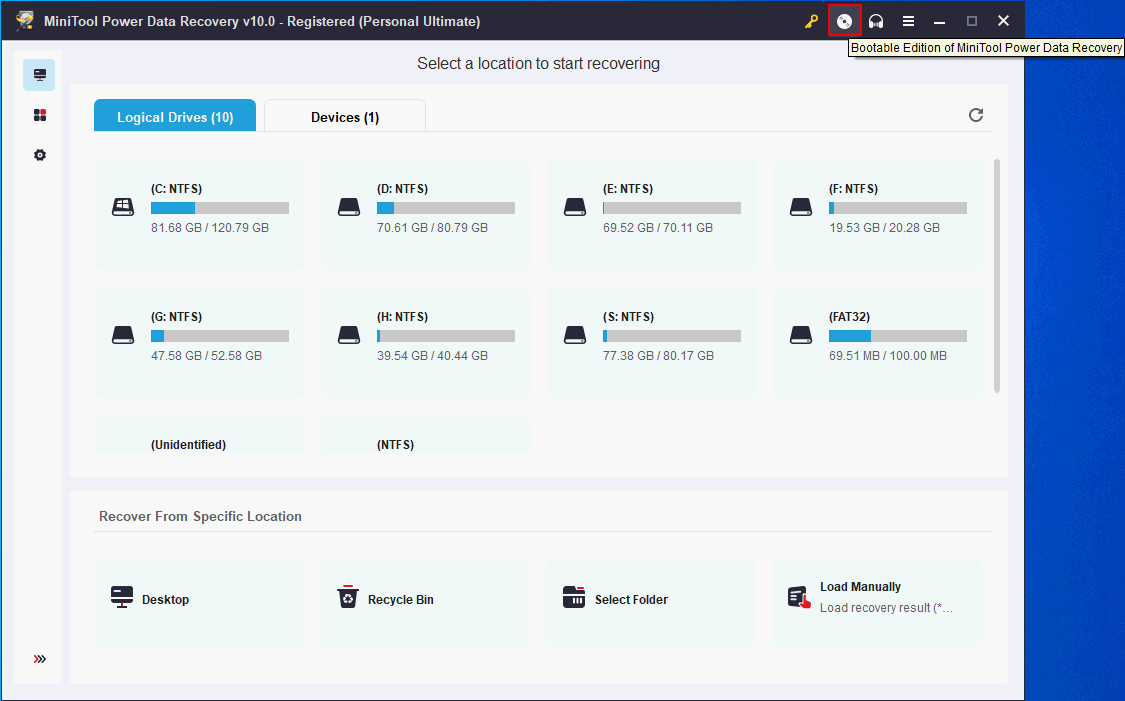
- Start a computer and get an edition that includes snap-in WinPE Bootable Builder.
- Install & launch MiniTool Power Data Recovery; then, connect a USB drive to PC.
- Click on the Bootable Edition of MiniTool Power Data Recovery icon at the top right.
- Follow the instructions on each MiniTool Media Builder window to finish creating a USB boot disk.
- Remove the USB flash drive properly.
Please click Refresh if your USB drive is not ready for use or click here to know why USB drive is not recognized.
How do I get my HP laptop to boot from USB:
- Connect the recovery USB drive to HP.
- Restart your HP computer -> press the HP BIOS key to enter BIOS menu.
- Look for any item named Boot, Boot Options, or similar.
- Change boot sequence to put USB flash drive in the first place.
- Exit BIOS & save changes.
In this post, we will introduce the information about Windows 11 22H2, including the Windows 11 22H2 release date, new features in it, etc.
How to use the USB boot disk on HP:
- Click OK to confirm the screen resolution.
- Click OK to launch MiniTool Power Data Recovery immediately.
- Select MiniTool Power Data Recovery in MiniTool PE Loader window.
- Choose from Logical Drives and Devices at the top.
- Specify a disk or drive below and double click on it to start a full scan.
- Wait for the scan and browse the scan results.
- Check the files and folders you want to recover.
- Click Save and set a proper storage path. Click OK to confirm.
- Wait until you see a prompt saying that the recovery is finished.
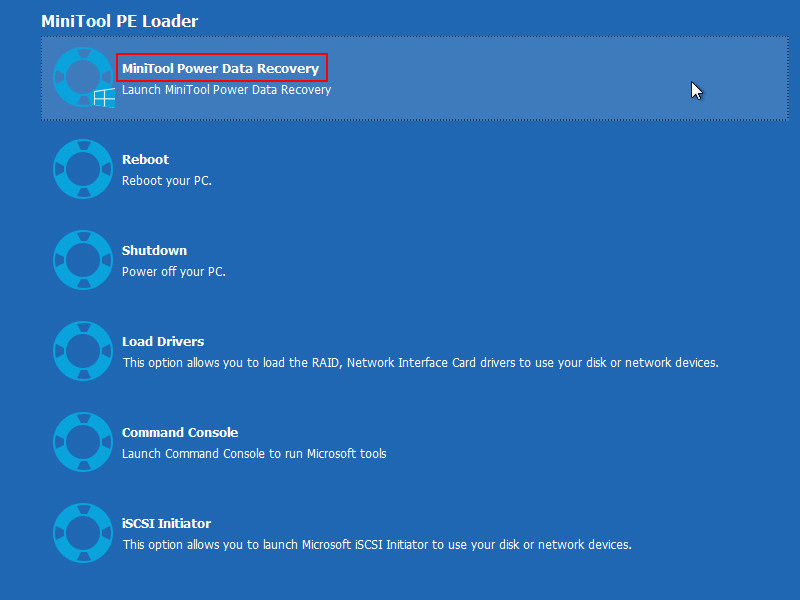
After the recovery, you should change the BIOS order again to set back hard drive the first boot device.
Conclusion
This post introduces HP boot menu in details, telling you the HP boot menu key & HP BIOS key, explaining the HP Boot Options, and demonstrating HP laptop boot from USB. You should navigate to the part you’re interested in to read carefully.
About The Author
Sarah has been working as an editor at MiniTool since she graduated from university. Sarah aims at helping users with their computer problems such as disk errors and data loss. She feels a sense of accomplishment to see that users get their issues fixed relying on her articles. Besides, she likes to make friends and listen to music after work.