Windows не отвечает или перестает работать на Surface
Если Windows запускается медленно, работает медленно или перестает отвечать (зависает) на устройстве Surface, вот сведения, которые помогут вам снова работать.
Перед тем как приступить к устранению неполадок, выполните следующие действия.
Отключите все устройства от Surface
Выньте шнур питания из электрической розетки и отсоедините все устройства, подключенные к Surface: блок питания, обложку с клавиатурой, аксессуары, адаптеры и карты памяти. Отсоедините Surface от стыковочного узла в случае его использования.
Подготовка ключа восстановления BitLocker
Windows может запросить ключ восстановления BitLocker. Если у вас его нет, ознакомьтесь с разделом Поиск ключа восстановления BitLocker, чтобы узнать, как его получить.
Очистите разъемы на Surface Book
Если вы используете Surface Book, попробуйте очистить соединители между отсоединяемым экраном и клавиатурой.
Отсоедините планшет от клавиатуры.
Очистите контакты на соединителе с помощью карандашного ластика. Тщательно протрите контакты ластиком.
Смочите ватную палочку в протирочном спирте. Почистите контакты на длинной и узкой части зарядного устройства, которое подключается к планшету Surface. Тщательно протрите контакты ватной палочкой. Очистив контакты разъема, обязательно высушите их, а затем повторно подключите планшет к клавиатуре.
Если происходит что-либо из следующих действий, перейдите на страницу Surface не включится или не запускается:
Экран остается черным при включении Surface или выведении его из спящего режима.
Surface зависает на экране с эмблемой Surface.
Windows не запускается должным образом (например, Windows переходит на экран Автоматическое восстановление или Выбор действия во время запуска).
Аккумулятор Surface не заряжается.
Примечание: Если устройство Surface зависает на экране с логотипом Surface или экран остается черным при включении или выходе из спящего режима, перейдите в раздел Surface не будет включаться или запускаться.
Завершение работы Surface
Если Surface часто перестает отвечать на запросы и проблема не относится к конкретному приложению, вот несколько решений, которые следует попробовать.
Решение 1. Установка обновлений Surface и Windows
Сведения об обновлении Windows см. в разделе Обновление Windows. Дополнительные сведения об обновлении Surface см. в статье Скачивание драйверов и встроенного ПО для Surface.
Решение 2. Сканирование Surface с помощью Защитника Windows
Сведения о сканировании Surface с помощью Защитник Windows см. в статье Что такое Защитник Windows?
Сведения о планировании сканирования в Защитник Windows см. в статье Защита устройства с помощью Безопасность Windows.
Решение 3. Запуск очистки диска
Чтобы помочь Surface работать быстрее, вы можете запустить очистку диска для сокращения числа ненужных файлов на нем. Очистка диска может привести к удалению временных и системных файлов, к очистке корзины и удалению других элементов, в которых вы можете более не нуждаться. Дополнительные сведения см. в статье Очистка диска в Windows.
Внимание: По умолчанию Windows предварительно выбирает типы файлов в хранении которых, как правило, нет необходимости. Тем не менее прежде чем продолжить, убедитесь в том, что выбранные файлы вам не нужны. Корпорация Майкрософт не несет ответственности за потерю персональных данных.
Решение 4. Оптимизация (дефрагментация) жесткого диска
Дефрагментация объединяет данные на диске или запоминающем устройстве, тем самым повышая эффективность его работы. Средство дефрагментации диска упорядочивает данные и повторно объединяет фрагментированные данные для обеспечения более эффективной работы компьютера. Чтобы узнать, как это сделать, см. раздел Дефрагментация компьютера с Windows.
Решение 5. Определение проблем с оборудованием
Для определения конкретных проблем, связанных с оборудованием Surface, попробуйте следующие диагностические средства, которые встроены в Windows.
Средство диагностики памяти Windows: Запустите это средство, чтобы определить, правильно ли работает память Surface.
Выберите поле поиска на панели задач, введите память и в результатах поиска выберите Диагностика памяти Windows.
Выберите пункт Выполнить перезагрузку и проверку (рекомендуется).
При перезапуске Surface средство диагностики запустится и отобразит состояние теста на экране. Хотя тестирование может казаться не активным, оно все еще выполняется. После завершения проверки Windows автоматически выполнит перезагрузку.
Если средство диагностики памяти Windows обнаружит ошибки, свяжитесь с нами.
Средство проверки ошибок: Запустите это средство, чтобы проверить наличие ошибок на жестком диске.
Откройте проводник на панели задач и выберите Этот компьютер.
Нажмите и удерживайте (или щелкните правой кнопкой мыши) пункт Windows (C:) и выберите Свойства.
Перейдите на вкладку Сервис и в разделе Проверка ошибок нажмите кнопку Проверить.
Следуйте инструкциям на экране.
Если средство обнаружит ошибки, свяжитесь с нами.
Решение 6. Восстановление или сброс параметров Surface
Если по-прежнему возникают проблемы с Windows, попробуйте перезапустить, восстановить Surface и выполнить сброс параметров (в указанном порядке).
Сведения о восстановлении Surface см. в статье Восстановление или сброс Surface для Windows.
Примечание: Если вы обновили Surface с Windows 10 до Windows 11, сброс переустановит Windows 10, если во время сброса не выбран параметр Восстановить заводские параметры.
Если Windows перестает отвечать, когда вы используете конкретное приложение, попробуйте приведенные ниже решения.
Решение 1. Установка обновлений Surface и Windows
Сведения об обновлении Windows см. в разделе Обновление Windows. Дополнительные сведения об обновлении Surface см. в статье Скачивание драйверов и встроенного ПО для Surface.
Решение 2. Обновление или переустановка приложения
Выполните проверку на наличие обновлений приложения, при необходимости удалите и переустановите приложение.
Решение 3. Обращение к издателю приложения
Чтобы связаться с издателем приложения, выполните следующие шаги.
Нажмите кнопку Пуск и выберите Microsoft Store.
Найдите приложение и выберите его.
Перейдите в раздел Дополнительные сведения на странице описания приложения и нажмите на ссылку службы поддержки для приложения в пункте Подробнее. При переходе по ссылке откроется сообщение электронной почты для обращения в службу поддержки, или вы будете перенесены на веб-сайт службы поддержки.
Статьи по теме
Если Windows запускается медленно, работает медленно или перестает отвечать (зависает) на устройстве Surface, вот сведения, которые помогут вам снова работать.
Перед тем как приступить к устранению неполадок, выполните следующие действия.
Отключите все устройства от Surface
Выньте шнур питания из электрической розетки и отсоедините все устройства, подключенные к Surface: блок питания, обложку с клавиатурой, аксессуары, адаптеры и карты памяти. Отсоедините Surface от стыковочного узла в случае его использования.
Держите под рукой ключ восстановления BitLocker
Windows может запросить ключ восстановления BitLocker. Если у вас его нет, ознакомьтесь с разделом Поиск ключа восстановления BitLocker, чтобы узнать, как его получить.
Очистите разъемы на Surface Book
Если вы используете Surface Book, попробуйте очистить соединители между отсоединяемым экраном и клавиатурой.
Отсоедините планшет от клавиатуры.
Очистите контакты на соединителе с помощью карандашного ластика. Тщательно протрите контакты ластиком.
Смочите ватную палочку в протирочном спирте. Почистите контакты на длинной и узкой части зарядного устройства, которое подключается к планшету Surface. Тщательно протрите контакты ватной палочкой. Очистив контакты разъема, обязательно высушите их, а затем повторно подключите планшет к клавиатуре.
Если происходит что-либо из следующих действий, перейдите на страницу Surface не включится или не запускается:
Экран остается черным при включении Surface или выведении его из спящего режима.
Surface зависает на экране с эмблемой Surface.
Windows не запускается должным образом (например, Windows переходит на экран Автоматическое восстановление или Выбор действия во время запуска).
Аккумулятор Surface не заряжается.
Примечание: Если устройство Surface зависает на экране с логотипом Surface или экран остается черным при включении или выходе из спящего режима, перейдите в раздел Surface не будет включаться или запускаться.
Завершение работы Surface
Если Surface часто перестает отвечать на запросы и проблема не относится к конкретному приложению, вот несколько решений, которые следует попробовать.
Решение 1. Установка обновлений Surface и Windows
Сведения об обновлении Windows см. в разделе Обновление Windows. Дополнительные сведения об обновлении Surface см. в статье Скачивание драйверов и встроенного ПО для Surface.
Решение 2. Сканирование Surface с помощью Защитника Windows
Сведения о сканировании Surface с помощью Защитник Windows см. в статье Что такое Защитник Windows?
Сведения о планировании сканирования в Защитник Windows см. в статье Защита устройства с помощью Безопасность Windows.
Решение 3. Отключение быстрого запуска
Быстрый запуск — параметр, благодаря которому Windows запускается быстрее после завершения работы. Windows осуществляет это путем сохранения сведений о системе в файл при завершении работы. Отключение этого параметра может устранить некоторые проблемы с запуском Windows. Чтобы узнать, как это сделать, перейдите к разделу Быстрый запуск . Как отключить, если это вызывает проблемы.
Решение 4. Отключение ненужных автоматически загружаемых программ
При включении Surface некоторые программы запускаются автоматически и работают в фоновом режиме. Вы можете отключить эти программы при запуске, чтобы сократить время запуска Windows и повысить общую производительность системы. Чтобы узнать, как это сделать, перейдите в раздел Изменение приложений, запускаемых автоматически при запуске в Windows.
Решение 5. Запуск очистки диска
Чтобы помочь Surface работать быстрее, вы можете запустить очистку диска для сокращения числа ненужных файлов на нем. Очистка диска может привести к удалению временных и системных файлов, к очистке корзины и удалению других элементов, в которых вы можете более не нуждаться. Дополнительные сведения см. в разделе Очистка диска в Windows 10.
Внимание: По умолчанию Windows предварительно выбирает типы файлов в хранении которых, как правило, нет необходимости. Тем не менее прежде чем продолжить, убедитесь в том, что выбранные файлы вам не нужны. Корпорация Майкрософт не несет ответственности за потерю персональных данных.
Решение 6. Оптимизация (дефрагментация) жесткого диска
Дефрагментация объединяет данные на диске или запоминающем устройстве, тем самым повышая эффективность его работы. Средство дефрагментации диска упорядочивает данные и повторно объединяет фрагментированные данные для обеспечения более эффективной работы компьютера. Инструкции можно найти в разделе Дефрагментация на компьютере под управлением Windows 10.
Решение 7. Определение проблем с оборудованием
Для определения конкретных проблем, связанных с оборудованием Surface, попробуйте следующие диагностические средства, которые встроены в Windows.
Средство диагностики памяти Windows: Запустите это средство, чтобы определить, правильно ли работает память Surface.
Выберите поле поиска на панели задач, введите память и в результатах поиска выберите Диагностика памяти Windows.
Выберите пункт Выполнить перезагрузку и проверку (рекомендуется).
При перезапуске Surface средство диагностики запустится и отобразит состояние теста на экране. Хотя тестирование может казаться не активным, оно все еще выполняется. После завершения проверки Windows автоматически выполнит перезагрузку.
Если средство диагностики памяти Windows обнаружит ошибки, свяжитесь с нами.
Средство проверки ошибок: Запустите это средство, чтобы проверить наличие ошибок на жестком диске.
Откройте проводник на панели задач и выберите Этот компьютер.
Нажмите и удерживайте (или щелкните правой кнопкой мыши) пункт Windows (C:) и выберите Свойства.
Перейдите на вкладку Сервис и в разделе Проверка ошибок нажмите кнопку Проверить.
Следуйте инструкциям на экране.
Если средство обнаружит ошибки, свяжитесь с нами.
Решение 8. Восстановление или сброс параметров Surface
Если по-прежнему возникают проблемы с Windows, попробуйте перезапустить, восстановить Surface и выполнить сброс параметров (в указанном порядке).
Сведения о восстановлении Surface см. в статье Восстановление или сброс Surface для Windows.
Примечание: Если вы обновили Surface с Windows 8 до Windows 10, сброс параметров приведет к переустановке Windows 10, если только во время этого процесса вы не выберете опцию «Восстановить параметры, заданные производителем».
Если Windows перестает отвечать, когда вы используете конкретное приложение, попробуйте приведенные ниже решения.
Решение 1. Установка обновлений Surface и Windows
Сведения об обновлении Windows см. в разделе Обновление Windows. Дополнительные сведения об обновлении Surface см. в статье Скачивание драйверов и встроенного ПО для Surface.
Решение 2. Обновление или переустановка приложения
Выполните проверку на наличие обновлений приложения, при необходимости удалите и переустановите приложение.
Решение 3. Обращение к издателю приложения
Чтобы связаться с издателем приложения, выполните следующие шаги.
Перейдите в меню Пуск и выберите Microsoft Store.
Найдите приложение и выберите его.
Перейдите в раздел Дополнительные сведения на странице описания приложения и нажмите на ссылку службы поддержки для приложения в пункте Подробнее. При переходе по ссылке откроется сообщение электронной почты для обращения в службу поддержки, или вы будете перенесены на веб-сайт службы поддержки.
Исправление Microsoft Windows не отвечает на ошибку
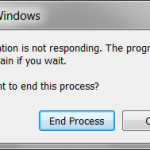
Эта проблема часто сопровождается рядом других проблем, включая нестабильность системы и других программ, которые зависают и дают сбой. Сообщение об ошибке выглядит следующим образом: «Microsoft Windows приложение не отвечает, Вы хотите остановить этот процесс? и компьютер будет почти медленным и почти невозможным в использовании.
Есть много вещей, которые могут вызвать эту проблему, и, следовательно, есть много методов, которые могут успешно решить эту проблему. Тщательно следуйте инструкциям, описанным в этой статье, и быстро решите проблему!
Сообщение об ошибке:
[Майкрософт Виндоус]
Приложение не отвечает. Программа может ответить снова, если вы ждете.
Вы хотите закончить этот процесс?
Выполните устранение неполадок обслуживания системы.
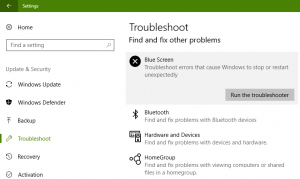
Выполните следующие действия:
1. Нажмите одновременно клавиши Windows и X и выберите Панель управления.
2. нажмите на Устранение неполадок.
3. щелкните по опции Показать все в левой части Windows.
4. нажмите на опцию «Обслуживание системы».
5. Нажмите Далее и следуйте инструкциям на экране.
Проверьте свою антивирусную защиту
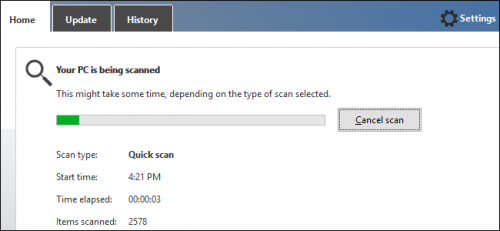
В зависимости от пользователей вы можете получить сообщение от вашей антивирусной программы о том, что приложение не отвечает. Как вы знаете, антивирусные программы могут иногда мешать работе вашей системы и вызывать проблемы. Для решения этой проблемы рекомендуется отключить некоторые антивирусные функции и проверить их работу.
Обновление за сентябрь 2023 г .:
Теперь вы можете предотвратить проблемы с ПК с помощью этого инструмента, например, защитить вас от потери файлов и вредоносных программ. Кроме того, это отличный способ оптимизировать ваш компьютер для достижения максимальной производительности. Программа с легкостью исправляет типичные ошибки, которые могут возникнуть в системах Windows — нет необходимости часами искать и устранять неполадки, если у вас под рукой есть идеальное решение:
- Шаг 1: Скачать PC Repair & Optimizer Tool (Windows 10, 8, 7, XP, Vista — Microsoft Gold Certified).
- Шаг 2: Нажмите «Начать сканирование”, Чтобы найти проблемы реестра Windows, которые могут вызывать проблемы с ПК.
- Шаг 3: Нажмите «Починить все», Чтобы исправить все проблемы.

Если проблема не устранена, вы также можете попытаться полностью отключить антивирус. В худшем случае вам может потребоваться полностью удалить антивирус, чтобы решить эту проблему. Даже если вы удалите антивирус, Windows 10 все равно активирует Защитника Windows и защитит вас от сетевых угроз.
Принудительное закрытие
Выключите компьютер с Windows, если он не отвечает. Обратите внимание, что принудительное отключение может привести к потере не сохраненных данных.
Перезагрузите компьютер и дефрагментируйте жесткий диск. Нажмите кнопку Пуск> Все программы> Стандартные> Системные программы> Системные программы> Системные программы> Дефрагментация диска. Убедитесь, что вы подключены к компьютеру с Windows 7 как администратор. В противном случае вы не сможете дефрагментировать жесткий диск.
Запустить средство проверки системных файлов
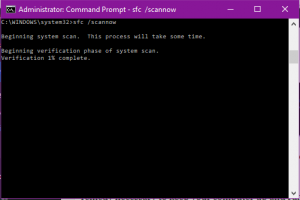
Если системные файлы отсутствуют или повреждены, Windows 10 может не отвечать. Это позволяет запустить проверку системных файлов (SFC) для сканирования компьютера и устранения любых обнаруженных проблем.
- Введите cmd в поле поиска, щелкните правой кнопкой мыши командную строку и выберите «Запуск от имени администратора».
- В командной строке введите следующую команду и нажмите клавишу ВВОД.
- Затем дождитесь завершения проверки 100%. Это может занять некоторое время.
- Когда вы закончите, введите выход в командной строке и нажмите Enter, чтобы закрыть окно.
Выполнение чистой загрузки
Когда вы запускаете Windows с обычным запуском, несколько приложений и служб запускаются автоматически и работают в фоновом режиме. Эти программы включают в себя основные системные процессы, антивирусное программное обеспечение, системные служебные приложения и другое уже установленное программное обеспечение. Эти приложения и службы могут вызывать конфликты программного обеспечения. Чистая загрузка выполняется для запуска Windows с минимальным набором драйверов и программ загрузки. Это позволяет избежать конфликтов программного обеспечения, возникающих при установке программы или обновления. Возможно, что одна или несколько установленных программ могут мешать работе программы, что вызывает проблему «Приложение не отвечает». Выполнение чистого запуска может помочь вам определить, так ли это. Чтобы выполнить чистую загрузку, введите «Конфигурация системы» в поиске Windows и щелкните результат «Конфигурация системы».
Заключение
Если проблемы для этой программы сохраняются, мы рекомендуем вам связаться с разработчиком программы, чтобы убедиться, что нет никаких известных проблем с программой. Если ваш компьютер выходит из строя в нескольких программах, мы рекомендуем вам прочитать нашу общую страницу устранения неполадок, чтобы найти шаги, которые могут помочь вам решить эту проблему.
Совет эксперта: Этот инструмент восстановления сканирует репозитории и заменяет поврежденные или отсутствующие файлы, если ни один из этих методов не сработал. Это хорошо работает в большинстве случаев, когда проблема связана с повреждением системы. Этот инструмент также оптимизирует вашу систему, чтобы максимизировать производительность. Его можно скачать по Щелчок Здесь

CCNA, веб-разработчик, ПК для устранения неполадок
Я компьютерный энтузиаст и практикующий ИТ-специалист. У меня за плечами многолетний опыт работы в области компьютерного программирования, устранения неисправностей и ремонта оборудования. Я специализируюсь на веб-разработке и дизайне баз данных. У меня также есть сертификат CCNA для проектирования сетей и устранения неполадок.
Microsoft windows приложение не отвечает возможно программа ответит если подождать
Исправление Microsoft Windows не отвечает на ошибку
Эта проблема часто сопровождается рядом других проблем, включая нестабильность системы и других программ, которые зависают и вылетают. Сообщение об ошибке выглядит следующим образом: «Microsoft Windows приложение не отвечает, Вы хотите остановить этот процесс? и компьютер будет почти медленным и почти невозможным в использовании.
Есть много вещей, которые могут вызвать эту проблему, и, следовательно, есть много методов, которые могут успешно решить эту проблему. Тщательно следуйте инструкциям, описанным в этой статье, и быстро решите проблему!
Сообщение об ошибке:
Приложение не отвечает. Программа может ответить снова, если вы ждете.
Вы хотите закончить этот процесс?
Выполните устранение неполадок обслуживания системы.
Выполните следующие действия:
1. Нажмите одновременно клавиши Windows и X и выберите Панель управления.
2. нажмите на Устранение неполадок.
3. щелкните по опции Показать все в левой части Windows.
4. нажмите на опцию «Обслуживание системы».
5. Нажмите Далее и следуйте инструкциям на экране.
Проверьте свою антивирусную защиту
В зависимости от пользователей вы можете получить сообщение от вашей антивирусной программы о том, что приложение не отвечает. Как вы знаете, антивирусные программы могут иногда мешать работе вашей системы и вызывать проблемы. Для решения этой проблемы рекомендуется отключить некоторые антивирусные функции и проверить их работу.
Обновить:
Теперь мы рекомендуем использовать этот инструмент для вашей ошибки. Кроме того, этот инструмент исправляет распространенные компьютерные ошибки, защищает вас от потери файлов, вредоносных программ, сбоев оборудования и оптимизирует ваш компьютер для максимальной производительности. Вы можете быстро исправить проблемы с вашим ПК и предотвратить появление других программ с этим программным обеспечением:
- Шаг 1: Скачать PC Repair & Optimizer Tool (Windows 10, 8, 7, XP, Vista — Microsoft Gold Certified).
- Шаг 2: Нажмите «Начать сканирование”, Чтобы найти проблемы реестра Windows, которые могут вызывать проблемы с ПК.
- Шаг 3: Нажмите «Починить все», Чтобы исправить все проблемы.
Если проблема не устранена, вы также можете попытаться полностью отключить антивирус. В худшем случае вам может потребоваться полностью удалить антивирус, чтобы решить эту проблему. Даже если вы удалите антивирус, Windows 10 все равно активирует Защитника Windows и защитит вас от сетевых угроз.
Принудительное закрытие
Выключите компьютер с Windows, если он не отвечает. Обратите внимание, что принудительное отключение может привести к потере не сохраненных данных.
Перезагрузите компьютер и дефрагментируйте жесткий диск. Нажмите кнопку Пуск> Все программы> Стандартные> Системные программы> Системные программы> Системные программы> Дефрагментация диска. Убедитесь, что вы подключены к компьютеру под управлением Windows 7 от имени администратора. В противном случае вы не сможете дефрагментировать свой жесткий диск.
Запустить средство проверки системных файлов
Если системные файлы отсутствуют или повреждены, Windows 10 может не отвечать. Это позволяет запустить проверку системных файлов (SFC) для сканирования компьютера и устранения любых обнаруженных проблем.
- Введите cmd в поле поиска, щелкните правой кнопкой мыши командную строку и выберите «Запуск от имени администратора».
- В командной строке введите следующую команду и нажмите клавишу ВВОД.
- Затем дождитесь завершения проверки 100%. Это может занять некоторое время.
- Когда вы закончите, введите выход в командной строке и нажмите Enter, чтобы закрыть окно.
Выполнение чистой загрузки
При обычном запуске Windows несколько приложений и служб запускаются автоматически и работают в фоновом режиме. Эти программы включают базовые системные процессы, антивирусное программное обеспечение, системные служебные приложения и другое программное обеспечение, которое уже установлено. Эти приложения и службы могут вызывать конфликты программного обеспечения. Чистая загрузка выполняется для запуска Windows с минимумом драйверы и загрузите программы. Это позволяет избежать конфликтов программного обеспечения, возникающих при установке программы или обновления. Возможно, что одна или несколько установленных программ могут мешать работе программы, которая вызывает проблему «Приложение не отвечает». Чистый старт поможет вам определить, так ли это на самом деле. Чтобы выполнить чистую загрузку, введите System Configuration в поиске Windows и нажмите на результат System Configuration.
Заключение
Если проблемы для этой программы сохраняются, мы рекомендуем вам связаться с разработчиком программы, чтобы убедиться, что нет никаких известных проблем с программой. Если ваш компьютер выходит из строя в нескольких программах, мы рекомендуем вам прочитать нашу общую страницу устранения неполадок, чтобы найти шаги, которые могут помочь вам решить эту проблему.
CCNA, веб-разработчик, ПК для устранения неполадок
Я компьютерный энтузиаст и практикующий ИТ-специалист. У меня за плечами многолетний опыт работы в области компьютерного программирования, устранения неисправностей и ремонта оборудования. Я специализируюсь на веб-разработке и дизайне баз данных. У меня также есть сертификат CCNA для проектирования сетей и устранения неполадок.
Про смартфон — цены, обзоры и реальные отзывы покупателей
На сайте Pro-Smartfon найдёте отзывы и обзоры топовых смартфонов 2017 года. Всё о плюсах и минусах мобильных телефонов. Свежие фотографии, цены и реальные отзывы покупателей о лучших смартфонах
Microsoft windows не отвечает что делать
Версии Windows обновляются, но проблема с зависанием программ никуда не девается, поэтому пользователю следует быть подготовленному к возможным проблемам зависания компьютера из-за не отвечающей программы. Причин может быть множество, от всех застраховаться невозможно, а вот решить – да.
Ключевые и часто возникающие причины этой проблемы мы также по возможности рассмотрим, так как в некоторых случаях причиной может быть не сама программа, а среда, в которой её запускают или даже выходящее из строя оборудование компьютера.
Таким же образом разделяется и устранение зависания, то есть иногда достаточно простого действия в 2 шага, а в других случаях может пригодиться сторонняя утилита или перезагрузка Windows.
Чаще всего нечего страшного в зависании нет, даже если это последствия вирусной атаки, обычно её можно легко пресечь.
Причины зависания программ и их решение
Частые проблемы, которые вызывают зависания программ:
1. Неудовлетворенные требования программы — вам следует ознакомиться с системными требованиями программы, чаще всего их можно найти на официальном сайте;
2. Устаревшая версия ПО – вам следует проверить наличие обновлений, возможно они и помогут решить вам вашу проблему;
3. Устаревшие или несовместимые драйвера – возникает довольно часто, чтобы решить проблему вам следует установить соответствующие вашему компьютеру набор драйверов;
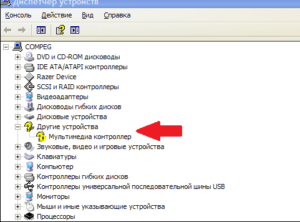 4. Последствия зараженности вашей системы вирусами – для этого существует большое множество антивирусного программного обеспечения, которое сможет вам помочь, иногда вам может понадобиться перебрать несколько таких утилит, так как функционал и метод проверки разный. Стоит начать с наиболее известных и зарекомендовавших себя временем, а далее опытным путём перебирать программы до решения проблемы;
5. Проблема в устаревшем .Net Framework – программы, которые разработаны на более новой версии, не будут работать на старой, за редкими исключениями. Этот framework является платформой для корректной работы вашей системы с различными языками программирования;
6. Неполадки самой программы – такое тоже далеко не редкость, а скорее правило, обычно в таких случаях вам также следует проверить обновление, в случае если у вас установлена последняя версия и с драйверами всё в порядке, проверьте версию .Net Framework, DirectX, Visual C++ и другие необходимые для работы программы платформы.
Если нечего не получилось, вы можете воспользоваться обратной связью с разработчиком программного продукта и решить всё в личном формате.
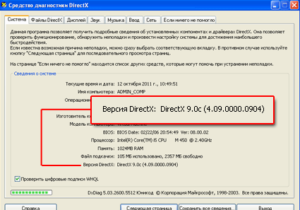 7. Проблемы с оборудованием – такие проблемы встречаются реже всего, поэтому стоит проверить иные варианты прежде чем впадать в крайность. Обычно за этим может стоять несколько компонентов:
- Недостаточный объём оперативной памяти, маленькая мощность процессора или видеоадаптера;
- Проблемы с жестким диском, в таком случае зависать будет всё, а не только программа, такая проблема может возникать регулярно, в таком случае вам следует в кратчайшие сроки позаботиться о сохранности вашей информации, перенеся на её другие носители. Жесткий диск – это механический компонент компьютера, поэтому он боится сильных вибраций, что и может стать причиной выхода его из строя. Ремонтировать его, в случае если там нет крайне необходимых и утерянных файлов, не советуем, это вам будет стоить 60% – 120% от стоимости нового, а результат того не стоит.
- Блок питания – проблемы с ним могут возникнуть по двум причинам: он не подходит по мощности, то есть недостаточное количество электроэнергии передаёт или уже выходит из строя.
Основные причины мы рассмотрели, теперь давайте перейдём к решению ситуации, когда программа не отвечает, но прежде всего вам нужно убедиться, что дело именно в программном обеспечении, а не завис компьютер. Для этого воспользуйтесь любым элементом вашей системы, лучше всего требующим мало ресурсов или нажатием Caps Lock, Num Lock, если всё работает как нужно переходите к решению.
Как снять не отвечающую программу с помощью диспетчера задач?
Способ 1
Эту главу следует разделить на две части: одна это снятие приложения через главное окно, другая через вкладку процессы. Начнём с первого этапа:
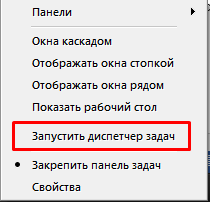 2. Перед вами перечень запущенных приложений и имеется графа «Состояние», чаще всего в нём будет отображаться «не отвечает», иногда указывается, что программа работает, а на самом деле не так;
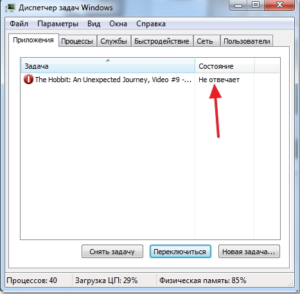 3. Выберите нужный вариант и нажмите «Снять задачу», перед вами будет предупреждение, на которое вам следует согласиться, но в таком случае, если приложение не поддерживает восстановление, вы потеряете его содержимое.
Способ 2
Этого должно быть достаточно, но так бывает далеко не всегда, когда при снятии приложения нечего не происходит вам следует воспользоваться вкладкой «Процессы», для этого:
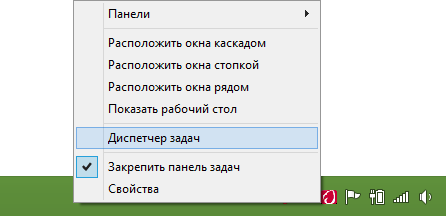
1. Запустите «Диспетчер задач»;
2. Перейдите во вкладку «Процессы»;
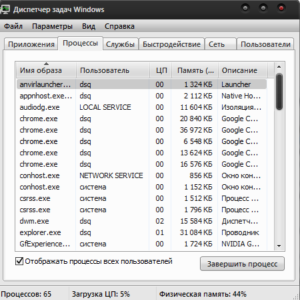 3. Найдите нужный вам процесс, чаще всего они называются как часть имени приложения или сокращение от него;
4. Далее снимайте по одному их, если таким много, пока вы не увидите изменение. Все программы запускаются от имени пользователя, поэтому если в графе «Пользователь» указано «System», «Network Service», «Local Service» — эти процессы вам не следует трогать;
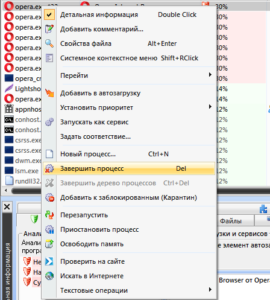
5. Если процессы перезапускаются сами и удаление по одному не приносит результата, вы можете воспользоваться функцией «Завершить дерево процессов», для этого нажмите правой кнопкой по нужной строке и выберите соответствующую опцию.
Практически всегда этого достаточно, но иногда следует действовать обходным путем.
Устранение зависания программы с помощью утилиты AnVir Task Manager
Это очень легкая в освоении и по требуемым ресурсам программа, которая поможет найти файл, который запускает процесс, посмотреть уровень доверия к приложению и снять процессы.
1. Чтобы воспользоваться этим приложением скачайте его с официального сайта https://www.anvir.net;
2. Установите приложение, это происходит очень быстро;
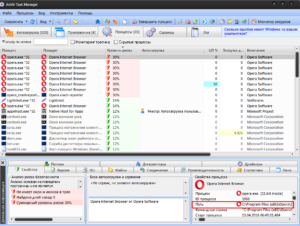 3. Попробуйте закрыть программу с помощью её функционала, если не получается, а проблема возникает постоянно и перезапуск компьютера не помогает, вы можете удалить используемый приложением файл в безопасном режиме. Путь можете взять из утилиты.

Завис Windows — что делать?
Вы работали за компьютером и вдруг завис Windows?
Если же он не реагирует долгое время, то причины могут быть в следующем:
- Очень много запущенных программ одновременно либо «зависает» одна;
- Повреждения вследствие атаки вируса;
- Износился накопитель (HDD/SSD — носителя);
- Перегрев персонального компьютера;
- Проблемы с оперативной памятью;
- Неправильные настройки прошивки BIOS/UEFI;
- Сбои в работе проводника Windows;
- Приложения Windows зависли и не реагируют;
Рассмотрим все проблемы подробнее.
Содержание этой статьи:
№1 Зависла программа
Выделяем зависшую программу и нажимаем «снять задачу» .
Таким образом, мы принудительно завершаем процесс, позволяя системе продолжить работу.
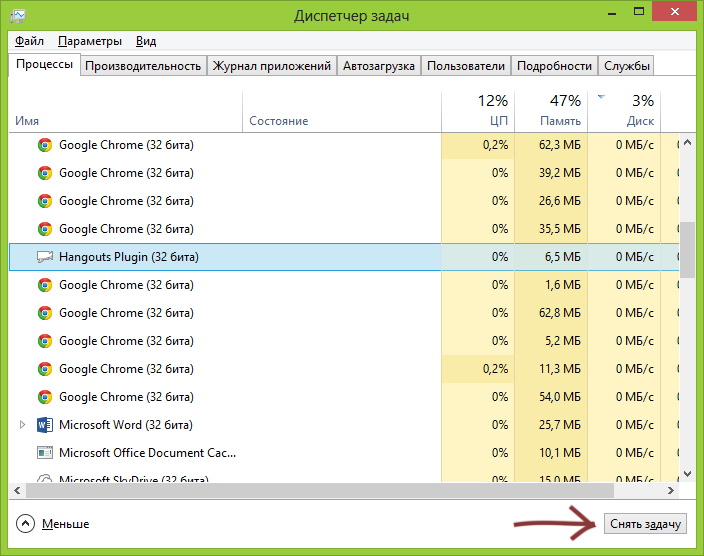
Бывают случаи, когда такой метод не срабатывает. Посмотрите, не установлены у вас сразу две программы антивируса.
Иногда для удаления антивирусника необходимы специальные утилиты.
Когда зависает компьютер при использовании ежедневных программ, например Скайп, проверьте не подгружает ли сервис рекламные сообщения, или известия разработчика.
Это достаточно легко сделать: заходим в настройки и нажимаем раздел как показано на рисунке ниже.
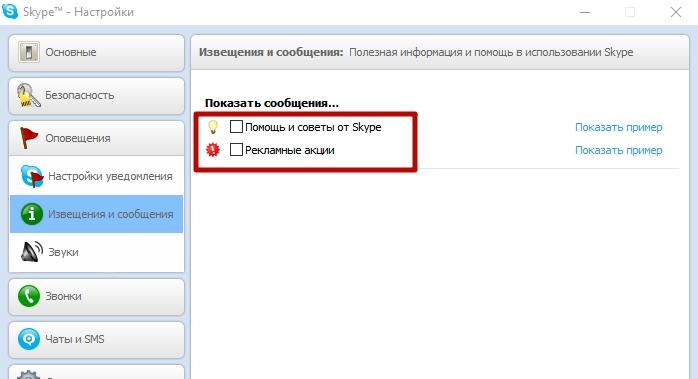
Снимаем галочки (когда они стоят) со всех пунктов, так как программа может подгружать советы по использованию Скайпа и предлагать различные выгодные тарифы.
Обязательно проверьте обновления драйверов, если необходимо обновить их до последней версии, сделайте это.
Найти их вы можете по этому пути: C:ProgramDataMicrosoftWindowsГлавное_менюПрограммыАвтозагрузка
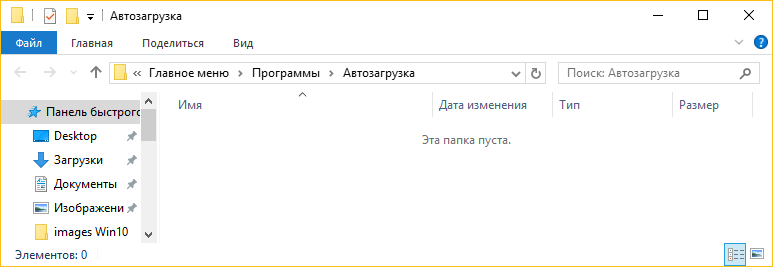
Очистите эту папку.
В некоторых случаях поможет обновление системы.
Но некоторые из них, те которые вы не используете, можно отключить вручную самостоятельно.
Рассмотрим как это сделать.
Чтобы открыть страницу служб, войдите в меню «Пуск» выберите команду «Выполнить» и в открывшемся окне введите
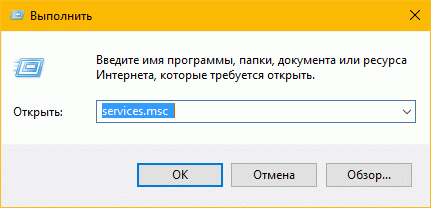
Далее у вас появиться окно служб, в нем выберите службу, которую необходимо отключить, либо те что вы не используете и, нажав правой кнопкой мышки, зайдите в «Свойства»
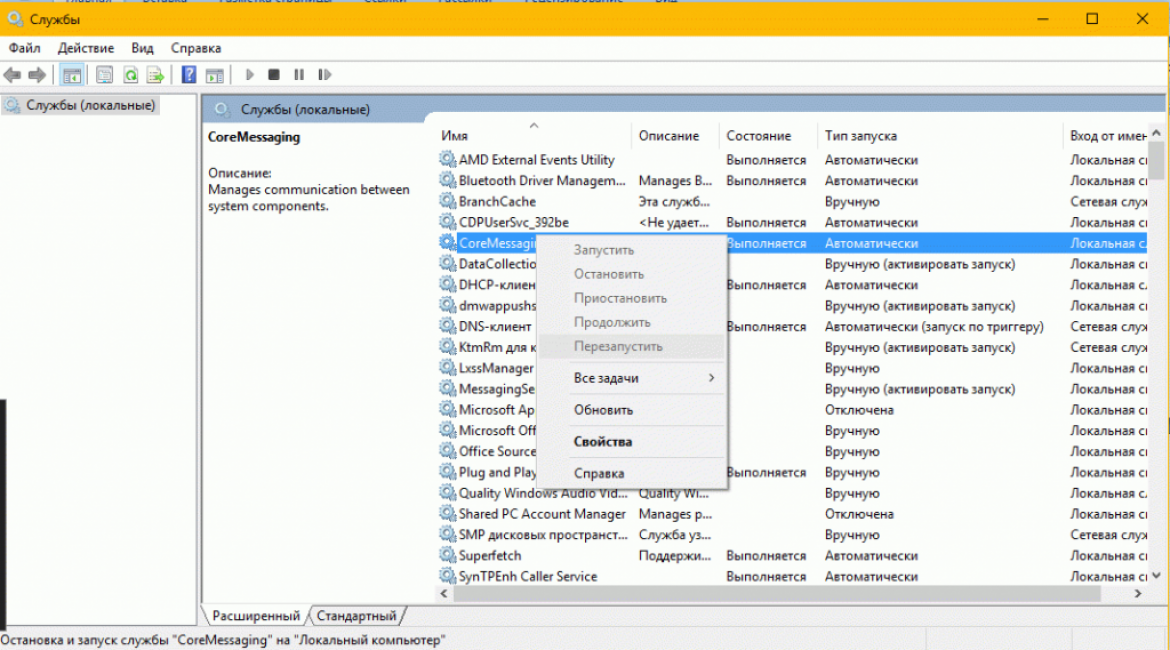
Во вновь открывшейся вкладке, сверху заходим в «Общие» и в подпункте «Тип запуска» выбираем «Отключена», закрываем окно, нажав на Ок
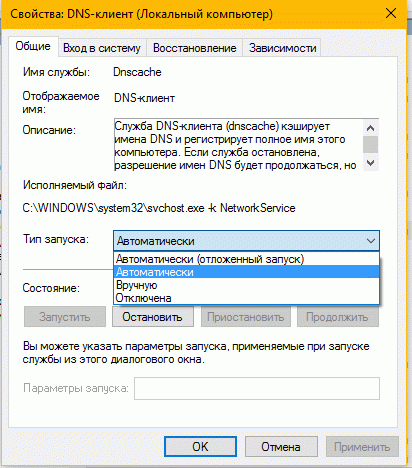
Проделайте все также и с другими приложениями, которые не используете, затем перезагрузите компьютер.
После таких действий ваш ноутбук/планшет будет работать гораздо быстрее.
Можно еще отключить некоторые службы. Как это сделать и что отключать — смотрите в этом видео:
ВИДЕО: Windows 10 — Отключение служб
Windows 10 — Отключение служб
№2 Вирусы
Теперь давайте рассмотрим ситуацию, когда атаковал вредоносный вирус какую-то программу.
Он может запустить процессы форматирования, удаления, повреждение важных данных, снизить пропускную способность интернета и многое другое.
В этом варианте можно воспользоваться нашим списком антивирусных программ.
№3 Проблема с диском
Теперь рассмотрим ситуацию, когда атаковал вредоносный вирус какую-то программу.
Он может запустить процессы форматирования, удаления, повреждение важных данных, снизить пропускную способность интернета и многое другое.
В этом варианте развития событий вам необходимо обратиться к специалистам.
Что такое нестабильность HDD/SSD накопителя?
И как и все механизмы имеет свой срок эксплуатации, чем больше мы на него записываем и чем больше удаляем, тем быстрее он изнашивается, медленнее начинает работать.
Вы можете видеть что запись на устройство идет, но вот прочитать или открыть ее вы не сможете.
Как же исправить такую «поломку»? Существует несколько способов это сделать:
- Программный ремонт.
- Замена накопителя.
- «Обрезание» диска.
Если вы не понимаете что с этим делать, обратитесь к специалисту.
Для того, чтобы проверить накопители используйте программу HDDScan/Regenerator, Victoria и их аналоги.
Эти утилиты очень точно показывают «плохие» места накопителя.
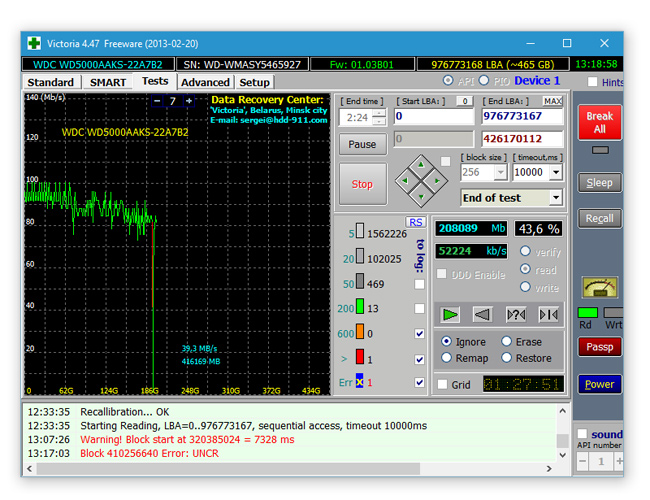
Так же можете посмотреть видео как пользоваться этой программой:
ВИДЕО: Работаем с Victoria HDD x64 для Windows 7, 8, 10
Работаем с Victoria HDD x64 для Windows 7, 8, 10
8 причин зависания Windows: Что делать? Описание возможных проблем и способы их решения
№4 Перегрев компьютера
В каждом компьютере и ноутбуке производитель предусмотрел систему охлаждения материнской платы, чего не скажешь о планшетах. Но перегрев случается.
Мы очень часто проводим уборку в наших домах, заботимся о своей чистоте, но почему-то в большинстве случаев забываем чистить нашу технику, с которой мы работаем.
В результате этого пыль накапливается внутри блока питания, нарушается терморегуляция (вентиляторы начинают работать мощнее) и ПК выключается сам по себе.
Таим образом срабатывает система термозащиты, без нее наши устройства были бы пожароопасными.
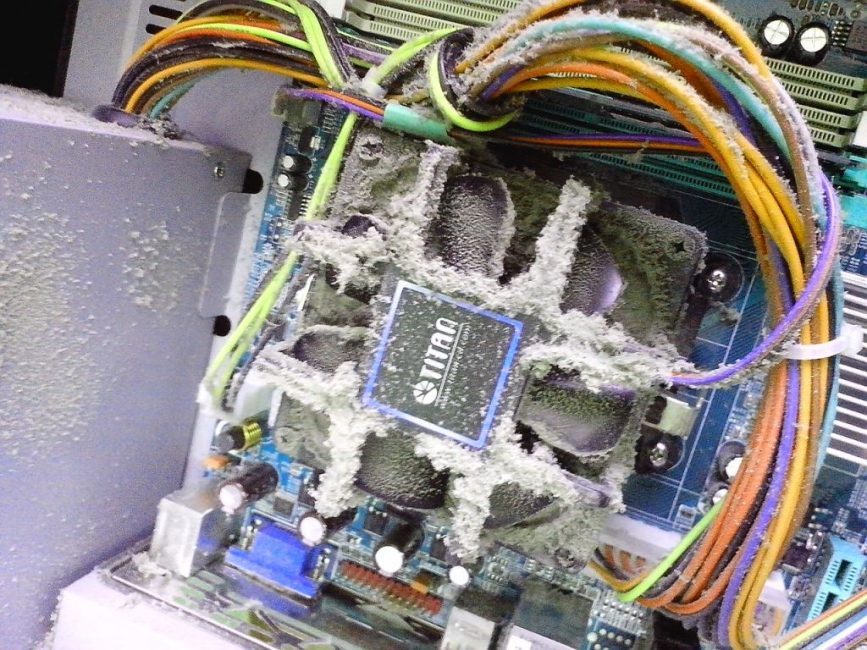
Можно самостоятельно раскрутить, снять крышку и аккуратно пропылесосить.
Еще одна причина перегрева это — не достаточная мощность блока питания и батареи.
В том случае, когда он работает на пределе, ПК очень часто будет зависать и отключаться, а однажды может не сработать сама защита компьютера и ваш блок питания сгорит.
№5 Проблемы с оперативной памятью
Они возникают как от перегрева, так и от поломки ОС.
Либо при появлении нехарактерного экрана во время запуска компьютера или его работы.
Проверяем это с помощью Memtest86+ при этом помним, что у программы непрерывный цикл проверки которую вы остановите в любой момент.
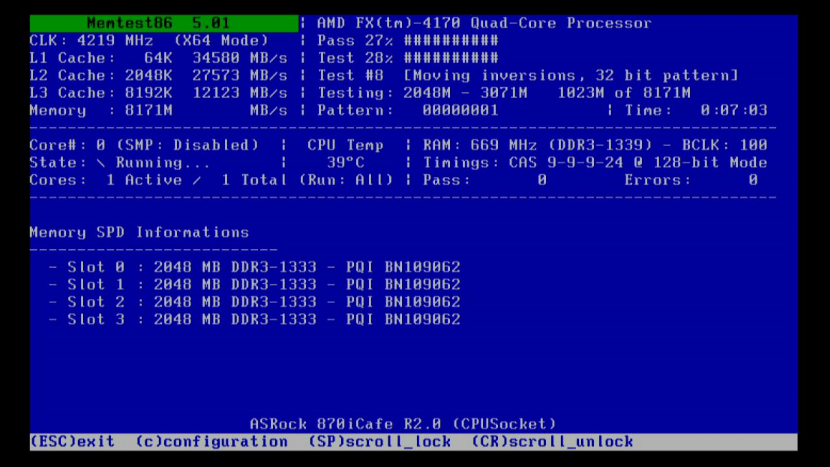
Интерфейс ее довольно прост в управлении.
Для того чтобы ее запустить выполняем следующие шаги:
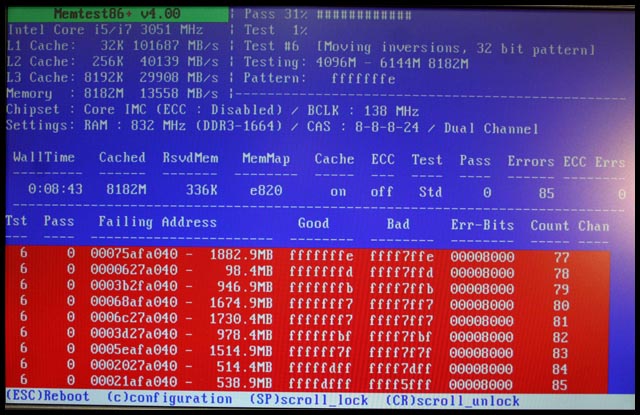
Список сбоя показан красным цветом
Проделайте все те же действия для остальных ОЗУ.
Если появляется, хотя бы один плохой кластер, то необходимо менять сбойный модуль. ОЗУ не подлежит ремонту!
Как пользоваться этой программой детально рассказано в этом видео:
ВИДЕО: Тест оперативной памяти memtest86
Тест оперативной памяти memtest86
Видео демонстрирует как проверить оперативную память на ошибки
Можно конечно проверить и более стандартными методами:
- В меню пуск в поисковой строке пишем слово «проверка» и запускаем средство проверки памяти Windows;
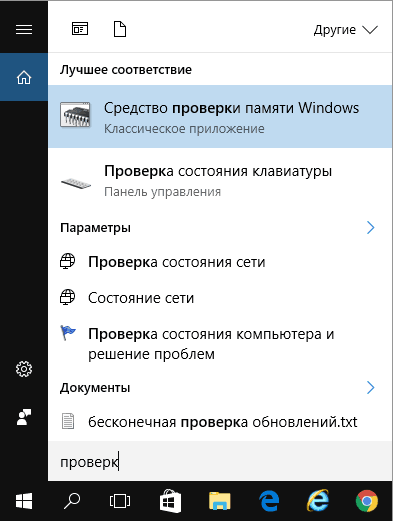
- Выбираем пункт немедленного перезапуска системы.
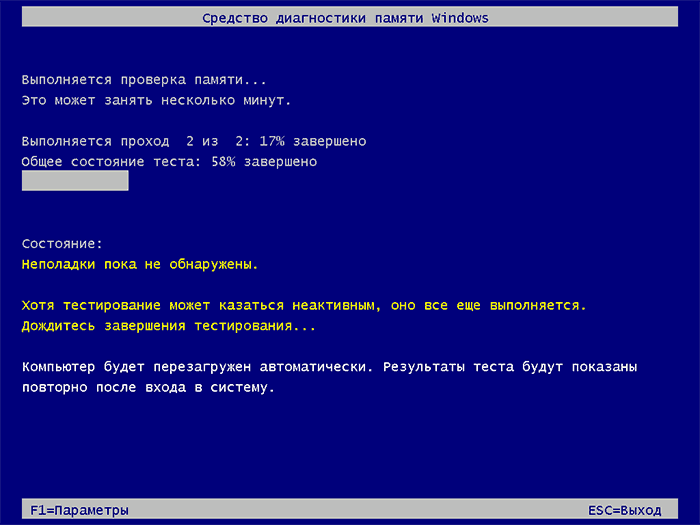
Средство диагностики памяти Виндовс
- Все еще нету результата? Тогда зайдите в меню пуск и найдите там средство просмотра событий, запускаем затем даем команду «Журналы Windows» — «Система». Открываем отчет «Memory Diagnostics Result» как на рисунке ниже (указано стрелками) и во вкладке «Общие» читаем какие ошибки были найдены и их код.
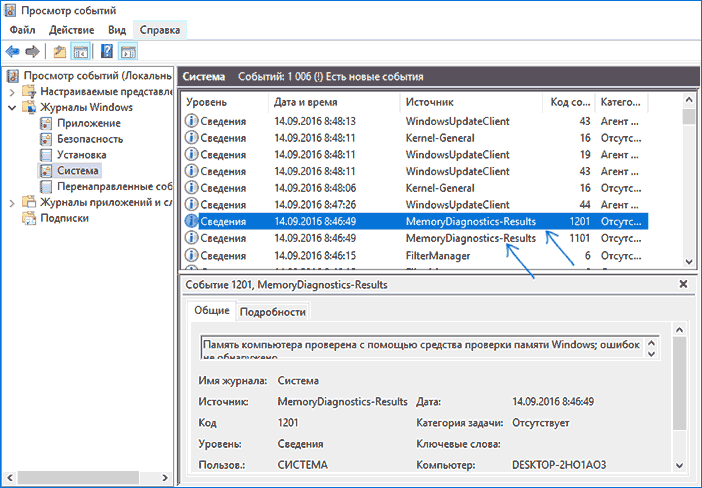
В том случае, если обнаружила система ошибки, то ОЗУ подлежит замене.
Более детально показано в этом видео:
ВИДЕО: Проверка памяти Windows 10
Проверка памяти Windows 10
№6 Не настроен Bios
Сначала сбрасываем настройки на оптимальные.
Войти в эту систему можно с помощью клавиши F2 / Del перед тем как загрузится сама система виндовс на запуске ПК.
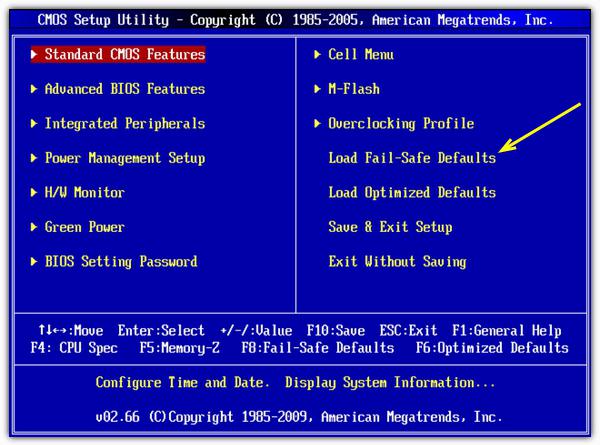
Выбираем пункт указанный стрелочкой на картинке выше и нажимаем клавишу F8 .
В результате чего зависания ПК должны прекратится.
Посмотрите как сбросить настройки BIOS до заводских.
ВИДЕО: Как сбросить настройки BIOS Три способа
Как сбросить настройки BIOS Три способа
8 причин зависания Windows: Что делать? Описание возможных проблем и способы их решения
№7 Сбои Проводника Windows
Любые ошибки в работе explorer.exe вызывают зависание «Проводника».
Если же у вас завис компьютер намертво, не видно панели задач, меню «Пуск», а есть только заставка рабочего стола, обратите внимание на такие причины как:
- Повреждение файла explorer.exe в папке C: Windows Восстановить его можно с помощью установочного диска или флешки путем копирования его. Легче это сделать через командную строку установочного диска, так как сама система повреждена и не управляема.
- Изнашивание или отказ диска при работающей Windows. Повреждение происходит в секторах в тем местах, где в этот момент был исполняемый компонент explorer.exe. Такая ситуация встречается весьма редко. Необходимо заменить диск, если он не подлежит программному ремонту (с помощью программы Victoria записанной на DVD)
- Подхваченные вирусы в интернете. В этом варианте антивирусные программы уже не работают, и помочь может только переустановка Windows.
№8 Приложения Windows зависли и не реагируют
Кроме этих проблем с ПК очень часто можно столкнуться с зависанием определенного приложения.
Эти случаи поломок гораздо проще чем те варианты, которые мы уже рассмотрели.
Итак, вот основные причины отказа работы приложений Windows:
- Слишком часто устанавливаете новые приложения. Это приводит к подмене общих записей в реестре, меняются настройки различных служб или подмена общих системных библиотек DLL
- Возможно требуется догрузка в принудительном порядке из других сайтов в директорию файлов .dll. Это небезопасно, обязательно проверяйте противовирусной программой все типы загружаемых файлов в папку Windows
- Либо у вас старая версия приложения. Обновите ее до последней версии или используйте более раннюю версию виндовс. Можно попробовать включить режим совместимости данного приложения. Для этого щелкаем правой кнопкой мышки на ярлык и переходим в свойства. В верхней части окна находим вкладку «Сведения» и выбираем там систему в которой работало необходимое приложение.
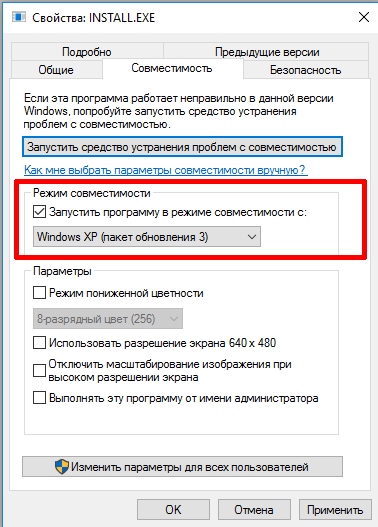
Сохраняем настройки и вновь запускаем приложение.
- Неосторожно работают сторонние программы производительности ПК у которых есть средство агрессивной очистки реестра Windows. Такая очистка приводит к тому что перестают работать все компоненты и приложения на этом ПК. Решить этот вопрос можно с помощью инструмента «Восстановление системы». Нажимаем одновременно клавиши Windows+Pause/Break, в окне свойств задаем команду «Защита системы» — «Восстановить» и в мастере «Восстановление системы» выбираем точку восстановления. То есть с какого момента необходимо восстановить Виндовс когда ПК работал нормально
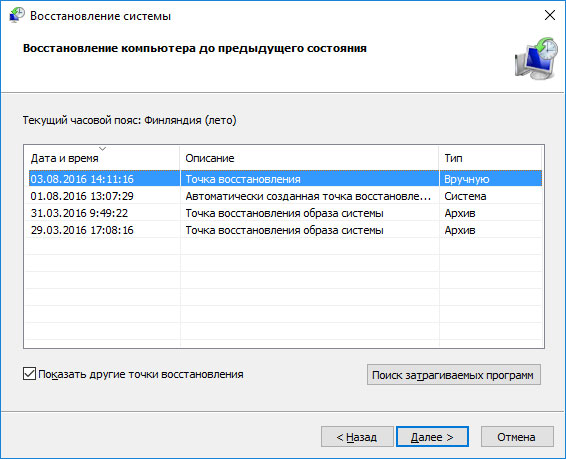
- Поврежден файл запуска вирусом. При этом необходимо проверить файл на вирусы и Удалить это приложение. После вы можете скачать и установить его снова.
- Приложение завершает работу аварийно. В некоторых версиях операционной системы появлялись сообщения об ошибке запуска приложения.
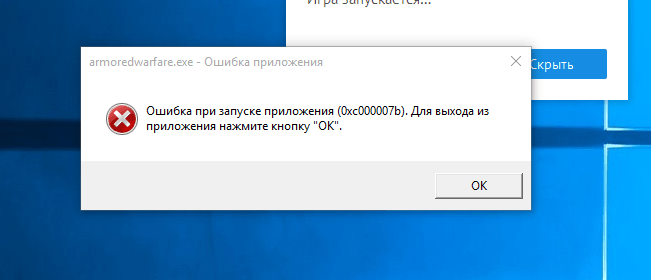
В таком случае достаточно лишь перезапустить приложение и оно будет работать.
Посмотрите как восстановить Windows с помощью инструмента «точка восстановления системы»
ВИДЕО: Восстановление системы Windows 10 с контрольной точки
Восстановление системы Windows 10 с контрольной точки
Выводы
В этой статье мы рассмотрели одни из чаще всего встречающихся проблем ошибки запуска Windows.
Вы видите, что в большинстве ситуаций вы сможете справиться сами без сторонней помощи.
Если же вы ничего не понимаете, или не хотите разбираться с вашим персональным компьютером, отнесите его в ближайший к вам сервисный центр.
ВИДЕО: Компьютер зависает и не реагирует ни на что? Самое полезное видео!
Компьютер зависает и не реагирует ни на что? Самое полезное видео!
Если вдруг завис Windows — попробуйте выяснить при помощи этой статьи, что именно произошло. Основных причин может быть восемь. Если же мы не описали какой-то из методов — напиши в комментариях, что пропустили.
Эта проблема часто сопровождается рядом других проблем, включая нестабильность системы и других программ, которые зависают и вылетают. Сообщение об ошибке выглядит следующим образом: «Microsoft Windows приложение не отвечает, Вы хотите остановить этот процесс? и компьютер будет почти медленным и почти невозможным в использовании.
Есть много вещей, которые могут вызвать эту проблему, и, следовательно, есть много методов, которые могут успешно решить эту проблему. Тщательно следуйте инструкциям, описанным в этой статье, и быстро решите проблему!
Сообщение об ошибке:
Приложение не отвечает. Программа может ответить снова, если вы ждете.
Вы хотите закончить этот процесс?
Выполните устранение неполадок обслуживания системы.
Выполните следующие действия:
1. Нажмите одновременно клавиши Windows и X и выберите Панель управления.
2. нажмите на Устранение неполадок.
3. щелкните по опции Показать все в левой части Windows.
4. нажмите на опцию «Обслуживание системы».
5. Нажмите Далее и следуйте инструкциям на экране.
Проверьте свою антивирусную защиту
В зависимости от пользователей вы можете получить сообщение от вашей антивирусной программы о том, что приложение не отвечает. Как вы знаете, антивирусные программы могут иногда мешать работе вашей системы и вызывать проблемы. Для решения этой проблемы рекомендуется отключить некоторые антивирусные функции и проверить их работу.
Исправление обновления ноября 2019:
Мы рекомендуем вам попробовать этот новый инструмент. Он исправляет множество компьютерных ошибок, а также защищает от таких вещей, как потеря файлов, вредоносное ПО, сбои оборудования и оптимизирует ваш компьютер для максимальной производительности. Это исправило наш компьютер быстрее, чем делать это вручную:
- Шаг 1: Скачать PC Repair & Optimizer Tool (Windows 10, 8, 7, XP, Vista — Microsoft Gold Certified).
- Шаг 2: Нажмите «Начать сканирование”, Чтобы найти проблемы реестра Windows, которые могут вызывать проблемы с ПК.
- Шаг 3: Нажмите «Починить все», Чтобы исправить все проблемы.
(дополнительное предложение для Advanced System Repair Pro -> Cайт | Лицензионное соглашение | Политика конфиденциальности | Удалить)
Если проблема не устранена, вы также можете попытаться полностью отключить антивирус. В худшем случае вам может потребоваться полностью удалить антивирус, чтобы решить эту проблему. Даже если вы удалите антивирус, Windows 10 все равно активирует Защитника Windows и защитит вас от сетевых угроз.
Принудительное закрытие
Выключите компьютер с Windows, если он не отвечает. Обратите внимание, что принудительное отключение может привести к потере не сохраненных данных.
Перезагрузите компьютер и дефрагментируйте жесткий диск. Нажмите кнопку Пуск> Все программы> Стандартные> Системные программы> Системные программы> Системные программы> Дефрагментация диска. Убедитесь, что вы подключены к компьютеру под управлением Windows 7 от имени администратора. В противном случае вы не сможете дефрагментировать свой жесткий диск.
Запустить средство проверки системных файлов
Если системные файлы отсутствуют или повреждены, Windows 10 может не отвечать. Это позволяет запустить проверку системных файлов (SFC) для сканирования компьютера и устранения любых обнаруженных проблем.
- Введите cmd в поле поиска, щелкните правой кнопкой мыши командную строку и выберите «Запуск от имени администратора».
- В командной строке введите следующую команду и нажмите клавишу ВВОД.
- Затем дождитесь завершения проверки 100%. Это может занять некоторое время.
- Когда вы закончите, введите выход в командной строке и нажмите Enter, чтобы закрыть окно.
Выполнение чистой загрузки
При обычном запуске Windows несколько приложений и служб запускаются автоматически и работают в фоновом режиме. Эти программы включают базовые системные процессы, антивирусное программное обеспечение, системные служебные приложения и другое программное обеспечение, которое уже установлено. Эти приложения и службы могут вызывать конфликты программного обеспечения. Чистая загрузка выполняется для запуска Windows с минимумом драйверы и загрузите программы. Это позволяет избежать конфликтов программного обеспечения, возникающих при установке программы или обновления. Возможно, что одна или несколько установленных программ могут мешать работе программы, которая вызывает проблему «Приложение не отвечает». Чистый старт поможет вам определить, так ли это на самом деле. Чтобы выполнить чистую загрузку, введите System Configuration в поиске Windows и нажмите на результат System Configuration.
Заключение
Если проблемы для этой программы сохраняются, мы рекомендуем вам связаться с разработчиком программы, чтобы убедиться, что нет никаких известных проблем с программой. Если ваш компьютер выходит из строя в нескольких программах, мы рекомендуем вам прочитать нашу общую страницу устранения неполадок, чтобы найти шаги, которые могут помочь вам решить эту проблему.
CCNA, веб-разработчик, ПК для устранения неполадок
Я компьютерный энтузиаст и практикующий ИТ-специалист. У меня за плечами многолетний опыт работы в области компьютерного программирования, устранения неисправностей и ремонта оборудования. Я специализируюсь на веб-разработке и дизайне баз данных. У меня также есть сертификат CCNA для проектирования сетей и устранения неполадок.
Microsoft Windows не отвечает: как это исправить
Windows 10 — это операционная система, которая не перестает расти и совершенствоваться, что Microsoft сам позаботится. В значительной степени это достигается за счет почти постоянных обновлений и исправлений, которые фирма отправляет командам. Тем не менее, это программное обеспечение не лишено недостатков. Microsoft Windows ошибка не отвечает , который мы увидим здесь.
Таким образом, это неудачи, с которыми мы, к сожалению, неожиданно сталкиваемся в повседневной жизни. Windows , что может быть серьезным неудобством. Однако, прежде чем паниковать, мы должны знать, что у большинства из них есть решение, так или иначе. Например, в случае, о котором мы сейчас поговорим, ошибка Microsoft Windows не отвечает.

В этом случае, если сама операционная система внезапно перестает отвечать, все, что мы делаем, останавливается. Как легко представить, мы не сможем ничего сделать, ни написать с клавиатура ни шевелить мышь , В то же время, если мы перезагрузим компьютер, мы потеряем все, над чем работали. Это то, что может быть сделано особенно серьезно, если это часто происходит на PC .
Поэтому, если вы видите, что это происходит на вашем компьютере с Windows, лучше всего попытаться исправить это как можно скорее. Мы ссылаемся на появление ошибки Microsoft Windows не отвечает, которая блокирует весь система , Сказать, что изначально существуют различные проблемы, которые могут помешать Windows реагировать описанным способом. Но, конечно же, хотя существует множество причин, существует также множество решения ; Давайте посмотрим самые эффективные.
Решения для Microsoft Windows не отвечают ошибка
Одним из первых шагов в этом направлении является обновить систему до последней выпущенной версии. Это то, чего мы достигаем с помощью комбинации Win + I, которая уступает место Конфигурации. Здесь мы находимся в обновлении и безопасности / Windows Update.
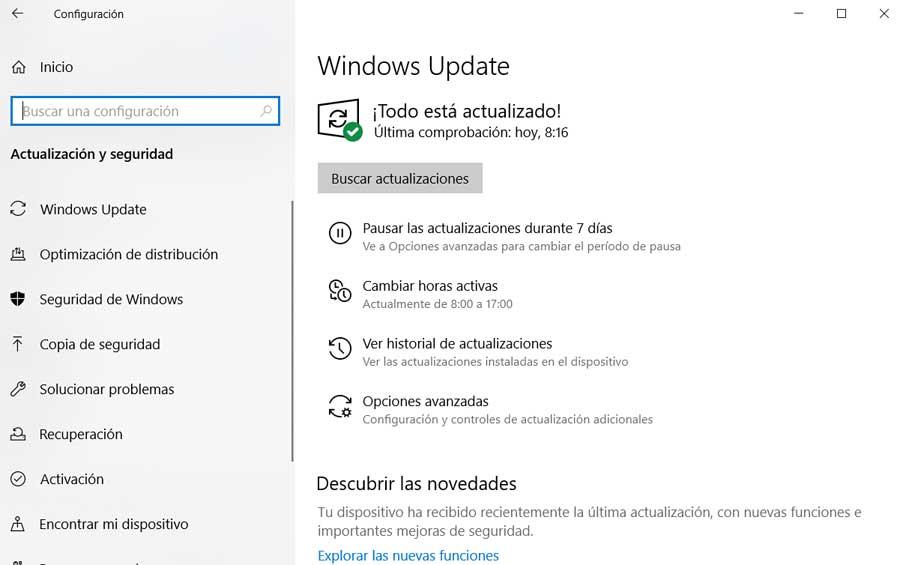
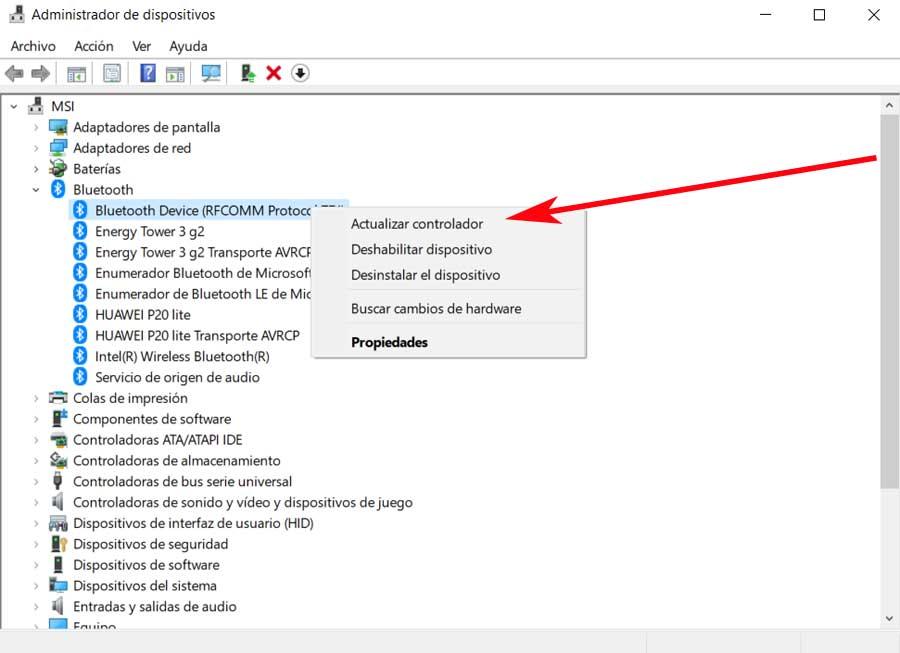
Как только это будет сделано, сбой может произойти из-за старого контроллера одного из компонентов, установленных в оборудовании. Поэтому лучшее, что мы можем сделать, это также обновить драйверы. Для этого нам нужно набрать Диспетчер устройств в поле поиска меню Пуск Windows. Оказавшись в открывшемся окне, мы рекомендуем нажать на каждый из аппаратные средства компоненты правой кнопкой мыши и выберите опцию Обновить драйвер.
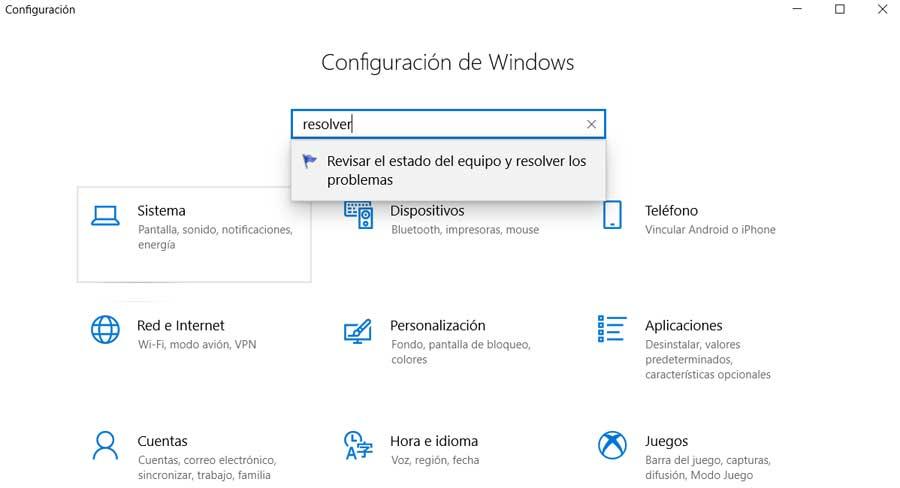
Точно так же мы можем использовать функцию, встроенную в саму Windows, для решения проблем. Итак, что нам нужно сделать, это вернуться в Систему Настройки приложение с Win + I. В появившемся окне поиска пишем Solve, чтобы мы могли получить доступ к функции. Проверьте состояние оборудования и решите проблемы. Далее нам нужно будет следовать указаниям мастера, чтобы система пыталась устранить ошибку, Microsoft Windows не отвечает сама по себе.
Другие дополнительные решения для восстановления операционной системы
Еще один важный шаг в этом смысле, когда столкнулся с ошибкой Microsoft Windows, не отвечает, чтобы убедиться, что компьютер не заражен каким-либо типом вредоносных программ. Для этого нам нужно только запустить анализ Defender для Windows или любое другое антивирусное решение, которое мы используем от третьих лиц. И вполне возможно, что какой-то вредоносный код заразил компьютер и вызывает вышеупомянутую проблему.
Аналогичным образом, мы также можем выбрать проверку самих системных файлов в случае их повреждения. Это то, что делается благодаря команда SFC , так как он сканирует компьютер, проверяя целостность этих файлов , Скажите, что если вы найдете файл, который не работает должным образом, он автоматически восстановит его.
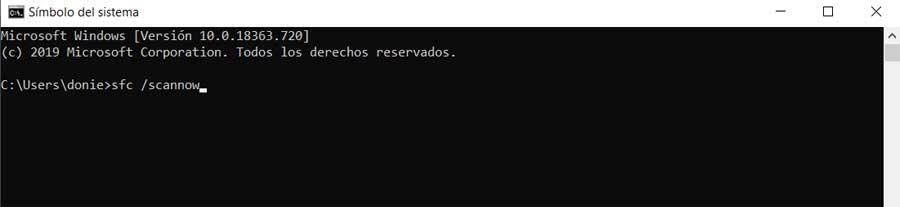
Просто введите cmd в поле поиска и запустите приложение командной строки от имени администратора. Далее мы должны ввести следующую команду в появившемся окне: «sfc / scannow». Имейте в виду, что это процесс, который может занять время, поэтому мы должны подождать, хотя мы можем продолжать то, что мы делали, пока он работает.
Может также случиться так, что ошибка Microsoft Windows не отвечает из-за некоторой проблемы с Память ПК. При необходимости мы можем использовать команду mdsched, чтобы определить это. Все, что нам нужно сделать, это использовать комбинацию клавиш Win + R, чтобы открыть окно «Выполнить», где мы вводим команду «mdsched.exe». Конечно, при этой проверке экран на мгновение станет синим, но это нормально. В то же время, если обнаружена ошибка, код Появятся и некоторые решения для ее решения.
Используйте чистую загрузку, чтобы исправить ошибку Microsoft Windows не отвечает
Чтобы закончить все это, мы скажем вам, что использование чистой загрузки даст нам больше возможностей выяснить, приложение или услуга вызывает сбой. Поэтому, чтобы выполнить вышеупомянутую чистую загрузку ПК, мы сначала нажимаем комбинацию клавиш Win + R. Откроется диалоговое окно «Выполнить», в котором мы напишем команду MSConfig. Затем мы находимся на вкладке «Автозагрузка», где мы можем снять флажок «Ошибка запуска».
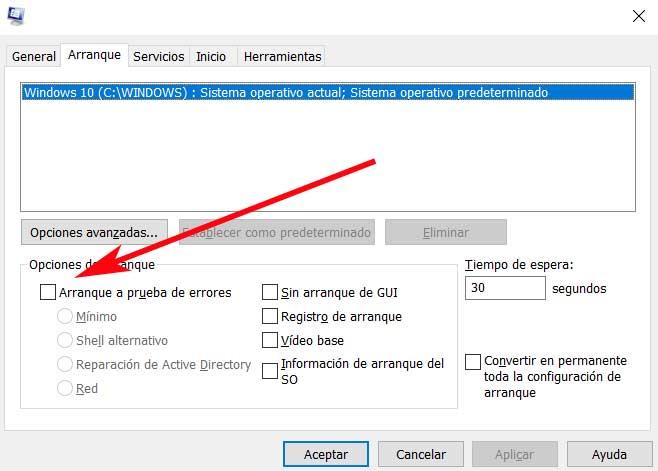
После этого мы находимся на вкладке «Общие», в которой мы выбираем выборочный ввод в эксплуатацию опцию и в свою очередь снимите флажок рядом с Load элементы запуска , Мы также перейдем на вкладку «Службы» и установите флажок внизу рядом с «Скрыть все службы Microsoft». Чтобы закончить, мы открываем Диспетчер задач и правой кнопкой мыши мы деактивируем все элементы раздела «Пуск».