No crop как пользоваться для инстаграма
Здравствуйте. Подскажите, пожалуйста, как отключить символы сверху над буквами на клавишах? Не нахожу такую настройку, хотя знаю, что это возможно (на старом телефоне как-то сделала. На новом — не нахожу), на других телефонах (у друзей) тоже клавиатура с буквами без символов над ними.
А еще на новом телефоне не могу выбрать в списке нужные картинки для настраиваемой темы. Мне выдает только камеру и скриншоты, а рядом надпись «Этому приложению доступны только выбранные вами фото» (раньше такого не было — на старом телефоне), покопалась в настройках, разрешение на мультимедиа стоит, но никаких выборочных альбомов нет, хотя альбомов я имею больше, чем предлагается в списке SwiftKey. Возможно, это какие-то телефонные моменты, но, может, вы подскажете, как это решить.
установил, всё отлично, если бы не: обновление шагов на экране вообще нет, пока не зайдёшь в приложение, то они попросту не обновляются сами как тоже приложение активность в фоне обновляется, использую Apple Watch Ultra
Несколько раз «прочитал» этот пункт настройки, но пока увидел твой комментарий — игнорировал его
Как поместить всю фотографию на Instagram без обрезки: Список лучших приложений и инструментов
Если вам трудно обрезать изображения в Instagram, вы не одиноки. Instagram стремится к тому, чтобы все пользователи имели приятный опыт работы на платформе. В случае с визуальными изображениями нет возможности обойти стандарты; вы должны сделать все правильно.
Как вместить всю фотографию на Instagram может показаться сложным и невозможным, но это вопрос изменения соотношения сторон. Именно здесь легко заблудиться. Не все инструменты могут выполнить эту работу идеально.

Узнайте все, что вам нужно знать о том, как разместить всю фотографию на Instagram без обрезки. Кроме того, найдите подробные шаги по использованию некоторых из лучших приложений и инструментов.
Почему Instagram обрезает ваши фотографии: размеры изображений Insta
Изображения Insta изменяются в размерах и сжимаются, чтобы соответствовать рекомендуемым размерам изображений платформы. Это объясняется ценностным предложением платформы для пользователей. Insta — это все о визуальном, и большинство пользователей заходят на платформу с мобильных устройств.

В отличие от других больших дисплеев, у мобильных устройств соотношение сторон больше по высоте, поэтому Instagram требует, чтобы все медиа, загруженные на сайт, имели стандартный размер и соотношение сторон. Вот более подробный ресурс о соотношениях сторон и о том , как изменить размер видео для Instagram .
В зависимости от того, какую функцию вы используете — профиль, историю или пост, — размеры и соотношение сторон изображения будут разными. Если ваше изображение не соответствует этим размерам, оно будет либо обрезано, либо размыто.
Для фотографий профиля рекомендуемый размер — 110 x 110 пикселей с соотношением 1:1. Изображения историй должны быть размером не менее 1080 x 1920 пикселей с соотношением 9:16. И наконец, идеальный размер для постов — 1080 x 566 пикселей с соотношением 1,91:1.
Главное, чтобы ваше изображение соответствовало этим размерам перед публикацией, чтобы избежать проблем с обрезкой или изменением размера. Если вы не можете получить точный размер, постарайтесь сделать его как можно ближе, чтобы он по-прежнему хорошо смотрелся.
Не забывайте, что он должен быть интересным и уникальным. Если вы готовы к большему вовлечению, вот несколько идей для постов в Instagram .
Создавайте уникальные истории Instagram
Как использовать Wave.video для размещения целого изображения в посте или истории Instagram
Wave.video — это мощная платформа для создания и редактирования видео, которая позволяет быстро изменять размер фотографий для Instagram.
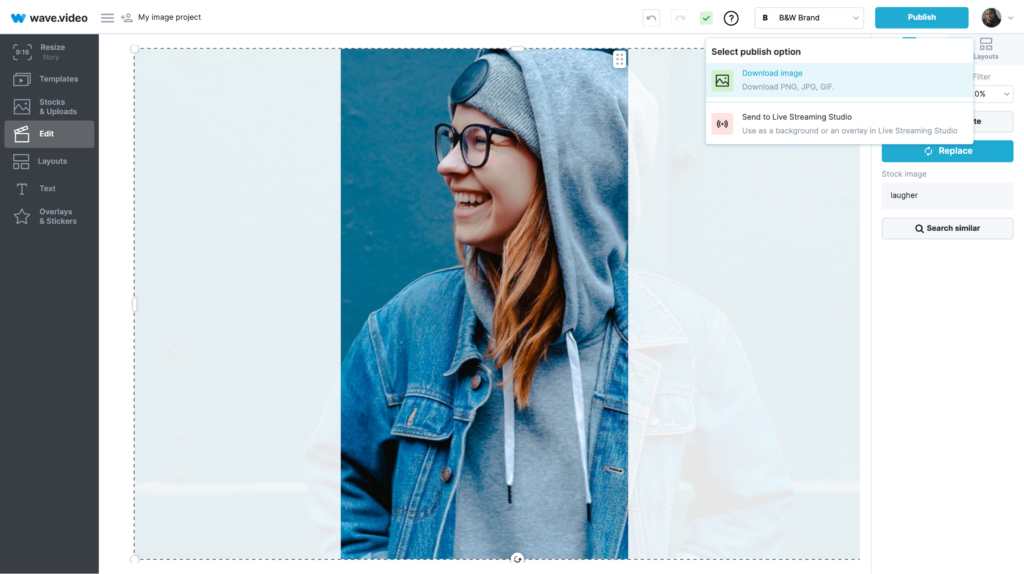
Вот как поместить всю картинку в пост или историю Instagram с помощью Wave.video:
- Откройте Wave.video в браузере и нажмите кнопку Создать видео. В качестве альтернативы перейдите в видеоредактор напрямую, нажав здесь ; если вы выбрали второй вариант, вам необходимо войти в систему или зарегистрировать учетную запись Wave.video. Также, если вы выбрали второй вариант, продолжите с шага 5.
- После нажатия кнопки Создать видео выберите изображение Blank и выберите формат, подходящий для вашего поста в Instagram.
- Нажмите на знак + , затем выберите Uploads. Нажмите Upload на следующей странице, выберите изображение, которым вы хотите поделиться на Instagram, и нажмите Open, чтобы завершить загрузку.
- Наведите курсор на загруженное изображение и выберите Установить.
- Теперь вы можете редактировать изображение по своему усмотрению, а также изменять его размер в соответствии с различными соотношениями сторон.
- Когда все выглядит хорошо, нажмите кнопку Опубликовать и выберите Загрузить изображение.
- Выберите подходящий формат, размер и качество изображения; нажмите кнопку Generate, затем нажмите кнопку Download, чтобы экспортировать изображение на компьютер.
Как вставить фотографию в Instagram с помощью сторонних приложений
Хотя Wave.video покрывает большинство, если не все, земли, эти сторонние приложения обладают не меньшими возможностями. Узнайте, как можно использовать их для монтажа фотографий на Instagram.
Без обрезки и квадрата (лучшее для Android)
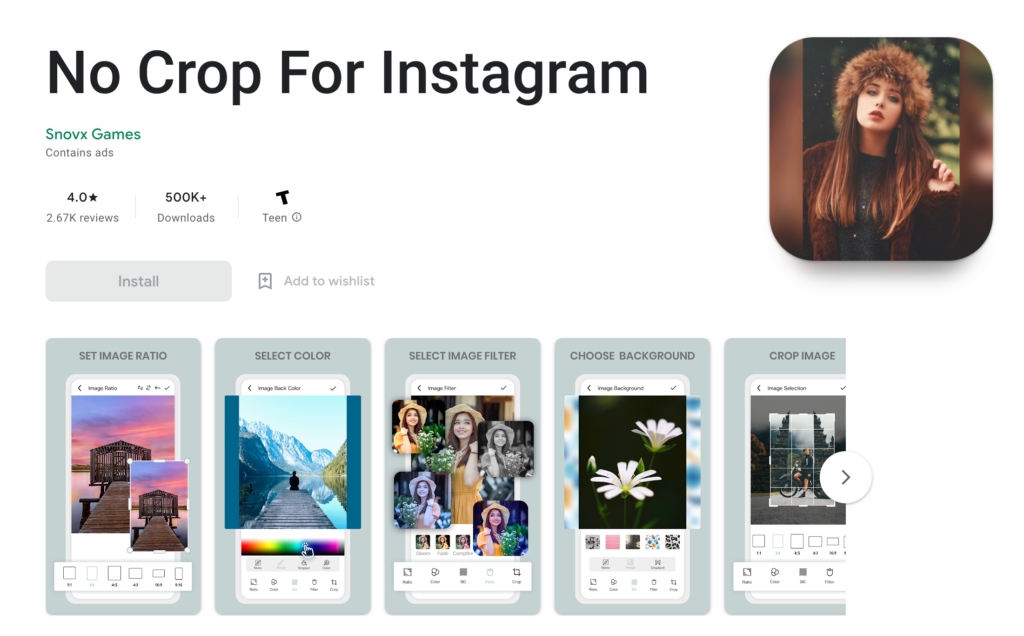
Вот как использовать No Crop и Square:
-
Сначала загрузите и установите его из Google Play Store. После установки откройте приложение и нажмите на вкладку «Альбомы».

Теперь ваше изображение будет сохранено в виде фотографии квадратного размера, которую вы можете загрузить непосредственно в свою ленту Instagram.
Whitagram (лучший для iOS)
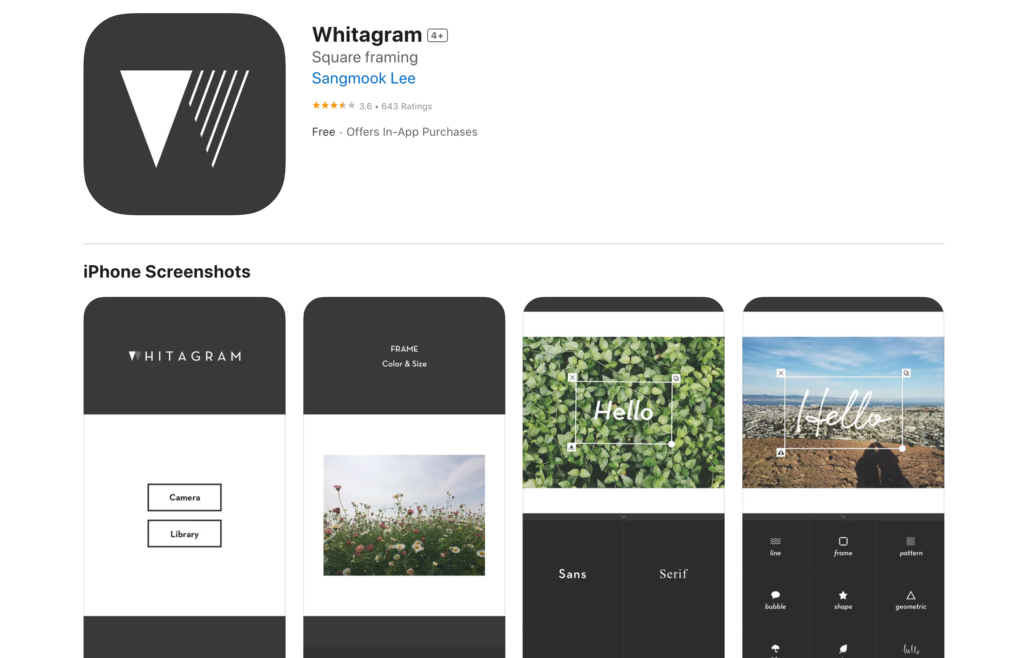
Если вы пользователь iOS, Whitagram — лучший инструмент для изменения размера ваших изображений, чтобы они идеально вписывались в квадратный формат Instagram.

Вот как использовать Whitagram:
- Сначала загрузите приложение из App Store.
- После установки откройте приложение и выберите фотографию, размер которой вы хотите изменить. Фотография откроется в редакторе Whitagram.
- Обрежьте фотографию до соотношения 1:1 или примените цвет фона или фильтр для завершения образа.
- Когда вы будете удовлетворены результатом, нажмите на кнопку «Готово» в правом верхнем углу экрана.
Загрузите свою новую фотографию на Instagram и ждите, пока вам поставят лайк.
PicsArt (идеально подходит для обоих вариантов + универсален)
PicsArt — это мощное приложение для редактирования фотографий, которое можно использовать для подгонки фотографий на Instagram, независимо от типа используемого устройства. Оно доступно на Android и iOS, что делает его идеальным для всех.
Вот как изменить размер фотографий с помощью Picsart:
- Загрузите приложение PicsArt из Google Play Store (для пользователей Android) или App Store (для пользователей iOS).
- Откройте приложение и выберите «Редактировать» в главном меню.
- Выберите фотографию из своей фототеки или сделайте новую.
- Выберите значок кадрирования в нижней части экрана.
- Измените соотношение сторон на 4:5 — рекомендуемый размер для сообщения в Instagram. Вы также можете вручную настроить размер, перетащив углы поля кадрирования.
- Как только вы будете удовлетворены размером, нажмите кнопку «Готово» в правом нижнем углу экрана.
Теперь ваша фотография готова для Instagram.
Часто задаваемые вопросы
Как сделать так, чтобы фотография соответствовала фотографии моего профиля в Instagram?
Хитрость заключается в том, чтобы убедиться, что ваше изображение имеет правильные размеры. Идеальный размер фотографии профиля — 110 x 110 пикселей . Если размер больше, Instagram обрезает его до этих размеров.
Чтобы избежать обрезки изображения на Instagram, измените его размер перед загрузкой на платформу. После изменения размера изображение должно аккуратно разместиться на вашем профиле без обрезки.
Если вам нужна помощь в этом, в Интернете можно найти множество бесплатных фоторедакторов, например Wave.video. Этот инструмент поможет вам быстро изменить размеры фотографии профиля, чтобы она идеально смотрелась на Instagram.
Как поместить всю фотографию в пост Insta без границ?
Для полноразмерного изображения в посте Instagram необходимо соблюдать соотношение 4:5. Это эквивалентно размеру изображения 1080×1350 пикселей. Также можно обрезать изображения других размеров, чтобы они поместились в ленту, хотя перед этим необходимо продумать эстетику фотографии.
Как лучше всего разместить длинную вертикальную фотографию на Instagram?
Идеальный вариант — использовать приложение или инструмент, разработанный специально для этой цели. Например, такие приложения, как Instasize и Wave.video, позволяют разделить фотографию на несколько постов.
Каждый пост будет помещаться в максимальный размер изображения Instagram 1080×1350 пикселей. Wave.video также позволяет добавлять креативные границы к разделенным фотографиям.
Заключительные размышления
Может быть обидно, когда изображение не помещается на Instagram без обрезки, но есть несколько простых способов обойти эту проблему. Имея нужные инструменты и немного навыков, чтобы поместить всю фотографию на Instagram, вы можете легко добиться идеальных изображений, соответствующих стандартам Instagram.
Если вы ищете способ разместить длинное вертикальное изображение, фотографию профиля или просто вместить всю фотографию в пост Insta, вам помогут несколько решений. Не забывайте о различных соотношениях сторон при изменении размера изображений, чтобы они хорошо смотрелись при публикации. Также рассмотрите возможность использования некоторых из этих инструментов Instagram для достижения наилучших результатов и удобства.
Присоединяйтесь к нашей рассылке — это бесплатно!
Мы публикуем только хорошее
Связанные

Шаблон для запуска шоу и лучшие практики для прямой трансляции
Лучшие приложения для создания видео с картинками и музыкой — исчерпывающее руководство
No crop как пользоваться для инстаграма
Не так давно Instagram объявил о поддержке как альбомного, так и портретного формата, но только тогда, когда вы публикуете несколько изображений и видео в одном посте. Вскоре это стало разрешено и для индивидуальных загрузок. Хотя этот шаг приветствовался, он все еще ограничивает, поскольку я не могу публиковать вертикальные фотографии в Instagram, если они не имеют определенное соотношение сторон.
Я собрал несколько методов настройки ваших фотографий в соответствии с заданными пропорциями. Это многоплатформенные приложения и инструменты, которые позволят вам загружать вертикальные изображения в Instagram за несколько кликов. Давайте начнем.
Читайте: Сделайте фотографию квадратной без обрезки – онлайн-инструмент
Вертикальные фото в Instagram
Программы для Windows, мобильные приложения, игры — ВСЁ БЕСПЛАТНО, в нашем закрытом телеграмм канале — Подписывайтесь:)
Есть два варианта кадрирования изображений для Instagram:
- Портрет: 4: 5
- Пейзаж: 1,91: 1
Хотя Instagram не идеален, есть способы решить эту проблему. Некоторые инструменты и приложения позволяют публиковать вертикальные фотографии несколькими щелчками мыши. Посмотрим как.
1. Без кадрирования и квадрата (Android)
Странное и любопытное название, но очень популярное приложение для тех, кто хочет загружать вертикальные изображения в Instagram, не обрезая их. No Crop and Square не позволит вам размещать вертикальные фотографии, подобные той, которую вы видите ниже.
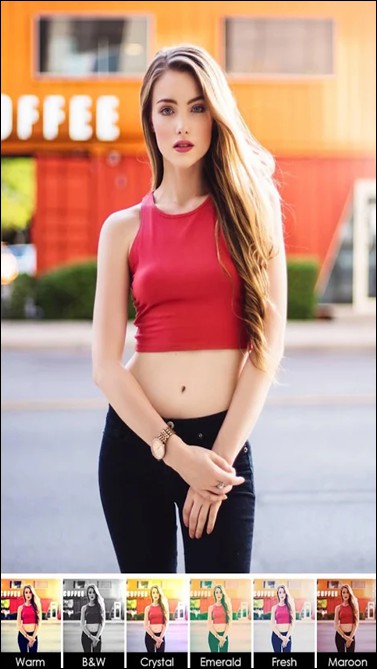
Процесс довольно простой. Вы открываете приложение и выбираете изображение, которым хотите поделиться в Instagram. На выбор предлагается ряд фильтров и эффектов. Вы можете применить любое, что вам нравится. Есть также смайлы, стикеры, смайлы и 3D-смайлы, если это то, что вы ищете.
Вы можете создать коллаж в кратчайшие сроки. Просто добавьте все изображения, которые хотите добавить, с помощью кнопки плитки коллажа. Возможность добавлять текст с разными шрифтами, шаблонами, изменять размер и вращать изображения делает No Crop and Square полноценным приложением Instagram.
Приложение можно использовать бесплатно, но с рекламой, которую можно удалить, обновив всего за 0,99 доллара. По моему опыту, реклама была ненавязчивой, за исключением полноэкранных всплывающих окон.
2. Whitagram (iOS)
Whitegram делает для устройств под управлением iOS то же, что No Crop для Android. Он позволяет публиковать полноразмерные изображения и фотографии в Instagram без необходимости обрезать их или изменять их размер. Просто выберите изображение, которое вы хотите загрузить, в вертикальном режиме, и приложение автоматически обрежет его до идеала на белом фоне.

Вы видите всю красоту этого. Добавляя белый фон, он вводит Instagram в заблуждение, заставляя думать, что изображение квадратное. В App Store есть и другие приложения, которые дадут вам желаемые результаты.
Совет: Всегда выбирайте максимальное разрешение, когда работаете с вертикальным изображением.
Pixlr (онлайн)
Вот самый простой трюк из книги. В Instagram есть скрытая опция, которая позволит вам загружать вертикальные изображения, если вы знаете, как обрезать изображения до нужного размера. Вы можете сделать это на любой платформе, потому что это онлайн-инструмент. Pixlr – это бесплатный и мощный редактор изображений.
Вы начинаете с выбора изображения и обрезки его до соотношения сторон 4: 5. Довольно просто, правда? Теперь, чтобы загрузить изображение в Instagram с помощью браузера вашего ПК, вам придется подделать его. Следуйте этому руководству. Он расскажет вам, как заставить Instagram думать, что вы публикуете сообщения со своего мобильного телефона, когда на самом деле вы используете свой компьютер.
Это то, что должно понравиться вашему экрану, когда вы подделали свой браузер. Вы должны увидеть знакомый значок «+» внизу, чтобы добавить новое изображение.
Читайте: 8 (+1 новых) способов публиковать сообщения в Instagram с компьютера

Когда вы нажимаете значок плюса и добавляете изображение, вы должны увидеть кнопку развертывания, которая выглядит как стрелка с любого конца.
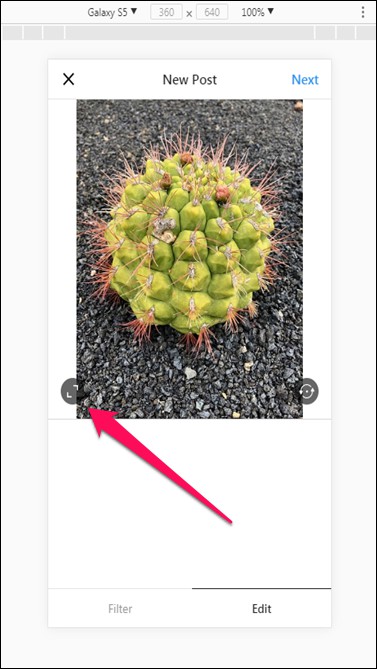
Нажав на эту кнопку, вы разместите свое изображение в исходном портретном режиме с соотношением сторон 4: 5. Вы также заметите, что на белом или черном фоне нет границ. Больше никаких квадратных изображений, которые могут чертовски раздражать, когда они четкие, портрет должен быть очевидным выбором.
Обратите внимание, что трюк с режимом разработчика, упомянутый в приведенном выше руководстве, также будет работать в Mac OS с использованием браузера Safari. Фактически, он работает во всех браузерах на всех платформах.
4. Входная лестница
Я не могу не подчеркнуть, насколько раздражают правила Instagram. Я согласен, что это дает единообразный вид всей платформе, но инструменты, которые делают это, в приложении отсутствуют. Instapadder – это веб-сервис, который полностью решает эту проблему. Вы можете использовать его на своем компьютере и устройствах Android, чтобы быстро настроить изображения в соответствии с Instagram, не обрезая контент. Пользователи iOS не могут получить кусок этого конкретного торта из-за своих собственных правил, но они могут попробовать метод, специфичный для iOS, указанный выше.

Чтобы добавить отступы вокруг изображений, просто перейдите на веб-сайт в своем веб-браузере, нажмите кнопку загрузки и выберите все файлы. Он загружает изображения на сервер и преобразует изображения в формат, совместимый с Instagram. Самое приятное в этом методе – то, что вы можете загружать и обрабатывать изображения сразу.
Он принимает большинство форматов изображений и довольно быстро выводит преобразованные изображения. Единственное ограничение, которое я обнаружил в этой службе, – это отсутствие возможности предварительного просмотра перед загрузкой дополненных изображений, поэтому вы не можете выбрать, какие изображения загружать. В остальном Instapadder довольно хорош.
5. Фоторедактор Polarr (Mac)
Polarr Photo Editor доступен в MacOS App Store и может использоваться как интеграция с редактором iPhoto или как отдельный инструмент для редактирования.
После того, как вы загрузили редактор фотографий Polarr Photo Editor (ссылка ниже), просто откройте его и импортируйте фотографию, которую хотите отредактировать, для Instagram.
Как только вы войдете в приложение-редактор, щелкните вкладку настроек в правой части экрана. Прокрутите вниз и нажмите “Граница”‘. Теперь выберите соотношение сторон и цвет границы в доступном настраиваемом меню. При нажатии на кнопку «Сохранить» изменения фотографии будут сохранены, и библиотека iPhoto будет обновлена немедленно. Если вы используете iPhone, вероятно, он также находится в вашей библиотеке фотографий iPhone.
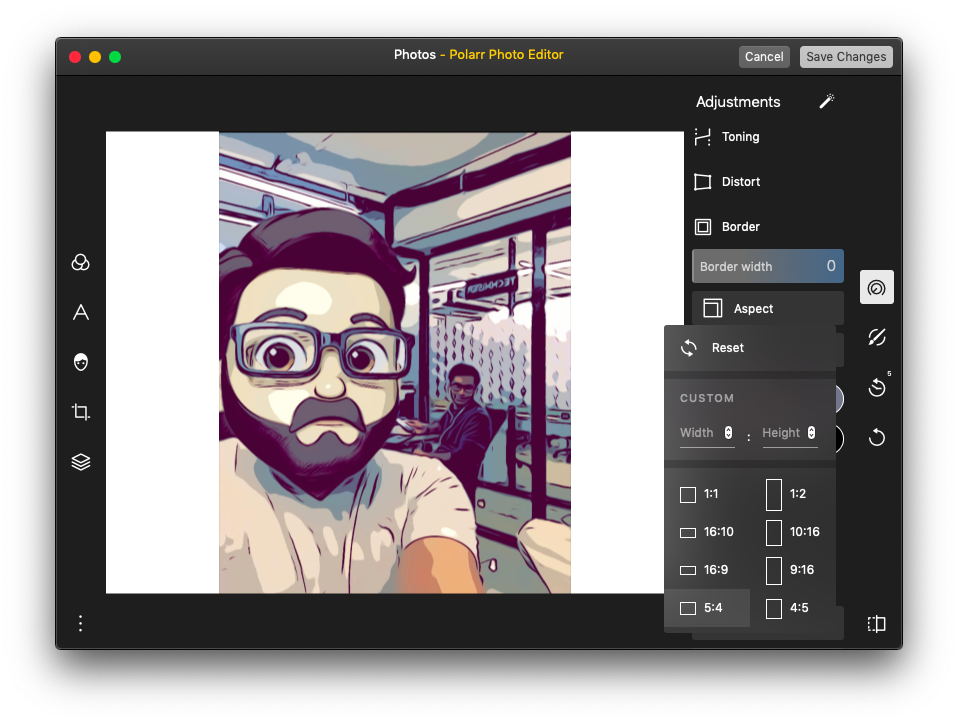
Скачать Фоторедактор Polarr (Бесплатно, 24 доллара в год)
6. Gramblr (Windows)
Если вы используете планшет Windows с поддержкой сенсорного экрана, в Instagram есть объявил приложение специально для вас. Приложение доступно на Магазин Windows, а как насчет других пользователей? Здесь на сцену выходит Gramblr.
Раньше Gramblr не поддерживал вертикальные изображения, но я думаю, что они внесли некоторые изменения в свой API, поскольку текущая версия поддерживает его. Вот скриншот.
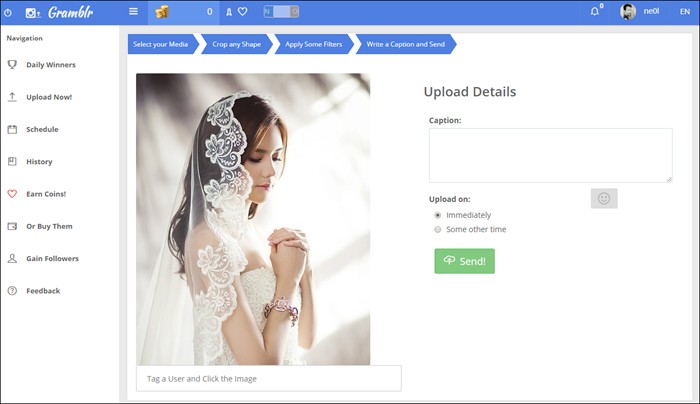
Как видите, Gramblr делает свое дело. Приложение бесплатное и работает на всех компьютерах под управлением Windows, включая 32-битные версии. Вам нужно будет создать бесплатную учетную запись, но нет необходимости проверять свой адрес электронной почты. Просто выберите, обрезайте, добавьте фильтры, добавьте подпись и опубликуйте ее в своем Instagram.
Размещайте вертикальные фото в Instagram
Instagram изначально был разработан для использования на мобильных устройствах, таких как Android и iOS. Но это не значит, что вы не можете использовать его на своем ПК или Macbook. Если вам нужен онлайн-инструмент или автономное программное обеспечение, мы позаботимся о ваших потребностях в Instagram.
Также читайте: Как отключить функцию последней активности в Instagram
Программы для Windows, мобильные приложения, игры — ВСЁ БЕСПЛАТНО, в нашем закрытом телеграмм канале — Подписывайтесь:)
Как выложить фото в Инстаграм в полном размере: почему обрезает, как уменьшить размер, как загрузить и выставить онлайн, как обрезать или сжать когда выкладываешь

Помощь
Из-за того, что соцсети часто обрезают изображения, блогеры сталкиваются с проблемой того, как выложить фото в Инстаграм в полном размере. Без предварительной обработки опубликовать пост не так просто, как кажется. Фотохостинг срезает края снимков, части тела или пейзажа. Учитывая, что основной контент в инсте представлен фотографиями, такая ситуация недопустима.
Раньше исправить это можно было только с помощью сторонних программ. А сейчас существуют локальные решения, позволяющие выкладывать посты без предварительной обрезки в фоторедакторе. Мы расскажем о нескольких способах, как сделать так, чтобы изображение при публикации не обрезалось.
С какими проблемами можно столкнуться при публикации записей
Часто инстаграмеры жалуются на то, что при публикации снимка в соцсети его размер автоматически уменьшается, и ухудшается качество. Это спровоцировано увеличением скорости добавления и снижением нагрузки на аппаратные устройства.
О том, как уменьшить фото для Инстаграмма без обрезки, речь пойдет далее. А пока вкратце расскажем о других проблемах, с которыми сталкиваются блогеры, когда делятся фотографиями:
- нестабильное соединение с интернетом, из-за чего контент загружается не полностью;
- неподходящий для инсты формат изображения (например, gif);
- «вес» и разрешение файла не подходят для соцсети, поскольку фото превышает допустимые параметры.
Если на дисплее высветилось уведомление: «Загрузка не удалась. Попробуйте через некоторое время еще раз», значит, причина кроется в системном сбое приложения. Или в мощности функционирования маршрутизатора. В такой ситуации подключаемся к интернету, работающему более стабильно, и выполняем повторную загрузку.
Почему происходит автоматическая обрезка фото
Главная причина, по которой Instagram срезает часть изображений – это соответствие прописанным админами разрешениям. Оптимальный размер для историй – 1980 на 1080 пикселей, а для обычных публикаций – 1080 на 1080 px. Кроме того, соотношение сторон у всех публикуемых снимков должно соответствовать 9:16.
И все же, почему Инстаграм обрезает фото, и что делать, чтобы впредь такая ошибка не появлялась? Предусмотрено это для того, чтобы посты было удобнее просматривать. У большей части современных смартфонов идентичные характеристики, и разработчики инсты учли этот факт. Поэтому они сделали так, чтобы картинки корректно отображались на большей части телефонов/планшетов. Ведь если инстаграмер поделится картинкой, несоответствующей размерам, она не поместится на экран полностью. Система ее автоматически обрежет.
Даже если блогер будет выкладывать контент в соответствии с допустимыми нормами, это не дает гарантий, что фото нормально отобразится. При просмотре файлов с телефона, который не совпадает с параметрами инсты, картинка также лишится одной из важных частей.
Вместе с плановой обновой юзерам представился шанс делиться контентом вертикальной ориентации. Эта функция подходит для тех, кто делится изображениями в полный рост, сфотографировавшись возле какой-то достопримечательности и т.д. Но об этом подробнее.
Добавление снимка без обрезки и с сохранением качества
О том, почему Инстаграм обрезает фото, мы уже поговорили. Теперь выясним, что можно предпринять, чтобы этого избежать. Опубликовать полноразмерную фотку можно тремя методами:
- в виде мозаики;
- в вертикальной ориентации;
- с прозрачным фоном по бокам.
Чтобы выложить фото в полный рост, нужно сделать всего несколько кликов. В окне редактирования файла (в нижнем углу слева) нажимаем клавишу в виде стрелок, направленных в разные стороны. Она позволяет создавать вертикальные полноразмерные изображения, но с добавлением рамки по бокам.
Для загрузки панорамных картинок (мозаики) рекомендуем пользоваться сторонними программами (SwieablePanorama, InSwipe и их аналогами). С их помощью можно разделять фотографии на части, формируя сетку из трех или шести кадров. Такие публикации смотрятся необычно на фоне привычных постов в профиле.
Другие методы размещения широкоформатных фотографий
Чтобы не ломать голову над тем, как в Инстаграмме выложить фото в полном размере, можно выложить его через специальный сервис. Например, приложение Whitegram поможет разместить полноразмерный файл. В списке настроек есть опция обрезки, редактирования контента, с накладыванием фильтров и рамок.
Также для сохранения исходного качества рекомендуем прибегнуть к одному из этих способов:
- Увеличение резкости фотографии. Сделать это можно в разделе с настройками, кликнув в процессе работы на строку «Далее».
- Работа в сервисе Open Camera, который способен заменить встроенную в фотохостинг функцию для съемки.
- Редактирование файла в Фотошопе на ПК, прикрепив прозрачную рамку и фон.
Категорически не рекомендуем делать цветокоррекцию и накладывать фильтры. Изобилие эффектов может привести к тому, что качество попросту испортится. Картинка станет «замыленной», а важные детали обрежутся.
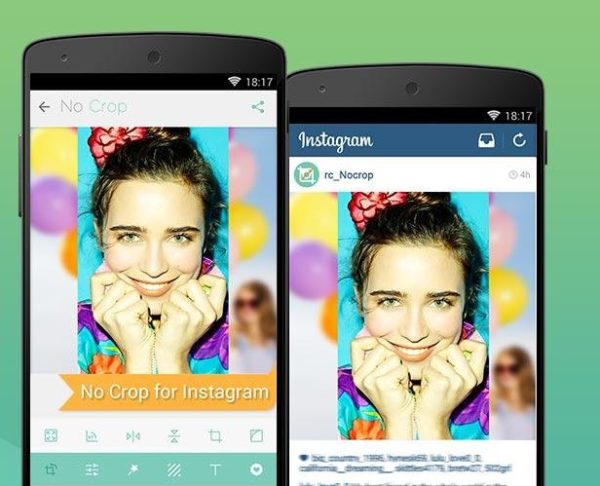
1. Использование утилиты No Crop Instagram
Если перед вами «всплыл» вопрос о том, как выложить фото в Инстаграм в полном размере, рекомендуем скачать софт No Crop. Сервис позволяет создавать рамку для мультимедийного файла, уменьшающую его формат без ухудшения качества. На выходе инстаграмер получит квадратный снимок с рамкой, которую выбрал ранее.
Итак, для сохранения исходника заходим в магазин программного обеспечения Плей Маркет или App Store. В строке поиска пишем запрос «No Crop», выбираем первое приложение из списка выдачи. Скачиваем и устанавливаем программу, затем заходим и разрешаем доступ к галерее смартфона. В перечне инструментов кликаем «Edit», импортируем фотографию, требующую редактирования. На нижнем панели выбираем «Фон» и выбираем рамку. После подтверждаем изменения, сохраняем картинку и выкладываем в инсту.
2. Разделение панорамы на несколько частей
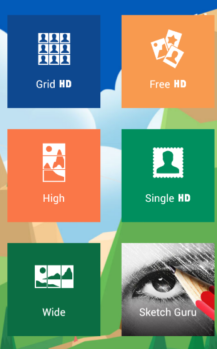
Подробнее о том, как уменьшить размер фото для Инстаграмма, мы еще поговорим далее. А пока расскажем про размещение снимка в формате панорамы или горизонтальной ориентации. Ранее мы упоминали, что такие картинки можно разделять на несколько частей. Сделаем это с помощью утилиты PhotoGrids:
- загружаем и устанавливаем приложение на смартфон по уже знакомой нам схеме;
- добавляем из галереи устройства файл, который нужно разрезать на части;
- выбираем формат (2 или 3 части), выполняем обрезку и публикуем результат на своей странице в «карусели».
Чтобы пользователи при перелистывании смогли получить единую картинку, необходимо выкладывать картинки поочередно. Крайне важно придерживаться последовательности, в которой изображение было разрезано (первый элемент должен быть продолжением следующих).
Можно ли сжать размер файла для Инстаграмма
Как выложить фото в Инстаграм в полном размере без обрезки? Есть только один способ, который представлен изменением размера файла до установленных параметров. Сделать это можно на компьютере, через программу Paint, Lightroom или Photoshop.
Сначала заходим в приложение, затем кликаем вкладку «Файл» и выбираем строку «Открыть». Добавляем фото, требующее сжатия, на верхней панели инструментов находим вкладку «Изображение». Здесь кликаем строку «Изменение размера» или «Размер файла» (зависит от утилиты, в которой вы работаете). Теперь в пикселях вводим характеристики, которые нам нужны. Если вы юзаете Фотошоп, необходимо отменить корректировку нажатием на символ цепочки. А в Paint просто переключаем проценты на пиксели. Не забываем сохранить результат.
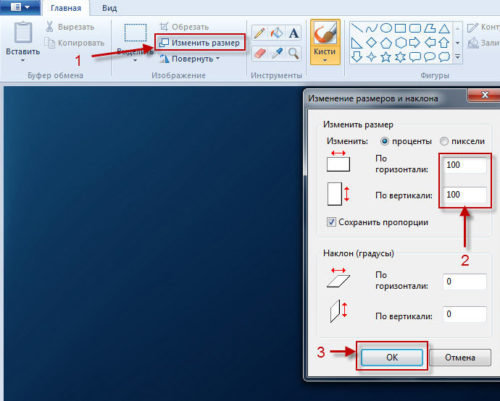
Единственный минус такого способа сжатия – это потеря качества при изменении соотношения сторон. Если соотношение максимально приближено к необходимому, то изменения будут едва заметными. В противном случае картинка получит растянутый или сплюснутый вид. Поэтому перед тем, как уменьшить фото для Инстаграмма, рекомендуем сделать копию исходника.
Еще несколько слов о требованиях соцсети к фотографиям
Если Instagram испортил качество опубликованной картинки, необходимо проверить, соответствует ли она допустимым параметрам. Кроме требований для прямоугольных и квадратных фото (1980 на 1080 px и 1080 на 1080 px соответственно), есть еще два требования:
- максимальный «вес» файла – не более 500 Мб;
- допустимые форматы – jpeg, png, jpg.
В процессе добавления файла, который превышает размер, соцсеть выдаст ошибку. Для insta-стори рекомендуем выбирать прямоугольные снимки, которые «весят» до 300 мегабайт. Чтобы не было проблем при добавлении, необходимо самостоятельно уменьшить фото для Инстаграм. О том, как это осуществить, мы уже рассказали.
Как самостоятельно осуществить обрезку картинки для Инстаграма
Элементарный способ, позволяющий сделать так, что инста не срезала снимки, это самостоятельная их обрезка. На телефоне это можно сделать через приложение VSCO. С помощью функции «Кадрирование» любое изображение подгоняется под допустимые разрешения фотохостинга.
Загружаем фоторедактор на телефон, добавляем фотографию и на нижней панели выбираем необходимый инструмент. После этого сохраняем результат в галерею и выкладываем на свою страницу. При отсутствии возможности выполнить обрезку на смартфоне, можно воспользоваться уже знакомым нам Paint. Здесь выполняем те же действия, как при сжатии файла, но вместо пункта «Изменение размера» нажимаем на клавишу выделения. Она имеет форму пунктирного квадрата. Удерживая левую кнопку мыши, выделяем нужную часть изображения и обрезаем.
Мы разобрались с тем, что делать, если Инстаграм обрезает фото. У каждого из описанного нами способа есть свои плюсы. Поэтому Вам остается только протестировать каждый из них, и выбрать наиболее подходящий.