Устраняем причины ошибки 0xc0000005 в Windows 7
Операционная система Виндовс, представляющая собой очень сложное программное обеспечение, может работать с ошибками в силу различных причин. В этой статье мы разберем способы исправления неполадки с кодом 0xc0000005 при запуске приложений.
Исправление ошибки 0xc0000005
Данный код, отображаемый в диалоговом окне ошибки, говорит нам о проблемах в самом запускаемом приложении или наличии в системе мешающих нормальной работе всех программ обновлений. Проблемы в отдельных программах можно попробовать решить, переустановив их. Если вы используете взломанный софт, то от него стоит отказаться.
Если переустановка не помогла, то переходим к способам, описанным ниже. Перед нами стоит задача удалить проблемные обновления, а в случае, если результат не будет достигнут, восстановить системные файлы.
Способ 1: Панель управления
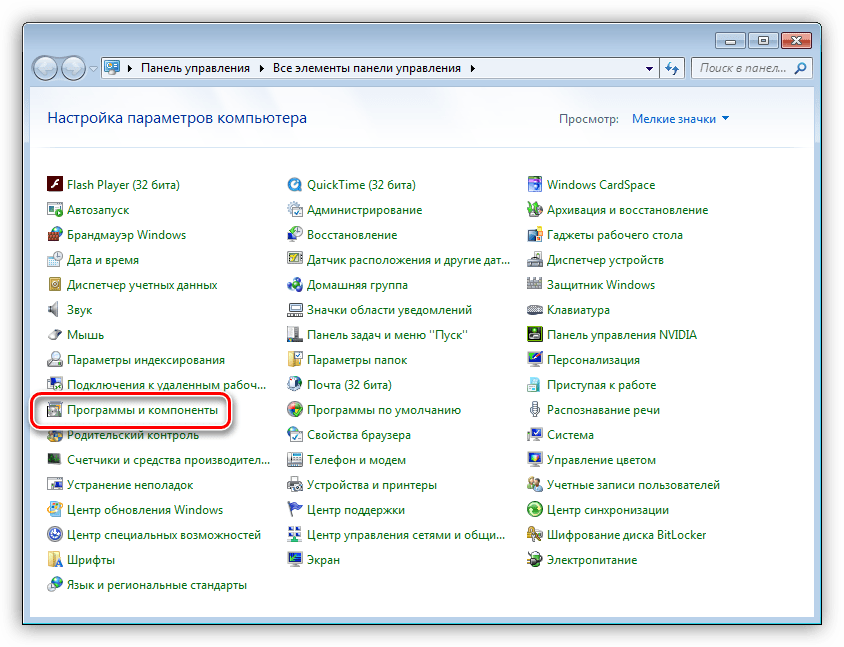
- Открываем «Панель управления» и кликаем по ссылке «Программы и компоненты».
- Идем в раздел «Просмотр установленных обновлений».
KB:2859537
KB2872339
KB2882822
KB971033
Способ 2: Командная строка
Данный способ поможет в тех случаях, когда из-за сбоя невозможно запустить не только программы, но и системные инструменты – «Панель управления» или ее апплеты. Для работы нам потребуется диск или флешка с установочным дистрибутивом Windows 7.

- После того как установщик загрузит все необходимые файлы и покажет стартовое окно, нажимаем комбинацию клавиш SHIFT+F10 для запуска консоли.
- Выясняем, какой раздел жесткого диска является системным, то есть содержит папку «Windows». Делается это командой
Где «e:» — это предполагаемая буква раздела. Если папка «Windows» на нем отсутствует, то пробуем оперировать другими буквами.
dism /image:e:\ /get-packages
Помним, что вместо «е:» нужно прописать свою букву системного раздела. Утилита DISM выдаст нам длинную «простыню» из названий и параметров пакетов апдейтов.
dism /image:e:\ /remove-package
Далее дописываем «/» и вставляем имя кликом правой кнопки мыши. Должно получиться так:
dism /image:e:\ /remove-package /PackageName:Package_for_KB2859537
В вашем случае дополнительные данные (цифры) могут быть другие, поэтому копируйте их только из своего блокнота. Еще один момент: вся команда должна быть записана в одну строку.
Способ 3: Восстановление системных файлов
Смысл данного способа заключается в выполнении консольных команд для проверки целостности и восстановления определенных файлов в системных папках. Для того чтобы все сработало, как нам требуется, «Командную строку» следует запускать от имени администратора. Делается это так:
-
Открываем меню «Пуск», затем раскрываем список «Все программы» и переходим в папку «Стандартные».
Команды, которые нужно выполнить по очереди:
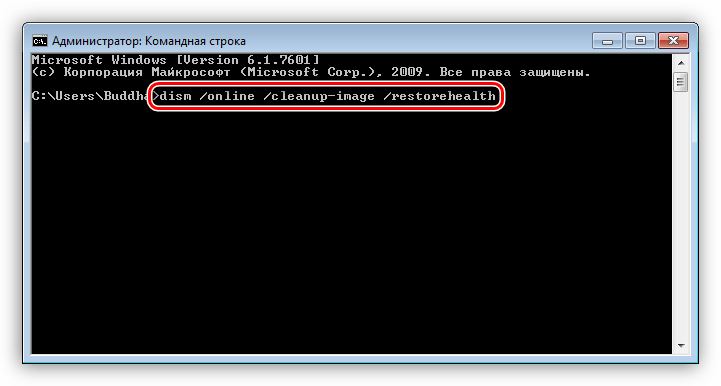
dism /online /cleanup-image /restorehealth
sfc /scannow
После окончания всех операций перезагружаем компьютер.
Обратите внимание, что этим приемом нужно пользоваться с осторожностью, если ваша Windows не является лицензионной (сборка), а также если вы устанавливали темы оформления, требующие замены системных файлов.
Заключение
Исправить ошибку 0xc0000005 бывает довольно нелегко, особенно при использовании пиратских сборок «винды» и взломанных программ. Если приведенные рекомендации не принесли результата, то смените дистрибутив Windows и поменяйте «крякнутый» софт на бесплатный аналог.
Программы не запускаются «Ошибка при запуске приложения (0xc0000005)» в Windows 7 и Windows 8

Вчера обратил внимание на резко возросшее количество посетителей на старую статью о том, почему не запускаются программы Windows 7 и 8. А сегодня понял, с чем связан этот поток — у многих пользователей перестали запускаться программы, а при запуске компьютер пишет «Ошибка при запуске приложения (0xc0000005). Кратко и быстро разберем, в чем причины и как исправить эту ошибку.
После того, как вы исправите ошибку во избежание ее появления в дальнейшем, рекомендую сделать это (откроется в новой вкладке).
Как исправить ошибку 0xc0000005 в Windows и чем она вызвана
Ошибка появляется после установки обновления операционных систем Windows 7 и Windows 8 KB2859537, выпущенное с целью исправить ряд уязвимостей ядра Windows. При установке обновления меняются многие системные файлы Windows, в том числе и файлы ядра. При этом, если у вас в системе было каким-либо образом модифицированное ядро (стоит пиратская версия ОС, потрудились вирусы), то установка обновления может привести к тому, что не запускаются программы и вы видите упомянутое сообщение об ошибке.
Для того, чтобы исправить данную ошибку вы можете:
- Установить себе, наконец, лицензионный Windows
- Удалить обновление KB2859537
Как удалить обновление KB2859537
Для того, чтобы удалить данное обновление, запустите командную строку от имени администратора (в Windows 7 — найдите командную строку в Пуск — Программы — Стандартные, кликните по ней правой кнопкой мыши и выберите «Запуск от имени Администратора», в Windows 8 на рабочем столе нажмите клавиши Win + X и выберите пункт меню Командная строка (Администратор)). В командной строке введите:
funalien пишет:
У кого появилось после 11 сентября пишем: wusa.exe /uninstall /kb:2872339 У меня сработало. Удачи
Олег пишет:
После обновления октябрь удалить 2882822 по старой методике, из центра обновлений скрыть иначе будет подгружаться
Также вы можете произвести откат системы или зайти в Панель управления — Программы и компоненты и нажать ссылку «Просмотр установленных обновлений», после чего выбрать и удалить нужное.
Помилка 0xc0000005: 7 способів виправити
П’ята помилка відома з часів появи Windows XP. З того часу минуло чимало років, але код 0xc0000005, як і раніше, продовжує вселяти жах недосвідченим користувачам. На щастя, є кілька способів, які допомагають упоратися з навалою.
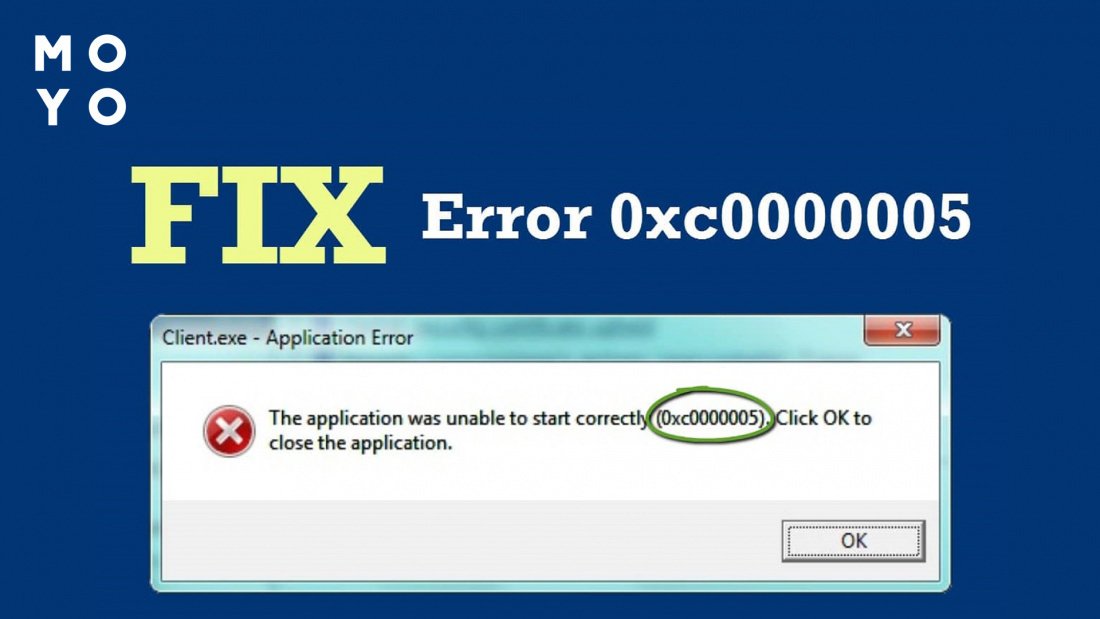
Причини виникнення помилки 0xc0000005
Неприємна помилка 0xc0000005 характерна для Windows 10, 11 і більш ранніх версій майкрософтівської операційної системи. За часів царювання «сімки» із проблемою зазвичай боролися шляхом видалення невдалих оновлень системи. Таких було кілька штук, кожне видаляли командою wusa.exe із параметрами uninstall та назва обновки. Між операціями запускали перезавантаження Windows. Декілька збійних апдейтів ОС зіпсували життя користувачам, які використовують піратські Windows, але для досвідчених системних адміністраторів вони проблемою не стали.
З появою Windows 10 обновки стали рідше призводити до неприємних наслідків. Однак помилка 0xc0000005, як і раніше, періодично згадується в скаргах користувачів, оскільки до неї призводить досить широкий спектр причин. Втім, суть проблеми вимальовується досить чітко — відсутність доступу до частини ОЗУ або іншого ресурсу.
Помилка 0xc0000005: як виправити
Спосіб усунення неполадки залежить від фактора, який її спровокував:
Тепер пройдемося по всіх типових ситуаціях докладніше.
Перевірити фізичну пам’ять
Якщо помилка почала з’являтися після апгрейду оперативної пам’яті, насамперед варто перевірити саме її. Перед додаванням нової планки слід звернути увагу на її тип, обсяг, виробника та інші чинники. При невдалому виборі комп’ютер може зовсім не побачити нову пам’ять, або почнуться проблеми на зразок повідомлень з кодом помилки 0xc0000005.
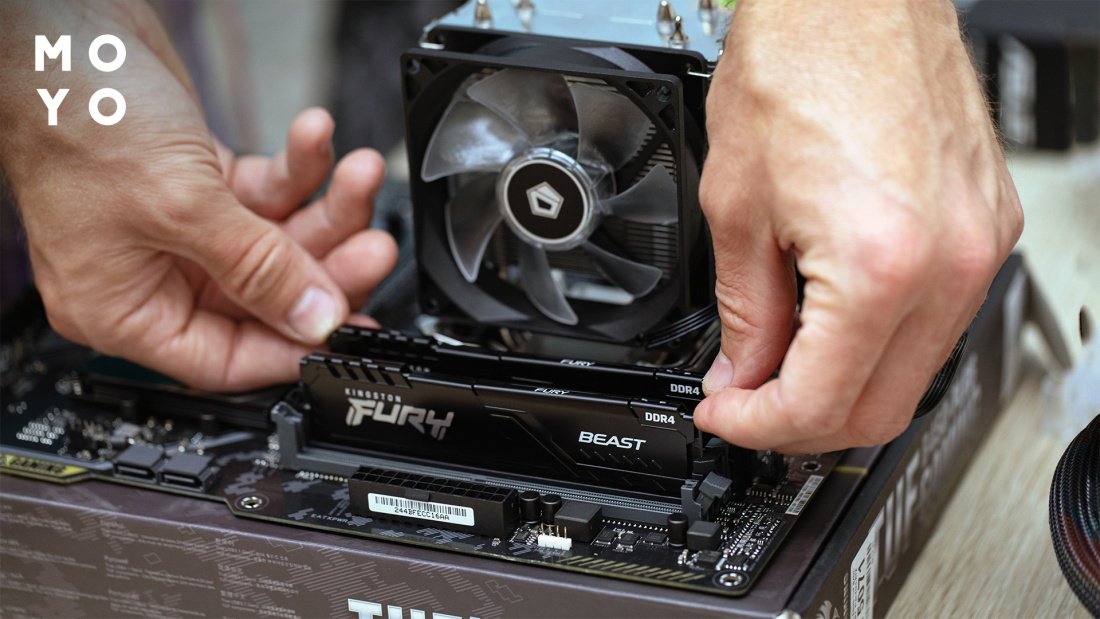
Щоб переконатися в діагнозі, витягніть із системника нову планку, і спробуйте запустити програми, які раніше не подавали ознак життя. Все запрацювало? Отже, потрібна причина пов’язана із залізом. Пошукати bad-блоки в ОЗП можна за допомогою утиліти Memtest86+.
Перевстановити драйвера
Проблеми програмного характеру можуть стосуватися драйверів відеокарти або принтера:
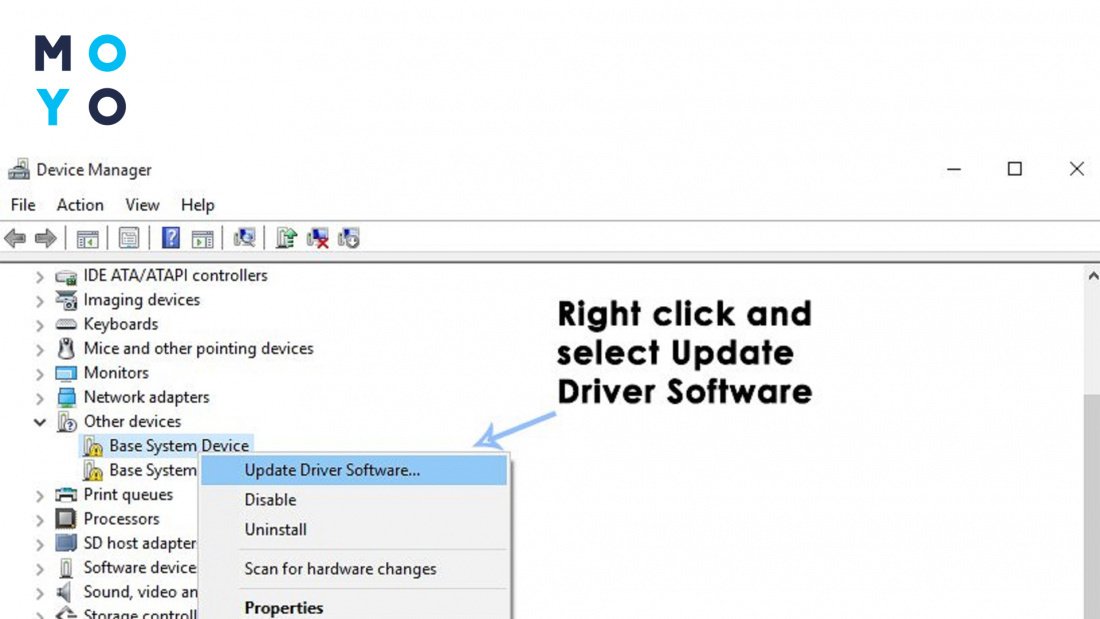
- Підкачали драйвера відеокарти. Така ситуація іноді буває з ігровим комп’ютером, обладнаним дискретною відеокартою. Щоб переконатися в її причетності до помилки, увімкніть монітор до гнізда материнки. Якщо програми почали запускатись — проблема в цьому. Стандартне лікування: оновлення або відкат драйверів. Перший варіант актуальний, коли дрова давно не оновлювали, другий — коли перед збоєм 0xc0000005 саме займалися цим питанням.
- Проблеми з драйверами принтера. У цьому випадку пристрій може відмовитись друкувати, а при спробі подивитися налаштування видає код 0xc0000005. Проблема усувається перевстановленням принтера. Потрібно видалити його в пристроях, завантажити на сайті виробника драйвера та інсталювати їх. Також принтер іноді видає помилку через надмірну старанність стороннього антивірусу або відключеного брандмауера Windows. Коли не запускається гра, іноді допомагає і відключення антивірусного програмного забезпечення.
Розбираємось із принтером: Чому комп’ютер не бачить принтер — 6 кроків до безпроблемного друку документів
Перевірити системні файли
Дати старт перевірці можна у різний спосіб. Найпростіший варіант: «Пуск» — cmd — sfc /scannow — Enter. Запуститься швидка перевірка системних файлів, окрім тих, що залучені операційною системою. Для виконання повної перевірки можна завантажитись з флешки з образом системи, і запустити командний рядок зі спеціального середовища відновлення.
Команда sfc не допоможе, якщо пошкоджено сховище системних компонентів. Для відновлення використовують утиліту DISM.exe. Запускається вона з командного рядка з параметрами: /Online /Cleanup-Image /***. Замість зірочок потрібно підставити один із параметрів:
- CheckHealth — перевірка початкового стану сховища;
- ScanHealth — пошук пошкоджень;
- RestoreHealth — відновлення сховища.
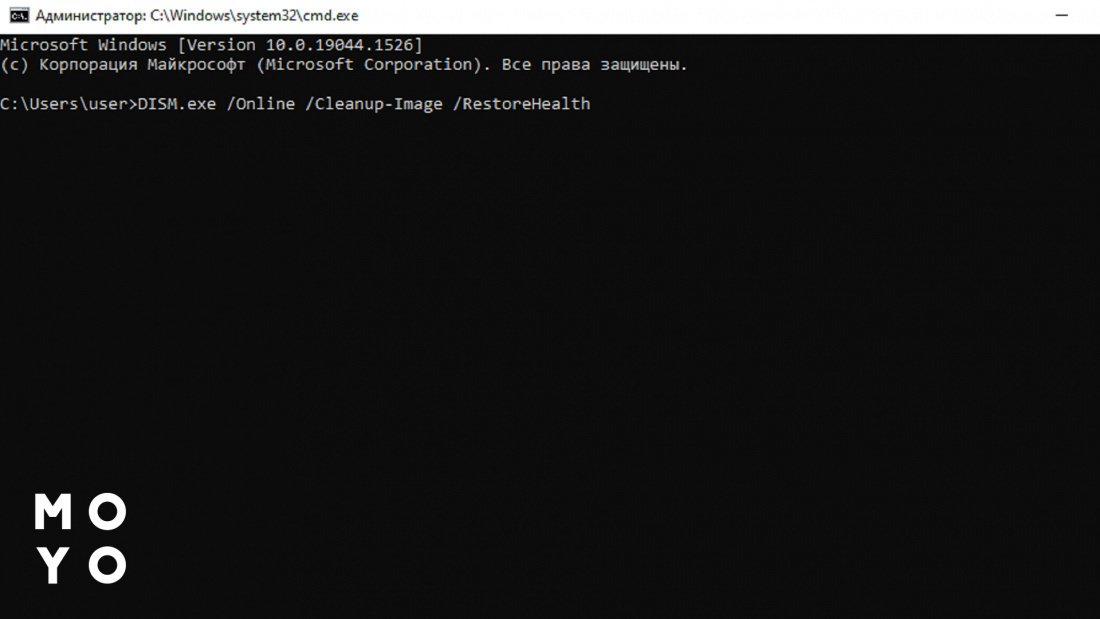
Команди з останніми двома параметрами виконуються довго, процес може на якийсь час завмирати на 20%. Після dism варто знову запустити sfc. Технологія досить універсальна, допомагає виправити помилку як 0xc0000005, так і інші перешкоди для запуску програм.
Відкотити версію операційної системи
Вже не перший десяток років користувачі обходять різні глюки Windows за допомогою відкату системи. У нашому випадку типовий привід скористатися цим функціоналом — невдале оновлення ОС. Для відкату заходимо в «Панель управління», відкриваємо «Відновлення» та запускаємо процес.
Windows знадобиться хоч одна точка відновлення. Запасні конфігурації системи для диска C за замовчуванням створюються автоматично. Також перед ризикованими операціями, наприклад, численними правками реєстру, варто створити точку відновлення в ручному режимі.
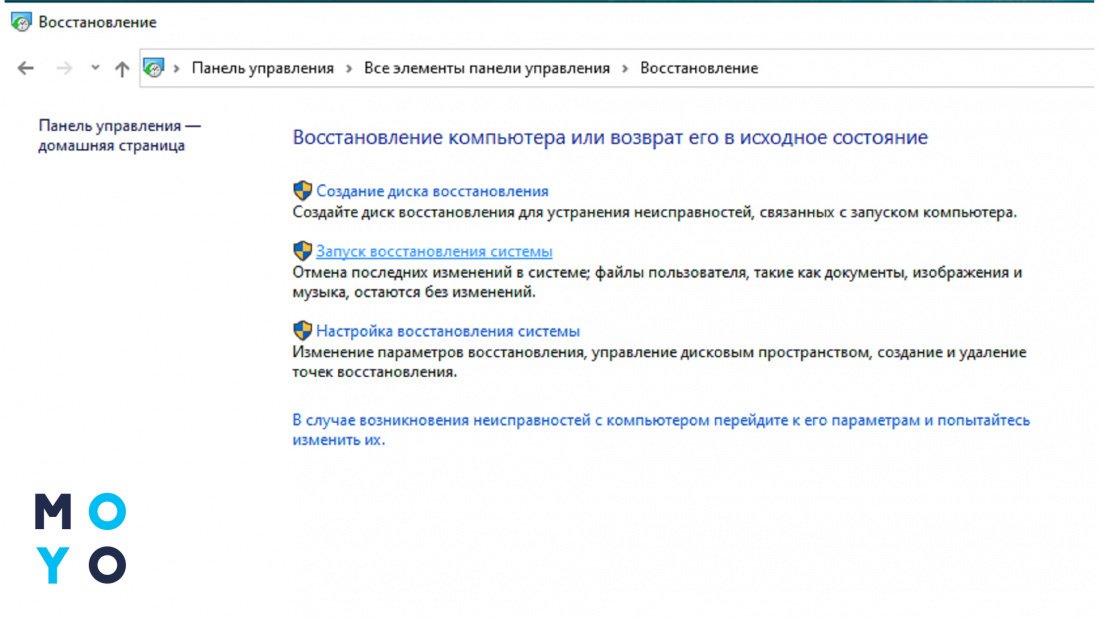
Після запуску відновлення Windows запропонує точку для відкату, що рекомендується, а також надасть можливість користувачеві вибрати іншу конфігурацію вручну. Система відкотиться, перезавантажиться, і помилка, швидше за все, піде.
Перевстановити програму
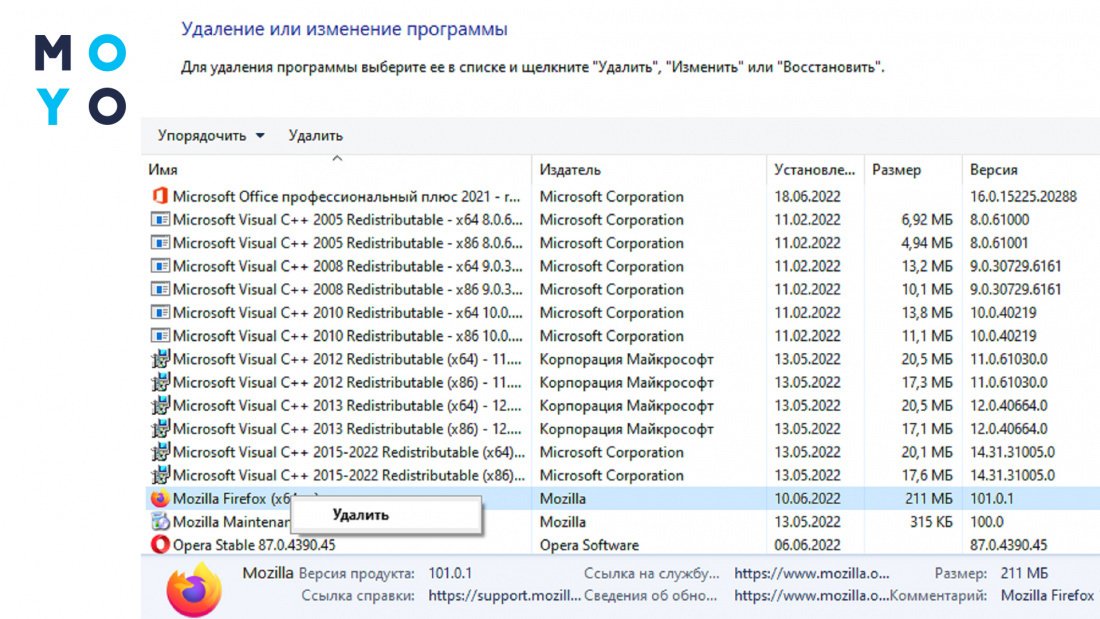
Цей спосіб підійде, якщо помилка вискакує лише під час запуску однієї програми. Можливо, в процесі інсталяції стався якийсь збій, або ви встановили софт, заражений вірусами. У таких випадках видаліть прогу, перевірте комп’ютер і інсталяційний файл антивірусом, а потім інсталюйте додаток заново.
Перевірити наявність вірусів
З антивірусним ПЗ ситуація подвійна. З одного боку, помилка 0xc0000005 при запуску додатків буває пов’язана з вірусною активністю, а з іншого — вона може бути наслідком проблем з доступом, обмеженим антивірусом. Відкинути варіант з гіперактивністю антивірусного програмного забезпечення стороннього розробника простіше: софт можна відключити на час і подивитися на результат.
А от якщо на комп’ютері погосподарював вірус — тут, можливо, доведеться попрацювати. Потрібно буде провести повну перевірку ПК антивірусом зі свіжою базою шкідливого програмного забезпечення. Після цього може виникнути потреба у перевстановленні програми, яка видавала помилку, або навіть у відновленні системних файлів.
Вимкнути DEP
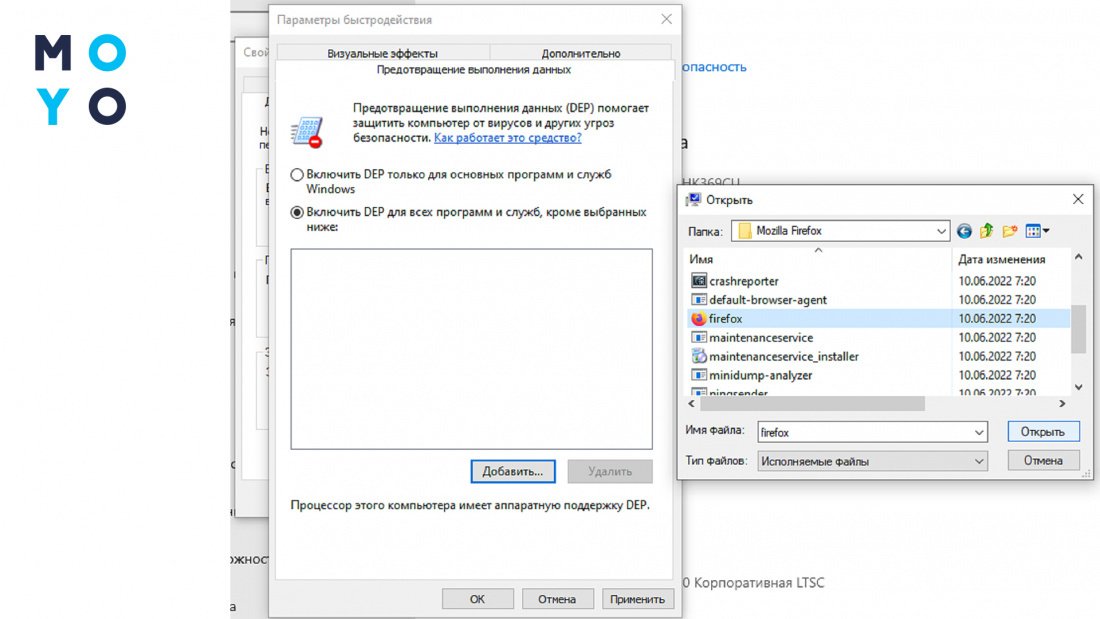
Коли помилка 0xc0000005 пов’язана з DEP, можна спробувати розв’язувати проблему шляхом відключення цієї технології, розробленої для додаткового захисту пам’яті від вірусів. Такий варіант актуальний, якщо збоїть лише одна програма, інші справно запускаються. Для відключення DEP клацаємо правою по «Цей комп’ютер», далі: «Властивості» — Додаткові параметри — «Додатково» — Параметри швидкодії — Запобігання виконання даних. Щоб ввести виняток, активуємо нижній чек бокс. Тиснемо «Додати», і вибираємо командний файл, при запуску якого вискакує помилка.
Насамкінець кілька слів про радикальний варіант, з якого багато користувачів починають усунення подібних несправностей, — про перевстановлення системи. Ставити все з нуля є сенс, якщо інші способи не допомагають, і помилка вискакує при запуску декількох програм. У випадку з одним додатком замість перевстановлення краще сконцентрувати увагу на софті. Можливо, вам потрапила хакнута версія проги або в процесі встановлення щось пішло не так.
Ошибка 0xc0000005 при запуске игры или приложения: как ее исправить
Пользователи Windows часто сталкиваются с ошибкой 0xc0000005 при запуске игр и программ. Разбираемся в том, что это за ошибка, и как с ней бороться.
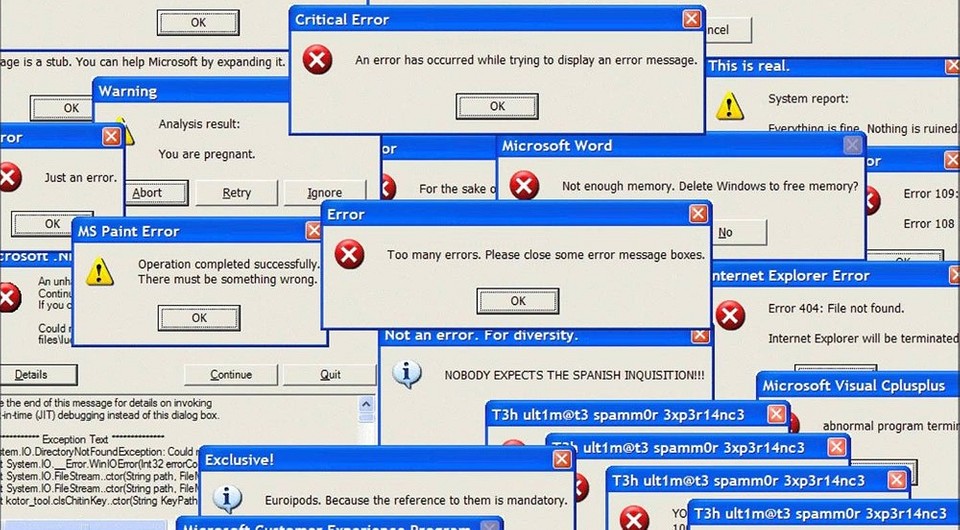
Многие пользователи разных версий Windows часто сталкиваются с ошибкой при запуске приложения 0xc0000005. Как правило, она говорит о неправильном обращении к памяти (memory access violation), но причин этому может быть множество. Это и ошибки реестра, и некорректные драйверы, и вирусы и даже неисправная память. Поэтому и способы ее решения сильно зависят от того, с чем именно связан этот сбой.
Поиск вирусов
В этом случае решение проблемы выглядит до ужаса тривиальным: просто проверьте систему средствами штатного антивируса, а еще лучше скачайте свежую сборку Dr.Web CureIt и проведите полное сканирование системы. Вирусы найдены и обезврежены, а ошибка исчезла — что ж, отлично, вы решили проблему самой малой кровью. Если же сканирование не дало никаких результатов, или удаление найденных вирусов так и не помогло избавиться от проблемы, идем дальше.
Проверка реестра
При некорректной установке или удалении программ в реестре часто возникаю непредвиденные конфликты, один из которых и может стать причиной появления ошибки при запуске 0xc0000005. Конечно, искать эти конфликты руками — занятие крайне неблагодарное. Поэтому мы рекомендуем воспользоваться отлично зарекомендовавшей себя программой CCleaner. Она не только поможет избавиться от лишних «хвостов» в реестре, но и отлично почистит операционную систему от всякого мусора. А, если этого мусора было много, вы заметите намного возросшую скорость работы компьютера.
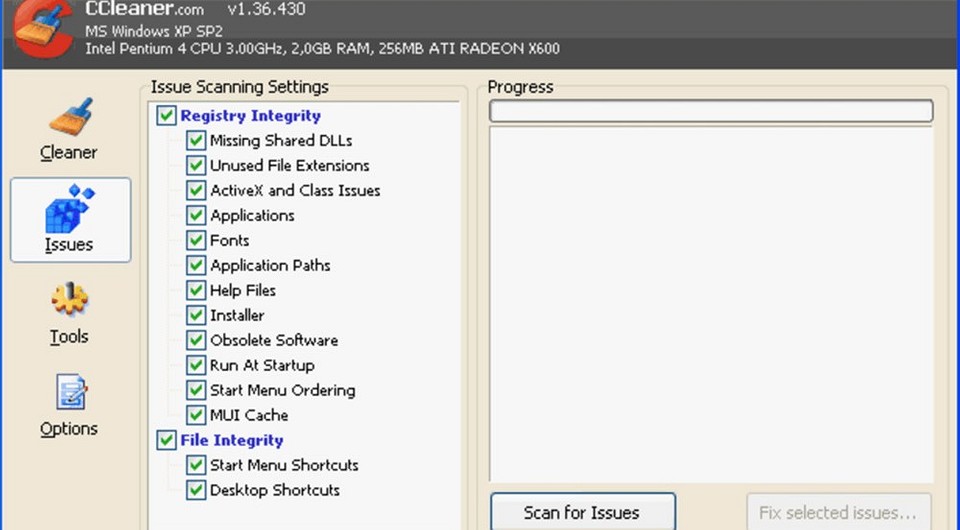
Просто отметьте все галочки в меню поиска проблем в реестре, и CCleaner сделает все за вас. После окончания работы утилиты для надежности перезагрузите систему. Ошибка исчезла? Отлично! Нет? Идем дальше.
Переустановка драйверов
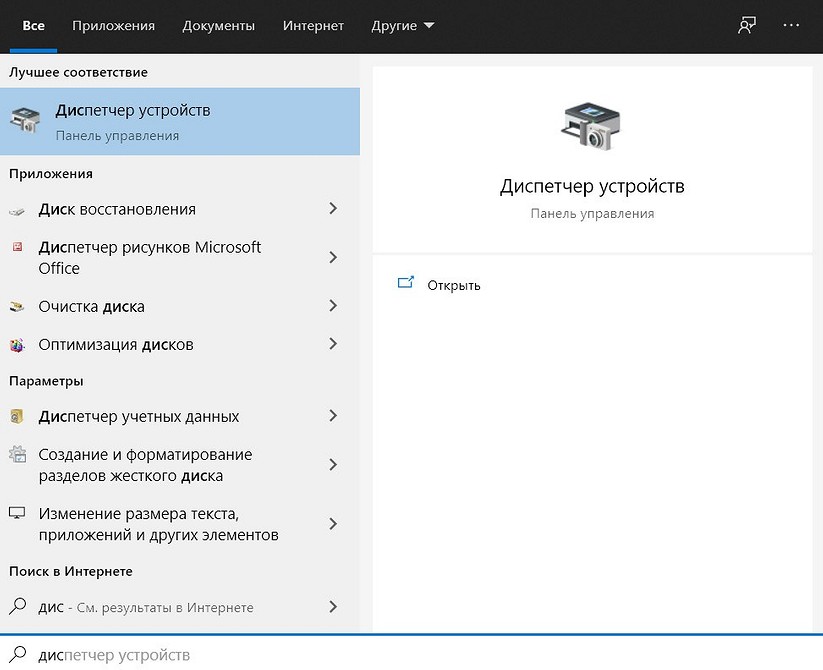
Иногда причиной появления ошибки при запуске игры 0xc0000005 могут быть некорректно «вставшие» драйверы видеокарты. Для решения проблемы зайдите в «Диспетчер устройств», найдите в открывшемся списке ваш видеоадаптер и щелкните по нему правой кнопкой мышки. Нажмите «Обновить драйвер» в открывшемся контекстном меню.
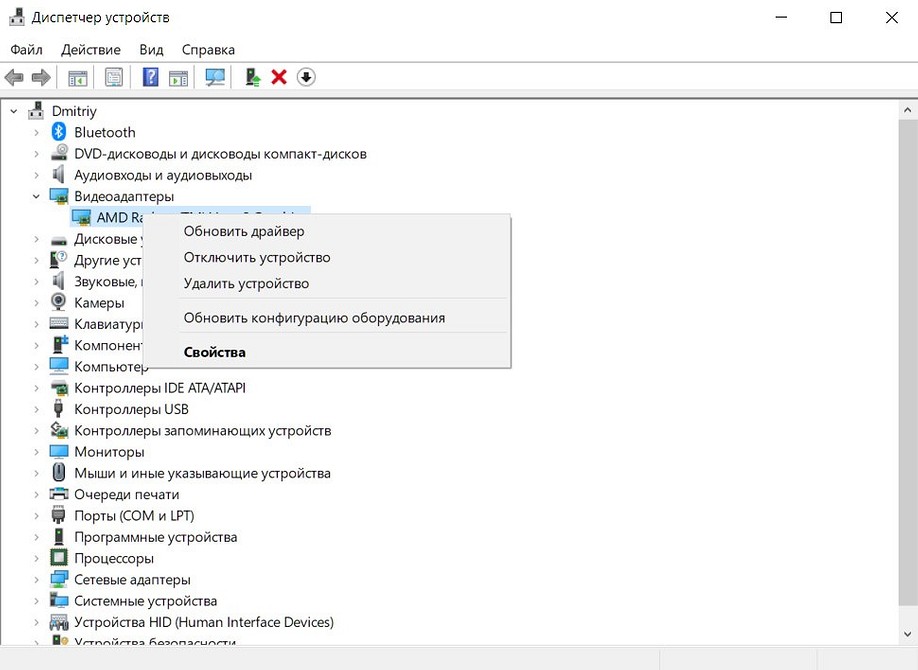
Если это не помогло, то попробуйте удалите его из системы, после чего обновите конфигурацию оборудования. Драйверы установятся автоматически.
Если и это не помогло решить проблему, переходим к следующему пункту.
Проверка версии операционной системы
Посмотрите, актуальная ли версия операционной системы у вас установлена. Для этого зайдите в центр обновления Windows. В верхней части открывшегося окна должна красоваться надпись: «У вас установлены все последние обновления», но на всякий случай можете нажать кнопку «Проверить наличие обновлений». Если после проверки надпись останется неизменной, все в порядке.
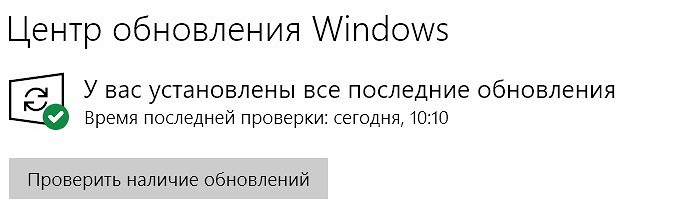
Вспомните, когда вы в первый раз столкнулись с ошибкой 0xc0000005. Если это произошло почти сразу же после установки очередного обновления Windows, откатите апдейт. Эта опция есть в разделе «Обновление и безопасность». Выберите там пункт меню «Восстановление». Если с момента установки последнего обновления прошло меньше 10 дней, вы сможете откатить операционную систему к предыдущему состоянию. Если этот срок прошел, появится такая надпись:

Впрочем, здесь можно пойти другим путем. Найдите в «Центре обновления Windows» пункт «Журнал обновлений». Выберите в открывшемся окне «Удаление обновлений». Вы увидите полный список со всеми установленными системой обновлениями. Выберите последнее из них и удалите.
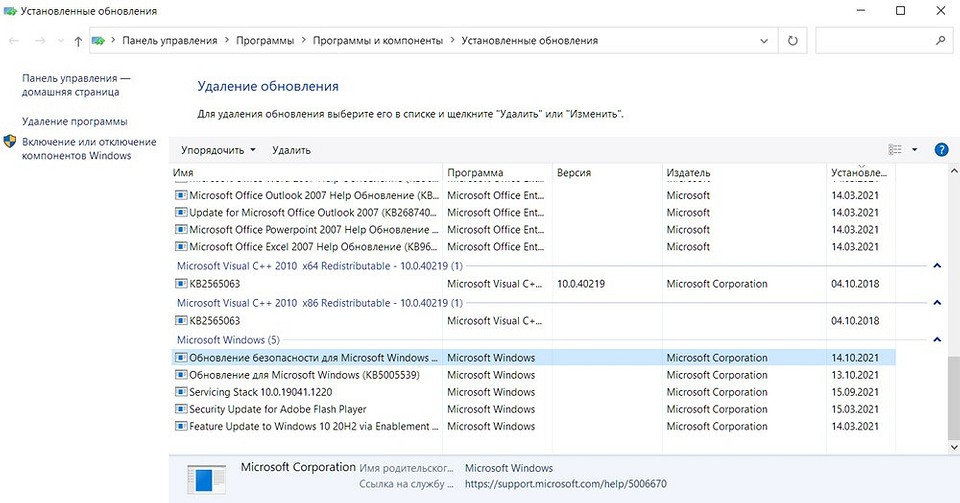
Перезагрузите компьютер и проверьте, исчезла ли ошибка. Если нет, переходим к следующему этапу.
Проверка целостности системных файлов
Для проверки целостности системных файлов нажмите сочетание клавиш win+X, запустите Windows PowerShell от имени администратора и введите команду sfc /scannow.

Если во время проверки появятся файлы, которые невозможно исправить, повторите проверку, но уже в безопасном режиме. После проверки перезагрузите компьютер.
Для исправления повреждения хранилища компонентов, препятствующего нормальной работе SFC, введите команду dism /online /cleanup-image /restorehealth. Проверка может занять до 15 минут. Не закрывайте окно командной строки до завершения процесса. И не волнуйтесь, если индикатор прогресса будет долго держаться на уровне 20% — это нормально.
Если в результате работы DISM будут внесены какие-либо изменения, перезагрузите компьютер, после чего снова выполните команду SFC. Она сможет заменить поврежденные файлы правильными.
Проверка принтера
Как это ни парадоксально, но иногда причиной появления ошибки 0xc0000005 может быть… принтер. Убедиться, что его настройки и драйверы не конфликтуют с приложениями, достаточно просто. Просто удалите драйверы принтера из системы (как это сделать, мы рассматривали, когда говорили о видеокарте) и для верности физически отключите принтер от ПК.
Если проблема исчезла, избавляться от принтера не нужно. Просто заново подключите его к компьютеру, установите свежие драйверы и создайте совершенно новый профиль принтера.
Проверка оперативной памяти
Если ничего из написанного выше не помогло, велика вероятность, что проблема может быть связана с вышедшим из строя модулем оперативной памяти. В современные компьютеры обычно устанавливается не меньше двух планок оперативки, зачастую работающих в двухканальном режиме. Поэтому для проверки этой гипотезы достаточно убрать из системы один из модулей и посмотреть, не исчезла ли ошибка. После этого установите его обратно и повторите операцию с другим модулем.
Если при удалении одного из них из системы ошибка пропадает, виновником ваших страданий почти наверняка является именно эта планка оперативки. Хотя для надежности вы можете попробовать установить «подозреваемую» в другой компьютер и посмотреть, не стала ли там появляться эта же ошибка. Стала? Значит, теория подтвердилась.
В этом случае единственное, что вы можете сделать — это заменить модуль памяти на аналогичный.
Итоги
И так, мы разобрались в причинах появления ошибки при запуске приложения 0xc0000005 и том, как исправить эту ситуацию. К сожалению, в некоторых случаях вы не сможете обойтись программным решением проблемы. И хотя вероятность появления ошибки из-за сбойного модуля оперативной памяти достаточно мала, полностью ее исключать нельзя.