Graphic Device: Switchable или UMA выбрать?
Некоторые ноутбуки (Lenovo, Sony Vaio и тд) в BIOS оснащены функцией выбора графического адаптера: Switchable Graphics и UMA Graphics . В данной инструкции опишу для чего они нужны и что лучше выбрать.
Switchable Graphics — это использования двух видеокарт в системе. То есть Windows работает на интегрированном видеоадаптере Intel, но при нагрузках, в случае необходимости, переключается на дискретную GPU AMD или NVIDIA (при установленных видеодрайверах). Данная функция установлена в биосе по умолчанию.
UMA Graphics — это полное отключение дискретной видеокарты и использование только интегрированного видеоядра Intel HD, встроенного в процессор Intel. Соответственно, при выборе данного режима многие графические программы и игры ноутбук не сможет вытянуть. Но для повседневной работы и просмотра фильмов, этого достаточно. Так же отмечу, что у встроенной графики нет своей видеопамяти, поэтому она использует оперативную память. Так что не стоит удивляться, если в системе доступно не все озу.
Для чего производитель внедрил в биос Switchable и UMA?
Если с вашим устройством все в порядке, то ничего менять не нужно. Пусть ноутбук работает в полном режиме в значении Switchable Graphics .
Но бывают случаи, что из-за перегрева видеочипа, дискретная видеокарта начинает отваливаться, ремонт такой проблемы обходится не дешево. Чтобы не менять чип, можно в BIOS отключить дискретную карту, выбрав значение UMA Graphics .
Полный путь для выбора значений:

-
при запуске ноутбука с помощью клавиш F2 или DEL .
- Выберите в верхней вкладке (с помощью клавиш → или ← ) Configuration .
- Опуститесь (с помощью клавиш ↓ или ↑ ) до строки Graphic Device .
- Нажмите Enter и выберите необходимое значение — Switchable Graphics или UMA Graphics .
- Выйдите сохранив параметры с помощью клавиши F10 , а затем Enter .
Если дискретная видеокарта отвалилась полностью и ноутбук при включении не подает изображение, то лэптоп необходимо разобрать, прогреть видеочип. Прогрев происходит следующим образом: с помощью фена от паяльной станции при температуре 350°C градусов необходимо прогреть чип по кругу в течении 10 секунд, затем ещё 5 секунд греете кристалл. Дайте пару минут, чтобы остыл, соберите ноутбук. Если изображение появилось, то выставьте в биосе значение Switchable Graphics . Тем самым вы подарите ноутбуку вторую жизнь без дополнительных вложений.
Лучшее «Спасибо» — ваш репост
Вячеслав. Специалист по ремонту ноутбуков и компьютеров, настройке сетей и оргтехники, установке программного обеспечения и его наладке. Опыт работы в профессиональной сфере 9 лет.
Вам также понравится

GIGABYTE — UEFI DualBIOS: не запускается компьютер

Как сбросить BIOS на заводские настройки

Как обновить биос на ноутбуке Lenovo
Добавить комментарий Отменить ответ
Ваш адрес email не будет опубликован. Обязательные поля помечены *
Подписка на комментарии или подписаться не комментируя. Ставя галочку, вы соглашаетесь с Политикой конфиденциальности.
Switchable graphics что это в биосе
 Ноутбук — такое устройство, где наравне с производительностью важно чтобы автономная работа была как можно дольше. Если вы особо ничем не нагружаете ноут, то и нет смысла использовать его сильные стороны — например мощная производительная видеокарта.
Опция Graphic Device позволяет выбрать режим работы видеокарт в ноутбуке:
- Switchable / Switchable Graphics / NVIDIA Optimus — система сама будет переключать графику при необходимости (автоматически), то есть будет использоваться или встроенная в процессор или отдельная (дискретная).
- Integrated / UMA Only / UMA Graphic — работать будет только встроенное видеоядро процессора (например Intel HD).
У опции могут быть другие названия, например Graphic Device, Graphic Adapter.
Дополнительно можете прочитать информацию здесь.
Вообще эта функция чаще всего встречается в ноутбуах, где присутствует две видеокарты.
Мало кто знает, но если например вы купили ноутбук и вам важно чтобы он работал как можно дольше, то дискретную (отдельную видеокарту) можно отключить. Потому что встроенное графическое ядро процессора — явно меньше использует электроэнергии. Но отлично подходит для обычного использования ноута, если не играть в игры, не работать с тяжелыми графическими приложениями.
Вот собственно сама опция в BIOS:

Также опция может содержать три пункта — только встроенная видеокарта (Integrated), только дискретная (Discrete) или автоматическое переключение (Switchable):
 Как понимаю — все зависит от модели ноутбука.
На этом все. Надеюсь информация оказалась полезной. Удачи и добра, до новых встреч друзья!
Switchable Graphics Mode — что это в биосе?
 Приветствую. Switchable Graphics Mode (раздел System Configuration) в биосе позволяет выбрать графический адаптер, имеет два значения:
- Fixed. Выставлено по умолчанию. Позволяет в настройках самостоятельно выбрать видеокарту. В каких именно — непонятно, возможно имеется ввиду например настройки в играх.
- Dynamic. Переключение видеокарт происходит согласно заданным параметрам в фирменном ПО (например AMD Catalyst). Могут быть проблемы в играх. Примечание: динамическое переключение может не работать в OpenGL-приложениях.

Например установка Fixed позволит задать вручную видеокарту в игре Skyrim:

Наличие Switchable Graphics Mode зависит не только от материнской платы, но и от версии BIOS. Может появиться после обновления BIOS.
Опция отсутствует
- Необходимо обновить BIOS, ПО каждой видеокарты (если их две).
- Ревизия материнской платны не поддерживает опцию.
Как вариант — стоит написать в поддержку ноутбука.
В некоторых биосах может быть просто Graphics Device:
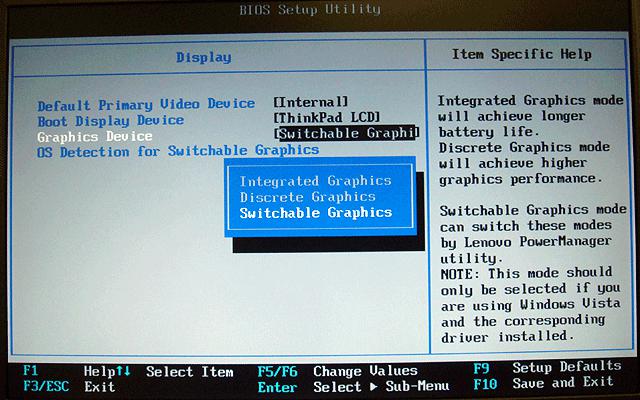
- Integrated — основная графика будет в виде интегрированной (малопроизводительна).
- Discrete — сторонняя, отдельная (высокопроизводительна).
- Switchable — если я не ошибаюсь, управлять выбором можно из фирменного ПО.
Опция в самом ПО
Например в ПО AMD присутствует Switchable Graphics:

Возможно если опция присутствует в ПО AMD, то в биосе ее не будет. В любом случае — посетите офф сайт AMD для дополнительной информации. Возможно такая же ситуация и с NVIDIA.
Как переключить видеокарту ноутбука на внешнюю
В данной статье будет идти речь о том, как можно включить вторую видеокарту на ноутбуке Acer 5560.
Для начала заходим в систему (правой клавишей мыши жмем свойства), далее жмем на диспетчер устройств и заходим в Видеокарта. Здесь мы видим только одну видеокарту.
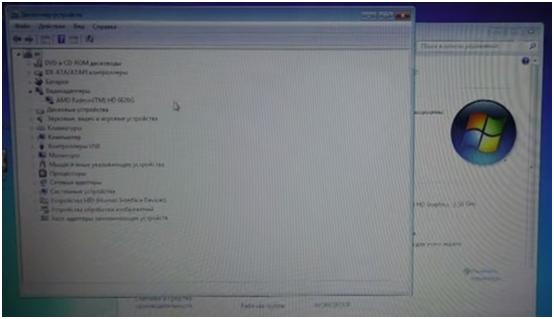
Это встроенная 2d видеокарта, которая идет в процессоре. И в здесь только 2d графика и 3d графика не работает, так как в BIOSе отключена игровая видеокарта.
Теперь идем в перезагрузку и потом жмем F2, чтобы попасть в BIOS.
Итак, мы зашли в BIOS данного ноутбука. Далее нам нужно перейти на вкладку MAIN и здесь же указываем на строчку Graphic Mode и видим, что там у нас стоит Integrated, а мы ставим Switchable и жмем Enter.
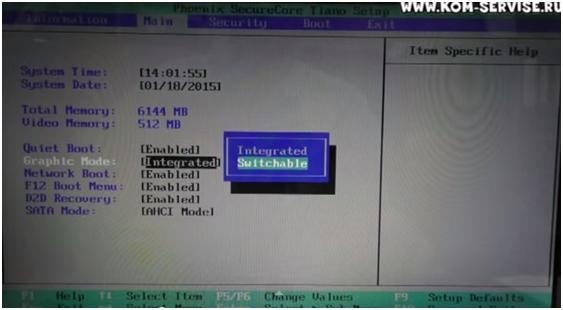
После того, как мы сделали эту настройку, наш ноутбук будет переключаться с встроенной интегрированной видеокарты на игровую видеокарту. Если это потребуется, конечно. То есть теперь есть две видеокарты.
Если у вас не будут стоять драйвера на вторую видеокарту, то их нужно будет поставить. И пока вы их не поставите, у вас 3d карта не заработает.
Теперь перезагружаем ноутбук. Далее опять заходим в Диспетчер Устройств и здесь мы видим, что появилась вторая игровая видеокарта.
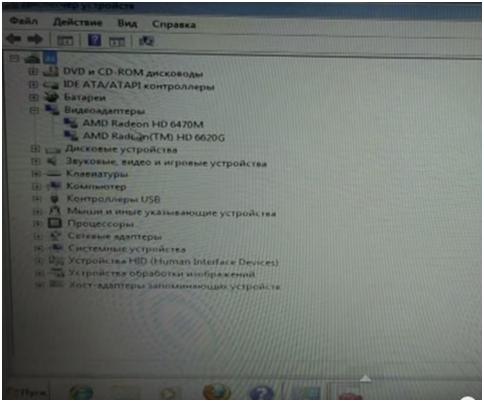
Если вы хотите, то конечно можно её отключить таким же путем, как мы и включали.
Иногда через BIOS отключить вторую видеокарту нельзя и приходиться отпаивать часть элементов с материнской платы. И только после этого ноутбук начинает нормально работать на интегрированной карте.
Вот таким образом можно включать или выключать игровую видеокарту. Отключать её нужно, например, тогда, когда она просто не работает. Или же в целях экономии аккумуляторной батареи.
Вы прочитали статью о том, как переключать видеокарту ноутбука на внешнюю. Надеемся, что вся информация была доступной и понятной. Желаем вам удачи. Видео смотрите ниже.
Switchable graphics что это в биосе
На данный момент на многих ноутбуках можно встретить два видеочипа. Один из видеочипов встроен в чипсет или процессор. Он обладает небольшим энергопотреблением и производительностью. Второй чип является дискретным, то есть выполнен в виде отдельной микросхемы с собственной памятью. У этого видеочипа гораздо большая производительность и больше энергопотребление.
Идея переключаемой графики состоит в том, чтобы в моменты когда ноутбук работает с простенькими офисными программами, которые не требуют активного использования видеокарты, использовался встроенный в процессор или в чипсет видеочип. Он мало потребляет и мало греется. В моменты когда нужна высокая производительность видео включается дискретная видеокарта и обеспечивалась гораздо большая производительность.
С идеей разобрались. Рассмотрим теперь реализацию. На данный момент их несколько:
1. AMD + ATI. В данном случае используется встроенное в чипсет AMD видеоядро и дискретная видеокарта ATI (AMD).
2. Intel + ATI. Тут используется встроенное в чипсет или в процессор семейства Intel Core видеоядро совместно с дискретным видео ATI
3. Intel + nVidia. Тут также используется встроенное в чипсет или в процессор семейства Intel Core видеоядро и дискретное видео nVidia
Существуют также реализации nVidia + nVidia и даже nVidia + ATI, но они большая редкость.
Также стоит отметить один очень важный момент.
Windows XP не поддерживает программное переключение видеокарт ввиду архитектурных ограничений.
Это значит, что о программном переключении видеокарт в Windows XP можно забыть. Частичным решением данной проблемы является ручное переключение видеокарт в BIOS(если оно есть).
Рассмотрим по порядку вышеназванные технологии.
Самая простая схема. Переключение производится через Catalyst Control Center. Особые драйверы не нужны. Подойдут обычные драйверы для видеокарт ATI. Найти их вы можете в первом сообщении темы: Драйверы для видеокарт. В случае с Windows XP для установки драйверов достаточно в BIOS отключить встроенное видео. Обычно там есть пункт Display Mode и вам нужно поменять Switchable на Discreete. Потом просто перезагружаете ноутбук и ставите нужный драйвер. На Windows Vista и Windows 7 переключение работает без проблем.
Также появились ноутбуки с AMD Fusion, где объединили центральный и графический процессоры на одном кристалле. Это ноутбуки с APU(Accelerated Processing Unit (ускоренный процессорный элемент)) серий A, E и C. Подробней об этом можно почитать в статьях AMD A8-3500M: обзор APU Llano или AMD A10-4600M: тест и обзор мобильного процессора на базе архитектуры Trinity.
AMD System Monitor для проверки работы текущей видеокарты -здесь.
Еще один важный момент. Драйверы для видео и особенно для мобильных видеокарт ATI очень чувствительны к сборкам Windows. Рекомендуется использовать чистые MSDN сборки Windows. На сборках вроде ZverDVD, Lite, Gamer, Loner и прочих проблемы с драйверами на видео практически гарантированны.
2. Intel + ATI
Это тоже довольно частая комбинация. В качестве видео Intel чаще всего выступает встроенная в процессор Intel Core графика Intel, а в качестве карточки ATI — решения из 5ххх и 6ххх серий. Реже встречаются вариации с встроенным в чипсет GS45 видео и видеокартой ATI 4xxx серии. Подробней о переключаемой графике Intel + ATI вы можете почитать здесь:
iXBT.com: Переключаемая графика — версия AMD/ATI .
Переключение производится как через Catalyst Control Center, так и через меню рабочего стола.
Как уже отмечалось выше, на Windows XP переключение не работает. Для установки драйверов на Windows XP нужно отключить в BIOS встроенное в чипсет или в процессор видеоядро и только после этого браться за установку. Драйверы для Windows XP вы можете найти в первом сообщении этой темы: Драйверы для видеокарт.
На Windows Vista и Windows 7 достаточно просто поставить специальные драйверы, которые предназначены для переключаемого видео. Скачать их вы можете по данным ссылкам:
9.9: скачать / скачать (Intel 4500 + ATI Radeon 3xxx и 4ххх)
9.12: скачать / скачать
10.2: скачать / скачать
10.6: скачать / скачать (включают поддержку видеокарт ATI 6-той серии.)
10.7: скачать / скачать
10.8: скачать / скачать / скачать / скачать
Данные драйверы включают драйверы как для карты ATI, так и для карты Intel. При установке данных драйверов в BIOS нужно поставить значение Switchable. Если переключаемое видео вам не нужно, то можно смело ставить в BIOS Discreete и ставить обычные драйверы для мобильных карт ATI.
Если у вас есть более новые драйверы для переключаемого видео, то просто ставите их поверх без манипуляций с настройками BIOS. Все должно работать.
Есть в сети энтузиаст, который модифицирует Catalist от AMD под переключаемую графику. Результаты его экзерсисов можно скачать здесь — Unified Leshcat Drivers .
И в заключение, начиная с Catalyst 13.11 мобильный видеодрайвер от AMD поддерживает переключение в связке с Intel HD(в случае, если переключение происходит автоматически, без нажатия кнопок).
3. Intel + nVidia
А вот с этим вариантом переключаемого видео не все так просто. Дело в том, что здесь встречаются две технологии:
1) nVidia Hybrid Power
Серии видеокарт GeForce 100M, 200M, 300M
Переключение видеокарт происходит вручную или при помощи значка индикатора режимов Hybrid Power в области уведомлений панели задач Windows или нажатием специальной кнопки, которая отвечает за переключение режимов электропитания. Должен быть установлен специальный видеодрайвер с поддержкой Hybrid Power, а также в сетапе биоса Display Mode нужно переключить в Switchable.
2) nVidia Optimus
Серии видеокарт GeForce 400M, 500M, далее везде).
Переключение видеокарт в данном случае происходит автоматически. Его настройка производится через Панель управления nVidia на вкладке Manage 3D Settings или Настройка 3D. Выглядит вот так:
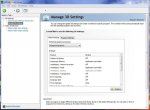
Суть сводится к выбору приложения и указания какая видеокарта должна быть активирована:
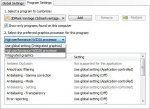
Если переключить на требуемое нельзя — статьи в помощь:
nVidia Optimus tool для проверки работы текущей видеокарты -здесь.
С драйверами ситуация более интересная.
Для nVidia Hybrid Power драйверы найти сложно, Nvidia их не выпускает, переложив всю ответственность за это на производителя ноутбука. Вот некоторые версии:
189.86: скачать / скачать / скачать / скачать (для видеокарт nVidia 310M и 330M)
Примечание: при желании вы можете добавить свои видеокарты в файл NVMVAC.INF для их поддержки
185.32: скачать / скачать (для видеокарт GeForce 130M)
Причём, если переключение видеокарт не нужно, можно в сетапе биоса установить Display Mode в Discrete и установить последнюю версию видеодрайвера от Nvidia. Естественно, переключение видеокарт в этом режиме работать не будет, работать будет только дискретная видеокарта.
А вот для nVidia Optimus драйверы выпускаются nVidia, начиная с 260-той серии.
Драйверов для nVidia Optimus и nVidia Hybrid Power для Windows XP нет .
Чтобы установить драйверы на видео в XP нужно в сетапе BIOSа отключить встроенное видеоядро. Если такой опции нет, то придется все же поставить Windows 7
Небольшое замечание
Сейчас во многих ноутбуках встроенное в процессор Intel Core видеоядро, а также встроенное в чипсеты AMD видеоядро блокируется на уровне BIOS ноутбука. Это с одной стороны лишает возможности переключить видеокарту, а с другой стороны сильно упрощает жизнь в плане драйверов на видео. При очень большом желании встроенное в процессор видеоядро можно разблокировать, но для этого нужно править BIOS, что требует больших знаний и опыта.
Перед тем как пытаться шаманить с драйверами на видео в попытках заставить встроенное в процессор или чипсет видеоядро заработать убедитесь что ваш ноутбук поддерживает переключение видеокарт!
Switchable Graphics Mode — что это в биосе?
Приветствую. Switchable Graphics Mode (раздел System Configuration) в биосе позволяет выбрать графический адаптер, имеет два значения:
- Fixed. Выставлено по умолчанию. Позволяет в настройках самостоятельно выбрать видеокарту. В каких именно — непонятно, возможно имеется ввиду например настройки в играх.
- Dynamic. Переключение видеокарт происходит согласно заданным параметрам в фирменном ПО (например AMD Catalyst). Могут быть проблемы в играх. Примечание: динамическое переключение может не работать в OpenGL-приложениях.
Например установка Fixed позволит задать вручную видеокарту в игре Skyrim:
Наличие Switchable Graphics Mode зависит не только от материнской платы, но и от версии BIOS. Может появиться после обновления BIOS.
Опция отсутствует
- Необходимо обновить BIOS, ПО каждой видеокарты (если их две).
- Ревизия материнской платны не поддерживает опцию.
Как вариант — стоит написать в поддержку ноутбука.
В некоторых биосах может быть просто Graphics Device:
- Integrated — основная графика будет в виде интегрированной (малопроизводительна).
- Discrete — сторонняя, отдельная (высокопроизводительна).
- Switchable — если я не ошибаюсь, управлять выбором можно из фирменного ПО.
Опция в самом ПО
Например в ПО AMD присутствует Switchable Graphics:
Возможно если опция присутствует в ПО AMD, то в биосе ее не будет. В любом случае — посетите офф сайт AMD для дополнительной информации. Возможно такая же ситуация и с NVIDIA.
Что означает UMA Graphic в BIOS?
Словосочетание UMA Graphic чаще всего можно встретить в настройках BIOS у ноутбуков, которые оснащены двумя типами видеокарт одновременно: это видеоядро, интегрированное в процессор, и отдельный дискретный видеоадаптер со своей собственной видеопамятью.
В данной статье мы подробнее рассмотрим режим графики UMA, расскажем о его плюсах и минусах.
UMA или Switchable (Optimus) graphics?
Столкнуться с данными вариантами значений вы можете в пункте BIOS под названием Graphics Device.
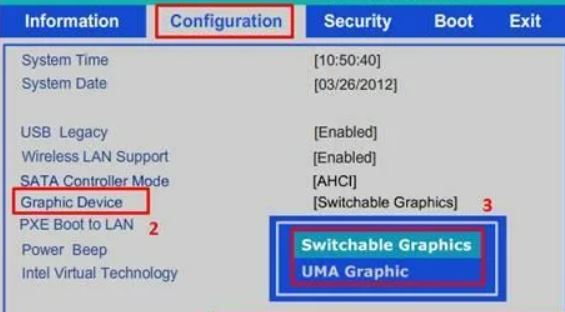
Местонахождение опции в BIOS
UMA расшифровывается как Unified Memory Architecture, что переводится на русский язык – унифицированная архитектура памяти.
Так как у встроенных в процессор видеочипов отсутствует своя память, то им приходится ее резервировать в основной памяти системы, а именно в оперативной. Это может являться причиной того, что объем доступной оперативной памяти меньше ее фактического значения.
Так вот режим графики UMA отключает дискретную (отдельную) видеокарту ноутбука и переводит все графические функции на встроенную (интегрированную) видеокарту. При этом дискретная видеокарта даже не будет отображаться в диспетчере задач.
Если же установить режим Switchable (Optimus) graphics, то в этом случае при необходимости в вычислительной мощности будет задействован дискретный видеочип и в диспетчере задач появится еще одна видеокарта. Данный режим всегда активирован по умолчанию.
Когда может пригодиться режим UMA?
Довольно распространенной поломкой возрастных ноутбуков является отвал видеочипа. Его замена часто является нецелесообразной в виду своей дороговизны (около 90-100$). В этом случае Вам очень пригодится режим UMA. Он отключит вышедшую из строя дискретную видеокарту и позволит пользоваться ноутбуком только от интегрированного видеоядра. При этом стоит учесть, что производительность встроенной видеокарты на порядок ниже, чем дискретной, поэтому поиграть на ней в сложные трехмерные игры вряд ли получится.
Встроенные графические процессоры — всё о подключении и отключении
Встроенный графический процессор как для геймеров, так и для нетребовательных пользователей играет важную роль.
От него зависит качество игр, фильмов, просмотра видео в интернете и изображений.

Принцип работы

Графический процессор встроен в материнскую плату
Графический процессор интегрируется в материнскую плату компьютера — так выглядит встроенный графический процессор.
Как правило, используют его, чтобы убрать необходимость установки графического адаптера — видеокарты.
Такая технология помогает снизить себестоимость готового продукта. Кроме того, благодаря компактности и нетребовательного энергопотребления таких процессоров их часто устанавливают в ноутбуки и маломощные настольные компьютеры.
Таким образом, встроенные графические процессоры заполонили эту нишу настолько, что 90% ноутбуков на полках магазинов США имеют именно такой процессор.
Вместо обычной видеокарты во встроенных графиках часто вспомогательным средством служит сама оперативная память компьютера.
Правда, такое решение несколько ограничивает производительность девайса. Всё же сам компьютер и графический процессор используют одну шину для памяти.
Так что подобное “соседство” сказывается на выполнении задач, особенно при работе со сложной графикой и во время игрового процесса.

Виды графических процессоров
Встроенная графика имеет три группы:
- Графика с разделяемой памятью — устройство, в основе которого совместное с главным процессором управление оперативной памятью. Это значительно уменьшает стоимость, улучшает систему энергосбережения, однако ухудшает производительность. Соответственно, для тех, кто работает со сложными программами, встроенные графические процессоры такого вида с большей вероятностью не подойдут.
- Дискретная графика — видеочип и один-два модуля видеопамяти распаяны на системной плате. Благодаря этой технологии существенно улучшается качество изображения, а также становится возможным работать с трехмерной графикой с наилучшими результатами. Правда, заплатить за это придется немало, а если вы и подыскиваете высокомощный процессор по всем параметрам, то стоимость может быть неимоверно высокой. К тому же, счет за электричество несколько вырастет — энергопотребление дискретных графических процессоров выше обычного.
- Гибридная дискретная графика — сочетание двух предыдущих видов, что обеспечило создание шины PCI Express. Таким образом, доступ к памяти осуществляется и через распаянную видеопамять, и через оперативную. С помощью этого решения производители хотели создать компромиссное решение, но оно все же не нивелирует недостатки.
Производители
Занимаются изготовлением и разработкой встроенных графических процессоров, как правило, крупные компании — Intel, AMD и Nvidia, но подключаются к этой сфере и многие небольшие предприятия.
Видеокарты от AMD пользователи считают более мощными, чем те же Intel. Однако чем же не угодили Intel? Если верить статистике, то они лидеры продаж микросхем.
Intel Graphics

Графические процессоры от Intel
Данная компания начала использовать встроенные видеокарты с выхода Westmere.
После него HD Graphics ставили лишь в Pentium и Celeron. С поколения Haswell разработали новую классификацию чипов: 4 — Haswell, 5 — Broadwell. Но с поколения Skylake маркировка вновь изменилась.
Маркировка делится на четыре вида:
P — выключенное видеоядро; C — специально разработанная для LGA; R — для BGA; H — рассчитано на мобильные устройства (Iris Pro).
Intel HD Graphics 530
Одна из последних разработок Intel в сфере интегрированный видеокарт — Intel HD Graphics 530.
Его производители позиционируют как оптимальное решение даже для самых мощных игр, правда, реальность не настолько оптимистична.
Основана новая видеокарта на графическом ядре Skylake. Оно же, в свою очередь, строится на основе одного или нескольких модулей, каждый из которых состоит из трех секций.
Они соединяют по 8 устройств-исполнителей, обрабатывающих графические данные, и, вдобавок ко всему, содержат специальные модули, работающие с памятью, и текстурные семплеры.
К тому же, графическое ядро имеет внемодульную часть, что улучшает и добавляет некоторые функции.
Сейчас же фирма Intel работает непосредственно с увеличением мощности своей продукции, а также добавлением новых функций.
К примеру, в GPU запустили новую технологию Lossless Render Target Compression, которая позволяет осуществлять рендринг видео без существенных потерь в качестве.
К тому же, компания трудилась над увеличением быстродействия интегрированных процессоров в играх на 3-11%.
Разработчики поработали и над качеством воспроизведения видео — его интегрированная видеокарта поддерживает и в 4К разрешении.
Что касается игр, то большая часть будет работать нормально, но для заядлых геймеров все же стоит обратить внимание на AMD 10.
Их графическая производительность значительно превышает показатели HD Graphics 530. Так что видеоядро HD Graphics 530 подойдет по большей мере для нетребовательных сетевых игр и, конечно, же потянет обычные мини-игры.

Графические процессоры от AMD
Процессоры AMD со встроенным графическим ядром являются едва ли не прямыми конкурентами Intel.
Соперничество, конечно, заключается в предоставлении наилучшего соотношения цена/качество. Как ни странно, AMD таки отстает от своего соперника, у которого доля продаж выше.
Однако работают процессоры AMD порой значительно лучше.
Правда, ситуация совсем другая, когда речь идет о дискретных процессорах. Около 51% как раз доля AMD. Так что если вас интересует именно дискретная графика, стоит обратить внимание именно на эту компанию.
Одна из последних разработок AMD, которая составляет неплохую конкуренцию Intel HD Graphics 530, — AMD A10-7850K.
AMD A10-7850K
Относится данный тип интегрированной графики к гибридному виду. Ядро Kaveri вмещает 8 асинхронных вычислительных движков. Причем доступ к системной памяти у них с x86-ядрами равноценный.
В частности, при помощи HSA вычислительные кластеры выполняют собственные процессы независимо от других ядер.
Таким образом, A10-7850К имеет в распоряжении 4 вычислительные ядра и 8 графических кластеров.
AMD по этому поводу называет данную разработку 12-ядерным процессором. Правда, не все так гладко: 12 ядер не равнозначные, им нужны специализированные программные коды.
Сама же ОС не заметит никаких дополнительных восьми ядер, а увидит все те же 4 x86-ядра.
В общем, x86-составляющая несколько портит все впечатление.
К примеру, тактовая частота изрядно пострадала. Причем настолько, что даже предыдущая модель посильнее будет. Может, в будущем производитель будет дорабатывать данный параметр. Всё же показатель хотя бы в 4 ГГц улучшил работоспособность и быстродействие.
На данный момент средняя частота работы этой встроенной графики во время серьезной нагрузки составляет 3,8 ГГц. В обычном положении достигает 1,7 ГГц.
Таким образом, данная модель дискретной графики в меру мощная, но и несколько дешевле аналога от Intel. Игры такое устройство потянет, работу с трехмерным изображением тоже.
Включить

Выходы интегрированной видеокарты
Включить интегрированную графику не составляет особого труда. Чаще всего сам монитор выводит изображение с подключенной к нему видеокарты.
Правда, и такой автоматический режим не всегда срабатывает. Тогда и нужно самостоятельно заняться решение проблемы — поменять настройки в БИОС.
Сделать это несложно. Найдите надпись Primary Display или Init Display First. Если не видите что-то такое, поищите Onboard, PCI, AGP или PCI-E (всё зависит от установленных шин на материнку).
Выбрав PCI-E, к примеру, вы включаете видеокарту PCI-Express, а встроенную интегрированную отключаете.
Таким образом, чтобы включить интегрированную видеокарту нужно найти соответствующие параметры в биосе. Часто процесс включения автоматический.
Отключить

Как включить встроенный процессор
Отключение лучше проводить в БИОСе. Это самый простой и незатейливый вариант, подходящий для практически всех ПК. Исключением являются разве что некоторые ноутбуки.
Снова же найдите в БИОС Peripherals или Integrated Peripherals, если вы работаете на десктопе.
Для ноутбуков название функции другое, причем и не везде одинаковое. Так что просто найдите что-то относящиеся к графике. К примеру, нужные опции могут быть размещены в разделах Advanced и Config.
Отключение тоже проводится по-разному. Иногда хватает просто щелкнуть “Disabled” и выставить PCI-E видеокарту первой в списке.
Если вы пользователь ноутбука, не пугайтесь, если не можете найти подходящий вариант, у вас априори может не быть такой функции. Для всех остальных устройств же правила простые — как бы не выглядел сам БИОС, начинка та же.
Если вы имеете две видеокарты и они обе показаны в диспетчере устройств, то дело совсем простое: кликнете на одну из них правой стороной мышки и выберите “отключить”. Правда, учитывайте, что дисплей может потухнуть. У ноутбуков, скорее всего, так и будет.p>
Однако и это решаемая проблема. Достаточно перезагрузить компьютер или же подключить второй монитор по HDMI или VGA.
Все последующие настройки проведите на нем. Если не работает данный способ, сделайте откат своих действий с помощью безопасного режима. Также можете прибегнуть и к предыдущему способу — через БИОС.
Две программы — NVIDIA Control Center и Catalyst Control Center — настраивают использование определенного видеоадаптера.
Они наиболее неприхотливы по сравнению с двумя другими способами — экран вряд ли выключится, через БИОС вы тоже случайно не собьете настройки.
Для NVIDIA все настройки находятся в разделе 3D.
Выбрать предпочитаемый видеоадаптер можно и для всей операционной системы, и для определенных программ и игр.
В ПО Catalyst идентичная функция расположена в опции «Питание» в подпункте “Switchable Graphics”.
Таким образом, переключиться между графическими процессорами не составляет особого труда.
Есть разные методы, в частности, и через программы, и через БИОС, Включение или выключение той или иной интегрированной графики может сопутствоваться некоторыми сбоями, связанных преимущественно с изображением.
Может погаснуть экран или просто появиться искажения. На сами файлы в компьютере ничего не должно повлиять, разве что вы что-то наклацали в БИОСе.
Заключение

Нужна ли встроенная графика?
В итоге, встроенные графические процессоры пользуются спросом за счет своей дешевизны и компактности.
За это же придется платить уровнем производительности самого компьютера.
В некоторых случая интегрированная графика просто необходима — дискретные процессоры идеальны для работы с трехмерными изображениями.
К тому же, лидеры отрасли — Intel, AMD и Nvidia. Каждый из них предлагает свои графические ускорители, процессоры и другие составляющие.
Последние популярные модели — Intel HD Graphics 530 и AMD A10-7850K. Они довольно функциональны, но имеют некоторые огрехи. В частности, это относится к мощности, производительности и стоимости готового продукта.
Включить или отключить графический процессор со встроенным ядром можно или же самостоятельно через БИОС, утилиты и разного рода программы, но и сам компьютер вполне может сделать это за вас. Всё зависит от того, какая видеокарта подключена к самому монитору.
Switchable graphics что это в биосе
Переключаемая графика или как переключиться с GPU на iGPU AMD
В течение некоторого времени рынок ПК и ноутбуков сильно изменился, и, к счастью, варианты теперь намного интереснее, чем в прошлом. AMD бросился в бой, хотя Intel и NVIDIA по-прежнему доминируют, но экосистема теперь богаче, и вместе с ней возникают другие сомнения, такие как изменение между GPU / ГРАФИЧЕСКИЙ ПРОЦЕССОР и iGPU. Что нам делать, если у нас есть две видеокарты как таковые, что касается графического процессора, и мы хотим использовать одну или другую?
Это правда, что на ПК это происходит реже, чем на ноутбуках, но верно, что в настоящее время многие пользователи придают большее значение потоковой передаче с помощью iGPU, а другие ищут лучшую эффективность для настольных компьютеров и лучшую производительность в играх, не заботясь об этом. параметр. Есть еще много сценариев, но в настоящее время переход от графического процессора к iGPU и наоборот более выражен и используется, чем когда-либо. Следовательно, если у нас есть AMD iGPU или дискретный графический процессор для ноутбука, заменить их очень просто, хотя настройка действительно несколько скрыта.
Требования для возможности переключения с графического процессора на iGPU
Интересно, что если мы хотим перейти с графического процессора на iGPU или наоборот, при условии, что последним будет рассматриваться AMD, нам понадобится технология под названием Switchable Graphics, принадлежащая Лизе Су, поскольку, если мы это сделаем нет У нее в настоящее время нет поддержки со стороны водителя, чтобы иметь возможность сделать это, по крайней мере, в Windows 10 и Windows 11, поскольку поддержка iGPU постепенно сокращалась в некоторых поколениях.
Совместимость и установка
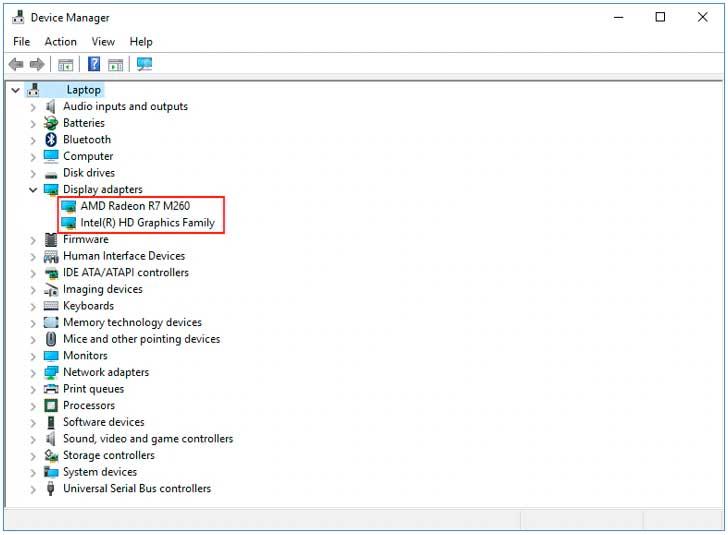
Поэтому мы должны четко понимать, что наш графический процессор или iGPU поддерживает эти ОС через драйвер, который мы можем найти на веб-сайте AMD, а затем загрузить его. Идеальным было бы установить последнюю версию драйвера для каждой видеокарты, независимо от марки, что логично. Чтобы увидеть конкретную модель, нам пришлось бы прибегнуть к диспетчеру устройств, который обычно правильно определяет модель каждой из них.
Зная это, мы можем логически загрузить его и установить один за другим с предыдущим перезапуском после их завершения. Обычно порядок работы с драйверами прост: сначала обновляются драйверы iGPU и после соответствующей перезагрузки после установки, затем мы устанавливаем драйвер для дискретного графического процессора.
Здесь есть немного разногласий, потому что многие графические продукты (особенно ноутбуки) являются OEM, то есть они производятся для конкретной модели или определенной серии, поэтому драйвер, даже если AMD предоставляет его подписанный, является производителем ноутбук, который поставляет и обновляет самые простые. В этом случае мы должны перейти на веб-сайт производителя и модель нашего ноутбука, чтобы загрузить его, поскольку он не будет совместим с веб-сайтом AMD.
Предполагая, что оба драйвера установлены, переключиться с графического процессора на iGPU или наоборот более или менее просто.
Как получить доступ к переключаемой графике
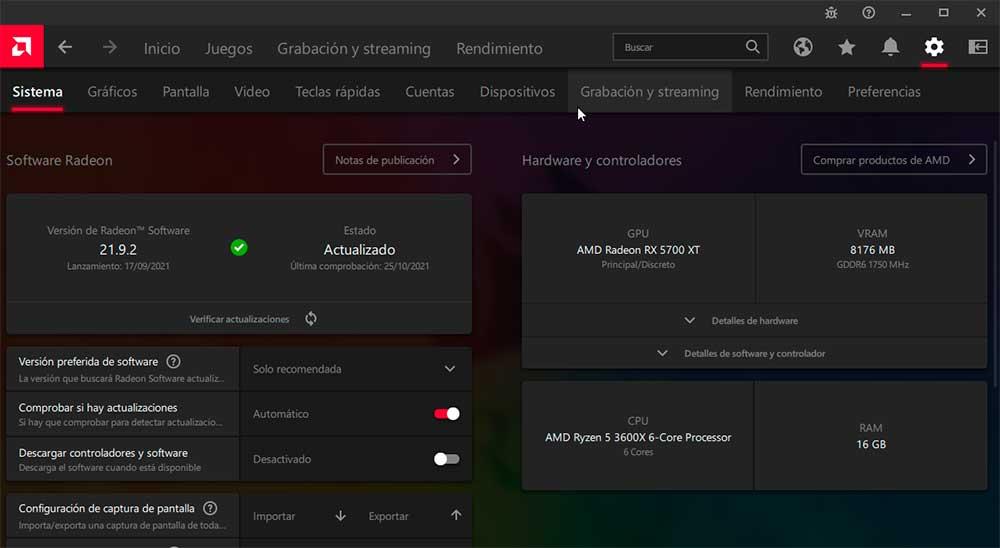
Этот шаг выполняется быстро, поскольку нам нужен только доступ к драйверу AMD (в данном случае), чтобы иметь возможность перейти с графического процессора на iGPU или наоборот, в зависимости от того, какая у нас карта. Для этого нам нужно будет либо щелкнуть по рабочему столу правой кнопкой мыши и выбрать опцию «AMD Radeon Software», либо, если это не удастся, на панели задач рядом с тем временем, когда у нас будет логотип AMD, в зависимости от того, что мы предпочитаем.
Оказавшись внутри, у нас будет большое количество вариантов, но тот, который нас интересует, находится в снаряжении, которое находится вверху справа. Когда мы щелкнем там, откроется другое верхнее меню, где у нас будет еще одно количество опций, из которых нам нужно будет перейти в Систему или Систему, в зависимости от языка.
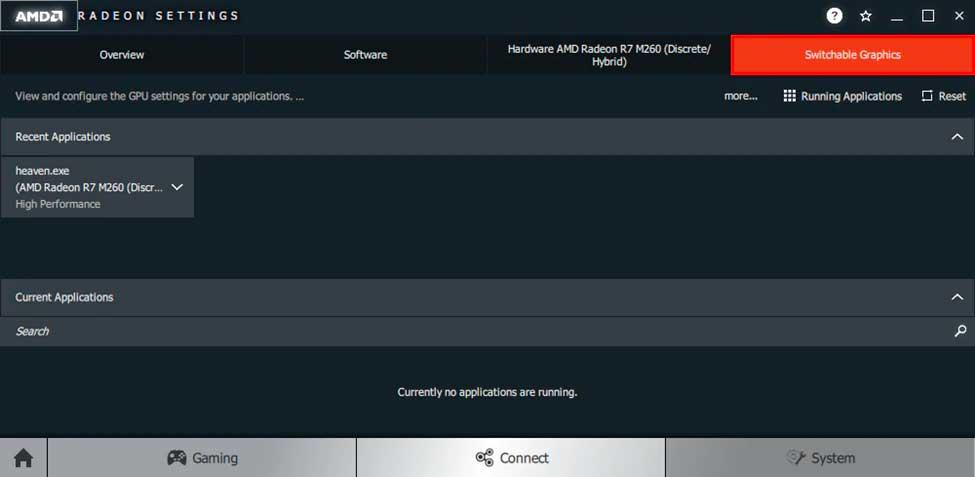
Внутри будут другие панели, такие как Обзор, Программное обеспечение, наш графический процессор или iGPU и, наконец, столь востребованная переключаемая графика, к которой мы получим доступ. Здесь мы подходим к критической точке этого изменения, поскольку мы не говорим о полном изменении между GPU и iGPU, но это частичное, и мы объясняемся.
- Энергосбережение (будет использовать iGPU)
- Высокая производительность (будет использоваться системный графический процессор)
- В зависимости от источника питания (iGPU, когда у нас нет подключенного источника питания, GPU, когда мы подключены к источнику питания)
Почему? Потому что всегда стараются использовать минимально возможные энергоресурсы, и нет графического процессора, который использует меньше, чем процессор iGPU. Следовательно, мы намерены назначать производительность каждому приложению, а не изменять всю производительность одному или другому.
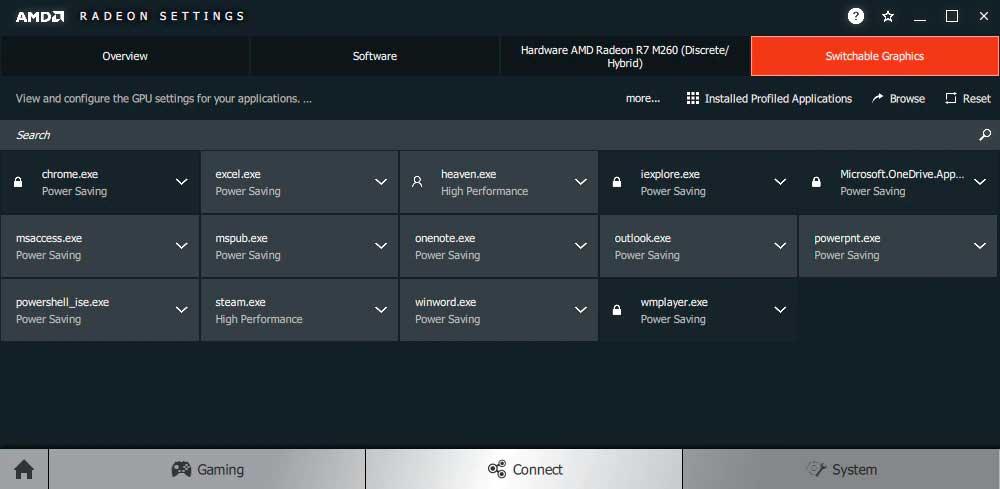
Если вы присмотритесь, вы увидите параметр «Запуск приложений», щелчок по которому переключится на «Установленные приложения профиля». Это важно, потому что, за исключением тех, которые отображаются с замком (системные приложения, которые будет выполнять iGPU), в остальном мы можем выбрать, на каком графическом процессоре мы хотим запускать программу, игру или программное обеспечение, основываясь на трех пунктах, описанных выше.
Хотим ли мы, чтобы графический процессор запускал игру? Затем мы выберем High Performance, это инди-игра, и мы предпочитаем звук и свежесть? Тогда возможно, что iGPU хватит и с Energy Saver хватит, и так далее.
Как узнать, используем ли мы переключаемую графику?
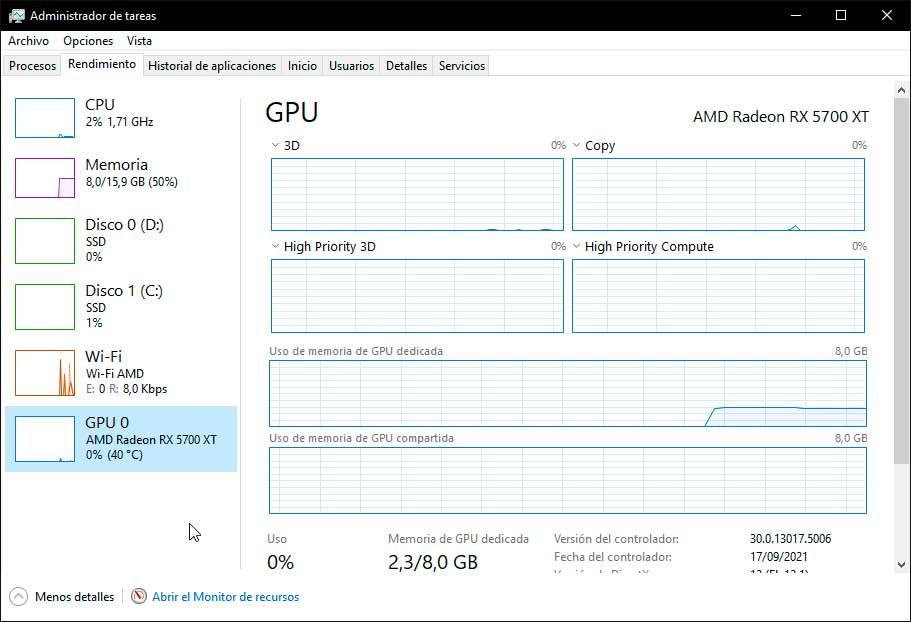
По логике вещей, как только профиль энергии выбран, мы захотим узнать, выполняет ли назначенную работу iGPU или GPU. Мы можем использовать GPU-Z, MSI Afterburner, ASUS Твик или диспетчер задач Windows во вкладке его производительности.
Не забываем подробности, что будет, если игры или программы нет в списке AMD в ее драйвере? Мы просто даем раздел поиска или обзора и вводим имя, которое заставит драйвер искать его на ПК и предлагать его для выбора.
Кроме того, если мы решим начать с нуля или допустили ошибку, мы не можем забыть кнопку сброса, которая оставит заводские настройки, и с этим мы логически начнем заново.
Переключаемая графика — настройка ноутбука
Переключаемая графика на ноутбуках — вечная проблема всех владельцев ноутбуков Acer, HP, Lenovo и других производителей. Все дело в том что ведущим производителям графических адаптеров никак не удается «договориться» как будут взаимодействовать их инженерные решения. Драйвера с сайтов производителей для не молодых нотиков зачастую не работают на современных операционных системах таких как windows 8 или 10. А если они и встали более или менее ровно, то «выжать» весь потенциал с них не получится. Стандартные драйвера, поставляемые с обновлениями системы вообще никуда не годятся. Но решение есть! И оно весьма простое.
Данный пакет драйверов имеет ограничения к применению:
- Данный пакет драйверов не работает на ноутах с процессорами AMD. То есть интегрированное видео должно быть обязательно Intel.
- Это последний драйвер для видеокарт построенных не на GCN архитектуре. Он является последним для видеокарт AMD Radeon начиная от HD 5хxx до 76xx. Дальнейших обновлений не предвидеться. Видеокарты начиная от 77xx и выше: это уже новая архитектура GCN.
- Поддерживаются только 64 битные системы Windows 7/8.1/10
- Поддержка обычной Windows 8 закончилась на версии 14.4
Для тех кто ленится читать, я записал видеоролик на тему « Решение проблем с переключаемой видео графикой Intel, Nvidia и AMD Radeon на ноутбуках «.
Ну а в статье давайте рассмотрим материал более подробно.
Переключаемая графика — где скачать драйвера Intel, Nvidia, AMD Radeon.
Как я уже писал, стандартные драйвера нам не подходят. Тем более что в windows 10 C atalyst C ontrol C enter блокирует более мощную дискретную видеокарту для половины приложений, тем самым обрекая их на вечные «тормоза» при работе на встроенной GPU. Кроме того ходят слухи что с 2015 года HP на уровне драйверов блокирует внешнюю карту при работе в операционной системе ниже предустановленной в магазине. То есть если ваш ноутбук был куплен с установленной системой Windows 8, то на семерке, установив драйвера с официального сайта, поиграть в игры не получится. И начинаются танцы с бубном…

Для решения проблем с гибридной графикой в ноутбуках нам понадобятся специальные драйвера, которые можно скачать по нижеприведенной ссылке:
Leshcat это буржуйское интернет сообщество, основной идеей которого и является решение проблем с драйверами на компьютерах с двумя видеокартами. Они создали универсальный пакет драйверов для всего модельного ряда видеокарт, встречающихся в портативных компьютерах.
Для скачивания доступен крайний пакет драйверов для видеокарт спроектированных не на GCN архитектуре. Это означает что в сборке присутствуют последние дрова для видеокарт AMD серий с HD 5хxx вплоть до серии 76xx. На момент написания статьи дальнейшее обновление не планировалось. Переключаемая графика видеокарт Radeon начиная от 77xx и выше построена на новой архитектуре и все еще поддерживаются производителем. Поддерживаются только 64х битные системы Windows 7/8.1/10, поддержка 32х битной версии Windows 8 закончилась на версии 14.4. Более ранние версии пакета драйверов поддерживают даже Win XP и Vista.
Переключаемая графика — правильная настройка.
Первое что нам необходимо сделать, это очистить систему от всех установленных видео драйверов. Простое удаление через диспетчер не подходит, так как оставляет после себя много мусора, что может вызвать дальнейшие проблемы. Кроме того необходимо удалить так же и программы управления графикой от производителей видеокарт. Для достижения эффекта потребуется долгое копание в реестре и файловой системе. Или можно воспользоваться специализированным софтом, а именно утилитой Display Driver Uninstaller. Скачать ее можно с Яндекс Диска по ссылке ниже.
Для корректного удаления драйверов видео и мусора от них необходимо запускать Display Driver Uninstaller в безопасном режиме системы. Для этого жмем комбинацию Win+R и вводим команду:
В появившемся окне переходим на вкладку «Загрузка» и ставим галочку в поле «Безопасный режим» — «Минимальная». Закрываем окно и соглашаемся на перезагрузку. Хочу заметить что в безопасном режиме, после таких манипуляций, компьютер загрузится только один раз. Затем он снова будет загружаться в штатном режиме.
В безопасном режиме запускаем DDU и видим что интерфейс программы прост до безобразия. Утилита сама отключит обновление драйверов по сети, но на всякий случай , все же, рекомендую отключить интернет что бы дрова, не дай Бог, не обновились по сети. Первым ВСЕГДА удаляем драйвер дискретной видюхи Nvidia или AMD. Для этого выбираем справа производителя вашей карты и нажимаем «Удалить без перезагрузки«. Затем удаляем драйвер Intel и жмем «Удалить драйвер и перезагрузиться».

Кроме того, для владельцев компов с системой windows 7, необходимо установить пакет обновлений KB3033929. Без него модифицированные драйвера для переключаемой графики не встанут.
После удаления видеодрайверов идем в диспетчер устройств и проверяем что в системе присутствуют только два стандартных видеодрайвера от Майкрософт.
И пусть вас не пугает низкое разрешение рабочего стола. Мы скоро это поправим �� .
Установка драйверов.
И вот наша переключаемая графика готова принять новые драйвера. Запускаем заранее скачанную сборку от Leshcatlabs, выбираем удобный для нас язык и видим вот такое окно c киской-путешественницей, оригинально:
Она заберет с собой все проблемы гибридной графики)))
Далее переходим в меню «установки».

От нас требуется только выбрать модель нашего видеодрайвера Intel по его ID. Что бы узнать идентификатор оборудования, в нашем случае видеокарты, мы идем в диспетчер устройств. Кликаем правой кнопкой мышки по встроенному драйверу и переходим в его «свойства«. На вкладке «Сведения«, в выпадающем меню, выбираем «ИД оборудования» и видим там строчку вида:
Где DEV_xxxx и есть идентификатор вашего устройства из четырех цифр. Выбираем в установщике драйверов пункт, соответствующий вашему идентификатору и жмем «СОБРАТЬ» Дрова для внешней карточки соберутся автоматически. Далее переходим в папку с полученными драйверами и устанавливаем сначала Intel, перезагружаемся, затем Nvidia или AMD. Все, установка завершена.
Хочется отметить что из системы пропал вечно глючащий Catalyst Control Center. Собственное ПО от башковитых энтузиастов само переключает систему на мощную карту когда нагрузка на встроенную превышает 60 процентов. Без исключений. То есть если софт может работать на слабой карте то пусть работает. Когда нагрузка повышается — система подключает мощную карту. Все просто.
Для проверки работоспособности видеодрайверов рекомендую две отличные легкие утилиты:
- AMD System Monitor — отображает работу видеодрайверов AMD Radeon. Скачать с Яндекс Диска.
- TechPowerUp GPU-Z — показывает подробную информацию о всех видеокартах, установленных в системе. Скачать с Яндекс Диска.
Надеюсь эта статья была вам полезна и вы наконец избавились от проблем с переключаемой графикой на ноутбуках. Как всегда жду замечаний и комментариев.
Как переключить видеокарту на ноутбуке: AMD Radeon и nVidia
 «Все началось с того, что когда я стал запускать игры, они стали играть под встроенной видюхой, а она соответственно не очень подходит для игр. Мой ноутбук Acer Aspire v3-571g, видеокарта вроде бы работает, ноутбук купили в конце августа. Как мне переключить нормально видеокарту? (настройки Nvidia не помогли). Быть может надо драйверы переустановить, как думаете?»
Помимо привычного видеоадаптера, который вы наверняка видели при сборке или очистке системного блока, в вашем компьютере присутствует ещё одна, встроенная в материнскую карту. Она достаточно мощна, чтобы заменить съёмную при работе с офисными приложениями, просмотре картинок и фильмов в невысоком разрешении. А вот с более тяжёлыми задачами, например, запуском современных требовательных игр, это устройство уже не справится и, если будет по ошибке задействовано, с большой долей вероятности выдаст синий экран.
Итак, вы имеете целых две видеокарты в ноутбуке. Как переключать в ПК с одного на другое, расскажем ниже. Хотя советы, приведённые в статье, относятся к продукции трёх конкретных производителей, Intel (внутренняя) и NVidia/AMD (внешняя), вы можете с определёнными поправками пользоваться ими и в других случаях. Не помогла первая рекомендация — переходите к следующей, и так до тех пор, пока не достигнете цели. Все инструкции совершенно безопасны для вашего лэптопа, однако, чтобы они сработали, необходимо аккуратно выполнять каждый пункт. Статья рассчитана на весь спектр ноутбуков и расскажет, как переключать видеокарты на ноутбуках HP, Lenovo, Asus, Acer и других.
Для чего нужны две видеокарты в ноутбуке
Главная причина наличия в материнской плате вашего портативного компьютера интегрированной карты названа выше. Называется она так потому, что напрямую, без аппаратно-программных «посредников», связана с центральным процессором. Именно ЦП инициирует все вычислительные операции, в том числе — управляет на базовом уровне обработкой графических данных. В отличие от съёмного оборудования, встроенное в абсолютном большинстве случаев не имеет собственного ОЗУ, а потому при работе непрестанно обращается к общей оперативной памяти.
Возможности интегрированного адаптера по сравнению со сторонним сильно ограничены. Поэтому при неправильной настройке вывода и возникает вопрос, как переключать видеоадаптеры.
В первую очередь интегрированное устройство тормозит по причине отсутствия собственного вычислительного аппарата. Карта постоянно обращается к процессору — а тот, загруженный другими операциями, не может выделить все свои мощности на работу одного адаптера. Во вторую — за счёт отсутствия собственной видеопамяти: ОЗУ, как и ЦП, не обладает неограниченным ресурсом.
В результате вы, пользуясь интегрированным устройством, сможете вывести на экран не только изображение, но и фильм, и даже потоковое видео — но смотреть его, тем более в удовлетворительном качестве, вряд ли получится.
Подключаемая, или дискретная, видеокарта отличается рядом прямо противоположных свойств. Она «согласует» вычислительные процессы с центральным процессором, однако не обращается к последнему за ресурсами. Кроме того, устройство не нуждается в системной оперативной памяти, поскольку обладает собственным ОЗУ. Оборудование не интегрировано в материнскую плату, подключается в отдельный разъём.
Наличие собственных ресурсов, с каждым годом благодаря стараниям ведущих производителей, позволяет внешней карте обрабатывать самые сложные процессы, не нагружая ЦП. Найдя ответ на вопрос, как переключить ноутбук на дискретную видеокарту, вы сможете повысить производительность своей машины, не обзаводясь новым «железом».
Существует и небольшой минус: чем мощнее устройство, тем больше электроэнергии оно потребляет. С переключением вырастут и запросы вашего лэптопа — впрочем, не столь существенно, чтобы из-за этого отказываться от работы в нормальных условиях.
Крупнейшим производителем интегрированных видеоадаптеров, как несложно догадаться, является Intel. Оборудование выпускается как в уже встроенном состоянии, вместе с материнской платой, так и в виде отдельных модулей. Карты идеально подходят для маломощных устаревших компьютеров, которые никто и не станет использовать для сложной работы. С таким устройством вы без труда сможете работать в текстовом редакторе, открывать электронную почту, просматривать фотографии.
Внешние карты, пользующиеся наибольшей популярность, выпускает NVidia и AMD. В зависимости от модели, года выпуска, общего износа адаптеры способны справиться не только с перечисленными выше задачами, но и с созданием, обработкой графических и видеофайлов, запуском «тяжёлых» игр и ресурсоёмких программ. Помимо прочего, такие карты снабжены собственной системой охлаждения, а иногда и не одной. Именно поэтому вопрос, как переключить видеокарту на ноутбуке AMD Radeon или nVidia, имеет особое значение для геймеров и людей, пользующихся лэптопов в профессиональных целях.
Скорее всего, ваш портативный компьютер сам справляется с переключением, по мере надобности используя то один, то другой адаптер. Для безотказной работы необходимо наличие на жёстком диске соответствующего драйвера, предлагаемого производителем съёмной карты или материнской платы. Кроме того, должны быть установлены и находиться в актуальном состоянии драйверы обоих видеоадаптеров. Замечаете притормаживания, подвисания картинки или невозможность поиграть в игру, которая ещё пару дней назад без проблем запускалась? Значит, пришла пора переключить устройства вручную.
Некоторые ноутбуки имеют кнопку включения дискретной видеокарты
Многие ноутбуки оснащены отдельной физической кнопкой включения дискретной видеокарты. В диспетчере устройств на таких ноутбуках даже может не отображаться дискретная видеокарта. Это нормально. Поэтому, в первую очередь советуем поискать кнопку включения дискретного видео. Часто она обозначается как GPU.

Способы переключения видеокарты на ноутбуке с Intel на nVidia
Автоматическое переключение с одного графического адаптера на другой осуществляется на основании хранящихся на жёстком диске профилей устройств. В результате некорректной очистки системы, произошедших сбоев, выхода из строя части секторов винчестера такие профили могут быть уничтожены или прийти в нечитаемое состояние. В этом случае придётся создавать их заново — иначе постоянно работающая мощная видеокарта будет излишне агрессивно расходовать заряд батареи.
Способ #1: Как запустить приложение с выбранной видеокартой нВидиа
Чтобы поменять используемую видеокарту на ноутбуке, примените приведённый ниже несложный алгоритм. Выполняйте пункты шаг за шагом, не перескакивая. Действуйте в таком порядке:
- Зайдите в «Панель управления», используя меню «Пуск» или системный поиск.
- В появившемся окошке найдите подраздел «Оборудование и звук». Здесь, а одном из вложенных пунктов, должна находиться панель управления подключаемой видеокартой. Нужный пункт вы узнаете по присутствию в заголовке наименованию производителя — например, NVidia.
- Запустите служебную утилиту, кликнув по заголовку, после чего вызовите щелчком по «Рабочему столу» соответствующий раздел. Здесь отметьте галочкой чекбокс «Запустить с графическим процессором».

- Отлично! Теперь, чтобы иметь возможность включать то или иное приложение с использованием дискретной карты, просто щёлкните по ярлыку (или исполняемому файлу) правой кнопкой мыши и выберите в открывшемся меню соответствующую опцию: «Высокопроизводительный процессорNVidia».

В дальнейшем вы сможете свободно запускать любую программу, пользуясь добавленной в контекстное меню функцией. Чтобы включить приложение посредством другого адаптера, предварительно завершите текущий процесс.
Способ #2: Выбор видеокарты в «Панели управления nVidia»
Отвечая на вопрос, как принудительно переключить видеокарту на ноутбуке, снова обратимся к панели управления вашего дискретного устройства. Здесь вы можете не только настроить контекстное меню, но и вручную задать соответствия. Делается это следующим образом:
- Снова оказавшись в панели (как до неё добраться, описано в предыдущем разделе), выберите подпункт «Управление параметрами 3D» — заголовок размещён в панели слева.

- Перейдите к «Программным настройкам», после чего, пользуясь предлагаемой панелью возможностью выбора, определите, при помощи какого адаптера должна быть обрабатываема графическая информация. Параметры задаются вручную для каждой отдельной программы.

- Установив для требовательных приложений и игр «Высокопроизводительный процессор», не забудьте «Применить» внесённые коррективы, иначе после закрытия окошка они сбросятся к исходным.
Чтобы отменить случайно или неверно сделанные изменения, снова зайдите в панель управления — и верните для выбранных приложений значения по умолчанию. По завершении манипуляций опять потребуется ваше подтверждение.
Способы переключения со встроенной видеокарты ноутбука на дискретную AMD
Способ #1: Отключение встроенной видеокарты в диспетчере устройств
Пользователи, отдавшие предпочтение второму крупнейшему производителю, часто задаются вопросом, как переключить видеокарту АМД на ноутбуке. В этом случае полезно будет вспомнить о другом полезнейшем инструменте Windows, «Диспетчере устройств»:
- Запустите «Диспетчер устройств», найдя его, например, в строке системного поиска.
- Отыщите в открывшемся окне раздел «Видеоадаптеры».
- Разверните список доступных устройств. Определите, какое из них является интегрированным (сделать это проще всего по наименованию), и выберите для него в контекстном меню действие «Отключить».

В случае если, как показано на примере выше, в разделе представлена только одна карта, соблюдение этой инструкции просто приведёт к отключению монитора. Результат не критичен: чтобы снова увидеть на экране изображение, перезапустите свой лэптоп. Однако и добиться желаемой цели, не имея возможности выбирать между картами, вы не сможете. Если применили этот способ случайно, не переживайте: программное отключение никак не повредит портативному компьютеру.
Способ #2: Выбор режима управления видеокартами в ПО AMD Radeon
Более сложный способ, предполагающий использование фирменного ПО производителя. Работает на ПК, в которых есть функция динамического управления: обычно оно происходит автоматически, но, как уже упоминалось, вследствие системного сбоя может отказать.
Чтобы проверить, можно ли поменять приоритет видеокарты на ноутбуке этим способом, следуйте инструкции:
- Найдите в общем списке установленных утилит фирменный продукт производителя — «Центр управления Catalyst» или «ПОRadeon».
- Попробуйте для одного или нескольких приложений переключиться, пользуясь возможностями главной панели, с одного адаптера на другой. Получилось? — Прекрасно, вы только что решили проблему.

Такой «плавающий» режим позволяет гибко, не требуя перезапуска и даже закрытия используемой программы, переключать фокус с интегрированной карты на подключаемую и обратно. В итоге экономится заряд батареи: приложения, не нуждающиеся в усиленной обработке, не опустошают аккумулятор, а доступная энергия расходуется точечно.
Проблемы возникают при сбое динамического переключения на программном и, что хуже, аппаратном уровне. Найти выход из ситуации можно, задействовав фиксированное управление. Активировав его, в том числе через BIOS, вы сможете чётко разграничить использование энергоёмкого графического адаптера — к примеру, он будет включаться только тогда, когда лэптоп заряжается от сети.
Чтобы проверить, доступна ли эта опция на вашем устройстве, снова откройте центр управления и проверьте, есть ли в нём возможность выбирать режим производительности. Здесь же, если требуется поменять дискретную видеокарту на ноутбуке на некоторое время, можете сразу внести и применить (Apply) нужные коррективы.

Чтобы активировать динамическое переключение с одного адаптера на другой, используя возможности продукции AMD, следуйте алгоритму:
- Щёлкните по любой свободной точке рабочего стола правой клавишей мыши и перейдите к настройкам карты — соответствующий пункт должен содержаться в выплывающем меню.

- Откройте подраздел под названием «System/Система».

- Здесь, примерно в том же месте экрана, будет находиться кнопка «Switchable Graphics/Переключаемая графика».

- В результате через несколько секунд вы увидите в табличке перечень всех исполняемых процессов, включая фоновые. В зависимости от релиза здесь же могут быть приведены приложения, запущенные сравнительно недавно. Для каждой отображённой утилиты будет указан «присвоенный» ей графический адаптер. Выбор по умолчанию делает сама операционная система — и нередко ошибается. Часть программ будет заблокирована: рядом с иконками вы заметите пиктограмму-«замочек». Для них изменить способ обработки графического потока не получится.

- Для «свободных» программ вы сможете выбрать один из доступных вариантов потребления электроэнергии: сберегающий (PowerSaving, использует интегрированный адаптер), производительный (HighPerformance, применяет дискретную карту), зависящий от источника питания (BasedOn…). Теперь вы знаете, как на ноутбуке поменять видеокарту в настройках: просто кликайте по каждому из доступных приложений и задавайте для него требуемую опцию.

- Чтобы изменения вступили в силу, подтвердите внесённые правки, после чего перезапустите лэптоп. Можете вместо перезагрузки выполнить полный цикл выключения-включения.
- Если не можете отыскать свою программу в представленном списке, переключитесь к отображению запущенных утилит и внесите изменения непосредственно в настройках профиля.
- Список слишком большой и найти нужный продукт не получается? Воспользуйтесь опцией Search — введите наименование искомого объекта в строке вверху.
- Считаете, что после сделанных настроек машина стала работать хуже? Удалите изменённые профили, выбрав для каждого из них, в том же меню производительности, функцию Delete. Кроме того, можете сделать общий сброс: для этого предназначена кнопка Reset.

Такое действие позволит полностью нивелировать ранее сделанные изменения, восстановит исходные настройки для каждого из запускаемых процессов. Теперь вы можете или снова попытаться задать для них правильные приоритеты — или оставить их на усмотрение операционной системы.
Как выбрать нужный графический ускоритель в BIOS
В заключение рассмотрим ещё один интересный вопрос, когда ноутбук работает на встроенной видеокарте. Как переключить видеокарту на ноутбуке в биосе?
Порядок действий в этом случае будет чуть сложнее, чем в ранее приведённых инструкциях. Если никогда раньше не пользовались базовой системой ввода-вывода или боитесь вносить изменения в программно-аппаратную связку, попросите выполнить следующие шаги более опытного пользователя или обратитесь в сервисный центр. А если хотите попробовать внести коррективы самостоятельно — внимательно, соблюдая каждый пункт, выполните алгоритм:
- Выключите портативный компьютер, после чего снова запустите его стандартным способом.
- Не дожидаясь появления приветственного экрана ОС или предложения выбрать вариант запуска, быстро несколько раз нажмите на кнопку, позволяющую войти в BIOS. В зависимости от производителя и релиза прошивки это могут быть F2, F8, F12, Delete, Escape, другие клавиши и даже их комбинации. Поищите подходящий вариант в инструкции к своему портативному компьютеру, интернете, обратите внимание на нижнюю строчку экрана включения: ответ может содержаться и там.
- Оказавшись в аппаратно-программном меню, перейдите на вкладку под названием Advanced. Далее выберите раздел, дающий доступ к системным настройкам: Chipset/Display — название опять-таки зависит от производителя.
- Теперь для подпункта Graphics Device установите, в зависимости от текущих потребностей, в качестве используемого устройства для обработки графических данных интегрированную или дискретную карту.

- Сохраните только что внесённые настройки, нажав F10 и, после подтверждения изменений, дождавшись перезапуска машины.
Вот и всё; теперь вы знаете, как сменить видеокарту на ноутбуке. Можете свободно применять знания, переключаясь с одного адаптера на другой. И не забывайте: любые внесённые изменения обратимы — просто повторите весь цикл, отменяя неактуальные или неверные параметры.
Switchable graphics что это в биосе
Технологии шагнули очень далеко вперед
Где в биосе видеокарта
-
  /  Статьи   /  
- Где в биосе видеокарта
Где в биосе видеокарта

Подготовка к отключению встроенной видеокарты
Перед тем как приступать к отключению видеоадаптера, встроенного в графический процессор, нужно убедиться, что дискретная карта работает. Для этого необходимо ее подключить:
- Отключите компьютер от розетки;
- Снимите крышку корпуса, чтобы получить доступ к материнской плате;
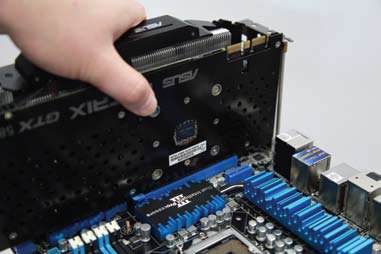 Определите слот, куда необходимо установить дискретную видеокарту. Если речь идет о производительном решении, может потребоваться несколько слотов;
- Отогните фиксатор разъема и установите видеокарту, закрепив ее при необходимости болтами;
- Соберите корпус компьютера и подключите монитор к разъему видеокарты.
Когда видеокарта будет установлена, можно загружать компьютер. Обратите внимание, что при первом включении потребуется установить драйвера дискретного видеоадаптера. Сделать это можно с диска или с сайта разработчиков видеокарты.
Важно: Операционная система Windows 10 самостоятельно устанавливает драйвера для нового «железа». Их использовать не рекомендуется, лучше загрузить и установить свежую версию ПО с сайта разработчиков видеокарты.
Отключить графический адаптер, встроенный в центральный процессор, можно при помощи сторонних программ, утилит операционной системы Windows или через BIOS. Нет большой разницы, как будет происходить отключение, поэтому ниже мы рассмотрим все три способа.
Средствами Windows
Операционная система Windows позволяет управлять всеми подключенными устройствами, как внешними, так и внутренними, в том числе центральным процессором. Чтобы отключить встроенную видеокарту, необходимо выполнить следующие действия:
- Запустите «Диспетчер устройств». Для этого нажмите правой кнопкой мыши на кнопке «Пуск» и выберите соответствующий пункт;
- Раскройте графу «Видеоадаптеры» и отключите встроенный ускоритель, нажав на него правой кнопкой мыши и выбрав «Отключить».
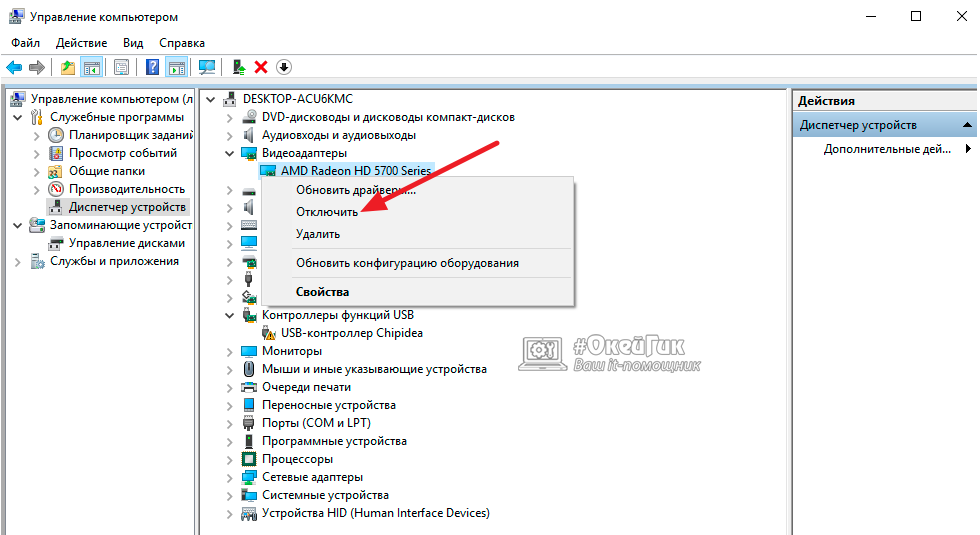
Стоит отметить: Не всегда данная утилита правильно отображает количество включенных видеоадаптеров. Если у вас не отображается в списке графических адаптеров встроенный в процессор вариант, придется использовать другой способ для его отключения.
Через BIOS
Для пользователей, которые умеют обращаться с BIOS, проще всего отключить встроенную видеокарту именно через него. Даже если операционная система Windows будет переустановлена, встроенная в процессор видеокарта останется отключенной, если данную процедуру провести через BIOS.
Чтобы отключить при помощи BIOS встроенную видеокарту, нужно выставить соответствующие параметры в нем. Ниже приведена инструкция для одной из версий BIOS, тогда как на вашем компьютере может быть установлен другой вариант. В целом, действия будут похожи. Для отключения встроенной видеокарты через BIOS нужно:
- Запустить BIOS. Для этого при загрузке компьютера следует нажимать кнопку DEL, чтобы запустить пакет управляющих программ.
Обратите внимание: В редких случаях BIOS не запускается по нажатию клавиши DEL, тогда нужно нажимать клавишу F2. - Далее перейдите во вкладку «Advanced» и выберите пункт «System Agent Configuration»;
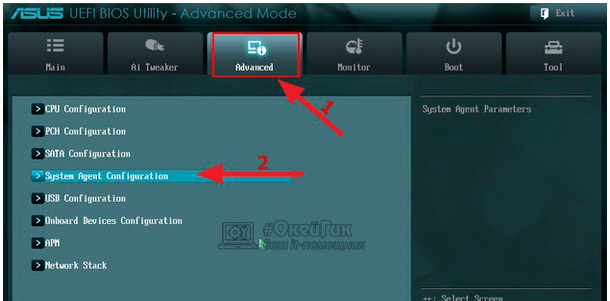
- В следующем окне нажмите на вариант «Graphics Configuration»,
- Далее нужно выбрать «Primary Display» и установить вариант «Auto», «PCI» или «PCIE»;
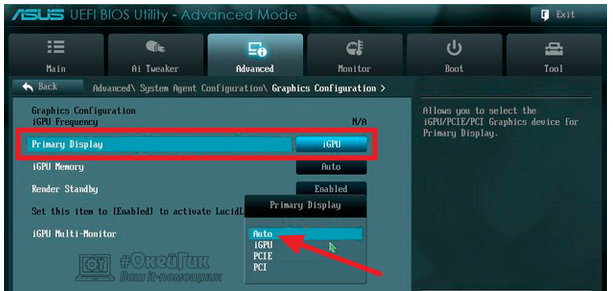
- После этого можно сохранять настройки BIOS, нажав на клавишу F10 и подтвердив внесенные изменения.
Если на вашей материнской плате установлена другая версия BIOS, необходимо искать пункты Peripherals, Integrated Peripherals, Onboard GPU и другие, подходящие по смыслу. В некоторых случаях не требуется выставлять непосредственно вариант приоритетной видеокарты, а просто необходимо отключить встроенный в CPU графический адаптер, выбрав вариант Disable в необходимом пункте.
При помощи сторонних программ
Вместе с установкой драйверов для видеокарты чаще всего инсталлируется специальный софт. Если речь идет об адаптерах на чипах Nvidia, устанавливается приложение Панель Управления Nvidia, тогда как вместе с драйверами для видеокарты на чипе AMD устанавливается приложение Catalyst Control Center.
В данных приложениях необходимо найти пункты, которые отвечают за управление параметрами 3D-производительности. В качестве предпочитаемого режима работы с графикой на компьютере нужно установить «Высокопроизводительный процесс» или «Высокая производительность GPU».
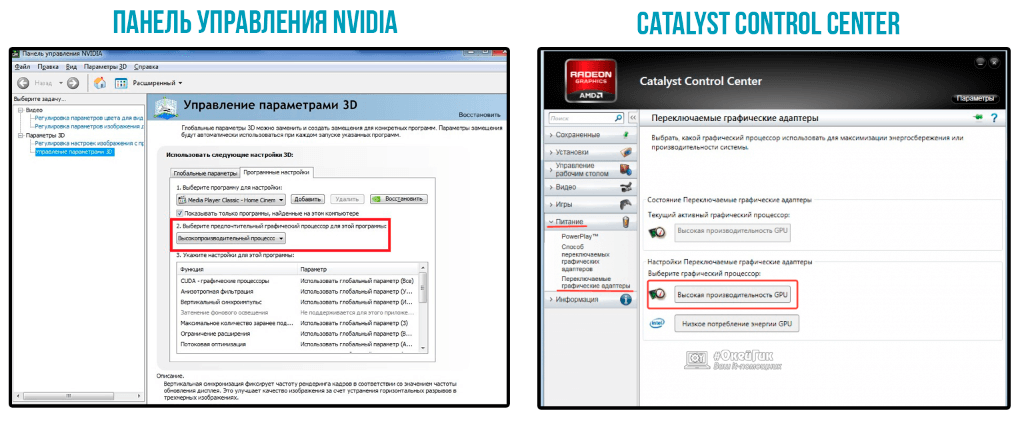
Отметим, что часто дискретная и встроенная видеокарта «уживаются» на одном компьютере и не вызывают никаких проблем. При работе с требовательными играми и приложениями включается производительное дискретное решение, а простые программы работают на встроенном в CPU видеоадаптере. В таких ситуациях отключать графический чип процессора не рекомендуется.
Большинство современных процессоров имеют встроенное графическое ядро, обеспечивающее минимальный уровень работоспособности в случаях, когда дискретное решение недоступно. Порой интегрированный GPU создаёт проблемы, и сегодня мы хотим познакомить вас с методами его отключения.
Отключение интегрированной видеокарты
Как показывает практика, встроенный графический процессор довольно редко приводит к проблемам на настольных ПК, и чаще всего от неполадок страдают ноутбуки, где гибридное решение (два GPU, встроенный и дискретный) иногда работает не так, как предполагается.
Собственно отключение можно провести несколькими методами, которые отличаются надёжностью и количеством затраченных усилий. Начнём с самого простого.
Способ 1: «Диспетчер устройств»
Самое простое решение рассматриваемой задачи – деактивация встроенной графической карты через «Диспетчер устройств». Алгоритм следующий:
-
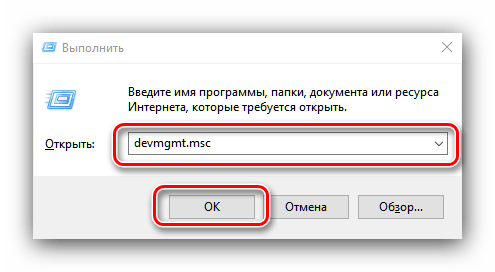
Вызовите окно «Выполнить» сочетанием Win+R, затем введите в его текстовое поле слова devmgmt.msc и нажмите «OK».
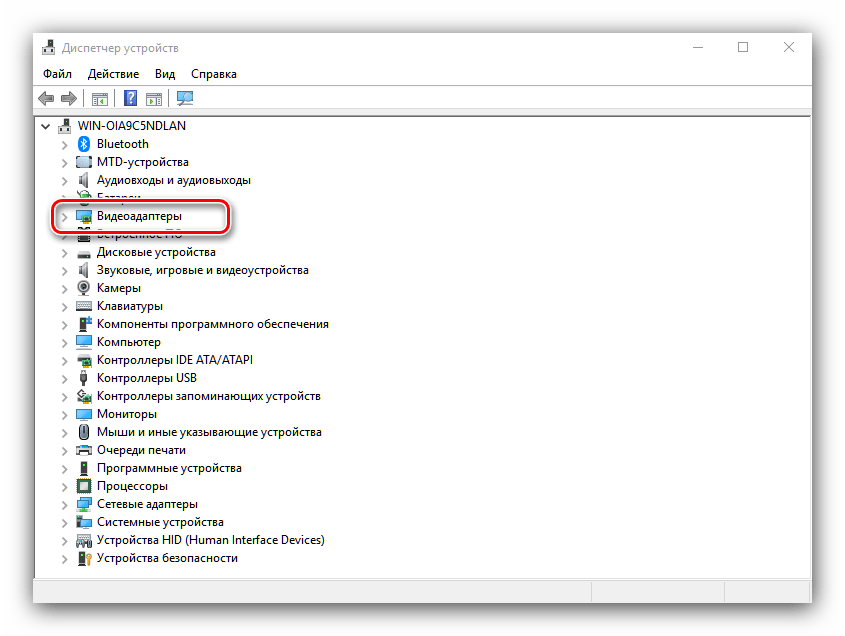
Выделите нужную позицию, кликнув один раз левой кнопкой мыши, затем щёлкните правой кнопкой для вызова контекстного меню, в котором воспользуйтесь пунктом «Отключить устройство».
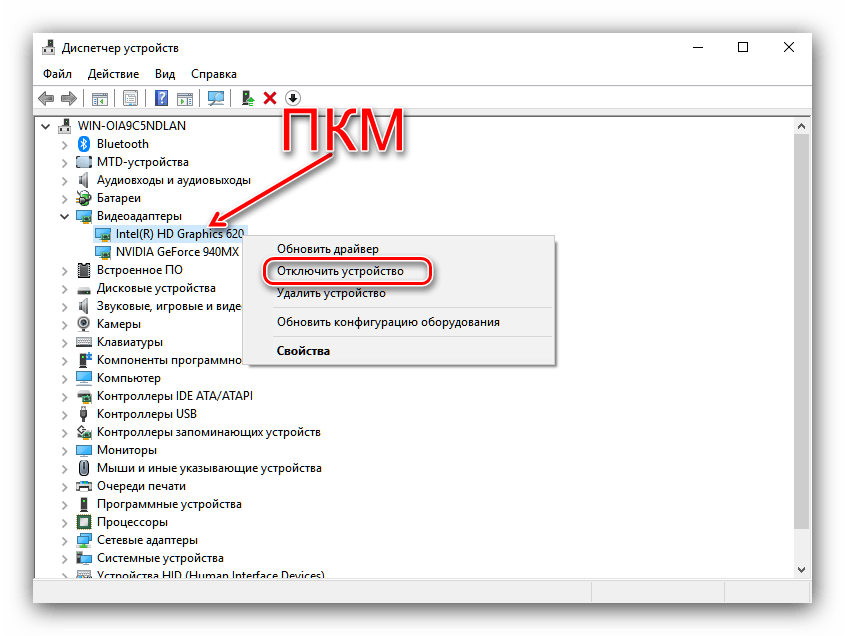
Описанный метод самый простой из возможных, но и самый неэффективный – чаще всего встроенный графический процессор так или иначе включается, особенно на ноутбуках, где функциональность интегрированных решений управляется в обход системы.
Способ 2: BIOS или UEFI
Более надёжный вариант отключения встроенного GPU заключается в использовании BIOS или его UEFI-аналога. Через интерфейс низкоуровневой настройки материнской платы можно полностью деактивировать интегрированную видеокарту. Действовать нужно следующим образом:
-
Выключите компьютер или ноутбук, и при следующем включении зайдите в BIOS. Для разных производителей материнских плат и ноутбуков методика отличается – руководства для самых популярных находятся по ссылками ниже.
Подробнее: Как зайти в БИОС на Samsung, ASUS, Lenovo, Acer, MSI
- «Advanced» – «Primary Graphics Adapter»;
- «Config» – «Graphic Devices»;
- «Advanced Chipset Features» – «Onboard GPU».
Непосредственно метод отключения интегрированной видеокарты также зависит от типа BIOS: в одних вариантах достаточно просто выбрать «Disabled», в других потребуется установить определение видеокарты по используемой шине (PCI-Ex), в третьих нужно переключиться между «Integrated Graphics» и «Discrete Graphics».
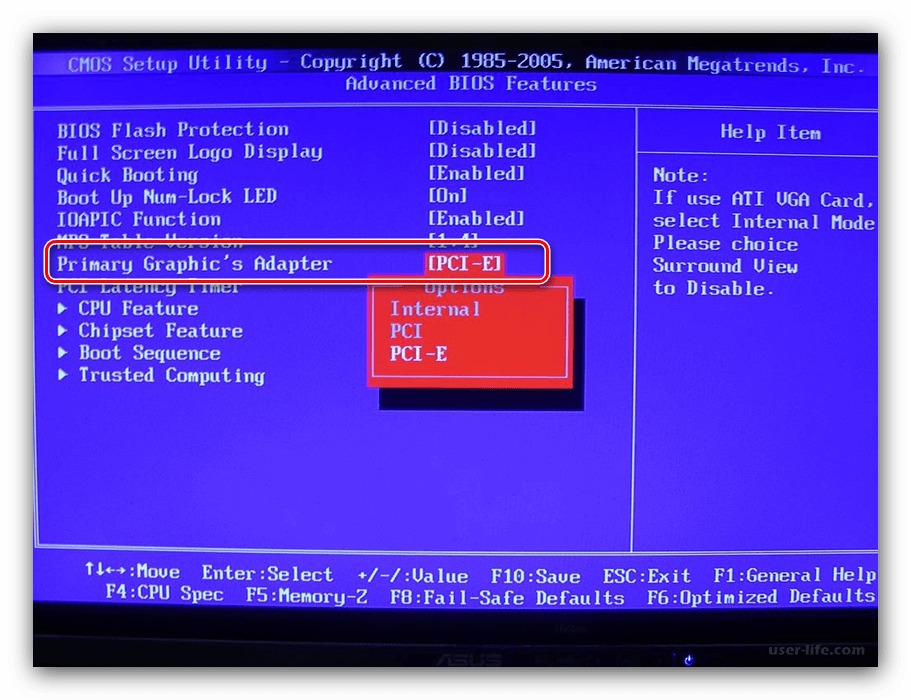
Теперь интегрированная графика будет отключена, и компьютер начнет использовать только полноценную видеокарту.
Заключение
Отключение встроенной видеокарты не является трудной задачей, но выполнять это действие нужно лишь при наличии неполадок с ней.
/>Мы рады, что смогли помочь Вам в решении проблемы.
Отблагодарите автора, поделитесь статьей в социальных сетях.
/>Опишите, что у вас не получилось. Наши специалисты постараются ответить максимально быстро.
Инструкция по решению данной проблемы
Понятно, что некоторые пользователи стараются самостоятельно не менять какие-либо настройки своего оборудования. Но если воспользоваться следующей инструкцией, то понять, как включить внешнюю или интегрированную видеокарту в БИОСе не составит особых проблем. Итак, приступим:
- Изначально потребуется инициировать процедуру перезапуска компьютерной техники.
- Сразу же после начала нового цикла необходимо будет зажать кнопочку «DEL» (в некоторых вариантах используются иные клавиши).
- Если все сделано правильно, то компьютер перейдет в окошко настроек BIOS.
- Не всегда оболочка BIOS является русскоязычной. Тем не менее, разобраться можно и так.
- Нужен раздел, где присутствуют инструменты, связанные с работой графических плат. Чаще всего их можно обнаружить в меню «Chipset» или в чем-то аналогичном.
- Активируется еще один экранчик. В нем следует выбрать вариант, где дело касается именно видеоплат. Это может быть «Boot Graphic Adapter Priority» или «First Display Boot». То есть, выполнять поиск по профильным словам: GraphicAdapter, Display.

- На одном из этих названий, после их обнаружения, нужно будет нажать, используя всем знакомую клавишу «Enter».
- Это позволит получить доступ к выбору доступных вариантов. Как включить дискретную видеокарту в БИОСе? Выбрать вариант — PCI Express. Или — кликнуть по ее названию в некоторых версиях BIOSа
Это еще не все. Некоторые делают одну распространенную ошибку – они забывают о том, что перед очередным перезапуском обязательно следует сохранить сделанные изменения. Выбрать необходимый вариант можно в меню «Exit».
1 Как в БИОСе включить видеокарту
Если системный блок приобретался уже с дискретной видеокартой и настроенной операционной системой, скорей всего никаких проблем вы не ощутите. Зато при самостоятельной покупке апгрейда встанет важный вопрос о том, как переключиться со старой карты на новую. Обычно монитор и так будет работать с видеоплатой, к разъему которой он подключен. Если же этого не произошло:
- Перезагружаем компьютер и на экране начальной загрузки ищем строку, указывающую на хоткей, открывающий вход в BIOS (выглядит, как “Press …. to enter Setup”). Владельцы Windows 10 и UEFI идут через “Все параметры” -> “Обновление и безопасность” -> “Восстановление” -> “Особые варианты”, после перезагрузки – в “Диагностику” -> “Дополнительные параметры” -> “Параметры встроенного ПО UEFI”.
- Далее расположение элементов интерфейса и необходимых нам разделов может существенно отличаться, в зависимости от типа BIOS, компании-производителя. Поэтому мы будем искать пункты, помогающие настроить видео и называющиеся Boot Graphic Adapter Priority или First Display Boot, Advanced Chipset Features, Chipset Features Setup, Primary VGA BIOS, VGA Boot From, PEG Port/Graphic Adapter Priority, Integration Video, Primary Video Controller. Как видите, вариантов много. Чтобы не возникло путаницы, лучше заранее выяснить версию BIOS и ознакомиться с документацией к нему.
Для примера, в AMI BIOS:
- идем в раздел “Advanced”;
- выбираем “Chipset settings”;
- в пункте “Primary graphic adapter” указываем “PCI” для встроенной карты или “PCI-E” для дискретной.
В UEFI BIOS (для материнской платы от ASUS):
- жмем “Дополнительно”;
- выбираем “Войти в расширенный режим” -> “ОК”;
- переходим ко вкладке “Дополнительно”;
- ищем строку “Конфигурация системного агента”;
- идем в “Параметры графики”;
- устанавливаем iGPU для интегрированной карты, PCI\PCI-E – для других устройств, подключенных к соответствующим разъемам;
- не забываем сохранять изменения кнопкой F10 -> “Yes”.
Важно помнить, что после переключения карты в BIOS, надо переподключить ее кабелем с той, на которой вы работали раньше, а также скачать и установить соответствующие драйвера. Несмотря на то, что описанные способы наиболее надежны, выключить или включить видеокарту можно и другими способами, например через “Диспетчер устройств” в Windows, различное программное обеспечение (например панель управления NVIDIA и Catalyst Control Center).
Гибридная работа встроенной графики и дискретной
Здравствуйте!
Заранее извиняюсь, если этот вопрос уже как-то обсуждался, но несколькодневное копание в гугле так и не дало внятного ответа. Суть вопроса в следующем.
Опишу все по порядку, т.к., мало ли, это может быть важно.
Есть системный блок с i7 8700 и GTX 1050 ti. Монитор подключен к GTX 1050 ti.
Изначально сборка была без дискретной графики, использовалась только встроенная Intel UHD 630. После установки дискретной и подключения к ней монитора — выставил в БИОС настройки:
1) первичный графический адаптер — PCI-Express
2) всегда использовать встроенную графику, даже при наличии дискретной (иначе Intel UHD 630 не отображался нигде: ни в диспетчере устройств, ни в диспетчере задач).
После выставления настроек Intel UHD 630 появился и там, и там, однако, при правом клике на рабочий стол в контекстном меню отсутствует панель «настройки графики Intel» (появляется при подключении монитора к материнской плате), только «Панель управления NVIDIA». Ну, и бог с ним — подумал я.
Но вчера решил провести эксперимент. Подключил монитор к материнской плате, включил компьютер (панель «настройки графики Intel» появилась), и открыл диспетчер задач, чтобы наблюдать за активностью устройств. Изначально (браузер, проводник) нагрузка шла только на Intel UHD 630, GTX 1050ti не подавал признаков активности. Затем я начал открывать и выполнять разные операции в Adobe Premiere и Adobe Media Encoder, в настройках которых включена опция «Использовать аппаратное ускорение GPU(CUDA)». И дискретная карта стала показывать активность, что не удивительно. Заинтересовало меня следующее. Когда, например, Adobe Premiere просто открыт, и я параллельно совершаю какие-то манипуляции в браузере или еще где-то, то нагрузка идет лишь на Intel UHD 630, когда же я начинаю проигрывать или рендерить видео в Premiere, при этом не совершая дополнительных действий, то нагрузка идет и на встроенную, и на дискретную графику одновременно (с примерно одинаковым процентом нагрузки). То есть они как будто начали работать в паре.
Тут можно было бы и обрадоваться, но затем я решил проверить игры. И тут меня ждало разочарование. Например, GTA 5 и Call of Duty: WWII отказались видеть дискретную графику. Хотя, например, в Far Cry 5 все получилось — игра увидела карту.
При подключении монитора обратно к дискретной карте эта проблема уходит, но возникает другая. При любых действиях: в браузере, в проводнике, в Premiere и Меdia Encoder (при простое и при рендере) вся нагрузка идет только на GTX 1050 ti, Intel UHD 630 показывает лишь какую-то случайную активность в виде нагрузки 1-2%.
Собственно, вопрос заключается в следующем. Есть какая-то возможность заставить по-нормальному воспринимать систему и все приложения оба адаптера? В идеале — чтобы за проводник, браузер, просмотр фильмов, работу в текстовых редакторах и т.д. отвечала встроенная Intel UHD 630, а за сложные процессы в тяжелых программах и играх — дискретная GTX 1050 ti В ПАРЕ С Intel UHD 630. Насколько я знаю, по такому как раз принципу работают спаренные графические адаптеры в ноутбуках. Так как реализовать это на десктопе?
Читал про функцию «Мультиадаптер», работающую на DirecX 12, но так и не понял и нигде не нашел, как ее включить, что с ней делать и т.д.
Просто сейчас получается, что встроенная (притом весьма и весьма неплохая!) Intel UHD 630 висит мертвым камнем, а могла бы дополнять работу дискретной GTX 1050 ti.
Единственное, что приходит на ум — это подключить монитор двумя кабелями: один в материнку, другой — в видекарту, может, тогда система увидит оба адаптера (раз уж она полноценно воспринимает адаптер только при подключенном к нему мониторе). Но у меня, к сожалению, возможности такой нет — на моем Apple Cinema Display лишь один DVI (и еще FireWire, но по нему я никак не подключу).
Заранее спасибо, что прочтение и ответы!