Что лучше – AnyDesk или TeamViewer? Выбираем программу!
 BY
BY
Что лучше – AnyDesk или TeamViewer,какую утилиту для удалённого доступа выбрать? Этот вопрос очень важен, ведь вы собираетесь установить приложение, которым будете постоянно пользоваться – давайте ориентироваться на удобство, стоимость и функционал. Готовы?
Стоимость
Выбирать, что лучше, TeamViewer или AnyDesk, начнём со стоимости – это очень важный фактор, который нельзя упускать.
Сначала стоит упомянуть, что обе программы распространяются бесплатно. Да, платная версия с расширенным функционалом тоже существует, но это не отменяет факта, что базовые опции доступны без оплаты.
Что же будет дешевле и лучше, Тимвьювер или Энидеск? Какие тарифы доступны пользователям? Они очень отличаются!
В первом приложении доступны такие возможности:
- Business за 2 299 руб/мес. Один лицензированный пользователь, один сеанс одновременно, до 200 управляемых устройств.
- Premium за 3 699 руб/мес. Максимум для пятнадцати человек, на каждое подключение – один сеанс, до 300 управляемых устройств.
- Corporate за 7 699 руб/мес. Тридцать пользователей, которые могут инициировать до трех сеансов одновременно (по одному на каждого), управляемых устройств можно добавить до 500.

А во второй программе – такие тарифные планы:
- Essentials за 9,90 евро/мес . Для пользователей-физических лиц, одно управляемое устройство.
- Performance за 19,90 евро/мес . Для компаний, до трех устройств на каждого пользователя, до 300 управляемых компьютеров.
- Enterprise . Цена и условия обсуждаются лично.
Разумеется, это лишь поверхностное описание тарифных планов – подробности можно посмотреть на официальных сайтах той или иной программы.
В сравнении AnyDesk и TeamViewer обязательно стоит упомянуть, что оба сервиса дают возможность попробовать коммерческую версию бесплатно. Любому пользователю (но только один раз) предоставляется тестовый период – 14 дней.
Интересный факт! Вы знали, что вторая компания была создана в 2014 году сотрудниками первого сервиса? Неудивительно, что у них получилось сделать хороший продукт, опираясь на свой профессиональный релевантный опыт.
Функционал и особенности
Сложно оценить удобство использования и понять, что лучше – Тимвивер или Анидеск. Интерфейс приложений очень похож, очень прост и доступен даже начинающим. Особых отличий нет, поэтому на этом вопросе останавливаться не будем. Это касается и дизайна – в обоих случаях он прост и лаконичен, нельзя сказать, что лучше, а что хуже.
Разница AnyDesk и TeamViewer есть – она заключается в скорости работы программ. В данном случае лидирует первый сервис, он демонстрирует прекрасную пропускную способность, невероятно низкую задержку. Прекрасно работает даже при очень плохом и медленном, нестабильном интернете! К сожалению, вторая утилита такими характеристиками похвастаться не может.
Также в сравнении AnyDesk vs TeamViewer стоит упомянуть портативность. Первый клиент – облегчённый, не требует установки. Вторая утилита также есть в портативной версии, но не в такой простой. Обе программы отлично работают как на компьютерах, так и на смартфонах.
Минус более нового сервиса – управляя смартфоном с компьютера через бесплатную версию, вы получаете доступ к невероятно ограниченному числу функций. У более старого (и более популярного) сервиса такой проблемы нет.

А напоследок озвучим аналоги AnyDesk и TeamViewer – если по каким-то причинам вы не смогли выбрать между этими двумя сервисами. Может быть, они оба вас не устроили, нужна утилита лучше? Тогда обратите внимание на такие программы, как Ammyy Admin, Kickidler и Chrome Remote Desktop. Что-нибудь обязательно подойдёт!
Только вам выбирать, что лучше – Энидеск или Тимвьювер. Еще раз прочтите наш обзор, мы постарались упомянуть самые важные параметры, на которые стоит обратить внимание. Уверены, теперь получится принять правильное для себя решение.
AnyDesk vs TeamViewer. Что лучше для удаленного рабочего стола?
Резюме: AnyDesk и TeamViewer – два наиболее известных ПО для удаленного рабочего стола, благодаря которым специалисты могут работать удаленно на любом устройстве. Но что выбрать, если оба имеют схожие функции? Давайте углубимся в детали и выясним основные различия между AnyDesk и TeamViewer, а также поймем, какое ПО соответствует требованиям вашего бизнеса.
Программные решения для удаленного доступа стали необходимостью во многих организациях по всему миру и используются для различных задач, таких как доступ к файлам из удаленного местоположения, устранение неполадок и удаленная передача файлов.
Эти программные решения помогают организациям сократить время и усилия, затрачиваемые на удаленное решение проблем, связанных с программным обеспечением или операционной системой.
Оставайтесь на связи с лучшим программным обеспечением удаленного доступа
Сегодня на рынке представлено множество программных систем удаленного доступа, которые обладают целым рядом функций. Однако крайне важно выбрать программное обеспечение, которое отвечает всем требованиям вашего бизнеса или организации.
Для этого мы сравним два ведущих решения удаленного доступа, представленных на рынке сегодня — TeamViewer и AnyDesk.
Обзор TeamViewer
Основанная в 2005 году, TeamViewer является одной из ведущих систем удаленного доступа, доступных на рынке. Она облегчает доступ отдельных лиц и организаций к системам удаленных рабочих столов в безопасной среде. Удаленный пользовательский интерфейс программы позволяет пользователям легко перетаскивать файлы с удаленного рабочего стола в свою локальную систему и наоборот.
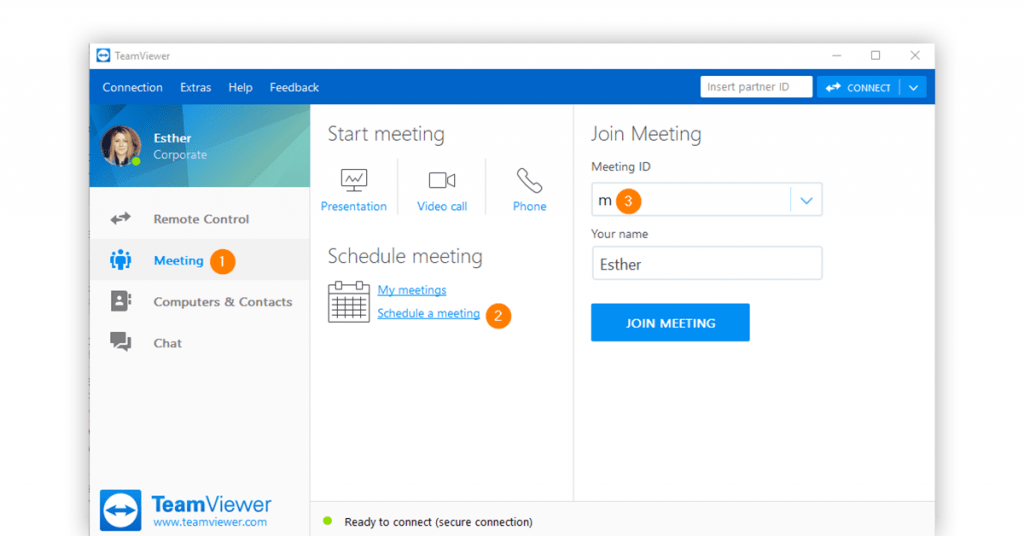
Уникальные возможности TeamViewer:
- Безопасный удаленный доступ: TeamViewer помогает пользователям получить доступ к удаленной системе, предоставляя уникальный рандомизированный идентификатор другому пользователю, использующему удаленный рабочий стол. Без авторизации сеанса пользователи не смогут получить доступ. Все последние версии TeamViewer, включая 12, 13 и 14, зашифрованы для дополнительной безопасности с помощью сеанса AES.
- Многоплатформенная совместимость: TeamViewer совместима со всеми популярными операционными системам – macOS, Linux, Windows и Android. Кроме того, TeamViewer также предоставляет облачные службы управления, которые позволяют использовать TeamViewer в браузерах без установки на ПК.
- Удаленный доступ к оборудованию: с помощью TeamViewer пользователи могут отдавать команды оборудованию, подключенному к системе. С помощью TeamViewer могут быть выполнены такие функции, как удаленный доступ к принтеру, курсору и даже выключение/ перезапуск системы.
- Текстовая, аудио- и видеосвязь: TeamViewer поставляется с эффективными инструментами для общения в режиме реального времени между локальными и удаленными пользователями. Это помогает обеим сторонам обмениваться информацией, отчетами и дискутировать во время сессий.
Плюсы TeamViewer:
- Бесплатная загрузка и установка TeamViewer: загрузить TeamViewer легко, так как даже последняя версия компактна и может быть установлена на все основные платформы без особых усилий.
- Облачные сервисы: она также предоставляет пользователям возможность прямого доступа к TeamViewer через любой браузер, без загрузки и установки .exe файла.
- Перетаскивание: программа имеет удобную функцию переноса файлов перетаскиванием, которая делает передачу файлов такой же простой, как копирование и вставка файлов с одного локального диска на другой.
- Назначенный доступ: позволяет авторизованным пользователям получать доступ к файлам без необходимости проходить процесс двухфакторной аутентификации.
- Несколько одновременных сеансов: версии TeamViewer 12 и выше предоставляют возможность выполнять несколько сеансов в отдельных вкладках одновременно.
Минусы TeamViewer:
- Общий доступ к большим файлам: хотя она идеально подходит для отправки и получения файлов небольшого размера, она не позволяет делиться большими файлами. Кроме того, когда возможности обмена файлами достигают верхнего предела, она начинает тормозить.
- Прокси-сервер: TeamViewer спроектирована таким образом, что она не может работать на прокси-сервере. Хотя это было сделано для того, чтобы сделать обмен файлами более безопасным, некоторые пользователи, использующие прокси-серверы, могут счесть это неудобным.
- Низкая эффективность при низкой пропускной способности: часто, если пропускная способность Интернета низкая, эффективность программы снижается, а её функции, такие как управление курсором и передача файлов, замедляются.
Плюсы
- Простота загрузки и установки
- Облачный доступ
- Общий доступ к файлам с помощью перетаскивания
- Легкий назначенный доступ для конкретных пользователей
- Можно проводить несколько одновременных сеансов
Минусы
- Общий доступ к большим файлам невозможен
- Нет доступа к прокси-серверам
- Низкая эффективность при низкой полосе пропускания Интернета
Обзор AnyDesk
Запущенное в 2014 году программное решение AnyDesk для удаленного доступа поставляется с такими функциями, как автоматический доступ, облачный доступ и идеально подходит для быстрой и беспрепятственной передачи файлов. Просмотр в виде вкладок и сжатые скрытые меню делают AnyDesk простым в использовании.
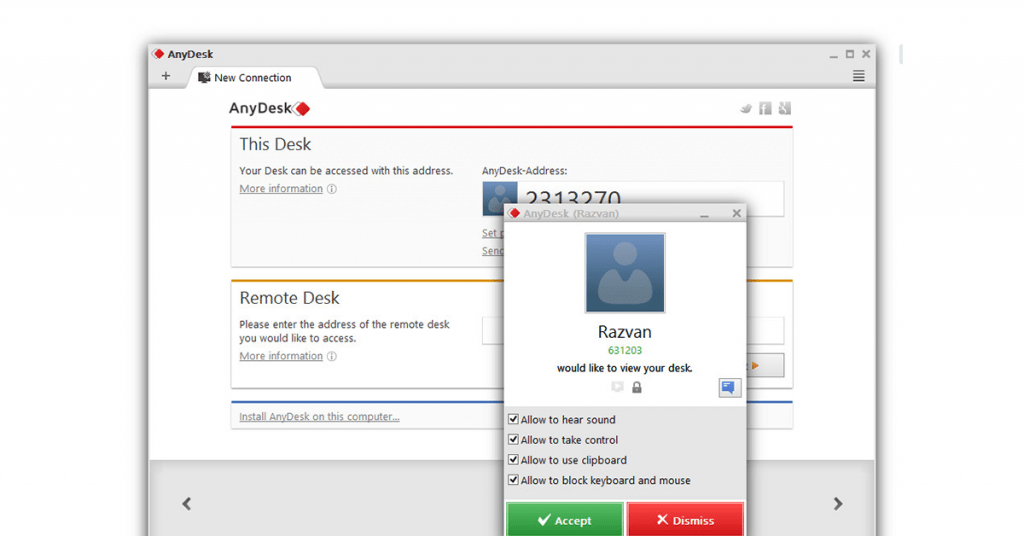
Программное обеспечение для совместного использования экрана легко использовать как локально, так и удаленно с помощью любого мобильного устройства в любое время. Поставляется с расширенными функциями для безопасной передачи файлов со скоростью 60 кадров в секунду по локальной сети, а также через Интернет.
Уникальные возможности AnyDesk:
- Удаленный мониторинг сервера: AnyDesk позволяет отслеживать все рабочие станции на сервере и выполнять функции по локальной сети, такие как передача файлов, установка приложений и устранение неполадок. AnyDesk для Ubuntu была сделана такой же совместимой для удаленного мониторинга сервера, как и AnyDesk для Windows.
- Удаленное управление с мобильных устройств и ПК: AnyDesk позволяет пользователям получать доступ к удаленным компьютерным системам с персональных компьютеров, а также с мобильных устройств iOS и Android с помощью приложения AnyDesk. С помощью приложения AnyDesk на мобильных устройствах пользователи могут выполнять большинство задач, которые могут быть выполнены с компьютера. Например, передача файлов, доступ к рабочему столу, доступ к принтеру, завершение работы и перезагрузка, и это лишь некоторые из функций.
- Белый список: AnyDesk предоставляет своим пользователям функцию белого списка, с помощью которой выбранным пользователям и устройствам можно дать свободный доступ к определенной системе без повторного запроса разрешения.
- Пользовательский интерфейс,вдохновленный виджетами: с последним обновлением AnyDesk обновила свой пользовательский интерфейс, черпая вдохновение из виджетов. Это упрощает выполнение различных задач, необходимых для поддержания рабочего процесса, таких как передача файлов и быстрые команды.
- Поддержка нескольких языков: AnyDesk поставляется с поддержкой нескольких языков, что облегчает пользователям, не владеющим английским языком, беспрепятственное использование программного обеспечения.
Плюсы AnyDesk:
- Загрузка и установка AnyDesk: установочный файл составляет 1,1 МБ, что делает программу одним из самых легких решений для удаленного доступа на рынке.
- Низкая задержка: AnyDesk действительно быстра, и её экран удаленного доступа работает почти так же быстро, как локальная система.
- Нет ограничения по сеансу: в отличие от многих других бесплатных решений удаленного доступа, которые имеют ограничение по сеансу, AnyDesk не имеет ограничений по времени и всплывающих таймеров. Кроме того, для использования не требуется регистрация или личные данные.
- Отзывчивый интерфейс: она довольно отзывчива с точки зрения задержки и имеет несколько функций для поддержки ввода с клавиатуры.
- AnyDesk для мобильных устройств: разработчики настроили приложение AnyDesk для мобильных платформ, таких как AnyDesk Android, AnyDesk для macOS и AnyDesk для Windows.
Минусы AnyDesk:
- Копирование и вставка: может стать проблемой, поскольку многие удаленные пользователи не могут скопировать текст с удаленных компьютеров и вставить его на свое устройство. Сообщается, что в последней версии эта ошибка исправлена.
- Сбои в разрешении: в некоторых случаях настройки разрешения удаленного рабочего стола не работают должным образом.
- Установка, необходимая для системных файлов: для того, чтобы внести изменения или получить доступ к системным файлам, необходимо установить программное обеспечение на свой локальный компьютер. Браузеры не имеют права доступа к системным файлам по соображениям безопасности.
Плюсы
- Установочный файл небольшого размера
- Низкая задержка делает навигацию быстрой
- Время сеансов не ограничено
- Отзывчивый интерфейс и несколько комбинаций клавиш для быстрого доступа к командам
- Приложение для всех основных мобильных платформ
Минусы
- Случаи сбоев в функции копирования-вставки
- Случаи колебаний разрешения удаленного рабочего стола
- Для доступа к системным файлам обязательна установка
Разница между AnyDesk и TeamViewer: подробное описание различий между AnyDesk и TeamViewer
Хотя существуют различные факторы и функции для сравнения AnyDesk с TeamViewer, есть несколько ключевых моментов, на которые стоит обратить внимание, прежде чем принимать решение о выборе ПО.
AnyDesk идеально подходит для людей, которым нужны эффективные решения для быстрой навигации, удаленного управления рабочим столом, удаленного мониторинга сервера, интерактивной панели мониторинга и многого другого. TeamViewer подходит для тех, кто ищет такие функции, как безопасная передача файлов и общий доступ к ним, коммуникационные модули и облачный доступ, и др.
В таблице ниже представлена подробная информация о различиях между AnyDesk и TeamViewer:
- Средний рынок
- Предприятия
- Стартапы
- Бюджетная сфера
- Агентства
- Средний рынок
- Предприятия
- Стартапы
- Windows
- macOS
- Android
- Linux
- iOS и iPadOS
- Chrome OS
- Windows 10
- Windows
- macOS
- Android
- Linux
- FreeBSD
Производительность и скорость AnyDesk и TeamViewer: кто лучше с точки зрения производительности?
Краткое сравнение производительности AnyDesk и TeamViewer. AnyDesk для ПК имеет улучшенные навигационные свойства и удобный интерфейс с быстрыми командами. TeamViewer, в свою очередь, предоставляет множество функций для общения и идеально подходит для легкого обмена файлами. Следовательно, с точки зрения производительности оба ПО одинаково компетентны.
AnyDesk vs TeamViewer: какое ПО более гибкое
TeamViewer можно интегрировать со сторонними приложениями, такими как Zendesk и Cherwell Microsoft Intune Salesforce. Кроме того, она совместима с такими операционными системами, как Windows, Linux и macOS. Она бесплатна для тестирования и обеспечивает гибкий кросс-платформенный доступ.
AnyDesk, в свою очередь, наряду с другими популярными операционными системами, совместима с Raspberry Pi. Хотя она может быть интегрирована и с другими сторонними приложениями, для этого вам необходимо получить REST-API и документацию по домену и аутентификации.
Безопасность TeamViewer vs AnyDesk: где ваши данные более защищены
TeamViewer хорошо известна своим сеансовым шифрованием AES для дополнительной безопасности. Она также обеспечивает двухшаговую функцию безопасности для своих сеансов.
Инфраструктура AnyDesk обеспечивает безопасную среду для удаленных подключений. Для каждой сессии она использует стандартную для банков технологию шифрования TLS 1.2 для безопасного хранения пользовательских данных и асимметричный ключ RSA 2048.
AnyDesk vs TeamViewer: кто предлагает лучшую совместимость
С точки зрения совместимости TeamViewer имеет небольшое преимущество, поскольку поддерживает все возможные версии клиентов. TeamViewer совместима с Windows 2000 SP4 до Windows Vista 1, Windows 7, Windows 8.0, Windows 8.1 и всеми возможными версиями Windows 10.
AnyDesk в основном совместима с несколькими версиями Windows XP, Windows 7, Windows 8 и Windows 10. Кроме того, она не поддерживает iPadOS. TeamViewer также совместима с iOS 10, но AnyDesk поддерживает iOS 11 и более поздние версии.
Ценообразование AnyDesk vs TeamViewer: чей тариф выгоднее
Давайте сравним цены на AnyDesk и TeamViewer. В то время как стартовый тариф AnyDesk начинается примерно с 8100 руб. в год, TeamViewer предоставляет свой однопользовательский тариф за 1100 руб. в месяц.
В облегченной версии AnyDesk включает такие функции, как неограниченное количество конечных точек, передача файлов, дистанционное управление со смартфона на ПК и автоматическое обнаружение. Она подходит только для одного устройства без ведения журнала сеансов или адресной книги.
Однако бизнес-лицензия TeamViewer поддерживает до 200 управляемых устройств наряду с другими функциями, такими как пользовательский брендинг и безопасный автоматический доступ. Она также поддерживает общий доступ к файлам, межустройственный доступ к рабочим столам и настройку приложений.
Выбор программы для удаленной поддержки или ищем замену TeamViewer. Часть 1
Для удаленной поддержки пользователей я долгое время использовал TeamViewer. Программа известная, в представлении не нуждается. Бесплатная версия имеет некоторые ограничения, но с ними вполне можно мириться. Однако в последнее время TeamViewer постоянно выдает сообщение о коммерческом использовании программы и ограничивает время соединения, что сильно затрудняет работу. Бороться с этой проблемой сложно, поскольку четкие критерии определения коммерческого использования неизвестны, а приобретать лицензию довольно дорого. Поэтому я решил подобрать аналогичную программу, но без подобных проблем.
Требования к программе следующие:
1. Простота и доступность. Зачастую люди, которым требуется помощь, не обладают высоким техническим уровнем, поэтому программа должна быть максимально простой в использовании. В идеале у нее должна быть возможность работы без установки.
2. Возможность работы через сетевые экраны. Удаленный компьютер может находиться где угодно, например в закрытой частной сети. Поэтому программа должна уметь соединяться, минуя маршрутизаторы, сетевые экраны и прочие устройства.
3. Наличие бесплатной версии.
AnyDesk
Компания AnyDesk основана в 2014 году бывшими сотрудниками TeamViewer. Основной фишкой AnyDesk является инновационный видеокодек DeskRT, специально оптимизированный для передачи графического интерфейса операционных систем. Во время работы DeskRT передаёт только изменившиеся участки экрана, что существенно экономит трафик и уменьшает задержки. Это позволяет комфортно работать даже с полосой пропускания менее 100 кБ/с.
Лицензирование
Что касается лицензирования, то AnyDesk допускается использовать бесплатно либо в течение пробного периода, либо при некоммерческом использовании. Критерии коммерческого использования четко не определены, но, в отличие от TeamViewer я не разу не столкнулся с ограничениями и разрывом связи в процессе работы. В лицензионном соглашении по поводу бесплатного использования написано примерно следующее:
AnyDesk предоставляет свое программное обеспечение для загрузки, без необходимости регистрации, один экземпляр программы на одного клиента. После сохранения загруженного ПО клиент может запустить его для подключения к коммуникационным серверам AnyDesk с целью использования по своему прямому назначению.
Загрузка ПО и его использование в течение неопределенного времени является бесплатной. При этом клиент не имеет никаких юридических претензий к бесплатному сервису, а компания AnyDesk не гарантирует предоставления какого-либо конкретного объема услуг и оставляет за собой право прекратить предоставление услуг в любое время и без объяснения причин.
Быстрый запуск
При однократном подключении AnyDesk не обязательно устанавливать в систему, можно использовать портативную версию. Для этого достаточно загрузить программу с официального сайта и запустить ее.
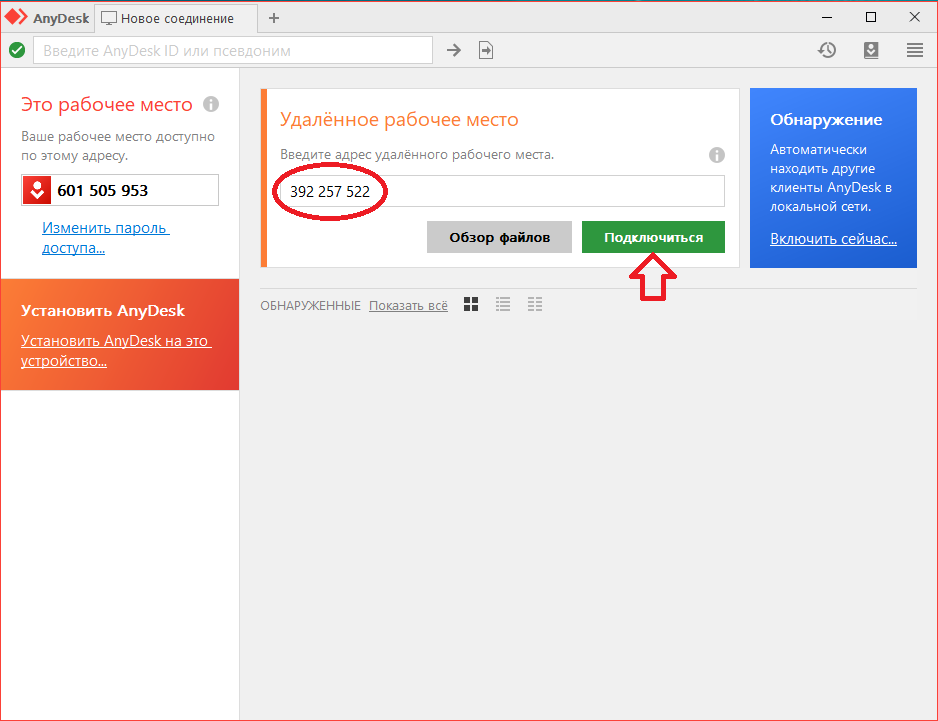
Каждый запущенный экземпляр AnyDesk имеет свой адрес. Для подключения к удаленному компьютеру надо в поле «Удаленное рабочее место» указать его адрес и нажать кнопку «Подключиться».
На удаленном компьютере откроется окно с предложением принять подключение либо отклонить его. Дополнительно можно ограничить права удаленного пользователя, например запретить блокировку компьютера. Если удаленный пользователь согласен с подключение, то он нажимает кнопку «Принять»
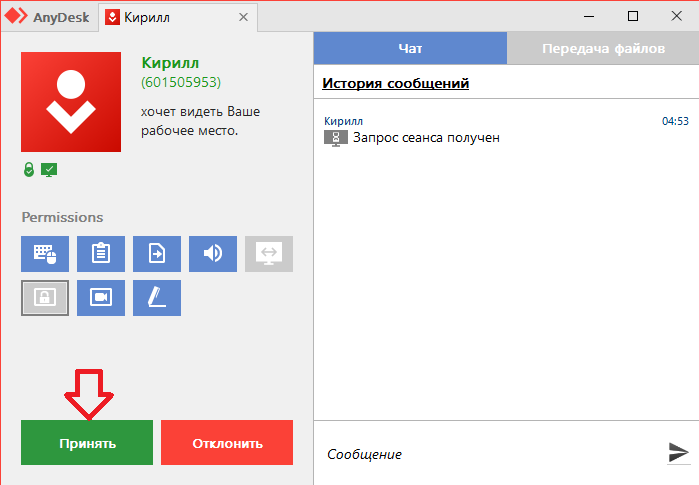
и мы получаем доступ к его рабочему столу.
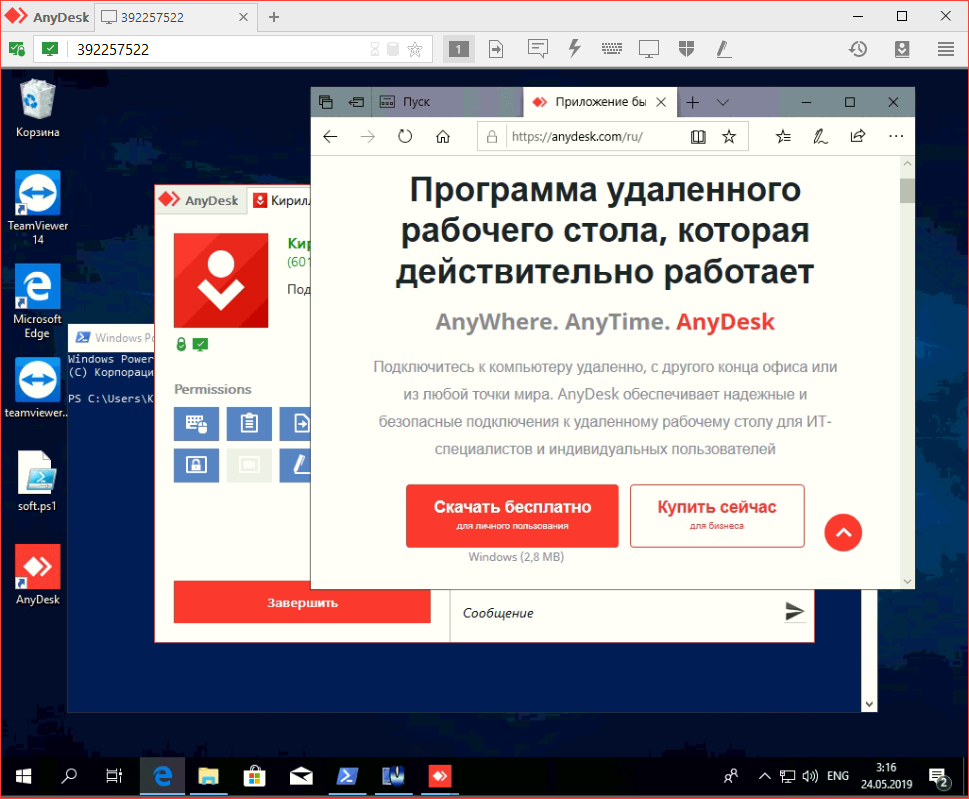
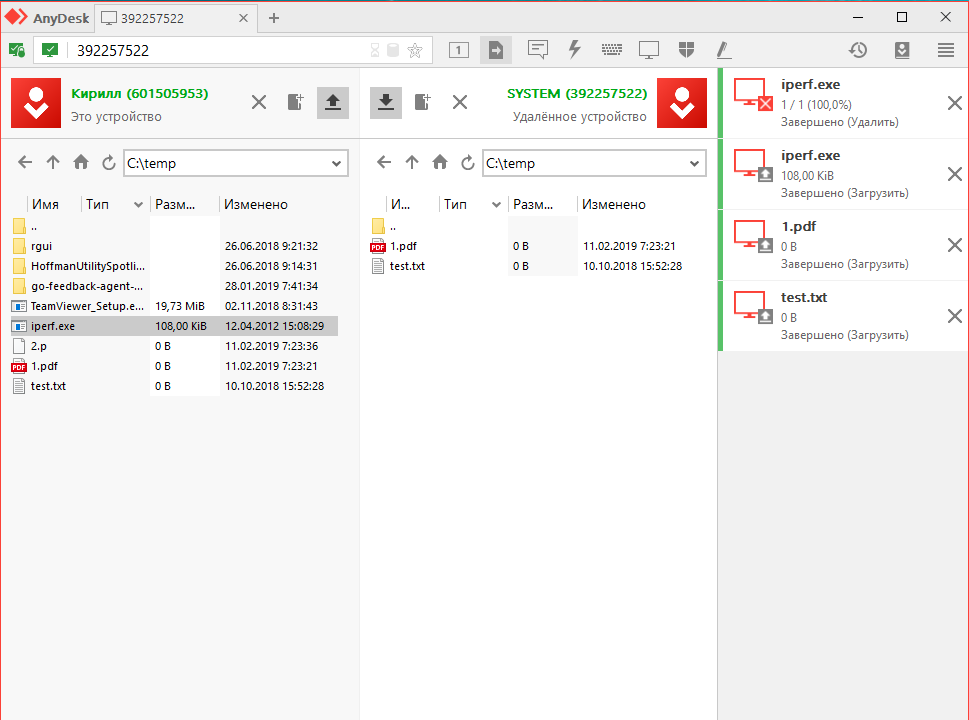
При необходимости можно переключиться в режим передачи файлов. Здесь мы можем загружать файлы на удаленный компьютер, скачивать их к себе и удалять. Для действия с файлом\папкой необходимо встать на него курсором и выбрать нужное действие. Режим Drag-And-Drop не поддерживается, перетащить файл мышкой не получится.
Все произведенные действия с файлами, как успешные так и неудачные, отображаются на панели справа.
Установка
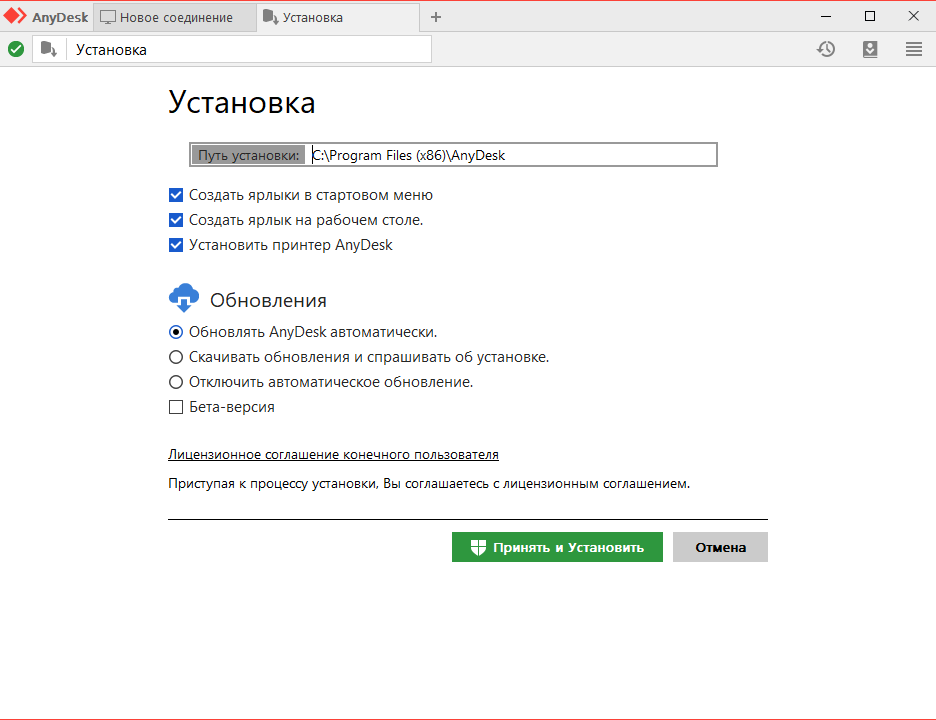
Если планируется осуществлять регулярное подключение к удаленному компьютеру, то AnyDesk можно установить. Для этого не требуется отдельный дистрибутив, запустить установку можно прямо из портативной версии программы.
Процедура установки крайне проста и состоит из одного действия — нажатия кнопки «Принять и установить». При большом желании можно почитать лицензионное соглашение, но оно не очень внятное и только на английском.
Что примечательно, при установке AnyDesk не ставится никакого дополнительного ПО типа браузеров, антивирусов и прочего ненужного барахла.
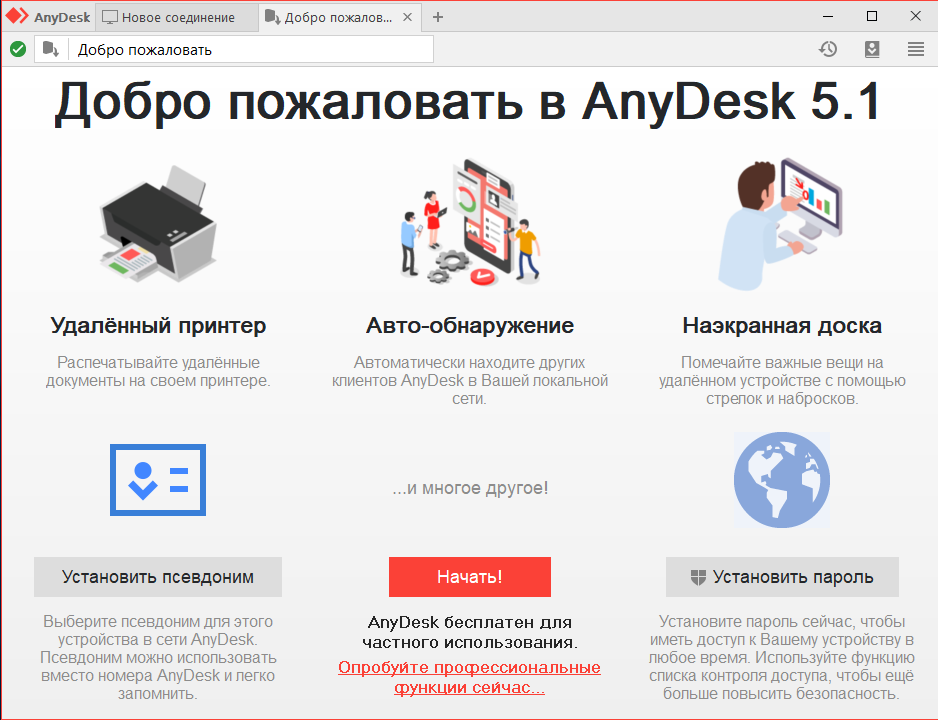
После установки предлагается произвести некоторые настройки. Но все настройки можно произвести позднее, поэтому просто жмем большую красную кнопку «Начать».
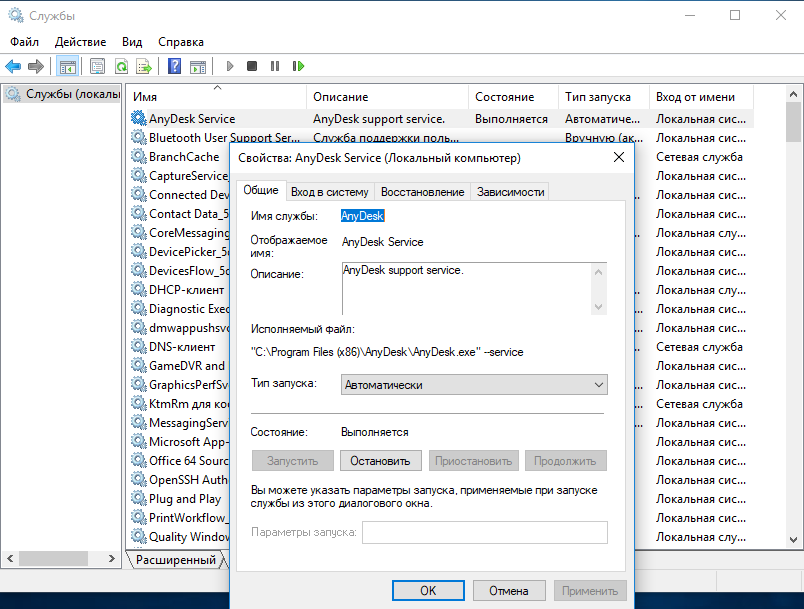
В процессе установки AnyDesk устанавливается в системе в качестве службы, которая запускается автоматически при старте компьютера. Соответственно для удаленного подключения уже не требуется вручную запускать программу, для подключения достаточно лишь включить компьютер.
Настройка
После установки программу следует настроить программу. Настроек довольно много, поэтому рассмотрим наиболее интересные.
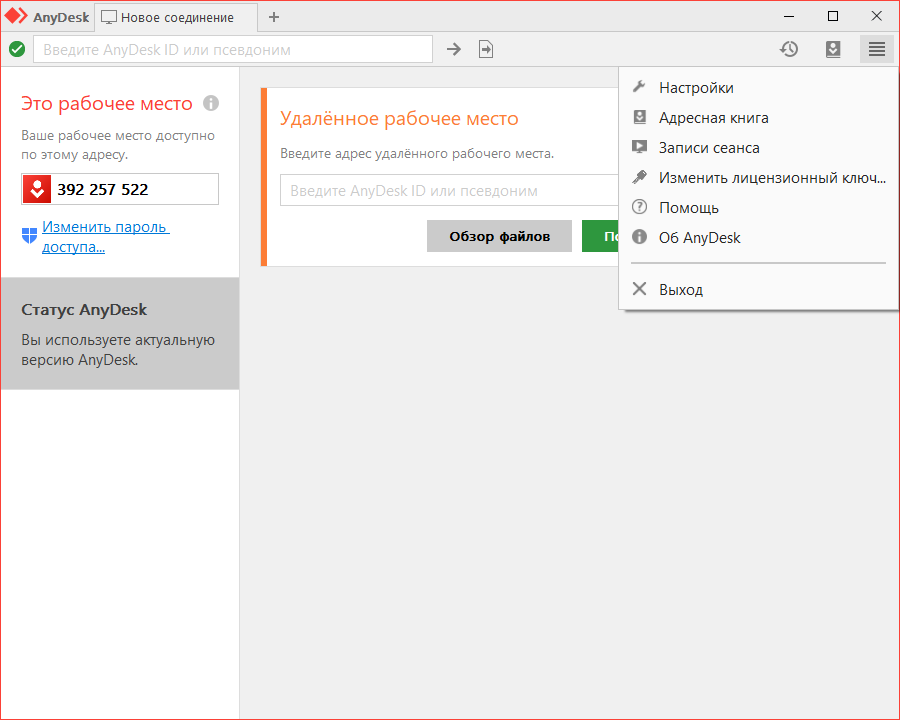
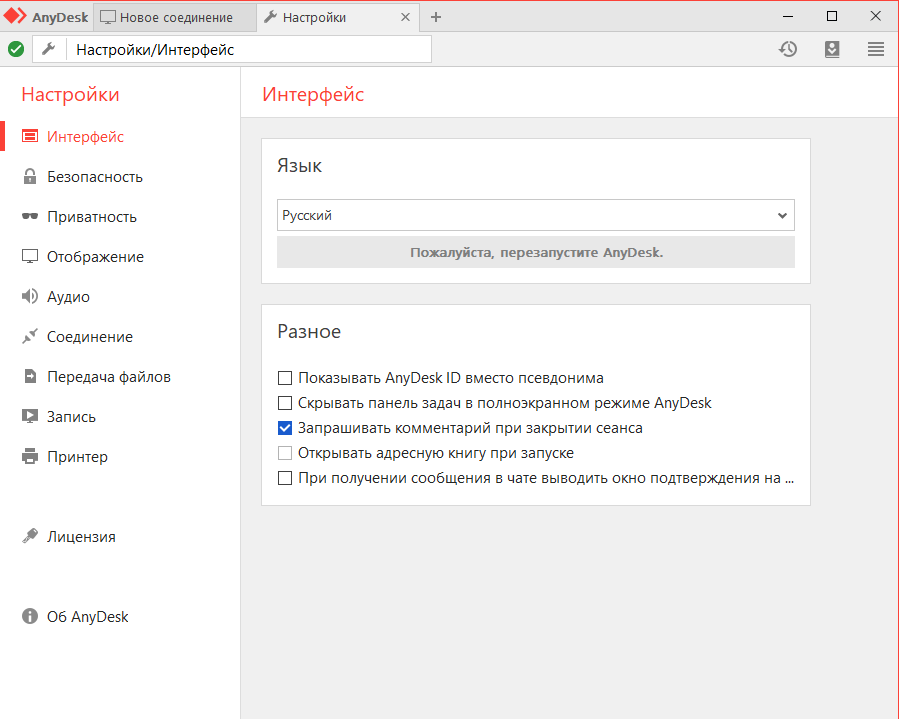
В разделе «Интерфейс» можно изменить язык интерфейса. По умолчанию в качестве языка интерфейса выбирается язык системы. Русскоязычный интерфейс есть, но переведен он кривовато, не полностью.
Переходим в раздел «Безопасность». Если вы хотите настроить постоянный доступ к компьютеру, то надо отметить чекбокс «Разрешить неконтролируемый доступ»
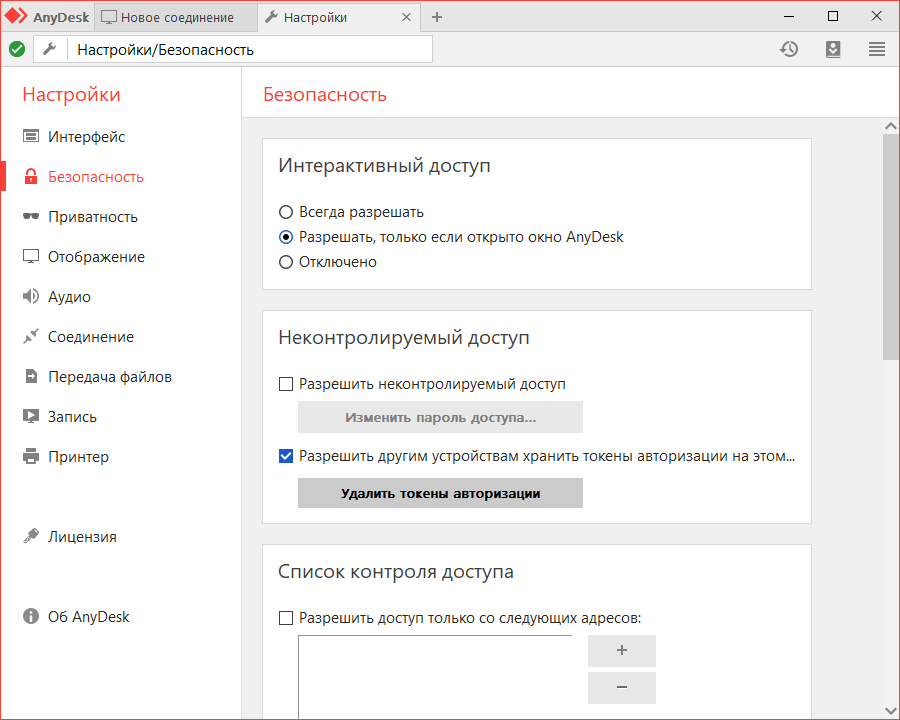
и указать постоянный пароль для подключения.
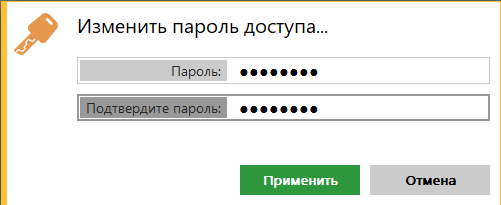
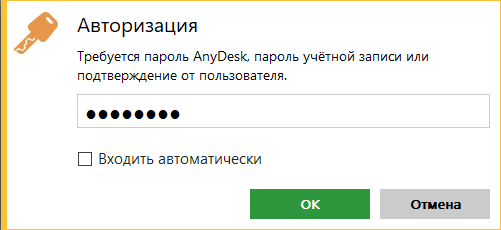
После этого для подключения к удаленному компьютеру уже не нужно подтверждение, достаточно ввести пароль. А если поставить галку «Входить автоматически», то пароль будет сохранен и при повторном подключении вводить его не потребуется.
Примечание. Для возможности сохранения паролей необходимо, чтобы стояла галка на пункте «Разрешить другим устройствам хранить токены авторизации на этом компьютере». При необходимости все сохраненные пароли можно очистить кнопкой «Удалить токены авторизации».
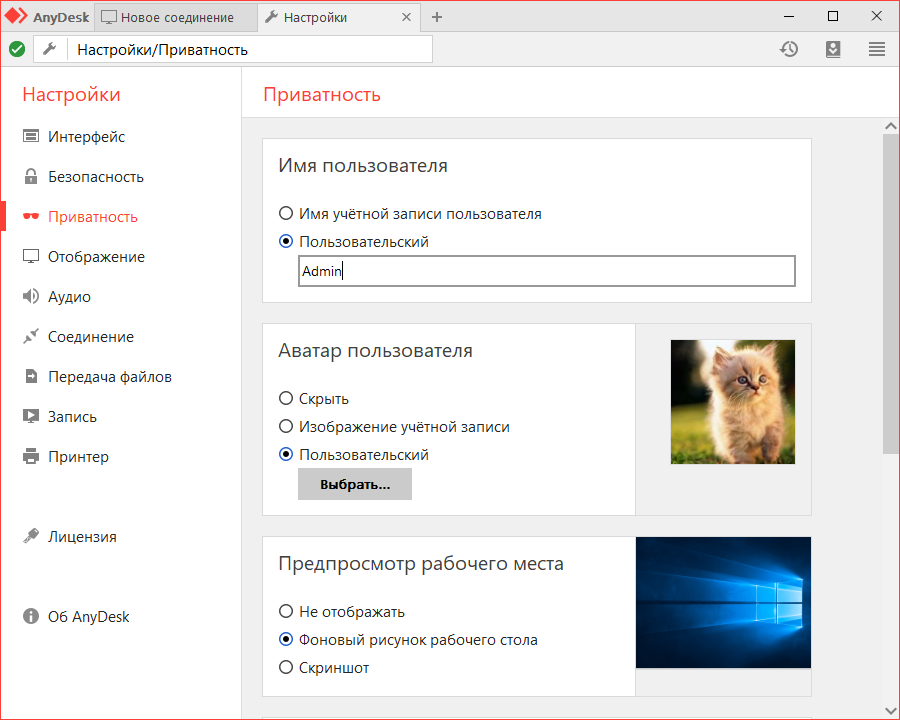
В разделе «Приватность» можно добавить программе немного индивидуальности — указать для пользователя псевдоним и добавить аватарку.
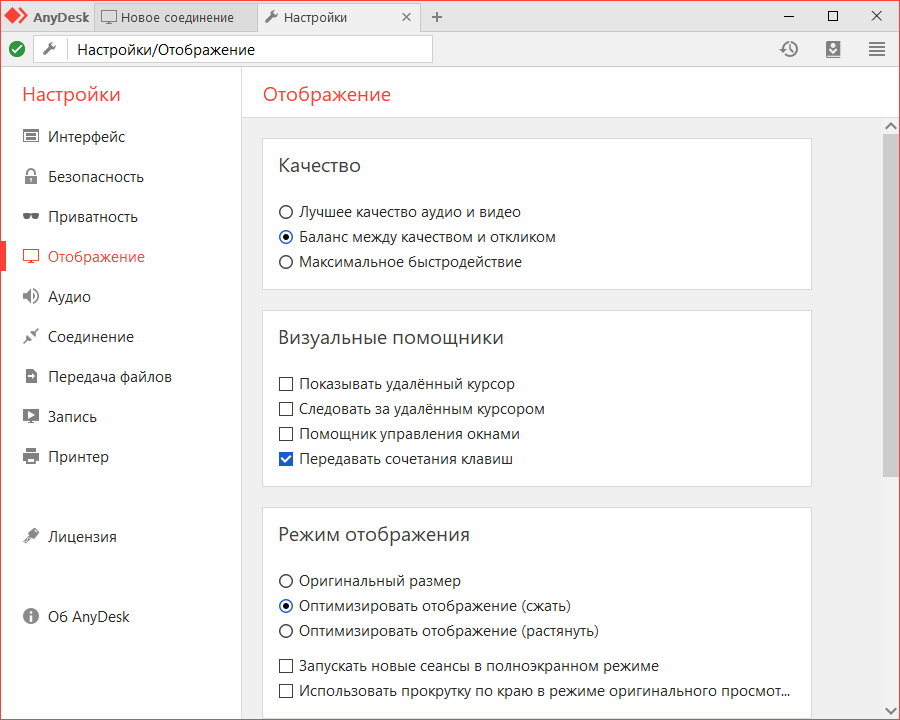
В разделе «Отображение» можно покрутить настройки изображения. Эти настройки напрямую влияют на скорость работы и при плохом качестве связи можно снизить качество для повышения производительности.
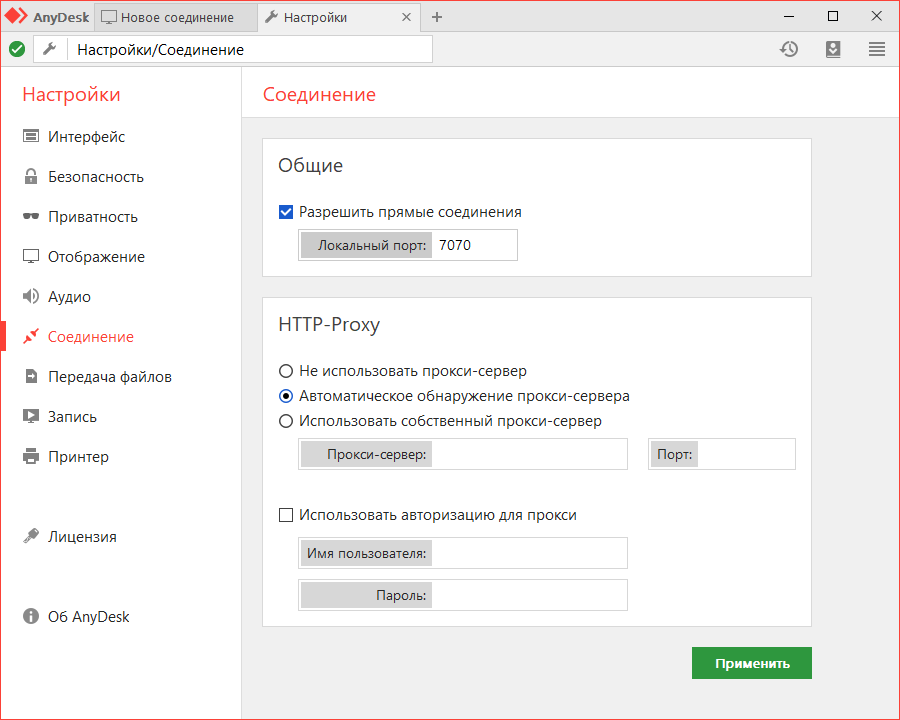
Ну и в разделе «Соединение» можно поменять порт для подключения и указать свой прокси-сервер.
Общие впечатления и выводы
+ Отсутствие блокировок и временных ограничений. Я честно пробовал подключаться к различным компьютерам, в том числе и серверам, открывал сразу несколько сеансов, и никакого уведомления о коммерческом использовании не получил.
+ Скорость работы в среднем выше, чем у TeamViewer, тут разработчики не соврали.
+ Простота и удобство использования.
+ Возможность работы в фоновом режиме (в виде службы).
Существенных минусов нет, из мелких:
— Не очень качественная, на мой взгляд, картинка. Впрочем, для удаленной работы это не особенно важно.
— Возможность создать адресную книгу есть только в платной версии.
— Неполный перевод интерфейса. Кое где русские названия соседствуют с английскими. На работу это не влияет, но выглядит не очень.
По функционалу и по внешнему виду AnyDesk сильно напоминает TeamViewer. Но AnyDesk чуть более удобный, чуть более быстрый и, что важно, более лояльный к пользователям. В общем, вполне достойная программа, рекомендую.
AeroAdmin
Еще одна программа для удаленного управления, теперь от отечественного производителя. Что интересно, я нигде не нашел более-менее внятной информации о компании AeroAdmin, нет даже адреса. Впрочем, судя по истории версий, компания на рынке ПО не первый год. На момент написания статьи доступна версия 4.6 от 12 июля 2019 года.
В качестве основного преимущества AeroAdmin заявлен небольшой размер и простота использования, а также безопасность, поскольку все соединения шифруются гибридным алгоритмом AES + RSA.
Лицензирование
Программа AeroAdmin бесплатна как для частного, так и для коммерческого использования. Лицензионное соглашение, выложенное на сайте, крайне лаконично, ничего лишнего — устанавливать и использовать можно, модифицировать нельзя.
У бесплатной версии есть ряд серьезных функциональных ограничений. Так время использования программы ограничено 17 часами в месяц, а количество удаленных партнеров (по ID) за тот же месяц не должно превышать 20. Эти ограничения действуют на момент написания статьи и в любой момент могут быть изменены разработчиком без уведомления пользователей.
Быстрый запуск
AeroAdmin не требует установки, достаточно загрузить ее с официального сайта и запустить. Интерфейс простой и интуитивно понятный, хотя и не отличающийся оригинальностью.
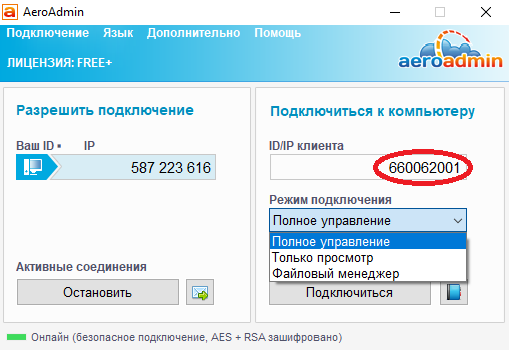
Каждый экземпляр программы получает уникальный идентификатор (ID). Для подключения к удаленному компьютеру надо указать его ID, выбрать режим подключения и нажать кнопку «Подключиться».
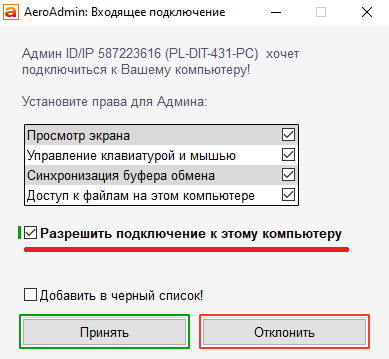
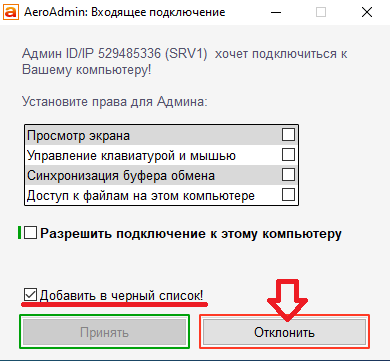
После этого на удаленном компьютере пользователь получит сообщение о попытке подключения. Для получения доступа требуется отметить чекбокс «Разрешить подключение к этому компьютеру» и нажать кнопку «Принять». Дополнительно можно ограничить разрешения для подключения, например запретить обмен файлами или вообще разрешить только просмотр.
При подключении к удаленному рабочему столу можно отметить хорошую скорость работы, а также неплохую картинку. С помощью кнопок, находящихся на верхней панели, можно произвести ряд стандартных действий, например заблокировать или перезагрузить компьютер, вызвать панель управления (старую) и открыть оснастку Службы. Также есть кнопки для снятия скриншота и записи экрана.
При желании можно перейти в полноэкранный режим или использовать масштабирование. Кстати, масштабирование включено по умолчанию, а при нажатии на кнопку масштабирования оно (масштабирование) отключается. Немного странный подход, на мой взгляд.

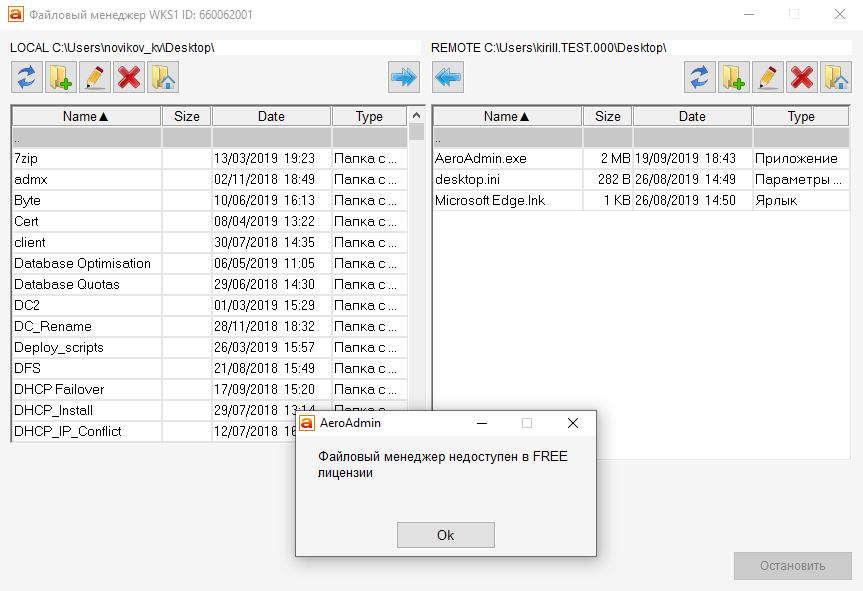
При попытке открыть файловый менеджер вас будет ждать разочарование, поскольку в бесплатной версии он недоступен. Это ограничение делает невозможным обмен файлами с удаленной системой, ведь буфер обмена работает только для текста, файлы с его помощью перенести не удастся.
Настройки
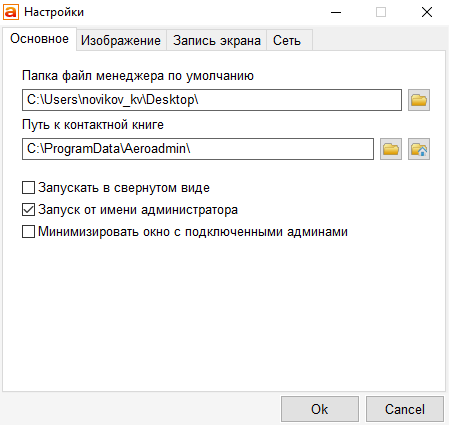
Настроек у программы, скажем прямо, немного. В основных настройках можно указать пути к программе и ее рабочей папке, а также изменить параметры подключения.
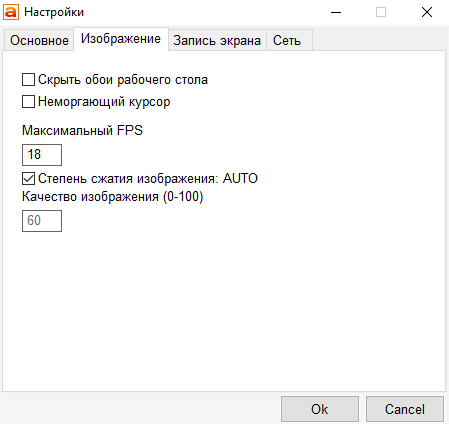
На вкладке «Изображение» находятся основные настройки, отвечающие за скорость работы и качество передаваемой картинки. При плохой связи можно их подкрутить для увеличения скорости.
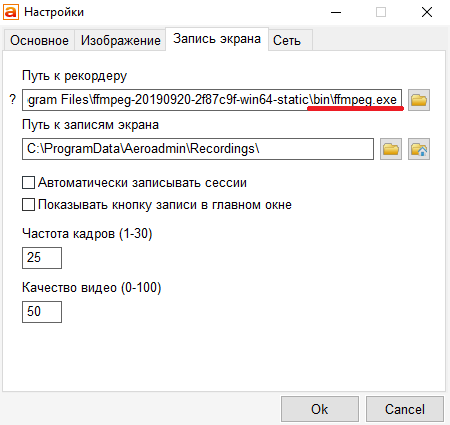
Настройки записи расположены на вкладке «Запись экрана». Обратите внимание, что для записи AeroAdmin использует фреймворк FFmpeg, который не входит в состав программы. Его надо загрузить отдельно, после чего прописать в настройках путь к исполняемому файлу.
Установка
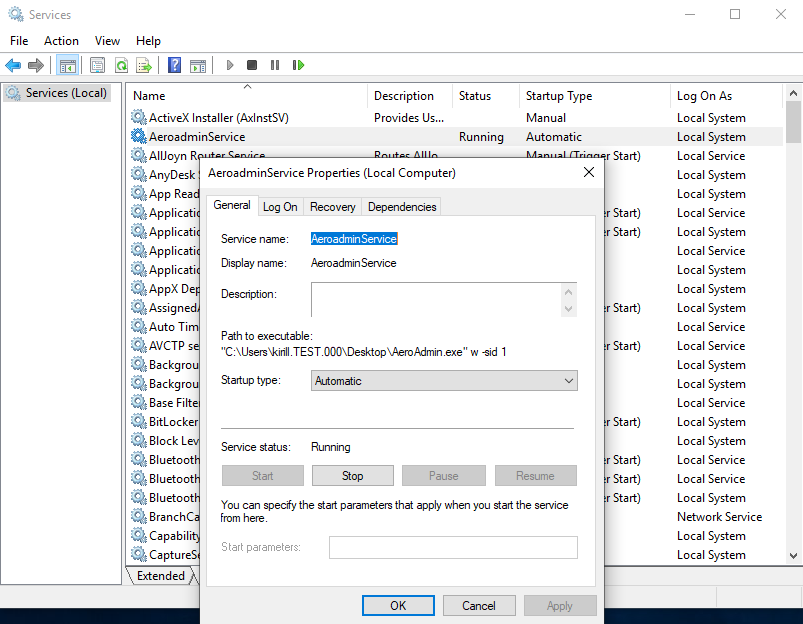
Процедуры установки как таковой у AeroAdmin нет, но есть возможность запуска в виде службы. Для этого надо в меню программы открыть раздел «Подключение», выбрать пункт «Сервис» и перезапустить программу. После перезапуска напротив пункта «Сервис» появится знак точки,
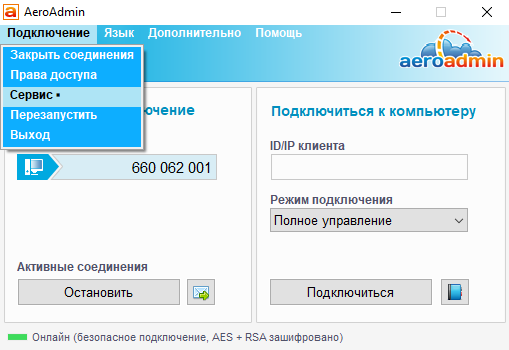
а в службах — новая служба AeroadminService.
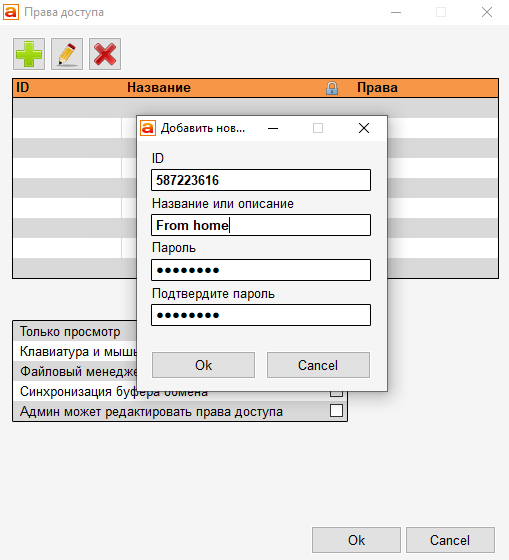
При необходимости можно настроить постоянное подключение, без подтверждения. Для этого надо в меню «Подключение» выбрать пункт «Права доступа» и добавить новую запись для ID, с которого будет производиться подключение.
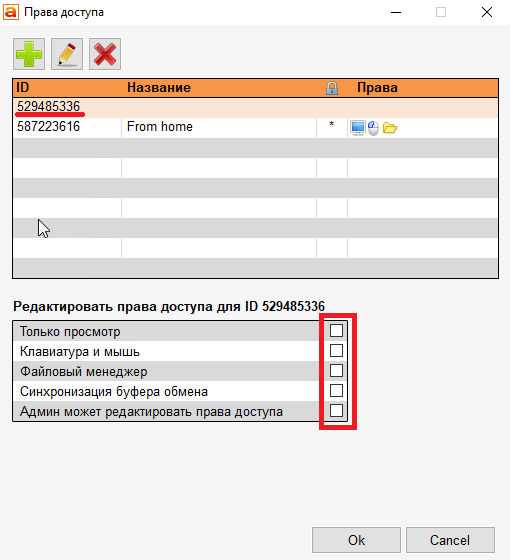
Дополнительно можно отредактировать права доступа для этого подключения.

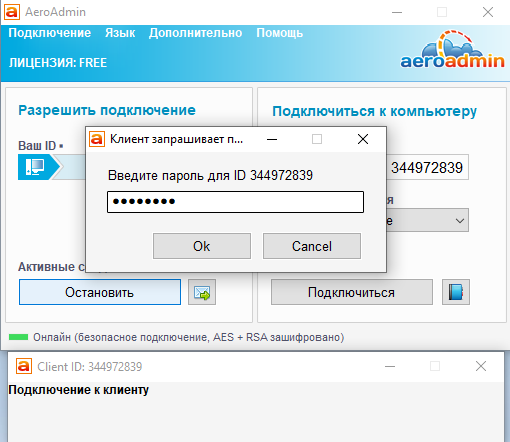
После создания записи уже не требуется подтверждение удаленного пользователя, надо только ввести пароль. К сожалению, сохранить пароль нельзя.
Нежелательные ID можно поместить в черный список. Для этого надо создать для него запись, после чего отобрать все права. После этого все попытки подключения от этого ID будут автоматически отклоняться.
То же самое происходит, если при запросе подключения отметить чекбокс «Добавить в черный список» и нажать на кнопку «Отклонить».
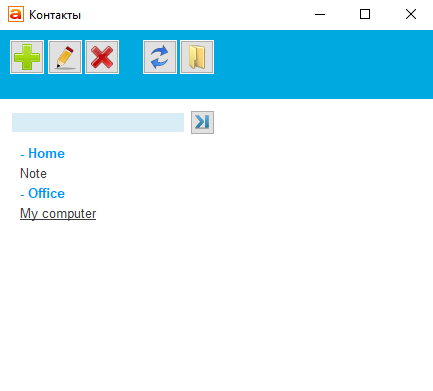
Книга контактов
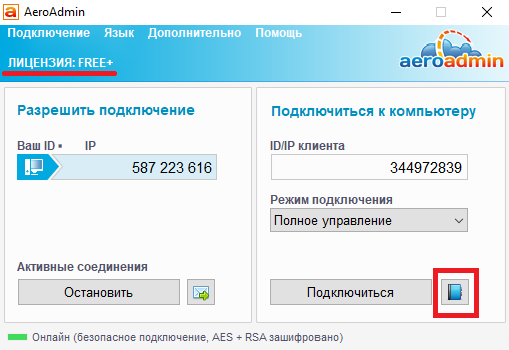
Одним из приятных моментов является возможность использования книги контактов. По умолчанию в бесплатной версии ее нет, но при желании можно получить к ней доступ. Для этого надо всего лишь поставить лайк на странице программы в Фейсбуке.
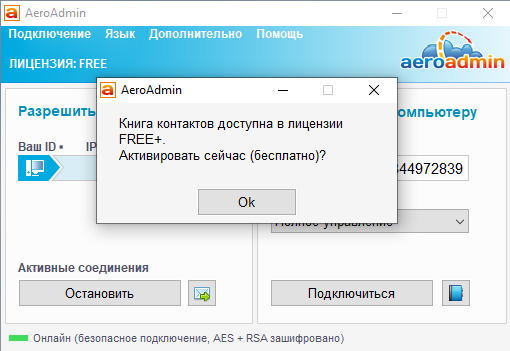
После этого лицензия меняется на Free+ и появляется доступ к контактам.
Контакты можно объединять по группам, добавлять к ним описание и прочую информацию.
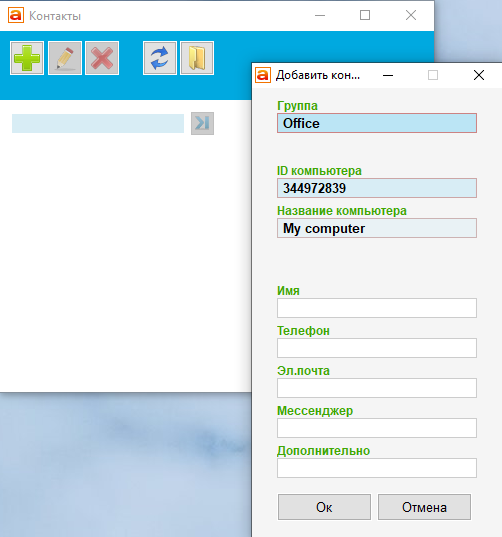
Подключаться можно прямо из книги контактов, по двойному клику. Очень удобно.
Общие впечатления и выводы
+ Официальная возможность использования в коммерческих целях.
+ Простота и доступность.
+ Возможность запуска в виде службы.
+ Книга контактов.
Минусов не много, но они серьезные:
— Ограничения по времени и на количество удаленных партнеров в месяц.
— Недоступность файлового менеджера.
— Невозможность сохранения пароля.
— Невнятное управление, корявый интерфейс.
Я не замерял время, затрачиваемое на удаленные подключения, но уверен, что превысить лимит в 17 часов за месяц не так уж и сложно. Да и отсутствие файлового менеджера не делает программу привлекательнее. Поэтому, на мой взгляд, из за своих ограничений бесплатная версия AeroAdmin для постоянной работы непригодна, но вполне подойдет для разовых задач.
Чем заменить TeamViewer: десять аналогов
В начале мая 2022 года компания TeamViewer, которая предлагает одноименный сервис для удаленного доступа к компьютерам, объявила о своем уходе из России. Компания не будет продлевать контракты с клиентами в стране, но сохранит действующие подписки, которые не подпадают под санкции и не связаны с неправомерным использованием продуктов.
Что такое TeamViewer
TeamViewer — это программное обеспечение для удаленного рабочего стола, которое позволяет удаленно подключаться к нескольким ПК. Оно обеспечивает безопасный удаленный доступ к устройствам, управление ими и их поддержку. TeamViewer доступен на любых устройствах и платформах. Сервис работает даже в зонах с медленным интернетом. Защищенная глобальная сеть удаленного доступа позволяет подключаться к серверам, компьютерам, смартфонам и устройствам интернета вещей из любой точки мира и в любое время.
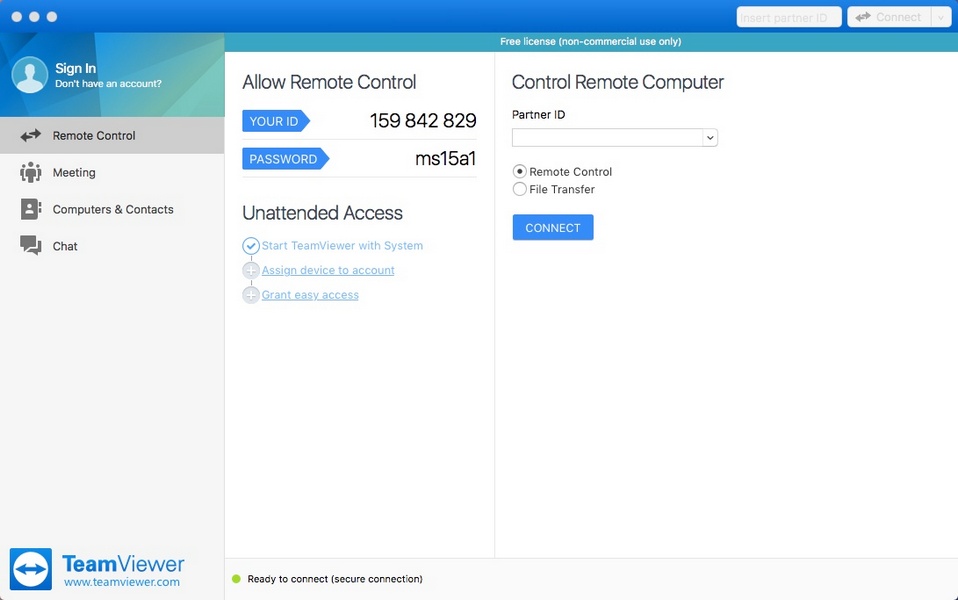
TeamViewer также можно интегрировать с популярными приложениями для ИТ и бизнеса. На данный момент сервис установили более 2,5 млрд раз, его используют на 320 млн устройств ежегодно, а число клиентов компании превысило 600 тыс.
Однако недостатком TeamViewer является высокая цена профессиональной версии (€82,90 в месяц), и при обновлении до новой версии система может работать медленно.
Многие компании предлагают сервисы, которые по функционалу способны заменить TeamViewer, есть также и бесплатные опенсорсные варианты аналогов.
Российские аналоги TeamViewer
«Контур.Доступ»
Сервис разработан компанией «Контур», которая выпускает программное обеспечение для бизнеса.
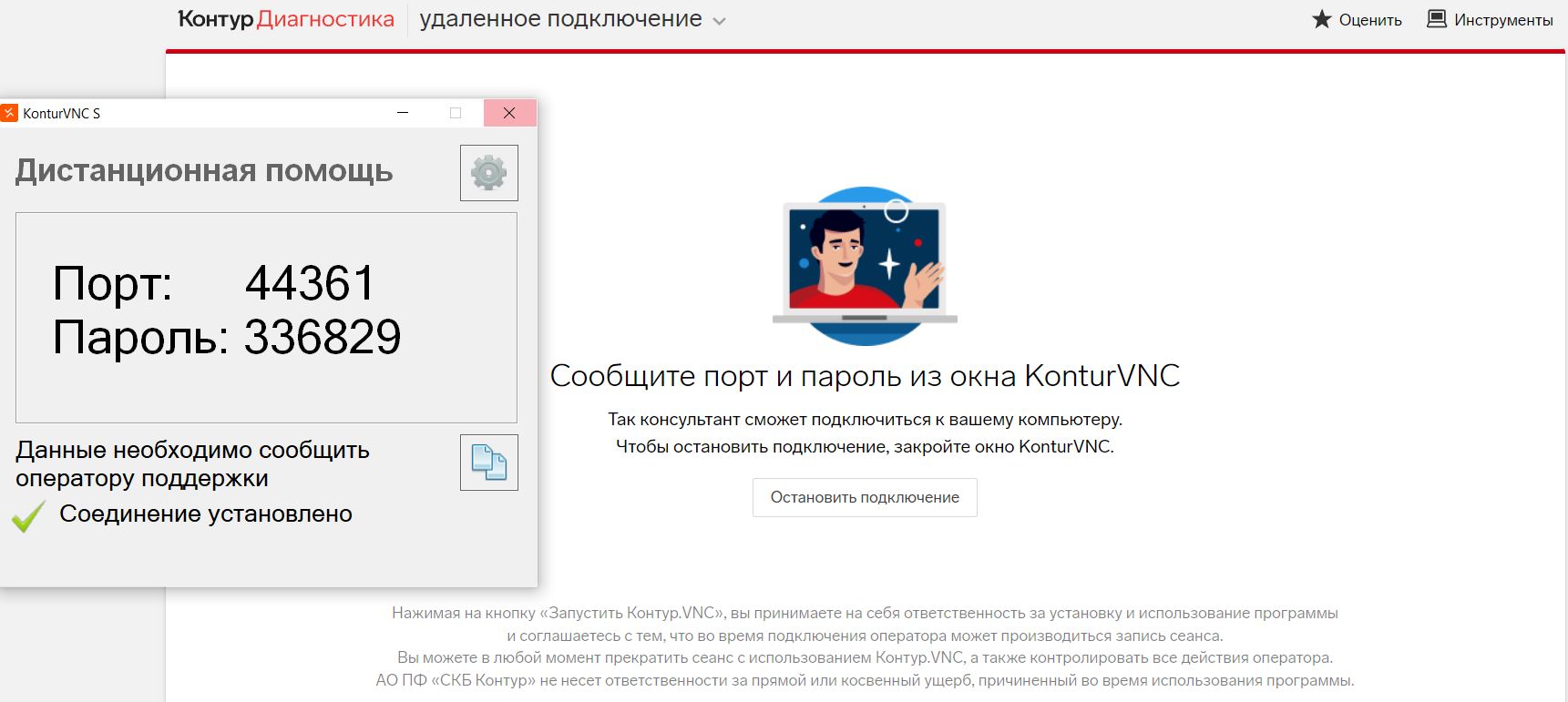
- Год выпуска: 2022.
- Стоимость подписки: от ₽5 000 (три месяца бесплатного пробного периода).
- Сайт: kontur.ru.
- Поддерживаемые платформы: Windows, по другим платформам нет данных.
- Возможности: передача файлов; удаленное выключение, перезапуск; чат с пользователем; запись текущей сессии; одновременное подключение оператора к нескольким компьютерам или нескольких операторов к одному устройству; запись видео сеанса в общедоступном формате в указанную папку; быстрый вызов служебных инструментов Windows для администратора и другое.
Разработчики гарантируют безопасность подключений благодаря двухфакторной аутентификации. Серверы «Контура» расположены в России и не могут быть заблокированы.
AeroAdmin
Сервис не требует установки и настройки, а работает в локальной сети.
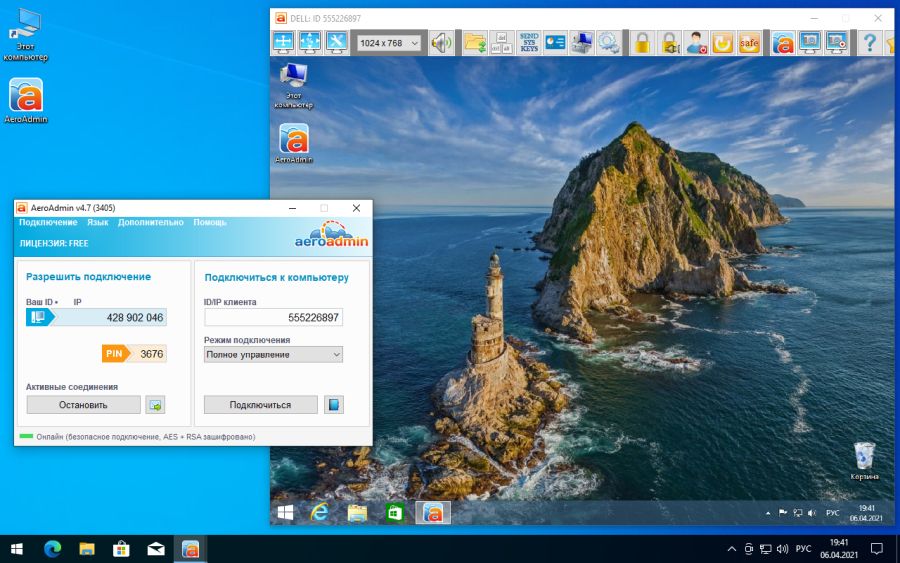
- Год выпуска: 2014.
- Стоимость подписки: лицензии от ₽4 500 рублей; также имеет бесплатную версию для личного и коммерческого использования, но с ограничением 17 часов и 20 удаленных сессий в месяц.
- Сайт: aeroadmin.com.
- Поддерживаемые платформы: Windows 10, 8, 7, XP, Vista, MacOS и Linux (работает под WINE).
- Возможности: удаленный доступ и поддержка; передача файлов; удаленный офис; онлайн-совещания и семинары; программа удаленного мониторинга и контроля; поиск украденных ПК; контактная книга и так далее.
Разработчики заявляют, что плюс их программы кроется в компактности — она занимает всего 2 MБ места на жестком диске. При этом все данные, передаваемые во время сеанса, сжимаются и шифруются специальным гибридным алгоритмом.
«Ассистент»
Сервис создан компанией «Сафиб» и внесен в «Единый реестр российских программ для электронных вычислительных машин и баз данных».
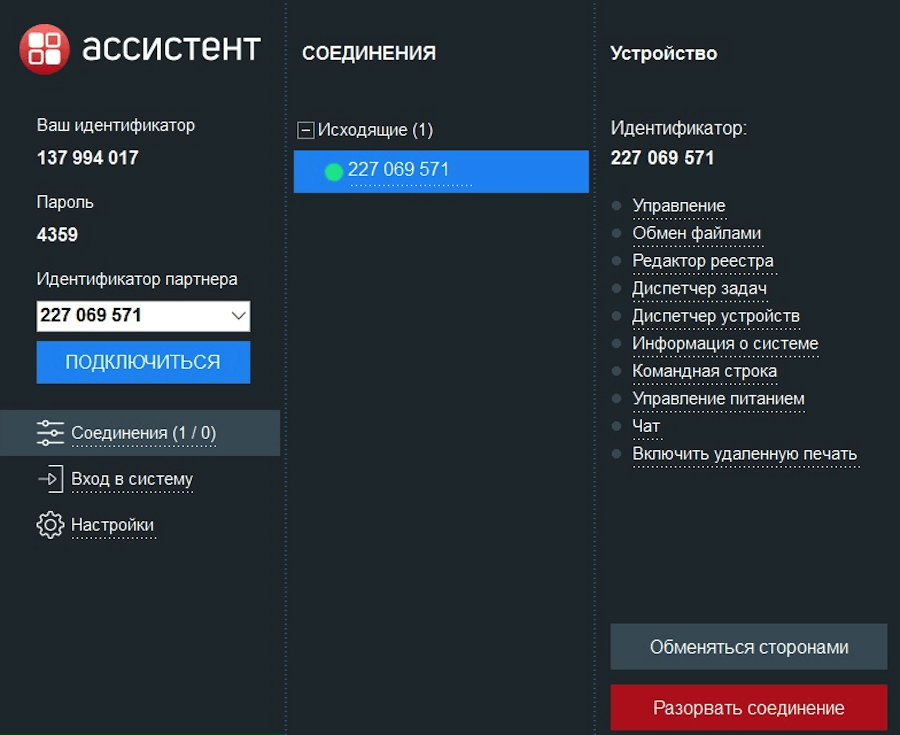
- Год выпуска: 2016.
- Стоимость подписки: лицензии от ₽72 тыс. с 7-дневным тестовым сроком, для малого бизнеса есть 50%-я скидка; сервис также предлагает бесплатную версию для физлиц.
- Сайт: мойассистент.рф.
- Поддерживаемые платформы: Windows, macOS, Linux, Android, Astra Linux, Ред ОС, ОС Альт.
- Возможности: просмотр экранов удаленного компьютера и перехват управления; групповое подключение к удаленному компьютеру; обмен файлами; редактор реестра; диспетчер задач и устройств; командная строка; удаленная печать; Wake-оn-LAN — удаленное включение устройства, аудио-, видео- и текстовые чаты и другое.
Преимущество программы в том, что ее можно устанавливать на собственные серверы и интегрировать с Active Directory, HelpDesk и ServiceDesk, чтобы удаленно сканировать и обслуживать компьютеры.
Зарубежные аналоги TeamViewer
AnyDesk
По функционалу представляет собой практически полный аналог TeamViewer.
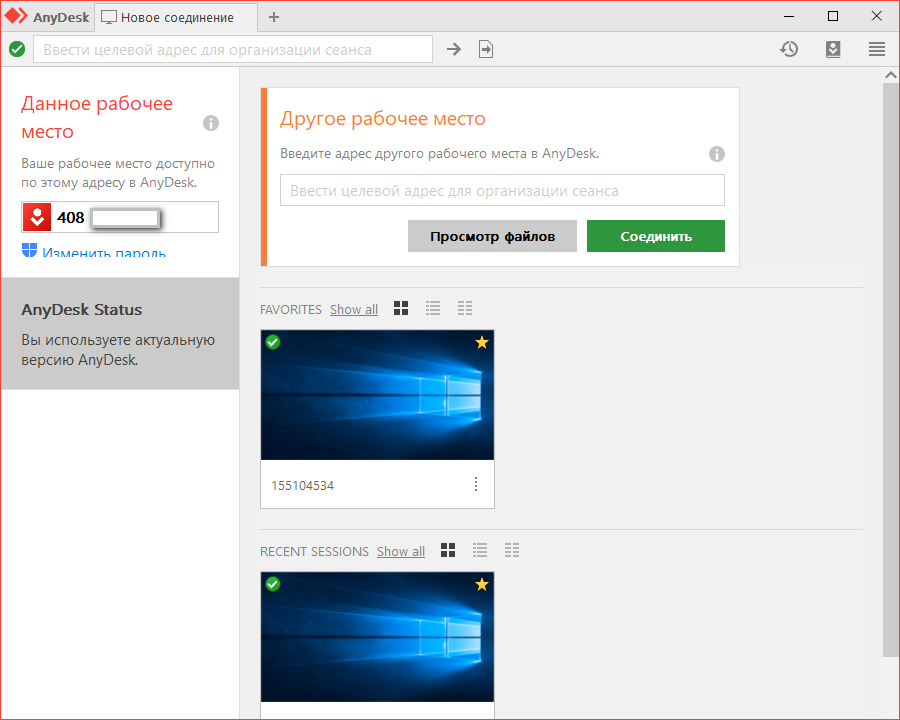
- Год выпуска: 2014.
- Стоимость подписки: бесплатно для личного использования; есть три подписки с неограниченным удаленным доступом — за €9,9, €19,9 и €29,9 в месяц. Оплачивается сразу год такой подписки. Есть 14-дневная пробная версия. Компания принимает только платежи Visa, MasterCard, American Express, JCB и PayPal. Также возможны банковские переводы на территории Германии, Австрии и Швейцарии.
- Сайт: anydesk.com.
- Поддерживаемые платформы: Windows, macOS, Linux, Android, iOS, FreeBSD, Raspberry Pi, Chrome OS.
- Возможности: поддержка мобильных устройств; на бесплатном тарифе можно управлять одним устройством; удаленный доступ, перезагрузка и печать; собственный VPN; настройка TCP-туннелей; адресная книга; интерактивный доступ; менеджер файлов и так далее.
RemotePC
Сервис позволяет получить доступ к удаленному компьютеру из браузера без установки какого-либо программного обеспечения.
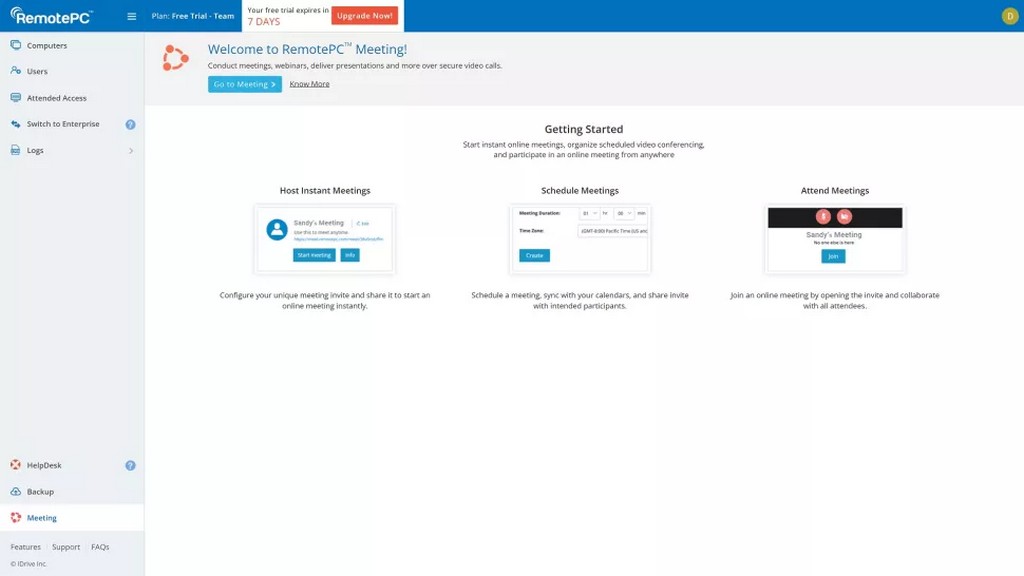
- Год выпуска: 2017.
- Стоимость подписки: сервис предлагает четыре варианта потребительской подписки стоимостью от $19,50 до $79,50 в год. Доступны только годовые и двухгодичные подписки. Если нужен доступ не более чем к 10 ПК, то на первый год дается скидка в размере 90%. Для бизнеса тарифные планы дороже — их стоимость составляет от $224 до $449 в год, при этом можно удаленно взаимодействовать с 50–100 устройствами. Сервис предлагает бесплатный инструмент демонстрации экрана для быстрого доступа на устройства Android и iOS. Компания также предлагает бесплатную 7-дневную пробную версию для платных тарифов. Оплачивать можно с помощью Visa, MasterCard, Discover, American Express и PayPal.
- Сайт: remotepc.com.
- Поддерживаемые платформы: Windows, MacOS, Linux, iOS, Android, Raspberry Pi.
- Возможности: перенос файлов/папок даже с подключенных дисков; удаленный доступ: мгновенный однократный доступ для совместной работы; функция видеоконференции и чата во время удаленных сеансов; печать файлов; запись удаленных сеансов и так далее.
RealVNC
Один из старейших сервисов на рынке. RealVNC включает программу-сервер и клиент, который нужно установить на собственное и удаленное устройства.
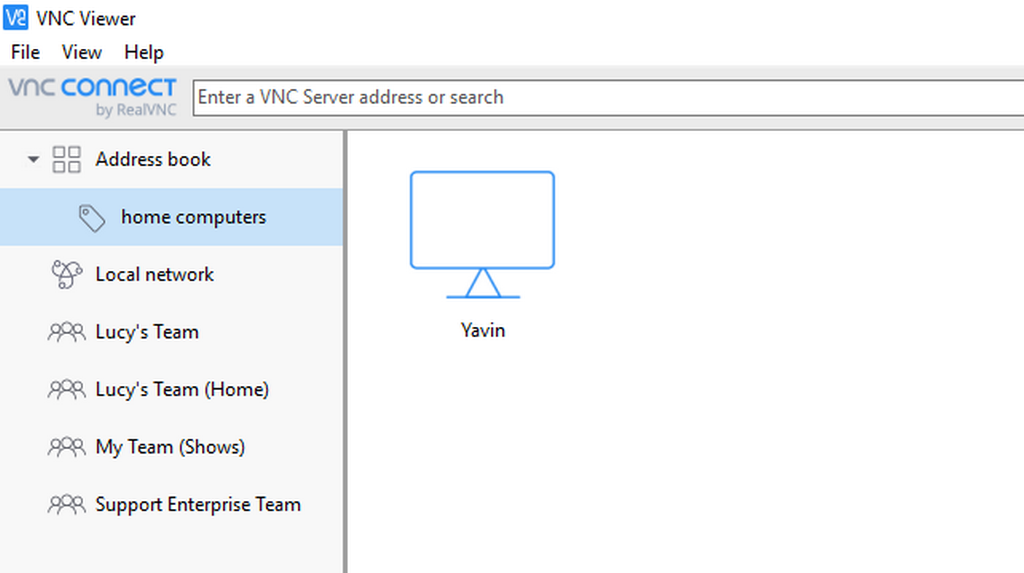
- Год выпуска: 2002.
- Стоимость подписки: бесплатно 30 дней; платный тариф стоит $3,39, $4,82, $16,99 и $33,49 ежемесячно. Можно оплачивать с помощью Visa, MasterCard, Discover, American Express, JSB и Diners Club International.
- Сайт: realvnc.com.
- Поддерживаемые платформы: Windows (начиная с 7), OS X и MacOS (начиная с 6), Linux (начиная с 6), Raspberry Pi (начиная с 6.0.2), iOS (начиная с 9), Android (начиная с 6). Версия VNC 5.x, которая дополнительно доступна по подписке Enterprise, поддерживает более старые версии ОС.
- Возможности: прямое и облачное подключение; передача/печать файлов, чат; онлайн-управление командой и другое.
Бесплатные аналоги TeamViewer
Разработка отечественной компании «TektonIT».
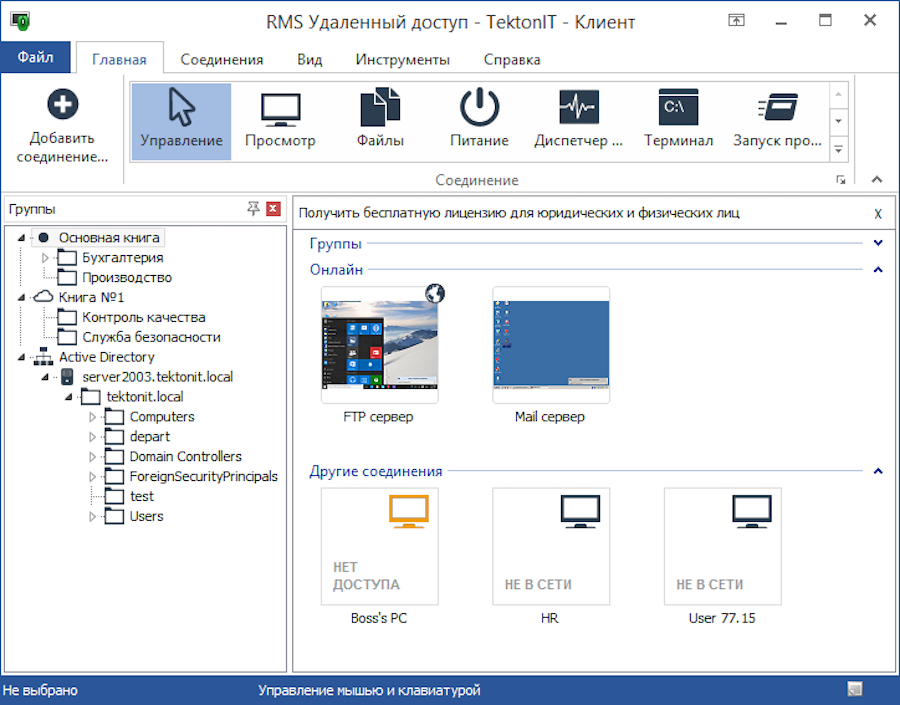
- Год выпуска: 2010.
- Стоимость подписки: бесплатная версия для физических и юридических лиц на 10 удаленных компьютеров, также есть пожизненные лицензии стоимостью от ₽350.
- Сайт: rmansys.ru.
- Поддерживаемые платформы: Windows, macOS, Linux, Android, iOS.
- Возможности: удаленное управление и просмотр; передача и печать файлов; контактная книга; онлайн-конфигуратор с цифровой подписью; работа с неограниченным количеством компьютеров одновременно; бесплатный выделенный сервер; текстовый, аудио- и видеочат и так далее.
Плюсом сервиса является то, что соединение осуществляется по ID, и программа работает «из коробки» в любой точке мира. Также администратор может развернуть на своей стороне бесплатный Mini Internet-ID сервер и работать через него
Chrome Remote Desktop
Это специальное расширение компании Google, которое работает через браузер Chrome.
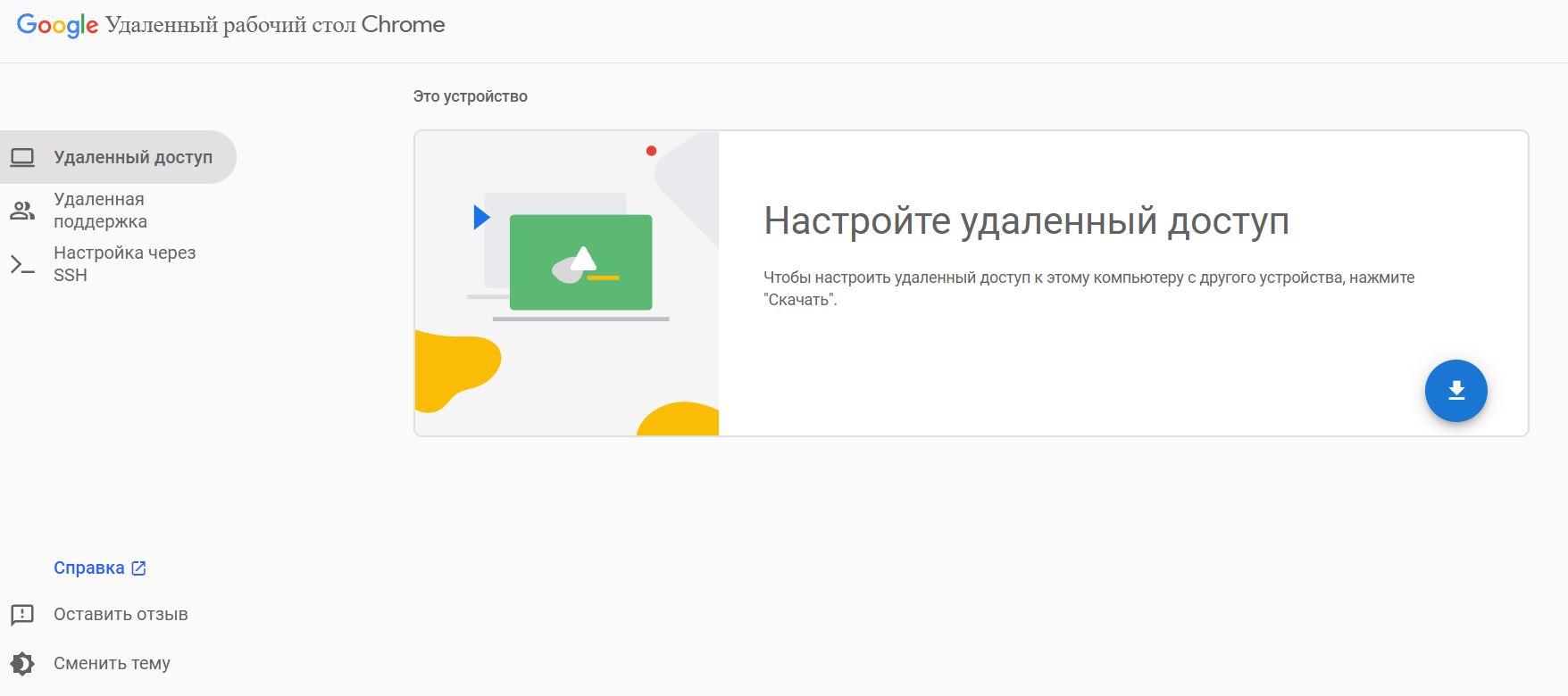
- Год выпуска: 2011.
- Стоимость подписки: бесплатно, но нужна учетная запись Google.
- Сайт: remotedesktop.google.com.
- Поддерживаемые платформы: Windows, Linux, Android, iOS, macOS.
- Возможности: удаленная поддержка ПК и мобильных устройств; показ экрана для совместной работы в режиме реального времени; количество одновременных подключений не уточняется.
Данный сервис прост в использовании, а подключаться для удаленного доступа можно даже в дороге со смартфона.
DWService
Это сервис с открытым исходным кодом, для использования которого потребуется создать учетную запись и установить агент на свое устройство.
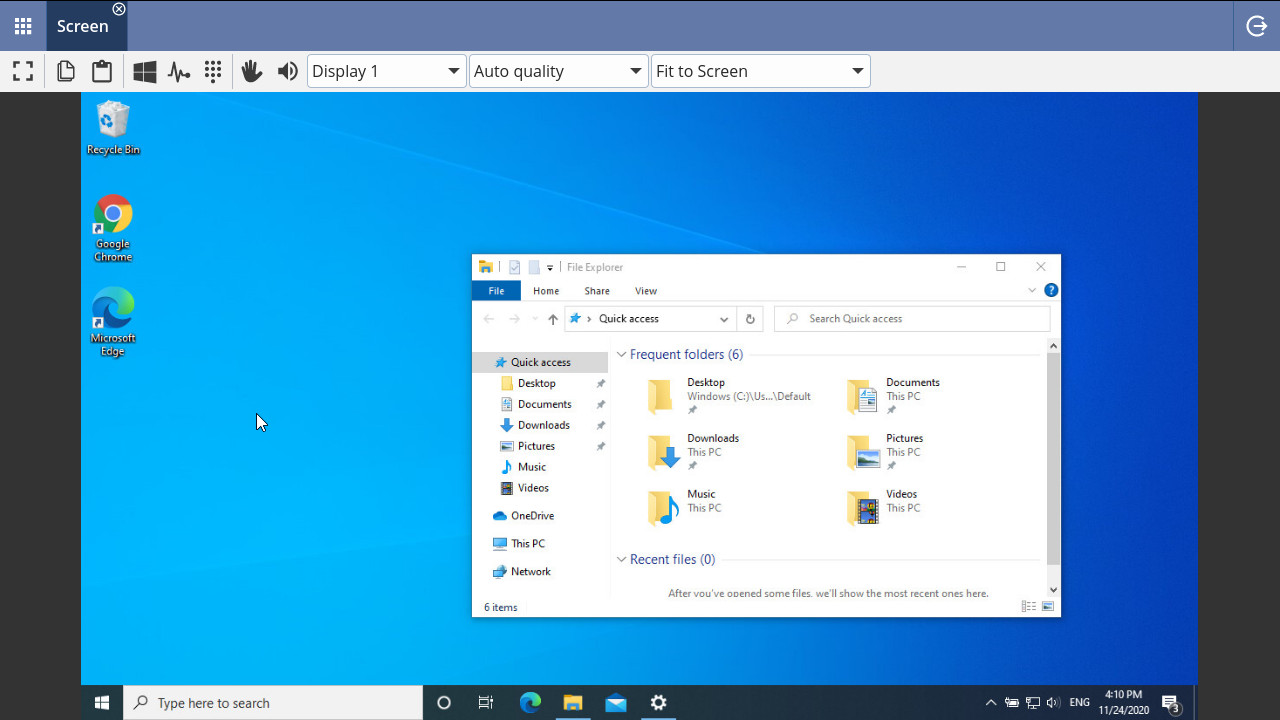
- Стоимость подписки: бесплатная версия с максимальной пропускной способностью в 6 Мб/с; также есть подписка за $3, $6, $12, $30, $60 и $120 в месяц в зависимости от пропускной способности.
- Сайт: dwservice.net.
- Поддерживаемые платформы: доступ из браузера, Windows, Linux, macOS, Raspberry, Wandboard, Pine64.
- Возможности: доступ к компьютеру открыт для тех, кто не зарегистрирован на DWService; двухфакторная аутентификация; журнал логов; передача и загрузка файлов; текстовый редактор и так далее.
Jump Desktop
Данное приложение позволит подключиться к ПК из любой точки мира. Версия Teams представляет собой облачную инфраструктуру удаленных рабочих столов корпоративного уровня.