Что такое фильтрация ввода на ноутбуке
Функция фильтрации ввода — это параметр специальных возможностей, который можно использовать для управления скоростью повтора клавиатуры и пропуска повторяющихся клавиш. В этой статье объясняется, как использовать сочетание клавиш быстрого режима, чтобы включить различные уровни функций фильтрации ввода.
Дополнительная информация
Включение сочетания клавиш для фильтрации ввода
Клавиша быстрого доступа в режиме фильтрации — это клавиша SHIFT справа. Чтобы включить сочетание клавиш для запуска функций фильтрации ввода, выполните указанные ниже действия.
На панели управления дважды щелкните элемент специальные возможности.
На вкладке клавиатура нажмите кнопку Параметры в разделе Фильтрация ввода и установите флажок использовать сочетание клавиш.
Нажмите кнопку ОК, а затем еще раз нажмите кнопку ОК.
Описание терминов, связанных с режимом фильтрации
SlowKeys — пометка клавиатуры может быть проблемой, особенно если вы захотите случайно зачеркивание клавиш. SlowKeys указывает, что Windows будет игнорировать клавиши, которые не помещаются в течение определенного периода времени. RepeatKeys — большинство клавиатур, позволяющие повторять клавишу, просто удерживая ее. Если вы не можете быстро выподнять пальцы с помощью клавиатуры, это может привести к непреднамеренной повторной попытке ввода символов. RepeatKeys позволяет настроить частоту повтора или полностью отключить ее. BounceKeys — вы можете «возвести на» клавиши «Bounce», что приводит к двойным обводкам одного и того же ключа или других подобных ошибок. BounceKeys указывает Windows игнорировать нежелательные нажатия клавиш.
Описание тонов, созданных с помощью сочетания клавиш для фильтрации ввода
Если удерживать нажатой клавишу SHIFT в течение четырех секунд, вы услышите три коротких тона предупреждения. С помощью этих тонов предупреждения никакие функции не поддерживаются. Если удерживать нажатой правую клавишу в течение восьми секунд в дополнение к предыдущим тонам, вы услышите подъемный звуковой сигнал и включены следующие параметры фильтрации по умолчанию (или сохраненные параметры).
RepeatKeys: вкл., одна секунда
SlowKeys: вкл., одна секунда
Если удерживать нажатой правую клавишу в течение восьми секунд, в дополнение к предыдущим назначениям, вы услышите два подъема, а также включены следующие параметры фильтрации по режимам экстренного режима.
BounceKeys: вкл., одна секунда
Удерживание нажатой правой клавиши SHIFT еще четыре секунды (всего 16 секунд) выдает три подъема и вызывает параметр Emergency Level 2 со следующими параметрами:
Фильтрация ввода

Фильтрация ввода (FilterKeys) – это функция Windows, которая позволяет компьютеру пропускать (не засчитывать) краткие и повторные нажатия клавиш, которые могут быть вызваны медленными или неточными движениями пальцев.
Функция фильтрации ввода может быть включена в окне центра специальных возможностей – Пуск/Панель управления/Специальные возможности/ Центр специальных возможностей/Облегчение работы с клавиатурой.
Фильтрация ввода на клавиатуре: что это значит и как отключить?
Существует ряд программ, которые включают в себя автоматическую фильтрацию ввода на клавиатуре. Такие программы обычно используются для защиты компьютера от возможных угроз, связанных с вводом пользователем определенных символов или комбинаций клавиш.
Фильтрация ввода на клавиатуре может быть полезной в определенных случаях, но может также привести к неудобству при работе с компьютером. Например, некоторые программы могут блокировать ввод специальных символов, которые необходимы для работы некоторых приложений.
Если вы столкнулись с проблемой фильтрации ввода на клавиатуре и хотите отключить ее, то вы можете попробовать следующие решения:
Отключение программы, которая осуществляет фильтрацию ввода на клавиатуре. Если вы знаете, какая программа вызывает эту проблему, то вы можете просто отключить ее, чтобы вернуть обычную работу на клавиатуре.
Изменение настроек программы. Некоторые программы позволяют сконфигурировать настройки фильтрации ввода на клавиатуре. Вы можете проверить настройки программы, которая вызывает проблему, и попытаться изменить их, чтобы решить проблему.
Удаление программы. Если вы не можете найти способ отключить фильтрацию ввода на клавиатуре через изменение настроек программы, то вы можете попробовать удалить ее с компьютера. Однако, перед тем как удалить программу, вы должны убедиться, что она не является необходимой для работы других программ.
Фильтрация ввода на клавиатуре может быть полезной функцией для защиты компьютера, но также может привести к проблемам при работе с некоторыми приложениями. Если вы столкнулись с проблемой фильтрации ввода на клавиатуре, то вы можете попробовать отключить ее, используя вышеуказанные методы.
Отключение фильтрации клавиш в Windows 10
Лучший способ раз и навсегда отключить фильтрацию клавиш в «десятке» – воспользоваться оснасткой «Параметры».
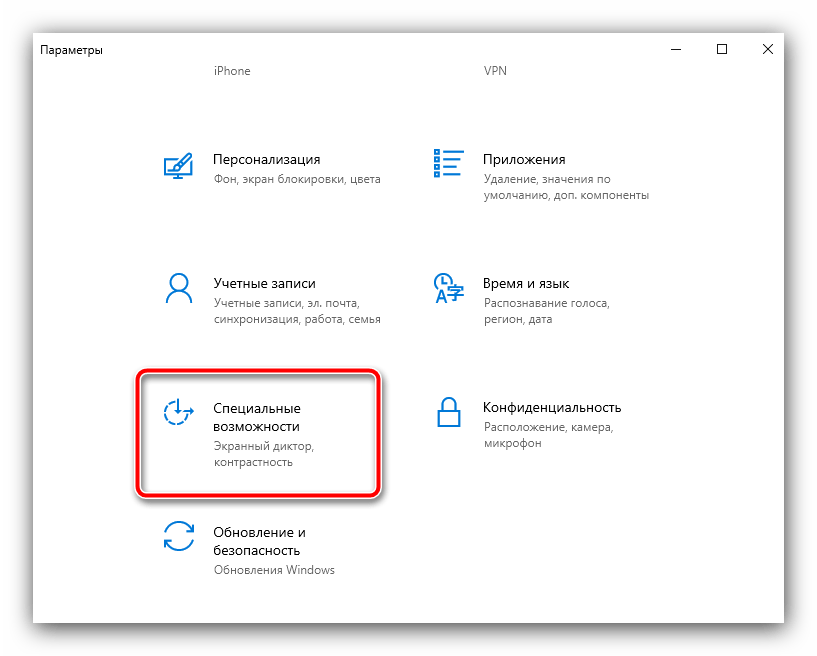
- Нажмите сочетание клавиш Win+I, затем в появившемся окне выберите «Специальные возможности».
- В левом меню кликните по пункту «Клавиатура», пролистайте список настроек вниз, до блока «Использовать фильтрацию ввода» и снимите галочку с опции «Разрешить включение клавиш фильтра с помощью сочетания клавиш».
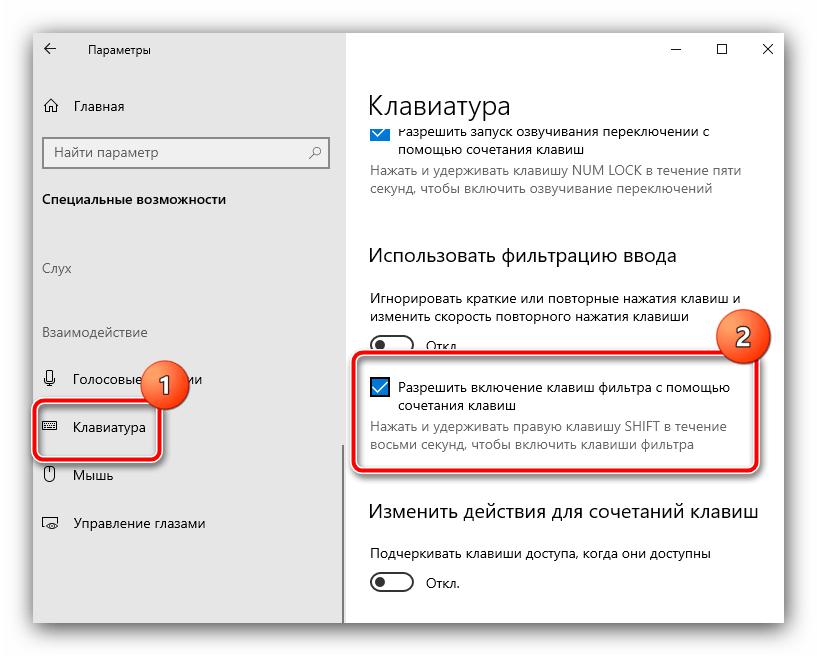
- Закройте «Параметры» и перезагрузите компьютер.
Способ 2: «Панель управления»
Альтернативой описанному методу будет использование «Панели управления», хорошо знакомой тем, кто застал более ранние редакции Виндовс.
- Откройте «Поиск», наберите в нём запрос панель управления , после чего кликните по найденному результату.
Что делать, если фильтрация ввода не отключается
Иногда предложенных выше решений бывает недостаточно, и функция по-прежнему продолжает работать. В таком случае воспользуйтесь следующими шагами:
-
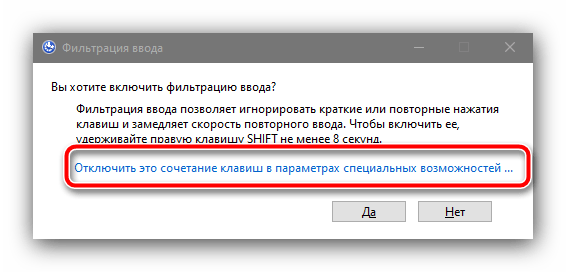
Нажмите правую клавишу Shift, подержите около 8 секунд и отпустите. Появится окно настройки фильтрации ввода, в нём кликните по ссылке «Отключить это сочетание…».