Как изменить нумерацию заголовков в ворде
Вы можете применить к заголовкам документа схему нумерации с помощью шаблонов многоуровневых списков и встроенных стилей заголовков Word («Заголовок 1», «Заголовок 2» и т. д.).
Важно: Убедитесь в том, что вы используете встроенные стили заголовков.
Заголовки верхнего уровня (заголовок 1) можно про номера 1, 2, 3, а заголовки второго уровня («Заголовок 2») — 1.1, 1.2, 1.3.
Откройте документ, использующий встроенные стили заголовков, и выберите первый заголовок «Заголовок 1».
На вкладке Главная в группе Абзац щелкните Многоуровневый список.
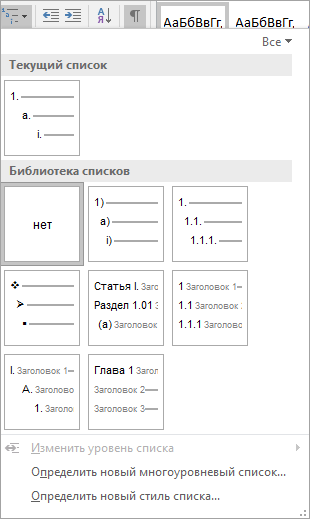
В окне Библиотека списков выберите нужный стиль нумерации.
Примечание: Например, выберите один из стилей, в названии которого есть слово «Заголовок».
Нумерация заголовков
Для автоматической нумерации заголовков необходимо выполнить следующие действия.
Выделить текст, который вам необходимо занумеровать или маркировать.
Выполнить команду Главная / (Абзац) Нумерация  . Также можно воспользоваться маркерами
  . Для более сложных стилей многоуровневым списком.
Если же вам не нравятся представленные виды нумерации, вы всегда можете сделать собственную нумерацию (маркер, многоуровневый список), нажав на стрелку и выбрав пункт определить новый формат номера. Аналогично – для маркеров и многоуровневого списка. Дальше в появившемся окне вы выбираете необходимые настройки.
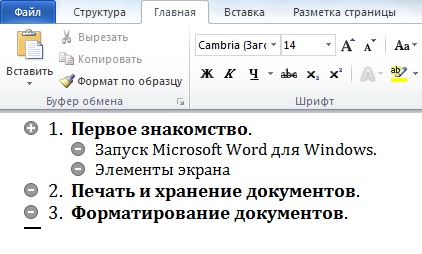
В нашем случае полужирные заголовки первого уровня нумеруем, остальные заголовки маркируем. С помощью линейки корректируем отступы (по умолчанию линейка в Microsoft Word 2010 не отображается; чтобы отобразить ее, необходимо кликнуть по соответствующей кнопке в верхнем правом углу, под панелью инструментов  ). Вот, что должно получиться.
Если Вы захотите в дальнейшем удалить нумерацию заголовков, необходимо сделать следующее.
Выполнить команду Главная / (Абзац) Нумерация заголовков.
В окне диалога Нумерация заголовков выбрать в разделе Библиотека нумерации Нет.
Размещение текста
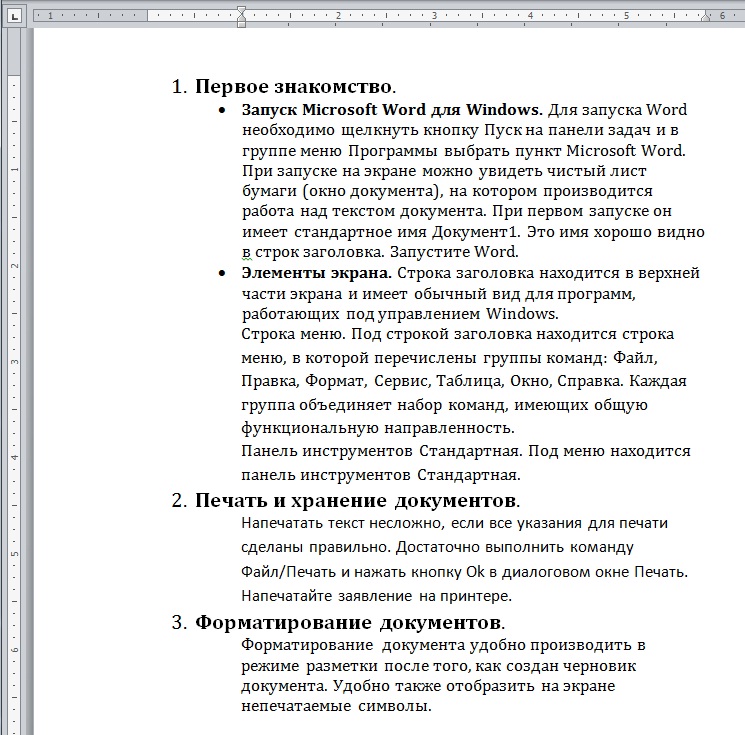
Созданная в результате выполнения всех перечисленных операций структура, подготовлена к тому, чтобы размещать в ней текст. Для размещения текста нужно использовать обычный режим.
Разместите под заголовками текст, как показано на следующем рисунке.
Нумерация страниц
Для того, чтобы пронумеровать страницы, необходимо сделать следующее.
Выполнить команду Вставка / (Колонтитулы) Номер страницы.
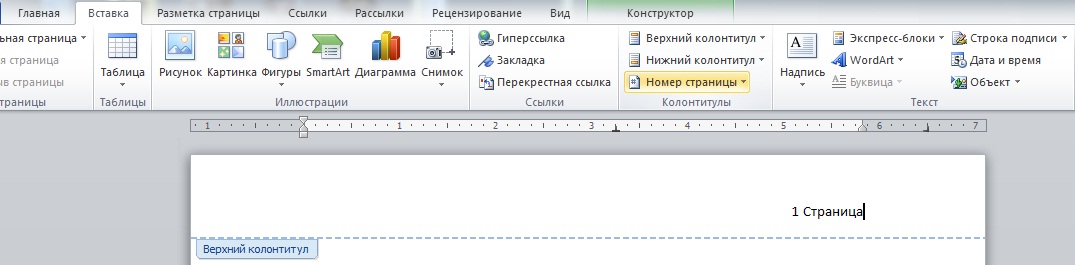
При нажатии на стрелку Номера страниц вы можете выбрать нужный вам стиль нумерации. Там же доступна функция Формат номеров страниц, где вы можете сделать свой стиль нумерации. Текст нумерации так же можно отформатировать.
В данном случае использовался нижний колонтитул с разделом нумерации страницы.
Работа с колонтитулами
Колонтитул — заголовочные данные, включающие в себя, как правило, название произведения, части, главы, параграфа и помещаемые над (верхний колонтитул) или под (нижний колонтитул) текстом каждой страницы документа.
Для того чтобы создать колонтитул, необходимо сделать следующее.
Выполнить команду Вставка/Колонтитулы.
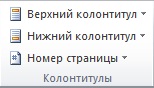
Выбираете необходимый вам колонтитул, после чего у вас появляется конструктор Работа с колонтитулами. Здесь вы можете откорректировать положение колонтитула (отступ от верхнего или нижнего края страницы), выбрать понравившийся стиль колонтитула (в некоторых присутствует нумерация страниц).
Вводите название документа. После чего закрываете конструктор работы с колонтитулами (или Esc на клавиатуре, или двойное нажатие мыши на странице).

В нашем случае выбираем стиль Строгий (нечетная страница). Вводим дату и название документа.
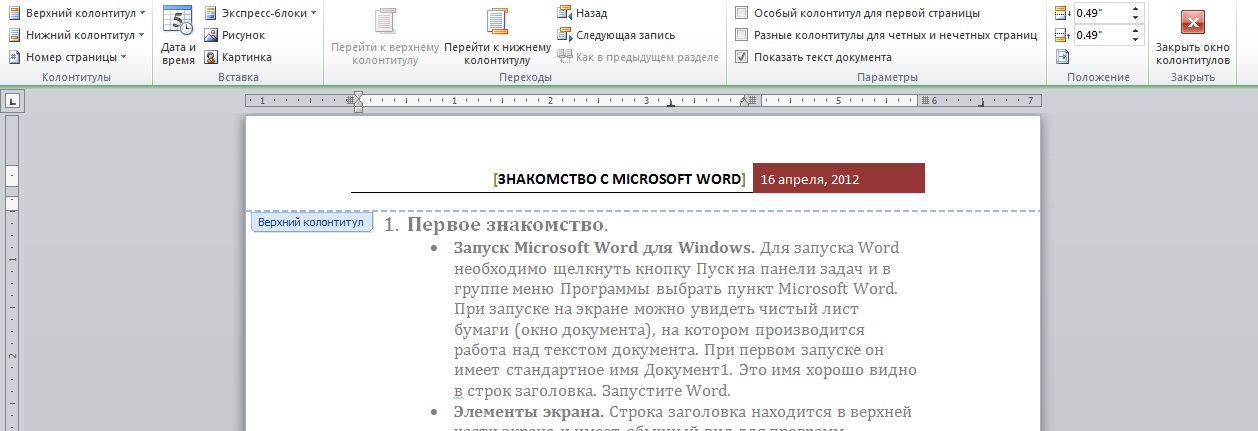
.Для того чтобы в последующем изменить или удалить колонтитул, необходимо сделать следующее.
Выполнить команду Вставка/Колонтитулы или дважды щелкнуть по колонтитулу.
Как изменить нумерацию заголовков в ворде
Изменение нумерации заголовков в Word может быть выполнено с помощью следующих шагов:
1. Откройте документ в Word, в котором вы хотите изменить нумерацию заголовков.
2. Перейдите к месту в документе, где находится заголовок, который вы хотите изменить.
3. Выделите текст самого заголовка.
4. В верхней панели инструментов выберите вкладку Расположение (или Структура в более ранних версиях Word).
5. На панели инструментов Расположение выберите из выпадающего списка уровень заголовка, который соответствует текущему заголовку (например, Заголовок 1, Заголовок 2 и т. д.).
6. Повторите этот процесс для каждого заголовка, который вы хотите изменить.
7. Если вы хотите изменить форматирование нумерации заголовков, щелкните правой кнопкой мыши на любом из заголовков и выберите Изменить форматирование списка.
8. В открывшемся диалоговом окне вы можете настроить форматирование нумерации, включая вид нумерации, ведущие символы, отступы и другие параметры.
9. Чтобы продолжить нумерацию заголовков, если вы вставляете новый заголовок в середине документа, выделите заголовок, который следует за новым, и повторите шаги с 4 по 6.
10. Если вы хотите изменить форматирование всей нумерации в документе, выберите вкладку Расположение в верхней панели инструментов, затем нажмите кнопку Настройка многоуровневого списка.
11. В диалоговом окне настройки многоуровневого списка вы можете настроить все уровни нумерации заголовков, включая отступы, выравнивание, символы нумерации и другие параметры.
12. После завершения настроек нажмите кнопку ОК для применения изменений.
Следуя этим шагам, вы сможете легко изменить нумерацию заголовков в документе Word.
Как сделать нумерацию заголовков в word 2010?
Как сделать так, чтобы как только выделяешь один из заголовков и в "Стилях" выбираешь стиль, автоматически проставлялась нумерация?
Абсолютно ничего сложного.
Это можно делать как с помощью шаблонов, так и на свое усмотрение — в любой шаблон можно будет вмешаться.
1.Щелкнеnm 1-й заголовок уровня "Заголовок 1" в документе.
2.Главная -> Абзац -> Многоуровневый список.

3.В разделе "Библиотека списков" выберите один из стилей.

.и мое пожелание успеха!
В word 2010 сделать нумерацию заголовков очень легко. На панели инструментов вы должны увидеть списки, там есть различные форматы списков, стилей и маркеров. Вам останется только выбрать тот, который необходим именно вам. Для этого рядом со списком (см. картинку ниже) нужно нажать маленький треугольничек и вам откроется выбор.