Инструкции по настройке почты на Yandex
Ниже приведена общая инструкция для настройки получения писем Яндекс Почты с помощью почтовых клиентов. Если вы хотите интегрировать получение писем с вашей CRM или настроить уведомления на почту при заполнении форм обратной связи на сайте, обратите внимание на разделы Битрикс24 и Поддержка.
Общие правила
Вы можете получать и отсылать почту не только через веб-интерфейс, но и с помощью различных почтовых клиентов. Например:

Если вы хотите получать почту с помощью ваших почтовых клиентов, включите работу протоколов POP3 или IMAP .
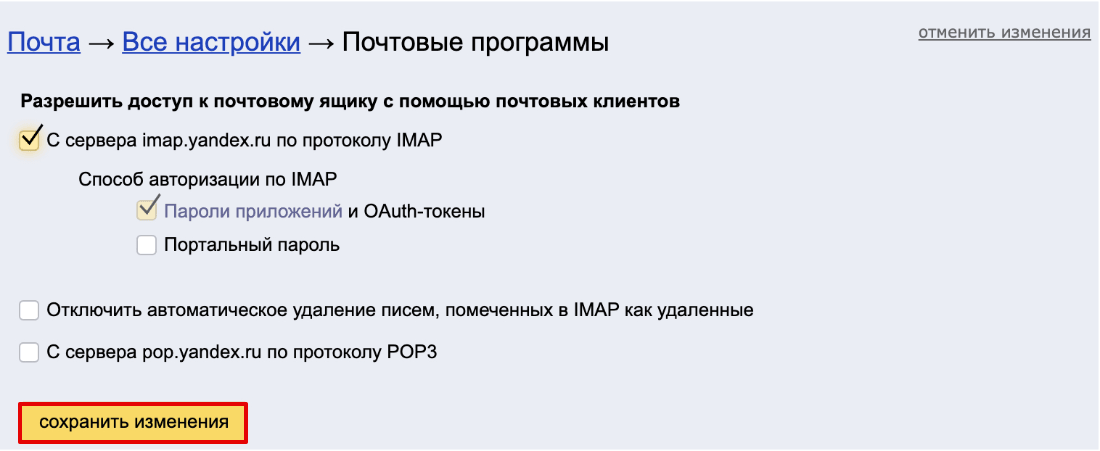
Чтобы это сделать, зайдите в Настройки вашего почтового ящике на Яндексе, откройте раздел «Почтовые программы». Выберите протокол, который хотите использовать, отметив его флажком. Сохраните результат, нажав на кнопку «Сохранить изменения».
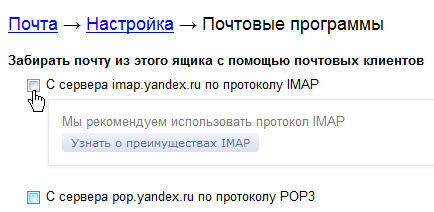
Подробнее о работе протоколов POP3 и IMAP читайте ниже.
Настройка по протоколу IMAP
По протоколу IMAP почтовая программа будет не просто скачивать новые письма, а синхронизировать информацию на вашем компьютере с данными на сервере, отображая сразу всю структуру вашего ящика — все папки, как стандартные, так и настроенные вами вручную.
Для настройки почтового клиента по протоколу IMAP, укажите следующие данные:
- в разделе Входящие сообщения/Incoming mail (IMAP) нужно указать адрес почтового сервера imap.yandex.ru, установить SSL-защиту и порт 993. Если ваша программа по каким-то причинам не поддерживает SSL-защиту соединения, вы можете указать порт 143 и подключаться без SSL
- в разделе Исходящие сообщения/Outgoing mail (SMTP) необходимо указать адрес сервера smtp.yandex.ru, и подключаться по безопасному соединению SSL через порт 465. В случае, если вы не можете воспользоваться безопасным соединением, вы можете подключиться к SMTP-серверу по портам 25 или 587
При настройке почтовых программ в качестве логина и пароля для доступа к почтовому серверу нужно указать ваши логин и пароль на Яндексе. В качестве логина нужно указывать полный адрес почтового ящика.
Мы не рекомендуем использовать почтовый сервер вашего провайдера для отправки почты от вашего имени на Яндексе.
Поддержка протокола IMAP включится автоматически при первой авторизации в почтовой программе.
Настройка по протоколу POP3
При использовании протокола POP3 все ваши письма (из тех папок, которые вы укажете в Настройках ящика) будут скачиваться почтовой программой на ваш компьютер в папку «Входящие», после чего их можно будет при необходимости разложить по папкам с помощью фильтров, настроенных в самой почтовой программе.
Имейте ввиду, что многие почтовые программы по умолчанию удаляют письма с сервера при скачивании. В этом случае все письма в вашем ящике будут перемещаться в папку «Удаленные», откуда будут удалены по прошествии недели. Чтобы сохранить письма в ящике, вы можете установить в настройках почтовой программы опцию сохранения копий писем на сервере при скачивании, если ваша программа позволяет это сделать. Произвести эту настройку с нашей стороны невозможно.
При настройке почтовой программы по протоколу POP3 необходимо указать следующие данные:
- в разделе Входящие сообщения/Incoming mail (POP3) нужно указать адрес почтового сервера pop.yandex.ru, установить SSL-защиту и порт 995. Если ваша программа по каким-то причинам не поддерживает SSL-защиту соединения, вы можете указать порт 110 и подключаться без SSL
- в разделе Исходящие сообщения/Outgoing mail (SMTP) необходимо указать адрес сервера smtp.yandex.ru, и подключаться по безопасному соединению SSL через порт 465. В случае, если вы не можете воспользоваться безопасным соединением, вы можете подключиться к SMTP-серверу по портам 25 или 587
При настройке почтовых программ в качестве логина и пароля для доступа к почтовому серверу нужно указать ваши логин и пароль на Яндексе. В случае, если вы настраиваете доступ к ящику вида login@yandex.ru , логином является первая часть адреса — login. Если же вы пользуетесь Яндекс.Почтой для доменов, в качестве логина нужно указывать полный адрес почтового ящика.
Мы не рекомендуем использовать почтовый сервер вашего провайдера для отправки почты от вашего имени на Яндексе.
Если вы скачиваете почту при помощи почтового клиента по протоколу POP3, вы можете:
- Оставить все настройки по умолчанию. Тогда будут скачиваться письма только из папки Входящие.
- Настроить скачивание писем из любого набора папок, включая папку Спам или собственные папки. Выбрать папки для скачивания можно на странице «Настройки» — в разделе «Почтовые клиенты». Также вы можете установить настройку «При получении почты по POP3, письма в почтовом ящике Яндекс.Почты помечать как прочитанные», которая уже в веб-интерфейсе позволит понять, какие письма были забраны почтовым клиентом. При скачивании почты клиентами письма по умолчанию не помечаются как прочитанные.
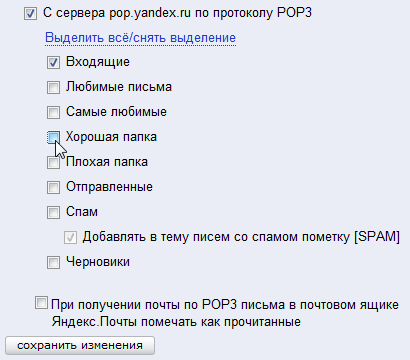
О доступе в вашу почту через почтовые программы вы можете прочитать в следующих статьях:
P.S. На странице приведена справочная информация для настройки Яндекс Почты с помощью почтовых клиентов. Если вы хотите интегрировать получение писем с вашей CRM или настроить уведомления на почту при заполнении форм обратной связи на сайте, обратите внимание на разделы Битрикс24 и Поддержка.
Отзывы клиентов

Группа компаний «Бэст Прайс»

Группа компаний «Бэст Прайс»
Настоящим письмом ООО «Бэст Прайс» выражает благодарность Генеральному директору Интернeт-агeнтства Dеxtra Батракову Дмитрию и его команде, реализовавшей разработку нового сайта для бренда «Любосладово».
С уверенностью можем рекомендовать Интeрнет-агeнтство Dеxtra как подрядчика комплексных услуг по созданию сайтов, сопровождению и поддержке. Надеемся на продолжение сотрудничества, желаем успешного достижения новых вершин в бизнесе.
Начальник отдела БИД
Под управлением ООО «Бэст Прайс» работает международная сеть всем известных магазинов Fix Price, которая насчитывает более 3500 магазинов в России и соседних странах. Компании также принадлежит бренд «Любосладово» – кондитерская продукция, которая реализуется, в том числе, в магазинах сети.
Настройка почтовых клиентов для Яндекс.Почты
Как настроить SMTP Yandex? Эта настройка делается в начале работы с почтовым клиентом. В этой статье мы расскажем, как происходит настройка отправки почты через SMTP Яндекс и всего почтового клиента в целом.
Чаще всего Яндекс.Почтой управляют при помощи веб-интерфейса. То есть просто заходят на сайт и получают/отправляют свои письма. Кроме веб-интерфейсов, также есть почтовые клиенты.
Почтовый клиент — это программа, которая устанавливается на компьютер или смартфон, и позволяет писать, читать и хранить письма. Например, почтовые клиенты Microsoft Outlook, Thunderbird, Mailbird, TouchMail,The Bat!.
Они подходят тем, у кого несколько почтовых ящиков на разных платформах, например на Яндекс и Google. Пользователю не нужно постоянно заходить в разные веб-интерфейсы. Почтовый клиент соберет все письма с разных ящиков в одно место.
Перед работой с почтовым клиентом нужно его настроить. В этой статье мы расскажем, как настраивается Яндекс почта на почтовом клиенте Microsoft Outlook, Thunderbird, The Bat! и macOS.
Настройка состоит из двух этапов:
- Настройка в веб-интерфейсе Яндекс.
- Настройка на стороне почтового клиента.
Этап 1. Настройка в веб-интерфейсе
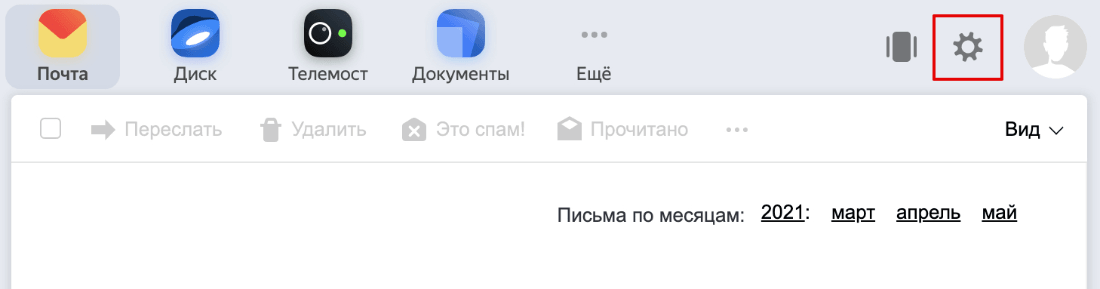
В правом верхнем углу нажмите на Шестерёнку:
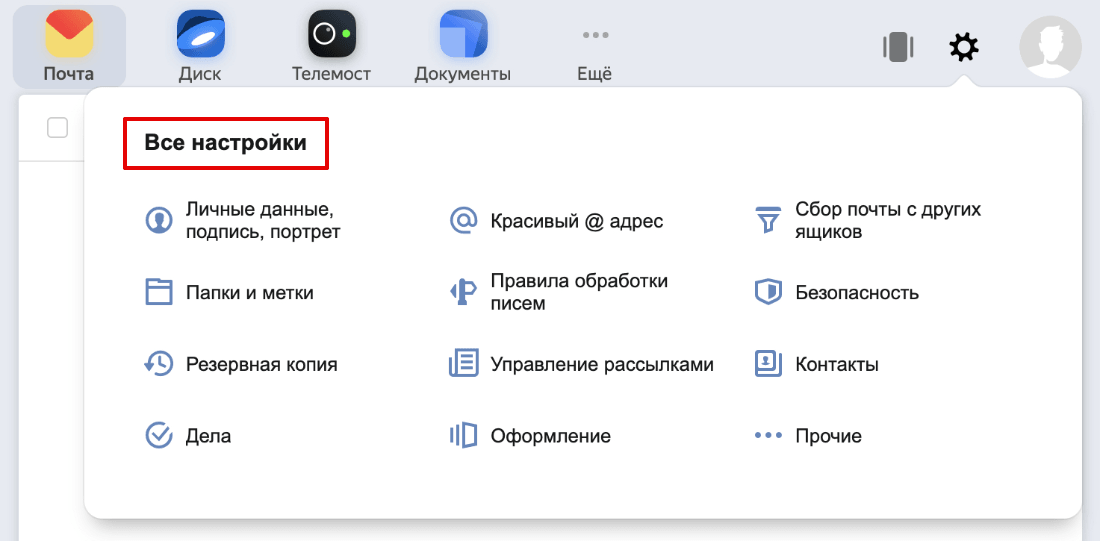
Нажмите Все настройки:
Нажмите Почтовые программы:
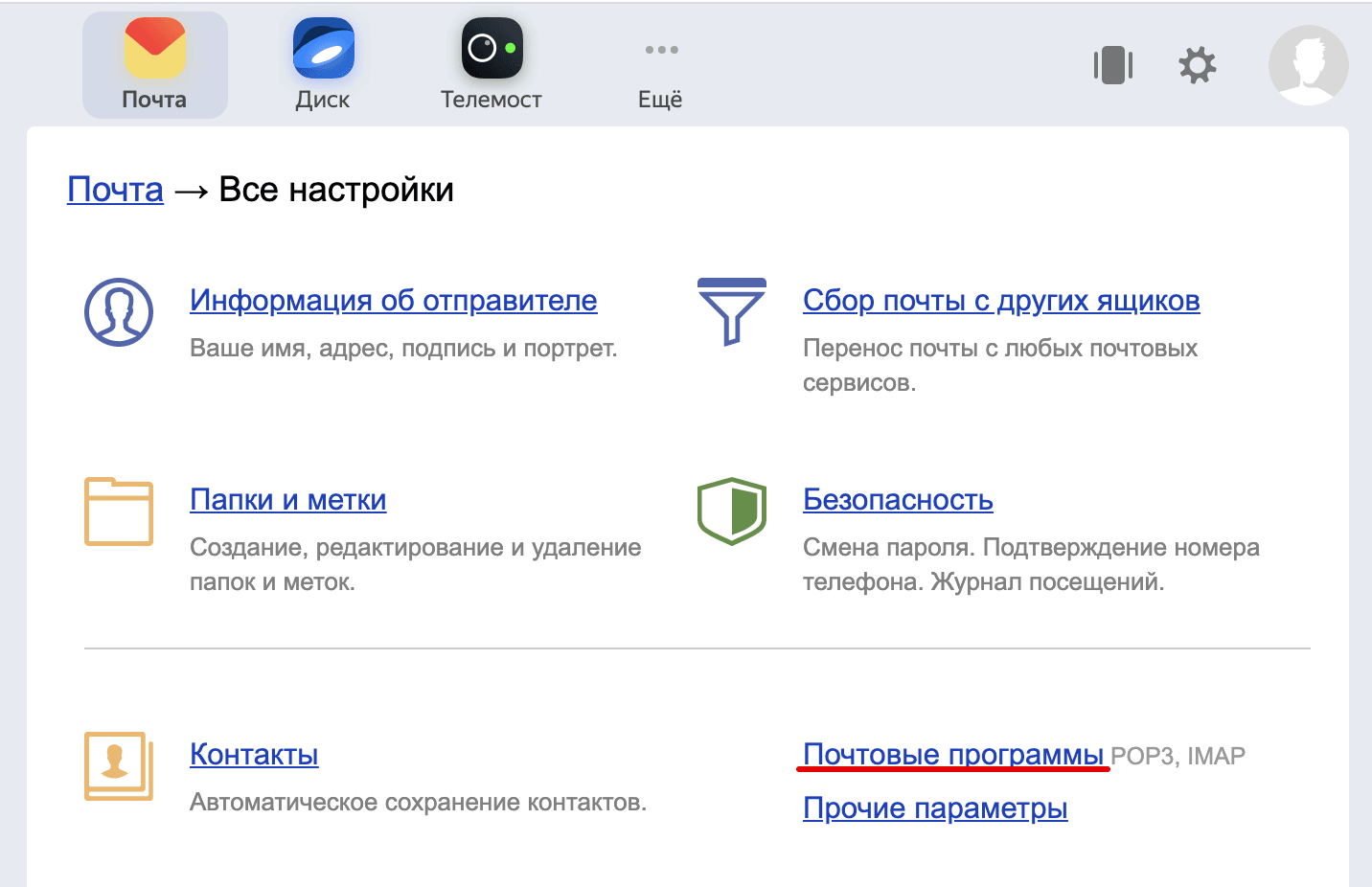
Выберите, по какому протоколу будет работать сервер ― POP3 или IMAP. О двух этих протоколах вы можете узнать подробнее в статье IMAP или POP 3: что лучше. Затем нажмите сохранить изменения:
Этап 2. Настройка почтового клиента
При настройке почтового клиента главное – прописать правильные входящие и исходящие серверы. Серверами входящей почты являются IMAP и POP3, сервером исходящей почты ― SMTP.
Для настройки IMAP нужно прописать:
- Личный ― name@yandex.ru, например ivan@yandex.ru
- На домене: name@ваш.домен, например admin@faq-reg.ru
Сервер входящей почты: imap.yandex.ru
Сервер исходящей почты: smtp.yandex.ru
Для настройки POP3 нужно прописать:
- Личный ― name@yandex.ru, например ivan@yandex.ru
- На домене: name@ваш.домен, например admin@faq-reg.ru
Сервер входящей почты: pop.yandex.ru
Сервер исходящей почты: smtp.yandex.ru
Ниже мы покажем пошаговую настройку каждого клиента.
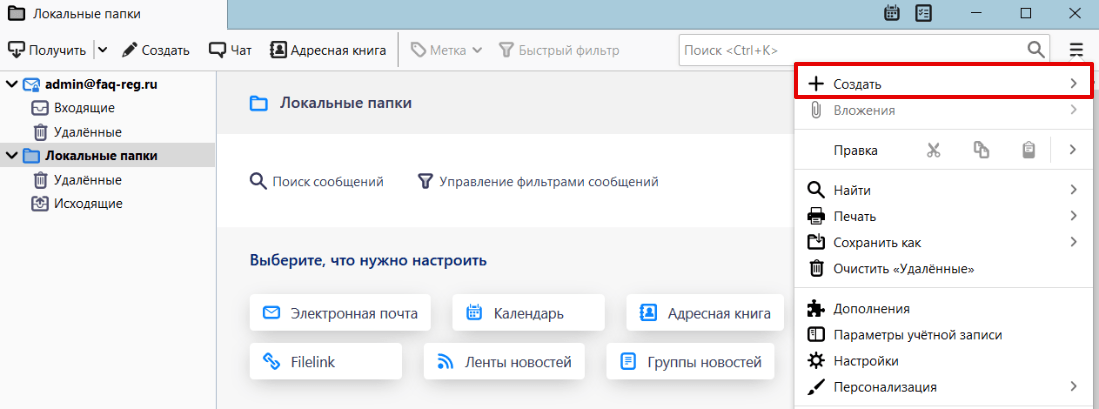
Откройте меню почтового клиента и в правом верхнем углу выберите Создать:
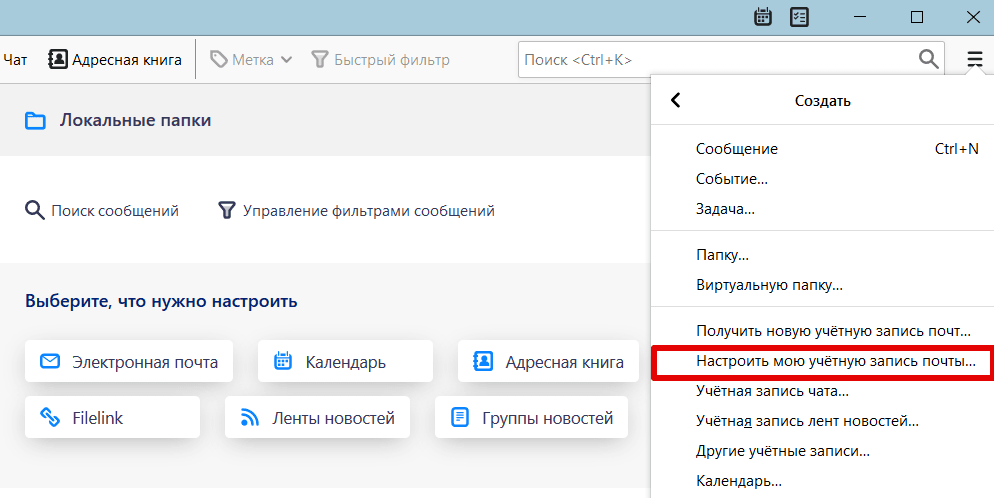
Выберите Настроить мою учетную запись почты…:
Введите ваше имя и фамилию, полный адрес ящика и пароль. Нажмите Продолжить:
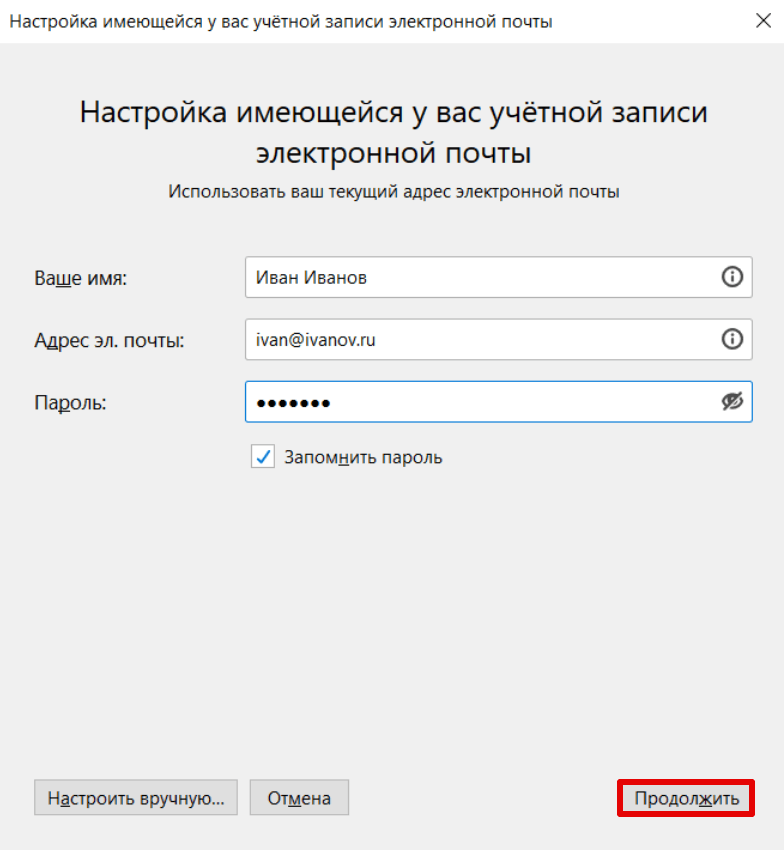
Нажмите кнопку Настроить вручную:
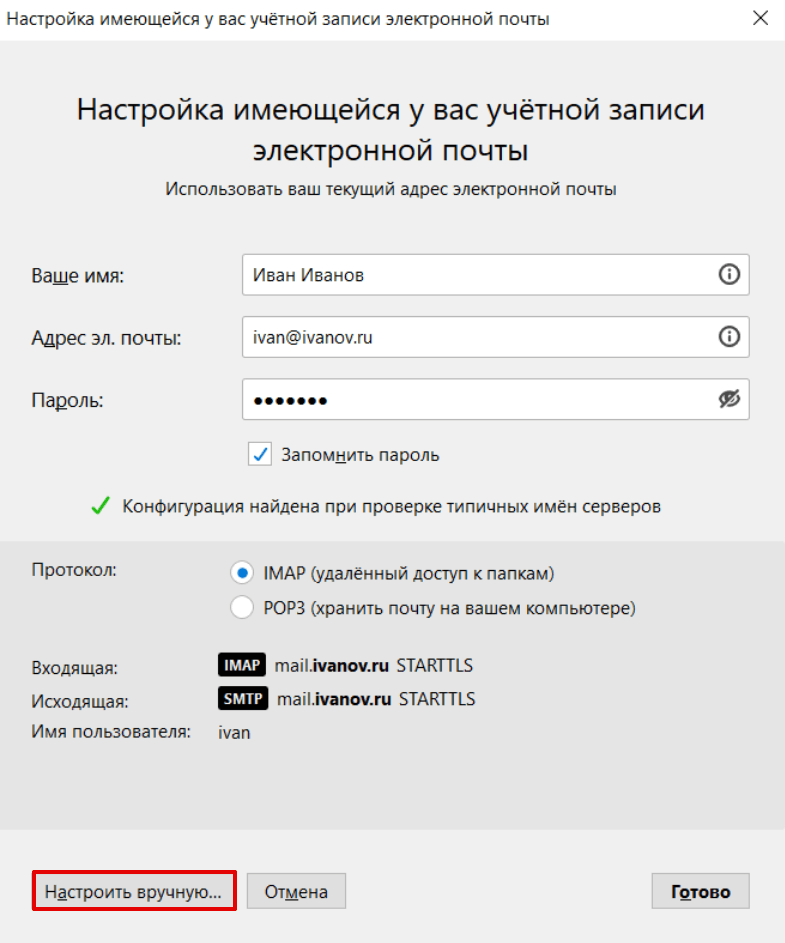
Выберите протокол (IMAP или POP3). В зависимости от выбранного протокола, напишите серверы входящей и исходящей почты и их порты:
- сервер входящей почты ― imap.yandex.ru (порт ― 993),
- сервер входящей почты ― pop.yandex.ru (порт ― 995).
Нажмите Готово:
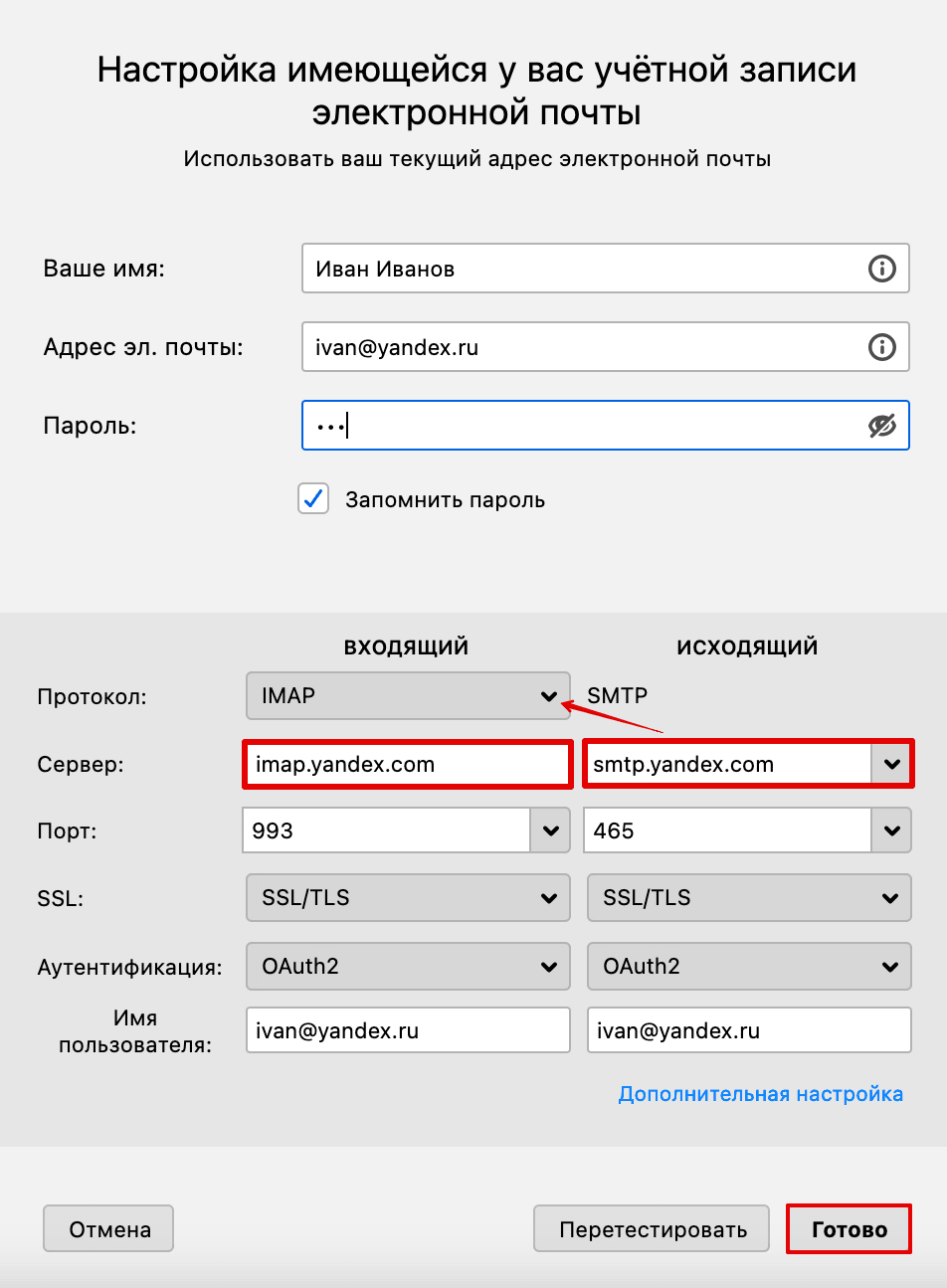
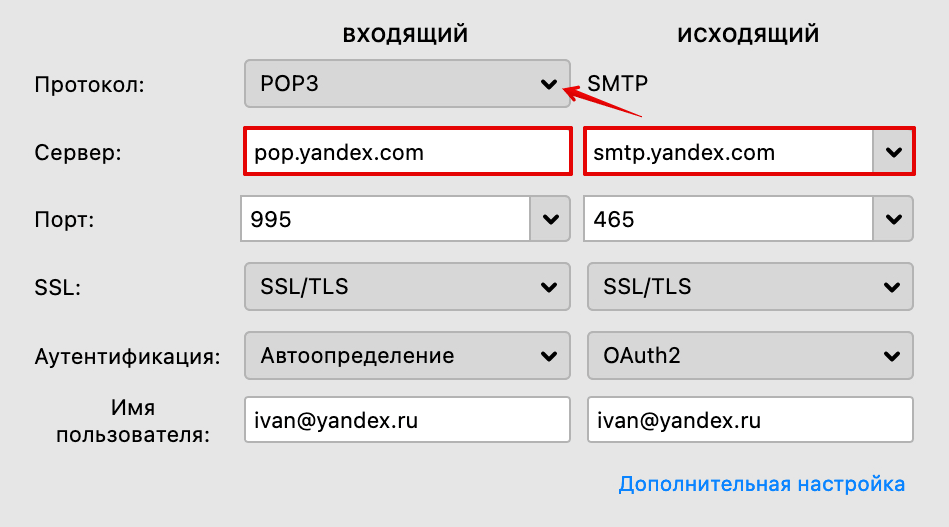
Готово, вы настроили клиент.
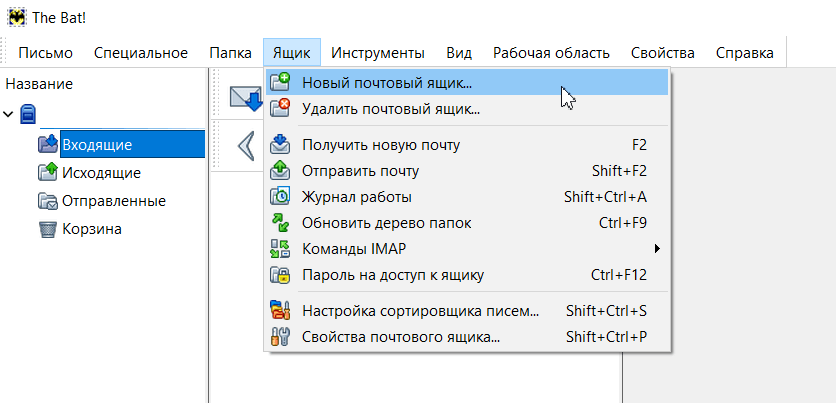
Перейдите во вкладку Ящик ― Новый почтовый ящик…:
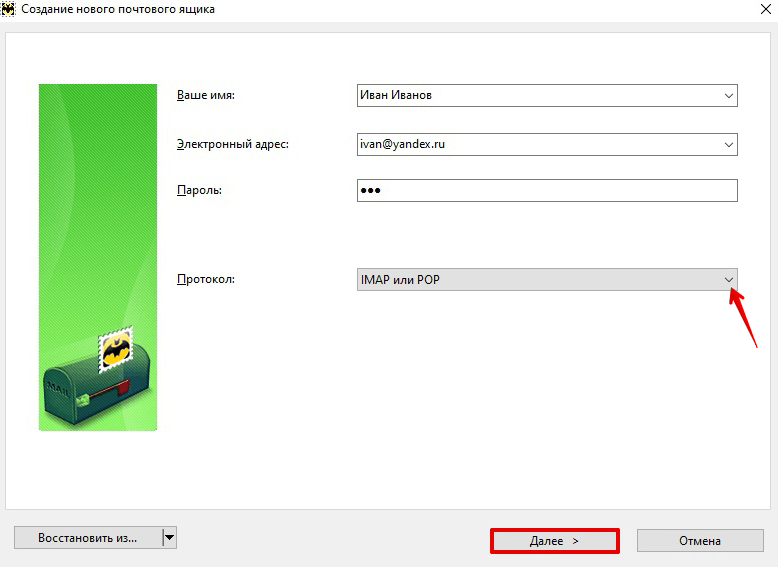
Введите ваше имя и фамилию, адрес ящика и пароль от него. Нажмите Далее:
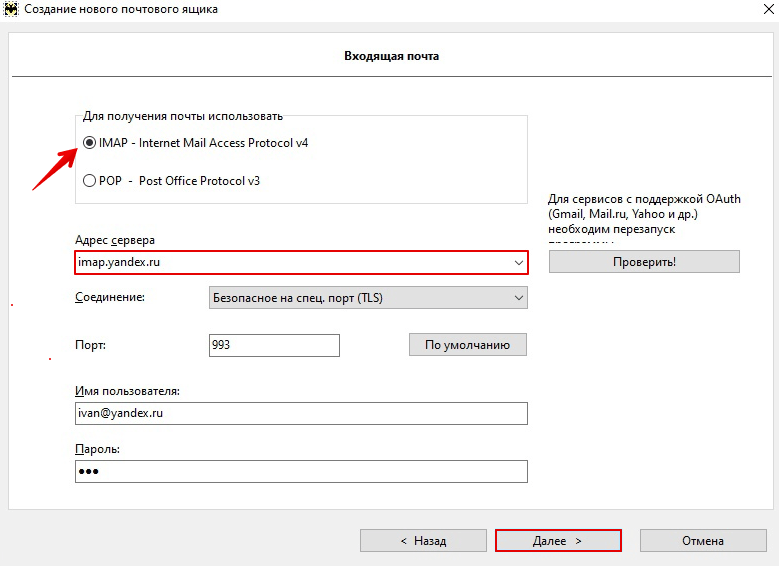
Выберите протокол входящей почты POP3 или IMAP. В поле «Адрес сервера» введите imap.yandex.ru или pop.yandex.ru. Нажмите Далее:

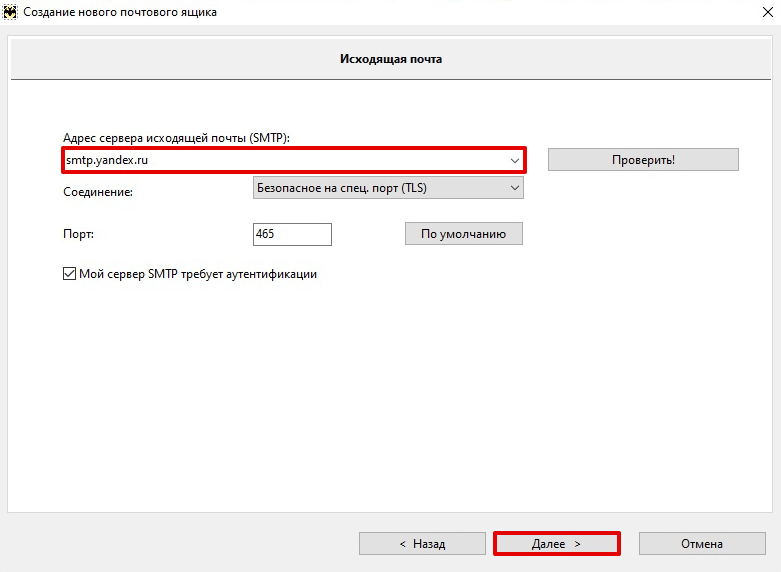
- адрес сервера исходящей почты (SMTP) ― smtp.yandex.ru,
- порт ― 465.
Поставьте галочку Мой сервер SMTP требует аутентификации. Нажмите Далее:
 Настройка Яндекс.Почты 15
Готово, вы настроили клиент.
В клиентах Microsoft Outlook Express и Microsoft Outlook 2013 почта настраивается так же, как и в Microsoft Outlook 2016.
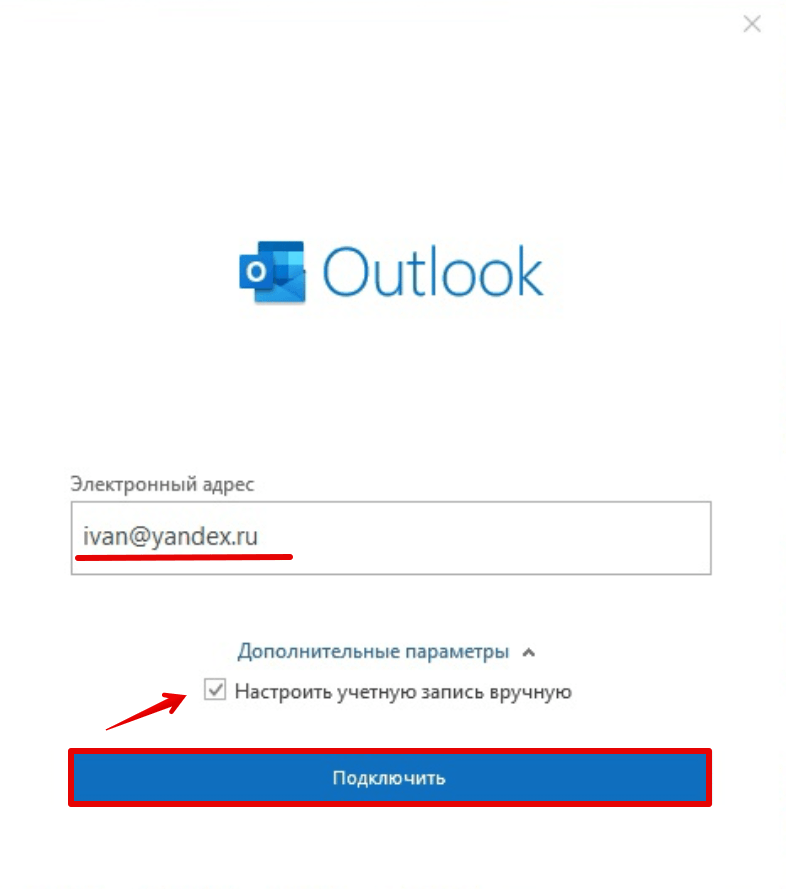
Введите ваш электронный адрес. Нажмите на Дополнительные параметры и поставьте галочку напротив пункта «Настроить учетную запись вручную». Нажмите Подключить:
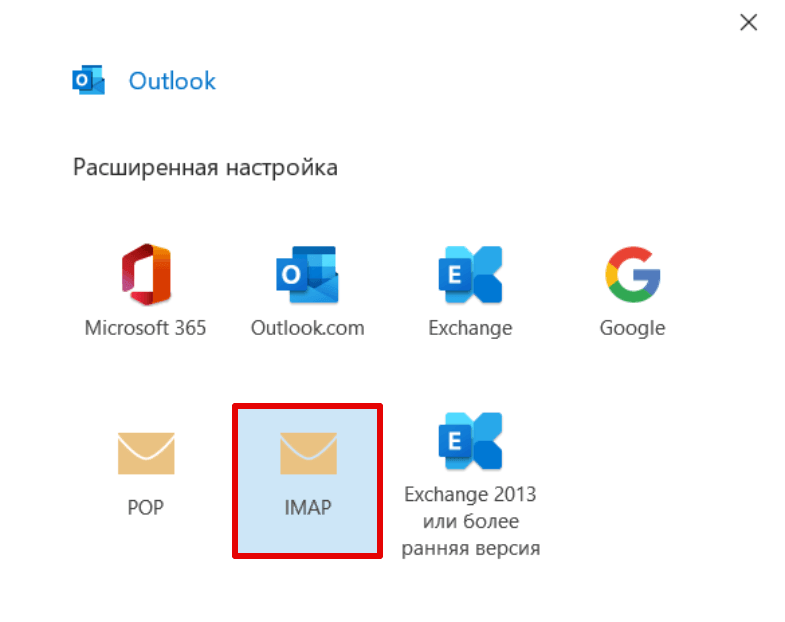
Выберите протокол POP или IMAP:
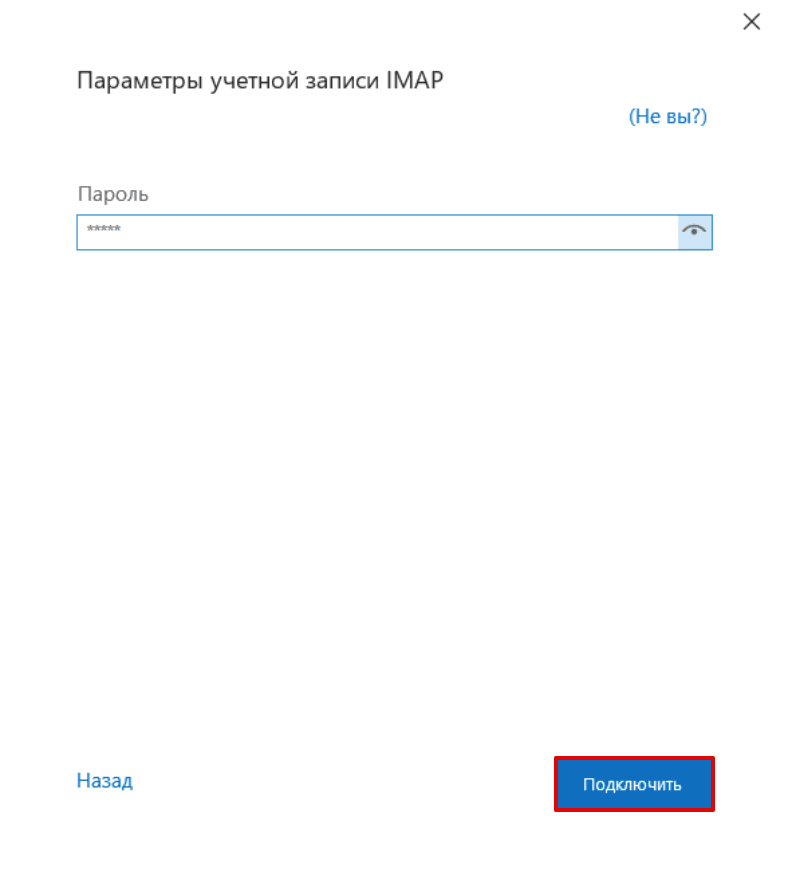
Введите пароль. Нажмите Подключить:
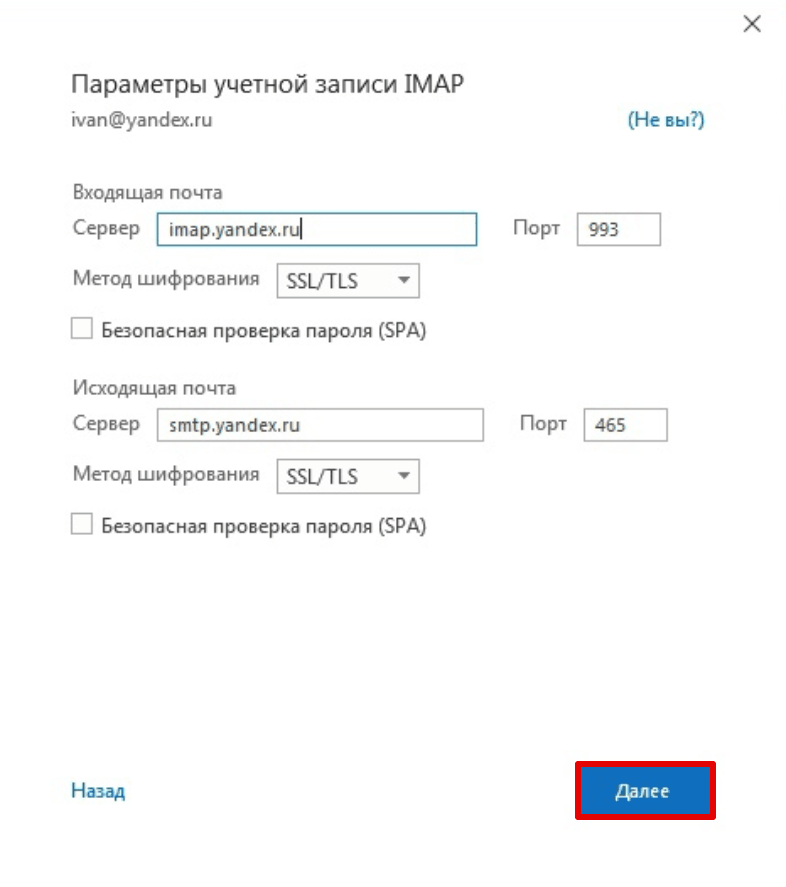
- сервер входящей почты ― imap.yandex.ru или pop.yandex.ru,
- сервер исходящей почты ― smtp.yandex.ru.
Порты заполнятся автоматически.
Нажмите Далее:
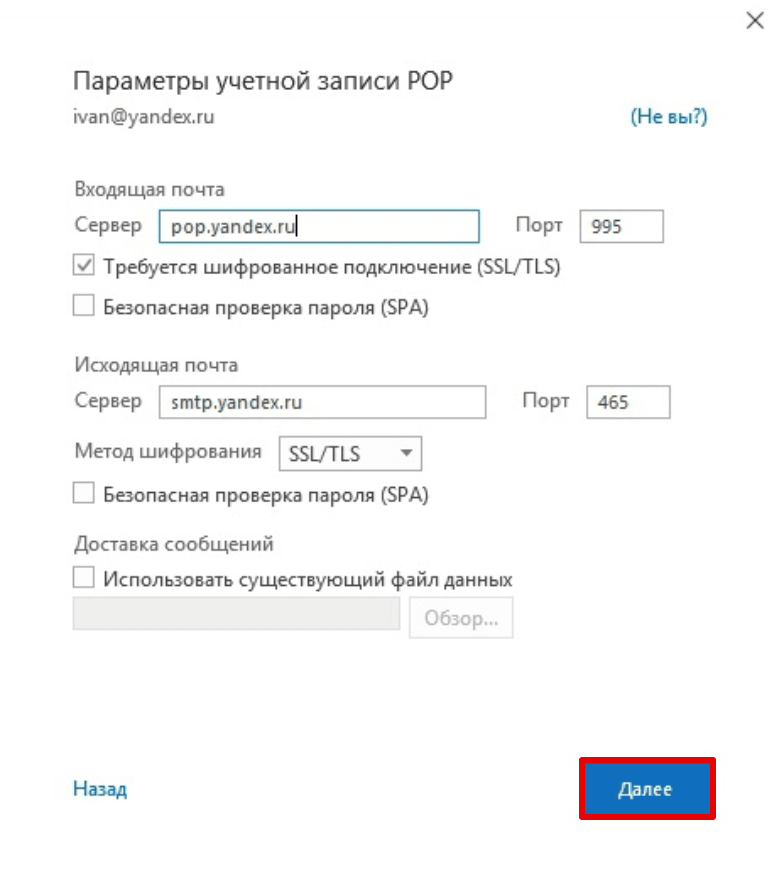
Готово, вы настроили клиент Outlook.
Выберите Другая учетная запись Почты… и нажмите Продолжить:
Настройка популярных почтовых клиентов для работы с Яндекс.Почтой

Пользователи, использующие какие-либо почтовые сервисы, могут не заходить на официальные страницы клиентов, а применять программы для быстрого доступа к ящику.
Яндекса почта – один из популярных почтовых сервисов. Разработчики обеспечили ее функциональными решениями для комфортной работы с письмами. Она имеет встроенную защиту, которая поможет избежать попадания вируса на компьютеры пользователей, а также продвинутые алгоритмы фильтрации спама.
Взаимодействовать с почтой можно не только переходя на официальный сайт сервиса, но и посредством специальных приложений. Они позволят просматривать и работать с электронным ящиком прямо на персональном компьютере.
Разрешаем использование POP3 и IMAP
Для разрешения использования протоколов необходимо перейти на Яндекс и проделать некоторые действия:
- переходим непосредственно к сервису, кликаем на шестеренку «Настройки» в правом верхнем углу;

- в выплывающем окне выбираем «Все настройки»;

- переходим в раздел «Программы»

- Ставим галку в чекбоксе «С сервера pop.yandex.ru по протоколу POP3», кликаем сохранить изменения.

Далее требуется разрешение по протоколу IMAP:
- переходим к настройкам;

- во всплывающем окне открываем вкладку «Все настройки»;
- далее «Почтовые программы», отмечаем соответствующий чекбокс.

Настройки почтовых программ
Если использовать протокол IMAP, то программное обеспечение будет не просто скачивать письма на ПК, а полностью отразит структуру ящика.
Необходимые данные для IMAP:
- для того, чтобы настроить входящие сообщения, требуется указать сервер синхронизации. Шифрование должно осуществляется по методу SSL. Если клиент не имеет поддержки данного типа защиты соединения, требуется указать порт Это позволит выполнять подключения без SSL;
- для исходящих сообщений требуется ввести сервер синхронизации и метод шифрования. Он также подразумевает использование SSL. Если ПО не поддерживает, то используем порт 25.
В свою очередь POP3 позволит отобразить ту структуру, которую пользователь сам укажет при настройке клиента. При этом сообщения, приходящие на почту, будут скачиваться исключительно в папку «Входящие». В конечном итоге письма можно рассортировать по папкам, используя функционал программного обеспечения.
Стоит сказать о том, что в некоторых случаях ПО может при скачивании удалять копии писем и тем самым перемещать их в «Удаленные». Через несколько дней они будут оттуда удалены без возможности восстановления. Для того, чтобы избежать таких ситуация, требуется в параметрах клиента установить «Сохранить копии писем при скачивании» (не во всех приложениях предусмотрена данная функция).
Требуемые данные для POP3:
- для входящих сообщений требуется указать сервер синхронизации и выбрать тип шифрования. Метод защиты используется SSL, но не все клиенты имеют его поддержку. При необходимости указываем порт 110 позволяющий выполнить подключение без SSL;
- для исходящих нужно также указать сервер и выбрать тип защиты соединения. Защита подразумевает использованиеSSL. Если ПО не поддерживает его, указываем порт 525.
Общие настройки
Для функционирования почтового клиента потребуется внести настройки для каждого протокола.
Входящая для POP3:
- подключение – pop.yandex.ru;
- сертификат безопасности – SSL;
- порт – 995.
Исходящая для POP3:
- подключение – smtp.yandex.ru;
- сертификат– SSL;
- порт – 465.
Если предусмотрена аутентификация, требуется ввести логин и пароль от почты. Для примера «theyourname@yandex.ru», логином является часть до символа «@».
Входящая для IMAP:
- подключение – imap.yandex.ru;
- сертификат безопасности – SSL;
- порт – 993.
Исходящая для IMAP:
- подключение – smtp.yandex.ru;
- сертификат безопасности – SSL;
- порт – 465.
Настройки Outlook
Параметры для Outlook:
- запускаем приложение Microsoft Outlook;

- в открывшимся окне кликаем «Далее»;

- в окне «Учетная запись» отмечаем чекбокс «Да», кликаем «Далее»;

- выбираем «Настроить вручную параметры сервера»;

- открываем «Вручную»;
- затем заполняем поля «Сведения о пользователе»;

- открываем «Сервер исходящей почты», ставим галку «SMTP-серверу требуется проверка подлинности», выбираем «Аналогично серверу входящей почты»;
- открываем раздел «Дополнительно», где указываем, какое шифрование будет использоваться: «IMAP – 993», «SMTP – 465» и шифрование «SSL»;
- переходим «Добавить учетную запись», после проверки кликаем «Далее»;
- затем производим синхронизацию;
- далее переходим «Файл», жмем по вкладке «Изменить»;
- после открываем «Другие» и «Отправленные»;
- отмечаем чекбокс «Сохранять отправленные элементы».
The Bat
Является наиболее функциональным программным обеспечением для работы с электронной почтой:

- в окне программы выбираем вкладку «Ящик», в контекстном меню открываем «Новый почтовый ящик»;
- затем заполняем данные аккаунта;
- далее вводим параметры для выбранного протокола;
- Вводим данные для исходящей и входящей почты;
- в последнем окне «Сведения об учетной записи» изменения не вносим;
- кликаем «Готово», ожидаем конца аутентификации «LOGIN Completed».
Thunderbird

Mozilla Thunderbird — бесплатная программа для работы с электронной почтой. Главным преимуществом является функциональность и гибкость интерфейса.
Процесс выглядит следующим образом:
- запускаем программу, выбираем пункт «Электронная почта»;
- указываем требуемые данные, кликаем «Продолжить»;
- в открывшимся окне щелкаем «Вручную»;
- выбираем тип протокола, вводим необходимые параметры и жмем «Готово».
Встроенный клиент Windows 8 и 10
Параметры стандартного средства в ОС Windows 8 и 10 выглядит так:
- переходим в «Пуск», выбираем панель «Почта»;

- кликаем «Добавить учетную запись»;

- прокручиваем список вниз, открываем «Расширенные»;

- открываем вкладку «Почта в интернете»;

- заполняем данные;

- устанавливаем тип протоколов;
- кликаем по вкладке «Вход».
Настройки на Андроиде
Произвести настройки почтового клиента возможно и на мобильной операционной системе Android:
- в меню приложений открываем «Email» и вводим адрес;
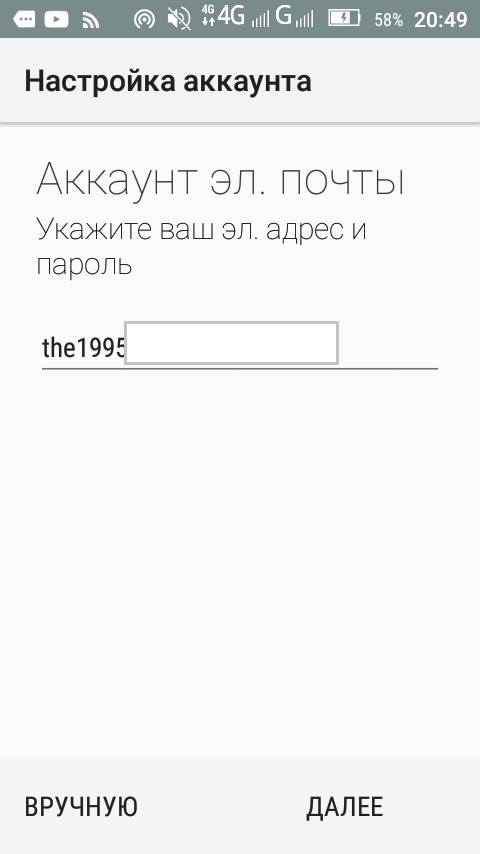
- в нижней части выбираем «Вручную», далее устанавливаем тип протокола;

- вводим пароль от аккаунта, жмем «Далее»;
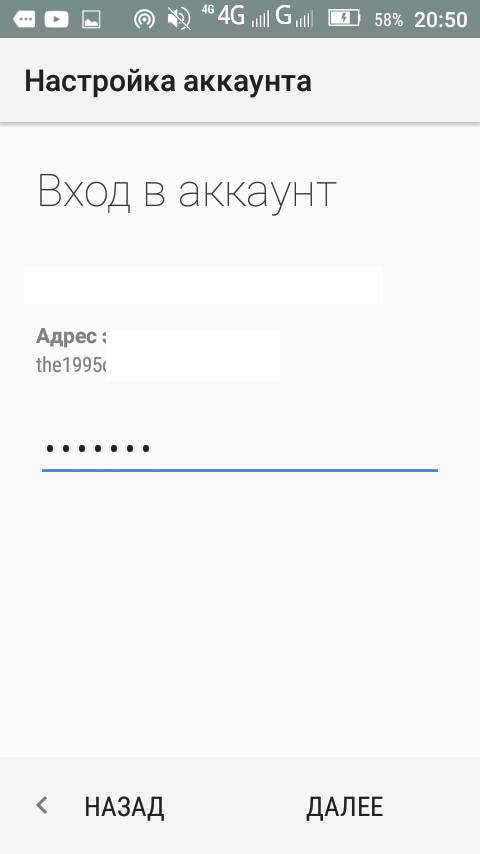
- в появившимся окне поля уже будут заполнены, поэтому вновь кликаем «Далее»;
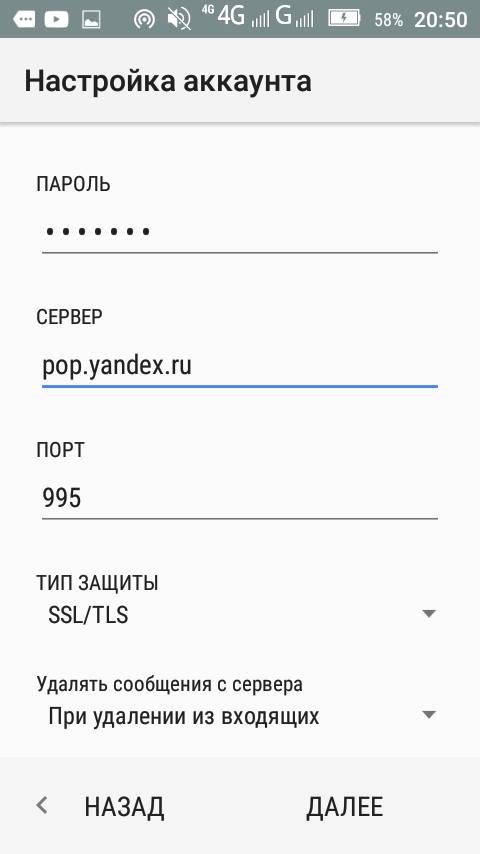
- начнется проверка и синхронизация с аккаунтом.
Разрешение доступа к аккаунту Яндекса по IMAP
Доступность почтового ящика аккаунта Яндекс по IMAP позволяет через сторонний почтовый клиент читать, удалять и сортировать письма. Все выполняемые действия будут синхронизироваться с ящиком в режиме онлайн. Разберем, как разрешить доступ к своему аккаунту по IMAP Яндекс.
 как яндекс аккаунту разрешить доступ по imap
Что требуется для разрешения
Вам потребуется десктопный почтовый клиент — The Bat, Outlook или Thunderbird. Для настройки ящика Яндекса также нужно изменить параметры веб-интерфейса Yandex Mail.
Алгоритм настройки
Предварительная подготовка профиля Yandex:
- В шапке главной страницы аккаунта нужно кликнуть по пиктограмме шестеренки.
- Выбрать опцию «Почтовые программы».
- Поставить чекбокс Разрешить доступ к аккаунту по IMAP.
Также поставьте отметку в разделе «С сервера imap.yandex.ru по протоколу».
Кроме этого, желательно зафиксировать такие настройки для любого почтового приложения:
- серверное имя – imap.yandex.ru;
- номер порта – 993;
- способ шифрования – TSL/SSL;
- имя пользователя – почтовый ящик Яндекс;
- пароль – от Яндекс.Почты.
Эти настройки позволят разрешить подключаться к аккаунту. Отметим, что другой популярный протокол POP3 не позволяется синхронизировать получение и отправку сообщений.
 доступ обработки разрешить
Outlook
- Войти в меню «Пуск» Windows, затем в «Служебные».
- Найти программное обеспечение «Outlook».
- Подождать загрузки стартового окна клиента.
- Начнется инициализация аккаунта.
- Раскройте вкладку «Дополнительные параметры».
- Отметьте чекбокс «Настроить вручную».
- В разделе «Расширенные» выберите пункт «Протокол-IMAP».
- Появится системное уведомление «Начинаем подготовку».
- Введите адрес Яндекс ящика и нажмите «Далее».
- Укажите пароль от персонального профиля.
Откроется окно «Параметры учетной записи». Выше мы опубликовали настройки, которые нужно ввести в разделе Входящая. Скопируйте адрес, номер порта и метод шифрования. Внизу экрана щелкните по вкладке «Подключить». Начнется синхронизация параметров и папок. На главной странице Outlook появится интерфейс почты сервиса Яндекс.
Thunderbird
Доступ в этом приложении можно разрешить по алгоритму:
- Запустить приложение и дождаться появления всплывающего окна.
- Щелкните по вкладке «Настроить имеющуюся учетную запись.
- В пункте «Ваше имя» укажите любое имя пользователя.
- В разделе «Адрес электронного ящика» скопируйте почту Яндекса.
- Во вкладке «Пароль» введите ключ к учетной записи.
- Внизу нажмите на кнопку «Настроить вручную».
- В разделе «Входящая» выберите «Порт-IMAP».
Теперь укажите порт, метод шифрования, а в способе аутентификации активируйте параметр «Обычный пароль». Нажмите «Готово» и «Протестировать». Дождитесь инициализации, а затем во всплывающем окне отметьте чекбокс «Синхронизировать». На главной странице щелкните правой кнопкой мыши по имени пользователя и в контекстном меню выберите «Параметры». Откройте блок «Параметры сервера», где отметьте чекбокс «Перемещать удаленные в папку».
The Bat
- Скачать программное обеспечение с официального сайта.
- Запустите клиент и выберите пункт «Создание нового аккаунта».
- В поле «Имя» укажите имя пользователя на английском или русском языке.
- В пункте «Mail» скопируйте наименование электронного ящика.
- В разделе «Пароль» пропишите пароль к профилю.
- В поле «Протокол» в выпадающем списке выберите «IMAP».
- Нажмите «Далее» и отметьте чекбокс «Для получения почты».
- Введите адрес и кликнете «Проверить».
- Дождитесь инициализации и сообщения «Сервер доступен».
Теперь укажите метод шифрования и используемый порт. Щелкните по вкладке «Далее» и отметьте пункт «Требуется аутентификация для моего сервера исходящей почты». Начнется синхронизация с веб-интерфейсом Яндекса. Затем в диалоговом меню активируйте настройку «Предоставить доступ к аккаунту Яндекс по IMAP». Дождитесь завершения процесса открытия доступа и на главной странице клиента кликните «Обновить древо папок».
Как разрешить доступ к аккаунту по IMAP Яндекс Почты на телефоне
Вам нужно инсталлировать на мобильное устройство официальный клиент Yandex Mail. Скачать его можно с официального сайта или магазина приложений.
Предварительные настройки идентичны, как и для десктопных клиентов. Кроме этого, требуется установить на смартфон стороннюю программу, с помощью которой можно разрешить доступ к персональному профилю. Рекомендуется использовать Aqua Mail.
Установка и настройка Yandex Mail
- Запустить приложение и войти в персональный аккаунт.
- Тапнуть вверху экрана по шестеренки и нажать «Все».
- В пункте «Почтовые программы» отметить чекбокс «Использовать IMAP».
Сохраните изменения, нажав «ОК».
Разрешение доступа к аккаунту через Aqua Mail
- Запустить программное обеспечение.
- На стартовом экране нажать «Начать».
- В перечне выбрать пункт «Yandex».
- На новой странице активировать «Настроить вручную».
- В пункте «Тип сервера» выделить «IMAP».
- Сервер пропишется автоматически, поэтому заполните только разделы «Тип шифрования» и «Номер порта» согласно памятке по настройке, опубликованной выше.
Тапните «Вперед» и дождитесь подключения. На главном экране отобразятся папки электронного ящика.
Ответы на вопросы
Почему не подключается Яндекс Почта в приложении Mail?
Если вы настраиваете получение почты с Яндекса в приложении Mail, укажите в настройках реальный адрес, предварительно авторизовавшись под этим логином в сервисе Yandex. Если вы авторизованы с одним логином, а приложении указываете другой, доступ будет закрыт, подключение не произойдет.
Почему в почтовой программе не отправляются письма?
Проблема может заключаться в недостоверных данных, например, в несоответствии номера телефона указанному логину или его отсутствии. Yandex считает такие аккаунты подозрительными и закрывает доступ к сервису. Исправьте данные для снятия блокировки.