Магнитное лассо в Фотошоп
В программе Фотошоп нет такого инструмента, при помощи которого можно было бы выделить объект на фотографии со 100% точностью. Но зато есть инструмент Магнитное лассо, который выделяет с 80 — 90% точностью, а нам всего лишь стоит провести контур вокруг объекта, и линия контура автоматически притянется к выделяемому объекту.
Магнитное лассо — это один из трех инструментов раздела Лассо в Фотошоп. Чтобы выбрать этот инструмент нажмите и удерживайте левую кнопку мыши на Лассо или кликните правой кнопкой мыши и из списка инструментов выберите Магнитное лассо.
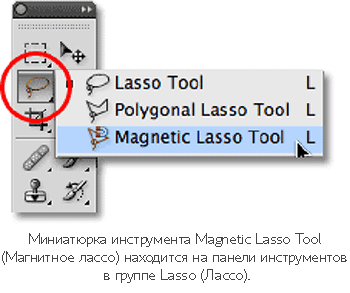
В результате он выберется вместо стандартного инструмента Лассо. Чтобы переключиться на другой инструмент группы Лассо, вызовите список и выберите нужный вам инструмент.
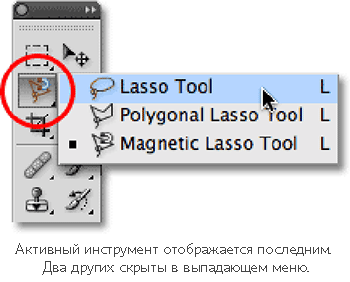
Так же переключать инструменты группы Лассо можно при помощи комбинации клавиш Shift + L (для переключения инструментов несколько раз нажимайте L). Возможно вам не потребуется нажимать Shift, всё зависит от настроек Фотошоп (Установки (Preferences)) .
Так почему же этот инструмент называется Магнитным лассо? В отличие от стандартного Лассо инструмент Магнитное лассо «примагничивается» к краям выделяемого объекта по мере перемещения вокруг него.
Значит Фотошоп распознает объект на фотографии, который мы хотим выделить? Это не совсем так. Фотошоп ориентируется непосредственно по цвету и яркости пикселей и, опираясь на это, линия контура Магнитного лассо обнаруживает края объекта.
Лучшая иконка для лучших выделений
Если бы инструмент Магнитное лассо вынужден был "просматривать" всю фотографию вместо обнаружения края выделяемого объекта, то он бы не смог выполнять свою работу хорошо. Поэтому программа ограничивает области с искомыми краями. Проблема в том, что по умолчанию у нас нет возможности увидеть, насколько велика эта область, а все потому, что курсор мыши в действительности нам ничего не говорит. Небольшой магнит помогает нам узнать, что мы выбрали инструмент Магнитное лассо.
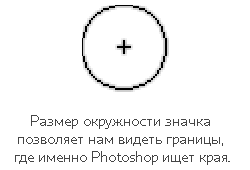
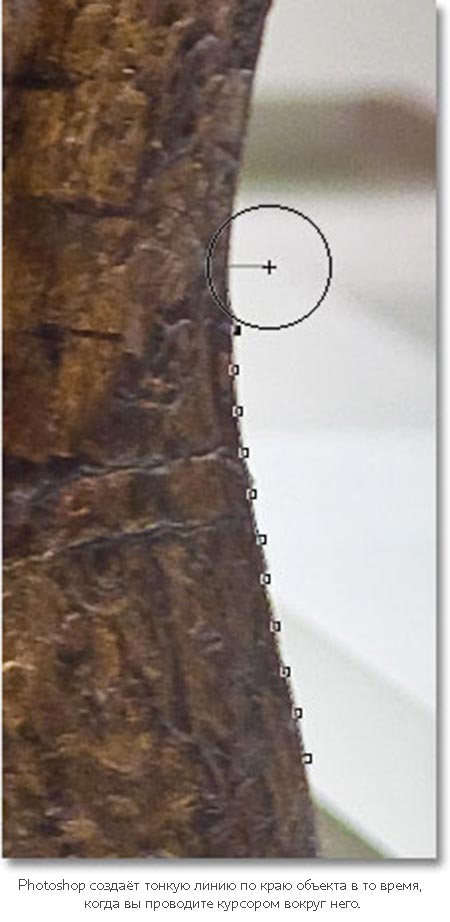
Для вызова более полезной иконки следует нажать клавишу Caps Lock. Этим действием иконка поменяется на кружок с маленьким крестиком в центре. Кружок представляет собой ширину области, которую видит Фотошоп для определения краев. Ему видна только область, находящаяся внутри кружка, все что за его пределами Фотошоп игнорирует. Самый ближний определяемый край — маленький крестик в центре кружка. Программа Фотошоп отдает ему наиболее важное предпочтение для определения месторасположения границ выделяемого объекта.
Использование инструмента Магнитное лассо
В качестве примера я выбрал изображение китайской скульптуры и открыл его в Фотошоп. Границы скульптуры определены довольно четко, поэтому выделить скульптуру я попытаюсь инструментом Лассо. Но это не самый лучший вариант. В данном случае наилучшим вариантом было бы применение инструмента Магнитное лассо, потому что основную часть работы он сделает за меня.
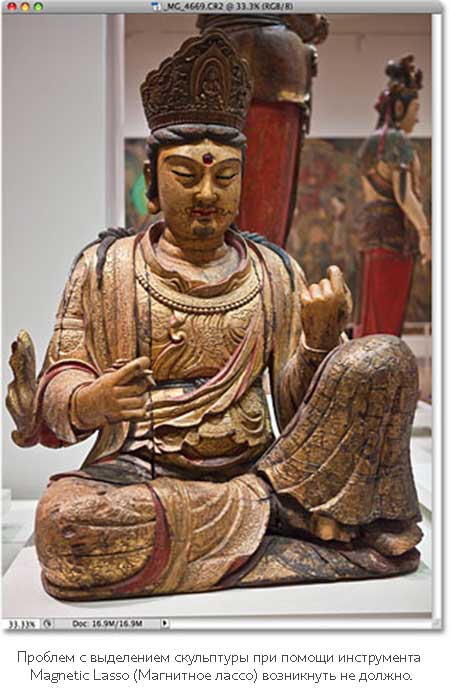
Для того, чтобы начать процесс выделения инструментом Магнитное лассо, необходимо поместить крестик, находящийся в центре кружка, на край объекта, в данном случае скульптуры и кликнуть один раз. В результате появится начальная точка выделения. После этого просто перемещайте инструмент вдоль объекта, но помните, вы должны сохранять край объекта в пределах этого кружка. От курсора будет тянуться тонкая линия и Фотошоп автоматически будет примагничивать её к краю объекта, создавая опорные точки для закрепления линии на месте. В отличие от стандартного Лассо, здесь нет необходимости удерживать кнопку мыши во время обводки объекта.
Чтобы увеличить изображение во время выделения, воспользуйтесь комбинацией клавиш Ctrl + +. Для уменьшения масштаба нажмите Ctrl + -. Чтобы прокрутить увеличенное изображение, зажмите клавишу пробела, в результате активируется инструмент Рука. Затем зажмите левую кнопку мыши и подвиньте изображение так, как удобно вам. Когда вы закончите, опустите клавишу пробела.
Изменение ширины круга
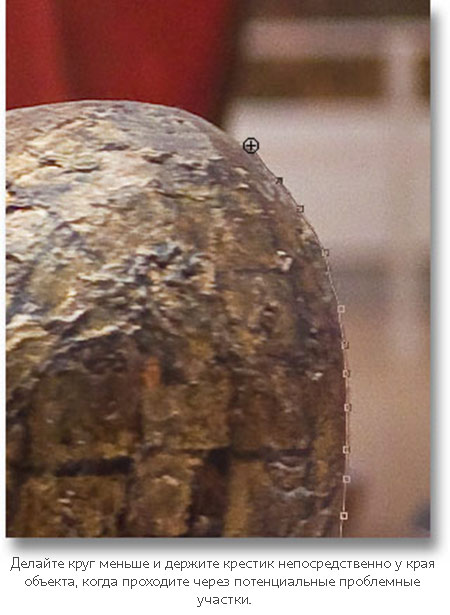
При необходимости вы можете регулировать ширину круга, изменяющий размер области, в которой Фотошоп ищет границы. Для этого есть параметр в панели настроек — Width (Ширина). Если у выделяемого объекта края выражены четко, то можно использовать настройки большей ширины. Они позволяют передвигаться вокруг объекта намного свободней и быстрее, если же края нечеткие, то настройки для ширины устанавливайте поменьше.

Помните, что необходимо сначала установить подходящее значение для ширины, прежде чем вы начнете процесс выделения. Самый простой и удобный способ позволяющий отрегулировать ширину кружка — это использование правой и левой квадратных скобок на клавиатуре. Это позвоолит вам устанавливать подходящий размер "на лету". Это очень удобно, ведь иногда приходится работать с разными областями изображения. При нажатии правой квадратной скобки ( ] ) круг увеличится, а левой ( [ ) уменьшится. В результате на панели настроек можно заметить, как изменяются значения ширины.
Контраст края
В то время как ширина кружка отвечает за размер области, в которой Фотошоп ищет края, второй не менее важной функцией в работе с инструментом Магнитное лассо, является Edge Contrast (Контраст края). Она определяет, насколько должна быть разница в значении яркости или цвета между выделяемым объектом и фоном для Фотошоп, чтобы какую-нибудь область считать краем.
Функцию Edge Contrast (Контраст края) вы можете найти на панели настроек, расположенной справа от Width (Ширина). Для областей с высокой контрастностью между фоном и объектом, вы можете применить более высокое значение для функции Контраст края и большего значения для Width (Ширина). Для областей с низкой контрастностью между фоном и объектом используйте меньшее значение для Width (Ширина) и Edge Contrast (Контраст края).

Как и Width (Ширина), значение для функции Edge Contrast (Контраст края) на панели настроек необходимо задать прежде, чем вы начнете выделять объект, что делает ее не слишком полезной. Чтобы регулировать её во время работы, нажимайте точку ( . ) на клавиатуре для увеличения контраста, или запятую ( , ) для его уменьшения. Все изменения значений вы можете увидеть на панели настроек.
Частота
При создании выделения вокруг объекта Фотошоп автоматически размещает по краю опорные точки в виде маленьких квадратиков, чтобы закрепить линию к месту. Если, на ваш взгляд, расстояние между этими точками чересчур велико, что делает выделение не совсем точным, то вы можете сами определить, как часто Фотошоп должен добавлять опорные точки при помощи опции Frequency (Частота) на панели настроек. Но помните, данное значение необходимо установить, прежде чем вы начнете выделение. Чем больше значение, тем больше точек будет добавлено, в большинстве случаев для хорошей работы достаточно значение, установленное по умолчанию — 57.

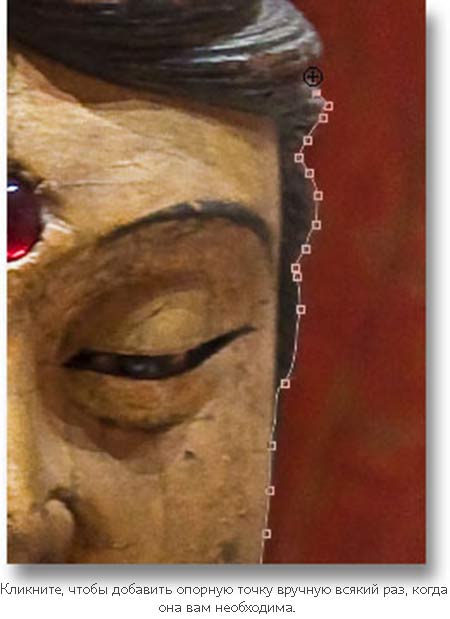
Вместо изменения значения частоты, проще добавить опорную точку самостоятельно вручную именно тогда, когда она будет нужна. Если вам покажется, что у Фотошоп имеются проблемы с сохранением контурной линии в нужных местах, в этом случае просто сделайте клик на краю выделяемого объекта для добавления опорной точки вручную. Далее отпустив кнопку мыши вы можете продолжить выделение.
Исправление ошибок
Если опорная точка была добавлена не в том месте, не важно, по вине Фотошоп или по вашей вине, в этом случае следует нажать клавишу Backspase для удаления последней точки. Если продолжить нажимать эту клавишу, то будут удаляться точки в обратном хронологическом порядке. Это очень удобно, ведь при выделении линия ведет себя непредсказуемо. На скриншоте ниже у меня не выделились волосы сбоку от лица, чтобы удалить нежелательные точки, необходимо несколько раз нажать Backspase, а затем создать их снова.
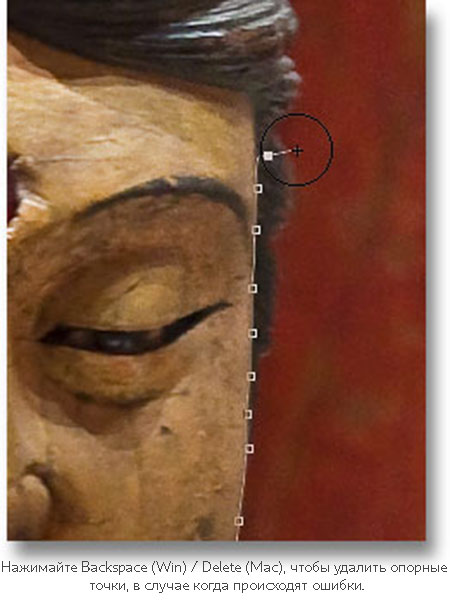
Теперь, используя гораздо меньший круг по размеру, у меня получился результат лучше. Так же я создал несколько точек вручную, что очень помогло в работе.
Если вы запутались, работая с инструментом Магнитное лассо и желаете начать все сначала, то нажмите клавишу Esc для удаления всего, что вы успели сделать.
Переключение между инструментами Лассо (Lasso)
Инструмент Магнитное лассо делает удивительную работу с выделением объекта самостоятельно, но так же дает нам возможность переключаться между другими Фотошоп инструментами группы Лассо.
Чтобы на время переключиться к Polygonal Lasso (Многогольное лассо) или к стандартному Lasso (Лассо) зажмите клавишу Alt и кликните по краю выделяемого объекта. Вам нужно только определиться, на какой именно инструмент этой группы вам необходимо переключиться.
Если вы будете продолжать удерживать кнопку мыши и тянуть, то вы переключитесь на стандартный инструмент Лассо и сможете создать произвольное выделение в той области, где были проблемы с магнитным лассо. Чтобы снова вернуться к магнитному лассо, отпустите клавишу Alt, а затем кнопку мыши.
Если сначала вы отпустите кнопку мыши, а затем клавишу Alt и переместите курсор от опорной точки, то у вас автоматически выберется инструмент Многоугольное лассо, которым удобно выделять прямые области объекта.
Чтобы получить участки с прямыми линиями, кликая от одной точки к другой, удерживайте зажатой клавишу Alt. Чтобы вернуться к инструменту Магнитное лассо, просто отпустите клавишу Alt, после этого кликните по краю объекта для добавления опорной точки и отпустите кнопку мыши.
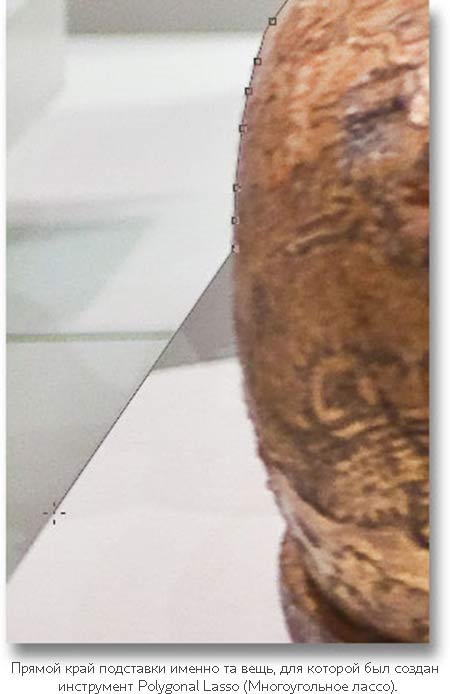
В своё выделение я так же хочу включить подставку, на которой стоит скульптура, а так как края у неё прямые, то здесь удобно воспользоваться инструментом Многоугольное лассо.
Закрытие выделения
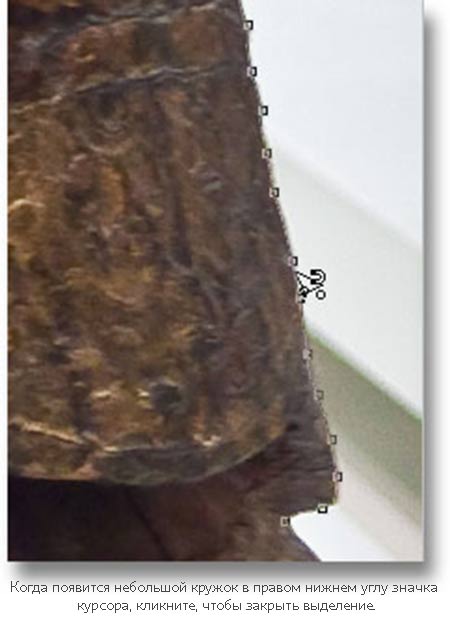
После того, как вы закончили выделение вокруг объекта, завершите выделение, кликнув по начальной опорной точке. Как только вы приблизитесь к начальной опорной точке, то увидите, что справа от иконки курсора появится маленький кружок. Это означает, что можно закрывать выделение.
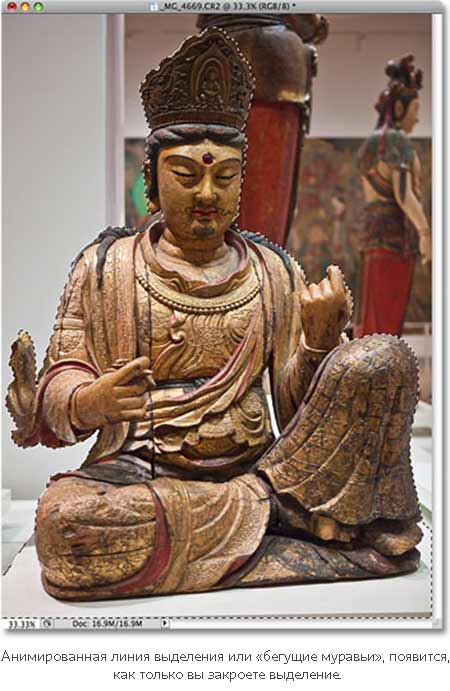
Наша скульптура выделена:
Удаление области из общего выделения
Обратите внимание, у выделенной скульптуры осталось небольшое пространство с фоном между телом и левой рукой.
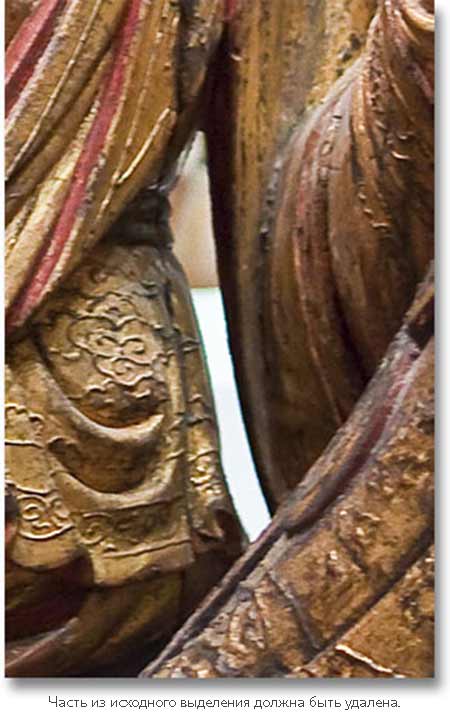
Сейчас мы удалим его из общего выделения. Чтобы это сделать при активированном инструменте Магнитное лассо, удерживайте клавишу Alt, которая на время переключит в режим Subtract from Selection (Вычесть из выделения). Обратите внимание в правом углу иконки курсора должен появится маленький значок минуса. Он позволяет определить, что вы находитесь возле удаляемой части общего выделения.
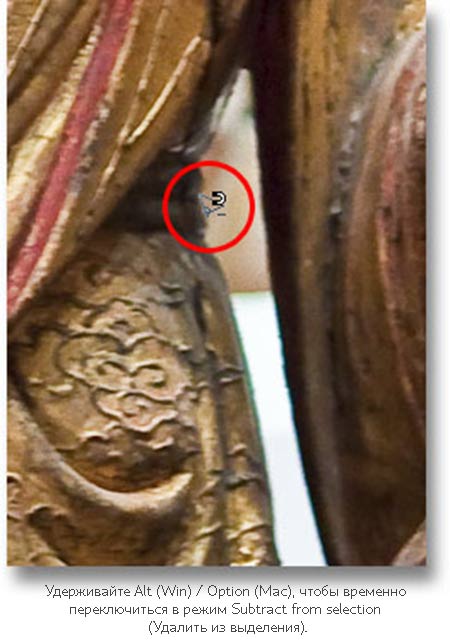
Итак начнем. Зажмите Alt и кликните один раз для создания начальной опорной точки, после этого отпустите кнопку и пройдитесь по краю области, которую необходимо вычесть из выделения. Как только вы начнете выделять, можете отпустить Alt. Теперь удерживать её нажатой нет необходимости. Фотошоп сохранит выбранный нами режим (Вычитание из выделенной области), пока мы не дойдем до начальной точки, чтобы завершить выделение. Я снова нажму на клавишу Caps Lock для переключения на значок с кругом, потому что так четко видно, где Фотошоп ищет края.
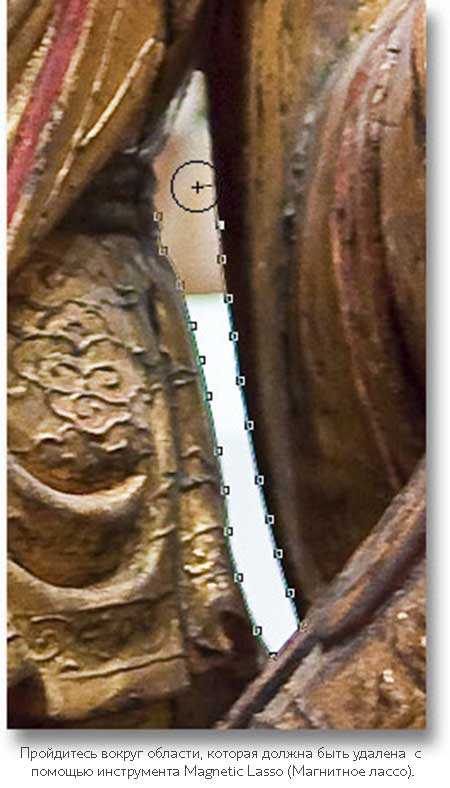
Чтобы завершить выделение, нажмите на начальную точку и эта область будет удалена из общего выделения.
Теперь у нас выделены только скульптура и подставка.
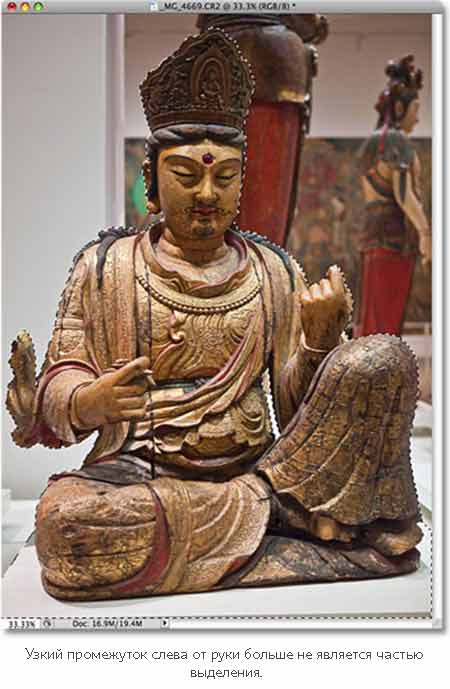
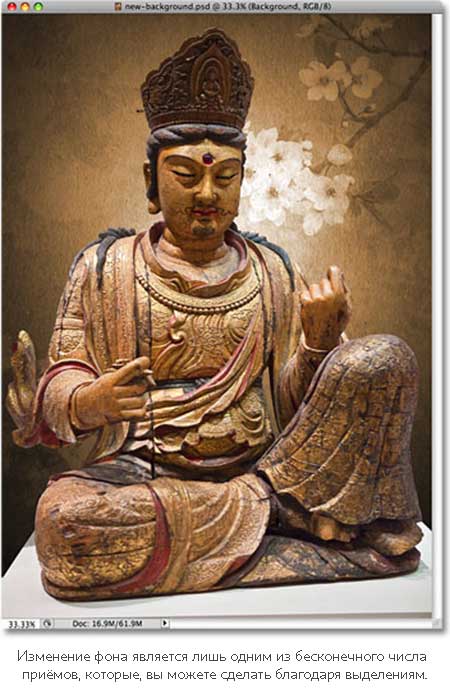
Впоследствии с выделенной скульптурой можно что-нибудь сделать, причем это затронет только скульптуру, остальные области на фото затронуты не будут. Например можно вызвать инструмент Перемещение, нажав на клавишу M, после этого кликнуть по скульптуре и переместить скульптуру на другое изображение, чтобы сменить фон.
Удаление выделения
Если вы закончили работу и выделение вам больше не понадобится, то можете его удалить. Для этого пройдите во вкладку Select (Выделение) и выберите Deselect (Снять выделение). Убрать выделение вы так же можете при помощи сочетания клавиш Ctrl + D. Есть ещё третий способ: просто сделайте клик на холсте инструментом Магнитное лассо или другим инструментом выделения.
Инструмент Магнитное лассо безусловно один из лучших и удобных инструментов выделения, которые имеются в арсенале Фотошоп. Результат получается лучше, чем от использования стандартного Лассо, требуется меньше времени и усилий. Но тем не менее, для качественной работы необходимы дополнительные настройки таких параметров как Edge Contrast (Контраст края) и Width (Ширина) а также опыт, прежде чем вы будете с ним обращаться на «ты», как и большинство вещей в жизни этот инструмент не совершенен.
Инструмент Магнитное лассо в Фотошопе
Мы где-то слышали, что в программном обеспечении Фотошоп возможно произвести выделение на фотографии со стопроцентной уверенностью. А для таких целей необходимо аккуратно провести вокруг рисунка, лишь применяя мышку, вы бы согласились с этим? Скорее всего, нет. И это правильно.
Ведь такой человек скорее всего просто обманывает вас. Однако если бы вы получали данные, что существует инструментарий для выделения, который имеет шанс произвести выделение объекта с вероятностью в девяносто процентов, и что нужно для этого сделать – также нужно аккуратно произвести проводку линии вокруг объекта?
Вы бы также согласились с ним? Ваш ответ тот же?
Однако в данной ситуации вы не правы, потому что такой удобный инструментарий все — таки существует в программном обеспечении. Он именуется Magnetic Lasso (Магнитное лассо).
Если вы ознакомитесь с ним, просто его протестируете, то в будущем просто не сможете представить свое редактирование без этого инструментария. Инструментарий Magnetic Lasso (Магнитное лассо) входит в категорию инструментариев ряда Lasso (Лассо) в программном обеспечении.
Для нахождения этой опции, просто нажмите левой клавишей мышки с инструментарием Lasso (Лассо) и, не отпуская ее, вы увидите особое меню, далее найдите инструментарий Magnetic Lasso (Магнитное лассо) из выпавшего ряда.
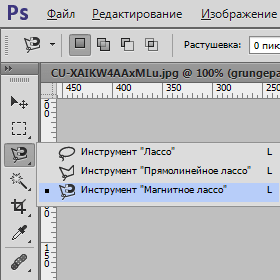
Для применения в дальнейшем инструментария Lasso Tool (Лассо) или инструментария Polygonal Lasso (Многоугольное Лассо) нажмите по инструментарию Magnetic Lasso (Магнитное лассо) и не отпускайте левую клавишу мышки до того момента, пока не найдете меню, только далее остановите свой выбор на том лассо, которое вас интересует.
Вы также имеете возможность переходить от инструментариев лассо при использовании кнопок на вашей клавиатуре.
Зажав SHIFT и кликнув на L пару раз, чтобы произошел переход между инструментариями (иногда вам даже не придется задействовать кнопку SHIFT, все будет зависеть от установок (Preferences) в программном обеспечении.
Давайте зададимся вопросом, по каким причинам Magnetic Lasso (Магнитным лассо) получил свое нынешнее наименование? Другой тип инструментария Lasso (Лассо) не содержит такой функционал. Процесс его работы выстроен так, что вы сами сможете произвести выделение при использовании клавиши С, однако больших изменений там достичь не удастся.
Инструментарий Magnetic Lasso (Магнитное лассо) – инструментарий обычно применяется для распознавания краев изображения. Таким образом, производится поиск краев фотографии, как только вы находитесь около него, далее он зацепляется за данные края и начинает липнуть словно магнит.
Опять встает вопрос, может ли программа в реальности распознать нужный нам объект на фотографии, как только вы предпринимаете попытки произвести его выделение?
Так кажется, однако в реальности происходит совсем другое. Мы все знаем, что программа если и находит какие-либо части, так это точки разнообразной цветовой гаммы и степени яркости, таким образом, инструментарий Magnetic Lasso (Магнитное лассо) начнет осуществлять попытки находить края путем поиска расхождений в цветовой их массе и степенях яркости между предметами, который вы стараетесь выделить иным фоновым изображением.
Лучшая иконка для лучших выделений
Заметим, если бы инструментарий Magnetic Lasso постоянно имел возможность рассматривать всю фотографию, то в то время как он предпринимает попытки найти крайние части объекта редактирования, с большей долей вероятности на должном уровне не смог бы осуществить данные виды работ.
Таким образом, для легкости программа Фотошоп сама ограничивает части, где инструментарий производит поиск краев. Беда еще в том, что по первичным настройкам мы не имеем возможность увидеть, каков объем этой части. Причина в том, что курсор мышки инструментария Magnetic Lasso на самом деле ничего не рассказывает и не показывает.
Небольшой магнитик дает шанс узнать, что мы остановили свой взор именно на Magnetic Lasso.

Для появления иконки с лучшими функциями, просто кликните кнопку Caps Lock на вашем устройстве. Эти манипуляции переключают саму иконку с небольшим крестиком в центральной части.
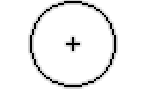
Круг – это ширина области, которую рассматривает сама программа, для того чтобы он мог определить края.
Он находит лишь область внутри круга. Всю поверхность за ней он не видит. Самый первый круг, который определяет Фотошоп — это крест в центральной области кружка. Программа отводит ему главную роль при нахождении области края нашего объекта изображения.
Использование инструмента Magnetic Lasso (Магнитное лассо)
Теперь видим изображение яблока, которое мы поместили в программу. Крайние части этой картинки отлично определяются, и я предприму попытку произвести выделение с помощью обычной обводки инструментарием Lasso (Лассо).
По крайней мере я имею возможность произвести такие манипуляции, если не хочу потом каяться в своих ошибках. Таким образом, самым оптимальным вариантом будет использование инструментария Magnetic Lasso (Магнитное лассо), но в конечном результате большую сумму выполненных работ он осуществит самостоятельно.

Чтобы произвести выделение с применением инструментария Magnetic Lasso (Магнитное лассо), нужно лишь направить крестик в центральную часть круга на крайние части изображения, далее отпускаете кнопку мышки. Появится стартовая точка для выделения нашего предмета.
После определения с начальным пунктом, просто переместите инструментарий Magnetic Lasso (Магнитное лассо) около изображения, всегда удерживая крайние части в объеме кружка. Вы заметите, что от курсора мышки, который вы перемещаете, идет особая линия, и программа в автоматическом режиме начинает закреплять ее к крайним частям рисунка, еще производя добавление точек опоры, чтобы линия была закреплена, где нам нужно.
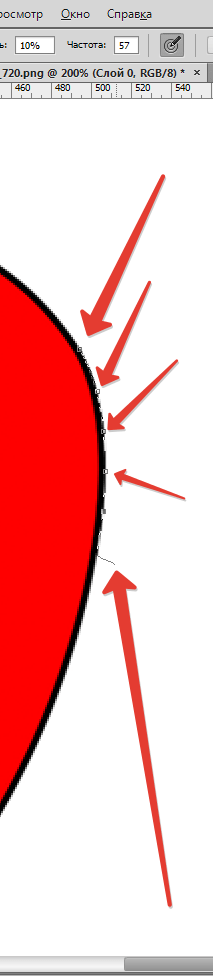
В данной ситуации (если не применяем обычный инструментарий Лассо (Lasso)), вам не приходится нажимать кнопку мышки в процессе того, как вы начинаете обводить изображение. Чтобы рисунок приблизился к нам в процессе выделения крайних частей: кликайте Ctrl++ (Win) / Command++ (Mac). Далее вы кликаете Ctrl+- (Win) / Command+- (Mac), чтобы объект уменьшился.
Чтобы сделать прокрутку картинки в окошке, когда фотография у нас перед глазами, просто задержите кнопку пробела, которая во временном режиме задействует инструментарий Hand (Рука), далее просто не отпускайте левую кнопку мышки, двигайте рисунок туда, где вам это нужно.
Как только вся работа окончена, отпустите соответствующую клавишу на клавиатуре.
Изменение ширины круга
Вы также имеете возможность изменять ширину кружка, что корректирует размер области, где программа Фотошоп находит крайние части изображения, применяйте характеристику Width (Ширина).
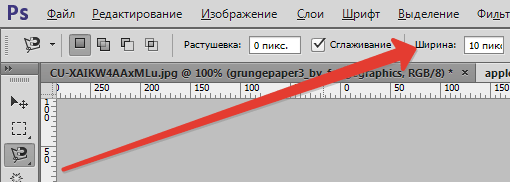
Если рисунок, который вы хотите выделить, включает ярко определенные края, имеете шанс применять настройки большего уровня, которые сделают возможность перемещения более быстро и посвободнее около изображения.
Применяете характеристики меньшей ширины и перемещаете в более медленном режиме вокруг изображения, где крайние части не так ярко выделены.
Одна из неполадок с характеристикой ширины возникает в том, что вы обязаны осущестить ее до того, как будете производить само выделение, и если нет никаких решений поменять это тогда, когда вы уже стартовали с выделением рисунка.
Наиболее оптимальный вариант подкорректировать ширину кружка — применение левой и правой квадратной скобки ( [ ) на нашем электронном устройстве. Это приводит к тому, что вы можете корректировать размер круга во время процесса редактирования рисунка (очень круто), так как иногда может потребоваться произвести изменение размера, так как в работе мы корректируем разные части картинки.
Кликните левую квадратную скобку ( [ ), чтобы наш кружок уменьшился в габаритах или правую квадратную скобку ( ] ), что наоборот его увеличить.
Вы заметите, что уровень характеристики Width (Ширина) корректируется, так кликаете на клавиши, вы опять заметите, что кружок опять изменяет свои характеристики в окошке программы.
Контраст края
В то время как ширина кружка определяет объем области, где Фотошоп производит поиск крайних частей, другой важнейшей характеристикой при использовании инструментария Magnetic Lasso (Магнитное лассо) будет Edge Contrast (Контраст края).
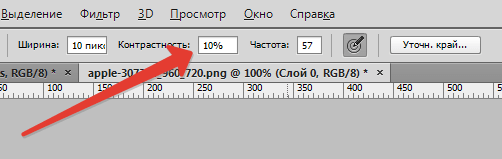
Он может определить, какие отличия в цветовой гамме или степени яркости между фоновым изображением и самой картинкой должны существовать, чтобы определить крайние части нашего изображения.
Для частей с большим уровнем контрастности, вы также имеете шанс применять увеличенную характеристику Edge Contrast (Контраста края), с лучшим свойством Width (Ширина) (большим кругом).
Применяйте меньший уровень Edge Contrast (Контраста края) и Width (Ширины) для частей с низкой контрастностью (изображением и фоновым уровнем).
Как и характеристика Width (Ширина), Edge Contrast (Контраст края) в настройках выбирается до старта производства выделения, это не придает этой опции полезности, чтобы поменять его прямо во время нахождения в программе, кликните кнопки ( . ) на устройстве, чтобы поменять в большую сторону значение контрастности или запятой ( , ) чтобы наоборот уменьшить.
Вы заметите корректировку характеристик на панели с инструментами.
Частота
Пока вы делаете выделение вокруг изображения, Фотошоп в автоматическом режиме делает размещение точки опоры (небольшие квадраты) по крайним частям, чтобы произошло закрепление или привязывание линий.
Если вы заметите, что маршрут между точками опоры излишне большой, что делает возможность сохранить и закрепить линии по крайним частям, вы также можете узнать, как программа обязана произвести выделение точки опоры при помощи характеристики Frequency (Частота), вы должны применить характеристику до старта нашего выделения.
Чем выше уровень характеристики, тем большее число точек опоры появиться, но для отличной работы она определяется стандартно в размере 57.
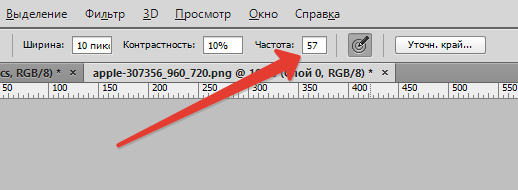
Однако изменения уровня частоты, проще всего произвести добавление точки опоры в ручном режиме тогда, когда она вам пригодится. Если вы заметили, что Фотошоп имеет сложности с сохранностью линии в нужной нам части, просто нажмите по крайним частям, чтобы произошло добавление в ручном режиме точки, затем уберите руку от клавиши мышки и продолжайте работу.
Исправление ошибок
Если точки опоры добавляются в части ошибки (из-за ваших действий или из-за программы) нажимайте кнопку Backspace (Win) / Delete (Mac), тогда произойдет удаление последней точки.
Перемещение между инструментами Лассо (Lasso)
Инструментарий Magnetic Lasso (Магнитное лассо) частенько делает отличную работу с процессом выделения предмета в самостоятельном режиме, также мы имеем шанс переходить к иным типам инструментария лассо по нашему желанию.
Чтобы в другом режиме перейти к обычному инструментарию Lasso (Лассо) или Polygonal Lasso (Многоугольному лассо), не отпускайте клавишу Alt (Win) / Option (Mac) и жмите по крайней области рисунка.
Все что от нас требуется – узнать, на какой из типов лассо хотите перейти. Если вы продолжаете не отпускать клавишу мышки и начинаете ее тянуть, у вас получится обычный инструментарий Lasso (Лассо), также вы сможете создать рисунок в любой форме вокруг области, где у Magnetic Lasso (Магнитное лассо) возникали сложности и трудности.
Когда работа окончена, просто перестаньте держать кнопку Alt / Option, далее отпускайте клавишу мышки для возвращения к инструментарию Magnetic Lasso (Магнитное лассо).
Как только вы отпускаете клавишу мышки после кликания кнопки Alt / Option, удерживая кнопку просто отодвиньте курсор мышки и нажимая ее, перейдите на режим Polygonal Lasso (Многоугольное лассо), являющийся главным для производства выделения прямых областей изображения.
Не отпускайте клавишу Alt / Option, потом нажимайте, от точки до точки, чтобы добавились области с линиями прямого плана. Для перехода в обратную сторону к инструментарию Magnetic Lasso (Магнитное лассо), когда вам это понадобится, просто перестаньте удерживать кнопку Alt / Option, далее нажимайте на края рисунка, чтобы появились точки и опять отпустите клавишу.
Закрытие выделения
После проделывания маршрута около рисунка, жмите по своей первой точке, чтобы само выделение закончилось. При приближении к этой первоначальной точке вы заметите, что возле курсора появился небольшой кружок, это значит, что можно закрывать выделение.
Наша фигура попала в область, которую мы хотим выделить.

Удаление выделения
Как только мы сделали всю работу, выделение нам не пригодится, вы сумеете от него избавиться, кликнув Ctrl+D (Win) / Command+D (Mac).
По итогам инструментарий Магнитное лассо – один из самых эфективных опций в Фотошопе для выделения нужных нам частей изображения. Он намного эффективнее, чем обычный Lasso (Лассо).
Выделение при помощи инструментов группы «Лассо»
Инструмент «Лассо» полезен при создании выделенных областей с произвольной формой границ.
Выберите инструмент «Лассо» и задайте растушевку и сглаживание на панели параметров. (См. раздел Смягчение краев выделенных областей.)

A. Новая выделенная область B. Добавление к выделенной области C. Вычитание из выделенной области D. Пересечение с выделенной областью
- Нажмите кнопку мыши и удерживайте ее нажатой для выделения области произвольной формы.
- Чтобы переключаться между прямыми сегментами выделения и криволинейными, щелкните мышью в точках начала и конца таких сегментов, удерживая клавишу «Alt» (ОС Windows) или «Option» (ОС Mac OS) . (Чтобы стереть последние нарисованные сегменты, нажмите и удерживайте клавишу «Delete».)
(Необязательно) Нажмите кнопку Выделение и маска, чтобы дополнительно откорректировать границу выделения.
Выделение при помощи инструмента «Прямолинейное лассо»
Инструмент «Прямолинейное лассо» полезен при создании выделенных областей с прямыми краями .
Выберите инструмент «Прямолинейное лассо» и выберите параметры.

A. Новая выделенная область B. Добавление к выделенной области C. Вычитание из выделенной области D. Пересечение с выделенной областью
(Дополнительно) Установите параметр «Сглаживание» и значение параметра «Растушевка» на панели параметров. См. раздел Смягчение краев выделенных областей.
Щелчком мыши установите исходную точку привязки.
- Чтобы нарисовать фрагмент с прямыми границами, переместите курсор туда, где должно быть окончание первого сегмента, и нажмите кнопку мыши. Продолжайте нажимать кнопку мыши для установки конечных точек последующих сегментов.
- Чтобы нарисовать прямую линию под углом 45° к предыдущей, удерживайте нажатой клавишу «Shift» при перемещении к конечной точке следующего сегмента.
- Чтобы нарисовать сегмент произвольной формы, удерживайте нажатой клавишу «Alt» (Windows) или «Option» (Mac OS) перед началом перемещения. При завершении рисования отпустите кнопку «Alt» или «Option» и кнопку мыши.
- Чтобы стереть последние нарисованные сегменты, нажмите «Delete».
- Переместите курсор инструмента «Прямолинейное лассо» к начальной точке (над указателем появится завершающий круг) и нажмите кнопку мыши.
- Если курсор не находится над начальной точкой, то щелкните дважды указатель инструмента «Прямолинейное лассо» или щелкните кнопкой мыши, удерживая нажатой кнопку «Ctrl» (Windows) или «Command» (Mac OS).
(Необязательно) Нажмите кнопку «Выделение и маска», чтобы дополнительно откорректировать границу выделения.
Выделение при помощи инструмента «Магнитное лассо»
При использовании инструмента «Магнитное лассо» граница привязывается к краям указанной области изображения. Инструмент «Магнитное лассо» недоступен для изображений с 32 битами на канал.
Инструмент «Магнитное лассо» особенно полезен для быстрого выделения объектов со сложными краями из фона с высоким контрастом.

A. Новая выделенная область B. Добавление к выделенной области C. Вычитание из выделенной области D. Пересечение с выделенной областью
(Дополнительно) Установите параметр «Сглаживание» и значение параметра «Растушевка» на панели параметров. См. раздел Смягчение краев выделенных областей.
Чтобы указать ширину выделения, введите значение в пикселах в поле «Ширина». Инструмент «Магнитное лассо» находит края только в пределах определенного расстояния от курсора.
Чтобы изменить курсор лассо так, чтобы он показывал ширину, нажмите клавишу «Caps Lock». Курсор можно изменить только тогда, когда инструмент выбран, но не используется. Нажмите правую квадратную скобку (]) для увеличения ширины края инструмента «Магнитное лассо» на 1 пиксел, нажмите левую квадратную скобку ([) для уменьшения ширины на 1 пиксел.
Чтобы установить чувствительность лассо к краям изображения, для параметра «Контрастность» укажите значение от 1 % до 100 %. При более высоком значении отображаются края, которые четко выделяются на фоне окружения, при низком значении отображаются менее контрастные края.
Чтобы указать частоту, с которой лассо будет устанавливать точки привязки, укажите значение от 0 до 100 для параметра «Частота». При более высоком значении точки привязки границы выделенной области будут устанавливаться быстрее.
В изображении с хорошо определяемыми краями попробуйте установить высокое значение ширины и высокое значение контраста и небрежно проведите границу выделенной области. В изображении с невысоким контрастом попробуйте установить низкое значение ширины и низкое значение контраста и проводите границу выделения более точно.
При работе на планшете с пером следует определить параметр «Нажим пера». Когда этот параметр выбран, при увеличении нажима пера уменьшается ширина края.
Отпустите кнопку мыши или удерживайте ее, а затем переместите указатель вдоль нужного края.
Самый последний сегмент границы выделенной области остается активным. При перемещении курсора активный сегмент закрепляется на самом заметном крае изображения в пределах ширины обнаружения, установленной на панели параметров. Периодически инструмент «Магнитное лассо» добавляет точки привязки к границам выделенной области для закрепления предыдущих сегментов.

- Чтобы перейти к инструменту «Лассо», удерживайте нажатой клавишу «Alt» (Windows) или «Option» (Mac OS) перед началом перемещения.
- Чтобы перейти к инструменту «Прямолинейное лассо», удерживайте нажатой клавишу «Alt» (Windows) или «Option» (Mac OS) и щелкните кнопкой мыши.
- Чтобы закрыть границы с магнитным сегментом, дважды щелкните кнопкой мыши или нажмите «Enter» или «Return». (Чтобы закрыть границы вручную, переместите курсор к начальной точке и щелкните кнопкой мыши.)
- Чтобы закрыть границу с прямолинейным сегментом, удерживайте нажатой клавишу «Alt» (Windows) или «Option» (Mac OS) и щелкните кнопкой мыши дважды.
(Необязательно) Нажмите кнопку «Выделение и маска», чтобы дополнительно откорректировать границу выделения.
Как отменить точку в магнитном лассо
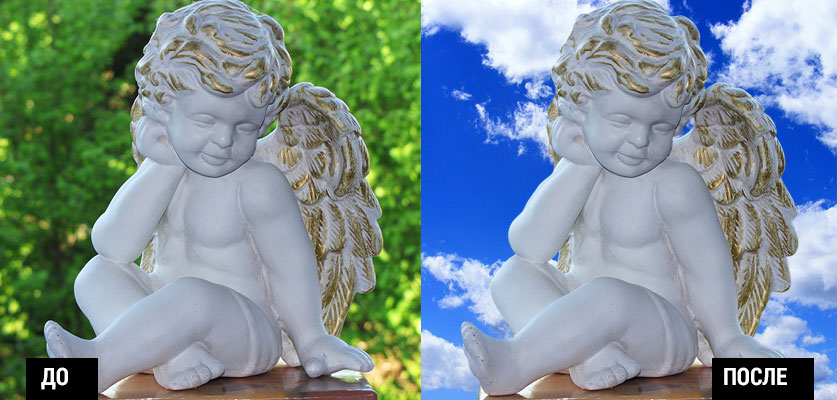
Пожалуй, один из самых точных инструментов для создания выделенных областей предлагаю изучить в меру сил сегодня – магнитное лассо.
Это последний из трех инструментов этого типа в фотошоп, сочетает в себе точность использования как прямолинейное и даже большую легкость нежели простой вариант. Находится оно там же где выше перечисленные.
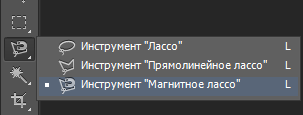
Для переключения меду инструментами группы зажмите (Shift) и нажимайте (L). Магнитное лассо — это инструмент обнаружения кря собственно поэтому так называется. Во время пользования фотошоп анализирует объект и ищет его край затем самостоятельно создаёт точку привязки как бы притягивается (магнитится) к нему. Другими словами, во время работы фотошоп анализирует значения яркости и цвета в области работы и на их основе определяет края объекта так как я писал в этом посте.
Настройка курсора инструмента Магнитное лассо
Коль скоро при работе с этим инструментом происходит поиск края объекта на основе выбора цвета и яркостей. Хотелось бы увидеть область в которой это происходит. Программа по молчанию покажет обычный курсор инструмента ориентируясь на который практически невозможно сделать вывод об этом. Однако ситуацию можно исправить и переключить курсор нажав на клавишу (Caps Lock), курсор примет вид круга с крестом в центре показывающий выбор и его центр.

Для демонстрации действия инструмента я выбрал фото скульптуры ангелочка.

Как видите на изображении хороший контраст фигуры и фона, что дает возможность применения для выделения обычного варианта. Однако большая площадь работы делает выбор его излишне оптимистичным так как довольно трудно на всём ее протяжении точно орудовать им, а затем исправлять ошибки неизбежно возникающие. По этой причине я выбираю магнитное лассо.
Для начала работы наведите курсор с кругом на границу объекта, кликните один раз, вы установите начальную точку для создания выделенной области. Теперь перемещайте инструмент вдоль границы объекта так чтобы она не выходила за пределы круга. При этом ненужно держать кнопку мыши нажатой.
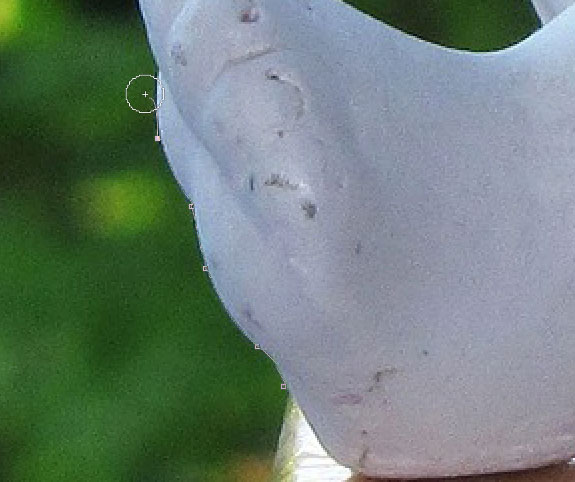
Если нужно увеличить изображение используйте комбинацию (Ctrl+(+)), уменьшить (Ctrl+(-)) для перемещения фото в окне документа нажмите (пробел) появится «Рука» нажмите на изображении и переместите его.
Изменение диаметра области выбора инструмента
Вы можете изменять диаметр области, в которой происходит сравнение пикселей во время работы магнитным лассо используя панель параметров

Эту настройку можно сделать только перед началом работы. Однако отчаиваться не стоит, менять диаметр по ходу работы можно с клавиатуры. Правая квадратная скоба (]) для увеличения, левая ([) для уменьшения.
Настройка контрастности края
Не менее важный параметр настройки инструмента наряду с областью в которой делается сравнение пикселей для поиска края объекта выделения. Является настройка параметра контрастности. Который определяет количество различий в цвете и яркости между фоном и объектом. Параметр контрастности находится на панели параметров инструмента рядом со значением ширины.

Для управления этим параметром запомните нехитрое правило — для фото высоким контрастом между объектом и фоном используйте большие значения этого параметра и меньшее значение ширины если контраст меду фоном и объектом невысок, уменьшите значение контраста и увеличьте ширину магнитного лассо.
Установить значение контрастности на панели параметров можно только до начала работы. Во время неё для изменения этого параметра используйте клавиши (точка (.)) – увеличение (запятая (,)) – уменьшение. Изменённые значения будут отображаться на панели параметров.
Изменение частоты точек привязки
Во время работы магнитным лассо фотошоп автоматически создаёт точки привязки (на них указывают небольшие квадраты, появляющиеся на контуре, создаваемом инструментом). На них ориентируется программа, найдя край объекта выделения как бы прижимает контур к нему. Во время работы может получиться так что контур ложится насовсем правильно. Это можно исправить увеличив значение частоты, по умолчанию этот параметр равен 57.

Чем выше значение частоты, тем чаще программа будет устанавливать точки привязка магнитного лассо, следовательно, контур будет точнее. Однако можно просто добавлять новые точки вручную кликнув правой клавишей мыши в нужном месте по ходу работы.
Как исправить ошибки работая магнитным лассо
Во время работы при всей точности инструмента ошибки все же иногда возникают, однако это не приводит к трагедии. Если точка привязки оказалась не в том месте её можно удалить нажав клавишу (Backspase). Многократное нажатие удалит несколько опорных точек в обратной последовательности.
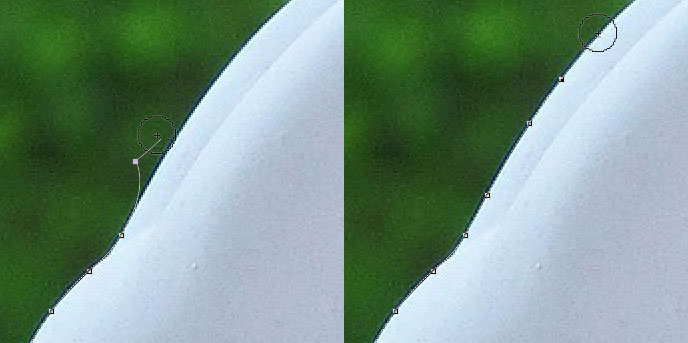
Переключения между инструментами группы
Хотя магнитное лассо с любой работой по созданию выделенной области может справиться самостоятельно иногда бывают случаи, когда проще воспользоваться другими видами.
К примеру прямые участки быстрее обработать прямолинейным. Для переключения создайте точку привязки не отпуская кнопку мыши нажмите и удерживайте (Alt), отпустите кнопку мыши. Вы можете продолжить работать уже в режиме прямолинейного лассо.
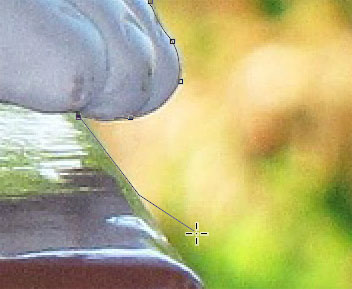
Если вам нужно работать стандартным вариантом не отпускайте кнопку мыши. Для возвращения к магнитному варианту отпустите (Alt).
Вычитание из выделения
Как только вернетесь к первоначальной точке кликните по ней для создания выделенной области вокруг объекта. В моём случае в выделение попала часть фона в области руки и крыла ангела и нужно удалить.
Чтобы вычесть эти области из выделения магнитным лассо нажмите клавишу (Alt) инструмент переключится в режим вычитания (рядом с курсором появится знак минус).
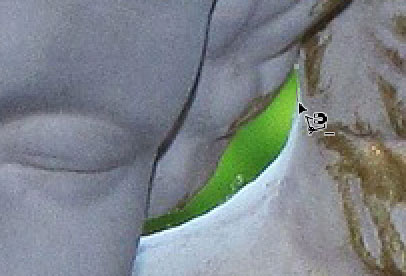
При нажатой кнопке (Alt) сделайте первую опорную точку отпустите (Alt), продолжите контур.
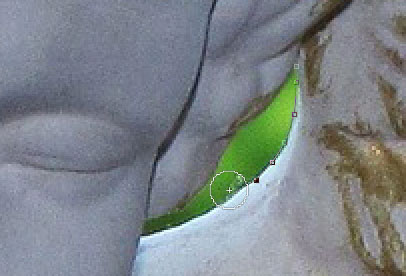
Для другой области я повторю этот шаг. Затем нажав клавишу (M) «Инструмент перемещение» перенесу скульптуру на другой фон. На этом работу магнитного лассо можно считать законченной.