Как настроить ДВД-плеер без пульта
Двд плееры являются популярным видом развлекательных систем, позволяющих просматривать фильмы, слушать музыку и играть в игры. Однако, без пульта управления использование такого плеера может стать проблематичным.
Возможно, вы потеряли пульт от своего двд плеера или он перестал работать. Но не отчаивайтесь! В этой статье мы подробно расскажем вам, как настроить двд плеер без пульта и продолжить наслаждаться всеми его функциями.
Первым шагом является проверка наличия кнопок управления на самом плеере. Обычно на передней панели располагаются основные кнопки, такие как «Включение/выключение», «Открытие/закрытие лотка для диска», «Воспроизведение/пауза» и «Перемотка».
Если вы обнаружили кнопки управления на плеере, тогда вам нужно внимательно изучить инструкцию по эксплуатации, чтобы узнать, как правильно использовать каждую кнопку. Некоторые функции могут быть доступны через комбинации кнопок или специальные режимы.
Необходимые инструменты для настройки
Для настройки DVD-плеера без пульта вам потребуется следующие инструменты:
- Универсальный пульт дистанционного управления — это позволит вам контролировать работу DVD-плеера.
- USB-кабель — необходим для подключения DVD-плеера к компьютеру.
- Компьютер — на котором установлены соответствующие программы для настройки DVD-плеера.
- Программное обеспечение для настройки DVD-плеера — может быть установлено на компьютере и позволяет вносить изменения в настройки плеера.
- Инструкция по настройке — поможет вам разобраться в процессе настройки плеера, а также в работе с программным обеспечением.
Если у вас есть все необходимые инструменты, вы будете готовы начать процесс настройки DVD-плеера без пульта. Убедитесь, что вы внимательно прочитали инструкцию и следуйте всем указанным шагам для достижения желаемых результатов.
Подключение DVD плеера к телевизору
Подключение DVD плеера к телевизору – это несложная процедура, которая требует минимальных усилий. Давайте рассмотрим пошаговую инструкцию:
- Включите телевизор и DVD плеер, убедитесь, что оба устройства находятся в рабочем состоянии.
- Проверьте наличие подходящего кабеля для подключения плеера. Обычно DVD плееры оснащены композитным кабелем (обычно желтого цвета) с тремя разъемами – для видеосигнала (желтый), левого аудиосигнала (белый) и правого аудиосигнала (красный).
- Определите на телевизоре соответствующие разъемы для подключения DVD плеера. Обычно они называются AV, композитный или RCA входы и также имеют желтый, белый и красный цвета.
- Подключите композитный кабель между разъемами на DVD плеере и телевизоре, учитывая цветовую кодировку разъемов.
- Убедитесь, что подключение кабеля прочное и надежное.
- На телевизоре выберите нужный источник видеосигнала. Для этого используйте пульт дистанционного управления телевизором и переключитесь на соответствующую панель входов. Обычно это кнопка «Источник», «Инпут» или «Вход».
- Включите DVD плеер и убедитесь, что воспроизведение началось на экране телевизора. Вы также можете проверить звук, чтобы убедиться, что он работает.
После выполнения этих шагов вы должны успешно подключить DVD плеер к телевизору и наслаждаться просмотром своих любимых фильмов и сериалов.
Настройка языка и времени
Настройка языка и времени на DVD-плеере без пульта может быть несколько сложнее, поскольку эти параметры обычно определяются через меню пульта. Однако, есть несколько способов настроить язык и время на DVD-плеере без пульта:
- Проверьте кнопки управления на самом DVD-плеере. Некоторые модели имеют кнопки на передней панели, которые позволяют осуществлять некоторые функции, включая настройку языка и времени. Обычно, такие кнопки имеют подписи, указывающие на их функции. Если вы обнаружите соответствующие кнопки, используйте их для настройки языка и времени.
- Просмотрите инструкцию пользователя, которая поставляется вместе с DVD-плеером. В ней, возможно, есть информация о том, как настроить язык и время без пульта. Инструкция может содержать подробные шаги и настоятельно рекомендуется её прочитать перед началом настройки.
- Используйте соответствующие кнопки на самом телевизоре. Если ваш DVD-плеер подключен к телевизору, вы можете использовать кнопки управления на телевизоре для доступа к меню плеера и настройке языка и времени. Обычно кнопки управления на телевизоре находятся на передней или боковой панели, поэтому вам придется подойти к телевизору для осуществления настройки.
- Если у вас есть пульт от другого DVD-плеера, попробуйте использовать его. Некоторые кнопки на пультах от DVD-плееров имеют универсальную функциональность, что позволяет управлять разными моделями плееров. Используйте пульт от другого DVD-плеера для настройки языка и времени на вашем плеере.
- В некоторых случаях, если DVD-плеер не имеет возможности настройки языка и времени без пульта, вам придется приобрести новый пульт или воспользоваться услугами сервисного центра для настройки этих параметров.
Необходимость настройки языка и времени на DVD-плеере может возникнуть, если вам нужно изменить язык отображаемых субтитров или аудиодорожек, а также настроить правильное время для корректного отображения информации на экране. Следуйте указанным выше методам для настройки языка и времени на вашем DVD-плеере без пульта.
Настройка звука и изображения
Для настройки звука и изображения на двд плеере без пульта, следуйте указаниям ниже:
- Подключите двд плеер к телевизору или монитору с помощью видео-кабеля (обычно используется композитный кабель с желтым, красным и белым разъемами).
- Включите телевизор или монитор и установите входной сигнал на соответствующий вход (например, AV, Composite или HDMI) для просмотра сигнала с двд плеера.
- Настройте яркость и контрастность изображения непосредственно на телевизоре или мониторе. Эти параметры обычно настраиваются с помощью соответствующих кнопок на передней панели или пульта управления.
- Чтобы настроить звук, найдите кнопки громкости на самом двд плеере или на подключенной акустической системе. Регулируйте громкость по своему усмотрению.
- Если у вас есть возможность подключить двд плеер к принимающему аудио-устройству (например, ресиверу или мультимедийной системе), используйте соответствующие аудио-кабели. Это позволит настроить звук на более высоком уровне.
При необходимости вы можете использовать режимы «Настройки изображения» и «Настройки звука» на самом двд плеере, если они доступны в меню настройки. Обратитесь к руководству пользователя вашего конкретного двд плеера для получения подробной информации о доступных настройках.
После завершения всех настроек звука и изображения вы можете наслаждаться просмотром ваших любимых фильмов и сериалов на вашем двд плеере без пульта.
Дополнительные настройки двд плеера
Помимо основных настроек, у двд плеера могут быть дополнительные функции и возможности, которые позволяют улучшить его работу и настроить его по своему вкусу. Ниже представлены основные дополнительные настройки и их функции.
- Выбор языка меню и субтитров: В зависимости от модели двд плеера, вы можете настроить язык отображения меню плеера и субтитров. Обратитесь к руководству пользователя, чтобы узнать, как изменить эти настройки.
- Региональные настройки: Некоторые двд плееры имеют региональное ограничение, которое определяет, какие диски могут быть воспроизведены на плеере. В региональных настройках вы можете изменить регион плеера или отключить ограничение. Однако обратите внимание, что изменение региона может быть ограничено определенным количеством раз.
- Видео настройки: Некоторые двд плееры позволяют настроить видеопараметры, такие как яркость, контрастность, насыщенность и т. д. Это может помочь вам получить наилучшее качество изображения при просмотре дисков. Меню видеонастроек обычно доступно в разделе «Настройки» или «Параметры» плеера.
- Аудио настройки: Если у вас есть аудио система или аудиоустройство, которое подключено к двд плееру, вы можете настроить аудиовыходные параметры для оптимального звука. Это может включать регулировку уровня громкости, выбор аудиодорожки и т. д.
- Функции повтора и перемотки: Некоторые двд плееры имеют функции повтора и перемотки, которые позволяют повторять определенные фрагменты фильма или быстро перематывать вперед или назад. Обратитесь к руководству пользователя, чтобы узнать, как использовать эти функции.
- Детский режим: Некоторые двд плееры могут иметь детский режим, который ограничивает доступ к определенным функциям или дисковым меню, чтобы предотвратить нежелательное использование плеера детьми. Если есть необходимость ограничить доступ к некоторым функциям плеера, обратитесь к руководству пользователя для активации детского режима.
Не все двд плееры имеют все эти дополнительные настройки, так как это зависит от модели и производителя плеера. Лучше всего ознакомиться с руководством пользователя вашего конкретного плеера, чтобы получить полную информацию о его дополнительных функциях и настройках.
Полезные советы по настройке
1. Используйте кнопки на самом плеере
Если у вас нет пульта управления, вам придется обратиться к кнопкам, расположенным на самом плеере. Обычно на панели плеера есть основные кнопки, такие как включение/выключение, воспроизведение/пауза, перемотка и громкость. Используйте их для управления плеером.
2. Ищите основные функции в меню
Если плеер имеет дисплей или экран, вы можете увидеть меню настройки, которое позволит вам изменять основные параметры. Используйте кнопки на плеере для навигации по меню и выбора нужных опций.
3. Обратитесь к руководству пользователя
Если вы не можете разобраться с настройкой плеера без пульта управления, лучшим решением будет обратиться к руководству пользователя. Оно содержит подробные инструкции по использованию различных функций плеера и может помочь вам настроить его правильно.
4. Попробуйте универсальный пульт
Если у вас есть универсальный пульт дистанционного управления, вы можете попробовать его подключить к плееру. Некоторые универсальные пульты могут быть настроены для работы с различными устройствами, включая DVD-плееры. Посмотрите руководство пользователя для универсального пульта, чтобы узнать, как настроить его для работы с вашим плеером.
5. Используйте специализированные приложения
Если плеер поддерживает функцию управления через смартфон или планшет, вы можете скачать специальное приложение для вашего устройства. Эти приложения позволяют вам управлять плеером с помощью смартфона или планшета, что может быть удобным заменой пульта управления.
6. Проверьте подключение к телевизору
Если у вас есть возможность подключить плеер к телевизору через HDMI-кабель или AV-кабель, убедитесь, что подключение осуществлено правильно. Неправильное подключение может привести к некорректной работе плеера или отсутствию сигнала на телевизоре.
7. Проверьте настройки звука и языка
Если у вас возникли проблемы с настройкой звука или языка на плеере, проверьте соответствующие настройки. Убедитесь, что выбран правильный язык аудиодорожки и субтитров, а также правильные настройки громкости.
8. Перезагрузите плеер
Если все вышеупомянутые советы не помогли, попробуйте перезагрузить плеер. Выключите его, отключите от электрической сети на несколько секунд, а затем снова включите. Это может помочь устранить некоторые проблемы и восстановить нормальную работу плеера.
Следуя этим полезным советам, вы сможете настроить свой DVD-плеер без пульта управления и наслаждаться просмотром своих любимых фильмов и сериалов.
Вопрос-ответ
Как настроить двд плеер без пульта?
Для настройки DVD-плеера без пульта необходимо вручную нажимать кнопки на самом плеере. Инструкция по настройке может отличаться в зависимости от модели плеера, но в большинстве случаев вы можете использовать основные кнопки, такие как «вкл/выкл», «открыть/закрыть», «вверх/вниз» и «воспроизведение/пауза», чтобы осуществить основные настройки.
Как открыть дисковод на двд плеере без пульта?
Если у вас нет пульта для DVD-плеера, вы можете открыть дисковод прямо с самого плеера. На большинстве плееров есть кнопка «открыть/закрыть», которая находится либо на передней панели, либо на верхней части плеера. Просто нажмите эту кнопку, и дисковод должен открыться, чтобы вы могли вставить диск.
Как включить двд плеер без пульта?
Если у вас нет пульта для DVD-плеера, вы можете включить плеер прямо с самого устройства. Обычно на передней панели плеера есть кнопка «вкл/выкл», которую вы можете нажать, чтобы включить плеер. При необходимости также проверьте, подключен ли плеер к розетке и включен ли блок питания.
Как переключить язык на двд плеере без пульта?
Если у вас нет пульта для DVD-плеера, но вы хотите переключить язык, вы можете использовать кнопки на самом плеере. Обычно на плеере есть кнопки «вверх/вниз» или «лево/право», которые можно использовать для навигации по меню. Найдите в меню настройки язык и выберите нужный вариант с помощью кнопок управления.
Как настроить на двд плеере режим повтора без пульта?
На большинстве DVD-плееров есть кнопка «повтор», которую вы можете нажать для включения режима повтора. Если у вас нет пульта, вы можете вручную найти эту кнопку на самом плеере и нажать ее. Обычно кнопка «повтор» находится на передней панели плеера или в меню настройки.

Как настроить DVD плеер без пульта.
Когда мы приобретаем новый DVD плеер, часто первое, что мы обнаруживаем, это отсутствие пульта управления. Это может быть довольно разочаровывающе, поскольку пульт позволяет нам управлять плеером, менять треки и настраивать параметры. Но не стоит отчаиваться, существуют простые способы настроить DVD плеер без пульта.
Первый способ — использовать кнопки на самом плеере. На панели плеера обычно есть основные кнопки управления, такие как воспроизведение, пауза, стоп, перемотка вперед и назад. Хотя это может быть несколько неудобно, так как вам нужно будет каждый раз подходить к плееру, этот способ все же позволяет вам управлять воспроизведением.
Еще один способ — использовать универсальный пульт. Универсальные пульты позволяют управлять различными устройствами, включая DVD плееры. Вам просто нужно настроить пульт, чтобы он работал с вашим плеером. Этот способ может требовать некоторых усилий и времени, но в конечном итоге позволяет вам полноценно управлять плеером без оригинального пульта.
Необходимо отметить, что не все универсальные пульты совместимы со всеми моделями плееров, поэтому перед покупкой убедитесь, что выбранный пульт может работать с вашим DVD плеером. Также стоит учесть, что многие универсальные пульты имеют ограниченный набор функций, поэтому возможно, некоторые функции вашего плеера все же недоступны без оригинального пульта.
Как настроить DVD плеер без пульта: основные способы и методы
Несмотря на то, что без пульта управлять DVD плеером не так удобно, существуют несколько способов настройки и управления плеером без его использования. В этой статье мы рассмотрим основные методы, которые помогут вам настроить и воспроизводить диски на DVD плеере без пульта.
1. Использование кнопок на передней панели плеера
Большинство DVD плееров оснащены кнопками на передней панели, с помощью которых можно осуществлять основные функции, такие как включение и выключение плеера, воспроизведение, перемотка и пауза.
2. Использование универсального пульта ДУ
Если у вас есть универсальный пульт ДУ, то настройка DVD плеера без оригинального пульта становится проще. Универсальный пульт позволяет управлять несколькими устройствами одновременно, включая DVD плеер. Процедура настройки пульта может немного отличаться в зависимости от его модели, поэтому рекомендуется обратиться к инструкции пользователя для получения подробной информации.
3. Приобретение заменяющего пульта
Если вы потеряли оригинальный пульт ДУ или он перестал работать, существует возможность приобрести заменяющий пульт вместо него. Обычно заменяющие пульты разработаны специально для конкретной модели DVD плеера и позволяют полноценно управлять всеми его функциями. Заменить пульт можно заказав его в интернет-магазине или обратившись в сервисный центр.
4. Использование приложений для смартфонов
Если у вас есть смартфон, вы можете воспользоваться приложениями для удалённого управления DVD плеером. Для этого вам понадобится установить соответствующее приложение на свой телефон и подключить его к плееру с помощью Bluetooth или Wi-Fi. Опять же, процедура подключения может различаться в зависимости от модели плеера, поэтому рекомендуется обратиться к инструкции пользователя.
5. Использование USB или SD карты
Если ваш DVD плеер поддерживает воспроизведение с USB или SD карты, вы можете использовать этот способ для просмотра фильмов, фотографий или прослушивания музыки без пульта. Просто вставьте USB или SD карту с нужными файлами в плеер и выберите их для воспроизведения при помощи кнопок на передней панели.
6. Настройка автовоспроизведения
Некоторые DVD плееры имеют функцию автовоспроизведения, которая позволяет просмотреть содержимое диска без использования пульта. Для этого необходимо включить функцию автовоспроизведения в настройках плеера. После вставки диска плеер самостоятельно начнет воспроизводить его содержимое.
В заключение, хотя использование DVD плеера без пульта не так удобно, вы можете выбрать один из предложенных выше методов, чтобы настроить плеер и начать воспроизведение дисков. В случае затруднений, рекомендуется обратиться к инструкции пользователя или обратиться за помощью к специалистам.
Программное управление DVD плеером без пульта: простые шаги и инструкции
Как быть, если у вас отсутствует пульт управления для DVD плеера? Не переживайте, в этой статье мы расскажем вам о простых способах программного управления вашим DVD плеером.
1. Использование кнопок на самом плеере. Большинство DVD плееров имеют основной набор кнопок на передней панели, которые позволяют вам управлять воспроизведением файлов. На плеере обычно присутствуют кнопки воспроизведения, паузы, остановки, перемотки вперед и назад, а также кнопка меню. Используйте эти кнопки для выбора нужного вам режима и воспроизведения.
2. Использование программного управления. У многих DVD плееров есть приложение для управления, которое можно установить на телефон или планшет. Проверьте, есть ли такое приложение для вашего плеера в соответствующем магазине приложений. Управление плеером через приложение на мобильном устройстве будет очень удобным и простым в использовании.
3. Использование универсального пульта. Если у вас есть универсальный пульт дистанционного управления, вы можете попробовать настроить его для управления DVD плеером. Проверьте инструкцию к вашему универсальному пульту для того, чтобы узнать, как добавить DVD плеер в список управляемых устройств.
4. Подключение DVD плеера к компьютеру. Если у вас есть возможность подключить DVD плеер к компьютеру, вы можете использовать программное обеспечение для воспроизведения DVD дисков на компьютере. Существует множество бесплатных программ, которые позволяют управлять воспроизведением DVD дисков с помощью клавиатуры и мыши компьютера.
Программное управление DVD плеером без пульта может показаться сложным заданием, но на самом деле это довольно просто. Попробуйте эти простые шаги и выберите наиболее удобный для вас способ управления вашим DVD плеером.
Аппаратное управление DVD плеером без пульта: полезные советы и рекомендации
1. Использование кнопок на лицевой панели плеера
Если у вас отсутствует пульт дистанционного управления, вы все равно можете управлять DVD плеером с помощью кнопок на его лицевой панели. Обратитесь к руководству пользователя или к документации плеера, чтобы узнать, какие функции доступны через кнопки на лицевой панели и как ими пользоваться. Обычно кнопки позволяют включать/выключать плеер, выбирать и запускать фильмы, регулировать громкость и контрастность и выполнять другие основные операции.
2. Использование универсального пульта дистанционного управления
Если ваш DVD плеер не имеет собственного пульта дистанционного управления или вы потеряли оригинальный пульт, вы можете попробовать использовать универсальный пульт. Такие пульты обычно поставляются с кодами для разных моделей плееров, и вы можете попробовать найти код, который будет совместим с вашим плеером. Следуйте инструкции по программированию пульта, чтобы его синхронизировать с вашим DVD плеером.
3. Подключение DVD плеера к телевизору или монитору
Если у вас есть DVD плеер без пульта, но вы имеете возможность подключить его к телевизору или монитору, вы все равно сможете управлять воспроизведением с помощью кнопок управления на самом плеере. Подключите плеер к телевизору или монитору с использованием соответствующих аудио- и видеокабелей, и переключайтесь между режимом воспроизведения, паузой, перемоткой и другими операциями с помощью кнопок на плеере. Вы также можете регулировать громкость и настраивать другие параметры отображения и звука на телевизоре или мониторе.
4. Использование экранных меню плеера
Некоторые DVD плееры имеют экранные меню, которые позволяют выбирать и запускать фильмы и выполнять другие функции без использования пульта дистанционного управления. Если ваш плеер имеет такие меню, вы можете использовать кнопки на корпусе или на самом плеере, чтобы перемещаться по меню, выбирать опции и запускать фильмы. Основные операции, такие как воспроизведение, пауза и перемотка, также могут быть доступны через экранные меню.
5. Покупка или замена пульта дистанционного управления
Если у вас нет возможности управлять DVD плеером без пульта, вы всегда можете купить новый пульт или заменить старый. Обратитесь к руководству пользователя или к документации плеера, чтобы узнать, какой пульт подходит для вашей модели плеера. Вы также можете использовать интернет или обратиться в магазин электроники, чтобы найти совместимый пульт для вашего DVD плеера. Убедитесь, что пульт имеет все необходимые функции, которые вы хотите использовать.
Сводная таблица процессов аппаратного управления DVD плеером без пульта:
Обратитесь к документации вашего DVD плеера и экспериментируйте с различными методами управления, пока не найдете более удобный для себя. Возможно, некоторые функции могут быть недоступны без пульта дистанционного управления, но вы все равно сможете насладиться просмотром DVD фильмов с помощью доступных методов управления.
Как включить двд без пульта
Секретные комбинации: как переключить язык на DVD без пульта
Для просмотра фильмов на DVD часто используется пульт дистанционного управления. Однако, иногда бывает так, что пульт потерян или вышел из строя. В таких случаях возможно использовать секретные комбинации на самом DVD-плеере, чтобы переключить язык на нужный.
Как найти секретные комбинации
Секретные комбинации для DVD-плееров различны и зависят от модели. Обычно, информацию о секретных комбинациях можно найти в инструкции по эксплуатации или на официальном сайте производителя. Если у вас нет инструкции, попробуйте найти ее в интернете или обратитесь в сервисный центр.
Как переключить язык
- Включите DVD-плеер и дождитесь, пока он загрузится.
- Откройте лоток для диска и поместите в него нужный DVD.
- Если на экране появится меню диска, выберите опцию "Language" или "Язык".
- Если у вас есть пульт дистанционного управления, выберите нужный язык с помощью кнопок на пульте.
- Если у вас нет пульта, введите секретную комбинацию на DVD-плеере для переключения языка. Обычно, эта комбинация состоит из нескольких цифр, например, "1-4-7-2". Смотрите инструкцию для вашего DVD-плеера, чтобы узнать, какая комбинация подходит для переключения языка.
- После ввода комбинации, на экране появится список доступных языков. Выберите нужный язык с помощью стрелочек на DVD-плеере или на экране, если у вас есть его панель управления.
Вывод
Секретные комбинации на DVD-плеерах позволяют переключать язык без пульта дистанционного управления. Однако, каждый DVD-плеер имеет свои уникальные комбинации, поэтому чтобы использовать данную функцию, необходимо найти инструкцию и узнать, какая комбинация подходит для вашей модели.
Как я могу воспроизводить DVD без пульта дистанционного управления?
Универсальный пульт AnyMote + управление умным домом по Wi-Fi (Лучше всего подходит для большинства телевизоров). Приложение AnyMote Universal Remote совместимо с любым смартфоном, работающим на Android. . Например, вы можете настроить свое устройство на включение телевизора и DVD-плеера одним нажатием.
Могу ли я загрузить пульт для своего DVD-плеера?
Универсальный пульт дистанционного управления Power — это приложение, которое превращает ваше мобильное устройство Android в пульт дистанционного управления для DVD. . Самыми популярными Android-устройствами, совместимыми с приложением, являются Samsung Galaxy S4, S5, S6, Note 3, 4, LG G3, G4 и HTC One.
Что вы будете делать, если ваш DVD-пульт перестанет работать?
Замените батарейки в пульте дистанционного управления. Безусловно, наиболее распространенной причиной потери функциональности пульта дистанционного управления является просто разрядка батарей. Извлеките батарейки из пульта ДУ и замените их, чтобы проверить, восстановит ли это пульт.
Как перемотать DVD-плеер вперед без пульта ДУ?
, Techno Gramps! Просто нажмите далее на консоли. Вы перейдете к следующей главе или к следующему VOB на DVD. Некоторые консоли позволяют долго нажимать следующую кнопку для быстрой перемотки вперед.
Могу ли я использовать свой телефон в качестве пульта дистанционного управления без ИК-передатчика?
Да, можно использовать ваш телефон Android в качестве пульта дистанционного управления без ИК-передатчика, но вам нужен смарт-телевизор, который может подключаться к Wi-Fi или Bluetooth (я меньше знаю о смарт-телевизорах, предполагая, что они также обеспечивают подключение по Bluetooth), иначе он выиграет ' Невозможно превратить его в пульт.
Как мне нажать кнопку воспроизведения на моем DVD Sony без пульта дистанционного управления?
- Используйте физические кнопки на проигрывателе Sony Blu-ray. Если вы используете раннюю модель проигрывателя Sony Blu-ray, на нем, вероятно, есть физические кнопки. .
- Купите универсальный пульт. .
- Используйте пульт от телевизора. .
- Используйте смартфон с ИК-передатчиком.
Что мешает работать пульту?
Убедитесь, что ни одна из кнопок пульта дистанционного управления не зажата. Перезагрузите пульт. Пульт дистанционного управления может временно не работать из-за плохого контакта батареи или статического электричества. Извлеките батарейки из пульта ДУ.
Почему мой телевизор не отвечает на мой пульт?
Пульт дистанционного управления, который не отвечает или не управляет вашим телевизором, обычно означает разряженные батареи. Убедитесь, что вы направляете пульт на телевизор. Также может быть что-то мешающее сигналу, например, другая электроника, определенные типы освещения или что-то, что блокирует датчик дистанционного управления телевизора.
Как я могу заставить мой DVD-плеер LG работать без пульта дистанционного управления?
Использование виртуального удаленного приложения на вашем смартфоне также отличный способ использовать ваш DVD-плеер LG без оригинального пульта дистанционного управления, но загружаемое вами приложение гарантированно будет идеально работать с вашим DVD-плеером LG.
Как заставить мой DVD-плеер Samsung работать без пульта дистанционного управления?
- Метод 1. Используйте физическую кнопку на проигрывателе Samsung Blu-ray. .
- Способ 2. Купить универсальный пульт. .
- Способ 3. Используйте смартфон с ИК-передатчиком.
Как перематывать DVD?
Что я должен делать? На DVD плеере нет кнопки перемотки назад. Смягчите в микроволновке в течение 2 минут. и тогда он отлично перемотается.
Сайт остановлен за нарушение
Если вы являетесь владельцем сайта, то о причинах вы можете узнать в запросе от центра поддержки.
Оплаченный период закончился
3 дня теста хостинга закончились
Для продления бесплатного тестового периода на 27 дней подтвердите телефон или оплатите услугу.
Тестовый период завершен
Чтобы включить сайт произведите оплату в личном кабинете или с помощью быстрой оплаты.
Сайт временно остановлен
Если вы являетесь владельцем сайта, то о причинах вы можете узнать в запросе от центра поддержки.
Как включить двд без пульта

Управление телевизором. Перевод телевизора в режим ожидания. Клавиши выбора канала. Выход из меню настроек. Переключение каналов.
Поиск данных по Вашему запросу:
Дождитесь окончания поиска во всех базах.
По завершению появится ссылка для доступа к найденным материалам.
Перейти к результатам поиска >>>
Универсальный пульт ДУ
Кнопка остановки. DVD шаг 2. Пульт дистанционного управления этого ресивера может использоваться для управления DVD-проигрывателями Kenwood напрямую, не. Модели совместимых DVD-проигрывателей. Нажатие на кнопку [DVD] позволяет вам управлять подключенным DVD-проигрывателем с пульта дистанционного управления этим реси-. Нажмите нужную кнопку управления DVD-проигрывателем. Для получения более подробной информации про-. Чтобы вернуться в режим управления ресивером, нажмите кнопку выбора любого другого источника.
Кнопки управления DVD-проигрывателем. Инструкции Kenwood. Ресиверы и усилители. Управление dvd-проигрывателями kenwood с пульта ду, Модели совместимых dvd-проигрывателей, Как управлять dvd-проигрывателем с пульта ду — Инструкция по эксплуатации Kenwood KRF-VD Страница Кнопки управления dvd-проигрывателем.
Нажатие на кнопку [DVD] позволяет вам управлять подключенным DVD-проигрывателем с пульта дистанционного управления этим реси- вером. Для получения более подробной информации про- чтите инструкцию по эксплуатации DVD-проигрывателя. Страницы: 1 … 41 42 43 44 45 … Пожаловаться неправильный Бренд неправильная Модель нечитаемая инструкция.

Smart Simulator
Для чего смартфону ИК-порт? Чтобы сделать пульт для телевизора! О том, каким образом это делается, расскажем в этом практическом материале. Технология дистанционного управления техникой с мобильного телефона отнюдь не нова. Еще во времена повсеместного распространения инфракрасных портов для сотовых телефонов существовали Java-мидлеты и приложения под Symbian, позволяющие переключать телеканалы. С распространением смартфонов технология ИК-порта, казалось бы, ушла в прошлое. Впрочем, добавились и новые технологии, более типичные для смартфонов.
почему не работает пульт от двд
Служба технической поддержки BBK постоянно собирает информацию и отзывы от потребителей и партнеров. Если у Вас в процессе эксплуатации техники BBK возникли какие-либо проблемы или вопросы, воспользуйтесь онлайн консультантом. Введите символы, изображенные на картинке слева. Где я могу получить ответ на другие вопросы, относящиеся к мобильным телефонам или смартфонам BBK? По всем вопросам, связанным с мобильными телефонами и смартфонами BBK, обращайтесь в специализированный колл-центр: 8 Убедитесь, что в телефоне установлена карта памяти. Будут использованы стандартные драйверы системы.
Делаем из смартфона пульт дистанционного управления

Ваши права в разделе. Вы не можете начинать темы Вы не можете отвечать на сообщения Вы не можете редактировать свои сообщения Вы не можете удалять свои сообщения Вы не можете голосовать в опросах Вы не можете добавлять файлы Вы можете скачивать файлы. Ремонт компьютеров, настройка ПО, ремонт принтеров Запорожье. LG 37lh выгорела микра на инверторе помогите.
как включить без пульта?
Расскажу все на конкретном примере. Первым делом нам нужно узнать код адреса , коды кнопок нашего пульта RCR , для этого качаем программу RCExplorer — перейти на сайт программы и собираем приемник ИК на RCExplorer я остановился, так-так для чтения кодов достаточно и бесплатной версии. Запускаем её , нажимаем на кнопку Enable Record. Программа нам покажет посылку —. Код адреса устройства, передаваемый нашим пультом — 0xB , код кнопки, которую мы нажали — 0x1A.
BlueIR — универсальный пульт
Если вы любите смотреть фильмы и всегда хотите насладиться просмотром в высоком разрешении, тогда вам наверняка понравятся любые фильмы формата Blu-ray. Воспроизведение любого диска Blu-ray с проигрывателем Blu-ray — лучший способ удовлетворить ваши потребности. Вообще говоря, для воспроизведения дисков Blu-ray необходим пульт управления плеером. Ну, вы когда-нибудь думали, что если вы потеряли пульт дистанционного управления или он просто сломался, как вы можете воспроизводить Blu-ray без пульта? Успокойся, всегда есть способ решить твою проблему. Ниже мы поговорим о том, как вы можете играть в Blu-Ray без пульта.
КАК ПОДОБРАТЬ, ЗАМЕНИТЬ ПУЛЬТ?
Этот вопрос возникает весьма часто, как минимум у половины желающих приобрести новый пульт для своей техники. Широко распространено мнение, что все пульты одинаковые и у многих вызывает искреннее удивление тот факт, что, практически, для каждой модели телевизора или DVD фирмой производителем создан свой пульт. Конечно, внутри фирмы многие пульты взаимозаменяемы, но возможность полной замены другим пультом может определить только опытный специалист. Ведь может случиться так, что почти все функции присутствуют, а одной или двух, как правило, самых любимых, на заменяющем пульте не оказывается.
Нет пульта дистанционного управления? — Как играть в Blu-ray без пульта
Просмотреть полную версию : как включить ДВД без пульта. ДВД Ролсен. Пульт сломался. Купить отдельно — дорого, руб. Сам ДВД — 2 тысячи стоил
Как дистанционно управлять DVD-плеером без пульта?
Кнопка остановки. DVD шаг 2. Пульт дистанционного управления этого ресивера может использоваться для управления DVD-проигрывателями Kenwood напрямую, не. Модели совместимых DVD-проигрывателей. Нажатие на кнопку [DVD] позволяет вам управлять подключенным DVD-проигрывателем с пульта дистанционного управления этим реси-. Нажмите нужную кнопку управления DVD-проигрывателем.
Как включить AV режим в телевизоре если нет пульта
Сегодня практически вся бытовая техника и, прежде всего, телевизоры, оснащена пультами дистанционного управления. Мало кому известно, но его создателем столь полезного предмета стал Юджин Макдоналд – основатель корпорации Zenith. И движущей силой была отнюдь не лень, а ненависть к рекламе. Перед инженерами своей компании он поставил задачу создать устройство, способное на расстоянии отключать звук, чтобы владельцы телевизоров могли игнорировать рекламные ролики. Так, в 1950 году на свет появился первый пульт, который получил название «Lazy Bones» («Ленивые кости»). Устройство совершенствовалось, и в 1956 году на рынке появился компактный прибор «Space Command», который имел огромный успех. В 60-х годах появились батарейки, и только в 1980 г. производители перешли на ИК-светодиоды. В наши дни с помощью пульта ДУ можно переключать каналы, регулировать звук, выполнять необходимые настройки. Поэтому когда он теряется или выходит из строя многие не знают, как включить телевизор и управлять им при помощи кнопок.

Обозначение основных кнопок на панели телевизора
Все бытовые приборы, управляемые с помощью ПДУ, оснащены панелью с кнопками для управления и настройки. Вначале она считалась главной, а пульт считался удобным приложением. Но постепенно размер панели уменьшался, а количество кнопок сокращалось. Их стали делать меньше и прятать по бокам корпуса или на переднем плане. Главенствующая роль в управлении телевизором перешла к ПДУ.

В силу различных обстоятельств пульта под рукой может не оказаться (затерялся, сломался), поэтому важно ознакомиться с кнопками, которые встроены в корпус ТВ, и понять, что означает каждая из них.
| Клавиша и ее обозначение | Функции, которые она выполняет |
| POWER | Основная кнопка, предназначенная для включения телевизора. Может располагаться как на панели управления, так и обособленно |
| MENU | Нажатием на эту кнопку открывается окно управления всеми функциями ТВ-устройства |
| OK или INPUT | С ее помощью подтверждается выполнение выбранного действия |
| CH + и CH- | Данные кнопки предназначены для переключения транслируемых каналов, а также выбора определенной функции в меню настроек |
| VOL+ и VOL- | Позволяют регулировать громкость звука, прибавлять или убавлять его. |
Разные производители стараются не менять дизайн телевизоров, и сохранять расположение встроенной панели управления. Например, в моделях Samsung она находится на фронтальной поверхности корпуса, а в Philips – по бокам или сзади.


Защита
На всех моделях ТВ, в том числе Supra, Vestel, Funai. Шарп, предусмотрена защита от детей. После ее активации панель управления блокируется. На команды с кнопок устройство не реагирует. Даже если аппарат после подключения к сети будет показывать какой-либо канал, на другой переключиться без пульта не получится. Поэтому если он поломается, его нужно быстро отремонтировать или приобрести новый. Обязательно изучаем инструкцию. В некоторых моделях можно снять блокировку посредством ввода определенного пароля.
Как управлять телевизором без пульта
Известные производители стремятся к единообразию, поэтому набор кнопок на панели оставляют неизменным. Благодаря этому пользователям не приходится путаться, если возникает необходимость управлять техникой разных марок. Процедура использования кнопок одинакова, независимо от функции, которую требуется выполнить.
Как включить и выключить телевизор без пульта
В начале использования любого телевизора первостепенной задачей является его запуск. Если ПДУ вышел из строя (разбился или потерялся), для включения и выключения следует использовать клавишу «Power». Обычно она расположена отдельно и отличается более крупным размером. В некоторых моделях за эту функцию отвечает кнопка «Меню».
После нажатия нужно убедиться, что расположенный рядом светодиод загорелся. В телевизорах, которые оснащены сенсорным управлением, соответствующим цветом начинает светиться сама клавиша.

Настройка и переключение каналов
После включения ТВ-панели на экране обязательно начнется трансляция канала, который работал до того момента, как телевизор был выключен. Однако даже без пульта дистанционного управления только с помощью кнопок можно легко переключиться на другой канал, главное, выбрать интересный фильм или передачу.
Стандартный способ предусматривает последовательное нажатие кнопок «CH +» и «CH-» до того момента, пока на экране не появится нужный канал. В некоторых моделях может быть использован альтернативный вариант – одна сенсорная клавиша, позволяющая листать список в направлении «вправо-влево» или «вверх-вниз» одним усилием. Активировать команду в этом случае можно, нажав на центральную часть.

Практически на всех телевизорах предусмотрено два режима поиска, упорядочения и настройки каналов: автоматический и ручной. И если в первом случае ничего делать не нужно, то во втором придется выполнять множество аналогичных действий. Алгоритм следующий:

- Попасть в главное меню посредством нажатия одноименной клавиши.
- С помощью кнопок переключения каналов выбрать опции «Настройка» и «Ручная настройка».

- В открывшемся окне следует выбрать раздел «Программы».
- С помощью тех же клавиш начать поиск, и каждому найденному каналу назначать порядковый номер.

Чтобы не выполнять процедуру поиска повторно, любое действие нужно подтверждать кнопкой «ОК».
Регулировка звука
Помимо описанных выше клавиш на встроенной панели управления имеются кнопки «VOL+» и «VOL-»позволяющие регулировать громкость. Первая позволяет установить максимальный уровень воспроизведения звука, вторая, наоборот, минимальный. С ее помощью можно активировать беззвучный режим.
Подобный принцип соблюдается на всех телевизионных приемниках, независимо от марки, модели, года выпуска и производителя.


Цифровая приставка.

Если ваш телевизор Орион не поддерживает цифровой формат, не отчаивайтесь, просто приобретите приставку для просмотра цифры. Стоимость таких приставок не велика и стоят они в пределах одной тысячи рублей. Для подключения приставки к телевизору используйте шнур который идет в комплекте к ней. Если это тюльпаны, то подключите их в соответствующие разъемы согласно их свету. Кабель от антенны нужно подключить к самой приставки. После этого нажмите кнопку на телевизору для вывода видео сигнала. После этого возьмите пульт от приставки и произведите поиск каналов.
Управление телевизором через смартфон
Сегодня невозможно представить человека, который бы не пользовался мобильным телефоном. В арсенале многих любителей гаджетов их может быть два и даже три. Любой смартфон можно приспособить для использования в качестве пульта дистанционного управления. Современные прошивки имеют встроенные программы ПДУ, подходящие для подавляющего большинства моделей ТВ-приемников. С их помощью можно выполнять базовый набор функций:
- осуществлять запуск и отключение питания;
- регулировать громкость звука;
- переключать каналы.

Однако мультимедийные ТВ-устройства более широкого формата требуют установки специальных приложений с более богатым функционалом. Помимо этого для сопряжения двух девайсов необходимо:
- Смартфонам – иметь доступ к сети Wi-Fi;
- TV-панелям – наличия порта Ethernet, Wi-Fi-модуля и функции «Smart TV».
Сегодня Google Play Маркет предлагает десятки бесплатных приложений – ПДУ, соответствующих как ТВ-приемникам общего класса, так и отдельно взятым моделям. Но в принципе, для каждого телевизора можно подобрать подходящую программу. Единственным недостатком использования смартфона в качестве пульта дистанционного управления является необходимость установки приложения на мобильные гаджеты всех членов семьи.
Ремонт и регулировка телевизоров «витязь 37/51/54 ctv 6612/6622»
Однако, в моделях F-, H-серии эта кнопка не работает. Как сбросить настройки БИОСа: назад к стабильности Иногда начинающий пользователь не понимает, насколько серьезными могут быть последствия от неправильно внесенных изменений в работу базовой системы ввода/вывода. Однако не всем юзерам, способным войти в «святая-святых» компьютерной системы, известно, как сбросить настройки БИОСа. А ведь иногда случается так, что пользователю крайне необходимо вернуть вычислительной технике утраченные по той или иной причине «параметры стабильности». Как сбросить настройки на телевизоре витязь 1.) Витязь 51ТЦ6020. При увеличении яркости заливает экран красным цветом меняется резкость. Все признаки сильно посаженного кинескопа (стоит трубка Philips — которая без магнитов сведения на горловине). Но что-то меня насторожило.
Чтобы включить ТВ-панель от южнокорейского производителя без пульта ДУ понадобится нажать на кнопку «POWER». Дальнейшие манипуляции следует выполнять с помощью смартфона, на который установить приложение «LG TV Plus». Но прежде чем скачивать ПО на свой смартфон, стоит определить модель и год выпуска техники. Дело в том, что подобные программы работают на ТВ-приемниках 2012 года выпуска и старше.

Куда обращаться по вопросам, связанным с DVB-T2?
Сейчас действует государственная программа по переводу населения с аналогового ТВ на цифровое. В 2021 году прекратится трансляция аналоговых каналов и 20 федеральных каналов будут транслироваться исключительно в цифре. Поэтому перевод ТВ оборудования на прием цифрового вещания очень важен.
Все телевизоры, произведенные с 2013 года, имеют стандарт DVB-T2, позволяющий работать в стандарте цифрового вещания. Большинству остальных пользователей придется приобретать дополнительную цифровую приставку. Также понадобится дециметровая антенна, которая будет принимать сигнал.
Если пользователь имеет желание смотреть и цифровые телеканалы и те, которые останутся в аналоговом режиме, то необходимо будет приобрести всеволновую антенну. По всем вопросам, которые касаются подключения и настройки цифрового телевидения, открыта горячая линия РТРС 8−800−220−20−02. Также всю подробную информацию с частотами обоих мультиплексов для каждого региона можно обнаружить на сайте смотрицифру.рф.
Японский производитель Шарп создал большое количество популярных моделей ТВ. У них есть свои нюансы настройки, но на любой из марок можно смотреть цифровое телевидение. Современные модели и ТВ Шарп с функцией Смарт имеют для этого встроенный тюнер. Остальные необходимо дополнять цифровой приставкой. Настройка каналов производится при помощи пульта и нескольких простых этапов. Всего она занимает не больше 10 минут.
Samsung
Чтобы управлять функциями телевизора данной марки, скачать приложение на смартфон необходимо еще на предварительном этапе. После установки и запуска программы понадобится выполнить сканирование и синхронизацию с найденным ТВ-устройством. Приложение имеет интуитивно понятный интерфейс, с которым сможет разобраться даже новичок. Для удобства на дисплее расположено два рабочих экрана: в одном располагается собственно панель управления с необходимым набором кнопок, в другом – клавиши для управления мультимедийными опциями.

⇡ Изображение и звук

Дисплей Thomson T40D18 построен на основе PSA-матрицы с разрешением 1920 × 1080 (Full HD). Естественный формат изображения — 16:9. В качестве подсветки жидкокристаллической матрицы используются светодиоды, расположенные по задней поверхности экрана (Direct LED). Как итог — изображение подвержено засветам минимально, серьезных проблем с этим нет. Поддерживается прогрессивная развертка — это на сегодняшний день стандарт и для бюджетных моделей.
Philips
Как и в предыдущих случаях, сначала нужно установить приложение на смартфон. Идеальным решением для ТВ-панелей данной марки станет программа «Philips MyRemote». Синхронизация доступна в двух вариациях: по домашней беспроводной сети либо через Wi-Fi Direct. Работает импровизированный пульт управления, как и описанные выше аналоги от Samsung и LG. В последних версиях приложения добавлены опции синхронизации с аудио и видеопроигрывателями одноименной марки.

4.6 / 5 ( 18 голосов )
Как дистанционно управлять DVD-плеером без пульта?
У нас есть прото-медиа-центр, который является всего лишь коробкой в углу, запуском Ubuntu и подключен к проектору.
Каков наилучший способ управления проигрывателем DVD, работающим на этом ящике , без пульта дистанционного управления? Мы хотели бы вместо этого контролировать его с ноутбука / телефона по сети.
Я открыт для предложений по использованию программного обеспечения, и чем более гибкий интерфейс, тем лучше.
40 ответов
Я использую VLC на своем компьютере и VLCRemote на своем Android-телефоне, работает просто красиво. Для включения веб-интерфейса в VLC требуется одноразовое изменение предпочтений.
Remuco — это дуплексная система дистанционного управления для медиа-плееров Linux и мобильных телефонов, оснащенных Bluetooth или WiFi.
С Remuco вы можете удаленно управлять любимым медиа игрок. Вы можете переключиться на следующий, предыдущий или любой другой носитель в текущем списке воспроизведения, просматривать медиатеку и активировать другие плейлисты, оценивать медиа, регулировать громкость и многое другое. На мобильном телефоне отображается информация о текущем носителе, включая обложку.
Remuco может использоваться с Amarok, Audacious, Banshee, Exaile, MPD, MPlayer, Rhythmbox, Songbird, Totem, TVtime, VLC и XMMS2.
VLC имеет мощный набор интерфейсов, которые вы можете использовать, включая веб-интерфейс и CURSES, которые я использую все время для потоковой передачи видео и управления воспроизведением. Веб-интерфейс может быть настроен с помощью HTML / CSS для управления телефоном или если вы заботитесь о брендинге, и на VLC-вики имеется довольно много документации. У Engadget была хорошая статья по этому поводу: http://www.engadget.com/2005/11/29/how-to-stream-almost-anything-using-vlc/
В программном центре попробуйте anyremote (при его поиске должен быть список связанных интерфейсов). На веб-сайте вы можете скачать клиент для своего телефона. Страница документации содержит подробные инструкции по настройке anyremote с вашим приложением и устройству для удаленного управления приложением.
Я буду обновлять свой ответ с большим количеством вариантов, как только смогу (если это не так чем достаточно для вас).
Первая идея, которая приходит в голову, — просто использовать mplayer. SSH на удаленный компьютер и нормально управлять воспроизведением DISPLAY=:0.0 mplayer dvd://1
То же самое можно сделать и с mplayer .
Я использую VLC на своем компьютере и VLCRemote на своем Android-телефоне, работает просто красиво. Для включения веб-интерфейса в VLC требуется одноразовое изменение предпочтений.
Remuco — это дуплексная система дистанционного управления для медиа-плееров Linux и мобильных телефонов, оснащенных Bluetooth или WiFi.
С Remuco вы можете удаленно управлять любимым медиа игрок. Вы можете переключиться на следующий, предыдущий или любой другой носитель в текущем списке воспроизведения, просматривать медиатеку и активировать другие плейлисты, оценивать медиа, регулировать громкость и многое другое. На мобильном телефоне отображается информация о текущем носителе, включая обложку.
Remuco может использоваться с Amarok, Audacious, Banshee, Exaile, MPD, MPlayer, Rhythmbox, Songbird, Totem, TVtime, VLC и XMMS2.
VLC имеет мощный набор интерфейсов, которые вы можете использовать, включая веб-интерфейс и CURSES, которые я использую все время для потоковой передачи видео и управления воспроизведением. Веб-интерфейс может быть настроен с помощью HTML / CSS для управления телефоном или если вы заботитесь о брендинге, и на VLC-вики имеется довольно много документации. У Engadget была хорошая статья по этому поводу: http://www.engadget.com/2005/11/29/how-to-stream-almost-anything-using-vlc/
В программном центре попробуйте anyremote (при его поиске должен быть список связанных интерфейсов). На веб-сайте вы можете скачать клиент для своего телефона. Страница документации содержит подробные инструкции по настройке anyremote с вашим приложением и устройству для удаленного управления приложением.
Я буду обновлять свой ответ с большим количеством вариантов, как только смогу (если это не будет больше чем достаточно для вас).
Первая идея, которая приходит в голову, — просто использовать mplayer. SSH на удаленный компьютер и нормально управлять воспроизведением DISPLAY=:0.0 mplayer dvd://1
То же самое можно сделать и с mplayer .
Я использую VLC на своем компьютере и VLCRemote на своем Android-телефоне, работает просто красиво. Для включения веб-интерфейса в VLC требуется одноразовое изменение предпочтений.
Remuco — это дуплексная система дистанционного управления для медиа-плееров Linux и мобильных телефонов, оснащенных Bluetooth или WiFi.
С Remuco вы можете удаленно управлять любимым медиа игрок. Вы можете переключиться на следующий, предыдущий или любой другой носитель в текущем списке воспроизведения, просматривать медиатеку и активировать другие плейлисты, оценивать медиа, регулировать громкость и многое другое. На мобильном телефоне отображается информация о текущем носителе, включая обложку.
Remuco может использоваться с Amarok, Audacious, Banshee, Exaile, MPD, MPlayer, Rhythmbox, Songbird, Totem, TVtime, VLC и XMMS2.
VLC имеет мощный набор интерфейсов, которые вы можете использовать, включая веб-интерфейс и CURSES, которые я использую все время для потоковой передачи видео и управления воспроизведением. Веб-интерфейс может быть настроен с помощью HTML / CSS для управления телефоном или если вы заботитесь о брендинге, и на VLC-вики имеется довольно много документации. У Engadget была хорошая статья по этому поводу: http://www.engadget.com/2005/11/29/how-to-stream-almost-anything-using-vlc/
В программном центре попробуйте anyremote (при его поиске должен быть список связанных интерфейсов). На веб-сайте вы можете скачать клиент для своего телефона. Страница документации содержит подробные инструкции по настройке anyremote с вашим приложением и устройству для удаленного управления приложением.
Я буду обновлять свой ответ с большим количеством вариантов, как только смогу (если это не будет больше чем достаточно для вас).
Первая идея, которая приходит в голову, — просто использовать mplayer. SSH на удаленный компьютер и нормально управлять воспроизведением DISPLAY=:0.0 mplayer dvd://1
То же самое можно сделать и с mplayer .
Первая идея, которая приходит в голову, — просто использовать mplayer . SSH на удаленный компьютер и нормально управлять воспроизведением, DISPLAY =: 0.0 mplayer dvd: // 1
То же самое можно сделать и с xine .
VLC имеет мощный набор интерфейсов, которые вы можете использовать, включая веб-интерфейс и основанную на CURSES, которая я все время использую для потоковой передачи видео и управления воспроизведением. Веб-интерфейс может быть настроен с помощью HTML / CSS для управления телефоном или если вы заботитесь о брендинге, и на VLC-вики имеется довольно много документации. Энгаджит тоже неплохо написал об этом: http://www.engadget.com/2005/11/29/how-to-stream-almost-anything-using-vlc/
В программном центре попробуйте anyremote (при его поиске должен быть список связанных интерфейсов). На веб-сайте вы можете скачать клиент для своего телефона. Страница документации содержит подробные инструкции по настройке anyremote с вашим приложением и удаленному устройству для управления приложением.
Как включить ТВ-приставку без пульта: для тех, кто его вечно теряет
No account? Create an account. Remember me. Facebook Google. July 9th, Thread.
Parent Thread. Даже прочитать не успели. Я указал свой телефон и написал, что комментарии читать не смогу. Не в отключке, кто хотел больше других — дозвонился. Мне перезвонили меньше чем через минуту после отправки поста. И ещё двое позвонили, пока я с чемпионом договаривался о вручении. Эх, назначь я цену хоть сто рублей — вряд ли неработающее устройство вызвало бы такой ажиотаж Надо было пультик разобрать и кнопки с обратной стороны и угольное напыление на плате спиртом протереть.
В большинстве случаев помогает. Встану в очередь просто так. В большинстве же случаев уклонение пультика от исполнения своих функций не начинается внезапно, этому предшествует период, когда нужно нажимать на кнопки многократно, с усилием или под хитрым углом. А тут всё случилось в одночасье, и, увы, человеку, не разбирающемуся в радиотехнике, не проверить из-за отсутствия кнопок на самом аппарате.
И, кстати, отдано просто так :. Отдам даром в Санкт-Петербурге. July 9th, ascan. Замена батарейки в пульте не спасла. Поскольку иных внешних органов управления не имеется, ничего сделать не могу. Выкинуть или продать совесть не позволяет. Метро Озерки-Просвет. Upd: обещано From: daddya July 9th, UTC.
From: ascan. From: miheevm. From: Елена Поваренкова. From: okeka From: web
Подключение
- Изображение
- Текст
Подключение к телевизору с входом сигнала прогрессивной развертки
• Если Ваш телевизор поддерживает прогрессивную развертку, то используйте Y Pb Pr видеовыход
DVD−плеера для подключения. Нажмите кнопку PS, чтобы переключить плеер в режим изображения с прогрессивной разверткой (progressive−scan mode).

Скачать схему pt2258. Запуск колонок bbk sp550s без пульта или как я pt2258 вырезал!
Такое устройство, как сабвуфер представляет собой особую колонку, которая предназначена для формирования при воспроизведении звука наиболее низких частот. На сегодняшний день существуют два вида данных устройств — активные и пассивные. В конструкцию активного сабвуфера включен встроенный усилитель мощности, а также кроссовер. Благодаря усилителю мощности формируется низкочастотная нагрузка, кроссовер же обеспечивает согласование акустики с колонкой, а также дает возможность подстроиться под особенность помещения. В сабвуфере пассивном, усилитель мощности вообще отсутствует, поэтому его нужно подсоединять к рабочим стерео колонкам. В данном варианте сабвуфер является дополнительной нагрузкой на усилители основных колонок, поэтому потребует максимально правильного размещения в помещении.
фронтальный левый каналR…
- Изображение
- Текст
L – фронтальный левый канал R – фронтальный правый канал C – центральный канал SW – канал сабвуфера SL – тыловой левый канал SR – тыловой правый канал
Клеммы для подключения громкоговорителей:
R – фронтальный правый громкоговоритель L – фронтальный левый громкоговоритель C – центральный громкоговоритель SR – тыловой правый громкоговоритель SL – тыловой левый громкоговоритель
Общий вид передней панели акустической системы 5.1CH
Общий вид задней панели акустической системы 5.1CH
Датчик пульта дистанционного управления и информационный дисплей

включение домашнего кинотеатра без пульта (напрямую)
Чтобы ознакомиться с инструкцией выберите файл в списке, который вы хотите скачать, нажмите на кнопку «Загрузить» и вы перейдете на страницу, где необходимо будет ввести код с картинки. При правильном ответе на месте картинки появится кнопка для получения файла. Если в поле с файлом есть кнопка «Просмотр», это значит, что можно просмотреть инструкцию онлайн, без необходимости скачивать ее на компьютер. В случае если материал по вашему не полный или нужна дополнительная информация по этому устройству, например драйвер, дополнительные файлы например, прошивка или микропрограмма, то вы можете модераторм и участникам нашего сообщества, которые постараются оперативно отреагировать на ваш вопрос. Также вы можете просмотривать инструкции на своем устройстве Android. Задать вопрос. Оцените устройство.
Сабвуфер Bbk FSW-100T
В рубрике нашего сайта мы постарались собрать наиболее распространенное видео о том, как подключить и настроить домашний кинотеатр, а также его самые основные функции. Актуальные на сегодня видео материалы домашних кинотеатров помогут сделать правильный выбор. Домашний кинозал. Настройка управления AV -оборудованием и освещением в кинозале. Выполненный проект домашнего кинотеатра в частном доме! Термоусадочный чехол-пленка для пульта ДУ. Ремонт пульта Samsung, Ремонт кнопок. Вы хотите, чтобы Ваш пульт Домашние Кинотеатры Bbk.
Отзывы BBK MA-800S
Приятного просмотра. es to Dks. Ремонт Акустической системы BBK 5. Система 5. Потерялся пульт, как включить саб без пульта ДУ? Рассмотрено управление сабвуфером, когда потерялся пульт, а кнопок и крутилок на буфере никаких нет. Подробности на нашем сайте: tokes..
Самого видео-проигрывателя нет, родной коробки и документации тоже нет. Колонки в отличном рабочем состоянии на момент последних тестов, звук хороший, все штекеры на местах, заметных царапин и потертостей не обнаружил. Если хотите на месте проверку звука, то приносите рабочий DVD плеер. Общий вес колонок около 20 кг.
14 страниц подробных инструкций и пользовательских руководств по эксплуатации
Управление кинозалом с помощью компьютера
Многие пользователи акустической техники задаются вопросом, как подключить домашний кинотеатр к компьютеру. Рассмотрим пошаговую инструкцию.
- Возьмите провод с разъёмами «RCAjack» («тюльпан») с одной стороны и «Mini-jack» («мини-джек») — с другой.
- Кабель с «тюльпанами» вставьте в гнездо «Aux in», а «мини-джек» в гнездо «out» на аудиокарте компьютера.
- В настройках звуковой карты укажите новое оборудование и скорректируйте настройки звука.
- Подсоедините dvd-плеер к сети, указав правильный канал звукового выхода.
Предупреждение
После чтения этого руководства, пожалуйста, сохраните его для использования
Чтобы предотвратить риск пожара или удара током, избегайте попадания в
устройство воды и эксплуатации устройства в условиях высокой влажности.
Устройство содержит компоненты высокого напряжения, поэтому не пытайтесь
самостоятельно открывать и ремонтировать устройство. Для ремонта и технического
обслуживания обращайтесь только к квалифицированным специалистам.
Выключайте устройство из розетки, если Вы не собираетесь его использовать в
течение долгого времени.
Перед включением электропитания убедитесь, что устройство подключено
Поместите устройство в сухую и проветриваемую область. Исключайте соседство с
нагревательными приборами, не подвергайте воздействию солнечного света,
механической вибрации, влажности и пыльной среды.
Разрешается использовать небольшое количество нейтрального моющего средства
для чистки устройства. Никогда не используйте абразивные материалы или
органические соединения (алкоголь, бензин и т.д.) для чистки устройства.
BBK DK 2871HD
Система домашнего кинотеатра DK 2871HD от BBK является достаточно громоздкой конструкцией.
Фронтальные, а также тыловые динамики представлены в виде двухэтажных колонн, что монтируются на достаточно тяжелых основаниях в форме круга. Такие подставки покрываются глянцевым черным пластиком, поэтому они отлично вписываются в любой интерьер.

Что касается дизайна, то система вполне удачно впишется как в классический интерьер, так и в интерьер, выполненный в современном стиле. Корпусы громкоговорителей, как и подставки, покрыты особым матовым пластиком с серебряным обрамлением, что сильно контрастируют между собой, делая данную модель привлекательной и стильной. Размеры данной конструкции 430 на 65 на 280 миллиметров.
- как и указывалось ранее, помимо стандартных форматов проигрывания видеозаписей для домашних кинотеатров добавился еще один – MPEG-4;
- на данном устройстве уже можно с удовольствием слушать музыку, по этой причине и количество подходящих разрешений возрос – SACD/CD/MP3;
- с фотографиями и фотоальбомами также, файлы, сохраненные с разрешением JPEG – доступны для чтения.
- классические аудиовходы;
- новые встроенные декодеры: DTS, а также Dolby ProLogic II;
- аудио ЦАП на 24 бит; 192 кГц.
- стандартный для такого типа устройств – ЦАП;
- видео – цифрово-аналоговый преобразователь на 108 мГц; 12-бит;
- возможность подсоединения сторонних (внешних) источников.
Видео обзор домашнего кинотеатра 5.1 bbk dk1020s:
Как использовать DVD-плеер без пульта — Вокруг-Дом — 2021
Table of Contents:
- Нет Blu-Ray Player Пульт
- Используйте универсальный пульт дистанционного управления
- Используйте приложение дистанционного управления
Если вы не можете найти пульт управления проигрывателем DVD или Blu-ray или он перестал работать, не отчаивайтесь. Вы часто можете воспроизводить мультимедиа, используя кнопки на самом устройстве. Вы также можете использовать универсальный пульт или, в некоторых моделях, приложение для смартфона для управления плеером. Во многих случаях вы также можете заказать сменный пульт у производителя.
кредит: Armastas / iStock / GettyImages
Смотрите также
Комментарии 65
Вижу, что вопрос старый, но вдруг кому поможет. У меня подобная система и тоже без пульта. На форумах начитал, что нужен пульт RC-58 или еще какой-то(не помню уже). Случайно увидел такую надпись на валявшемся дома пульте от автомагнитолы. Работает отлично. Все кнопки управления на нем есть + не такой здоровый и страшный как родной пуль)
Купить универсальный китайский пульт.И дещево и работает
Что такое “лентяйка” ? Швабра что-ли? Пишите понятным языком!
А потом пишут типа пользуйтесь поиском. Как тут сука пользоваться поиском с таким названием темы? Автор, напиши нормально о чем ты хочешь спросить у населения или просто удали тему.
Сабвуфер так то)
пздц аж волосы драть хочется от таких граматеев
Я чего то не правильно сказал?
- Отзыв: Цифровой телевизионнный ресивер BBK SMP015HDT2 — Как мне BBK цифру показывал…
Сабвуфер так то)
Да ёп твою!) понапридумывают х…ни всякой. я это слово не писал не когда) когда говоришь вроде все понимают. А в школе не проходят таких слов
Да, я раньше тоже не знал) Мы ж не с рождения все знаем, а годами учимся)
Если у вас вдруг андроид с ик портом то легче наваять прогу, или у китайцев 3,5-ик переходничек заказать
Народ ! Проще помочь человеку пульт найти . скидывай модель пульта в личку в Питере поищу.
Была аналогичная проблема, профукал пульт от акустики 5.1 SVEN. Родной пульт найти оказалось проблематично. Нашел универсальный, рублей за 500. 99% функций работает.
можешь фотку универсального пульта?
и меня тоже SVEN 5.1 на даче молчком стоит…
Купи универсальный а лучше обучаемый пульт ду, кода для него можно найти в интернете.
- Как подключить сабвуфер к телевизору LG
Ввк не эксклюзив и с протоколами сильно не заморачивается. Ду для двд плееров во всем временном отрезке существования фирмы одинаковые.
лучше спецу отдай
Красные точки поднять в воздух, соединить между собой и кинуть перемычку на синюю.
Нет Blu-Ray Player Пульт
Большинство современных проигрывателей Blu-ray и DVD предназначены для использования с пультом дистанционного управления. Если у вас его нет или он перестал работать, может быть трудно воспроизводить диски на устройстве.
Во-первых, проверьте, есть ли в вашем плеере элементы управления, встроенные в само устройство. На проигрывателе могут быть кнопки воспроизведения, паузы, быстрой перемотки вперед и другие подобные кнопки, которые вы можете использовать без пульта дистанционного управления, хотя вам придется покинуть свое место для управления устройством и, возможно, не иметь доступа к некоторым настройкам на DVD и Blu-Ray меню.
Рекомендации по выбору метода управления кинозалом
Для персонального кинотеатра начального уровня выбирайте штатный пульт, если акустическая система включает в себя множество источников сигнала и нуждается в сложном управлении, выбирайте многофункциональную систему или сенсорную панель.
Добиться реалистичного изображения и максимального звучания домашнего кинотеатра можно при профессиональном подходе. Здесь важна каждая деталь – расстановка колонок, материал техники, мебель, высота экрана, правильный монтаж встроенных элементов и, самое главное, выбор управления акустической системой. Найдите свой оптимальный вариант и наслаждайтесь качеством звука и видео при просмотре фильма.
Мужики помогайте! Саббуфер от домашнего кинотеатра BBK. Лентяйки нет и не будет. Попытки купить новую не увенчались успехом.
Что бы куда ему припаять что бы он заработал?
Используйте универсальный пульт дистанционного управления
Если у вас есть DVD-проигрыватель LG без пульта ДУ или кнопки воспроизведения на самом проигрывателе или аналогичная модель другого производителя, вы не сможете воспроизводить фильмы.
Одним из вариантов является использование универсального пульта дистанционного управления, который представляет собой пульт дистанционного управления, предназначенный для работы с широким спектром устройств. Часто вы можете использовать один и тот же пульт дистанционного управления для управления телевизором, DVD-плеером, Blu-ray-плеером, кабельным телевидением и другим развлекательным оборудованием.
Универсальные пульты дистанционного управления могут, в некоторых случаях, искать необходимые коды для управления любыми имеющимися у вас устройствами и иногда должны программироваться вручную, обычно путем ввода числового кода, соответствующего вашему устройству. В этом случае вы можете найти соответствующий код онлайн или в руководстве к пульту.
В любом случае, после того, как устройство запрограммировано, проверьте его, чтобы убедиться, что оно может управлять устройствами, которыми вы хотите управлять. Если он работает правильно, вам не понадобится отдельный пульт для этого устройства.
Управление с помощью планшета и смартфона
Сложно представить современный мир без персональных гаджетов. Смартфоны Apple и планшеты на базе Android предлагают пользователям удобную функцию – управление домашним кинозалом, освещением, телевизором, климатом и другой техникой.

Для этого необходимо:
- настроить сеть (например, через Wi-Fi-соединение);
- скачать специальную программу для подключения вашего смартфона (например, Remote App);
- запустить ее и выполнить указания согласно подсказкам приложения.
Известные производители, которые встраивают функцию управления домашним кинотеатром с телефона: LG, Panasonic, Sony, Philips.
Используйте приложение дистанционного управления
Некоторые новые устройства позволяют использовать смартфон вместо отдельного пульта дистанционного управления. Например, есть удаленное приложение LG DVD-проигрыватель, которое позволяет вам управлять устройствами LG со своего смартфона, если они подключены к одной сети Wi-Fi.
В зависимости от приложения и устройства может потребоваться предварительно настроить устройство для доступа к беспроводной сети с помощью встроенного пульта дистанционного управления, прежде чем использовать приложение для смартфона для управления им.
Проверьте, какие приложения и опции доступны для вашего устройства. Если приложение недоступно, вы можете узнать о заказе нового пульта дистанционного управления у производителя.
Как использовать телефон вместо пульта (Август 2021).
как включить без пульта?
Узнал, что можно включить без пульта замыкая некоторые контакты, дак вот, какие?
Доброй ночи нет пульта! Не могу проверить на работоспособность ! эгужий 6 июля 2020
Как разобрать правильно DK1005s ?! через заднюю крышку не выходит плата держит шлейф TROI 13 апреля 2020
Какие контакты нужно замкнуть чтоб работал на прямую язиняша 15 февраля 2020
Включай розетку и никакой реакции хащеш 12 августа 2019
приложение скачайте на плей маркете и не мучайтесь (пульт приложение) гарийеф 30 июня 2019
Не могу включить уселитеь маргают две полоски на экране а дальше не знаю что делать едожу 8 ноября 2018
Это решение полезно? Да Нет 5 участников считают, что это решение полезно
включение домашнего кинотеатра без пульта (напрямую)
делал не для себя, попросили ребята, сказали сделай чтобы пел, вот результат. приношу извинения за невнятную.
Знаете, как решить эту проблему? Поделитесь своим знанием!
Стоит в дежурном режиме. Пульта дистанционного управления нет. Как включить без пульта?
Система после отключения пультом через пару минут включается сама а через 5 минут перезагружается. Приходится выключать от сети
Добрый вечер проблема в LG 655 сам по себе включает блютуз и играют не понятно откуда песни. И даже в выключенном состоянии сам включается на блютуз и .
Когда я пытался включить музыку через buetooth, то он выключился. Я подумал, из розетки выпал, но нет! И ещё порывисто крутятся вентиляторы, даже .
Подключение
Подключение к телевизору с входом сигнала прогрессивной развертки
• Если Ваш телевизор поддерживает прогрессивную развертку, то используйте Y Pb Pr видеовыход
Введение
Краткое описание формата DVD
Формат DVD получил известность благодаря необычно большой емкости диска, что существенно расширило возможности его применения в домашних развлекательных системах. Емкость одного DVD−диска составляет от 4,7 до 17 Гб (один DVD−диск заменяет от 7 до 26 стандартных CD−дисков). Горизонтальное разрешение изображения в данном формате − более 500 линий. Для передачи аудиосопровождения используются звуковые дорожки в форматах Dolby Digital и DTS, которые обеспечивают 6 независимых аудиоканалов и создают невероятные пространственные эффекты.
• Множество поддерживаемых языков.
DVD−диск может содержать до 8−ми языков дубляжа и 32−х языков субтитров.
• Множество ракурсов камеры.
Определенные сцены на DVD−диске могут быть записаны в 9−ти различных ракурсах.
• Быстрый поиск необходимого фрагмента.
Вы можете осуществлять поиск нужного эпизода фильма как по времени, так и выбирая главы (фрагменты, на которые разбит диск).
Вы можете масштабировать изображение в зависимости от геометрии телевизионного экрана.
ПРИМЕЧАНИЕ • Не все DVD−диски записаны с поддержкой режима Pan & Scan. Чтобы фильм корректно
воспроизводился на телевизоре 4:3 (без черных полос), DVD−диск должен быть записан особым образом. Тем не менее, даже в режиме Pan & Scan некоторая потеря информации все−таки будет.
Сравнение формата DVD с другими форматами
Введение
ИНСТРУКЦИЯ ПО МЕРАМ БЕЗОПАСНОСТИ
Символ Опасности
Напоминание пользователю о высоком напряжении.
Символ Предупреждения
Напоминание пользователю о проведении всех действий в соответствии с инструкциями.
Внимательно прочтите данное руководство, в нем Вы найдете все необходимые рекомендации по правильной установке, настройке и эксплуатации системы.
Внимание: во избежание удара электрическим током, не открывайте корпус устройства.
Ремонт и замена деталей должны производиться только сотрудниками сервисных центров.
• Выключая шнур питания из розетки, держитесь за штепсель и никогда не тяните за шнур. • Не подвергайте устройство воздействию прямых солнечных лучей. • Держите устройство вдали от воды и не подвергайте воздействию повышенной влажности. • Не используйте для чистки устройства спирт, бензин и другие органические растворители.
Допускается использование небольшого количества нейтрального моющего средства.
• Избегайте установки устройства вблизи источников тепла. • Размещайте сабвуфер системы около стены или в углу помещения, но не менее чем в 30 ти
сантиметрах от телевизора.
• Напряжение сети электропитания должно соответствовать данным, указанным на задней
• Не устанавливайте сабвуфер системы в плохо вентилируемых местах. • Убедитесь, что громкоговорители окружающего звука установлены надежно.
Подключение
- Изображение
- Текст
Подключение FM / AM антенн
• Если Вы хотите принимать радиостанции, выполните подключения в соответствии с рисунком вверху.
Нажмите кнопку FUNCTION, чтобы переключить систему в режим радио.
• При прослушивании радиостанций встроенный декодер Dolby Pro Logic II не работает, поэтому звучать
будут только левый и правый фронтальные громкоговорители.
• При подключении рамочной AM антенны подключите сигнальный и заземляющий провода
к соответствующим разъемам на задней панели устройства.
• На наушники подается стереофонический сигнал, поэтому при использовании наушников установите
Как пользоваться двд без пульта если на диске несколько фильмов
У нас есть прото-медиа-центр, который является всего лишь коробкой в углу, запуском Ubuntu и подключен к проектору.
Каков наилучший способ управления проигрывателем DVD, работающим на этом ящике , без пульта дистанционного управления? Мы хотели бы вместо этого контролировать его с ноутбука / телефона по сети.
Я открыт для предложений по использованию программного обеспечения, и чем более гибкий интерфейс, тем лучше.
Я использую VLC на своем компьютере и VLCRemote на своем Android-телефоне, работает просто красиво. Для включения веб-интерфейса в VLC требуется одноразовое изменение предпочтений.
Remuco — это дуплексная система дистанционного управления для медиа-плееров Linux и мобильных телефонов, оснащенных Bluetooth или WiFi.
С Remuco вы можете удаленно управлять любимым медиа игрок. Вы можете переключиться на следующий, предыдущий или любой другой носитель в текущем списке воспроизведения, просматривать медиатеку и активировать другие плейлисты, оценивать медиа, регулировать громкость и многое другое. На мобильном телефоне отображается информация о текущем носителе, включая обложку.
Remuco может использоваться с Amarok, Audacious, Banshee, Exaile, MPD, MPlayer, Rhythmbox, Songbird, Totem, TVtime, VLC и XMMS2.
Я буду обновлять свой ответ с большим количеством вариантов, как только смогу (если это не так чем достаточно для вас).
Первая идея, которая приходит в голову, — просто использовать mplayer. SSH на удаленный компьютер и нормально управлять воспроизведением DISPLAY=:0.0 mplayer dvd://1
То же самое можно сделать и с mplayer .
Я использую VLC на своем компьютере и VLCRemote на своем Android-телефоне, работает просто красиво. Для включения веб-интерфейса в VLC требуется одноразовое изменение предпочтений.
Remuco — это дуплексная система дистанционного управления для медиа-плееров Linux и мобильных телефонов, оснащенных Bluetooth или WiFi.
С Remuco вы можете удаленно управлять любимым медиа игрок. Вы можете переключиться на следующий, предыдущий или любой другой носитель в текущем списке воспроизведения, просматривать медиатеку и активировать другие плейлисты, оценивать медиа, регулировать громкость и многое другое. На мобильном телефоне отображается информация о текущем носителе, включая обложку.
Remuco может использоваться с Amarok, Audacious, Banshee, Exaile, MPD, MPlayer, Rhythmbox, Songbird, Totem, TVtime, VLC и XMMS2.
Я буду обновлять свой ответ с большим количеством вариантов, как только смогу (если это не будет больше чем достаточно для вас).
Первая идея, которая приходит в голову, — просто использовать mplayer. SSH на удаленный компьютер и нормально управлять воспроизведением DISPLAY=:0.0 mplayer dvd://1
То же самое можно сделать и с mplayer .
Я использую VLC на своем компьютере и VLCRemote на своем Android-телефоне, работает просто красиво. Для включения веб-интерфейса в VLC требуется одноразовое изменение предпочтений.
Remuco — это дуплексная система дистанционного управления для медиа-плееров Linux и мобильных телефонов, оснащенных Bluetooth или WiFi.
С Remuco вы можете удаленно управлять любимым медиа игрок. Вы можете переключиться на следующий, предыдущий или любой другой носитель в текущем списке воспроизведения, просматривать медиатеку и активировать другие плейлисты, оценивать медиа, регулировать громкость и многое другое. На мобильном телефоне отображается информация о текущем носителе, включая обложку.
Remuco может использоваться с Amarok, Audacious, Banshee, Exaile, MPD, MPlayer, Rhythmbox, Songbird, Totem, TVtime, VLC и XMMS2.
Я буду обновлять свой ответ с большим количеством вариантов, как только смогу (если это не будет больше чем достаточно для вас).
Первая идея, которая приходит в голову, — просто использовать mplayer. SSH на удаленный компьютер и нормально управлять воспроизведением DISPLAY=:0.0 mplayer dvd://1
То же самое можно сделать и с mplayer .
Первая идея, которая приходит в голову, — просто использовать mplayer . SSH на удаленный компьютер и нормально управлять воспроизведением, DISPLAY =: 0.0 mplayer dvd: // 1
То же самое можно сделать и с xine .
Если вы любите смотреть фильмы и всегда хотите наслаждаться высоким разрешением, то вам, должно быть, очень нравятся любые фильмы в формате Blu-ray.Воспроизведение любого диска Blu-ray с помощью проигрывателя Blu-ray-лучший способ удовлетворить ваши потребности.Вообще говоря, для воспроизведения вашего диска Blu-ray вам понадобится пульт для управления плеером.Вы когда-нибудь думали, что если вы потеряли пульт дистанционного управления или он просто сломался, как вы можете воспроизводить Blu-ray без пульта дистанционного управления? Успокойтесь, всегда есть способ решить вашу проблему.Ниже мы поговорим о том, как можно воспроизводить Blu-ray без пульта ДУ.
Решение 1.Используйте кнопки на проигрывателях Blu-ray.
Фактически, вы также можете воспроизводить Blu-ray без пульта дистанционного управления.Вы можете управлять воспроизведением с помощью кнопок на ваших проигрывателях Blu-ray.Где-то на передней или даже верхней панели должны быть некоторые основные функциональные кнопки, включая универсальную кнопку включения/выключения, кнопку извлечения, кнопку воспроизведения/паузы, кнопку пропуска дорожки и кнопку остановки.Вы можете нажимать кнопки в соответствии с вашими потребностями, например, выбирать субтитры или различные параметры звука для управления воспроизведением проигрывателя Blu-ray.
Или, если вы все еще не очень разбираетесь в кнопках, вы можете обратиться к руководству по проигрывателю Blu-ray и прочитать подробный информация, и вы сможете наконец разобраться.
Шаги по записи MiniDV/DV на DVD с помощью VideoSolo DVD Creator без особых усилий
Помимо управления с помощью кнопок на проигрывателе Blu-ray, для вас есть еще один более эффективный способ: загрузить универсальные удаленные приложения.Пользователи смартфонов Android могут воспользоваться функцией инфракрасного бластера(ИК-бластер), который может имитировать инфракрасный пульт дистанционного управления для автономного управления вашими проигрывателями Blu-ray, телевизорами, домашними кинотеатрами и т.Д.Существуют приложения для смартфонов.например AnyMote, ASmart Remote IR, Peel Smart Remote, IR Universal Remote и т.д.Здесь я возьму ASmart Remote IR в качестве примера и покажу вам, как это сделать.
Шаг 1. Загрузите ASmart Remote IR и откройте его на своем телефоне.
Шаг 2. После установки выберите устройство, которым вы хотите управлять, и модель для настройки.вверх.Вы можете нажимать стрелки внизу, чтобы переключаться между интерфейсами(клавиатура, воспроизведение и т.Д.)

Решение 3.Воспроизведение Blu-ray с проигрывателем VideoSolo Blu-ray
Вышеупомянутые два метода могут решить вашу проблему, но здесь я хотел бы представить вам гораздо более простой способ помочь вам воспроизводить Blu-ray без пульта дистанционного управления.Я хочу порекомендовать мощную программу VideoSolo Blu-ray Player.С помощью VideoSolo Blu-ray Player вы можете воспроизводить коммерческие и самодельные диски Blu-ray на ПК без ограничений.Кроме того, доступно воспроизведение DVD-дисков/папок/файлов ISO.Вы даже можете сделать индивидуальные и предпочтительные настройки.
Шаг 1. Во-первых, вы должны быть подключены к Интернету, чтобы программное обеспечение могло декодировать защиту от копирования, используемую на диски.
Шаг 2. Загрузите и установите VideoSolo Blu-ray Player на свой компьютер.
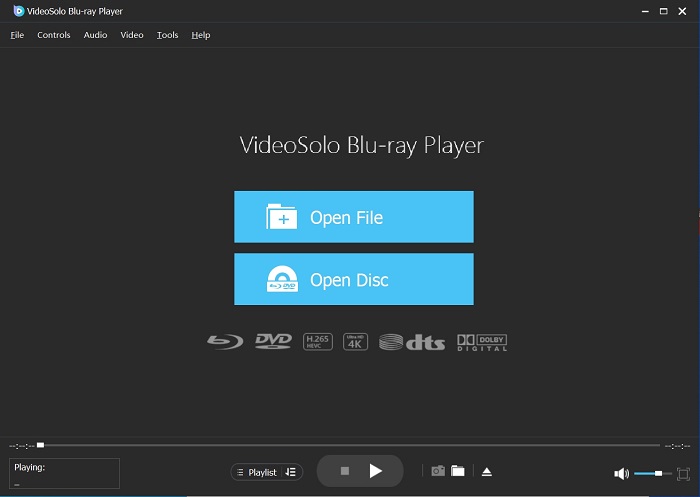
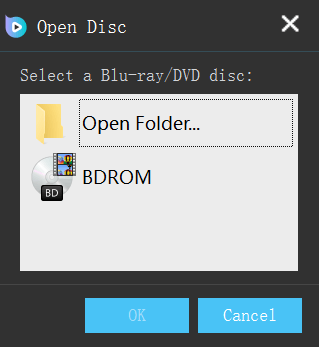
Шаг 3. Подключите внешний привод Blu-ray к компьютеру и вставьте диск Blu-ray в привод.
Шаг 4. Нажмите «Открыть диск» в основной интерфейс и загрузите диск Blu-ray.После загрузки вы можете посмотреть фильм на Blu-ray.Теперь вы можете выбирать главу, звуковые дорожки и субтитры по своему усмотрению.После завершения настроек нажмите «Воспроизвести фильм», после чего вы сможете смотреть фильм на Blu-ray.
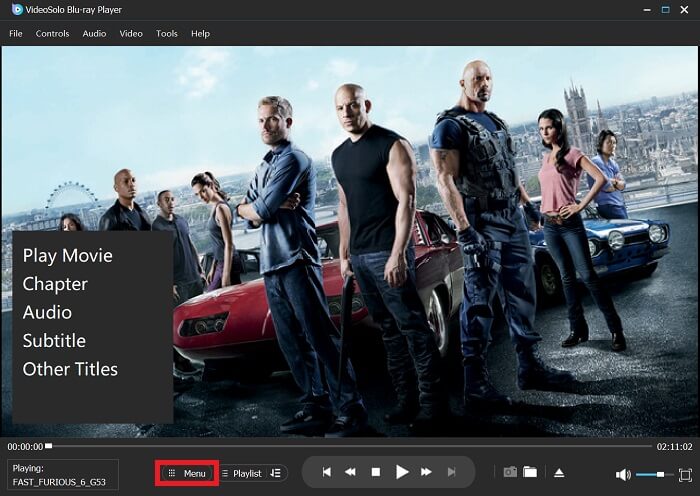
Короче говоря, есть три способа воспроизвести Blu-ray без пульта ДУ.Вы можете просто управлять с помощью кнопок на проигрывателе Blu-ray, загружать универсальные удаленные приложения и, что не менее важно, использовать проигрыватель Blu-ray VideoSolo.Все эти способы решают проблему.Тем не менее, я рекомендую вам VideoSolo Blu-ray Player, если у вас нет пульта дистанционного управления с вашим проигрывателем Blu-ray.Это действительно полезная и мощная программа, попробуйте сами!

Самый простой способ копировать и конвертировать DVD в видеоформат MP4

Как записать собрание Zoom без разрешения организатора

Как воспроизводить Blu-ray Disc на компьютере

[3 шага] Как без труда конвертировать MKV в MP4

Окончательное руководство о том, как легко скопировать DVD на USB
Накачал кучу фильмов разных, решили вечерком на даче посмотреть, давно уж ничего не смотрели.Приехали на дачу все хорошо, вот только пульта от DVD нет.DVD BBK DV138SI подключен к телевизору, к плееру подключил внешний хард, но на плеере последний раз смотрели диск, и диск читает, а вот как переключить на USB без пульта — хз, на телике показывает "нет диска".На панеле плеера 4 кнопки- вкл/выкл, старт/пауза, стоп, открыть/закрыть дисковод, как переключить на USB ?У телика нет USB входа )
ВиталЁк
Активный участник
Вынуть диск и вставить флеху.Автоматически должен включиЦа ЮэСБи
rapid
Лопатовод
купить за стописят-двести пульт на сенном, который решит все ваши проблемы. хрен с ним что он не оригинальный и одноразовый, но на два-три дачных сезона его хватит за глаза. сам сталкивался с такой проблемой.
Sergei
Активный участник
Пробывал включать/выключать, все равно с диска начинает гад)А то, что купить, так это завтра будет, а охота было- настрой такой, сегодня.Я уж его разными пультами, от сони, самсунга мучал, пока не поддается))
Ахалай Махалай
Guest
отправьте СМС на номер 8778 с цифрой 1- включить, 0- выключить
Активный участник
отправьте СМС на номер 8778 с цифрой 1- включить, 0- выключить
Новичок
скорее всего функция смены источника воспроизведения реализована только через ПДУ, так что в данном случае без пульта как без рук)
Sergei
Активный участник
Пульт есть, все норма, но гад DVD не хочет читать данные с внешнего диска.
Пилот
Участник
Пульт есть, все норма, но гад DVD не хочет читать данные с внешнего диска.
Скорей всего плейр не поддерживает NTFS, в которой форматирован ваш диск. Попробуйте сменить на FAT32.
Новичок
Накачал кучу фильмов разных, решили вечерком на даче посмотреть, давно уж ничего не смотрели.Приехали на дачу все хорошо, вот только пульта от DVD нет.DVD BBK DV138SI подключен к телевизору, к плееру подключил внешний хард, но на плеере последний раз смотрели диск, и диск читает, а вот как переключить на USB без пульта — хз, на телике показывает "нет диска".На панеле плеера 4 кнопки- вкл/выкл, старт/пауза, стоп, открыть/закрыть дисковод, как переключить на USB ?У телика нет USB входа )
Кароче мужик, зажимаешь кнопку ( FUNC(-) PLAY ) и ждешь когда начнет мигать затем переключаешь режим с помощью перемотки треков ( -TUNING+ )
как без пульта выбрать,допустим, третий фильм на диске,т.е. как переключить?
Ответы 3
Здравствуйте, можно воспользоваться кнопками управления на панели проигрователя (кнопка быстрой перемотки)
Table of Contents:
Если вы не можете найти пульт управления проигрывателем DVD или Blu-ray или он перестал работать, не отчаивайтесь. Вы часто можете воспроизводить мультимедиа, используя кнопки на самом устройстве. Вы также можете использовать универсальный пульт или, в некоторых моделях, приложение для смартфона для управления плеером. Во многих случаях вы также можете заказать сменный пульт у производителя.

кредит: Armastas / iStock / GettyImages
Нет Blu-Ray Player Пульт
Большинство современных проигрывателей Blu-ray и DVD предназначены для использования с пультом дистанционного управления. Если у вас его нет или он перестал работать, может быть трудно воспроизводить диски на устройстве.
Во-первых, проверьте, есть ли в вашем плеере элементы управления, встроенные в само устройство. На проигрывателе могут быть кнопки воспроизведения, паузы, быстрой перемотки вперед и другие подобные кнопки, которые вы можете использовать без пульта дистанционного управления, хотя вам придется покинуть свое место для управления устройством и, возможно, не иметь доступа к некоторым настройкам на DVD и Blu-Ray меню.
Используйте универсальный пульт дистанционного управления
Если у вас есть DVD-проигрыватель LG без пульта ДУ или кнопки воспроизведения на самом проигрывателе или аналогичная модель другого производителя, вы не сможете воспроизводить фильмы.
Одним из вариантов является использование универсального пульта дистанционного управления, который представляет собой пульт дистанционного управления, предназначенный для работы с широким спектром устройств. Часто вы можете использовать один и тот же пульт дистанционного управления для управления телевизором, DVD-плеером, Blu-ray-плеером, кабельным телевидением и другим развлекательным оборудованием.
Универсальные пульты дистанционного управления могут, в некоторых случаях, искать необходимые коды для управления любыми имеющимися у вас устройствами и иногда должны программироваться вручную, обычно путем ввода числового кода, соответствующего вашему устройству. В этом случае вы можете найти соответствующий код онлайн или в руководстве к пульту.
В любом случае, после того, как устройство запрограммировано, проверьте его, чтобы убедиться, что оно может управлять устройствами, которыми вы хотите управлять. Если он работает правильно, вам не понадобится отдельный пульт для этого устройства.
Используйте приложение дистанционного управления
Некоторые новые устройства позволяют использовать смартфон вместо отдельного пульта дистанционного управления. Например, есть удаленное приложение LG DVD-проигрыватель, которое позволяет вам управлять устройствами LG со своего смартфона, если они подключены к одной сети Wi-Fi.
В зависимости от приложения и устройства может потребоваться предварительно настроить устройство для доступа к беспроводной сети с помощью встроенного пульта дистанционного управления, прежде чем использовать приложение для смартфона для управления им.
Проверьте, какие приложения и опции доступны для вашего устройства. Если приложение недоступно, вы можете узнать о заказе нового пульта дистанционного управления у производителя.
Hyundai H-CMD4001
как без пульта выбрать,допустим, третий фильм на диске,т.е. как переключить?
Ответы 3
Здравствуйте, можно воспользоваться кнопками управления на панели проигрователя (кнопка быстрой перемотки)
Как использовать DVD-плеер без пульта дистанционного управления |

Если вы не можете найти пульт дистанционного управления проигрывателем DVD или Blu-ray или он перестал работать, не отчаивайтесь. Часто вы все еще можете воспроизводить мультимедиа с помощью кнопок на самом устройстве. Вы также можете использовать универсальный пульт дистанционного управления или, в некоторых моделях, приложение для смартфона для управления плеером. Во многих случаях вы также можете заказать сменный пульт у производителя.
Нет пульта управления проигрывателем Blu-ray
Большинство современных проигрывателей Blu-ray и DVD предназначены для использования с пультом дистанционного управления. Если у вас его нет или ваш перестал работать, воспроизведение дисков на устройстве может быть затруднено.
ТОП-3 безопасных займов без процентов
Мне писали на почту чтобы я проверил список займов на честность. Из 26 МКК отобрал 3 Занесены в реестр микрофинансовых организаций без звонков, спама, переплат, и скрытых комиссий. Пользуйтесь!
 WEBBANKIR
— Ставка: 0%
— Сумма: до 30 000 рублей
— Срок: до 30 дней
alt=»✅» />СрочноДеньги
— Ставка: 0%
— Сумма: до 8 500 рублей
— Срок: до 7 дней
alt=»✅» />Max Credit
— Ставка: 0%
— Сумма: до 10 000 рублей
— Срок: до 30 дней
- Полностью снимает мышечное напряжение, боли, усталость.
- Дешевле одного курса массажа. Прогревает и массажирует.
- Избавит от боли в спине и шее!
Во-первых, проверьте, есть ли в вашем плеере элементы управления, встроенные в само устройство. Прямо на плеере могут быть кнопки воспроизведения, паузы, перемотки вперед и другие подобные кнопки, которыми можно пользоваться без пульта, хотя для управления устройством вам придется встать со своего места и, возможно, вы не сможете получить доступ к некоторым настройкам в DVD и Blu-Ray меню.
Используйте универсальный пульт дистанционного управления
Если у вас есть DVD-плеер LG без пульта дистанционного управления или кнопки воспроизведения на самом плеере или аналогичная модель другого производителя, вы не сможете воспроизводить фильмы.
Одним из вариантов является использование универсального пульта дистанционного управления, который представляет собой пульт дистанционного управления, предназначенный для работы с широким спектром устройств. Вы часто можете использовать один и тот же пульт для управления телевизором, DVD-плеером, Blu-ray-плеером, кабельной приставкой и другим развлекательным оборудованием.
Универсальные пульты дистанционного управления могут в некоторых случаях искать необходимые коды для управления любыми устройствами, которые у вас есть, и иногда их необходимо программировать вручную, обычно путем ввода числового кода, соответствующего вашему устройству. В этом случае вы можете найти соответствующий код в Интернете или в руководстве по эксплуатации пульта дистанционного управления.