Как посмотреть исходящие заявки в ВК и где прячутся входящие?
Как посмотреть исходящие заявки в ВК? На ПК / ноутбуке войдите на сайт vk.com, перейдите в раздел «Друзья» и кликните «Показать все» напротив «Заявки в …» и войдите в категорию «Исходящие». На телефоне зайдите в раздел «Друзья» и напротив строчки «Мои …» кликните на «Списки», а здесь выберите пункт «Отправленные …». Ниже подробно рассмотрим, где в ВК заявки в друзья, как найти входящие и исходящие на телефоне / ПК. Отдельно разберемся, где найти отклоненные запросы, если такие были.
Как посмотреть
Пользование социальной сетью предполагает постоянное общение, расширение списка новых знакомств и товарищей. На этом фоне пользователи отправляют и получают много запросов на добавление в долгожданный список, которые необходимо контролировать. При этом возникает вопрос, как посмотреть отправленные заявки в ВК, чтобы оценить время их размещения, определиться с дальнейшими шагами или вообще удалить предложение. Здесь нужно учитывать, о каких данных идет речь — входящих или исходящих.
Исходящие
Одна из особенностей большинства пользователей ВК состоит в массовой рассылке запросов на добавление в друзья. В таком случае легко запутаться с тем, кому вы запрос уже отправляли, а кому — нет. В таком случае необходимо знать, где смотреть исходящие заявки в ВК на разных устройствах: через ПК / ноутбук или смартфон. Рассмотрим каждый из путей отдельно.
ПК / ноутбук
Для начала рассмотрим вопрос применительно к компьютеру / ноутбуку и полной версии сайта. Чтобы смотреть исходящие заявки в ВК, сделайте следующее:
- Войдите на сайт vk.com и перейдите в раздел «Друзья».
- Кликните на кнопку «Показать все» напротив ссылки «Заявки в …» в
- Перейдите в раздел «Исходящие».
- Посмотрите, кому вы отправляли запрос и по желанию кликните на кнопку «Отклонить …».

Телефон
В случае с телефоном можно рассмотреть два варианта, где в ВКонтакте посмотреть исходящие заявки в друзья: через приложение или мобильную версию.
В приложении VK сделайте следующее:
- Войдите в программу на смартфоне.
- Кликните на кнопку «Друзья».
- Внизу найдите пункт «Мои …» а напротив него «Списки».
- Кликните на нужный пункт и выберите «Отправленные …».
Иногда возникает вопрос, где находятся исходящие заявки в ВК при использовании мобильной версии сайта. Сделайте следующие шаги:
- Зайдите на m.vk.com.
- Жмите на три полоски справа внизу.
- Зайдите в раздел «Друзья».
- Кликните на стрелку справа от пункта «Все …».
- Выберите «Исходящие …».
Теперь вы знаете, как в приложении или мобильной версии ВК посмотреть исходящие заявки и таким образом быть в курсе поданных предложений. Останется только принять решение — отменять опцию или нет.
Входящие
Еще одна распространенная ситуация, когда необходимо в ВК посмотреть заявки в друзья для входящих запросов. В таком случае алгоритм действий может немного отличаться. Здесь также имеются свои инструкции для компьютера / ноутбука и мобильного устройства.
ПК / ноутбук
Сразу рассмотрим вопрос применительно к компьютеру / ноутбуку и полной версии сайта. Пройдите следующие шаги.
- Войдите на сайт vk.com и перейдите в требуемый раздел .
- Жмите на ссылку «Показать все» напротив ссылки «Заявки в …».
- Зайдите во «Входящие».
- Посмотрите, кто прислал запрос и жмите «Принять …» (по желанию).

Телефон
В случае со смартфоном можно использовать два варианта, как посмотреть входящие заявки в ВК — сделать это через мобильную версию или приложение. В каждой из ситуаций подход будет индивидуален.
В приложении социальной сети сделайте следующее:
- Зайдите в ПО на смартфоне.
- Кликните на кнопку «Друзья».
- Войдите в раздел «Подписчики».
- Кликните «Добавить» или «Отклонить».
Следующий вопрос, как посмотреть интересующую информацию при использовании мобильной версии сайта. Алгоритм такой:
- Зайдите на m.vk.com.
- Жмите на три полоски справа внизу.
- Зайдите в раздел «Друзья».
- Кликните на стрелку справа от пункта «Заявки в …» пункт «Показать все».
- Добавьте или отклонить пользователя.
Для групп
Отдельно стоит вопрос, как посмотреть заявки в сообщества в ВК. Если предложение подано вами, увидеть ее в списке не получится. Она будет в разделе «Недавно посещали». Если же вам поступило предложение, эта информация будет отображаться в разделе «Приглашения в сообщества» в соответствующем разделе «Сообщества» на мобильном устройстве или ПК / ноутбуке.
Отклоненные
В процессе обмена запросами нередко возникает ситуация, когда человек отказывается от предложения дружбы. В таком случае на ПК / ноутбуке он выбирает «Оставить в подписчиках», а в приложении или в мобильной версии сайта — «Отклонить». На этом фоне необходимо знать, как посмотреть отклоненные заявки в друзья в ВК.
К сожалению, если оставить человека в подписчиках или вообще отклонить запрос, найти эту информацию больше не получится. Вот почему, принимая решение об отказе, необходимо быть уверенным в этом. В дальнейшем человек сможет снова подать запрос. Чтобы этого не происходило, его можно добавить в ЧС.
Теперь вы знаете, как посмотреть заявки в сообществе в ВК, если в этом возникает необходимость. Это можно сделать для исходящих / входящих предложений на любом из устройств, будь это смартфон с приложением / мобильной версией или полный вариант сайта на ПК / ноутбуке. Что касается отклоненных предложений, здесь все сложнее. Чтобы избежать ошибочного отказа, необходимо взвешено принимать решение.
В комментариях расскажите, пригодились ли вам приведенные выше рекомендации, а также поделитесь своим опытом по выполнению такой работы.
Заявки в друзья в ВК
Социальная сеть ВКонтакте позволяет обмениваться сообщениями с другими пользователями, создавать беседы и заводить дружбу. Каждое подобное действие в итоге ведет к списку друзей, именно поэтому речь в статье пойдёт о том, как посмотреть заявки в друзья в ВК и как с ними «работать».
Расположение
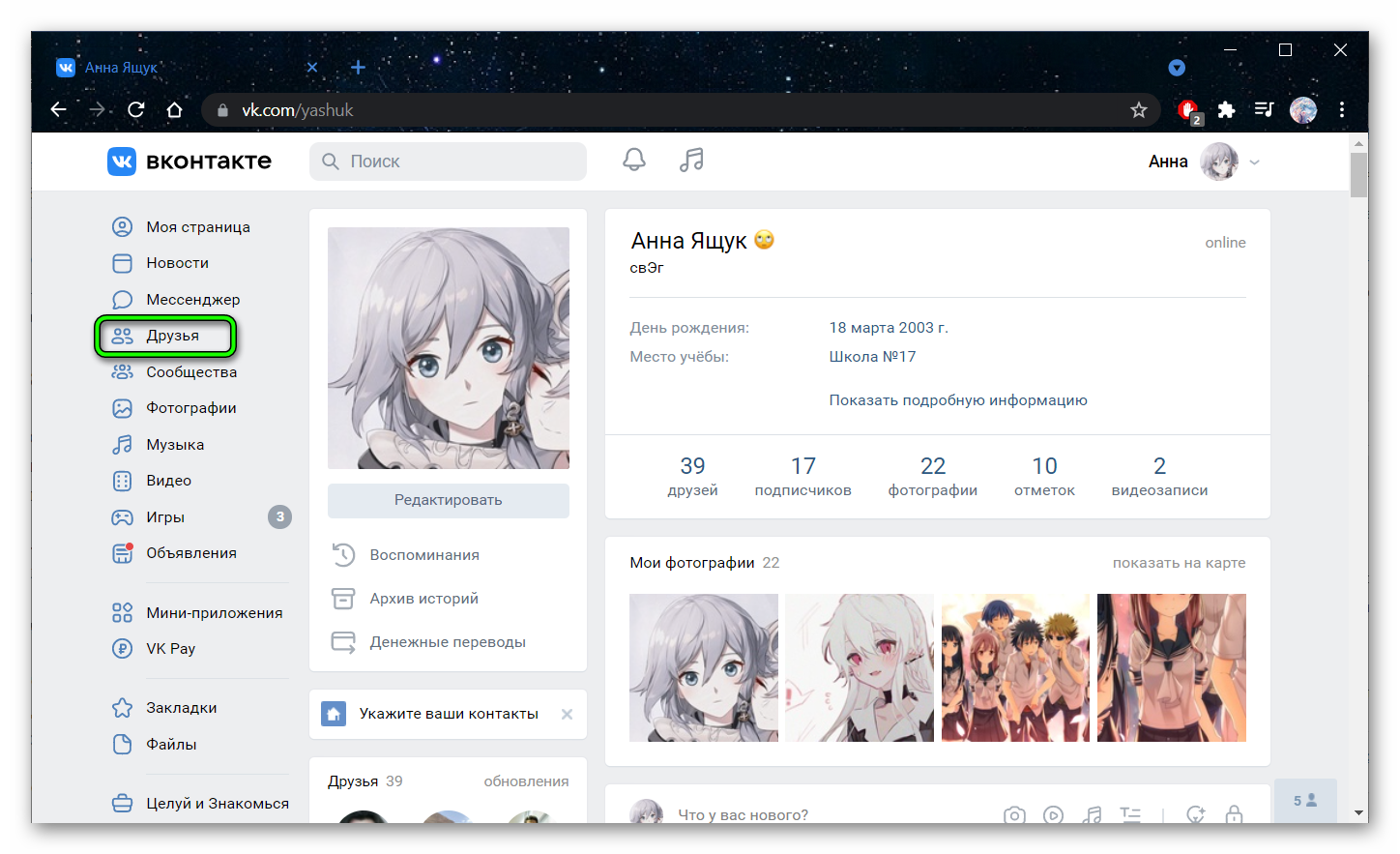
Любые входящие заявки в первую очередь приходят пользователю в уведомления как знаковое событие. Мы можем принять или отказать прямо там же, а можем нажать на кнопку «Друзья». Здесь вновь можно заметить эту актуальную просьбу принять в список френдов. Можем выбрать, как с ней действовать далее.
Если вдруг не высвечивается, у нас есть удобная кнопка «Заявки в друзья» в правом боковом меню в том же разделе. Здесь идёт деление на входящие и исходящие. Поговорим о каждом отдельно.
Входящие
Это обыкновенные пользовательские запросы, которые хотели бы внести вас в список своих контактов. Мы можем оставить в подписчиках, а можем принять. В первом случае, пользователь будет видеть обновления вашей страницы в своих новостях. Если это нежелательно – внесите в черный список с помощью функции «Заблокировать *имя человека*».
Все заявки, которые вы не приняли, будут находиться у вас в подписчиках в профиле, а также в разделе входящих.
Исходящие
Вторая вкладка в заявках, которая показывает списком количество и имя пользователей, которые либо не приняли ваш запрос во френды, либо однажды из своего списка вас благополучно удалили. Если кнопка отсутствует, значит, вы не являетесь чьим-либо подписчиком.
На этой странице у нас есть возможность не только просмотреть, но и отменить подписку. Это можно сделать также в профиле данного юзера, а затем нажать на «Заявка отправлена» / «Отменить».
После проделанных действий, вы перестанете видеть в ленте новостей любые упоминания, касающиеся данного пользователя.
Со смартфона
Чтобы осуществить все то же самое, но с мобильного приложения, мы должны:
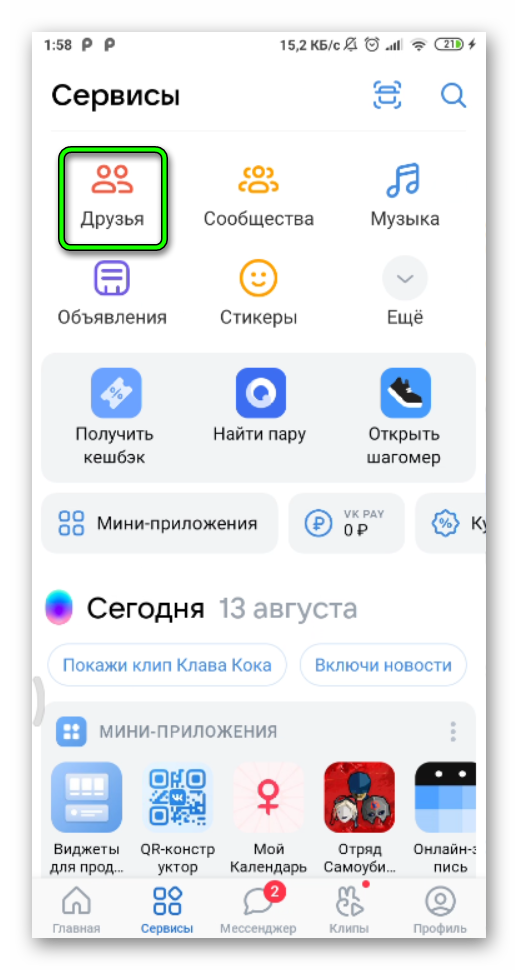
- Нажать на «Сервисы».
- Перейти во вкладку «Друзья».
- Промотать чуть ниже, найти раздел «Списки».
- В высветившимся меню выбираем необходимую нам кнопку.
Теперь мы можем проделать процедуру отказа от подписки или принятия в свой список нового друга. Все делается так же, как и с ПК. Просто тапните на кнопку с подходящим названием.
Итоги
Всего в пару кликов можно просмотреть, кто и когда пытался с вами подружиться или по какой-то причине перестал. Теперь мы знаем, где посмотреть заявки в друзья в ВК. Сделать это просто как с ПК, так и с телефона.
Заявки в друзья ВКонтакте: входящие и исходящие

Возможность добавлять друзей в виртуальной реальности социальных сетей – одна из самых важных. Она позволяет оставаться на связи, независимо от расстояний, времени, границ. Именно поэтому, крайне важно знать все о функции виртуальной дружбы ВКонтакте.
Добавление друзей происходит посредством подачи заявок. В случае утверждения, пользователи добавляют друг друга в списки друзей, в случае отклонения заявки, они по-прежнему остаются просто владельцами отдельных страниц – их профили не взаимосвязаны. Что важно знать о входящих и исходящих заявках в друзья в Вконтакте?
Как посмотреть входящие заявки в Вконтакте?
Важно понимать, что социальная сеть Вконтакте предоставляет возможность управления разделом «Друзья» с максимальным удобством для всех пользователей. Заявки в друзья, как прочие списки и подразделы находятся именно в этом разделе. Входящие заявки – это запросы от других пользователей на добавление в друзья в социальной сети. Чтобы их просмотреть, нужно выполнить несколько простых действий.
- Открыть раздел друзей в меню справа.
- Справа нужно выбрать вкладку, которая называется «Заявки». Когда она будет открыта, вверху выбирается вкладка «Входящие». Не обязательно специально выбирать ее – при открытии вкладки заявок она открывается первой автоматически.
Важно! Если заявка была подана, вверху, где значок уведомлений (в форме колокольчика), и напротив раздела «Друзья» будет показано число входящих заявок. Можно нажать на них, и вкладка входящих заявок откроется автоматически.
Где находятся исходящие заявки в друзья?
Исходящие заявки – это все запросы, которые отправлял владелец страницы другим пользователям, зарегистрированным в Вконтакте, и которые еще не были подтверждены. Такие запросы так же можно смотреть, и в случае необходимости, отменять их. Чтобы просмотреть исходящие заявки Вк и управлять ими, необходимо опять же войти в раздел друзья.
Далее, как и в случае с входящими запросами, в разделе друзья, необходимо открыть вкладку со всеми заявками.
- Вверху может быть 3 подраздела, в которых автоматически отсортированы заявки, в зависимости от направления и срока подачи. Нужно выбрать подраздел, в котором собраны исходящие заявки.
Важно! В разделе исходящих заявок оказываются не только те запросы на добавление в друзья, которые не были ранее подтверждены. Здесь так же будут отображаться в виде исходящих заявок те пользователи, которые удалили владельца страницы из списка друзей, переведя его тем самым в ранг подписчиков.
Входящие и исходящие заявки в мобильном приложении
Мобильное приложение отличается во многом в сравнении с полной версией сайта Вконтакте, предназначенной для ПК. Особенности есть так же и в управлении разделом друзей, заявками, как входящими, так и исходящими. Как просмотреть оба типа запросов на добавление в друзья, используя официальное мобильное приложение для Вконтакте?
- Войдя на свою страницу, первым пунктом ниже фотографии профиля располагается раздел «Друзья». Его нужно открыть.
- Теперь открывается общая вкладка, в которой собраны все – уже добавленные друзья, отсортированные по спискам, исходящие и входящие заявки. Чтобы просмотреть их и управлять ими, необходимо открыть список меню, нажав на кнопку сверху.
- Теперь в выпавшем списке нужно выбрать пункт заявок, как и в стандартной, компьютерной версии.
- Как и в полном вариант Вконтакте, отображается разделение на 2 подраздела, в каждом из которых хранятся входящие и отдельно исходящие заявки в друзья. Чтобы просмотреть их необходимо просто выбрать нужный вариант.
Важно! В мобильном приложении не так быстро обновляется информация, как в полной версии, поэтому не всегда точно отображаются данные по заявкам на добавление в друзья. Если происходят какие-либо неполадки, лучше перезагрузить программу, проверить состояние подключения к интернету.
Управление заявками
Кроме того, что пользователь может легко добавлять других зарегистрированных на сайте людей, он так же может легко удаляться, или удалять страницы. Часто в списках заявок накапливается много заблокированных профилей, или же удаленных. Поэтому, важно периодически чистить эти списки, чтобы избежать проблемы беспорядка в заявках и не пропускать запросы от других людей.
Просмотр исходящих заявок в друзья ВКонтакте

Социальные сети изначально создавались в первую очередь для общения людей между собой. И вполне понятно, что почти каждый пользователь ВКонтакте хочет найти в виртуальном сообществе старых знакомых и завести новых. Мы периодически посылаем другим юзерам заявки на добавление в друзья. Кто-то принимает наше предложение, кто-то игнорирует, отказывает или переводит в разряд подписчиков. А как и где можно посмотреть подробную информацию об исходящих заявках в друзья ВКонтакте?
Смотрим исходящие заявки в друзья ВКонтакте
Давайте вместе попробуем найти и посмотреть все исходящие заявки на добавление в друзья на своей странице в полной версии сайта ВК и в мобильных приложениях этой социальной сети для устройств на платформе Android и iOS. Все манипуляции, совершаемые для достижения данной цели предельно просты и понятны даже для начинающего пользователя.
Способ 1: Полная версия сайта
Разработчики ВКонтакте создали довольно удачный интерфейс для веб-страницы ресурса. Поэтому просмотреть детальную информацию о том, с какими юзерами мы хотели подружиться, а также при желании отменить заявку, можно в несколько кликов мышью.
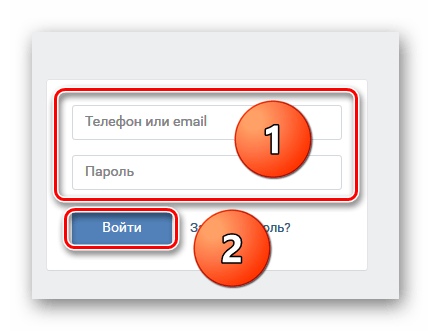
- В любом браузере открываем сайт ВКонтакте, вводим логин и пароль доступа, нажимаем кнопку «Войти». Попадаем на свою личную страницу.
- В панели инструментов, которая расположена в левой части веб-страницы, выбираем «Друзья» и переходим в этот раздел.

Способ 2: Мобильные приложения
В приложениях ВКонтакте для мобильных устройств на базе Android и iOS также можно без проблем и быстро ознакомиться со списком и состоянием ваших исходящих заявок с предложениями дружбы другим юзерам социальной сети. Такая функциональная возможность давно и традиционно присутствует в различных версиях таких программ, включая самую свежую.
-
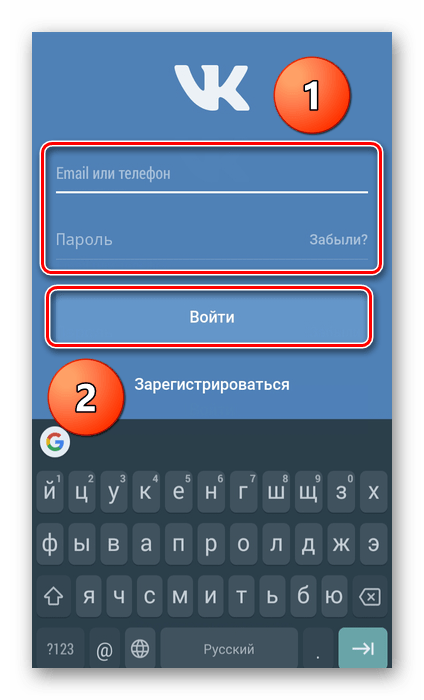
Открываем на экране своего мобильного устройства приложение ВК. Проходим процесс аутентификации пользователя и входим на свою страницу.