Как обрезать фото в Paint — подробная и понятная инструкция

Как обрезать фото в Paint? Этот вопрос задают пользователи ПК, когда необходимо быстро обрезать фотографию или картинку.
Далеко не у каждого есть время на освоение программы Photoshop или других графических редакторов
И для таких случаев может пригодиться стандартная программа Windows Paint, которая есть у каждого.

Начало работы
Для начала работы, следует запустить программу, она находится в пусковом меню (рисунок 1)

Рис. 1 Пусковое меню
Если ее там нет, тогда потребуется зайти через стандартные программы, для этого нажимаем Пуск — Все программы — Стандартные — Paint (рисунок 2).
Следующим шагом станет выбор и открытие нужного файла.
Открыть фотографию можно несколькими способами:


Как говорилось ранее, изображение редактируется только в PowerPoint, исходный вариант не пострадает никоим образом. Любой шаг обрезки можно свободно отменить. Так что данный способ является безопасным и эффективным.
Мы рады, что смогли помочь Вам в решении проблемы. Помимо этой статьи, на сайте еще 12408 инструкций. Добавьте сайт Lumpics.ru в закладки (CTRL+D) и мы точно еще пригодимся вам. Отблагодарите автора, поделитесь статьей в социальных сетях.
Опишите, что у вас не получилось. Наши специалисты постараются ответить максимально быстро.
Cпособ №1
Первый способ. В верхнем левом углу нажимаем кнопку Paint, у вас появится, окно, как на рисунке 4.

Рис. 2 Как открыть файл в Paint
Затем нажимаем «Открыть» и выбираем нужный файл, в нашем случае папка «Картинки». Еще раз нажимаем «Открыть» и выбираем фотографию.
Это в том случае, если фотография находится в какой-то папке.
Если у вас она вынесена на рабочий стол, тогда просто «Открыть» и из предложенного списка файлов на рабочем столе выбираем необходимый.

Рис. 3 Как открыть файл в Paint 2


Магнитное лассо
Хороший инструмент для выделения объектов с гладкими контурами. Работает магнитное лассо очень просто. Увеличьте масштаб, затем кликните по контуру объекта выделения. Появится первый маркер. Далее ведите курсор вдоль контура фигуры, по мере продвижения будут появляться новые маркеры. Для выделения контура изображения используются алгоритмы, находящие наиболее контрастные участки изображения, которые, скорее всего, окажутся контуром, отделяющим фигуру от фона. Пользователю нужно указать, какую часть он хочет оставить, а какую удалить.
К сожалению, далеко не всегда контраста между фигурой и фоном достаточно для того, чтобы программа верно распознала контур.
Поэтому важно подобрать или сделать подходящую фотографию. Простота выделения фигуры и удаления фона будет зависеть от характеристик самого изображения
Если хотите упростить себе задачу — используйте изображения с объектом, достаточно контрастирующим с фоном — значительно темнее, светлее или просто другого цвета. Идеальным решением будет студийная фотография, сделанная на однотонном фоне. Специалисты по созданию спецэффектов используют для фона зеленый — вероятность совпадения цвета фигуры и фона тут исчезающе мала. С удалением зеленого фона алгоритмы графических и видеоредакторов прекрасно справляются. Во всех других случаях выделение изображения потребует дополнительных настроек и человеческого участия.
На этом примере мы видим, что инструмент выделения с базовыми настройками хорошо распознал контур лица, но не отделил белую одежду от белого фона. С выделением волос тут тоже возникнут проблемы.
Если контрастность фона и фигуры или четкость фотографии невелики, то маркеры могут расставляться неправильно. В этом случае ставьте их принудительно при помощи щелчков ЛКМ. Для перемещения по увеличенному изображению используйте зажатие клавиши «Пробел». Постепенно вы замкнете контур, после чего побежит пунктирная линия. Замыкает контур также двойной щелчок ЛКМ. К сожалению, в нашем случае это слишком сложно — прическа мальчика не позволяет выделить картинку таким способом быстро.
Cпособ №2
Второй способ заключается в нажатии комбинации Ctrl+О.
В последнем варианте нужно нажать на иконку вставить, и выбираем Вставить из, как показано на рисунке 6.

Рис. 4 Второй способ, как открыть изображение в Paint
Открывшийся файл может полностью не помещаться на экране, все зависит от его разрешения. В таком случае воспользуемся функцией «Масштаб», она находится в нижнем правом углу.

Рис.5 Масштабирование в Paint
Еще один способ, это поворачивать колесико на мышке, при прокрутке вверх масштаб увеличится, и соответственно, наоборот, при прокрутке вниз – уменьшится.
Выделяем необходимую вам область картинки. Для этого нажимаем «Выделить»

Рис. 6 Варианты выделения в Paint
Как в паинт выполнить кадрирование картинки по кругу или овалом
С помощью стандартного приложения paint можно обрезать фотографию в форме прямоугольника.

- на панели управления выберите инструмент «Выделить» и следом «прямоугольную область»;
- укажите границы кадрируемого изображения;
- найдите инструмент «Обрезать» и нажмите на него. Все части, которые окажутся за проведенной линией, будут отрезаны, на экране останется только фигура нужной формы.
К сожалению, разработчики не предусмотрели возможность кадрирования рисунков по кругу или овалу.
Добиться нужной формы, имея только родной для windows редактор, можно с помощью произвольной обрезки:
- в опции «выделить» выберите «произвольную область»;
- аккуратно прорисуйте круг или овал;
- проверьте, нет ли погрешностей;
- нажмите «обрезать». Обрезанное фото будет иметь искомую форму.
Чтобы фигура получилась более ровной, рекомендуем:
- выбрать овал на панели управления;
- разместить его в соответствии с воображаемыми границами, в рамках которых должен остаться рисунок;
- придать контуру нужную форму и размер;
- нажать на выделение произвольной области и аккуратно обвести контур.
Дополнительный вариант обрезки – установка на компьютер редактора Paint.net. Приложение – бесплатное. Предлагает пользователям готовый инструмент кадрирования по овалу или кругу. Достаточно нажать на «Выбор области овальной формы» и потом «Обрезать по выделению».
Способы выделения
У вас выскочит диалоговое окно, которое предложит вам 2 варианта выделения:
- Прямоугольная область
- Произвольная область
Давайте рассмотри оба способа.
1. Нажимаем на «Прямоугольная область» и обводим нужный участок. У вас появится контур

Рис. 7 Контур выделения
После выделения нам нужно отделить выбранный фрагмент, от остальной картинки. Для этого нажимаем иконку «Обрезать».

Рис. 8 Обрезать фото
Выполнить это действие можно и при помощи клавиатуры, для этого одновременно нужно зажать комбинацию клавиш Ctrl+Shift+X.
Важно! Функция обрезания будет доступна только после выделения вами нужного участка.
2. Выбираем «Произвольная область», зажимаем левую кнопку мыши и проводим по нужному объекту.

Рис. 9. Произвольное выделение области в Paint
Совет – не отпускайте кнопку мыши. Выделение прекратится на том месте, где вы остановились. А также необходимо замкнуть контур выделяемой области, то есть соединить начальную и конечную точку.

Рис. 10 Вырезанный объект
Вам это может быть интересно:
Как вставить картинку в картинку в фотошопе – подробное руководство
Как в Фотошопе сделать черно-белое фото – 4 туториала
Как удалить фон в фотошопе – простые способы


Установка Cut Paste Photos на компьютер
Как написать текст по кругу и контуру
Данное приложение можно установить на ПК с Windows 10 или Windows 8 через магазин, а для компьютера с Windows 7 придется использовать эмулятор. Ниже мы поговорим об этом подробно.
Cut Paste Photos и магазин от Microsoft
Изначально нужно открыть сам магазин. Обычно он располагается в меню «Пуск», если его там нет, можно воспользоваться поиском.
Теперь вводим в поисковую строку сервиса название нашей программы, в данном случае – «Cut Paste Photos». Если такая программа в магазине есть, вы сразу увидите результат. Нажимаем на него.
Мы попали на домашнюю страничку приложения, где собрана вся информация о нем. Тут есть картинки, описание и рейтинг, сформированный на основе оценок пользователей. Но нам нужна кнопка «Получить». Нажимаем ее.
Приложение начнет скачиваться, в зависимости от его размера и от скорости соединения с сетью, это может занять время.
После автоматической установки можно начинать пользоваться редактором. Запустить приложение очень просто она появится в меню «Пуск».
Установка программы на Windows 7
Но что делать владельцам «Семерок»? Не переходить же на новую версию Windows только из-за того, что там есть магазин? Конечно нет! Установить приложение для компьютера с Windows 7 можно через эмулятор Андроид. Их существует сразу несколько, но мы рекомендуем использовать лучший – BlueStacks 4. Давайте скачаем его и начнем установку.
Как только файл размером примерно в триста мегабайт закачается, запустите его. Начнется распаковка необходимых для инсталляции данных.
Вскоре разархивация закончится, появится окошко с приветствием и лицензией от Блюстакс. Принимайте ее, для этого жмите на «Далее».
Путь установки особой роли не играет, важно чтобы хватало свободного места на выбранном диске
А вот наличие на своих местах обеих галочек просто необходимо. Снятие любой из них приведет к тому, что вы попросту не сможете «ставить» ни игры, ни программы.
Давайте скорее заканчивать установку эмулятора и переходить к более интересному процессу – установке программы. Жмем «Готово».
Да, нужно настроить эмулятор. Но не расстраивайтесь, это делается всего один раз. Выбираем язык, который нам нужен.
Входим в программу при помощи своих данных от учетки Гугл. Или сначала регистрируем ее.
Выбираем сервисы, которые нас интересуют и идем дальше.
Владелец устройства – формальность. Введите что угодно.
Готово. Можно устанавливать программу. Чтобы это сделать перейдите в Плей Маркет, расположенный в меню эмулятора.
Вводим название приложения в поиск и выбираем нужный нам результат.
Мы оказались на домашней страничке программы, с заветной кнопкой «Установить». Именно она нам и нужна. Смело жмем.
Программа запросит доступ. Разрешаем.
И начинается скачивание, с последующей автоматической инсталляцией.
Пользуйтесь программой и удивляйте друзей снимками, от которых у них будут становится дыбом волосы.
Формат сохранения
Теперь, когда у нас есть готовый результат, его нужно сохранить.
Делается это просто — нужно снова обратится к кнопке Paint (как на рисунке 4) только теперь выбрать опцию «Сохранить как» (рисунок 11). Выбираем нужный формат. В
ам предложат 4 вида форматов:
- PNG;
- JPEG;
- BMP;
- GIF.
Изображение в формате PNG имеет наилучшее качество, GIF формат дает самое низкое качества картинки.
При выборе формата следует учесть, что чем выше качество изображения, тем больший размер оно занимает.

Рис. 11 Сохранение изображения
Выбора формат у вас появится диалоговое окно, которое предложит вам выбрать имя файла и место хранения фотографии.
Стрелкой для примера указанна выбранная папка для сохранения.

Рис. 12 Папка с сохраненным изображением
Если в процессе сохранения, вы ошибочно выбрали не тот тип файла, ничего страшного. Заново ничего не нужно переделывать.
Справа в «Тип файла» нажмите на черный треугольник, как на рисунке 15 и просто заново выберите подходящий формат.

Рис. 13 Возможные форматы для сохранения
Нажимаете «Сохранить» и все готово, обрезанная фотография будет ждать вас в указанном месте. Как видите, ничего сложного здесь нет.
Удачных вам фотографий и легкой работы в Paint.
Другие материалы по работе в графических редакторах:
Программа для рисования на компьютере: 5 лучших программ
Как сделать надпись в фотошопе – подробная инструкция


Paint – доступный редактор для обрезки картинки

Растровый редактор paint появился ещё с самых первых версий Windows. Этот простой графический редактор предназначен для создания и редактирования рисунков различной цветовой гаммы.
Под растровой графикой подразумевается совокупность строк, состоящих из пикселей. Их набор образует двумерный массив, именуемый растр. Стоит отметить, что у данного редактора есть один важный минус – плохое масштабирование.
В настоящее время в редакторе появились различные виды кистей, фигуры, возможность заливки. А уже в Windows 10 появился paint 3D, отличающийся несколько большим функционалом.
Функции Заливка и Вписать при обрезке фигуры
Перед использованием функций Заливка и Вписать нужно обрезать изображение.

Заливка
После обрезки изображения на вкладке Формат в списке Обрезка выбираем Заливка. Рисунок изменит свои размеры, при этом он заполнит область, оставшуюся после обрезки первоначального изображения. Пропорции рисунка останутся без изменений, а лишние части будут удалены.

Вписать
При выборе функции Вписать все изображение будет вписано в область, оставшуюся после обрезки. При этом часть области останется пустой, а пропорции рисунка не изменятся.
Способы обрезки фотографий на компьютере
Фотосъемка – занятие весьма интересное и увлекательное. Во время сессии может быть сделано огромное количество снимков, многие из которых нуждаются в обработке из-за того, что в кадр попадают лишние предметы, животные или люди. Сегодня мы поговорим о том, как обрезать фотографию таким образом, чтобы убрать детали, не вписывающиеся в общую концепцию снимка.
Обрезаем фото
Существует несколько способов обрезки снимков. Во всех случаях потребуется воспользоваться каким-нибудь софтом для обработки изображения, простым или посложнее, с большим количеством функций.
Способ 1: Редакторы фотографий
На просторах интернета «гуляет» много представителей подобного софта. Все они имеют разный функционал – расширенный, с небольшим набором инструментов для работы с фото, или урезанный, вплоть до обычного изменения размера исходного изображения.
Рассмотрим процесс на примере программы PhotoScape. Кроме обрезки, она умеет убирать со снимка родинки и красные глаза, позволяет рисовать кистью, скрывать участки с помощью пикселизации, добавлять на фото различные объекты.
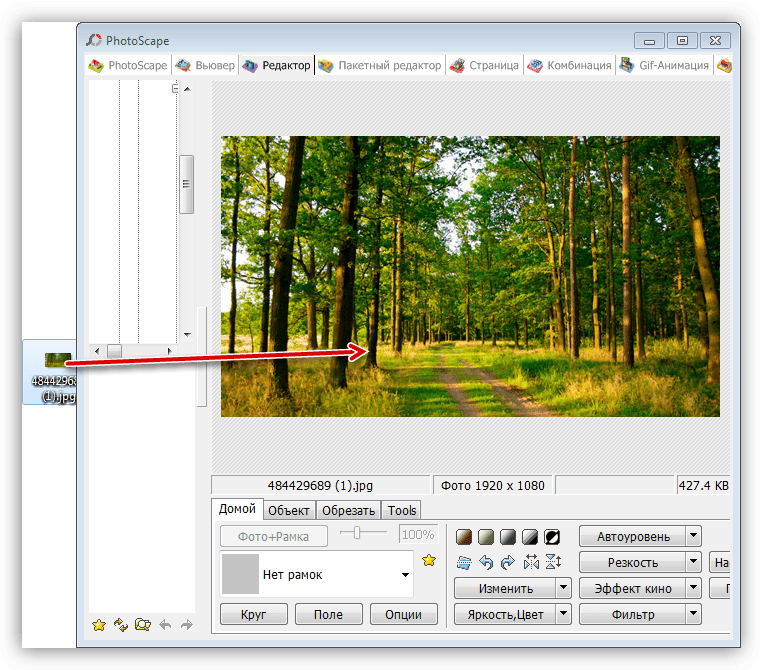
- Перетаскиваем фотографию в рабочее окно.
- Переходим на вкладку «Обрезать». Здесь есть несколько инструментов для выполнения данной операции.
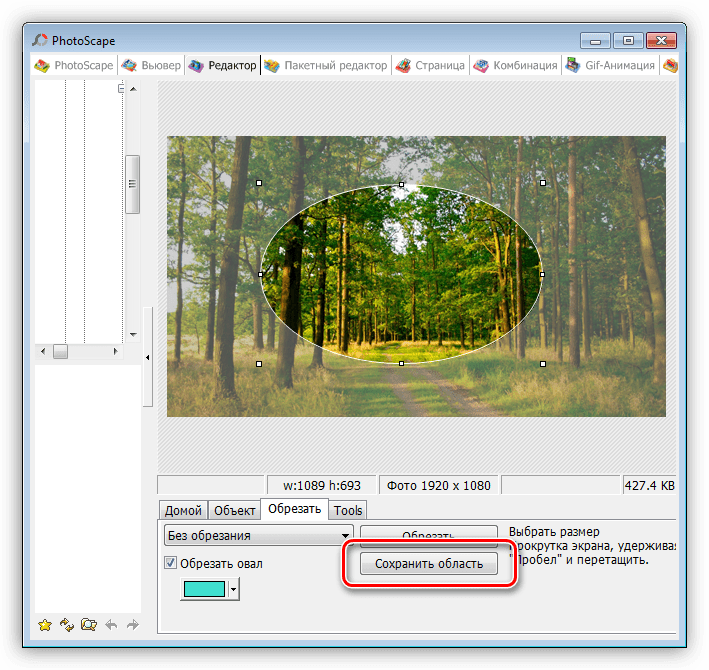
Программа предложит выбрать имя и месторасположение готового файла, а также задать итоговое качество.
Способ 2: Adobe Photoshop
Adobe Photoshop мы вынесли в отдельный параграф из-за его особенностей. Эта программа позволяет делать с фотографиями все что угодно – ретушировать, накладывать эффекты, резать и изменять цветовые схемы. По обрезке фото на нашем сайте есть отдельный урок, ссылку на который вы найдете ниже.
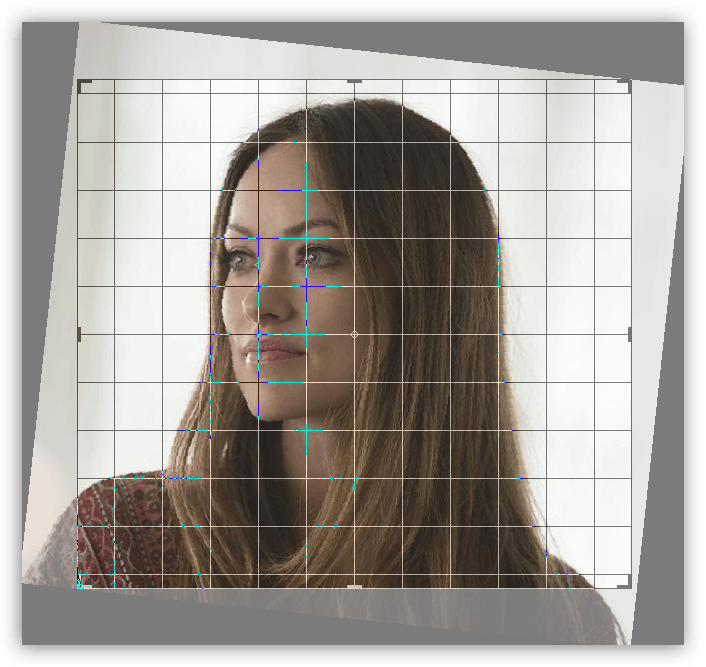
Подробнее: Как обрезать фото в Фотошопе
Способ 3: Диспетчер рисунков MS Office
В состав любого пакета MS Office до 2010 включительно входит средство обработки изображений. Оно позволяет изменять цветовую гамму, настраивать яркость и контрастность, вращать картинки и изменять их размер и объем. Открыть фото в этой программе можно, кликнув по нему ПКМ и выбрав соответствующий подпункт в разделе «Открыть с помощью».
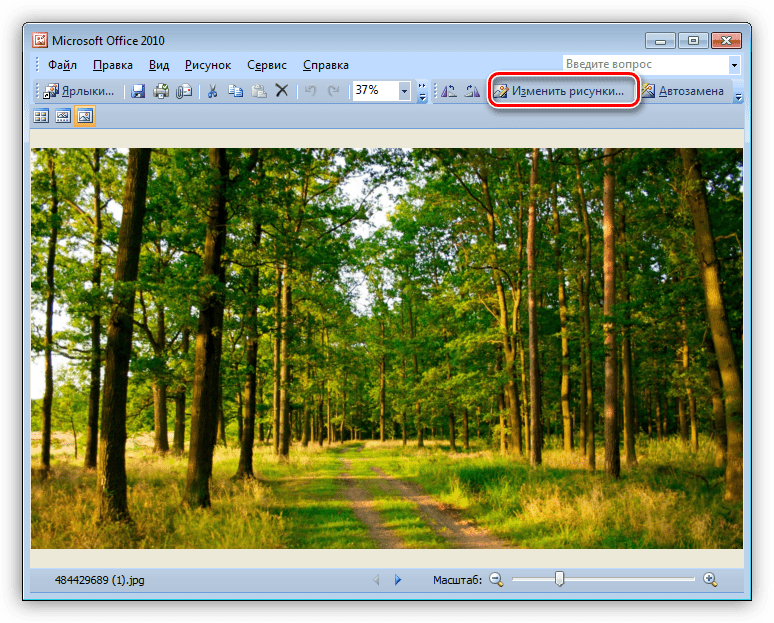
- После открытия нажимаем кнопку «Изменить рисунки». В правой части интерфейса появится блок настроек.
- Здесь выбираем функцию с названием «Обрезка» и работаем с фото.
Способ 4: Microsoft Word
Для подготовки изображений для MS Word совсем не обязательно их предварительно обрабатывать в других программах. Редактор позволяет выполнить обрезку с помощью встроенной функции.
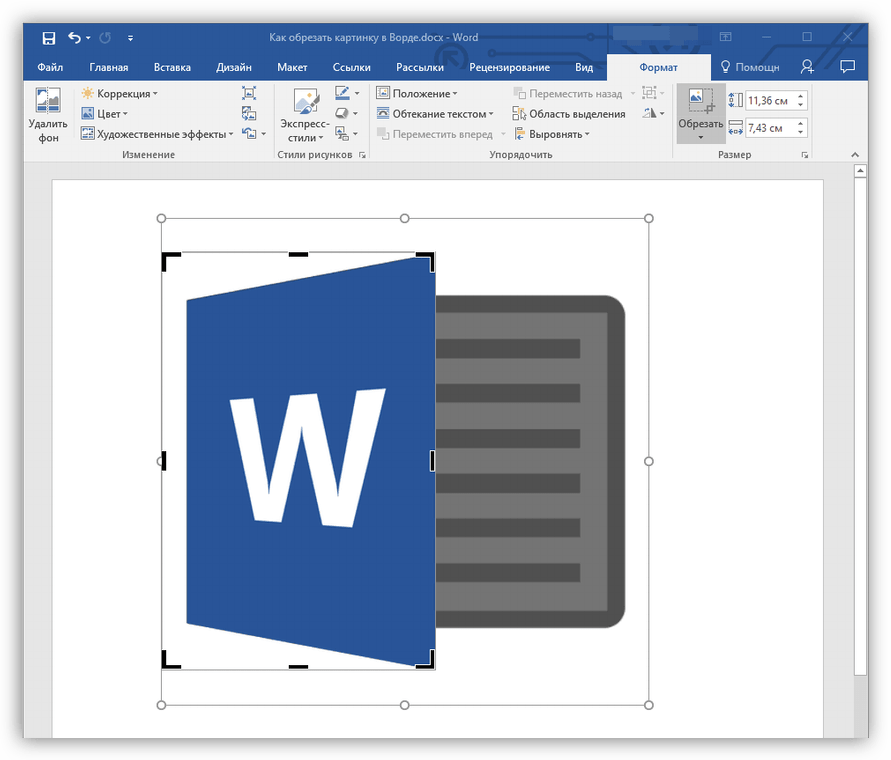
Подробнее: Обрезка изображения в Microsoft Word
Способ 5: MS Paint
Пэйнт идет в комплекте с ОС Windows, поэтому его можно считать системным средством для обработки изображений. Неоспоримое преимущество данного способа в том, что нет необходимости устанавливать дополнительные программы и изучать их функционал. Обрезать фото в Paint можно буквально в пару кликов.
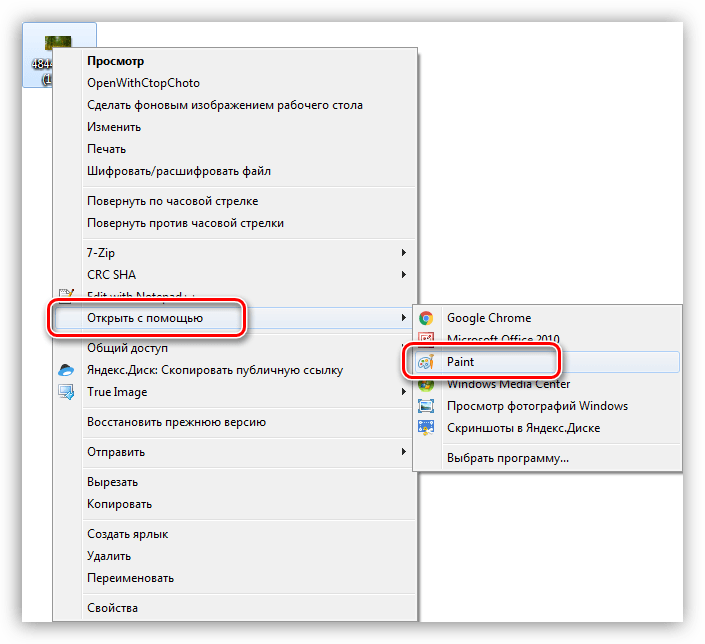
-
Кликаем ПКМ по картинке и выбираем Paint в разделе «Открыть с помощью».
Также программу можно найти в меню «Пуск – Все программы – Стандартные» или просто «Пуск — Стандартные» в Windows 10.
Способ 6: Онлайн-сервисы
В интернете имеются особые ресурсы, позволяющие обрабатывать изображения прямо на своих страницах. Используя собственные мощности, такие сервисы умеют конвертировать картинки в различные форматы, накладывать эффекты и, конечно же, обрезать до нужного размера.
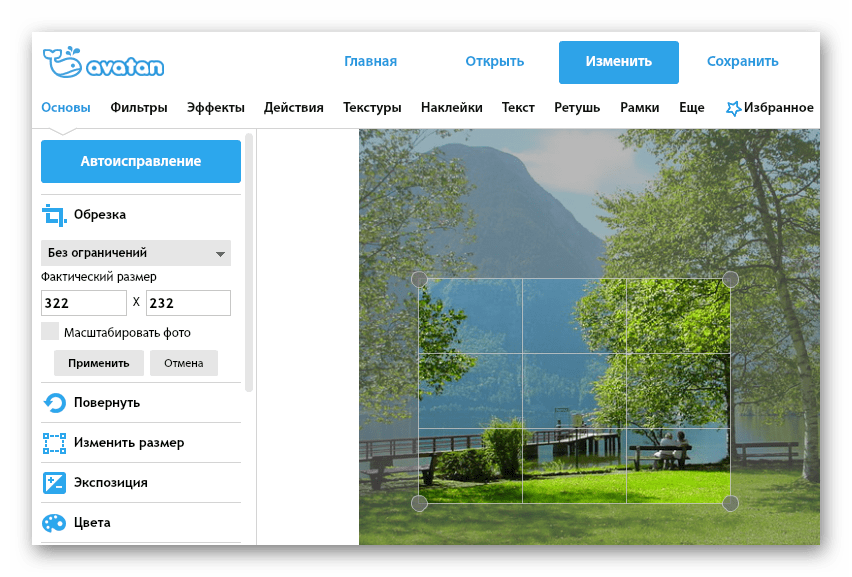
Подробнее: Обрезка фотографий онлайн
Заключение
Таким образом, мы научились обрезать фотографии на компьютере, используя разные инструменты. Решайте сами, какой вам больше подходит. Если планируете заниматься обработкой изображений на постоянной основе, то рекомендуем освоить более сложные универсальные программы, например, Фотошоп. Если же требуется обрезать пару снимков, то можно воспользоваться и Paint, тем более что это очень просто и быстро.
Как обрезать фотографию в paint
Согласитесь, иногда случается так, что нужно на скорую руку обрезать фотографию на компьютере, а время на специальную обработку нет. Сегодня я научу вас стандартными средствами ОС Windows изменять размер изображения. После прочтения статьи вы научитесь тому, как обрезать фотографию в paint.

Как обрезать фотографию в paint
Paint – стандартная многофункциональная программа, предназначенная для рисования, обработки и изменения фотографий, рисунков, изображений.
Как обрезать фотографию в paint
Сейчас я пошагово объясню, как обрезать фотографию в paint. Для начала запускаем саму программу. Открываем меню «Пуск», переходим во Все программы, затем выбираем пункт «Стандартные», и открываем нужное нам приложение – Paint.

Шаг первый: Вставка изображения, настройка рабочей области
Для того, чтобы работать с изображением, для начала его нужно добавить. На Главной выбираем пункт «Вставить» – «Вставить из», как показано на скриншоте, вставляем нужное нам изображение. Для примера, я возьму картинку автомобиля. Если выбранная картинка больше, чем рабочая область. То для удобства работы я рекомендую уменьшить, для этого в нижнем правом углу выберите нужный масштаб, отражается в «%».

Шаг второй: Инструменты, изменение картинки
После того, как мы подготовили рабочую область, можно приступать к обрезке нашей картинки.

Выбираем инструмент «Выделить» (со стрелкой, как показано на скриншоте). И выбираем «Прямоугольная область». Теперь нам остается только выделить нужную нам область на картинке и указателем мыши, перенести изображение.

Шаг 3: Доработка
Как видите, изображение обрезано, но лишнее нужно убрать. Для этого подравниваем правый край и низ по размеру фото. Сохраняем.

Итак, сегодня вы узнали простой способ того, как обрезать фотографию в paint. Как видите, ничего сложного нет, с данным действием справится любой пользователь ПК.
Используя разные Инструменты, можно преобразить картинку всего лишь в несколько шагов до неузнаваемости. Например, добавить надпись, подрисовать, сделать рамку, обратить цвета, и многое другое.
Вот пример того, как работает инструмент «Обратить цвет»:

Согласитесь, вышло довольно забавно. Обращать цвета можно и не всего изображения, а только выделив нужную область, тем способом, который описан выше.
Чтобы изменить цвет нужно: выделить нужную область рисунка, нажать по нему правой кнопкой мыши, и выбрать пункт «Обратить цвета».
Как обрезать фото, картинку
 Всем доброго дня!
Довольно часто при работе за ПК приходится сталкиваться с картинками: их нужно обрезать (например, удалять что-то лишнее), конвертировать в разные форматы, изменять яркость и пр.
В этой статье, собственно, хочу показать несколько простых способов, как можно быстро и без забот обрезать по контуру фотографию или картинку (кстати, вместо обрезать, сейчас используется слово «Кадрировать») .
Например, нужна вам 👉 новая аватарка в ВК или Одноклассниках, хотите добавить свое фото в какой-нибудь профиль, на фото запечатлен кто-то лишний, вам не нравятся неровные или затемненные края — во всех этих случаях, как раз и пригодится материал этой небольшой статьи.
Обрезаем фото/картинку
Вариант №1: Paint
Paint — простой графический редактор, который есть практически в каждой версии Windows (если только вы не скачали какую-то «сборку» Windows, где подобное вырезано) .
Чтобы запустить Paint: откройте «ПУСК -> Все программы -> Стандартные -> Paint» . Часто пользователи Windows 8 и 10 не могут найти эту программу в ПУСК’е, поэтому приведу еще пару актуальных способов:
-
нажмите Win+R, затем в появившемся окне введите команду mspaint и нажмите Enter;
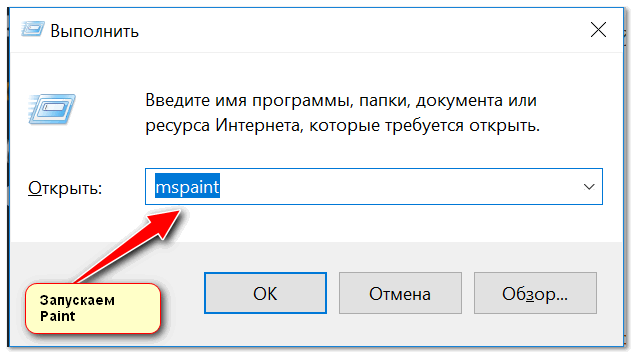
Как открыть Paint, если его нет в меню ПУСК
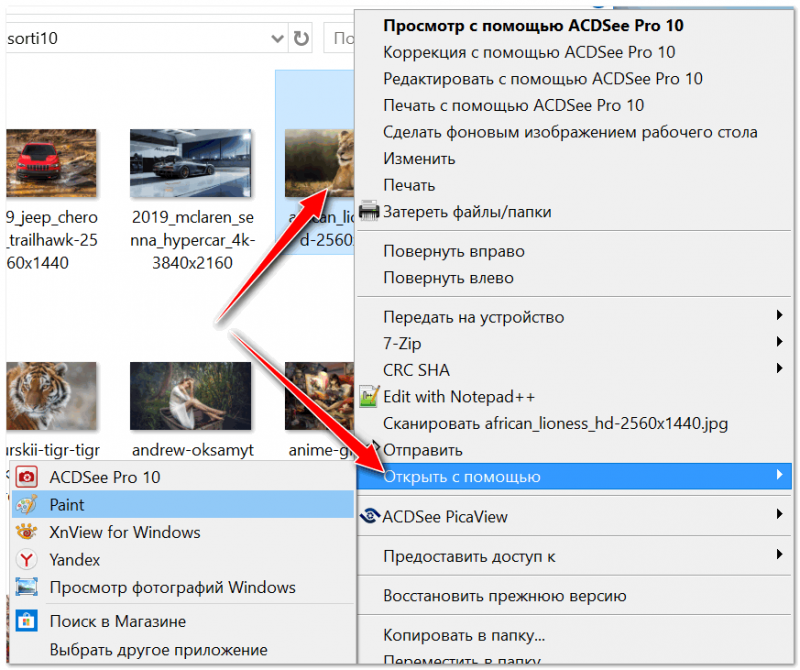
Открыть картинку в Paint
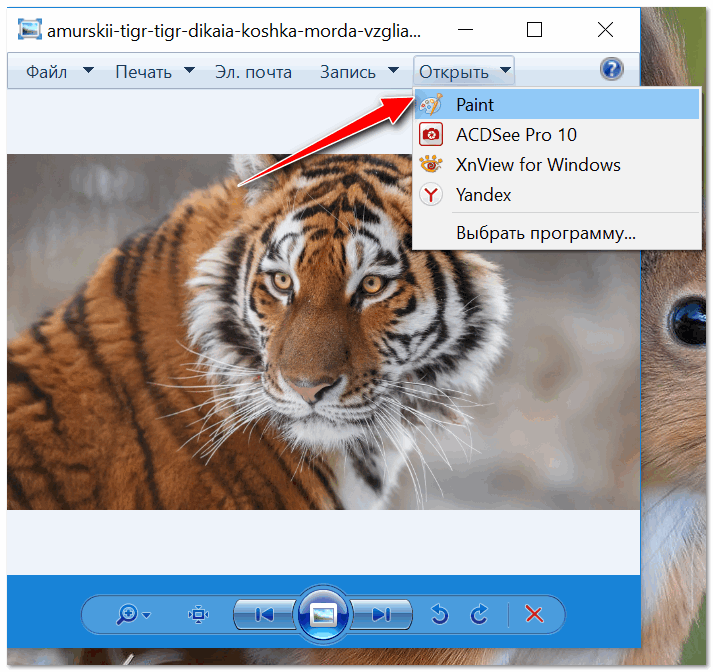
Просмотрщик картинок в Windows
Далее в Paint откройте картинку («Файл/открыть») и воспользуйтесь инструментом «Выделить» — область выделения может быть любой: можно выбрать прямоугольную, а можно вообще произвольной формы.
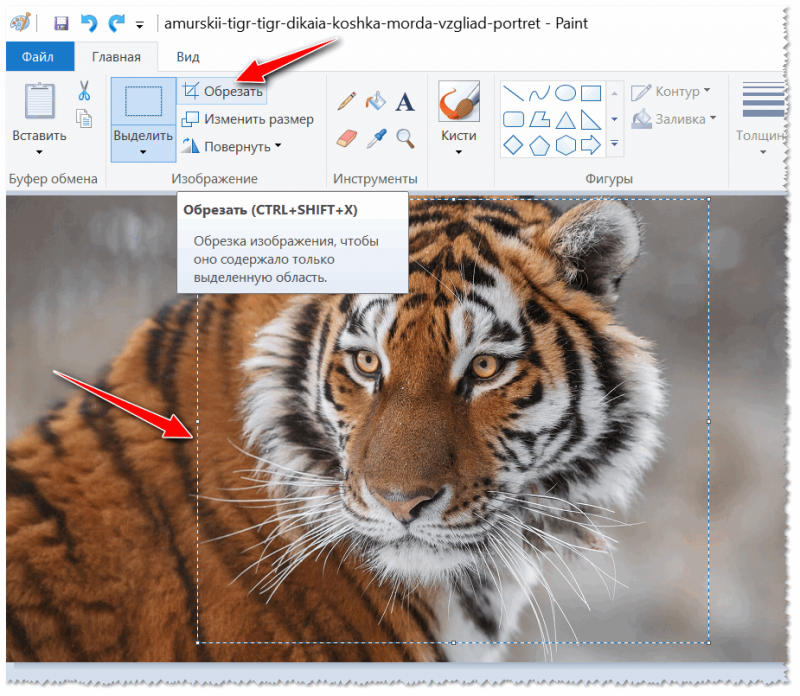
Примечание : выделить нужно ту область картинки, которую вы хотите оставить (всё остальное будет удалено).
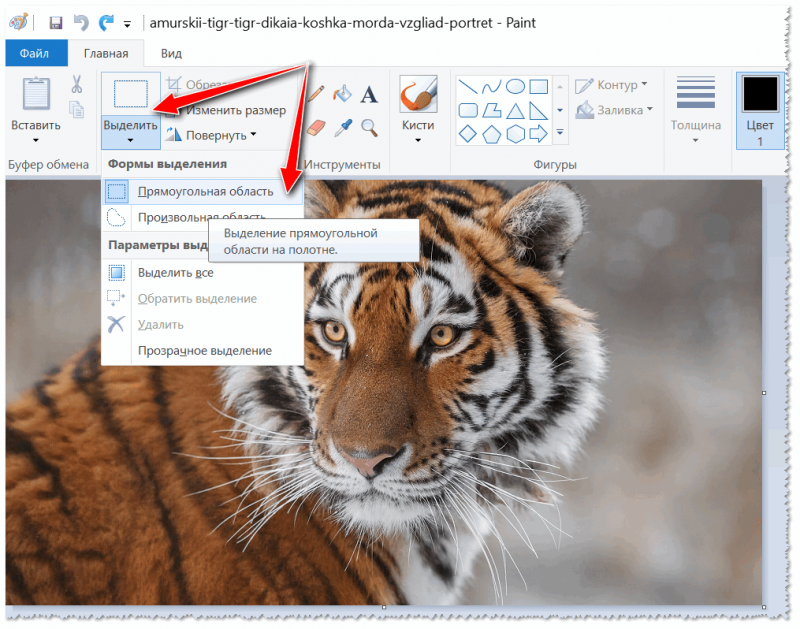
После выделения нужной области, нажмите в панели инструментов (сверху) кнопку «Обрезать» . Всё лишнее — будет удалено с картинки.
Кстати, если речь идет об аватарке, то обычно они определенного размера, скажем, 150 на 200 пикселей. Чтобы задать определенный размер картинки, в Paint есть спец. инструмент «Изменить размер» . Нажав его, можно указать конкретный размер картинки в пикселях, который вам нужен.
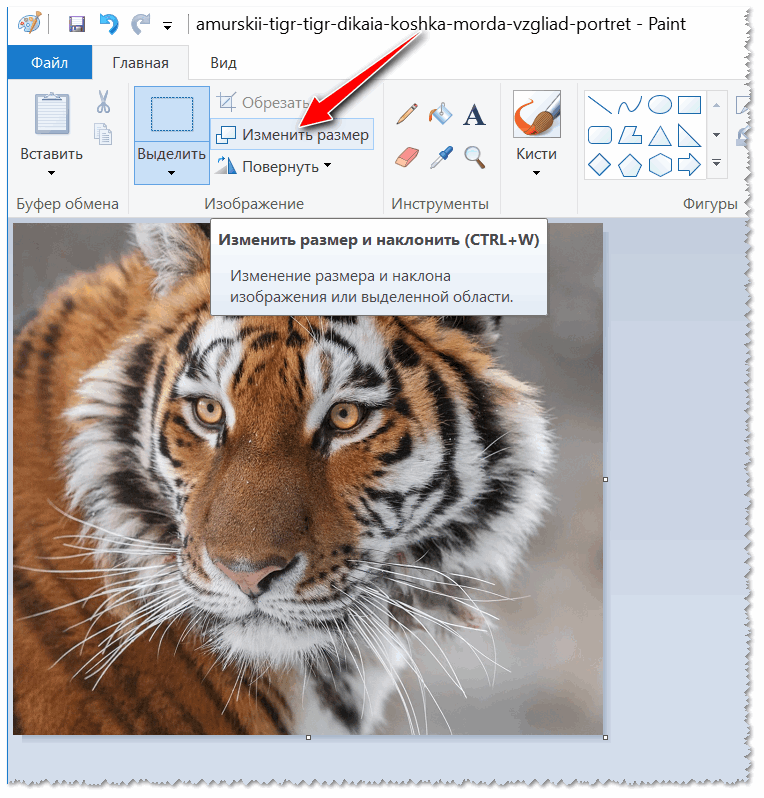
Изменить размер фото || Paint
Ну и последний штрих — сохраните картинку: «Файл/сохранить как. « .
- BMP — обычно используют для фото, которые в последствии придется редактировать (картинка сохраняется без сжатия, и будет занимать много места на HDD).
- GIF , PNG — больше подходят для небольших картинок, для загрузки в интернет.
- JPEG — универсальный вариант. Позволяет сжать картинку, так, чтобы она занимала мало места, при этом, обеспечивает хорошее качество.
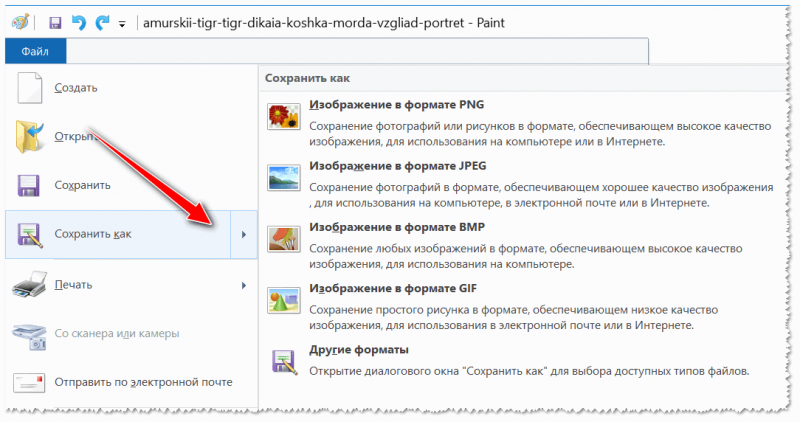
Файл — сохранить как // Paint
Вариант №2: онлайн-сервисы
Сейчас в сети десятки различных сервисов по работе с фото, в том числе и обрезкой. Я остановился на одном из них ( http://ru.photofacefun.com/crop/) т.к. на нем размещен самый типовой вариант «обрезки», состоящий из 3-х шагов:
- сначала нужно нажать кнопку «Загрузить» и выбрать фото со своего жесткого диска;
- далее выделить тот участок фото, который вам нужно оставить;
- затем просто скачать к себе уже обрезанное фото. Очень быстро и удобно!
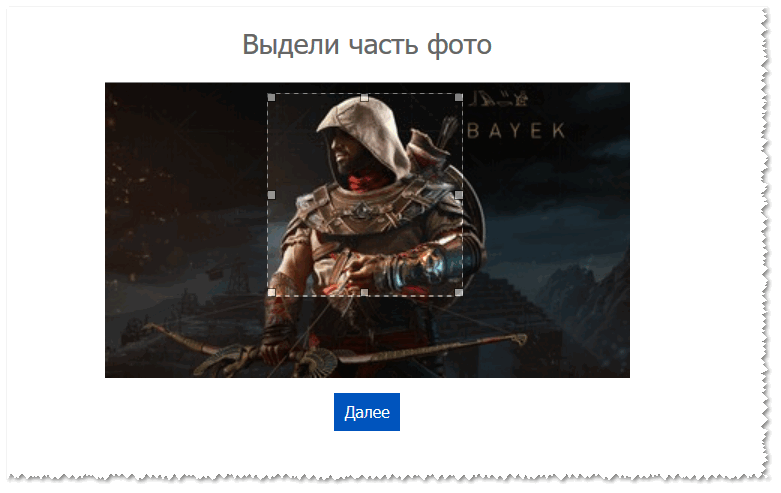
Пример работы сервиса
👉 Дополнение!
У меня на блоге есть статья, в которой приведены лучшие онлайн-редакторы картинок (есть среди сервисов практически аналоги фотошоп).
Рекомендую ознакомиться тем, кто хочет проводить над фото что-то сложнее, чем простая резка — https://ocomp.info/fotoredaktor-onlayn-fotoshop.html
Вариант №3: ACDSee
Я на своем блоге уже несколько раз рекомендовал программу ACDSee — это отличный вьювер для просмотра любых картинок и видеофайлов (поддерживаются сотни самых различных форматов). Причем, картинки можно не только просматривать, но и редактировать: