Уведомления в Instagram: как правильно настраивать (включать / отключать), чтобы сохранить батарею и нервы
Единственным основанием для появления и развития таких сервисов как Instagram является человеческая самовлюбленность и потребность в удовлетворении собственного эго, выражающаяся во взаимной постановке «лайков» и комментариев с комплиментами.

Однако у медали есть и обратная сторона – если поначалу владелец нового аккаунта радуется каждому гостю своей странички, то рано или поздно активные пользователи с большим количеством подписчиков уже ощущают некоторый дискомфорт от ежесекундно приходящих уведомлений о новых действиях посетителей.
Ярким примером может послужит видеоролик, записанный бывшим футболистом московского «Спартака» де Зеувом, iPhone которого после публикации поста в ленте с 8 млн подписчиков моментально принимает такое количество уведомлений о лайках и комментариях, что нормально пользоваться устройством становится просто невозможно.
Кроме того, в 2016 году сервис Instagram запустил в Историях функцию прямых видеотрансляций. Теперь, когда пользователь запускает видеотрансляцию, уведомление об этом получают все его подписчики. Многих пользователей раздражают постоянные сообщения о прямых эфирах, но, к счастью, при желании данную функцию можно отключить без полного выключения всех уведомлений в Instagram.
Как полностью отключить уведомления в Инстаграм
Выключить все push-уведомления, приходящие из приложения Instagram можно двумя способами:
1. Сразу после установки приложения и авторизации в аккаунте в появившемся всплывающем окне, нажмите «Не разрешать».

2. В случае, если уведомления были включены ранее, откройте приложение Настройки и перейдите в раздел Уведомления.

Войдите в параметры приложения Instagram и передвиньте переключатель в самом верху в положение Выключено.

Как настраивать уведомления в Instagram на iPhone
Для того чтобы настроить (включить / отключить) любые уведомления в Instagram, откройте страницу профиля и нажмите иконку с изображением трех горизонтальных линий в правом верхнем углу. На открывшейся странице нажмите «Настройки».

В отобразившемся меню выберите пункт «Уведомления».
Здесь находится список различных сценариев получения push-уведомлений (о новых публикациях, отметках «нравится», комментариях и т.д.) в Инстаграм, оставьте только самые необходимые.


Кроме того, обратите внимание на пункт меню под названием «Приостановить все», который позволяет временно отключить все уведомления Instagram на выбранный период времени.
Как отключить уведомления для определённых профилей в Instagram
Подписаны на большое количество пользователей в Instagram, от которых вы постоянно получаете уведомления? Хотели бы, чтобы эти самые уведомления приходили вам только от определённых пользователей, которые действительно вам интересны? Тогда следуйте инструкциям этого туториала, в котором мы рассказываем о том, как это сделать!
Как отключить уведомления для определённых профилей в Instagram
На самом деле всё это проще, чем может показаться, ведь Instagram позволяет отключать уведомления от пользователей, при этом оставляя их в категории «Близкие друзья». Вам нужно будет выполнить следующие действия:
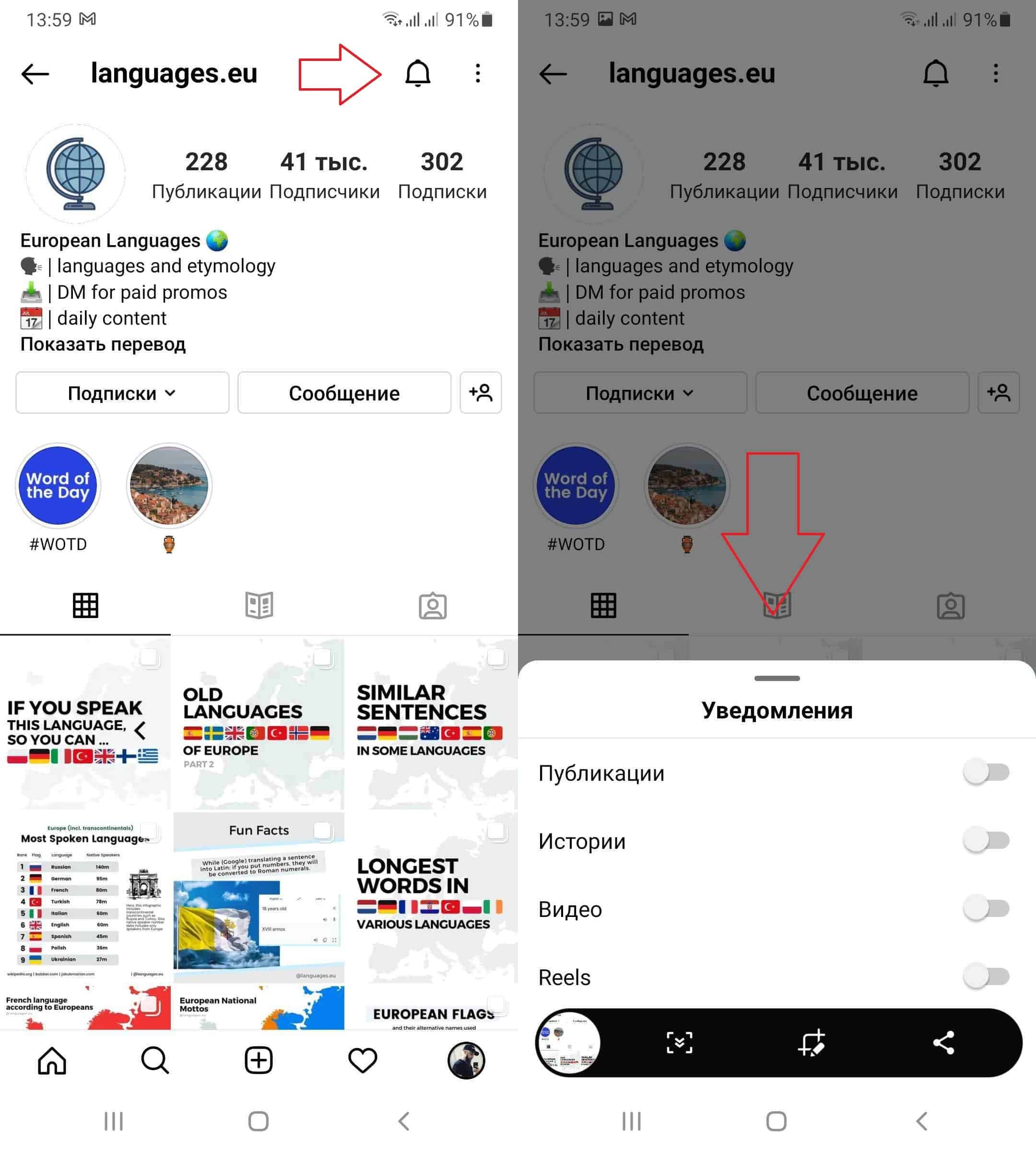
- Откройте Instagram и найдите нужный вам профиль;
- Нажмите на колокольчик в правом верхнем углу;
- В зависимости от контента, который вы хотите видеть, вы сможете выбрать, какие именно уведомления вы будете получать от этого профиля: Публикации, Истории, Видео, Reels, Начало трансляции.
Проделайте то же самое для всех интересующих вас профилей, даже если они добавлены в категорию «Близкие друзья». По умолчанию, вы получаете все типы уведомлений от своих «Близких друзей», однако посредством этого трюка, можно выбрать контент, который вы не хотите видеть.
Теперь вы точно не сможете пропустить интересующий вас контент, имея возможность скачивать его на Android, а также ограничите себя от сотен уведомлений от контактов, которые вам не интересны.
Хотите получить самую актуальную версию Instagram? Тогда скачайте её по этой ссылке и откройте для себя все новые функции!
Как настроить уведомления в Инстаграме пошагово
Будучи пользователем, который регулярно ведет свой Инстаграм блог и активно взаимодействует с аудиторией, нередко сталкиваешься с частыми и нежелательными вестями из социальной сети. Как следствие, возникает желание ограничить оповещения, исходящие из приложения.
На просторах этой статьи Вы найдете пошаговые инструкции о включении или выключении Инстаграм оповещений на Вашем мобильном устройстве. Это, безусловно, будет меньше отвлекать Вас от других дел и сделает пользование данной программой комфортнее.
Как отключить Инстаграм уведомления на Андроиде
А начнем мы нашу статью с помощи пользователям операционной системы Android.
- Для начала перейдите в настройки телефона, а затем найдите пункт «Уведомления» и кликните на него.
- Среди списка разных программ, установленных на Вашем устройстве, найдите Инстаграм и тапните на кнопку напротив него (на фотографии ниже выделено).
- Она должна быть неактивна, только в этом случае Инстаграм-оповещения перестанут тревожить Вас.
- Включить их обратно можно, снова активировав вышеуказанную кнопку.
Отключить Инстаграм уведомления на Айфоне
Теперь последует руководство обладателям Айфонов. На самом деле, действия почти не отличаются от тех, которые должны проделывать пользователи Андроид.
Так же, как и ранее, сначала нажимаем на «Настройки», а затем на пункт «Уведомления», где, конечно, нужно найти приложение Инстаграм.
После нажатия на иконку социальной сети, следует деактивировать кнопку напротив «Допуск уведомлений», в самом верху этого меню. И оповещения из Инстаграма не будут поступать на Ваше устройство.
Отключить уведомления от Инстаграм в приложении
Также, прекратить исходящие оповещения из приложения Инстаграм можно в настройках самой социальной сети.
- Чтобы это воплотить, во-первых, следует перейти на свою Инстаграм страницу.
- Затем тапнуть на три вертикальные полосы в верхней части экрана телефона, на них указывает стрелка на фото.
- Далее войти в «Настройки».
- Из показавшегося меню выбрать «Уведомления» и кликнуть на этот вариант.
Теперь Вы наблюдаете другой ряд опций. Самая первая из них – «Приостановить все» активировав ее, Вы заблокируете все вести из Instagram на определенный срок. Его Вас попросят выбрать после нажатия на кнопку, выделенную желтым на прилагаемой фотографии.
Отключить конкретные уведомления от Инстаграма
Также, разработчики приложения предоставляют возможность редактирования Инстаграм уведомлений. Например, оповещения о публикациях, историях и комментариях можно получать от всех, ни от кого вообще, или только от людей, на которых Вы подписаны.
Чтобы активировать тот или иной вариант, нажмите на кнопку напротив него, чтобы она светилась синим.
То же самое, при необходимости, проворачивайте с вестями о подписках и подписчиках, сообщениях в Direct, прямом эфире и IGTV, от Instagram.
Включить Инстаграм уведомления о новых публикациях
При желании получать оповещения о постах определенных пользователей, в Instagram можно сделать и это!
- Перейдите на аккаунт человека, чьи публикации Вам интересны, и кликните на любую фотографию или видео из его ленты.
- Затем нажмите на троеточие в правой верхней части поста и среди показавшихся вариантов выберите второй – «Включить уведомления о публикациях».
- При необходимости их отключить, проделывайте аналогичные действия.
А на этом пошаговая инструкция подошла к концу! Хотим верить, что она помогла Вам справиться с нежелаемыми уведомлениями из Instagram, сделав пользование более удобным!