Воспроизведение ресурсов
Здесь описано, как пользоваться различными элементами управления на экранах «Исходный монитор» и «Программный монитор» в Premiere Pro.

Воспроизведение видео

Исходный монитор и программный монитор содержат несколько элементов управления, аналогичных элементам управления воспроизведением на видеомагнитофоне. Чтобы воспроизвести или привязать клип, используйте элементы управления исходного монитора. Чтобы воспроизвести или просмотреть активную последовательность, используйте элементы управления программного монитора.
По умолчанию наиболее полезные кнопки отображаются вдоль нижней части исходного и программного мониторов. Однако элементы управления воспроизведением можно настроить с помощью редактора кнопок. Чтобы открыть редактор кнопок, нажмите на значок -20.png) в правом нижнем углу панели. Запускается редактор кнопок. Перетащите выбранную кнопку на панель кнопок.
в правом нижнем углу панели. Запускается редактор кнопок. Перетащите выбранную кнопку на панель кнопок.
Можно добавить только два ряда кнопок. Чтобы удалить кнопку, перетащите ее с панели кнопок. Чтобы скрыть панель кнопок, нажмите на значок с изображением гаечного ключа -19.png) и во всплывающем списке выберите Показать элементы управления переносом .
и во всплывающем списке выберите Показать элементы управления переносом .
Чтобы увидеть соответствующее сочетание клавиш, наведите указатель мыши на кнопку. Большинство элементов управления воспроизведением имеют соответствующие им сочетания клавиш. При необходимости использовать сочетания клавиш для управления воспроизведением убедитесь, что требуемый монитор активен. Нажмите на монитор, который требуется активировать. Вокруг монитора появляется синяя рамка, указывающая на то, что монитор выбран.
Сочетания клавиш
Многие команды имеют эквиваленты в виде сочетаний клавиш, поэтому вы можете выполнять необходимые задачи с минимальным использованием мыши. Можно также создавать и редактировать сочетания клавиш. Дополнительные сведения см. в разделе Сочетания клавиш в Premiere Pro.
| Результат | Значок | Windows | macOS |
|---|---|---|---|
| Воспроизвести | Пробел, L | Пробел, L | |
| Остановить | Пробел, K | Пробел, K | |
| Воспроизвести в обратном направлении | J | J | |
| Воспроизвести видео от точки входа до точки выхода | Na | Na | |
| Цикл воспроизведения | Na | Na | |
| Воспроизведение в интервале | SHIFT + K | SHIFT + K | |
| Пометить точку входа | I | I | |
| Пометить точку выхода | O | O | |
| Очистить точку входа | CTRL + SHIFT + I | OPT + I | |
| Очистить точку выхода | CTRL + SHIFT + O | OPT + O |
| Результат | Значок | Windows | macOS |
|---|---|---|---|
| Вперед на один кадр | Вправо, K + L | Вправо, K + L | |
| Вперед на 5 кадров | Shift + | SHIFT + СТРЕЛКА ВПРАВО | SHIFT + СТРЕЛКА ВПРАВО |
| Назад на один кадр | Влево, K + J | Влево, K + J | |
| Назад на 5 кадров | Shift + | SHIFT + СТРЕЛКА ВЛЕВО | SHIFT + СТРЕЛКА ВЛЕВО |
| Перейти к следующему маркеру | SHIFT + M | SHIFT + M | |
| Перейти к предыдущему маркеру | CTRL + SHIFT + M | CMD + SHIFT + M | |
| Перейти к точке входа | SHIFT + I | SHIFT + I | |
| Перейти к точке выхода | SHIFT + O | SHIFT + O | |
| Перейти к следующей точке редактирования | СТРЕЛКА ВНИЗ | СТРЕЛКА ВНИЗ | |
| Перейти к предыдущей точке редактирования | СТРЕЛКА ВВЕРХ | СТРЕЛКА ВВЕРХ |
При использовании сочетаний клавиш для перемещения по линейке времени убедитесь, что нужная панель активна. (Только для клавиатур с японским языком) Для использования этих сочетаний клавиш на клавиатуре, предназначенной для ввода на японском языке, клавиатура должна находиться в режиме прямого ввода, а не в режиме ввода иероглифов.
Нет предварительного просмотра
В проекте (Premeiere Pro 1.5.1) при создание matrox проекта не видно в окне монитора что происходит на таймлайне, запускаешь воспроизведение, и слышно только звук, а в окне монитора тёмно. Это только те места "тёмные" в окне монитора, где на таймлайне видео захваченое с помощью матрокса, а если импортировать друйгой avi файло, который закодированый другим кодеком (не матрокс), то всё видно на в окне монитора. При этом, что на телевизоре всё видно.
Инетерсная штука также происходит, когда я создаю обычный MS DV проэкт в Premiere Pro 1.5.1, тогда все файло и матрокс кодированые и другие воспроизводятся нормально, а при проекте Matrox всё опять глючит
Подобный глюк наблюдается также при захвате в Premiere Pro 1.5.1 с аналога, тоже ничего не видно на "мониторе захвата", хотя если включить запись, то сам захват происходит и потома сам файло можно пасётить в винде каким-нить плеером. А вот при захвате с FireWire всё видно!
Видеомонтаж от А до Я (часть 4)
Сегодня мы продолжаем разбор интерфейса Adobe Premiere Pro. Сразу скажу — если что-то непонятно — пропускайте и не зацикливайтесь. Вы всегда можете вернуться и просмотреть данный пост при необходимости
И еще — у меня посредственная память – я могу забыть описывал я что-то или нет, поэтому не сердитесь, когда я буду иногда повторять информацию или еще раз описывать что-то. Для учебных целей это хорошо.
Часть 1 / Немного информации по цифровому видео.
Часть 2 / Немного информации по теории видеомонтажа.
Часть 3 / Начало по интерфейсу Premiere Pro.
Начнем сегодня с окна Source.
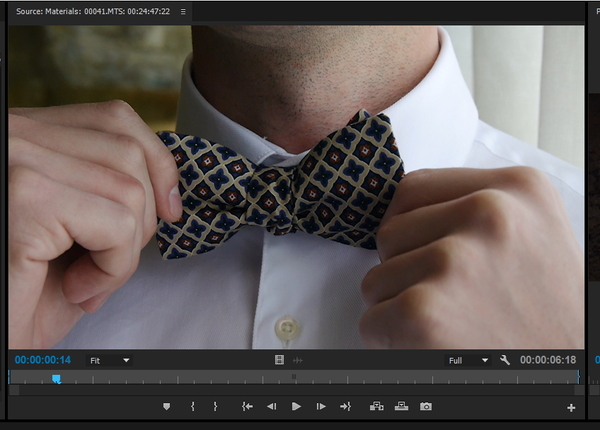
Чтобы открыть видео/аудио в окне Source, нужно дважды кликнуть на видео/аудио (для секвенции – с зажатой клавишей CTRL) – не важно где – хоть в окне Project, хоть на таймлайне (у вас часто будет выскакивать это окно, когда вы дважды нажмете на любой кусочек видео/аудио на таймлайне). В окне Project можно нажать ПКМ на фрагмент и выбрать Open in Source Monitor.
Рассмотрим элементы окна Source:
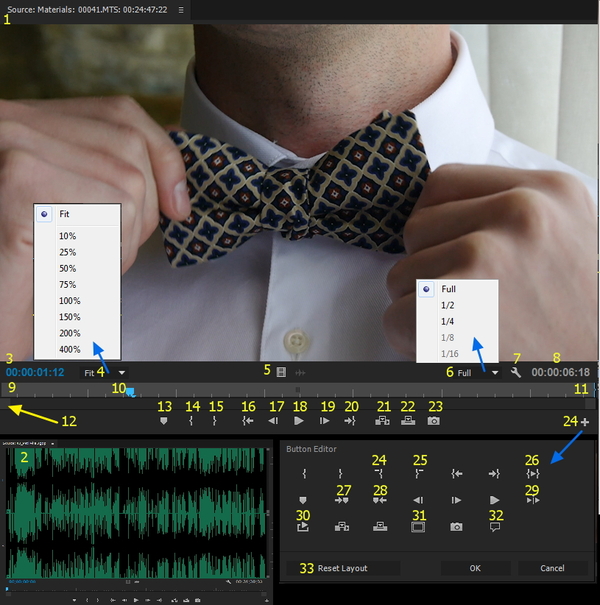
1 – Отображение названия элемента, открытого в окне Source;
2 – Так окно отображает аудиофайлы;
3 – Таймкод места где находится ползунок (playhead);
4 – Масштаб отображения информации в окне. Fit – заполняет все пространство;
5 – Кнопки для перетаскивания видео или аудио;
6 – Качество разрешения картинки. Для FullHD можно выставить 1/2 и 1/8, для 4К можно ставить 1/8 и 1/16. Ускоряет воспроизведение видео в окне;
7 – Дополнительные опции и режимы (о них – далее);
8 – Длительность выделенного фрагмента (от точки входа до точки выхода);
9 – Зона таймлайна окна Source (Таймлайн – это временная линия. Проще объяснить на примере – в плеере, когда мы перематываем фильм, мы кликаем мышью на долинной линии, символизирующей всю длину фильма – грубо говоря, это и есть таймлайн);
10 – Ползунок просмотра — playhead;
11 – Точка выхода фрагмента (об этом тоже далее);
12 – Ползунок прокрутки таймлайна (отмечен желтой стрелкой). Если ухватиться за светлый квадрат – можно менять масштаб таймлайна;
13 – Поставить маркер;
14 – Поставить точку входа;
15 – Поставить точку выхода;
16 – Перейти к точке входа;
17 – Перейти на кадр назад;
19 – Перейти на кадр вперед;
20 – Перейти к точке выхода;
21 – Insert – вставить выделенный фрагмент (от точки входа до точки выхода) на таймлайн (тут имеется ввиду уже рабочая область программы, такой себе монтажный стол – окно Timeline). При этом, все элементы, которые находятся на таймлайне правее ползунка – сдвигаются. Следует добавить, что фрагмент вставится на основную активную дорожку, будь то аудио или видео (см. окно Timeline);
22 – Overwrite – функция аналогична Insert, однако вставляемый фрагмент перезаписывается поверх уже имеющихся данных;
23 – Сохранить скриншот канала Composite Video. Выбираете имя, формат, путь и если необходимо можно поставить галку «импортировать в проект»;
24 – Очистить точку входа;
25 – Очистить точку выхода;
26 – Воспроизвести фрагмент от точки входа до точки выхода;
27 – Перейти к следующему маркеру;
28 – Перейти к предыдущему маркеру;
29 – Воспроизвести вокруг – по нажатию будет проигрываться кусок от 3 сек. до ползунка и до 2 сек. после ползунка;
30 – Закольцевать (при окончании проигрывания ползунок перепрыгнет в начало фрагмента и будет проигрывать его снова);
31 – Отобразить safe-рамки;
32 – В теории эта кнопка должна отображать закрытые титры, но у меня она не работает;
33 – Сбросить кнопки – вернуть к первоначальному виду.
Еще немного о окне Source.
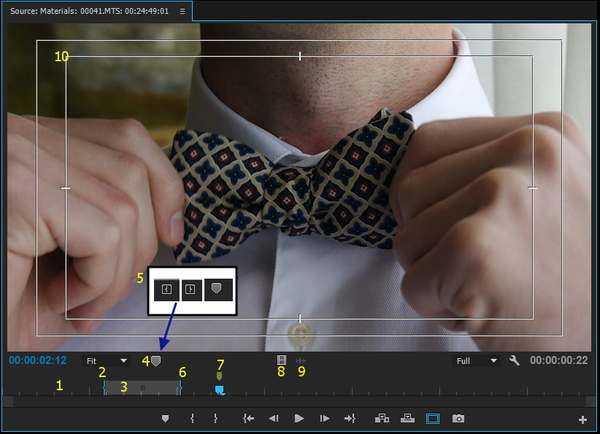
1 – таймлайн окна Source;
2 – Точка входа клипа;
3 – Светлым отмечено пространство между точками входа и выхода;
4 – Индикатор показывает когда ползунок становится на точку входа/выхода или на маркер;
5 – Варианты предыдущего индикатора;
6 – Точка выхода клипа;
8 – Кнопка перетаскивания видео на таймлайн;
9 – Кнопка перетаскивания аудио на таймлайн;
Теперь немного поподробнее.
Для того чтобы добавить на таймлайн кусок видео можно использовать следующий способ. Открываем файл в окне Source, перетаскиваем ползунок на то место, где бы мы хотели, чтобы начинался кусочек – ставим точку входа (2) соответствующей кнопкой, перетаскиваем ползунок на то место, где будет конец кусочка – ставим точку выхода (6). Теперь мы можем с помощью Insert или Overwrite добавить этот отмеченный кусочек на таймлайн. Также мы можем потащить за кнопки (8) и (9) – зажимаем кнопку и тащим на таймлайн – перетаскивается соответственно аудио или видео составляющая куска. При зажатии CTRL будет эффект аналогичен Insert (все клипы после ползунка сдвинутся). При зажатии кнопки ALT и перетаскивания не на пустое место, а на какой-нибудь кусочек (что уже лежит на таймлайне) – программа – заменит находящийся там кусок на выделенный в окне Source (и аудио и видео).
Вышеописанный способ переноса на таймлайн лично мне не удобен. Разве что нужно найти в часовом фрагменте несколько секунд. Я предпочитаю перетаскивать фрагменты из панели Project сразу на таймлайн.
Тут следует знать, что при закрытии окна, точки входа и выхода не сбросятся. Т.е. если вы будете редактировать так фрагмент, а потом попытаетесь перенести его на таймлайн просто перебросив из окна Project, то вы получите на таймлайне не полный видеофайл, а только ту часть, что ограничена точками входа/выхода. Однажды ко мне пришел чужой проект, и я сразу не понял куда подевалась часть материала. А видеофайлы просто были с уже расставленными точками входа/выхода.
Safe зоны – это две рамки, которые показывают нам безопасные зоны кадра. Дело в том, что ранее телевизоры могли обрезать часть картинки. Для того, чтобы важная информация в любом случае не пропала – ее размещали не выходя за эти рамки. Они удобны когда нужно выровнять какие-либо элементы – например я по ним ровняю горизонт в кадре (когда не уверен на глаз) или чтобы титры и превьюшка были на одном расстоянии от границы кадра.
Дополнительные опции и режимы окна Source.
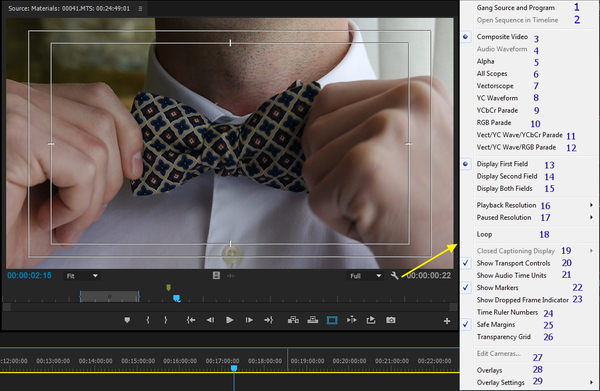
1 – Связать ползунок окна Source и окна Program. При воспроизведении в окне Source, окно Program также будет воспроизводится;
2 – Открыть секвенцию на панели Timeline;
5 – Вывод альфа-канала;
6-12 – Вывод инструментов для цветокоррекции;
13 – Вывести первое поле (для чересстрочной развертки);
14 – Вывести второе поле (для чересстрочной развертки);
15 – Вывести два поля (для чересстрочной развертки);
16 – Выбрать качество при просмотре;
17 – Выбрать качество при паузе;
18 – Зациклить просмотр;
19 – Отображение закрытых титров;
20 – Отображать кнопки управления под таймлайном окна Source;
21 – Показывать в таймкоде дополнительные обозначения для аудиодорожки;
22 – Показывать маркеры;
23 – Показывать индикатор пропуска кадров (если компьютер не может проигрывать превью в реальном времени, он пропускает кадры и символизирует об этом с помощью данного индикатора);
24 – Отображать таймкод на таймлайне окна Source;
25 – Отображать Safe-рамки;
26 – Отображать сетку прозрачности (бело серая шахматка, которая символизирует прозрачность);
27 – Включение/выключение и изменение порядка камер для мультикамерной секвенции;
28-29 – Настройки наложения.
И еще несколько скриншотов.
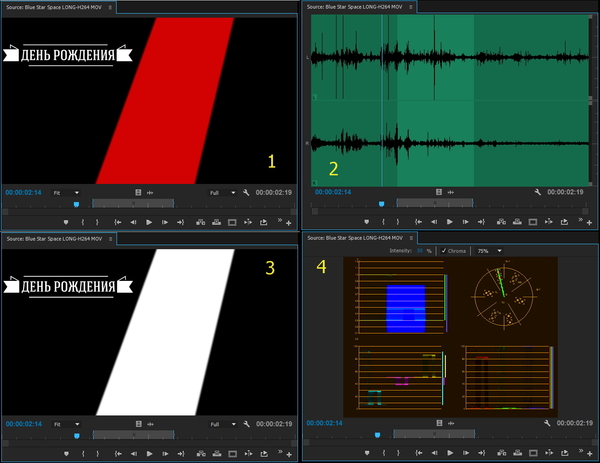
3 – Вывод альфа-канала;
4 – Вывод инструментов для цветокоррекции.
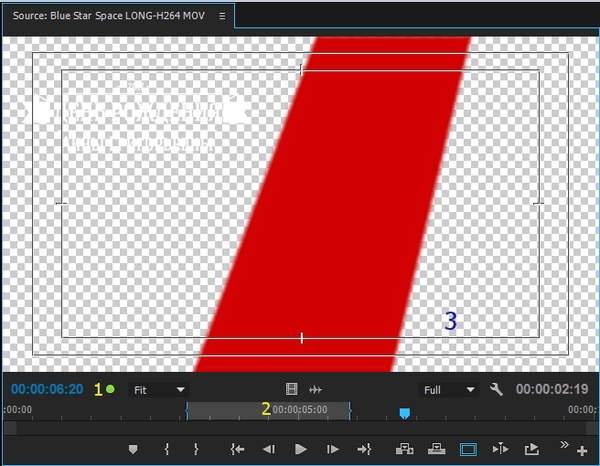
1 – Индикатор пропуска кадров;
2 – Фрагмент с точкой входа и выхода;
3 – Прозрачность отображается серо-белой шахматкой.
Окно Project.
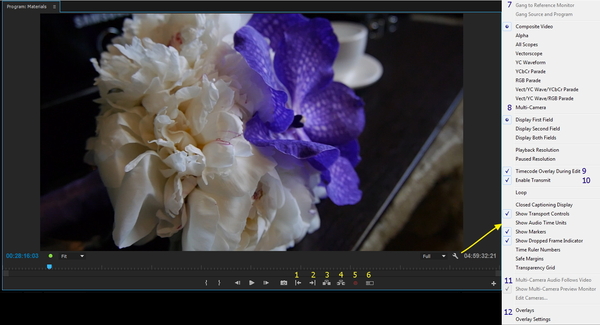
Окно Project предназначено для вывода информации из панели Timeline. Это как-бы наше монтажное превью. Тут мы можем увидеть результаты всех наших действий. Это окно очень похоже на окно Source – большинство функций управления совпадают. Но есть и отличия – например таймкод, который расположен слева, показывает положение ползунка на секвенции, а таймкод который расположен справа – общую длину секвенции.
Для удобства я вывел все кнопки, что мы не рассмотрели выше.
1 – перейти к предыдущей точке редактирования (граница фрагмента на таймлайне);
2 – перейти к следующей точке редактирования (граница фрагмента на таймлайне);
3 – Lift – удаляет кадры с временной шкалы (от точки входа до точки выхода);
4 – Extract – удаляет кадры с временной шкалы со сдвигом (от точки входа до точки выхода). «Со сдвигом» – означает, что образовавшееся пустое пространство тоже удаляется.
5, 6, 8, 11 – инстументы управления мультикамерой;
7 – Связать ползунок окна Program и окна Reference;
9 – Отображать таймкод поверх видео – при подрезке клипа и работе с другими инструментами;
10 – Включить передачу изображения на второй монитор;
12 — Overlay Settings – настройки наложения. Мы не будем его разбирать, т.к. не использую его. Но, при необходимости, с помощью этой настройки можно вывести служебную информацию поверх клипа. Можно отобразить: Source Timecode (Тайм-код источника), Sequence Timecode (Тайм-код эпизода), Markers (Маркеры), Sequence Clip Name (Имя клипа эпизода), Project Clip Name (Имя клипа проекта), File Name (Имя файла), (Тайм-код звуковых данных), (Звуковой ролик).
Окно Reference.
Это окно, которое вызывается в случае необходимости просмотра двух разных кадров одной и той же секвенции одновременно. Приведу пример – у вас есть два кадра – светлый и средней светлости. Чтобы подкоректировать один кадр к другому по свету, необходимо менять настройки первого, постоянно переключаясь на второй, чтобы сравнивать их. А можно включить окно Reference monitor, и поставить в нем второй кадр рядом с первым (первый в окне Program) – и редактировать не прыгая туда-сюда. Описывать я его не буду – там всего одна незнакомая кнопка – она привязывает ползунок окна референс к окну програм.
Панель Timeline.
Теперь мы рассмотрим панель линии времени – тайм лайн. Информации будет оочень много. Все непонятное и, на ваш взгляд, ненужное – пропускайте. Как только оно вам понадобится – вы всегда можете вернуться к данному посту.
Итак, панель таймлайн состоит из двух частей – область видеодорожек и область аудиодорожек. Для начала разберем интерфейс.
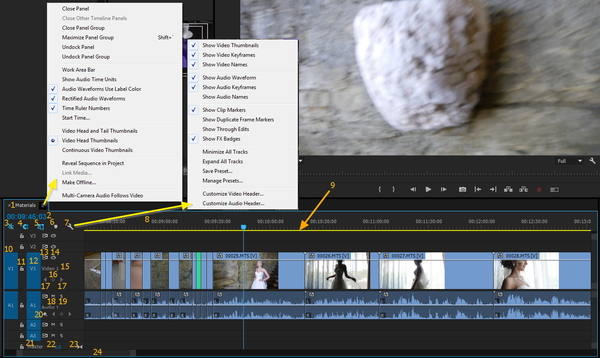
1 – Название секвенции;
2 – Таймкод — показывает расположение индикатора текущего времени (ползунка) на таймлайне, т.е. время текущего кадра;
3 – при использовании Insert/Overwrite секвенция можно вставить как индивидуальный клип, либо вставить отдельными фрагментами, которые находятся внутри секвенции (т.е. если у вас в секвенции есть 3 видеодорожки – они и перенесутся как три видеодорожки с файлами) ;
4 – Snap (Привязка) — включает функцию привязки клипов друг к другу на монтажном столе Timeline. Это помогает при монтаже избежать нежелательных пустых промежутков между клипами;
5 – Linked Selection – выделять слинкованные вместе фрагменты. Дело в том, что файлы со звуком и видео по умолчанию связаны (слинкованы). При включении этой кнопки, когда вы выделяете видеофрагмент, одновременно с этим будет выделяться и слинкованный с ним аудио фрагмент, и наоборот. Также, при смещении слинкованных фрагментов относительно друг друга – будут показываться относительные индикаторы смещения (изображены на последней картинке к окну Timeline под цифрами 0). При зажатии Alt эта функция временно инвертируется. Распространяется и на сгруппированные фрагменты;
6 – Add Marker – добавить маркер (на месте ползунка) ;
7 – Timeline Display Settings – настройки отображения панели таймлайн;
8 – Отображение таймкода на линейке таймлайна;
9 – Полоса предварительного просмотра (предпросмотра) — это цветная полоса, показывающая в зависимости от цвета, какая часть проекта визуализирована (зарендерена, просчитана), а какая нет;
10 – Активация ключевой дорожки для видео и для аудио, на которую будет перенесен клип при Insert/Overwrite. При этом, если отключить, например, дорожку аудио – клип будет перенесен без аудио;
11 – Заблокировать дорожку от изменений;
12 – Track targeting. Активные дорожки. Эта функция определяет дорожки, на которые будут вставлены клипы при CTRL+V, дорожки на которых будет производится перемещение по стыкам и т.д;
13 – Toggle Sync Lock – позволяет задать на каких дорожках (кроме целевого, куда вставляем) при вставке, не будут смещаться клипы;
14 – Включить/выключить видимость дорожки;
15 – Название дорожки;
16 – Поставить ключевой кадр (см. далее — Анимация);
17 – Кнопки перехода на предыдущий или следующий ключевой кадр;
18 – Заглушить дорожку (выключить аудиодорожку);
19 – Solo – воспроизведение только этой аудиодорожки;
20 – Показать ключевые кадры – тут можно выбрать, какие именно ключевые кадры показывать – клипа или всей аудиодорожки;
21, 22, 23 – Аудио мастер трек и элементы управления;
24 – Полоса прокрутки таймлайна. Также тут можно поменять масштаб на панели Timeline – также как и в окне Source – просто потяните за края эту полосу и вы увидите, что масштаб меняется в зависимости от направления перемещения края полосы.
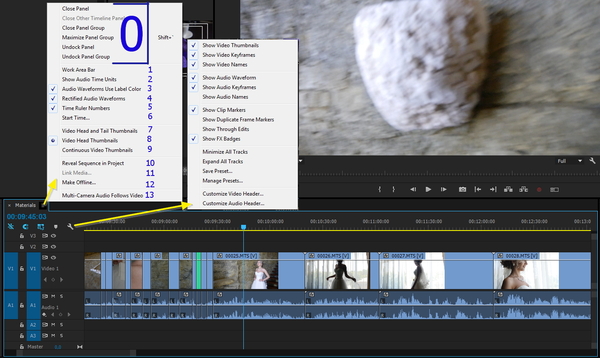
0 – Элементы управления окном – такие есть у каждого окна и они в основном индивидуальны. Тут можно закрыть панель, закрыть другие панели таймлайн, закрыть группу панелей, максимизировать панель (развернуть на весь экран) и открепить панель либо группу панелей;
1 – Показать полосу рабочей области. Рабочая область ограничивает зону для просчета;
2 – Включение/выключение отображения таймкода аудио на линейке таймлайна;
3 – Отображать аудио назначенным или стандартным цветом;
4 – Новое/старое отображение звуковых волн аудиодорожек;
5 – Включение/выключение отображения таймкода на линейке таймлайна;
6 – Назначить стартовое время секвенции;
7 – Показывать миниатюру первого и последнего кадров фрагмента на таймлайне;
8 – Показывать миниатюру первого кадра фрагмента на таймлайне;
9 – Показывать миниатюры кадров по всей продолжительности фрагмента на таймлайне;
10 – Найти секвенцию в окне Project;
11 – Найти и слинковать (вспоминаем Link media) все автономные файлы;
12 – Перевести все файлы секвенции в автономный режим;
13 – В режиме мультикамеры, при переключении камеры переключать и звук.
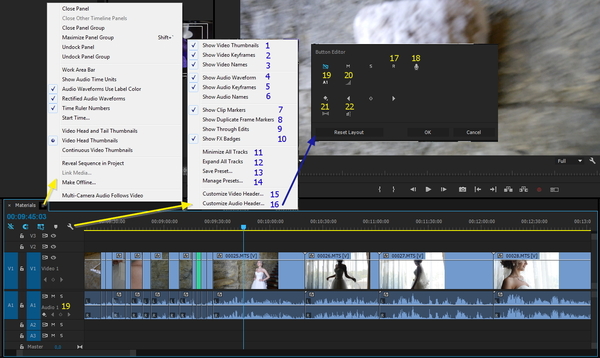
1 – Отображать миниатюры кадров на видеодорожках;
2 – Отображать полосу с ключевыми кадрами для видеодорожек;
3 – Отображать имена видеофрагментов;
4 – Отображать звуковые волны на аудиодорожках;
5 – Отображать полосу с ключевыми кадрами для аудиодорожек;
6 – Отображать имена аудиофайлов;
7 – Отображать маркеры клипа;
8 – Отображать маркер для дублированных фрагментов (если один и тот же фрагмент будет встречаться дважды – оба кусочка будут промаркированы – подчеркнуты цветной линией);
9 – Показывать индикаторы на месте разреза ранее разрезанного клипа. Т.е. если разрезать файл на 2 кусочка – будет показан этот индикатор (два треугольника на стыке);
10 – Отображать FX переключатель для фрагментов;
11 – Минимизировать все треки;
12 – Развернуть все треки. Кстати, разворачивать треки можно дважды щелкнув на название трека или колесиком мыши. При разворачивании отображаются элементы управления, звуковые волны для аудиодорожек, миниатюры кадров для видеодорожек и полоски с ключевыми кадрами для эффектов;
13 – Сохранить пресет состояния дорожек (развернуты/свернуты, какие кнопки выбраны и т.д.). Тут можно вписать имя и выбрать слот горячих клавиш для быстрой активации пресета. После сохранения пресеты будут доступны из этого меню – будут отображаться над данным пунктом;
14 – Менеджер пресетов. Тут можно удалить пресет или поменять слот горячих клавиш. Дело в том, что есть 10 горячих клавиш для активации пресетов с 1 до 10 – тут можно выбрать какой пресет считать первым, который вторым и т.д., а сами горячие клавиши настраиваются в Edit-Keyboard Shortcuts;
15 – Настроить элементы управления видеодорожек. Рассматривать не будем, т.к. все элементы уже вынесены на видеодорожку;
16 – Настроить элементы управления аудиодорожек. Настройки видео и аудио дорожек распространяются на все дорожки. В настройках аудиодорожек есть неиспользованные элементы (17-22);
17 – Включить трек(дорожку) для записи;
18 – Запись звука;
19 – Это отображение названия дорожки (оно уже используется);
20 – Регулировка звука дорожки;
21 – Баланс дорожки (больше громкости на левый или правый динамик);
22 – Трек-метр – отображение уровней громкости дорожки.
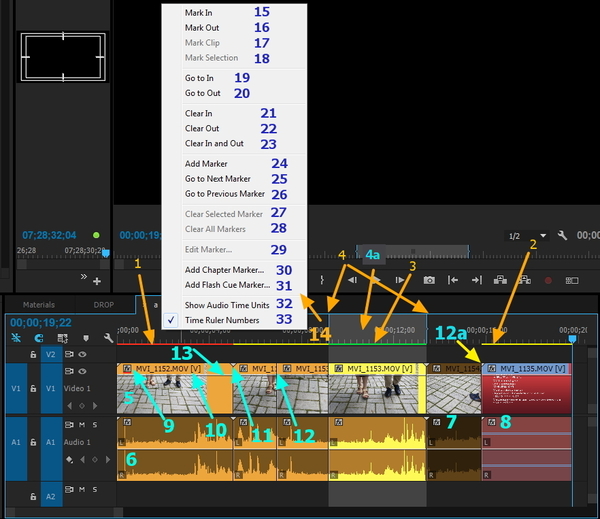
1 – Полоса предварительного просмотра может иметь разные цвета. Красный – это «тяжелые» кадры. Компьютер не может проиграть их «на лету» и они будут проигрываться с задержками. Чтобы этого не происходило – нужно сделать просчет таких кадров;
2 – Желтая полоса – это обычные не просчитанные кадры;
3 – Зеленая полоса – это просчитанные кадры. Программа может просчитать кадры с эффектами в видеофайл и это отображается зеленой полосой. Качество просчета можно настроить в настройках секвенции;
4 – Точки входа и выхода на панели таймлайн. Используется для выделения зоны просчета «тяжелых» кадров, для обозначения зоны в которую будет производится Insert/Overwrite и т.д.;
4а – Зона между точками входа и выхода отображается светлым.
5 – Видеофайлы при разворачивании показывают миниатюру кадров (каких — зависит от настроек);
6 – Аудиофайлы отображаются аудиоволнами;
7 – Выключенный фрагмент (ПКМ на клип – Enable);
8 – Автономный фрагмент;
9 – FX переключатель – он используется для выбора эффекта, который будет показывать полоса эффекта (13). По умолчанию тут стоит эффект непрозрачности (для аудио – эффект громкости);
10 – Имя фрагмента. Значок [V] означает, что видеофрагмент слинкован с аудио фрагментом;
11 – Треугольник показывает, что этот стык является границей видеофрагмента. Если фрагмент еще можно продлить в данную сторону, то индикатор отсутствует (12);
12а – Стык, на котором первый фрагмент (7) можно продлить вправо, а второй (8) влево уже не продлишь – там отображается треугольник в углу фрагмента;
13 – Полоса эффекта. Тут можно визуально добавлять ключевые кадры для эффекта, выбирать интерполяцию ключевых кадров. Интерполяция – это заполнение пространства между двумя ключевыми кадрами (подробнее рассмотрим это при изучении анимации);
14 – При нажатии правой кнопки на линейке таймлайна, открывается контекстное меню (15-33);
15 – Поставить точку входа на месте ползунка;
16 – Поставить точку выхода на месте ползунка;
17 – Поставить точку входа и выхода по клипу, на котором стоит ползунок;
18 – Поставить точку входа и выхода по выделенным клипам;
19 – Перейти на точку входа;
20 – Перейти на точку выхода;
21 – Очистить точку входа;
22 – Очистить точку выхода;
23 – Очистить точки входа и выхода;
24 – Добавить маркер;
25 – Перейти к следующему маркеру;
26 – Перейти к предыдущему маркеру;
27 – Очистить выделенный маркер;
28 – Очистить все маркеры;
29 – Редактировать маркер – откроется окно редактирования маркера;
30 – Добавить маркер главы;
31 – Добавить Flash Cue Marker – используются для задействования событий или интерактивных переходов, воспроизводимых по технологии Adobe Flash (справка Adobe);
32 – Включение/выключение отображения таймкода аудио на линейке таймлайна;
33 – Включение/выключение отображения таймкода на линейке таймлайна.
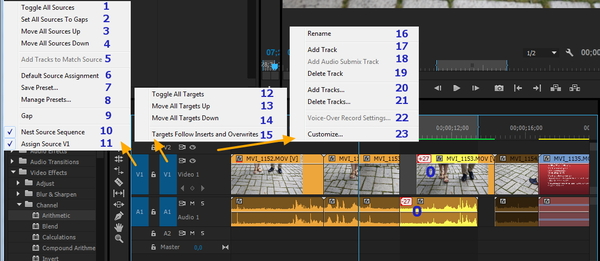
0 – Out-of-sync индикаторы – показывают относительное смещение слинкованных фрагментов;
Еще немного про меню в окне Timeline
При нажатии ПКМ на показанных областях, всплывают следующие меню.
1 – Включить/выключить все ключевые дорожки;
2 – неизвестная для меня функция;
3 – Перенести выделение ключевых дорожек на 1 вверх;
4 – Перенести выделение ключевых дорожек на 1 вниз;
5 – неизвестная для меня функция;
6 – Выделение ключевых дорожек по умолчанию;
7 – Сохранить пресет выделения ключевых дорожек;
8 – Менеджер пресетов выделения ключевых дорожек;
9 – неизвестная для меня функция;
10 – Схлопнуть все ключевые дорожки (оставить только один индикатор на первой дорожке);
11 – Выбор номера дорожки (например если нужно поставить первой дорожкой V2);
12 – Включить/выключить все активные дорожки;
13 – Перенести выделение активных дорожек на 1 вверх;
14 – Перенести выделение активных дорожек на 1 вниз;
15 – Автоматически перенести выделение активной дорожки на ту дорожку, куда был произведен Insert/Overwrite;
16 – Переименовать дорожку;
17 – Добавить дорожку;
18 – Добавить дорожку аудиосубмиксов;
19 – Удалить дорожку;
20 – Если нужно добавить несколько дорожек – нажимайте сюда и откроется окно добавления дорожек (ниже);
21 – Также можно удалить несколько дорожек. Тут галочками отмечаем тип дорожек которые хотим удалить, и выбираем либо конкретную дорожку, либо все пустые дорожки (All Empty Tracks);
22 – Окно настроек записи голоса;
23 – Аналогично Customize video header – добавить/убрать элементы управления.
Пункты 2, 5 и 9 мною не использовались ни разу, и я не знаю, что именно они делают. Профи, расскажите, кто знает, про это хоть пару слов.
Окно Add Tracks
В окне Add Tracks в разделе Video Track(s) вы можете выбрать количество видеодорожек и их положение. В разделе Audio Track(s) вы можете выбрать количество аудиодорожек, их положение и тип. Раздел Audio Submix Track(s) аналогичен предыдущему, но создает дорожки аудио субмиксов.
В пункте Add (Добавить) вы вводите количество добавляемых дорожек;
Пункт Placement (Размещение) вы указываете какое место должна занять новая дорожка;
Track Type (Тип дорожки) позволяет выбрать тип дорожки.
Вот мы почти разобрали основные окна. В следующем посте мы разберем панель инструментов и как именно работает каждый инструмент. После этого уже сможете пробовать осуществлять простой монтаж стык в стык практикуясь использовать инструменты и различные окна программы.
Все вопросы пишите в комментарии, отвечу в меру своих знаний.
А если вы считаете, что я написал какой-то бред — милости прошу с адекватной критикой в обсуждение, я всегда рад поучится чему-то новому.
Всем добра и хорошего материала на монтаже!

792 поста 5.5K подписчика
Правила сообщества
Критикуй, мамкин оператор.
Спасибо, очень информативно. В данный момент решил поучится, и начал с твоего тутора.
Ты просил написать, если будут заметки по поводу подачи материала.
Дак вот, я понимаю, что ты и так проделал не маленькую работу, и за это никто не платит, но блин, было бы гораздо эффективнее, если бы ты, не выдавал сначала картинку, а потом кучу надписей, реально от листаний вверх вниз, прочитал — посмотрел, что за кнопка, начинаешь путаться, а делал их партиями, кнопок по 10 — 15, чтобы не было нужды листать вверх-вниз при чтении. Еще раз спасибо!
А можно после объяснения интерфейса премьеры вернуться к теории кинематографа?
Знать бы, ЧТО сделать, а уж каким инструментом я разберусь.
Все равно спасибо за уроки.
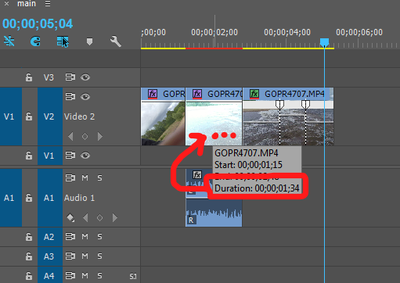
Уважаемый VikManz, как сделать так что бы на таймлайне на каждом кусочке видео отображалась бы его продолжительность (duration) ? Что бы ее узнать — приходится подводить мышь и ждать пару сек — пока подсказка вылезет. Спс!
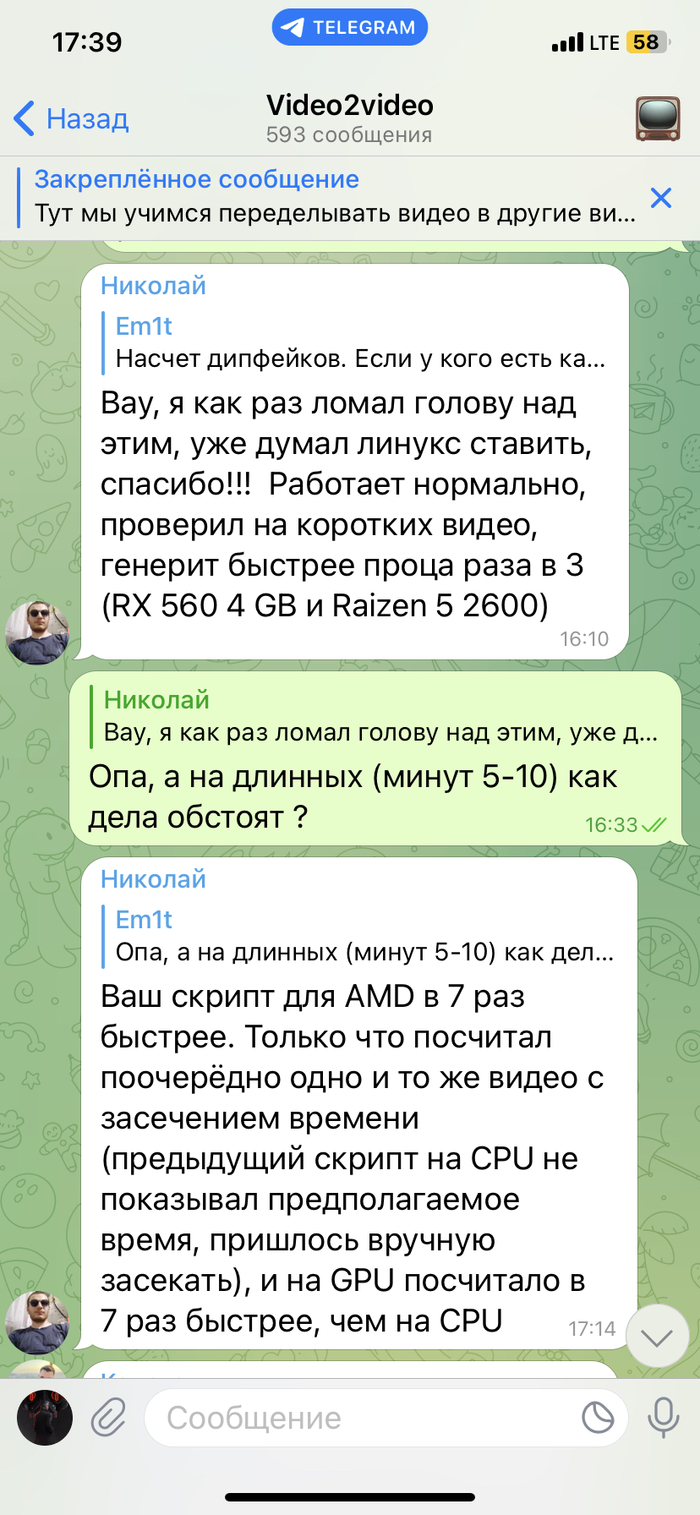
Продолжение поста «Сделал более быструю сборку дипфейка без цензуры и с GPU ускорением»
По многочисленным просьбам попробовал сделать сборку и под видеокарты AMD.
Вместо Cuda используется DirectML, поэтому должно работать на всех видеокартах с поддержкой DirectX 12.
Сборка в стадии беты, но уже работает, по отзывам — на RX 560 4Gb дает хорошее ускорение по сравнению с Ryzen 2600.
На встроенных видеокартах Intel якобы тоже быстрее чем процессор
Основные проблемы: не работает многопоточность, значение gpu-threads не должно превышать 1.
Все новости касаемо обновлений и новых релизов будет в моем телеграм канале
Просьба, по итогам тестов написать небольшой фидбек:
1) Ваша модель видеокарты
2) Получилось ли ускорить, если да, то насколько?
Если не завелось, то скинуть скрин ошибки.
Сделал более быструю сборку дипфейка без цензуры и с GPU ускорением
Ускорение в 2-4 раза
Для упрощения процесса установки сделал сборку с запуском из bat файла.
Основная особенность этой сборки: вырезана цензура, более свежий код и возможно выставления GPU потоков, что ускорит обработку видео в 2-4 раза, за счет более активного использования видеопамяти.
Скачать можно тут:
Данная сборка не совместима с оригинальной, поэтому скопируйте файлы в пустую папку. Если вы попытаетесь перезаписать поверх оригинальной версии — есть большой шанс появления конфликтов.
Обязательно ознакомьтесь с файлом «Прочтите перед запуском» — там есть небольшая инструкция по подготовке системы, если вы запускаете что-то подобное в первый раз.
Что касается обновлений, то вся информация по ним будет в моем телеграм канале Neurogen News
Продолжение поста «Пользователь создал скрипт который позволяет создавать DeepFake в один клик. Качество как по мне отличное и превосходит предыдущие решения»
Мне наконец-то удалось запустить это на видеокарте и это быстрее в офигеть сколько раз, примерно раз в 20 (на 3080) и не кушает все ресурсы компа. Рассказываю:
По просьбам добавил пример как оно работает, для тех кто не видел прошлые посты:
Во-первых, вам нужно выполнить все действия в первой инструкции.
Нужно обновить скрипт. Для этого идем в папку с установленным скриптом и оттуда как рассказывал ранее запускаем командную строку. Напишите git pull. Энтер. Скрипт будет обновлен.
3. Нужно скачать CUDNN (прямая ссылка на нужную версию 8.5), но понадобится залогиниться. Ссылку без логина я потерял, если у вас есть дайте. Я заменю. Делаем так же как ранее с ffmpeg. Распаковываем туда где не мозолит глаза, копируем путь до папки bin. У меня вот так G:\cudnn-windows-x86_64-8.5.0.96_cuda11-archive\bin.
3.1 Нажмите Win+R. В появившееся окно введите systempropertiesadvanced. Энтер.
3.2 Жмем «Переменные среды»
Дважды нажмите на Path
Нажмите Создать. И вставьте путь до CUDNN который мы копировали.
Нажимаем на всех окнах ОК.
4. Скачиваем CUDA toolkit версии 11.6 и устанавливаем как обычную программу.
5. Просто на всякий случай перезагружаем ПК. Или нет, как хотите.
6. Откройте командную строку в любом месте и последовательно впишите 3 команды, без кавычек, после каждой жмем энтер и ждем окончания:
«pip uninstall onnxruntime onnxruntime-gpu»
«pip install torch==2.0.0+cu118 torchvision==0.15.1+cu118 torchaudio==2.0.1 —index-url https://download.pytorch.org/whl/cu118»
«pip install onnxruntime-gpu»
7. В папке со скриптом создайте текстовый документ. Переименуйте его во то-то типа startGPU.bat. Внутри напишите следующее «python run.py —gpu —max-memory 10000» где 10000 это количество оперативной памяти которое вы готовы выделить под процесс. У меня всего 16. Я поставил 10.
8. Теперь можно запускать файл strartGPU.bat и все должно летать.
Если в процессе у вас возникли какие-то проблемы, то можете попробовать найти ее на гитхабе проекта. Или попросить помощи в нашем чатике по нейронкам.
Мой канал с гайдами по SD. Где бесплатно обучаю с нуля и до самостоятельного обучения моделей.
Канал Нейроновости — источник новостей о нейронках, подпишись чтобы не пропускать

Вот и бесплатная замена нового фотошопа. Одна из этих картинок фотография, а вторая обработана с помощью Stable Diffusion

Все благодаря ребятам которые создают просто лучшее расширение под названием ControlNet.
Прочитать про новый метод и посмотреть на сравнение с Adobe Fyrefly и методом без ControlNet можно вот тут. А главное вы никогда не получите сообщение о том что контент был удален потому что нам кажется что там сися и бла-бла-бла.
Еще пример с первым что мне попалось под руку.

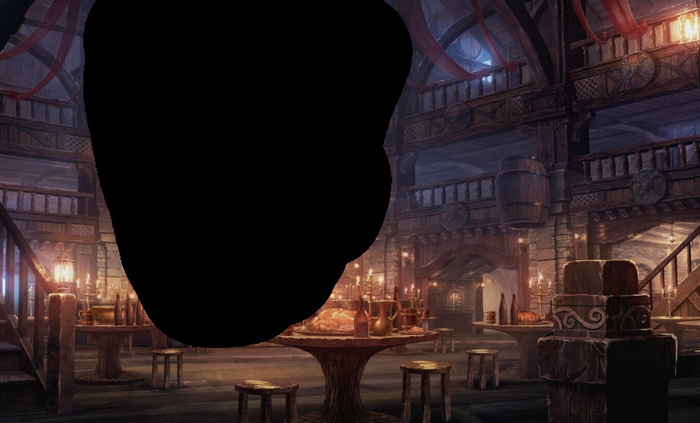
В запросе window


Чтобы заиметь себе такой инструмент мы можете установить Stable Diffusion по моей видео инструкции. А затем сам контролнет по текстовой инструкции с пикабу.
Все мои гайды можно найти на канале, где обучаю с нуля и до самостоятельного обучения моделей на своих изображениях
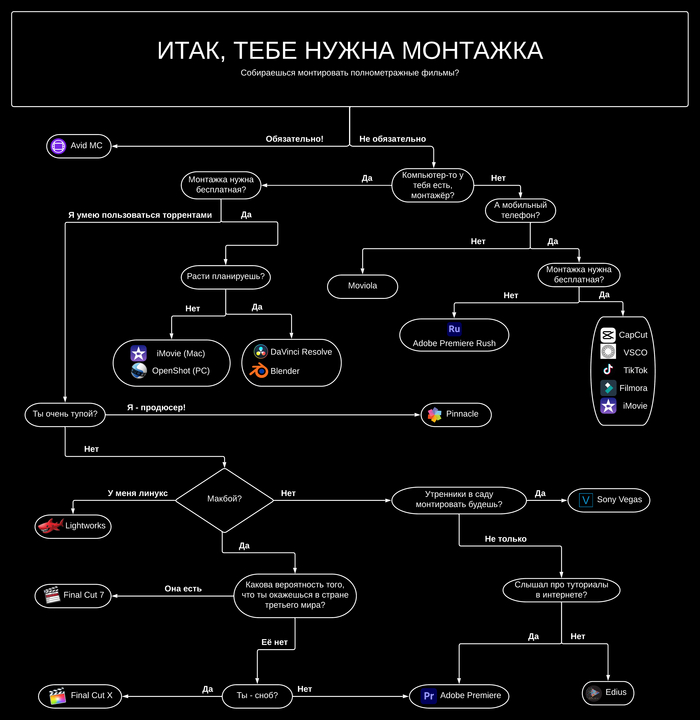
Программы для монтажа
Если вы когда-нибудь задавались вопросом — какую программу для монтажа выбрать, наша схема поможет вам сделать это легко и непринуждённо.
(С долей юмора, конечно. Куда же без него с такой профессией)

Путешествие в параллельные миры с помощью Stable Diffusion
Не самый крутой пример работы нейронки, но как концепт демо сгодится. Хочу чтобы когда-нибудь подобная технология была встроена в глаз и можно было бы гулять по своему району в оформлении из разных эпох.
Создано с помощью Stable Diffision + ControlNet + Ebsynth
В img2img закидывается 1 кадр в секунду. Обрабатывается с помощью контролнета с помощью карты глубины, затем обработанные кадры передаются в Ebsynth для накладывания на оригинальное видео.
Мой канал с гайдами по нейросетям. Где бесплатно обучаю с нуля и до самостоятельного обучения моделей.
Компания Adobe интегрировала свою нейросеть в Photoshop и Premiere Pro
Теперь редактировать фото и видео можно простым текстовым запросом.
Мы вступаем в новую эру, когда генеративный ИИ обеспечит естественный диалог между творцом и компьютером, где ввод ваших собственных слов и простые жесты будут сочетаться с лучшими рабочими процессами профессиональных творческих приложений, чтобы обеспечить новое творческое самовыражение.
Adobe
Текст для улучшения цвета. Меняйте цветовые схемы, время суток или даже времена года в уже записанных видео, мгновенно меняя настроение и настройки, чтобы вызвать определенный тон и ощущение. С помощью простой подсказки, такой как «Сделайте эту сцену теплой и привлекательной», время между воображением и конечным продуктом может практически исчезнуть.
Усовершенствованная музыка и звуковые эффекты. Создатели могут легко создавать бесплатные пользовательские звуки и музыку, чтобы отразить определенное ощущение или сцену как для временных, так и для финальных треков.
Потрясающие шрифты, текстовые эффекты, графика и логотипы. С помощью нескольких простых слов и за считанные минуты создатели могут создавать субтитры, логотипы, титульные листы и пользовательские контекстные анимации.
Мощные возможности сценариев и B-роликов. Создатели могут значительно ускорить рабочие процессы подготовки, производства и постпродакшна, используя искусственный интеллект для преобразования сценария в текст для автоматического создания раскадровок и предварительных визуализаций, а также рекомендуя клипы B-ролика для чернового или окончательного монтажа.
Творческие помощники и вторые пилоты. Благодаря персонализированным генеративным инструкциям на основе искусственного интеллекта пользователи могут осваивать новые навыки и ускорять процессы от первоначального видения до создания и редактирования.
Замечу что у компании Adobe очень большие планы по внедрению генеративных нейросетей в свои продукты и это лишь первые шаги.
Если хотите легко и быстро научиться работать с нейросетями то мой канал с бесплатными авторскими гайдами это то что вам поможет. Пройдете путь от простого, начиная с установки и до сложного, тренировка моделей на собственных изображениях, а с любой технической проблемой вам постараются помочь в нашем чатике единомышленников. Нас уже более 600 человек.
Мои 5 копеек в помощь. Видео эффекты
Помогу вопросам :
Adobe After Effect, davinci resolve, Adobe premiere pro, cinema 4D и прочим программам по видео монтажу, видео эффектам, vfx плюшкам.
Работаю в сфере более 20 лет.
Писать:
v797ea@gmail.com
https://t.me/vfx_vfx
Трекинг текста на телефоне
А раньше я это делал полчаса в After Effects 😀
Естественно, трекинг иногда делается криво, отсутствует моушн блюр при движении текста, нельзя поправить отдельные кифреймы, но не забываем — этот трекинг делается на 4К видео на телефоне!
Приложение использую CapCut — бесплатное. (не реклама)
Как убрать зеленый фон в Adobe Premiere Pro. Техники для сложных кадров
В этом видео я покажу, как вырезать зеленый фон в Adobe Premiere Pro.
В примере я буду использовать видео плохого качества, чтобы усложнить работу с хромакеем.
Из видео вы узнаете разные техники по работе с зеленым фоном в Adobe Premiere.
Найти и сохранить таймкоды всех объектов на видео одним кликом или машинное обучение для видеомонтажа
Порог вхождения в видеомонтаж за последние несколько лет понизился до такой степени, что скоро «Режиссер монтажа» вымрет как профессия! Их функции все чаще на себя берут режиссеры, продюсеры, редакторы и прочие.
Этому способствует развитие монтажных систем и цифровых носителей, которые очень упростили процессы, доведя видеомонтаж до банальных «копировать», «обрезать» и «сохранить». Ушли в прошлое сложные монтажки, которые требовали определенной подготовки для пользователя в области коммутации видеооборудования и параметров кодирования.
Аналоговые Betacam-ы были вытеснены всевозможными флешками, а многочисленные кодеки пришли к единым стандартам, таким как H.264.
Новый виток развития наметился в последнее время благодаря повсеместному развитию нейронных сетей. Теперь эти технологии постепенно подбираются в видеопроизводству.
Теперь искать любые фрагменты видео очень просто
Дело в том что почти треть работы видеомонтажера заключается в рутинном поиске видеоряда из исходников, которые надо каждый раз шерстить в поиске контекстного плана под закадровый текст, по моему это не несет никакой творческой составляющей. Ну и подумал я, а что если написать соф, который будет проходится по папке с исходниками, распознавать объекты, аккуратненько записывать их в БД. Далее, в момент поиска видео фрагментов для так называемой «джинсы», вводится поисковое слово, например «Солнце», и все что находится каким то образом передается в монтажную систему.
Сказано-сделано, через какое то время я выложил приложение Videoindex в Mac App Store.
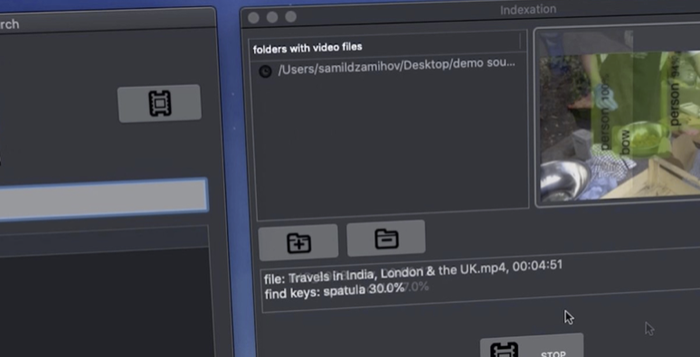
Моя программа предлагает указать путь к папке с исходниками, выбрать одну из двух встроенных в приложение обученных моделей Core ML (или даже использовать свои личные модели, если такие имеются) и запустить сканирование вашей библиотеки видео.
Она будет распознавать объекты на видео и записывать информацию о пути к конкретному файлу и таймкоду найденного обьекта. После завершения сканирования, можно будет воспользоваться поиском, который выдаст все найденные фрагменты, соответствующие поисковому запросу.
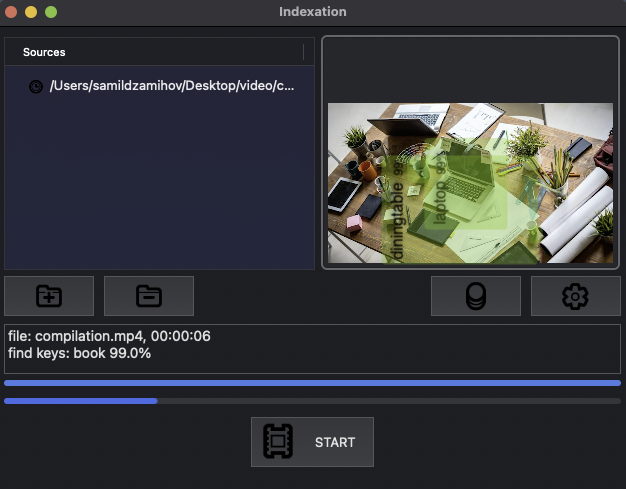
окно Indexation — идет сканировние исходников с распознаванием объектов
Весь найденный список фрагментов можно будет экспортировать в формат XML, который как раз используется для переноса сохраненных секвенций с файлами и поддерживается практически всеми современными монтажными программами.
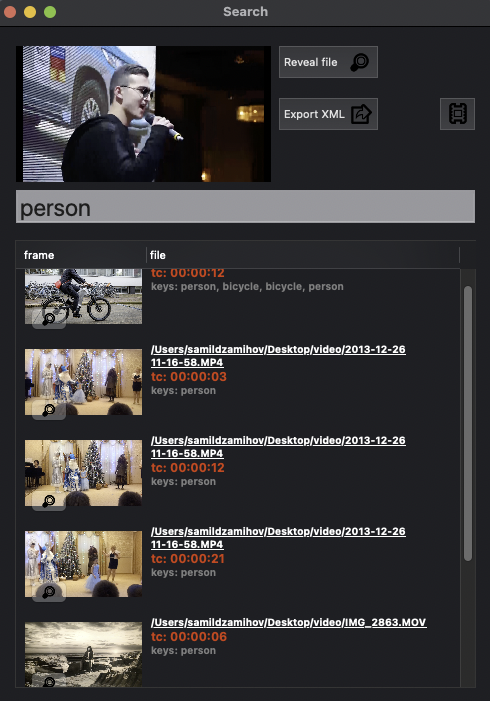
окно Search — результаты поиска можно отправить в монтажную программу
В итоге буквально в пару кликов все, что вы искали, окажется аккуратно выложено на секвенции в вашем проекте. То, что раньше могло занять буквально половину дня, сейчас займет пару минут.
Похожая (если не та же самая) технология распознавания используется в iOS для распознавания объектов на ваших фото, и облегчает навигацию по альбомам в iPhone.
Базовые модели машинного обучения используются для распознавания видеообъектов. Приложение поставляется с двумя моделями — YOLOv3 и Resnet50. Вы можете использовать их вместе и по отдельности, а также как свои собственные файлы моделей Core ML.
Управление моделями производится в окне настроек где доступныаж три слота для загрузки моделей. Первый слот предназначен для модели YOLOv3, второй — для Resnet50, а третий слот доступен для загрузки ваших собственных файлов модели Core ML.
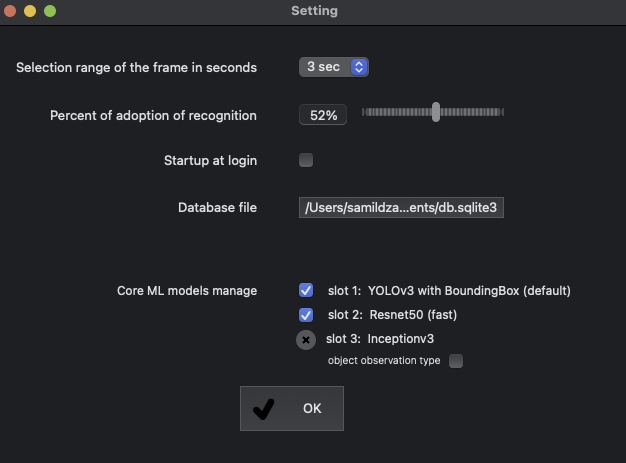
окно настроек
Videoindex активно отслеживает состояние каталогов, которые вы добавили для сканирования. То есть, если вы удалите или добавите файлы в папку, указанную в программе, эти изменения будут сохранены в базе данных Videoindex при следующем запуске. Если появляются новые файлы, статус просканированной папки изменится на «Еще не просканирован», и вы сможете сканировать новые видеофайлы.
Конечно, нужно учитывать что качество индексации и поиска напрямую зависит от качества обученных моделей, которые содержат информацию о распознаваемых объектах. Но файлов моделей с каждым днем становится все больше, организуются сообщества, где доступны для скачивания файлы моделей в различных форматах, таких как Kaggle, или просто набор картинок – Dataset, которые используются для создания этих самых обученных моделей.
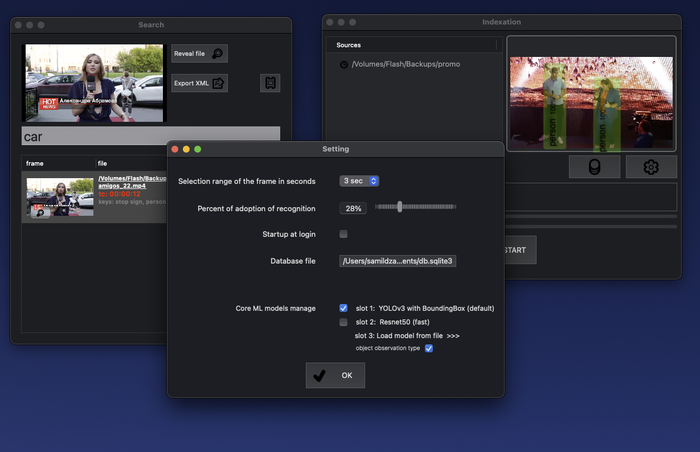
А пока предлагаю скачать Videoindex в Mac App Store и попробовать. На Mac с процессорами M1 программа работает особенно эффективно, так как в этих чипах используются ML-акселераторы. Хотелось бы надеяться, что со временем, запустив последний Adobe Premier, мы увидим всего лишь одну кнопку с надписью «Cмонтировать» и все. 🙂
Как ПРАВИЛЬНО сделать СЛОУ-МО?
Слоу-Мо (сокращение от slow motion, что в переводе с английского означает «замедленное движение») очень часто и повсеместно используют в видео. Потому что ролик с такими кадрами выглядит круче, эпичнее и драматичнее. В данном видео-уроке я вам расскажу как замедлять видео в Adobe Premiere Pro, а также как создавать так называемые speed ramp — спид рэмпы — плавные ускорения и замедления видеоролика. Также поговорим о фремрейте — что такое FPS и почему эта характеристика важна при съемке правильного слоу-мо!
5 приёмов для БЫСТРОГО аудио-монтажа!
Каждый видео-монтажер сталкивается также и с задачами по обработке аудио. Именно по этому я решил записать данный видео-туториал, где расскажу вам про пять интересных и полезных приёмов для более быстрого и качественного аудио-монтажа!
Цветокоррекция в Lumetri
Цветокоррекция видео — очень творческий и сокровенный процесс, который каждый видит по-своему. Но с чего начать? Какие инструменты могут дать тот или иной эффект? В этом видео-уроке из экспресс-курса по монтажу в Премьер Про я расскажу о панельке Люметри, и о каждом параметре, что за что отвечает.
Данный урок для начинающих, но в следующих выпусках мы будем красить файлы с профессиональных камер для крупных настоящих! рекламных проектов — RED, BMCC, BM URSA, ALEXA, с Дронов и даже будем придавать киношную картинку видео с телефона!
Будет интересно (maybe) :3
Полезные функции Adobe Premiere Pro
Добрый день Пикабу!
Времени на что-то объемное совсем нет, так что сегодня напишу про мелкие полезности в APP и небольшую просьбу.
Да, эти функции вам скорее-всего знакомы, но кто-то и не догадывается о их существовании. Итак, поехали.
Полезность 1.
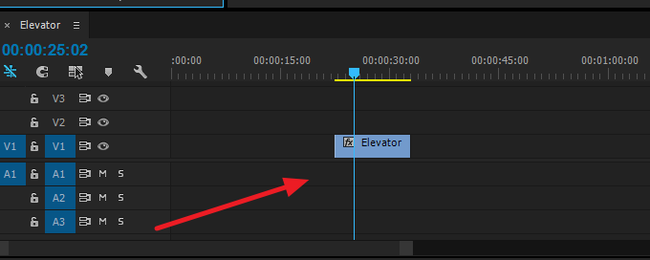
Бывает, что мы удалили звук у фрагмента на таймлайне, но он нам там понадобился. Можно конечно руками заново искать где же этот фрагмент в исходном файле и пытаться выделить именно этот кусок, но есть очень простой способ вернуть звук.
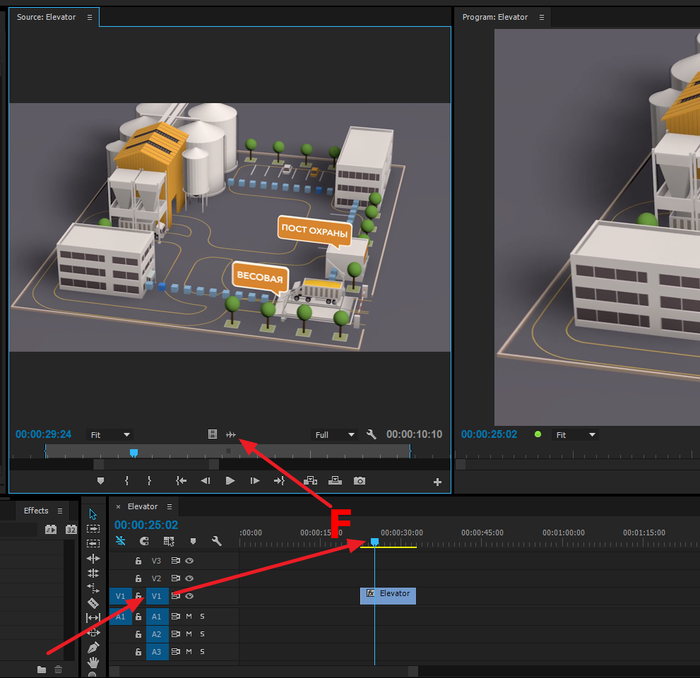
Проверяем, чтобы была активна дорожка с нужным фрагментом, наводим курсор таймлайна на фрагмент, нажимаем F (или выпадающее меню Sequence – Match Frame) и в окне Source у нас открывается исходник с данным фрагментом.
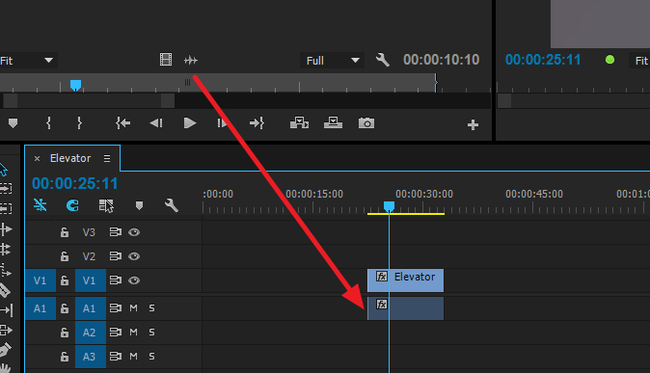
Остается только перетащить звук (тащим за иконку звуковой волны) из окна Source на таймлайн. Profit!
Полезность 2.
Иногда нужно понять, использовали ли мы файл в проекте, или нет. В этом нам может помочь табличка в окне Project.
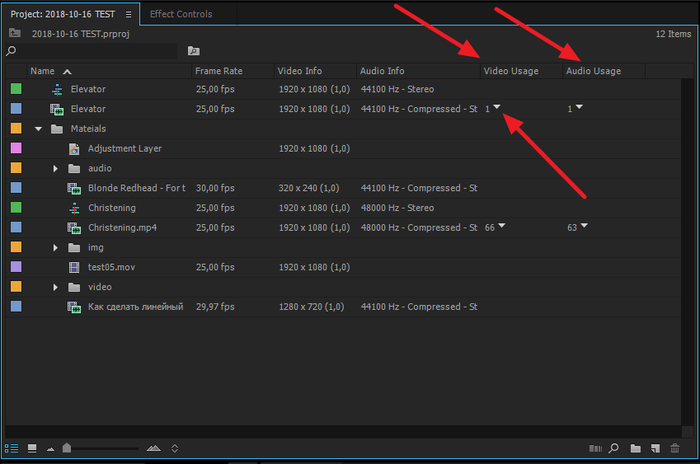
Нужно вывести колонки Video Usage и Audio Usage, которые будут показывать, используется ли Видео\Аудио составляющая ролика в какой-либо секвенции. При нажатии на треугольник возле цифры мы увидим список секвенций и время, где в них находится данный файл (ссылки в списке кликабельны).
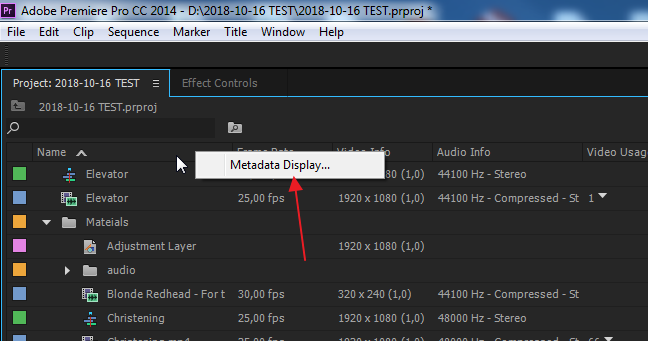
Чтобы вывести эти колонки, нажимаем ПКМ на заголовок таблицы и Metadata Display.
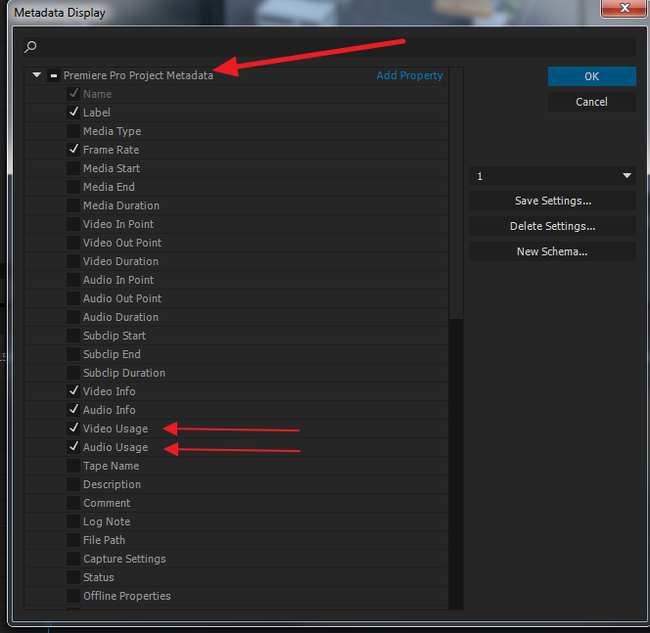
Далее в списке отмечаем галочками нужные колонки (тут же можно отключить ненужные) и жмем Ок.
Полезность 2,5.
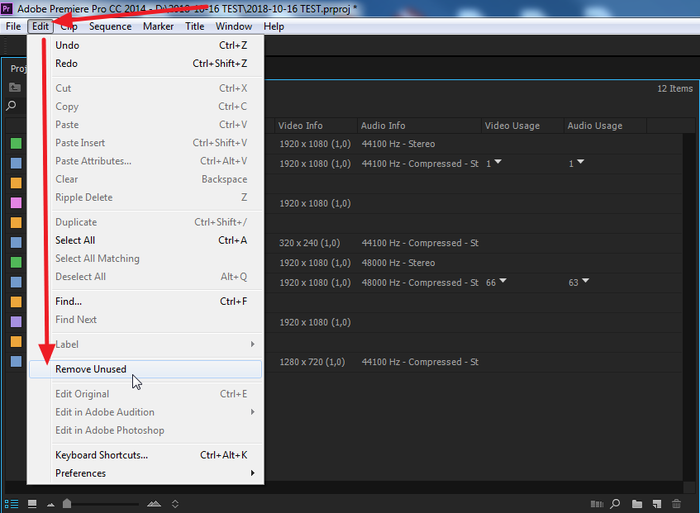
Сразу же по поводу быстрого удаления неиспользованных файлов – жмем выпадающее меню Edit и там Remove Unused. Все – все файлы в окне Project, которые не использованы ни в одной секвенции удалились из проекта.
Полезность 3.
Каждый работает как ему удобно, но лично меня дико раздражает, когда ты тянешь фрагмент, а курсор зацепляется за полоску эффектов.
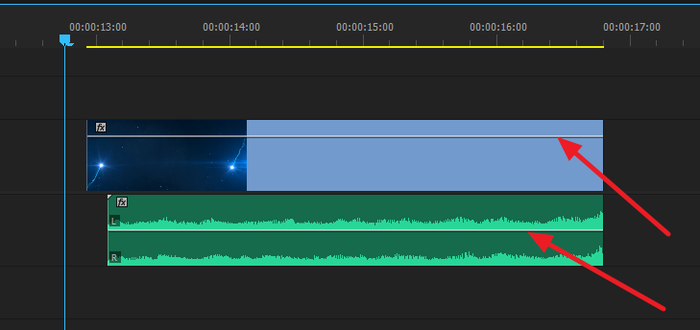
Мы можем легко отключить эти полоски. Идем в настройки таймлайна (гаечный ключ) и там отключаем соответствующие пункты Keyframes.

Полезность 4.
Иногда бывает, что звук с камеры и с рекордера не совпадает на пол кадра. При этом двигай его что на кадр вперед, что на кадр назад – полного совпадения не добиться.
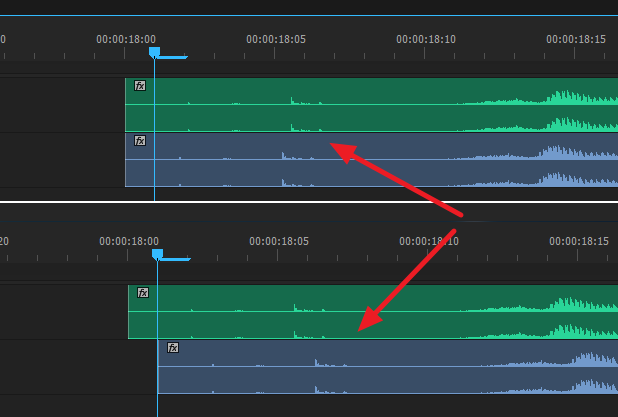
Но мы можем переключиться на показ миллисекунд\сэмплов. Для этого жмем ПКМ на полоске линейки времени, и выбираем Show Audio Time Units.
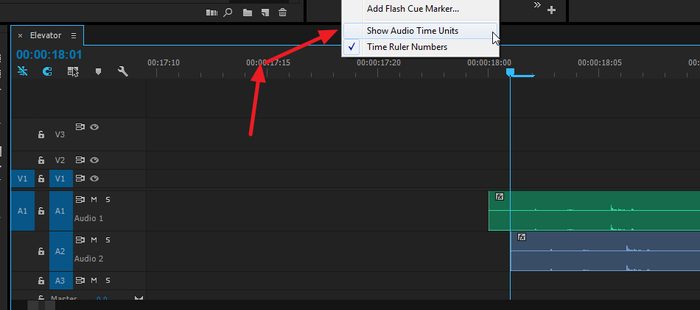
Теперь вместо кадров, последняя цифра таймкода показывает нам аудиосэмплы. Это позволяет нам двигать фрагменты на таймлайне в любую сторону меньше чем на кадр (т.е. мы можем подогнать фрагменты точно друг под друга).
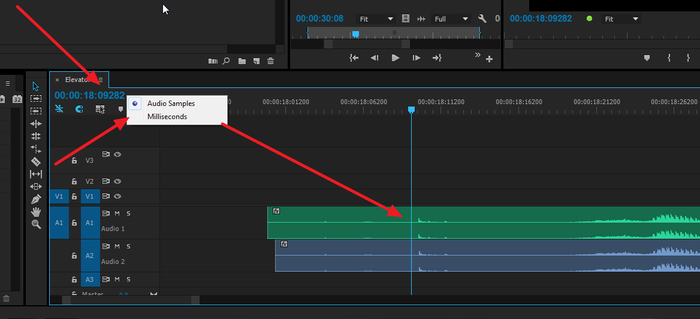
Сразу удобнее переключиться в миллисекунды (ПКМ на таймкоде – Milliseconds), подогнать фрагменты друг под друга, и только если нужна еще более точная подгонка, переключаться в сэмплы.
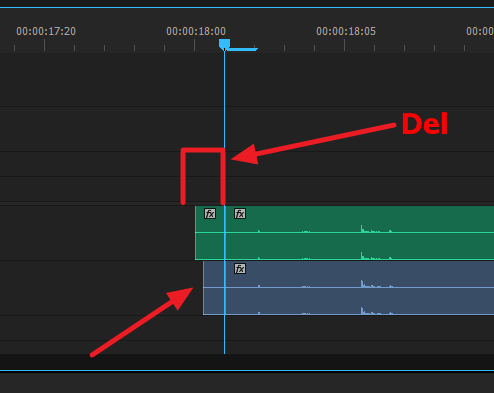
Предосторожность — после подгонки переключаемся обратно в кадры и удаляем фрагменты, которые находятся между кадрами (обрезаем их и в начале и в конце аудиофрагментов), т.к. премьер может нервно реагировать при их перемещении и возможно будет вылетать.
Ну вот и все на сегодня.
Маленькая просьба – хочется написать гайд по самым распространенным проблемам начинающих при работе в премьере, но для этого нужна статистика. Напишите пожалуйста в комментариях/на почту (vikmanza@gmail.com) самые частые проблемы с которыми вы сталкивались. Также интересна информация про форумы\чаты в телеграмме по съемке\монтажу\ае\3д. Заранее большое спасибо!
Все вопросы пишите в комментарии, отвечу в меру своих знаний.
А если вы считаете, что я написал какой-то бред — милости прошу с адекватной критикой в обсуждение, я всегда рад поучиться чему-то новому.
Всем добра и хорошего материала на монтаже!
Горячие клавиши в Adobe Premiere Pro
Добрый день Пикабу!
Если вы хотите ускорить свою работу в Premiere, то необходимо использовать горячие клавиши. Все горячие клавиши можно настроить в окне Edit — Keyboard Shortсuts.
Данные горячие клавиши я подбирал под себя, так что нет гарантии что они вам подойдут. Да и не нужно подстраиваться под кого-то если это не удобно — сделайте свой вариант — все будут только рады новым идеям.
Я все клавиши собрал под левую руку — удобно когда одна рука на мышке, а вторая постоянно на левой части клавиатуры.

Итак, первым делом выделение. Тут следует не забывать, что кадр, который мы видим в Program monitor’е это кадр за курсором. Клавиши:
Q — выделить по курсору
Alt+Q — снять выделение
Далее перемещение по таймлайну — покадрово, по фрагментам (любой разрез — стык) и по тем же фрагментам но с выделением фрагментов (помогает при необходимости, например, промеркаллить весь таймлайн — да, материал бывает очень разным). Клавиши:
D — кадр вперед
A — кадр назад
Shift+D — перейти на стык вперед
Shift+A — перейти на стык назад
Ctrl+Shift+D — перейти на стык вперед и выделить фрагмент
Ctrl+Shift+A — перейти на стык назад и выделить фрагмент
Нарезание фрагментов. Хоткей на разор тул —> клик мышью —> хоткей на селекшн тул = итого 3 действия. Вместо этого можно использовать одну кнопку (S) и резать по курсору. Этот способ имеет свои минусы, но в подавляющем большинстве случаев он удобнее. Клавиши:
S — разрез по курсору (добавить склейку)
Shift+S — разрез по курсору на всех дорожках
Shift+Z — разрез по курсору на всех дорожках с удалением фрагмента до курсора
Shift+C — разрез по курсору на всех дорожках с удалением фрагмента после курсора
(последние два хоткея сейчас обкатываются мной на предмет удобности)
Удаление. Тут и говорить нечего — тянуться каждый раз через всю клавиатуру к Delete или Shift+Delete неприемлемо. Клавиши:
X — удалить
Z — удалить со сдвигом
Полезные инструменты. Клавиши:
W — select forward
C — Razor Tool (бритва)
V — Selection Tool (мышка)
Управление скоростью клипа. На выбор — инструмент или окно Speed/Duration. Клавиши:
R — Rate Stretch Tool
Ctrl+R — Speed/Duration
Полезные функции. Клавиши:
G — Audio Gain
F — открыть кадр в окне Source
I — Поставить точку входа
O — Поставить точку выхода
Окна программы. Клавиши:
— развернуть окно на котором находится курсор на весь экран
— развернуть Program monitor На весь экран (только кадр, без элементов управления)
Shift+1 — окно Project
Shift+2 — окно Source
Shift+3 — окно Timeline
Shift+4 — окно Program
Shift+5 — окно Effects Controls
Shift+6 — окно Audio Track Mixer
Картинка занятых клавиш под левую руку.
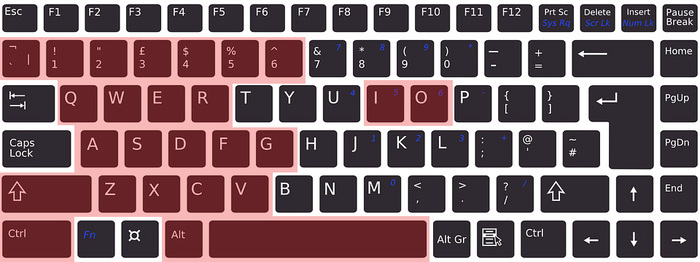
Если вы знаете еще полезные и удобные хоткеи — поделитесь своими идеями в комментариях. Спасибо.
Мои клавиши вы можете настроить сами, а можете скачать по ссылке:
ТЫК
Файл класть по пути: *мои документы*\Adobe\Premiere Pro\8.0\Profile-*имя пользователя*\Win\
После чего он станет доступен в пресетах окна Edit — Keyboard Shortсuts.
Ну вот и все на сегодня.
Все вопросы пишите в комментарии, отвечу в меру своих знаний.
А если вы считаете, что я написал какой-то бред — милости прошу с адекватной критикой в обсуждение, я всегда рад поучится чему-то новому.
Всем добра и хорошего материала на монтаже!
Видеомонтаж от А до Я (часть 13)
Добрый день Пикабу!
Оканчиваем разбор программы Premiere Pro.
Часть 1 / Немного информации по цифровому видео.
Часть 2 / Немного информации по теории видеомонтажа.
Часть 3 / Начало по интерфейсу Premiere Pro (окно Project).
Часть 4 / Окна Source, Program, Timeline.
Часть 6 / Действия с клипами на таймлайне.
Часть 7 / Вступление в эффекты.
Часть 9 / Маркеры, мультикам и цветокор.
Часть 10 / О работе со звуком.
Часть 11 / О масках, пресетах, стабилизации, замедлении и кеинге.
И в заключение поговорим о рендере и Dynamic Link’е.

1. Рендер видеофайлов.
Финальным штрихом монтажа любого ролика является экспорт, или по-другому – рендер. Рендер (англ. rendering — «визуализация») — термин в компьютерной графике, обозначающий процесс просчета изображения в компьютерной программе. В нашем случае, рендер – это просчет видеофайла из проекта Adobe Premiere Pro. Программа просчитывает каждый кадр, наложенные на него элементы и эффекты, звук каждого кадра, титры, переходы, цветокоррекцию, после чего сжимает эту информацию определенным кодеком и сохраняет все это в итоговый видеофайл файл (контейнер).
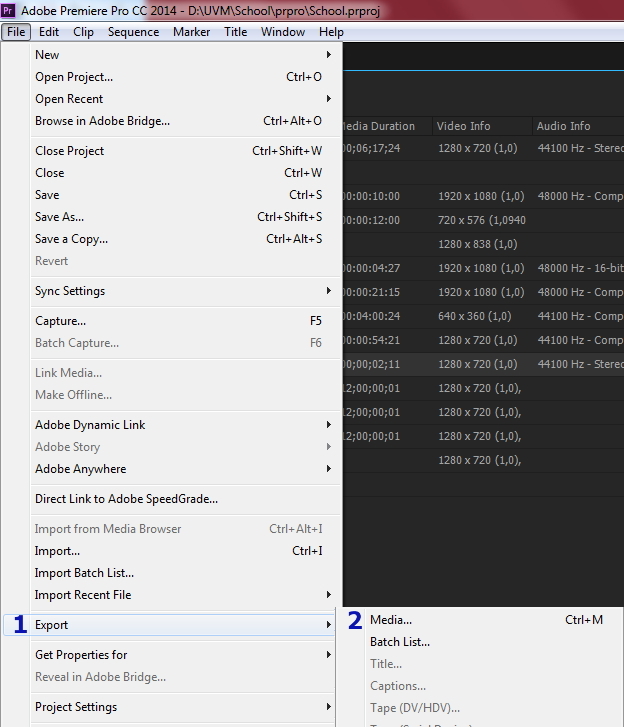
Для того чтобы вывести секвенцию в видеофайл, достаточно выбрать секвенцию в окне Project или на панели таймлайна, после чего выбрать меню File, потом Export (1) и пункт Media (2). Более быстрый способ – горячие клавиши – Ctrl+M.
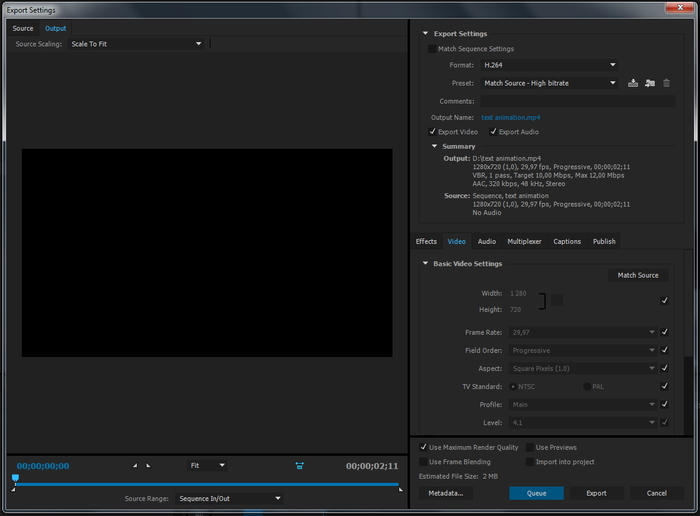
Откроется окно настройки параметров экспорта. Оно состоит из области предпросмотра (левая часть), и области настроек (правая часть).
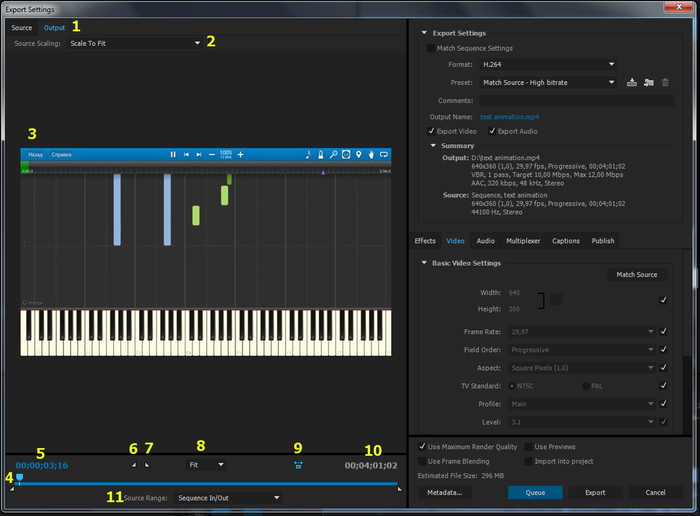
В верхних (1) вкладках мы можем выбрать редактировать источник (Source) или вывод (Output). В первом можно настроить обрезку изображения для вывода, во втором просто посмотреть что мы получим на выходе. Область инструментов (2) меняется в зависимости от вкладки – на Output тут только масштабирование источника под размер кадра (влияет на рендер!), а на вкладке Source тут находятся параметры обрезки (они интуитивно понятны, расписывать не буду). Далее идет сам монитор предпросмотра (3), под которым мы увидим полосу таймлайна (4), которую можно ограничить перетянув уголки по краям полосы, либо поставив ползунок на нужный момент и нажав отметку входа (6) или выхода (7), либо выбрав пресеты (11). Тут же находится таймкод ползунка (5), масштабирование кадра под размер окна (на рендер не влияет), кнопка коррекции соотношений сторон пикселя в предпросмотрщике, и общая длинна секвенции (от точки входа до точки выхода) (10).
Теперь перейдем к области настроек экспорта.
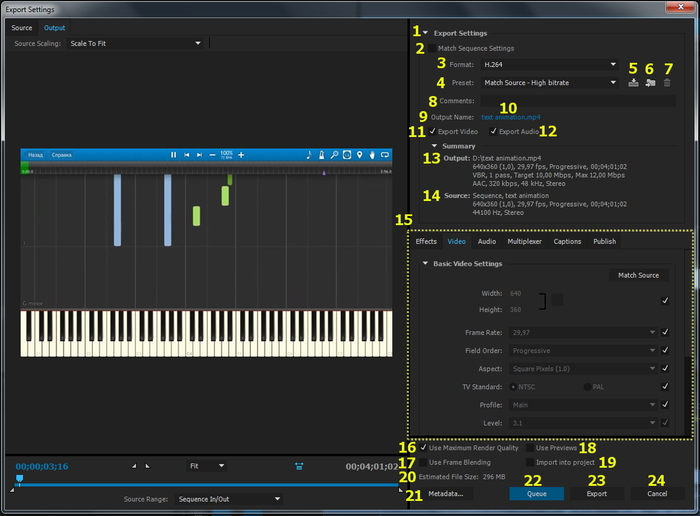
Export Settings (1) показывает основные параметры и прасеты рендера. Если не хочется вникать в настройку рендера, мы всегда можем выставить параметры по параметрам секвенции (2). Либо можно настроить все вручную.
Далее идет выбор формата (контейнера) (3). Для большинства задач побойдет H.264, Mpeg2 или QuickTime. Спектр параметров для выбора меняется в зависимости от выбранного формата. Мы будем рассматривать экспорт на примере формата H.264. Для понимания параметров других форматов, лучше всего почитать спецификацию конкретного формата.
Сразу под форматом расположены пресеты – уже предустановленные настройки рендера – например, для ютуба достаточно выбрать пресет “YouTube HD 1080p 25”, или подходящий под ваши параметры. Тут же можно сохранить введенные вручную настройки в пресет (5), подгрузить пресет из файла (6) или удалить созданный пресет (7). Ниже можно добавить комментарий к пресету (8).
Чтобы выбрать имя файла, и папку, куда ее нужно сохранить, нам нужен пункт Output Name (9), в котором нужно нажать на синее название (10), выбрать папку и имя файла. Рендерить можно как видеофайл со звуком (галочки 11 и 12 включены), так и отдельно звук (только галочка 12) или видео (только галочка 11), достаточно отметить галочками нужные варианты.
Ниже находится короткая общая информация об параметрах рендера (13) и параметрах источника (14). Область ввода параметров (15) мы рассмотрим далее.
Под этой областью можно активировать следующие параметры:
(16) – использовать максимальное качество рендера – используется для улучшения качества изображения при масштабировании кадров (например при уменьшении кадра с 4К до FullHD). Программа использует другой алгоритм и данный процесс более требователен к быстродействию компьютера и рендер будет длиться дольше, поэтому не стоит включать ее, если не используете масштабирование.
(17) – смешивает кадры для сглаживания движений дить движение при изменении скорости клипов или если частота кадров клипа не совпадает с частотой кадров секвенции.
(18) – использовать результаты предпросмотра (например Render effects in to out) при просчете. Нужно учитывать, что для хорошего результата нужно предварительно выставить хорошие настройки для предпросмотра (изначально они хуже, что даст более плохую картину на рендере).
(19) – импортировать просчитанный файл в проект.
(20) – показывает ориентировочный размер готового файла.
(21) – настройка экспорта метаданных. В открывшемся окне можно выбрать весь перечень метаданных, которые нужно включить в файл.
(22) – добавить рендер в очередь в программе Adobe Media Encoder. Рендер проводится в отдельной программе, и мы можем в это время продолжать работать в Adobe Premiere Pro или в Adobe After Effects (например, рендер будет автоматически приостанавливаться при проигрывании файлов Adobe Premiere Pro, и автоматически продолжаться после этого). Adobe Media Encoder также полезен для вывода одной и той же секвенции в нескольких разных форматах.
(23) – запустить экспорт в Adobe Premiere Pro. Программа сначала просчитает аудио, потом видео, и после ссоединит все это в один файл.
(24) – отмена рендера.
Теперь вернемся и подробнее рассмотрим область ввода параметров. Она разделена на шесть вкладок: Effects, Video, Audio, Multiplexer, Captions и Publish. Основные – Video и Audio.
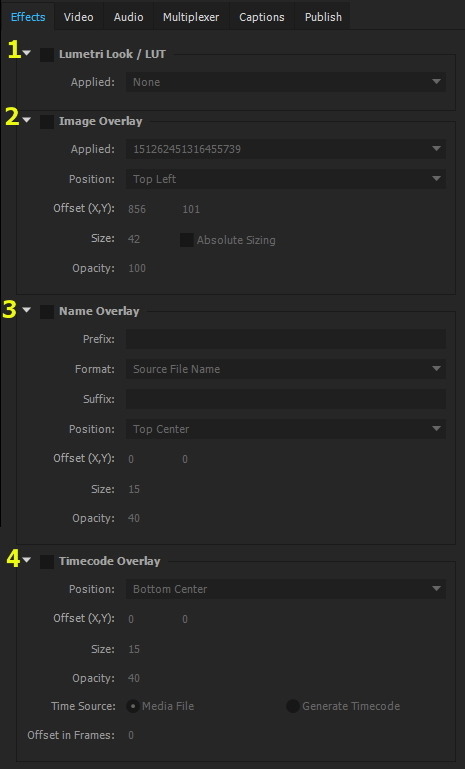
Вкладка Effects. На данной вкладке можно применить к клипу некоторые эффекты при рендере. Это может быть LUT (1), наложение картинки поверх видео (2), текстовый оверлей (3) или таймкод (4). Эффекты могут отличаться в зависимости от формата вывода или версии программы.
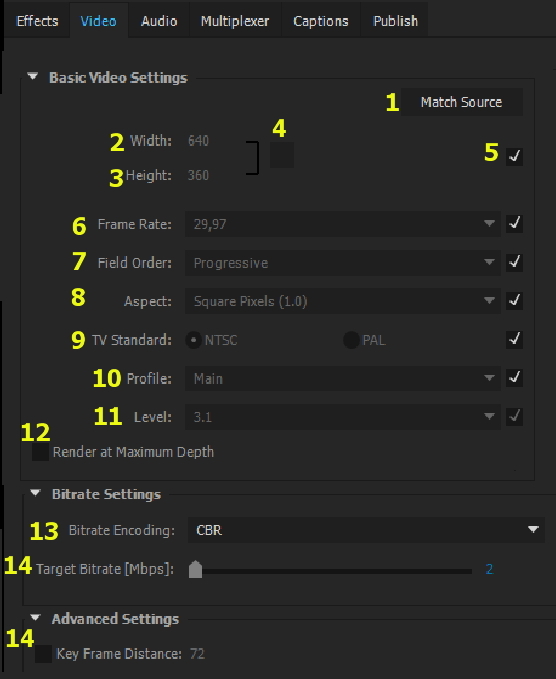
Вкладка Video. На данной вкладке настраивается параметры картинки. Можно выставить параметры по источнику (по секвенции) (1). Также при активации квадратов навпротив какого-либо параметра (5), он будет выставлен по умолчанию.
Далее можно вручную задать:
— ширину (2) и высоту (3) кадра в пикселях, а также можно сделать чтобы эти значения изменялись вместе (4);
— частоту кадров (6) – ставим в соответствии сматериалом;
— порядок полей (развертку) (7) – ставим Progressive;
— соотношение сторон пикселя (8) – ставим квадратный пиксель (1.0);
— стандарт сигнала – ставим в соответствии сматериалом;
— профиль и уровень (10) (11) – устанавливаются автоматом, можно не трогать. Они нужны для определения способности устройства проиграть файл – например если у устройства уровень 4.0, то файл с уровнем 5.0 может не воспроизвестись. По факту установка уровня ограничивает битрейт максимально возможным для данного уровня;
— рендер с максимальной глубиной (12) – эффекты будут просчитываться в максимальном качестве, но это увеличит время рендера;
Настройки битрейта – в данном блоке можно настроить битрейт видео. Битрейт – это количество битов, используемых для хранения одной секунды информации. Чем он выше – тем лучше качество изображения. Если слишком мал – изображение будет распадаться на квадраты. Не стоит устанавливать битрейт выше чем исходный материал – прироста по качеству не произойдет. Также стоит рассчитывать битрейт исходя из формата/кодека. Например, H.264 рассчитан на сжатие с низким битрейтом а значит и битрейта в 5 Мб/с может быть достаточно, в тоже время Mpeg2 не рассчитан на такой битрейт, и даже при битрейте 10 Мб/с изображение уже может распадаться на квадраты.
Можно выбрать постоянный битрейт либо переменный в один или два прохода (13). При нескольких проходах кодировани проводится дольше, но результат может быть лучше, хотя в большинстве случаев это не имеет смысла. Ниже находятся поля для указания битрейта (14). Там могут быть поля для минимального, целевого или максимального битрейта.
Key Frame Distance (14) влияет на число кадров между ключевыми кадрами кодека. Кодек создает полные кадры (ключевые), а потом кодирует только изменения в них, и этот параметр устанавливает интервалы между ними. По умолчанию программа определяет это расстояние автоматически. Влияет на качество изображения и на размер файла. Если в кадре много движения – можно уменьшить расстояние. Если мы увеличим расстояние, то следует увеличить битрейт, чтобы качество не просело.
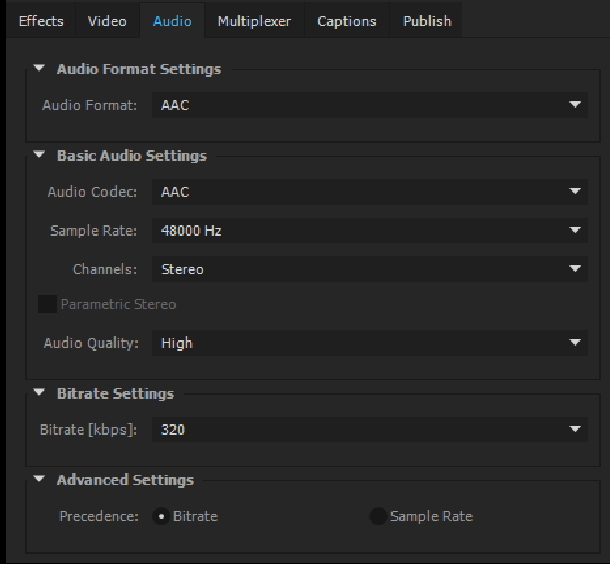
Вкладка Audio.
На данной вкладке можно выставить настройки кодирования звука. В принципе, если не разбираетесь в настройках звука (как я), можно ничего не трогать и оставить автоматические настройки.
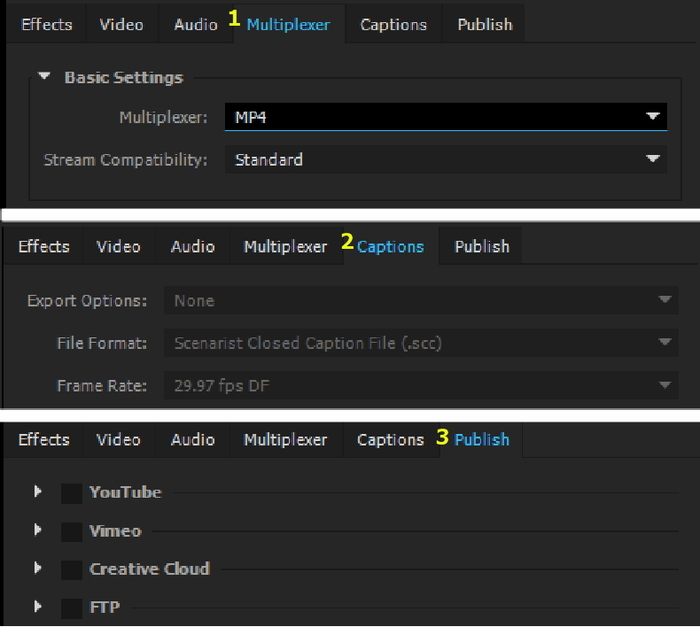
Вкладка Multiplexer (1). На данной вкладке мы выбираем метод мультиплексирования (объединения видео потока с аудио потоками в один файл). Мы можем выбрать устройство, и файл будет совместимым с этим устройством. Обычно тут ничего менять не нужно.
Вкладка Captions (2). На данной вкладке можно настроить вывод скрытых субтитров.
Вкладка Publish (3). На данной вкладке можно настроить автоматическую публикацию готового файла на доступных хостингах или передачу по FTP.
2. Обмен файлами с другими приложениями для монтажа.
Бывает возникает необходимость в передаче информации из Adobe Premiere Pro в другие программы. Например, если нам нужно сделать цветокоррекцию, синхронизацию звука, передать секвенцию в Final Cut (да и в премьер более ранней версии, например). В этом нам поможет экспорт файла Final Cut Pro XML. Достаточно просто открыть секвенцию, и выбрать File – Export – Final Cut Pro XML.
3. Adobe Dynamic Link.
Нередко нам необходимо совершать действия с файлами в разных программах – например добавить спецэффекты или обработать звук. Для того чтобы передать видео из одной программы в другую, нам необходимо провести рендер файла. Более того, после добавления тех же спецэффектов, нам необходимо повторно произвести рендер файла (если это не финальная версия а только кусочек) и вернуть его в основной монтаж. Все эти действия занимают уйму времени, место на жестком диске, а также, что самое главное, изображение теряет качество при каждом кодировании (если это не несжатый или не монтажный кодек). Эти проблемы можно избежать, если использовать Adobe Dynamic Link.
Технология Dynamic Link позволяет программам пакета Adobe обмениваться исходниками файлов без промежуточного кодирования. Это нужно для добавления обработки файлам в разных программах, например, если вам нужно обработать звук в Adobe Audition или добавить эффекты в Adobe After Effects. Данная функция создает динамические ссылки между данными программами. Если мы изменяем динамически связанный фрагмент в Adobe After Effects, он автоматически изменится в Adobe Premiere Pro. Более того, эта функция дает нам возможность перетаскивать фрагменты из одной программы в другую просто зажав их мышкой (drag and drop).
Функции Dynamic Link работают только между приложениями одной версии – напримример AE CC 2014 и PP CC 2014. Между разными версиями (пример – СС и CS6) Adobe Dynamic Link работать не будет.
Для отправки файлов в Adobe After Effects или в Adobe Audition достаточно выбрать соответствующие пункты в меню фрагмента (ПКМ по фрагменту на таймлайне). Фрагмент будет заменен на фрагмент с динамической связью и он будет сразу автоматически открыт в соответствующей программе. После совершения манипуляций с файлом в Adobe After Effects или в Adobe Audition, нам достаточно только сохранить проект и файл автоматически обновится в Adobe Premiere Pro. Будьте внимательны, при отправке файла в AE, программа создает композицию в новом файла, либо если у вас программа уже открыта – то в текущем файле. На это стоит обращать внимание.
Функционал программ Adobe After Effects и Adobe Audition в рамках данного цикла рассматриваться не будет.
4. Adobe Media Encoder.
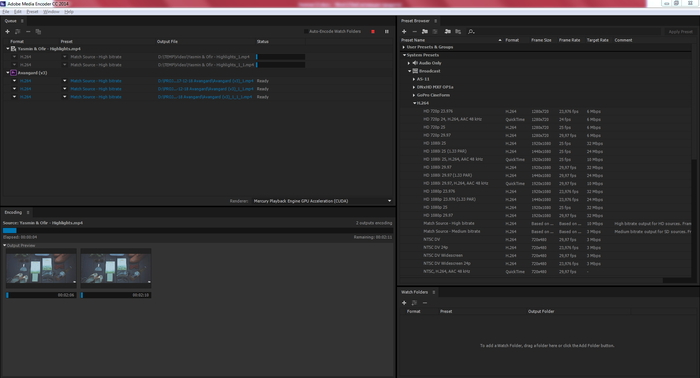
Компанией Adobe была создана отдельная программа для рендера – Adobe Media Encoder. Она может кодировать файл независимо и параллельно с Adobe Premiere Pro. Кодирование происходит по очереди (кстати, можно добавить файлы в очередь даже во время запущенного кодирования).Также программа может кодировать несколько выходных файлов из одной секвенции одновременно. Добавить секвенцию для рендера можно с помощью кнопки Queue в настройках рендера, или просто перетащив секвенцию из окна Program (Premiere Pro) в окно Queue (Media Encoder), либо уже в Media Encoder воспользоваться функцией «добавить источник».
Механика интерфейса программы аналогична Adobe Premiere Pro – у нас есть окна, мы их можем перетаскивать, активировать, закрывать и т.д.
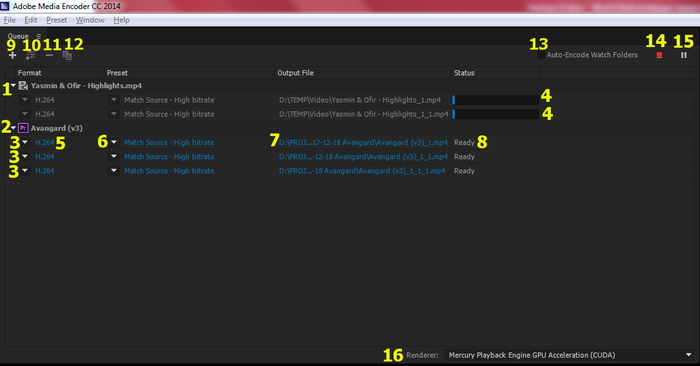
Окно очереди. В данном окне у нас находятся все ролики которые нужно рендерить. В данном случае это видеофайл с жесткого диска (1) (да, Encoder можно использовать как конвентер) и секвенция Premiere Pro (2). Это входящие источники – т.е. то откуда берется информация для кодирования – это может быть обычный файл на компьютере, а может быть та же композиция Adobe After Effects или секвенция Adobe Premiere Pro. Отличие в том, что при кодировании файла, у нас входной сигнал уже сформирован (в файле), а при кодировании из программ Adobe, Encoder предварительно формирует кадр (из всех слоев и эффектов, наложенных на исходник), а потом уже кодирует его в файл. Это дает нам возможность экономить время в случае надобности кодирования одного и того-же ролика в разные форматы и качество. Программа 1 раз просчитывает входящий файл (2), а потом уже кодирует его в два/три (3) (сколько нужно) разных выходных файла. На практике это ускоряет рендер, т.к. он идет параллельно (4).
Со входным файлом понятно – мы его просто импортируем. А чтобы настроить выходной файл нам нужнны следующие пункты. Формат (5), пресет этого формата (6) и куда сохранять выходной файл (7). По сути эти параметры аналогичны настройкам параметров рендера в Adobe Premiere Pro. Более того, если мы нажмем на формат или пресет – откроется это самое окно настроек рендера из Премьера. Последняя колонка показывает статус задачи – например «готово для рендера» (8) или полосу прогрессе рендера (4). После окончания рендера в данной колонке будет либо Done, либо сообщение о ошибке (если таковая произошла) – для того чтобы увидеть log-файл рендера – нужно нажать на Done (или на ошибку).
Теперь к кнопкам:
— добавить источник (9) – откроется окно выбора источника. Это может быть, как обычный файл, так и файлы проектов программ пакета Adobe. В последнем случае, после выбора файла проекта, нас спросят какую именно секвенцию/композицию из этого проекта добавить в очередь рендера. Этим способом можно зарендерить секвенцию даже не открывая Adobe Premiere Pro. Также можно добавить источник просто дважды кликнув в окне Queue.
— добавить выходной файл (10) – добавляет еще одну сроку под источником, например для вывода в другой формат.
— удалить (11) – удаялет источник или выходной файл из очереди.
— дублировать (12) – дублирует источник (со всеми выходами) или выходной файл в очереди.
— автоматически кодировать элементы при добавлении их в папку отслеживания (13) (о этой функции позднее). Справа внизу у нас есть окно Watch Folders – оно работает по аналогии с очередью, но позволяет выбрать папки отслеживания. К каждой папке можно выбрать пресет и папку куда выводит файлы (папку вывода). После этого, после добавления в папку видеофайлов, программа автоматически будет их кодировать (в соответствии с выбранным пресетом) и помещать в папку вывода.
— стоп кодировния (14). При нажатии на стоп программа спросит нас, завершить ли ей текущее кодирование перед остановкой, поэтому если нам надо полностью все остановить – нажимаем на Стоп, и в диалоге выбираем Нет (No). Если кодирование остановилось (мы нажали на стоп, либо произошла ошибка), то чтобы снова кодировать тот же файл достаточно нажать ПКМ на элемент в очереди и выбрать пункт Reset Status. После этого статус изменится на Ready, и этот клип снова можно кодировать.
— старт/пауза (15) – начать рендер или поставить рендер на паузу. Полезная функция, если вам в процессе рендера нужно на время снять нагрузку с процессора для выполнения другой задачи. Собственно параллельная работа в Premiere Pro во время рендера в Media Encoder и обеспечивается тем, что во время проигрывания секвенции в Премьере, Media Encoder автоматом ставит рендер на паузу, а когда мы не проигрываем секвенцию – снова запускает рендер.
— графическое ускорение (16). Если у вашей видеокарты оно есть – включаем.
Также мы можем нажать ПКМ на задачу и выбрать Interpret Footage – откроется окно интерпретации футажа (оно аналогично такому же окну в Premiere Pro)
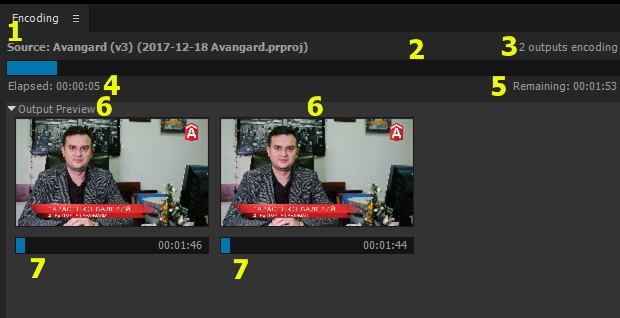
Окно Encoding. Тут отображается прогресс кодирования. Мы можем видеть название источника (1), общую строку прогресса (2), сколько кодируется выходных файлов (3), сколько прошло (4) и сколько осталось времени (5) до конца кодирования, превью каждого выходного файла (6) и его прогресс (7).
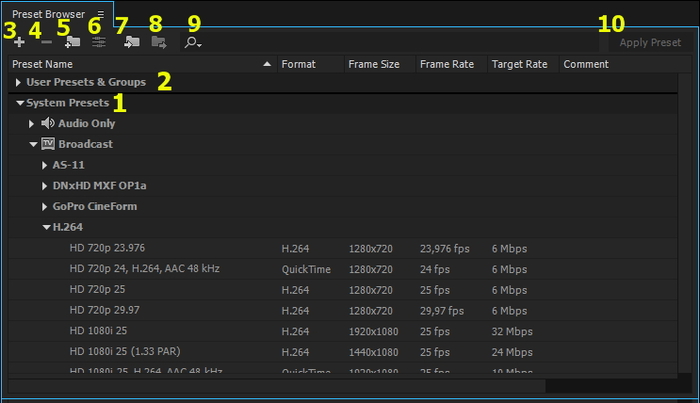
Окно пресетов. Тут можно выбрать один из уже установленных пресетов (1), либо из созданных собственноручно (2). Создать пресет можно с помощью кнопки «создать» (3). Откроется окно настроек пресета (оно аналогично настройкам рендера из Премьера). Также можно удалить пресет (4), создать подпапку(5) в пользовательских пресетах(2), открыть настройки выделенного пресета (6), имортировать (7) и экспортировать (8) пресеты, осуществить поиск по пресетам (9) и применить выбранный пресет к источнику (10). При применении пресета – создастся новый выходной файл с этим пресетом. Кроме этого, применять пресеты можно просто перетаскивая их на источник. Если перетащить пресет на выходной файл, но новый не создастся, а просто изменятся настройки у текущего выходного файла.
В данном окне также можно создать ссылку на любой пресет в пользовательской папке, например для быстрого доступа к нему. Для этого нужно нажать ПКМ на пресет и выбрать Create Alias. Второй полезной функцией будет нахождение файла пресета в проводнике – ПКМ на файле и Reveal Preset File.
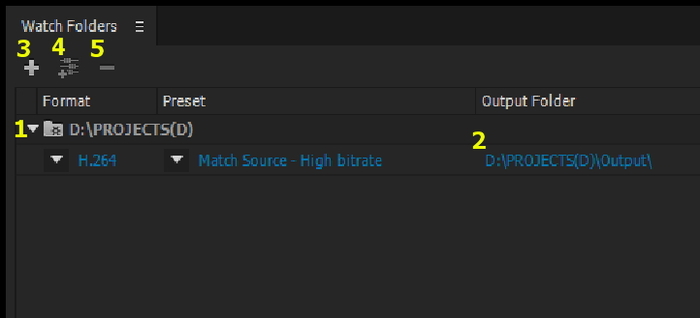
Окно отслеживаемых папок. Папки отслеживания нужны для перекодирования файлов. Вам достаточно положить видеофайл в папку отслеживания, и Encoder сам перекодирует их в выбранный формат и положит в выходную папку (файл из папки отслеживания удаляется).
Данное окно аналогично окну очереди и работает по точно таким же принципам. Тут мы можем добавлять(3) папки отслеживания (1), выбирать куда будут выводится отрендеренные файлы (2), добавлять несколько выводных папок (4) и удалять их (5).
Это все, что необходимо знать для рендера в Adobe Media Encoder.
Ну вот и все на сегодня и цикл закончен. Это базовый набор знаний, которые позволят вам начать монтировать в Adobe Premiere Pro. Остальное зависит только от вас — практика, практика и только практика научит вас как же правильно монтировать.
Спасибо всем кто читает, и всем кто выражает благодарность в комментариях. Я рад, что данная информация вам полезна. Осталось еще достаточно тем, о которых хотелось бы рассказать (те же настройки или плагины), но они будут не в рамках этого цикла, а отдельными постами и не так объемно.
Все вопросы пишите в комментарии, отвечу в меру своих знаний.
А если вы считаете, что я написал какой-то бред — милости прошу с адекватной критикой в обсуждение, я всегда рад поучится чему-то новому.
Всем добра и хорошего материала на монтаже!
Видеомонтаж от А до Я (часть 12)
Добрый день Пикабу!
Продолжаем разбор программы Premiere Pro.
Часть 1 / Немного информации по цифровому видео.
Часть 2 / Немного информации по теории видеомонтажа.
Часть 3 / Начало по интерфейсу Premiere Pro (окно Project).
Часть 4 / Окна Source, Program, Timeline.
Часть 6 / Действия с клипами на таймлайне.
Часть 7 / Вступление в эффекты.
Часть 9 / Маркеры, мультикам и цветокор.
Часть 10 / О работе со звуком.
Часть 11 / О масках, пресетах, стабилизации, замедлении и кеинге.
Хотел сделать этот пост заключительным в цикле, но ограничение на количество блоков со мной не согласилось. Постараюсь к вечеру добить общий цикл про премьер.
А теперь поговорим о титровальщике Adobe Premiere Pro CC 2014.
Предупреждение. В новых версиях добавили Essential Graphics. Это новый инструмент для добавления и изменения титров и графических элементов. Этот же титровальщик хоть и остался в программе, но можно сказать устарел.
1. Титровальщик Adobe Premiere Pro.
При содании видеороликов нередко возникает необходимсть сделать надпись, титр или субтитр для донесения информации, наглядности или любой другой необходимости.
В этом нам поможет титровальщик (конструктор титров – оф.гайд) Adobe Premiere Pro. Это набор окон, соединенных в один блок, который называется Title Designer его можно открыть в меню Window. На самом деле это только одно окно, но вместе с ним открываются и другие окна – все пункты меню Window, которые начинаются на Titlе.
Для создания титров, необходимо создать элемент Title, который будет содержать текст. Эти элементы можно либо использовать как отдельные клипы, либо накладывать поверх видео. В одном элементе Title может быть несколько разных надписей и графические элементы. Для его создания, нужно выбрать один из следующих пунктов:
— в окне Project выбрать пункт New Item – Title;
— в окне Project нажать ПКМ – New Item – Title;
— выбрать пункт меню File – New – Title.
После этого выскочит окно выбора настроект текста (размер/частота кадров) и название элемента с текстом в окне Project. При нажатии Ок, программа создаст элемент Title, с заданным названием (он хранится в самом проекте), и откроется окно титровальщика.
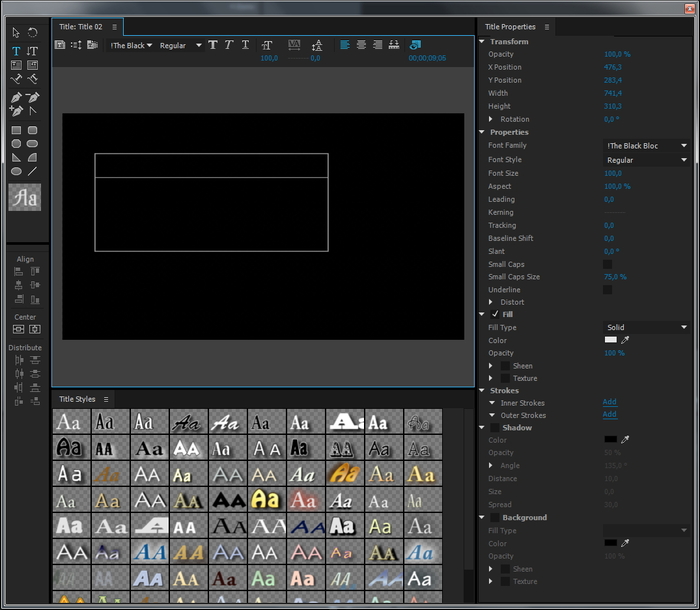
Титровальщие состоит из следующих окон:
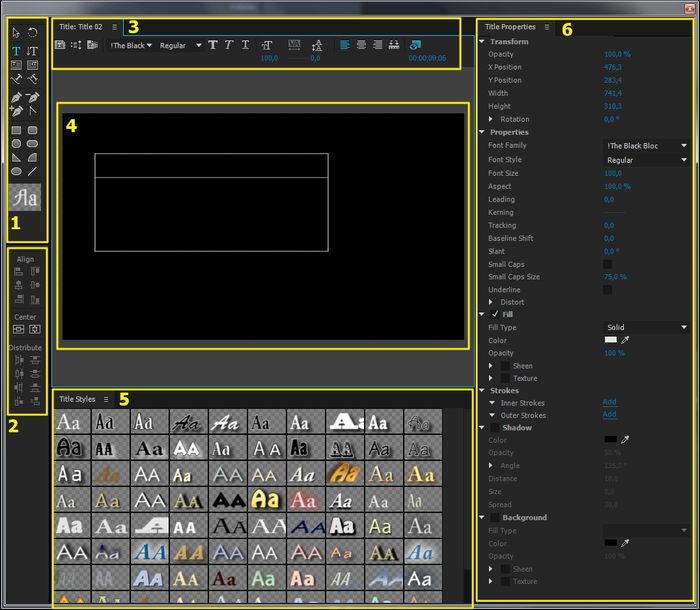
(2) – Title Actions
(3) – Title Designer (область инструментов)
(4) – Title Designer (область превью)
(5) – Title Styles
(6) – Title Properties
Рассмотрим их по отдельности.
Панель Title Designer – главная панель титровальщика. Она делиться на две области – в одной расположены элементы управления и основные настройки текста (3), а во второй (4) находится окно превью, в котором мы будем создавать титры, добавлять элементы и располагать их в нужных местах.

В опервой области мы можем видеть следующие элементы:
(0) – Названия элемента Title, который мы сейчас редактируем.
(1) – Создать новый элемент Title на основе текущего. Создает новый элемент Title, который будет аналогичен текущему, и открывает его для редактирования.
(2) – Опции прокрутки текста.
(3) – Пресеты титров.
(4) – Семейство шрифтов (шрифт) (о параметрах шрифтов позднее)
(5) – Стиль шрифта (начертание)
(6) – Сделать шрифта полужирным
(7) – Сделать шрифта курсивным
(8) – Сделать шрифта подчеркнутым
(9) – Размер шрифта
(10) – Кернинг шрифта
(11) – Лидинг шрифта
(12), (13), (14) – выравнивание текста по левому краю, по центру либо по правому краю.
(15) – Настройка табуляции.
(16) – Показывать ли на фоне видео, и с какой секунды брать кадр (изначально программа берет кадр под ползунком на таймлайне и если поменять этот параметр, то ползунок тоже сдвинется – соответственно можно наоборот, выбирать нужный кадр в секвенции, а не тут). Если выключить, будет показываться прозрачность.
Окно предпросмотра Title Designer и некоторые пропущенные элементы мы рассмотрим позднее.
Окно Title Tools предназначено для выбора инструментов, и графических элементов, для последущей работо с ними.
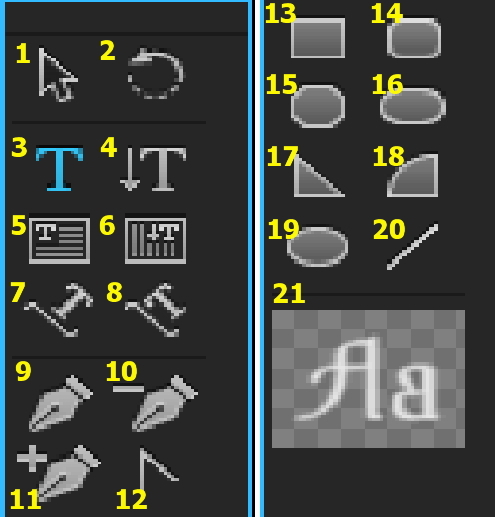
На данной панели можно увидеть:
— инструмент Выделение (1), которым можно выделять элементы и изменять из в области предпросмотра;
— инструмент Вращение (2), которым можно поворачивать элементы в окне предпросмотра;
— инструменты Текст (3) и Вертикальный текст (4), которыми можно создать горизонтальный или вертикальный текст соответственно;
— инструменты Горизонтальный текстовый блок (5) и Вертикальный текстовый блок (6), которыми можно обозначить область для ввода горизонтального или вертикального текста соответственно;
Инструментом Текст (3) или Вертикальный текст (4) достаточно просто щелкнуть в области предпросмотра и можно вводить текст. Но если зажать левую кнопку мыши и потянуть, то инстументы Текст и Вертикальный текст будут вести себя словно соответствующие текстовые блоки (5) или (6).
И наоборот. Если инструментами Горизонтальный текстовый блок (5) и Вертикальный текстовый блок (6) просто щелкнуть в окне предпросмотра, то они поведут себя как инструменты Текст (3) или Вертикальный текст (4) соответственно.
— инструменты Расположение текста по пути (7) и (8) – с их помощью можно нарисовать путь, по длинне которой будет расположен текст. Разница в том, что текст будет расположен либо пенпендикулярно кривой (7), либо вдоль ее (8).
— инструменты для создания и изменения кривых – (9), (10), (11), (12). Стандартные инструменты для управления кривыми;
— инструменты для создания графических элементов – (13) – (20). Они нужны для создания различных шейпов (фигур, форм);
— окошко предпросмотра инструмента – показывает, что создает тот или иной инструмент;
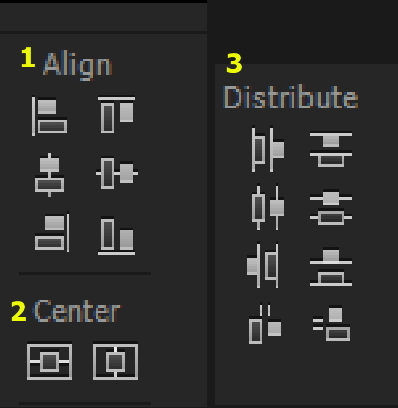
Окно Title Actions предназначено для выравнивания (Align) текста и графическиех объектов, его центрирования (Center) и распределения (Distribute). Кнопки становятся активными в зависимости от колличества выбранных элементов.
Выравнивание (1)-(6) – выравнивает элементы относительно друг друга. Центрирование (7) и (8) – центрирует элементы по центру кадра. Распределение (9) — (16) – равномерно распределяет элементы относительно общей рамки выделения. Грубо говоря, чтобы распределить равномерно объекты по кадру, нужно поставить один объект с одного края, второй с другого, а остальные просто поставить между ними – тогда крайние объекты будут границами, а остальные распределятся по кадру равномерно.
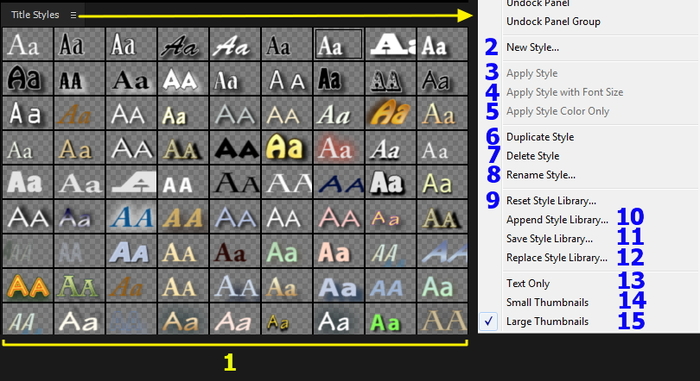
Окно Title Styles предназначено для выбора стиля текста. Стиль – это своеобразный пресет для текста или элемента. Он устанавливает шрифт, цвет, эффекты и другие настройки. Нам достаточно только выбрать текст/элемент в окне предпросмотра и нажать на нужный стиль (1).
Также в меню этого окна есть дополнительные функции. Здесь мы можем создать новый стиль (1), применить выбранный (он обводится рамочкой) стиль к выбранному объекту (3), применить его с настройками размера шрифта (4), применить только цвет выбранного стиля (5), дублировать (6), удалить (7) или переименовать (8) выбранный стиль. В этом меню также находятся возможности для сброса библиотеки стилей (9), ее замены из файла (12), сохранения ее в файл (11) или добавления стилей из файла к уже открытой библиотеке (10). Последними пунктами идет вид стилей в окне – большие (15) или маленькие (14) иконки, или просто текст (13).
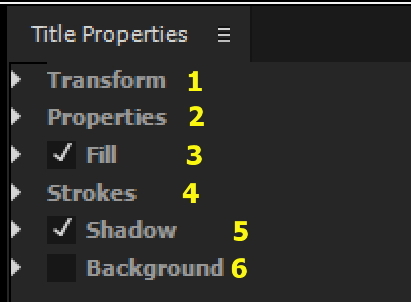
Окно Title Properties предназначено для настроек параметров элементов. Настройки распределены на 6 групп (обычно они развернуты, и вы увидите простыню из параметров, но мы будем рассматривать из по одной): трансформ (1), свойства (2), заливка (3), обводки (4) и тень (5). Также тут есть еще и настройки заднего фона (6), но они относятся ко всему титру а не к отдельному элементу.
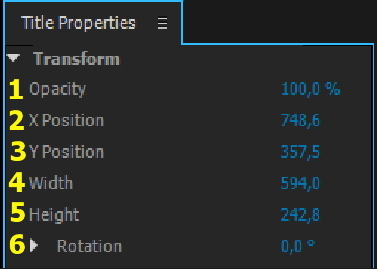
Параметры Transform. Здесь мы можем изменить параметры объекта – его прозрачность (1), положение по осям (2) (3), масштаб по ширине (4) и высоте (5), а также поворот вокруг своей оси (6).
Параметры Properties. Здесь находятся настройки элемента.
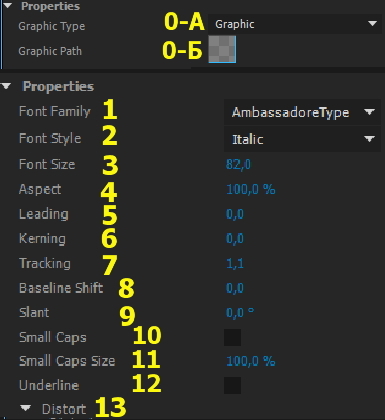
У графических объектов тут находится параметр выбора типа графического элемента и параметры для каждого типа – там не сложно, в основном это закругление углов для шейпов (в инструментах 13 — 19 – шейпы) или толщина линий и типы концов у фигур безъе. Просто вручную меняйте значения и смотрите на что они влияют.
Единственный интересный момент – мы можем добавить картинку прямо в титровальщик – для этого нужно создать любой шейп, и в его параметрах выбрать Graphic Type (0-A) как Graphic. Тогда у нас появится окошко (0-Б), нажав на которое, можно выбрать картинку, которая будет подгружена на место шейпа. Есть и другой способ подгружать картинки – его мы рассмотрим далее.
А теперь перейдем к параметрам для текстовых элементов. На них мы остановимся поподробнее:
(1) – семейство шрифта. Тут можно выбрать шрифт для выделенного текстового элемента. Фраза «Поиграйте со шрифтами» исполняется именно тут.
(2) – стиль шрифта – regular, bold, italic и прочие (зависит от шрифта)
(3) – размер шрифта. Он указывается в строках по отношению к высоте кадра (строках скантрования).
(4) – пропорции – масштаб шлифта по горизонтали.
(5) – лидинг – интерлиньяж (фр. Interligne – написанное между строк) – интервал между строками текста.
(6) – Кернинг – увеличивает или уменьшает расстояние между символами.
(7) – Трекинг – увеличивает или уменьшает расстояние между символами сразу во всей строке.
(8) – отклонение от базовой линии – у каждого текста есть базовая линия – линия вдоль которой мы печатаем текст. С помощью данного параметра мы можем поднимать/опускать текст относительно этой линии. Работает и для отдельных символов.
(9) – скос – скашивает символы.
(10) – все буквы в верхнем регистре (большие).
(11) – размер букв нижнего регистра при преобразовании в верхний регистр. Задается в процентах относительно размера буквы верхнего регистра.
(12) – включить подчеркивание для текста.
(13) – Искажение элемента по оси Х или оси Y. Доступно и для графических элементов.
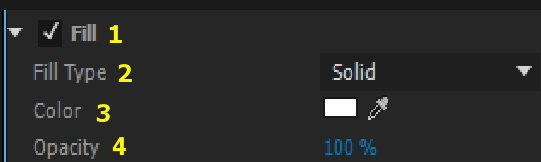
Параметры Fill. При активации (галочка) данного пункта, у текста или элемента появится заливка. Тут можно выставить тип заливки (2), цвет (3) и непрозрачность (4). Поэксперементируйте с типами заливки, их параметры интуитивно понятны (кроме последних двух – не представляю зачем они нужны, т.к. фактически делают текст прозрачным).
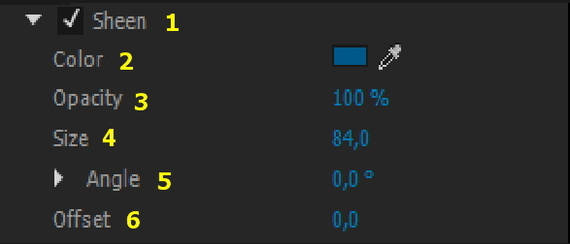
Тут же можно добавить тексту блеск (1). Можно настроить цвет (2), непрозрачночность (3) полосы блеска, ее размер (4), угол падения на текст (5), и смещение относительно текста (6).
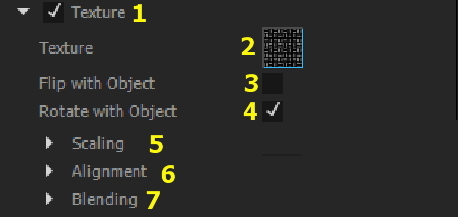
Ниже в заливке расположены параметры накладывания текстуры (1). Тут мы можем выбрать изображение текстуры из файла – нужно нажать на квадрат (2). Дальше идут параметры накладывания данной текстуры на элемент. Можно задать переворачивать (3) и поворачивать (4) ли текстуру с объектом, параметры масштабирования тестуры на элементе (5), параметры выравнивания тектсуры относительно элемента (6), а также параметры смешивания текстуры и заливки элемента.
По аналогии с параметрами Fill настраиваются и остальные параметры в этом окне с аналогичными названиями. Например, настройка заднего фона (Background – последний набор параметров в окне) проводится полностью аналогично настройке Fill.
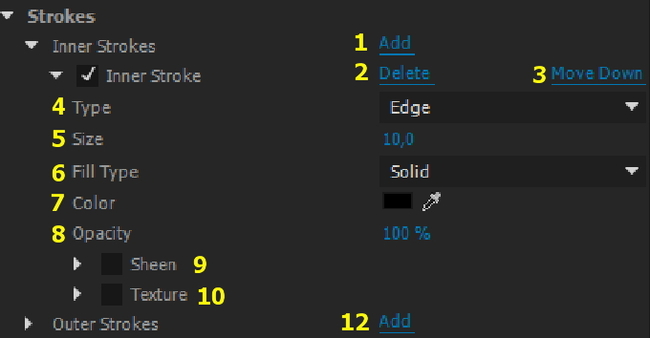
Параметры Strokes. Данные параметры задают элементу обводку. Обводка может быть как внутненней так и внешней. Для добавления обводки нужно нажать на соответствующую кнопку (1) или (12) – в зависимости от вида. Параметры у обводок идентичны.
Мы можем добавить (1), удалить (2) обводку, а также переместить ее выше/ниже (3) (зависит от колл-ва обводок). Также можно настроить тип обводки (4), ее размер (5), а также, по аналогии с параметрами Fill, настроить ее заливку (6) (7) (8) и добавить блеск или текстуру (9) (10).
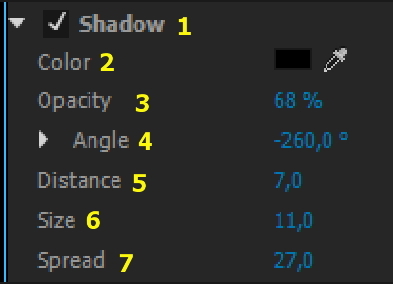
Параметры Shadow. Данные параметры настраиваю тень элемента. При активации даного пункта (1), у элемента появится тень. Мы можем изменить цвет тени (2), ее прозрачность (3), угол падения (4), дистанцию падения (5), размер тени (6) и ее размытие (7).
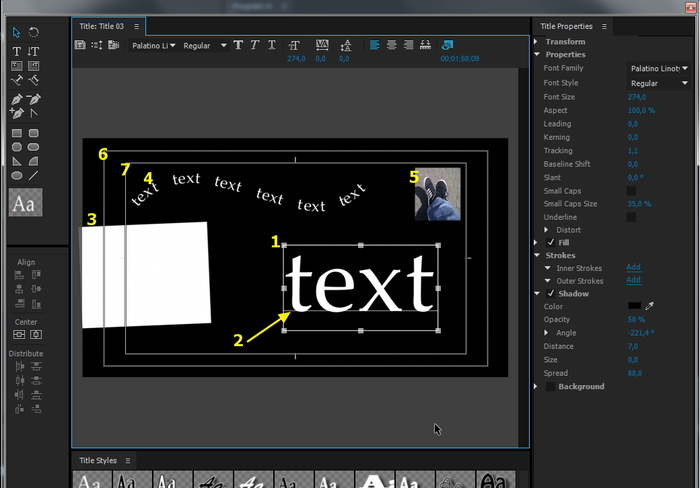
Снова вернемся к окну Title Designer. Теперь рассмотрим область предпросмотра. Тут мы создаем текст, и можем увидеть все изменения, которые с ним происходят. Напрмер, мы можем изменять масштаб, положение и поворот элементов, просто выделив их и трансформируя с помощью рамки вокруг них (1). Или мы можем увидеть базовую линию (2) у текста. Тут мы можем разместить шейпы (3), текст написанный вдоль пути (4), и графические элементы (5). Также мы можем включить отображение безопастных зон (6) (7).
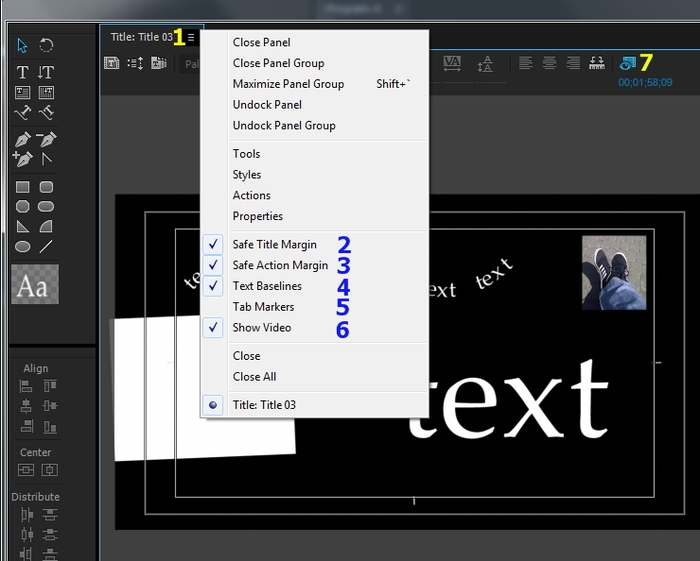
Включить или выключить безопастные зоны можно в меню окна (1). Мы можем включить или выключить безопасные зоны титров (2), либо действия (3), базовые линии текста (4) и маркеры табуляции (5). Тут же можно включить/выключить показ видео на фоне – аналогично кнопке (7).
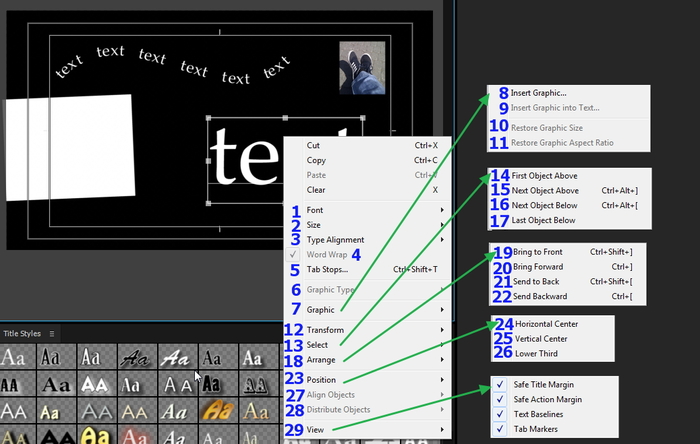
Теперь давайте разберемся, что мы можем изменять при нажатии ПКМ на объекте. Кроме стандартных copy\paste, нам доступно:
(1), (2), (3) – изменение шрифта, его размера и выравнивания прямо в данном окне (имхо – удобнее все же в Properties).
(4) – переносить слова. Если вы используете инструмент Текст и пишете много букв, они печатаются за границы экрана. Чтобы они переносились на следующую строку при достижении границ безопастной зоны текста (Safe Title Margin), необходимо активировать данную опцию.
(5) – Настройка табуляции.
(6) – тип графического объекта (аналогичен такому же пункту в Properties).
(7) – подменю графического объекта – картинки. Можно просто вставить картинку (8), вставить ее в текст (9) (текст должен быть активным), сбросить размер картинки (10), и ее соотношение сторон (11) по умолчанию.
(12) – стандартные пункты трансформации элемента.
(13) – выделить. Дело в том что объекты могут лежать друг над другом, и чтобы выделить, скажем, лежащий вторым объект, нам не нужно сдвигать в сторону первый, мы можем пойти в данный пункт меню. Тут доступно выделение самого первого объекта выше (14), выделение следующего объекта перед текущим (15), выделение следующего объекта за текущим (16) и выделение последнего объекта снизу (17).
(18) – переместить объект. Объект можно переместить на все уровни вверх (19), на один уровень вверх (20), на один уровень вниз (21) и на все уровни вниз (22).
(23) – выбрать положение объекта – отцентрировать по горизонтали (24), вертикали (25) или расположить в нижней трети (26).
(27), (28) – пункты аналогичны кнопкам в окне Title Actions.
(29) – включение/выключение отображения вспомогательных элементов. Аналогично функциям в меню данного окна.
Прокрутка текста.
Есть несколько вариантов, как анимировать текст. Одним из них является прокрутка текста. Она нужна для создания, например финальных титров или бегущей строки как в новостях.
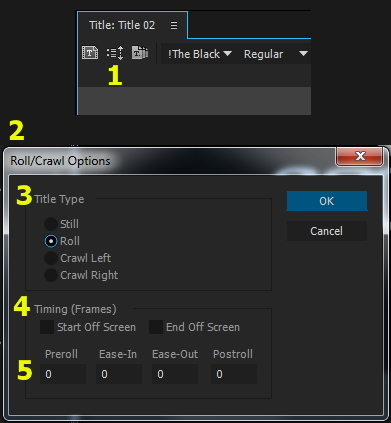
Если мы выберем текст, и нажмем на Опции прокрутки текста (1), откроется следующее окно (2). В нем мы можем выбрать варианты прокрутки текста (3):
— Still – текст остается статичным.
— Roll – текст прокручивается по вертикали снизу вверх.
— Crawl Left – текст прокручивается по горизонтали с право на лево.
— Crawl Right – текст прокручивается по горизонтали с лево на право.
После выбора варианта, мы можем задать остальные опции. В области тайминга (4), мы можем выбрать, начинать ли прокрутку за границей экрана (Start Off Screen), или с позиции где текст размещен, а также прокручивать ли текст за границу экрана в конце или нет (End Off Screen). Также тут в полях (5) указывается колличество кадров перед началом прокрутки (Preroll), колличество кадров в начале на которых текст плавно набирает скорость (Ease-In), колличество кадров на которых текст плавно останавливается в конце (Ease-Out) и колличество кадров которые проходят после прокрутки текста (Postroll).
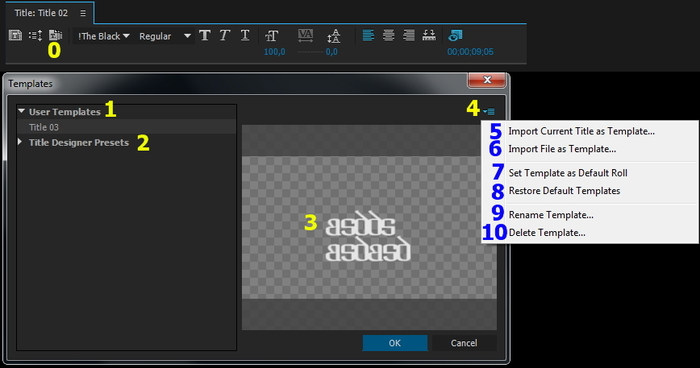
Пресеты титров.
В титровальщике есть возможность использовать пресеты. Для этого нужно нажать на соответствующую кнопку (0). Откроется окно пресетов. Тут мы можем выбрать пресеты пользовалетя (1) (это те пресеты, которые мы сами создаем – они будут помещены сюда), а также стандартные пресеты программы (2) (наличие пресетов зависит от вашей версии премьера). В окне (3) мы видим предпросмотр выделенного пресета. В меню (4), есть опции для создания пресета из текущих титров (5), импортирования пресета из файла (6), установики пресета по умолчанию (7), восстановления изначальных пресетов по умолчанию программы (8), переименования (9) или удаления (10) выбранного пресета.
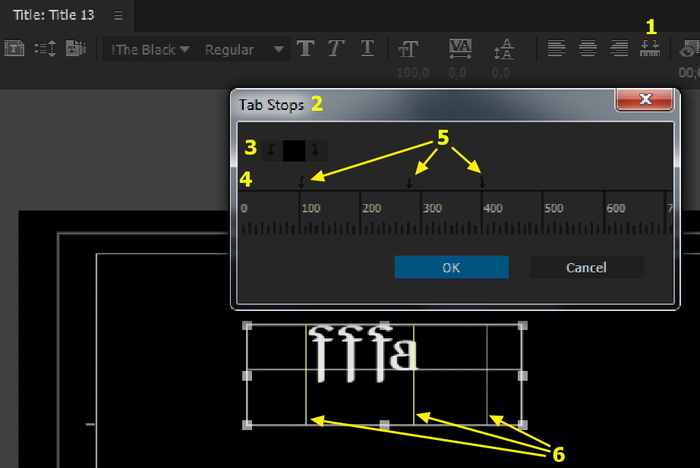
Настройка табуляции.
Для красивого выравнивания текста по абзацам, нам может пригодиться настройка табуляции. Для этого нужно выбрать соответствующую функцию (1). При этом откроется окно настройки табуляции (2). Тут можно выбрать тип маркера табуляции, и путяем зажатия ЛКМ и перетягивания по верхней грани ленейки (3) установить маркер на нужное вам место (5). Также, при включенной фукнкции отображения этих маркеров в окне превью, мы будем их там видеть (6). Позиции табуляции бывают трех типов (3) – табуляция с выравниванием по левому краю, по центру или по правому краю. Тип маркера можно выбрать до установки, либо поменять щелкнув ПКМ по маркеру.
Работа с клипом титров.
После создания титра и закрытия окна Title Designer, мы увидим наш титр на панель Program. С ним можно работать как с обычным клипом – добавлять на таймланй, набрасывать эффекты, анимировать, использовать как маску для других эффектов (ведь у титров есть альфа-канал) (например для эффекта Matte Track Key) и прочее.
При этом мы в любой момент можем изменить титры – достаточн одважды щелкнуть на них (не важно на панели Program или на панели Timeline) – и снова откроется окно Title Designer.
Титры можно экспортировать как отдельный файл для использования в других проектах. Для этого выбираем титры в окне Program, идем в меню File – Export – Title и сохраняем файл. После этого мы можем импортировать его как обычный клип в любой другой проект. При этом мы сохраним возможность редактировать эти титры в Title Designer’е.
Ну вот и все на сегодня.
Все вопросы пишите в комментарии, отвечу в меру своих знаний.
А если вы считаете, что я написал какой-то бред — милости прошу с адекватной критикой в обсуждение, я всегда рад поучится чему-то новому.
Всем добра и хорошего материала на монтаже!
Видеомонтаж от А до Я (часть 11)
Добрый день Пикабу!
Продолжаем разбор программы Premiere Pro.
Часть 1 / Немного информации по цифровому видео.
Часть 2 / Немного информации по теории видеомонтажа.
Часть 3 / Начало по интерфейсу Premiere Pro (окно Project).
Часть 4 / Окна Source, Program, Timeline.
Часть 6 / Действия с клипами на таймлайне.
Часть 7 / Вступление в эффекты.
Часть 9 / Маркеры, мультикам и цветокор.
Часть 10 / О работе со звуком.
А сегодня поговорим о масках, пресетах, стабилизации, замедлении и кеинге.
1. Шаблоны настроек эффектов.
Одним из способов ускорения работы являются пресеты эффектов (шаблоны с заранее заданными эффектами и их параметрами). Например, если вам нужно увеличить сразу десять клипов, либо, что интереснее, наложить на каждый клип несколько эффектов с определенными параметрами и анимацией. Пресеты также можно импортировать и экспортировать. Применить эффекты довольно легко – достаточно просто перетащить пресет как обычный стандартный эффект. К вопросу о применении пресетов — при накладывании пресета на клип, параметры фиксированных эффектов будут заменены (если они есть в пресете), а стандартные эффекты будут добавлены к клипу.
Как создать пресет?
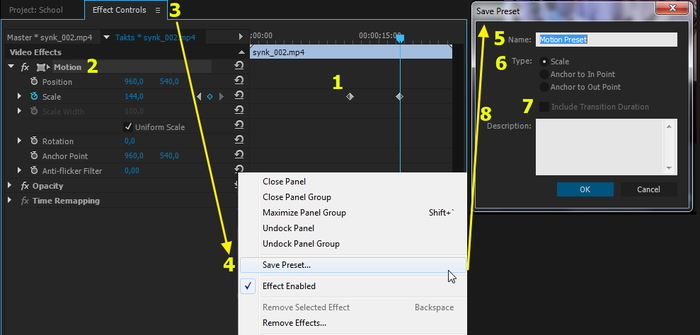
Для этого примените к клипу эффект (в данном случае мы используем эффект Motion) (2), эффект можно предварительно анимировать (1). Далее этот эффект нужно выделить, кликнув на название эффекта (2). Можно выделять несколько эффектов (кнопка Ctrl). После этого идем в меню окна Effects controls (3) и выбираем пункт Save Preset (4). Откроется окно сохранения пресета. Нужно ввести имя (5), и, при необходимости, описание (8). Также нужно выбрать один из параметров (6):
— Scale – масштабирует анимацию пресета пропорционально длинне клипа.
— Anchor to In Point – сохраняет расстояние от начала клипа до первого ключа анимации. Анимация не масштабируется.
— Anchor to Out Point – аналогично предыдущему параметру, только привязка идет к точке выхода.
Параметр включить продолжительность перехода (7) доступен для активации при сохранении пресета перехода. После этого нужно нажать Ок. После этого шаблон добавится в папку Presets – My Presets (окно Effects). Примечание – в шаблоне не сохраняются маски.
Маска – это картинка, шейп (фигура) или видеоклип, используемые для определения области, которая должна быть прозрачной или полупрозрачной. Также маской можно определить область, к которой будет применен/не применен эффект. Например, можно размыть лицо/логотип на видео, либо провести цветокоррекцию на определенной области.
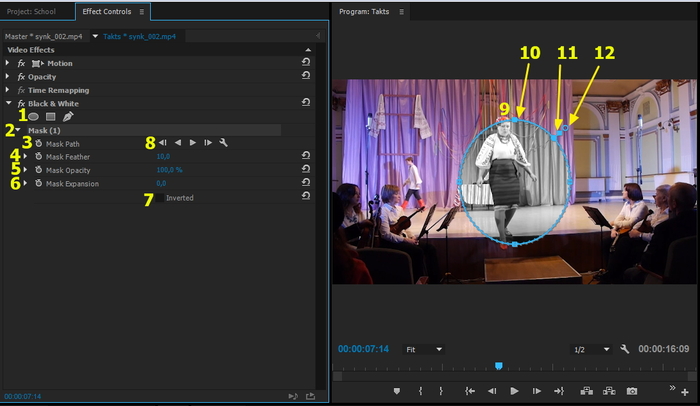
Под почти каждым эффектом есть кнопки создания маски (1). Мы можем создать маску в форме эллипса, прямоугольника либо нарисовать кастомную маску с помощью пера. Можно создавать несколько масок. После добавления маски, мы увидим ее имя (2) и параметры. Параметры маски можно анимировать, как и любые параметры эффектов. Путь маски (3) – форма и положение маски. Размытие маски (4) – размывает края маски – при этом края маски становятся более мягкими и она более лучше вписывается в картинку. Прозрачность маски (5) – отвечает за степень влияния маски на слой. Расширение маски (6) – отвечает за расширение маски наружу либо во внутрь от пути маски (mask path). Также можно инвертировать маску (7) – т.е. если эффект влиял только внутри маски, то при инвертировании, эффект будет действовать только снаружи маски.
Масками можно управлять из окна Program monitor. Управление активируется при нажатии на имя маски (2). При этом отображается маска (9) и точки, из которых она построена (10). Мы можем управлять маской (двигать точки, поворачивать, уменьшать/увеличивать), а также управлять расширением (11) и размытием (12) маски. Если мы создаем кастомную маску с помощью пера, мы также делаем это в окне Program monitor с помощью пера Безье (для того чтобы маска начала действовать, нужно закрыть контур).
Управлять точками маски можно с помощью стрелок. При зажатии кнопки Shift точки перемещаются на более большие расстояния. Чтобы добавить точку, нужно пером кликнуть на любое место на пути маски. Чтобы изменить режим точки (прямая/Безье) нужно нажать на точку инструментом Перо с зажатым Alt. Чтобы удалить точку, нужно использовать инструмент Перо с зажатыми Ctrl. Маски можно копировать и вставлять между клипами или эффетами (за один раз – одна маска). Анимация маски происходит аналогично анимации любого иного эффекта.
Трекинг маски (отслеживание маски) – программа Adobe Premiere Pro может отследить положение маски на слое. При трекинге программа автоматически отслеживает где находится маска и анимирует ее положение, чтобы при движении объекта, маска тоже двигалась. Так можно, например, замылить лицо движущегося человека (эффект Fast blur, маску на лицо и с помощью трекинга нужно ее отследить).
Для трекинга существуют следующие элементы управления (8): (слева направо) отследить один кадр назад; отследить все кадры назад; отследить все кадры вперед; отследить один кадр вперед; настройки отслеживания.
В настройках отслеживания есть следующие параметры – Position (отследить только положение маски), Position & Rotation (отследить положение и поворот) и Position, Scale & Rotation (отследить положение, масштаб и поворот). Подходящий вариант нужно выбирать в каждой конкретной ситуации для конкретного видео. Для более точного трекинга лучше использовать инструменты программы Adobe After Effects.
3. Эффект Track Matte Key.
Мы можем не только рисовать маску, но и использовать любой слой как маску. Для этого нам нужен эффект Track Matte Key.
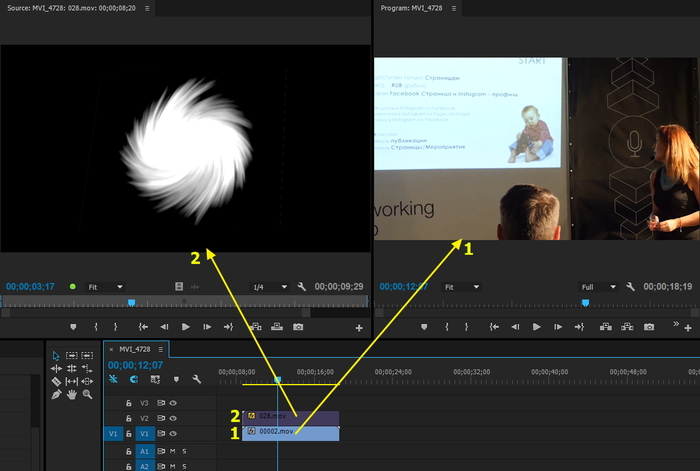
Допустим, у нас есть видео (1), и есть ч\б маска (2), лежащая поверх видео.

Мы накладываем эффект (1) на видео. После этого нужно выбрать на какой дорожке лежит маска (2) – в нашем случае на второй дорожке. А также нужно выбрать что использовать – канал альфа или канал яркости (luma). Сразу станет видео результат (4) – где на меске белые области – картинка не прозрачная, где черные – прозрачная, где серые – полупрозрачная. Также маску можно инвертировать (5). У вас вместо чеккера (шахматка, которая показывает прозрачность (6)), фон скорее всего станет черным – все в порядке, он на самом деле прозрачный, просто в настройках Program Monitor у меня включена опция Transparency Grid.
Маски можно как нарисовать самим, так и искать в интернете (например по запросу «Matte Luma»). Либо, например, использовать как маску текст, сделанный в Premiere Pro.
Маски, кстати, могут быть и в виде видеороликов, а не только статичными картинками. Да и вы сами можете анимировать маску, что может дать интересный эффект=)
4. Стабилизация видеоматериалов. Warp Stabilizer. Merkalli.
Представьте ситуацию – вы сняли видео, но оно трясется. И нам нужно что-то с этим делать. Именно для этого в Adobe Premiere Pro по умолчанию встроен эффект для стабилизации видео Warp Stabilizer (папка Distort).
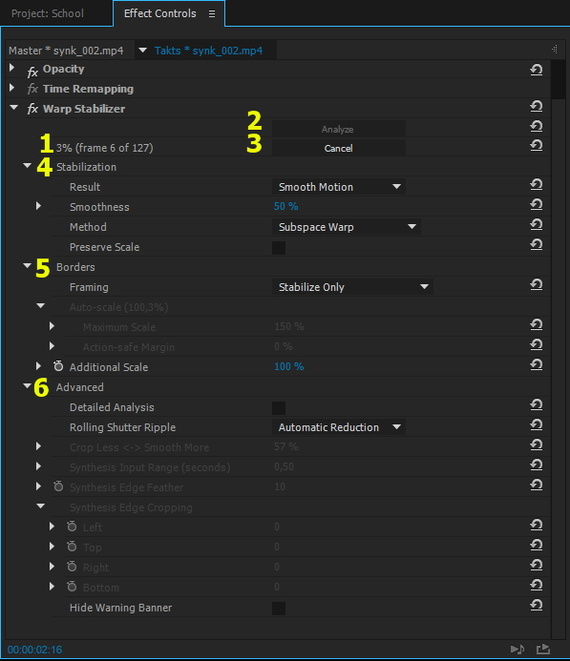
Сразу при применении эффекта, начнется анализ видео (на видео в Program monitor появится соответствующий баннер). При анализе программа обрабатывает видео чтобы компенсировать дрожание камеры. Анализ проходит в фоновом режиме (т.е. при этом вы можете продолжать редактировать видео). Прогресс анализа мы можем видеть в параметрах эффекта (1). Тут же можно прервать анализ (3) или запустить его (2) (например при увеличении\уменьшении продолжительности клипа). После завершения анализа, мы увидим баннер «Stabilizing», который пропадет.
Раздел Stabilization (4) – тут можно настроить стабилизацию.
Параметр Result – тут можно выбрать два варианта – Smooth Motion (плавное движение) и No Motion (без движения). Т.е. камера либо будет плавно двигается, либо, по возможности, будет статичной. Smoothness (смягчение резких движений) регулирующий скорость движения камеры.
Параметр Smoothness (активен при выборе Smooth Motion) – влияет на плавность движения – чем он больше, тем более плавным станет стабилизируемое видео.
Параметр Method – выбор метода стабилизации. Доступно несколько вариантов: Position (стабилизировать видео только по параметру положение); Position, Scale, Rotation (стабилизировать видео по позиции, масштабу и вращению); Perspective (стабилизация проводится по перспективе кадра); Subspace Warp (стабилизация с помощью деформации частей кадра).
Раздел «Borders» предназначен для настроек работы с границами кадра. Тут нас интересует параметр Framing – он позволяет выбрать несколько вариантов:
• Stabilize Only – только стабилизация, при этом границы кадра будут двигаться и обрезать их нужно будет вручную или другими плагинами.
• Stabilize, Crop – стабилизация и кадрирование изображения, при этом будет произведена обрезка движущихся краев.
• Stabilize, Crop, Auto-Scale – стабилизация, кадрирования, авто масштабирование – этот вариант стабилизирует картинку, обрезает края и масштабирует кадра чтобы не было видно обрезанных краев.
• Stabilize, Synthesize Edges – стабилизация и синтез краев кадра. Стабилизирует изображение, но вместо обрезания краев, пытается их синтезировать, используя предыдущие и следующие кадры.
В разделе «Advanced» нам интересен параметр Detailed analysis – при его включении будет проводиться более детальный анализ кадра. Это требует больше времени по сравнению с обычным анализом, но иногда выручает в сложных случаях.
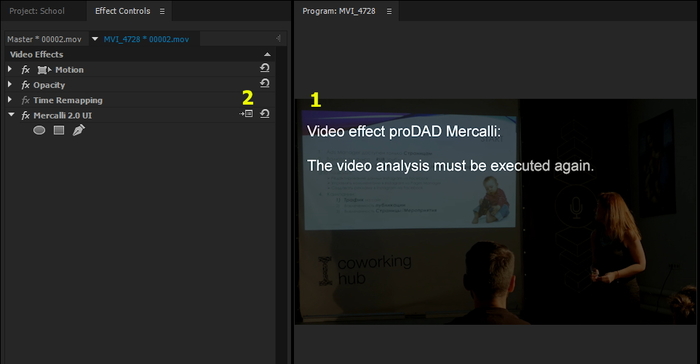
Второй плагин, который мы рассмотрим, это ProDAD Mercalli 2.0. Данный сторонний плагин предназначен для стабилизации. При применении данного эффекта мы увидим предупреждающий баннер (1). Он означает, что для стабилизации нужно сначала провести анализ видео. Для этого нужно открыть настройки эффекта (2).
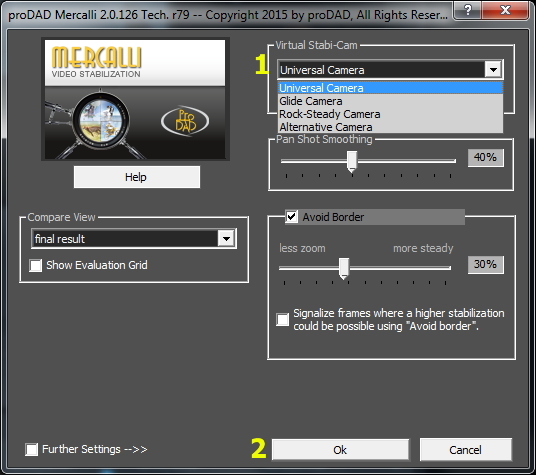
В настройках достаточно выбрать пресет (1) и нажать Ок (2). Этого будет достаточно в большинстве случаев. Рассмотрим пресеты:
• Universal Camera – универсальный вариант, подойдет в большинстве случаев.
• Glide Camera – вариант для панорам и съемки со слайдера или прохода со стэдикамом.
• Rock-Steady Camera – статичная камера. Вариант для съемок со штатива. После стаба нужно вручную увеличить видео, чтобы не было видно движущихся краев.
• Alternative Camera – аналогичен первому варианту, но работает по другим алгоритмам. Иногда помогает. Внимание! Иногда этот вариант дергает последние несколько кадров в конце клипа.
В отличии от Warp Stabilizer’а при использовании Mercalli нужно повторно проводить анализ каждый раз при изменении длинны клипа (в Warp’е только при увеличивании длинны).
5. Эффект Ultra Key.
Мы знаем, что при проведении съемок в фильмах используют так называемый «зеленый фон». Он называется Хромакей и используется для того, чтобы на монтаже убрать этот зеленый фон (кеинг) и подставить на его место любой другой. Эту технику часто используют блогеры на YouTube для замены фона. В Adobe Premiere Pro мы можем убрать зеленый фон с помощью эффекта Ultra Key.
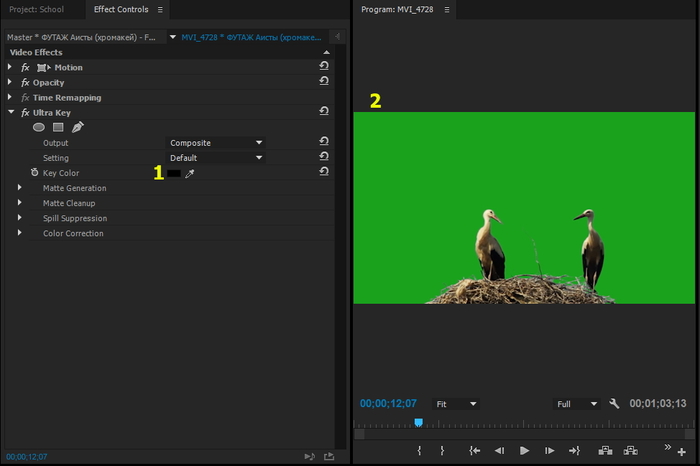
Наложив эффект, нам достаточно выбрать пипеткой (1) зеленый пиксель на фоне (2). Если фон подсвечен неравномерно – это приведет к не очень хорошему результату (в таких ситуациях выбираем средний по яркости пиксель).
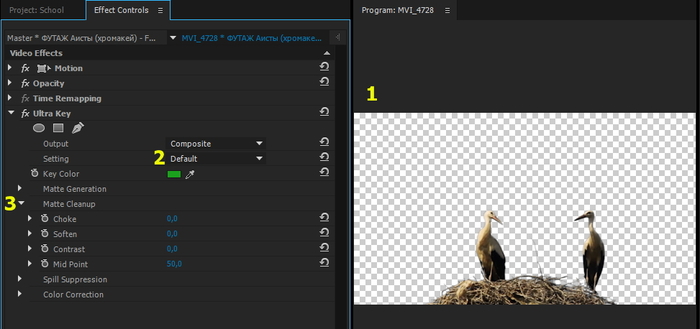
И мы сразу видим результат (1) (у вас фон может стать черным – все в порядке, он на самом деле прозрачный). Для достижения более лучшего результата, можно выбрать один из пресетов (2), либо поиграть с настройками Matte Cleanup (3).
Для более сложного кеинга рекомендуется переходить в программу Adobe After Effects.
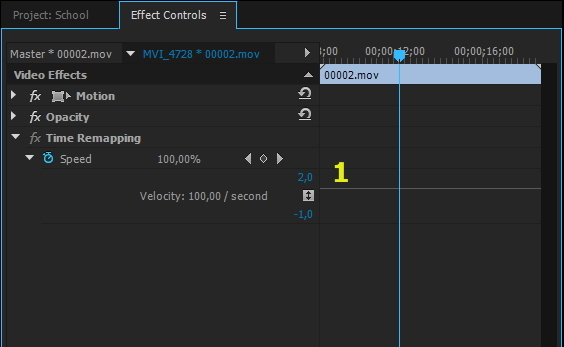
6. Эффекты управления временем клипа.
Одним из фиксированных эффектов является Time remapping. Он отвечает за скорость проигрывания клипа. Изначально он установлен на 100%. С помощью данного эффекта мы можем неравномерно менять скорость клипа.
Особенностью этого эффекта является его настройка. Чтобы поменять скорость нужно потянуть за полосу скорости (1). Ключевые кадры также добавляются на эту полосу. Ключи тут тоже особенные – они показывают не значение, а область перехода между значениями.
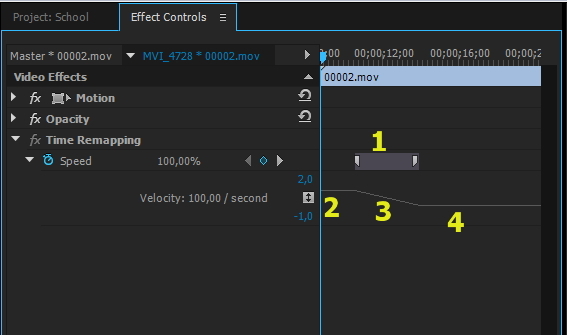
После того как мы поставили ключ, мы должны растянуть его «уши» (1). После этого мы можем поменять скорость до или после ключевого кадра. И тогда у нас получится следующая картина: отрезок с одной скоростью(2), область перехода где происходит интерполяция (3), отрезок со второй скоростью (4). Другими словами, если на отрезке (2) скорость 100%, а на отрезке (4) скорость 50%, то в области перехода (3) скорость будет плавно снижаться со 100% до 50%. При нажатии на ключ, у нас также появятся ключ Безье, чтобы сделать переход неравномерным.
Также есть возможность развернуть скорость клипа. Ставим ключевой кадр и удерживая Ctrl тянем его «ухо» в сторону. Мы увидим -100% во всплывающей подсказке. Еще можно сделать стоп-кадр – для этого при оттягивании «ушей» ключа, нужно удерживать Ctrl+Alt.
Чтобы ставить ключи прямо на клип на таймлайне, можно выбрать Show Clip Keyframes – Time Remaping – Speed по ПКМ на клипе.
Вторым эффектом, который мы рассмотрим, является сторонний плагин Twixtor.
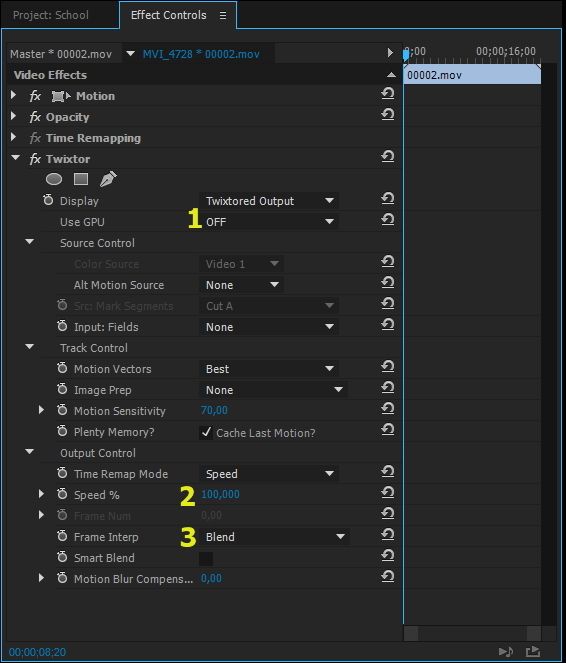
В нем нас интересует только три пункта.
(1) – использовать ли GPU. Если у вас есть ускорение видеокарты – выбираем On.
(2) – скорость. Тут собственно мы выбираем ускорять или замедлять видео. Главное запомните основное правило – мы всегда (!) ставим в начале клипа на первом кадре ключ со значением 100%, переходим на следующий кадр, и там ставим ключ со скоростью, которая нам нужна.
(3) – метод создания кадров. Если при замедлении вам не нравится результат – можно попробовать разные пресеты в данном пункте.
Остальные пункты можно не трогать.
7. Описание полезных сторонних плагинов.
Digital Anarchy Flicker Free.
Данный плагин эффективно удаляет мерцание в таймлапсах, замедлениях, а также когда частота световых приборов не совпадает с выдержкой. Работает как говорится «из коробки» – просто выбираем пресет и он работает.
Genarts Sapphire
Это пакет плагинов, предназначенный для обработки изображений и эффектов синтеза, разделенная на несколько категорий: освещение, стилизация, искажение, резкость, эффекты перехода и т. д.
В данном наборе нас интересует плагин S_Beauty – он предназначен для ретуши кожи. Просто набрасываем плагин и пипеткой выбираем нейтральный цвет кожи.
Film Impact Transitions
Наборы переходов для Adobe Premiere Pro. Имеются довольно интересные переходы.
Neat Video noise reduction
Плагин для чистки шумов на видео (не аудио шумов!). Довольно неплохо чистит шум, делает картинку более мягкой. Большой минус – замедляет рендер в несколько раз.
Plural Eyes
Программа для синхронизации звука с нескольких камер. Сильно помогает при синхронизации больших объемов материала.
Постараюсь написать отдельные посты по данным плагинам (и подробно о тех, что немного описаны в данном посте), но уже после окончания цикла.
Ну вот и все на сегодня.
Все вопросы пишите в комментарии, отвечу в меру своих знаний.
А если вы считаете, что я написал какой-то бред — милости прошу с адекватной критикой в обсуждение, я всегда рад поучится чему-то новому.
Полное руководство по полноэкранному предпросмотру в Premiere Pro

Полноэкранный предпросмотр проекта — важный этап постпроизводства. Потому что окно предпросмотра (которое мы используем по умолчанию) в большинстве редакторов может быть слишком маленьким, чтобы показать все недостатки ваших клипов. Например, вы можете пропустить пятно во время цветокоррекции, потому что не заметили его во время обычного просмотра видео. А вот с помощью полноэранного предпросмотра вы сможете увидеть все. Тем не менее, важно понимать, что доступ к этой функции зависит от програмы, которую вы используете и операционной системы вашего устройства. В этой статье мы расскажем как получить доступ к полноэкранному просмотру в premiere pro с разных устройств.
В этой статье
Часть1: Как выполнить полноэкранный предпросмотр в Premiere Pro?
Adobe Premiere Pro — одна из лучших программ для видеомонтажа. Это связано с тем, что она предлагает одну из самых больших библиотек ресурсов для творчества и редактирования. Кроме того, вы можете работать кроссплатформенно с помощью сервиса Creative Clouds.
Но, для тех, кто привык использовать Premiere Pro на Windows, переход на macOS (и наоборот) может стать сложной задачей из-за различий в работе устройств. Например, названия клавиш на клавиатуре каждого устройства отличаются. На клавиатурах Windows используется клавиша CTRL, а Apple предлагает вместо нее клавишу COMMAND. Поэтому использовать функции с помощью привычных HOTKEYS (горячих клавиш) довольно сложно.
Ниже приведено полное руководство по доступу к полноэкранному предварительному просмотру Premiere на обоих типах устройств.
Пользователи Windows
- Запустите Adobe Premiere Pro на своем устройстве и откройте файл проекта.
- После того как все клипы загрузятся на свои дорожки, вы приступите к редактированию с помощью набора креативных материалов из библиотеки программы. К числу возможных вариантов редактирования относится применение цветовых LUTS и зеленого экрана.
- После этого нажмите кнопку Play или клавишу SPACEBAR (пробел) на клавиатуре для предварительного просмотра своей работы.
- Чтобы включить предварительный просмотр видео на большом экране, нажмите клавишу Тильда (на клавиатуре Windows обозначается
macOS Users
Процесс для пользователей macOS аналогичен описанному выше. Однако вы заметите разницу в сочетаниях горячих клавиш.
- Запустите программу и нажмите на «Открыть проект», чтобы получить доступ к своему проекту. Как альтернатива, вы можете открыть программу напрямую, щелкнув на файле проекта на вашем устройстве.
- Потом выберите клип, который вы хотите просмотреть, и нажмите пробел для воспроизведения видео. Вы также можете активировать воспроизведение, нажав кнопку Play на панели монитора.
- Чтобы включить полноэкранный предварительный просмотр, просто зажмите клавишу Control Key (обозначается символом ^ на клавиатуре Mac) и нажмите Grave Key или Тильда (обозначается символом ‘) на вашей клавиатуре, чтобы активировать полноэкранный предварительный просмотр Premiere. Чтобы его отключить, нажмите эту комбинацию еще раз. Это очень легко сделать, используя только левую руку.
Советы профессионалов: Если комбинация все еще кажется вам сложной, вот как ее изменить:
Сначала нажмите «Premiere Pro» в верхнем меню и выберите «Keyboard Shortcuts» (Сочетания клавиш).
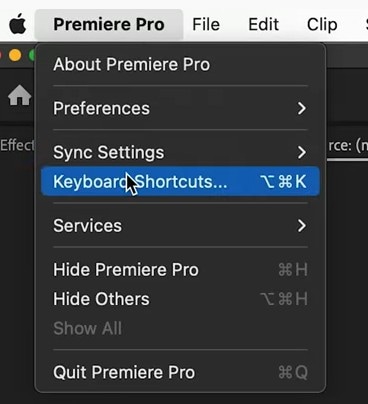
Потом найдите «Full» (Полный), и вы увидите сочетание по умолчанию. Щелкните, чтобы изменить его на нужные вам клавиши.

Знаете ли вы, что с помощью Premiere Pro можно также определить края безопасной области? Эти изменяющиеся линии границ на панели монитора помогают определить, какие объекты вышли за пределы кадра. К сожалению, эта функция недоступна для предварительного просмотра или экспорта файлов. Тем не менее, это чрезвычайно полезная функция для постпродакшна. Выполните следующие шаги, чтобы включить ее в своих проектах.
- Запустите Premiere Pro на своем устройстве и импортируйте клип на панель монитора.
- Выделите клип, который нужно отредактировать, и щелкните его правой кнопкой мыши.
- Включите опцию «Безопасные области», установив флажок рядом с ее названием.
Часть 2: Что делать, если полноэкранный просмотр сильно лагает?
Так, вы теперь знаете, как получить доступ к функции полноэкранного предпросмотра Adobe Premiere Pro, но может возникнуть проблема. Ваши видео не будет воспроизводятся правильно, и вы зададитесь вопросом, что делать. Вот несколько решений, если вы заметили, что полноэкранный предварительный просмотр тормозит
1. Исправьте настройки рендеринга и воспроизведения видео.
Adobe Premiere Pro настроен на использование графического процессора вашего устройства для рендеринга. Однако использование неправильных настроек рендеринга и воспроизведения видео может привести к задержке полноэкранного предварительного просмотра. Выполните следующие шаги, чтобы устранить проблему.
- Нажмите на Project settings (Настройки проекта), чтобы открыть меню настроек.
- Затем перейдите к Renderer (Рендерингу), чтобы просмотреть текущие настройки. Вы найдете эту опцию в разделе рендеринга и воспроизведения видео.
- Выберите GPU вашего устройства в качестве параметра по умолчанию, чтобы активировать ускорение GPU. Кроме того, для поддержки этой функции вам потребуется совместимый графический процессор.
2. Снимите галочку с функции Mercury Transmit.
Еще одной причиной задержки полноэкранного предпросмотра является функция Mercury Transmit. Она позволяет передавать видео на дополнительный экран. Однако она занимает ценную оперативную память, особенно если у вас нет второго монитора. Вот как ее отключить.
- Откройте настройки программы и перейдите к пункту Playback (Воспроизведение)
- Уберите галочку с опции Enable Mercury Transmit (Включить Mercury Transmit) в появившемся меню.
3. Всегда обновляйте аппаратное и программное обеспечение системы.
Иногда ваш полноэкранный предпросмотр может тормозить из-за отсутствия последних обновлений. Как правило, разработчики регулярно предоставляют пользователям бесплатные обновления, чтобы их программное обеспечение работало лучше. Например, Adobe Premiere Pro выпускает постоянные обновления, исправляющие ошибки и предоставляющие вам больше материалов для креативной библиотеки.
Поэтому убедитесь, что в ваших программах включена функция Check For Updates (Проверка обновлений). Обратите внимание, что эта функция работает только при наличии активного подключения к Интернету.
4. Проиграйте видео в более низком разрешении воспроизведения.
Нет ничего страшного в том, что вы хотите просматривать видео в разрешении 4K. Но это может привести к сильному отставанию программы, особенно если ваш компьютер не обладает высокими техническими характеристиками. К тому же, если изменить разрешение при просмотре превью, это не повлияет на настройки экспорта. Для внесения изменений выполните следующие действия:
- Выберите меню Playback Resolution (Разрешение воспроизведения) вашего видеоклипа в меню Settings (Настройки)
- Потом поочередно изменяйте значения на более низкие до тех пор, пока не прекратится задержка видео. Сейчас вы можете понизить разрешение воспроизведения полноэкранного предпросмотра в Premiere до 1/16 от исходного значения.
Часть 3: Что является лучшей альтернативой Premiere Pro?

Итак, вы окончательно запутались в постоянных проблемах Premiere Pro. Какова альтернатива? Filmora от Wondershare — пожалуй, одна из лучших альтернатив. Вот доказательства того, почему вам стоит рассмотреть ее для редактирования видео.
- Программа совместима с устройствами на базе macOS и Windows.
- Вы получаете 7-дневную пробную версию и 30-дневную гарантию возврата денег при каждой подписке.
- В комплект входят тонны пресетов, которые вы можете использовать, чтобы соперничать с лучшими голливудскими режиссерами.
- Это приложение не требовательно к ресурсам компьютера, то есть вам не нужно высококлассное устройство для его нормальной работы.
Скачать Бесплатно Windows 11 и ниже  Безопасная загрузка
Скачать Бесплатно macOS 10.14 — macOS 13 Безопасная загрузка
2. Как активировать полноэкранный предпросмотр в Filmora.
Сейчас, когда у вас есть активная пробная подписка, вот как активировать полноэкранный предпросмотр в Filmora.
Пользователи Windows
- Запустите Filmora, используя указанный ярлык программы.
- Загрузите видеоклипы, которые вы хотите отредактировать, на Таймлайн.
- Затем выберите раздел, который вы хотите просмотреть в полноэкранном режиме, нажмите кнопку воспроизведения и одновременно нажмите клавиши ALT и TAB. Вы также можете включить полноэкранный режим, нажав на двойную стрелку в правом нижнем углу экрана предварительного просмотра.
Пользователи Mac
- Откройте проект Filmora, который вы хотите отредактировать, из папки на устройстве.
- После загрузки проекта внесите правки, используя различные инструменты, доступные на странице Таймлайн. Например, вы можете использовать инструмент Green Screen («Зеленый экран»), чтобы чередовать творческие фоны.
- Затем нажмите кнопку «Play», чтобы просмотреть свои правки в нормальном режиме в окне предпросмотра таймлайна.
- И наконец, активируйте полноэкранный предварительный просмотр, нажав на значок двойной стрелки рядом со значком громкости. Также его можно активировать одновременным нажатием клавиш OPTION и ENTER.
Часть 4: Вопросы и ответы (FAQs)
Нужно ли вам дорогостоящий компьютер для работы в Adobe Premium Pro и Filmora?
Да, для запуска Adobe Premium Pro лучше всего иметь мощный ПК. Однако Filmora менее требовательна к ресурсам и будет работать без проблем на обычном устройстве. Например, вы сможете комфортно работать с ней на компьютере mac с процессором Intel 5 2,0 ГГц и macOS 10.14.
Предлагает ли Adobe Premium Pro бесплатную пробную версию?
Нет, Adobe не предлагает бесплатную пробную версию Premiere Pro. Однако первые 7 дней бесплатны при любой подписке. Кроме того, разработчик предлагает 60% скидку студентам и преподавателям на все свои творческие продукты.
Как получить бесплатную пробную версию Adobe Premiere Pro?
Процесс действительно прост.
- Перейдите на домашнюю страницу Adobe Premiere Pro и нажмите кнопку «Бесплатная пробная версия».
- Затем создайте идентификатор Adobe ID или войдите в свою учетную запись, если она у вас уже есть.
- Выберите тип подписки, включая адрес для выставления счетов, и перейдите к оформлению заказа.
- Вы получите ссылку для загрузки и установите программу на свое устройство. Обратите внимание, что пробная версия действительна только в течение семи дней, после чего взимается плата.
Действительно ли необходим полноэкранный предварительный просмотр?
Да. Есть много преимуществ включения полноэкранного предварительного просмотра в процессе постпроизводства. Это позволит вам просмотреть свою работу, прежде чем выпустить ее на всеобщее обозрение. Так вы сможете улучшить качество редактирования и избежать выхода работы низкого качества.
Кроме того, он позволяет сотрудничать с партнерами, если вы работаете над совместным проектом. Таким образом, каждый может внести свою лепту, и вы быстрее завершите работу.
Скачать Бесплатно Windows 11 и ниже Безопасная загрузка
Скачать Бесплатно macOS 10.14 — macOS 13 Безопасная загрузка