Как изменить свой номер телефона в Gmail
Как Поменять Номер Телефона в Google Аккаунте (Сентябрь 2023)
Телефонный номер, привязанный к вашей учетной записи Gmail и Google, используется для различных целей, включая предоставление способа восстановления вашей учетной записи, если вы когда-либо заблокированы и не имеете альтернативного метода восстановления. Ваш номер телефона может время от времени меняться, что означает, что вам нужно будет обновить его в своей учетной записи Google. К счастью, у вас есть несколько способов изменить свой номер телефона в GMail.
Как изменить свой номер телефона Gmail на компьютере
Изменение номера телефона Gmail относительно легко, хотя есть несколько шагов, чтобы следовать.

- Откройте веб-интерфейс Gmail в своем браузере, войдите в систему, если необходимо.
- Выберите фотографию своего аккаунта, расположенную в правом верхнем углу экрана. Если у вас нет фотографии, связанной с вашей учетной записью Google, это обычно будет первая буква вашего имени.
- Когда появится всплывающее меню, выберите Аккаунт Google.
- Теперь отобразится экран учетной записи Google. Выбрать Личная информация и конфиденциальность.
- Появится интерфейс личной информации и конфиденциальности.
- Прокрутите вниз до Ваша личная информация раздел и выберите Телефон.
- Выбрать редактировать, представленный значком карандаша и расположенным справа от вашего номера телефона учетной записи Google.
- Теперь вам может потребоваться повторная аутентификация вашей учетной записи Google. Если это так, введите свой пароль и выберите следующий.
- Теперь вы вернетесь на экран «Телефон». Выбрать редактировать снова.
- Выбрать Обновить номер.
- Введите нужное число, затем выберите Выбрать чтобы завершить процесс.
Измените свой номер телефона в приложении Gmail (Android / iOS)
Процесс изменения вашего номера телефона с помощью мобильного приложения Gmail почти идентичен тому, как это делается на компьютере, хотя некоторые меню и значки отличаются.

- Откройте приложение Gmail и войдите в свою учетную запись, если это необходимо.
- Нажмите меню , представленной тремя горизонтальными линиями и расположенными в верхнем левом углу.
- Когда появится раскрывающееся меню, выберите настройки.
- Нажмите адрес Gmail, расположенный в верхней части экрана.
- Выбрать Управление учетной записью Google.
- Появится экран учетной записи Google. Нажмите Личная информация и конфиденциальность.
- Теперь должен отображаться интерфейс личной информации и конфиденциальности. Выбрать Телефон.
- Нажмите редактировать, представленный значком карандаша и расположенным справа от вашего номера телефона учетной записи Google.
- Теперь вам может потребоваться повторная аутентификация вашей учетной записи Google. Если это так, введите свой пароль и нажмите войти в систему.
- Теперь вы вернетесь на экран «Телефон». Нажмите редактировать (карандаш) снова.
- Выбрать Обновить номер, расположенный в нижнем правом углу экрана.
- Измените номер на нужное значение и нажмите Выбрать для завершения процесса.
Как зарегистрировать и переслать свой номер сотового телефона

Выезжаем за границу для продолжительной поездки? Различные службы помогают вам припарковать свой номер, поэтому вам не нужно платить за то, что он не используется.
Изменить код безопасности KeyClain iCloud и номер телефона подтверждения

Измените или сбросьте защитный код iCloud Keychain или обновите номер телефона подтверждения с помощью панели предпочтений iCloud и этих инструкций.
Как рассказать, является ли номер сотового телефона или стационарного телефона

Используйте инструменты проверки подлинности телефона и службы обратного поиска, чтобы определить, является ли вызов с стационарного или сотового телефона. Перестаньте спрашивать «откуда это номер» и узнайте.
Как поменять номер телефона в аккаунте Гугл
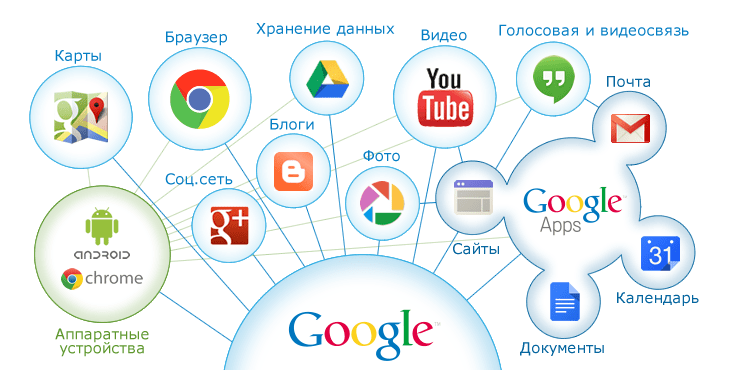
Для использования смартфонов на операционной системе Android все пользователи обязаны создать Google-аккаунт или пройти авторизацию через существующую учетную запись. Аккаунт объединяет в себе быстрый доступ ко всем сервисам компании, включая магазин приложений Google Play и видеохостинг YouTube.
Учетную запись Гугл можно использовать не только на Android, но и на iOS.
Для чего нужен номер телефона в Гугл аккаунте
УЗ Google состоит из многих параметров. Во время регистрации владелец смартфона придумывает логин, пароль, а также указывает личную информацию. При необходимости человек может указать дополнительный адрес электронной почты или номер телефона.
Как заявляет сама компания Гугл, номер пользователя нужен для следующих целей:
- связь с некоторыми сервисами Google;
- вход в аккаунт или восстановление доступа;
- общение с другими пользователями;
- улучшенная персонализация рекламы;
- участие в программе улучшения сервисов Гугл.
Сама процедура указания личного номера телефона является необязательной. Пользователь может отказаться от нее, но в то же время он не сможет ощутить массу дополнительных преимуществ.
В ситуации, когда человек забывает пароль аккаунта, одним из самых простых способов восстановления является аутентификация по телефону. Также с его помощью намного легче проходить авторизацию на сервисах Google, поскольку адрес электронной почты Gmail помнят далеко не все.
Наконец, добавление номера – дань уважения компании Гугл. Зная эти данные, бренд сможет показывать персонализированную рекламу, отвергая предложения сомнительных или неинтересных рекламодателей.
Но в то же время иногда у пользователя возникает потребность в изменении или полном удалении номера. Это происходит в нескольких ситуациях:
- желание снизить уровень «слежки»;
- переход на другой номер;
- кража смартфона.
Во всех указанных случаях изменение или полная отвязка телефона от Google-аккаунта позволяет решить проблему.
Как в аккаунте Гугл изменить номер телефона
Что бы ни стало причиной, любой пользователь, у которого создан аккаунт в системе Google, может изменить привязанный ранее номер. Это позволит получать информацию другими средствами, а также минимизирует риск взлома учетной записи.
Для изменения номера на смартфоне нужно:
- Открыть настройки.
- Перейти в раздел аккаунтов.
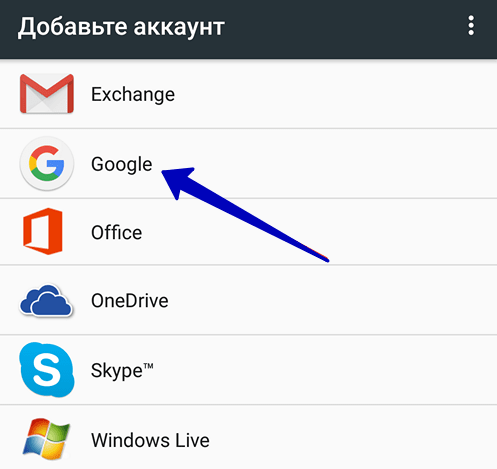
- Выбрать Google.
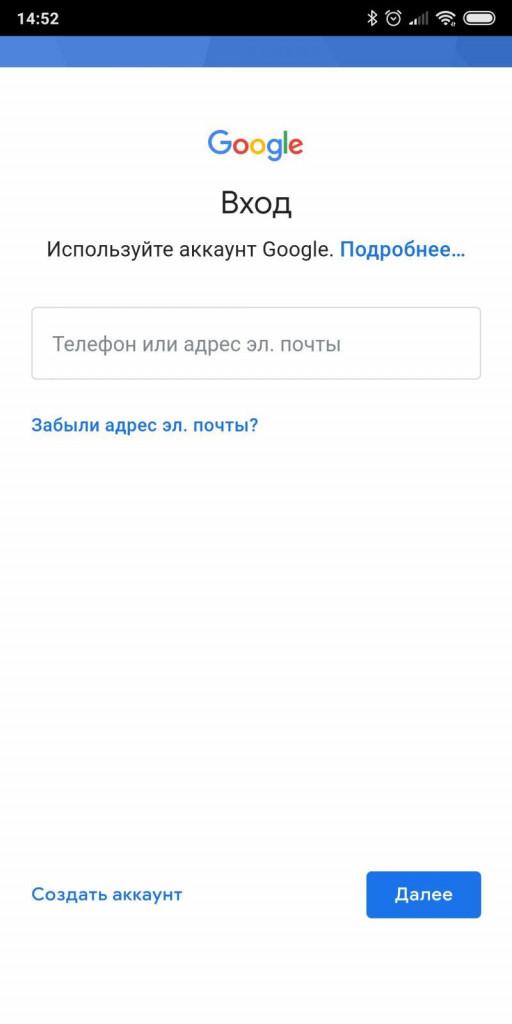
- Пройти авторизацию.
- Перейти в раздел с личной информацией.
- Тапнуть по своему номеру.
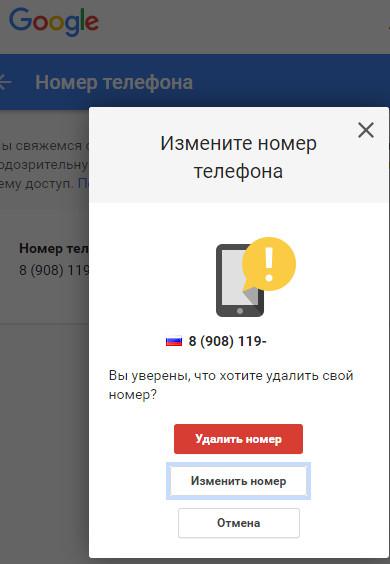
- Нажать кнопку в виде карандашика, чтобы отредактировать данные.
- Ввести пароль от аккаунта для подтверждения доступа.
- Указать новый телефон и подтвердить изменения.
После выполнения всех шагов инструкции на новый номер придет одноразовый код, который будет служить подтверждением вашего доступа.
Если смена номера производится в ситуации, когда произошла кража, рекомендуется выполнять операцию через компьютер:
- Откройте браузер.
- Перейдите на страницу myaccount.google.com.
- Авторизуйтесь.
- Перейдите в раздел «Личная информация».
- Найдите свой телефон и тапните по нему.
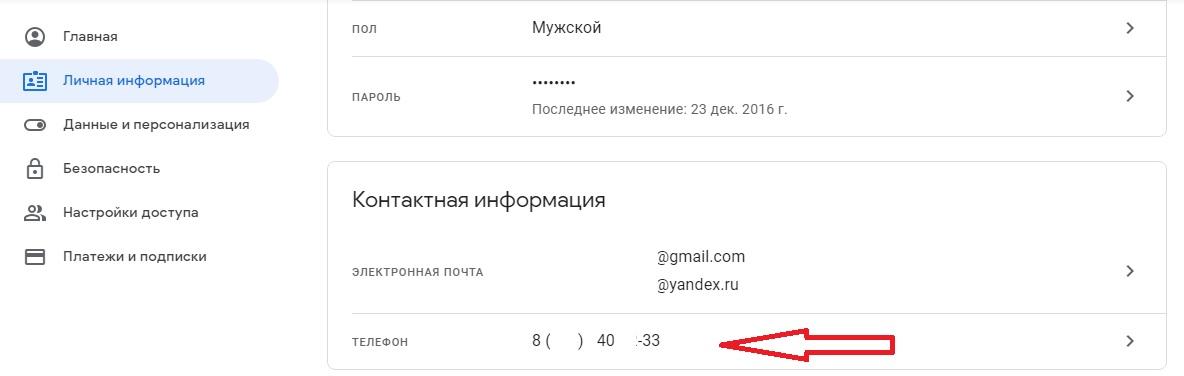
- Выберете параметр изменения (значок карандашика).
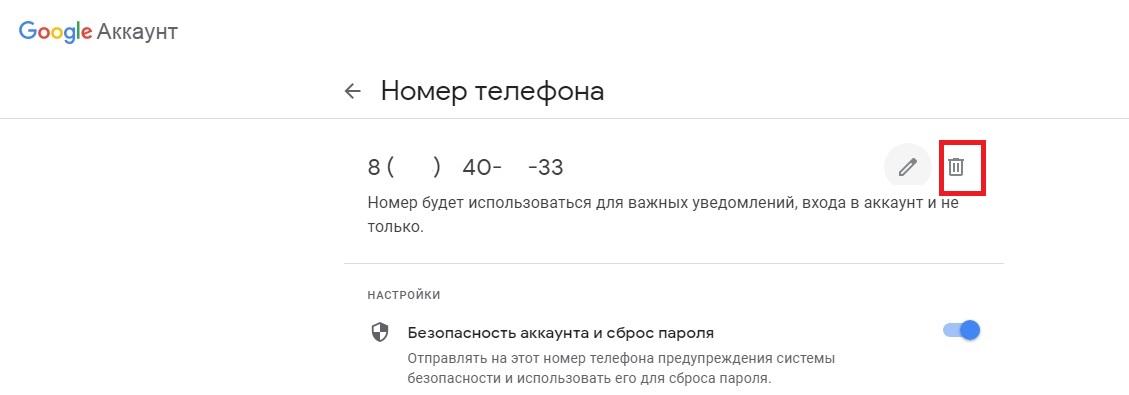
- Подтвердите владение аккаунтом при помощи пароля.
- Укажите новый номер и сохраните его.
Выбрав один из предложенных способов, вы всегда можете изменить номер по своему усмотрению.
Важное условие для выполнения операции – владение номером, к которому планируется привязать аккаунт.
Как изменить номер телефона в Гугл Плей
Google Play – это магазин приложений, которым активно пользуются даже те владельцы Андроид-устройств, которым аккаунт Гугл не нужен. С его помощью тоже можно управлять учетной записью, но изменение номера здесь невозможно. Зато в Гугл Плей доступна опция смены УЗ.
С избавлением от старого аккаунта
В Google Play хозяин смартфона может использовать любой аккаунт для загрузки приложений и оформления покупок. Чтобы избавиться от старой учетной записи, понадобится:
- Открыть настройки устройства.
- Перейти в раздел «Аккаунты».
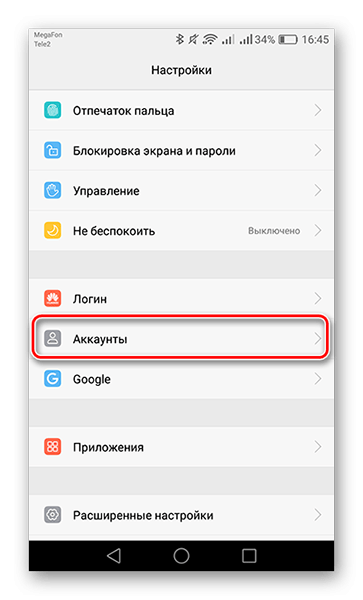
- Выбрать Гугл.
- Нажать кнопку «Удалить аккаунт».
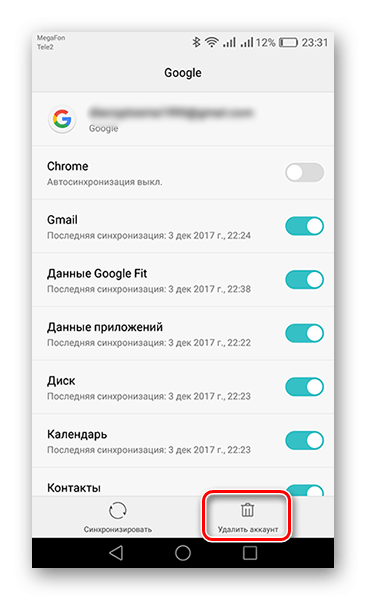
Аналогичную операцию можно выполнить в самом приложении Google Play, кликнув по иконке своей учетной записи.
После выполнения всех указанных шагов следует создать другую учетную запись, к которой и привязать новый номер телефона.
С сохранением старого аккаунта
Порой людям для взаимодействия с магазином приложений Google Play приходится использовать разные аккаунты. К примеру, одна учетная запись принадлежит родителю, а другая – ребенку. В таком случае можно перейти в новую УЗ, не удаляя при этом старый аккаунт.
Для выполнения операции нужно:
- Открыть настройки смартфона.
- Перейти в раздел «Аккаунты».
- Нажать кнопку «Добавить аккаунт».
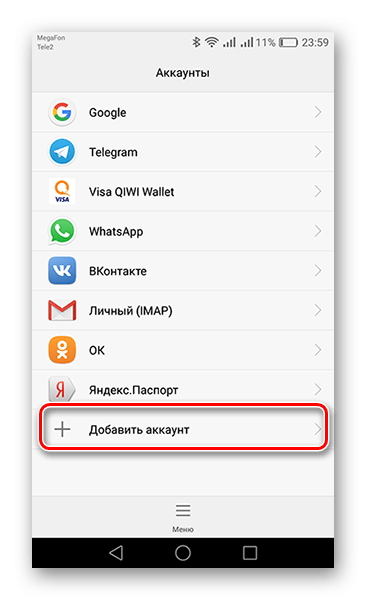
- В предложенном списке выбрать «Google».
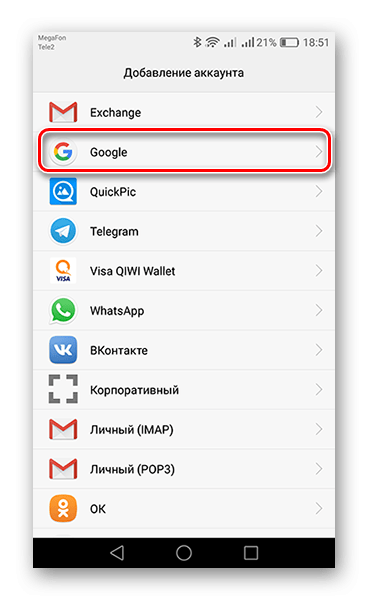
- Указать номер, к которому уже привязана учетная запись, или создать новую.
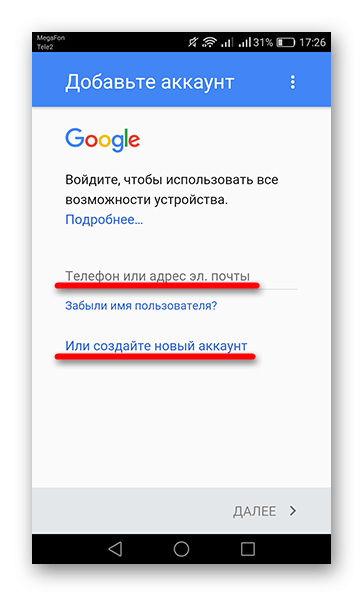
После прохождения авторизации на смартфоне будут работать оба аккаунта. Но только один из них будет находиться в активном состоянии. Поэтому в Google Play приложения продолжат загружаться на старую учетную запись. Чтобы поменять ее, понадобится:
- Запустить Гугл Плей.
- Перейти в расширенное меню нажатием на кнопку с тремя полосками.
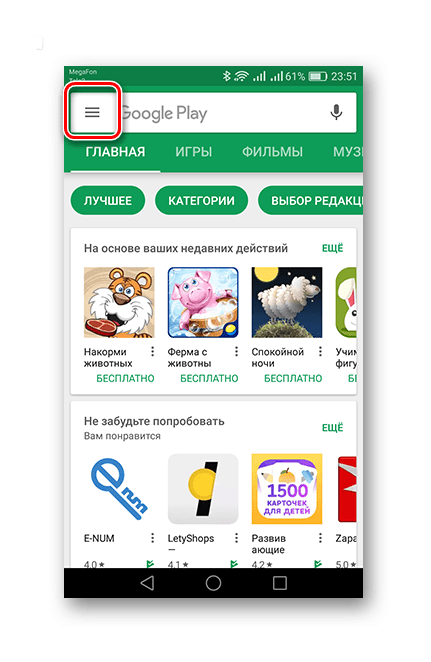
- Кликнуть по стрелочке, расположенной справа от логина.
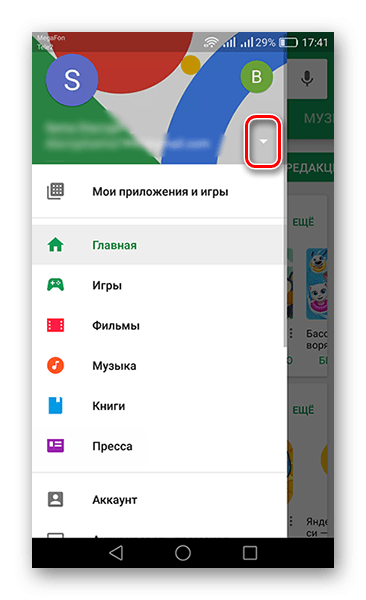
- Выбрать новую УЗ.
В Google Play можно иметь не только два, но и значительно больше аккаунтов. Операционная система не ограничивает пользователя в выборе, а, значит, процесс перехода на другую учетную запись ни у кого не вызовет затруднений.
Сброс к заводским настройкам
Этот вариант перехода со старого аккаунта на новый следует использовать в ситуации, когда нужно перепродать смартфон. Если не выполнить сброс до заводских настроек, следующий владелец получит доступ к учетной записи предыдущего пользователя и сможет оформлять покупки через Google Play.
Чтобы этого не происходило, как раз-таки и предусмотрена опция отката настроек. В процессе выполнения операции со смартфона удаляются все файлы, включая аккаунты от разных УЗ. Но следует понимать, что они не исчезают полностью. В любой момент можно пройти повторную авторизацию, используя логин и пароль.
Перед сбросом рекомендуется создать резервную копию через настройки смартфона. Это позволит избежать случайной потери файлов при выполнении операции.
Чтобы сделать сброс, нужно:
- Открыть настройки устройства.
- Перейти в раздел «Восстановление и сброс».
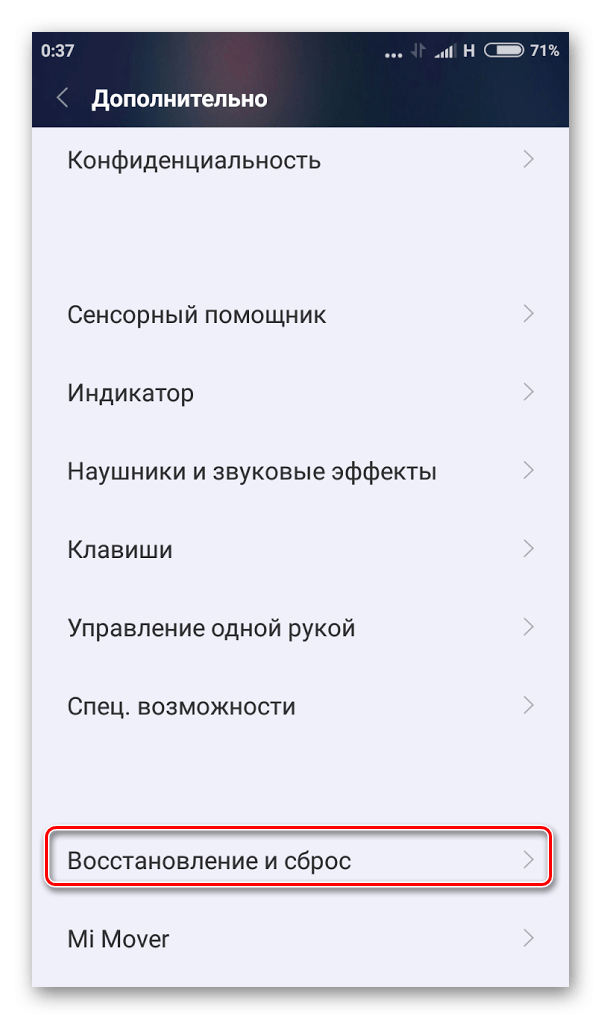
- Тапнуть по заголовку «Сброс настроек».

- Подтвердить выполнение операции.
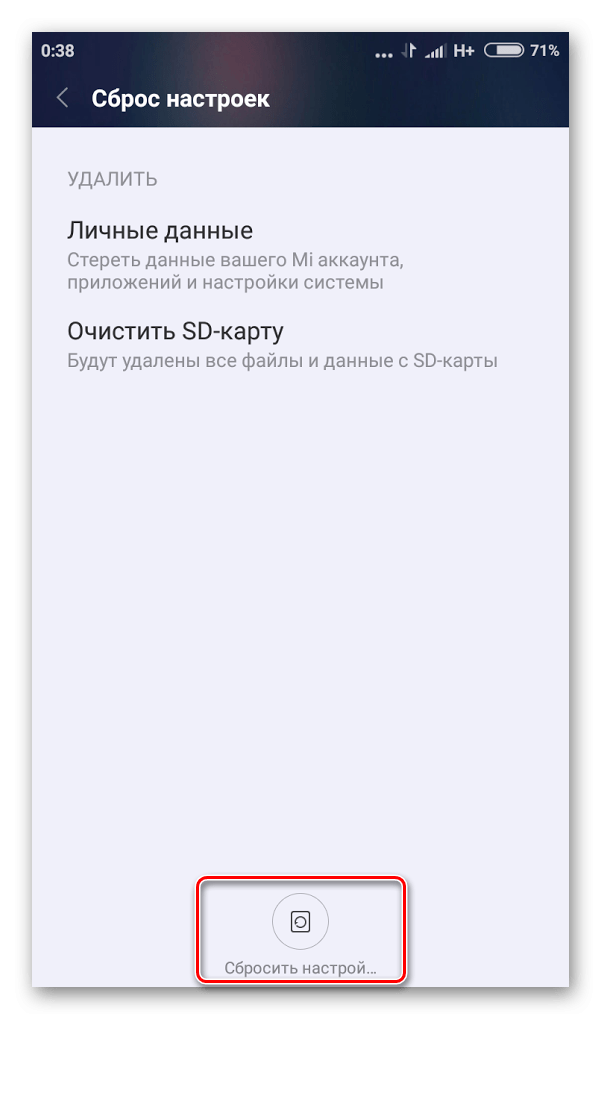
Это был классический вариант выполнения сброса. Но помимо него существует альтернативный. Он подойдет для тех случаев, когда смартфон глючит и не позволяет совершить действие стандартным методом.
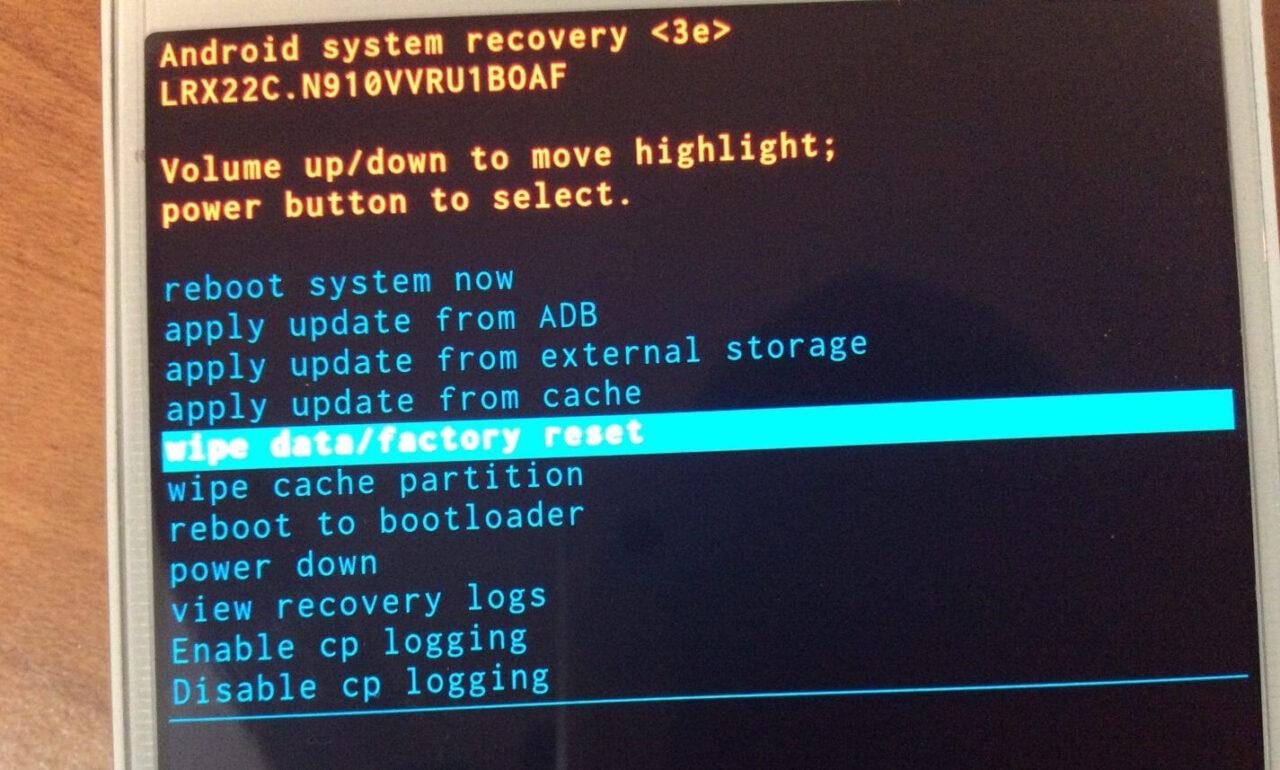
Для начала владельцу устройства понадобится перейти в инженерное меню. Для этого следует выключить девайс и зажать на несколько секунд кнопку питания и верхнюю качельку громкости (в некоторых моделях используется кнопка питания и нижняя качель).
Попав в рекавери, необходимо выбрать пункт «wipe data/factory reset». Для подтверждения выбора используется кнопка питания.
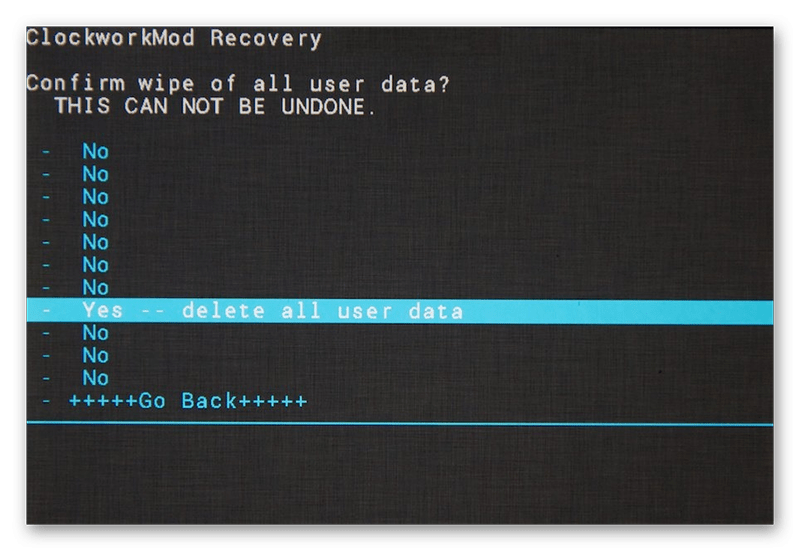
Заключительный шаг – согласие на выполнение сброса. Теперь повторный запуск смартфона приведет к тому, что человеку придется создавать новую учетную запись с другим номером телефона.
Если сбросить настройки так и не получилось, рекомендуется ознакомиться с видеоинструкцией.
Как изменить способ использования номера
Аккаунт Гугл и привязанный к нему номер используются для доступа к различным сервисам компании. Это и Chrome, и Календарь, и Google Pay. Многообразие программ Гугла заставляет владельцев Андроид-устройств задуматься о целесообразности использования номера. Тем более, когда в определенном сервисе нужно указать другой телефон.
Изменить способ использования номера в аккаунте Google можно без особых проблем, если открыть соответствующий сервис и перейти в настройки профиля. Таким образом, блокируется рекламная рассылка или, к примеру, двухфакторная аутентификация учетной записи.
Как запретить использовать номер телефона во всех сервисах Google
Зачастую пользователи указывают номер во время регистрации аккаунта Гугл только для того, чтобы заполнить все имеющиеся поля. В определенный момент может прийти потребность в удалении телефона. О том, как это сделать, рассказывает наш специалист.
Как быстро и просто изменить номер телефона во всех аккаунтах: пошаговая инструкция
В современном мире у каждого из нас есть множество аккаунтов в различных сервисах и социальных сетях. Но что делать, если вы изменили свой номер телефона и хотите обновить его везде?
Несмотря на то, что это может показаться крайне сложной задачей, на самом деле все не так уж и страшно. Важно лишь знать некоторые простые шаги и правила, которые помогут вам изменить номер телефона во всех ваших аккаунтах быстро и без особых проблем.
Чтобы вам не пришлось искать информацию в разных источниках, мы подготовили небольшой гид, который поможет вам разобраться в этом вопросе. Далее в статье мы расскажем, как изменить номер телефона в основных социальных сетях, мессенджерах и других сервисах, которые вы, возможно, используете каждый день.
Как отвязать номер телефона от всех аккаунтов
1. Определение аккаунтов, привязанных к номеру телефона
Первым шагом необходимо определить, какие аккаунты связаны с вашим номером телефона. Для этого можно использовать поиск в своих аккаунтах социальных сетей, сервисов почтовых ящиков и мессенджеров.
Также, если вы забыли про аккаунты, которые могут быть привязаны к вашему номеру, можно воспользоваться поиском в базе данных, которую предоставляют некоторые онлайн-сервисы по проверке утечек информации.
2. Отвязывание номера телефона от аккаунтов
После того, как вы определили все аккаунты, привязанные к номеру телефона, нужно отвязать его от каждого из них. Для этого необходимо зайти в настройки каждого аккаунта и выбрать соответствующий пункт – удалить номер телефона или заменить его на другой.
Если у вас много аккаунтов, привязанных к одному номеру телефона, то можно воспользоваться автоматическими сервисами, которые предлагают решить эту проблему одним нажатием кнопки. Например, некоторые банки и операторы связи предоставляют такие сервисы для своих клиентов.
3. Обеспечение безопасности после отвязывания номера телефона
После того, как вы отвязали номер телефона от всех аккаунтов, не забудьте обеспечить безопасность ваших данных. Например, можно изменить пароли от всех аккаунтов, чтобы никто не смог получить доступ к вашей личной информации.
Также стоит обратить внимание на настройки безопасности в социальных сетях и сервисах, чтобы исключить возможность несанкционированного доступа к вашим аккаунтам.
Что нужно сделать, когда поменялся номер телефона?
Обновление контактов
Когда сменится ваш номер телефона, то вы должны обновить эту информацию в контактах всех своих друзей, семьи и коллег, чтобы они могли связаться с вами. Это также включает ваши профили в социальных сетях и других местах, где был указан ваш старый номер.
Обновление профилей
Если вы используете свой номер телефона как логин для своих онлайн-аккаунтов, необходимо обновить его везде, где был указан ваш старый номер телефона. Это могут быть такие сервисы, как Google, Apple, Amazon и другие. Это поможет избежать сбоев в доступе к вашим аккаунтам.
Безопасность
Помимо прочего, необходимо убедиться, что новый номер телефона ассоциирован только с вашими учетными записями и никакими другими учетными записями не связан. Проявите осторожность, когда отвечаете на незапланированные сообщения или звонки от незнакомых номеров – это может быть попыткой взлома. Генерирование нового пароля и активация двухфакторной аутентификации также могут быть хорошими идеями в целях защиты вашей учетной записи.
В целом, важно обновить свой номер телефона везде, где он используется, чтобы избежать каких-либо неприятностей в будущем.
Как сообщить клиентам о смене номера телефона
Один из наиболее важных аспектов смены номера телефона — это обеспечить правильное информирование клиентов. Потеря контакта с клиентами может привести к уменьшению продаж и ухудшению репутации бренда. Поэтому, необходимо принять несколько мер для того, чтобы клиенты узнали о смене телефонного номера.
1. Оповестить клиентов по электронной почте. Самый быстрый и удобный способ оповестить клиентов о смене номера телефона — это отправить сообщение на их электронный адрес. В письме нужно сообщить о смене номера, новом номере телефона и инструкциях по тому, как можно связаться с вами.
2. Разместить объявление на сайте компании. Важно, чтобы информация об изменении номера телефона была доступна для всех пользователей компании. Поэтому, нужно разместить соответствующие объявления на главной странице сайта компании и на страницах контактов.
3. Обновить данные в профилях социальных сетей. Если ваша компания присутствует в социальных сетях, то обязательно нужно обновить информацию на страницах профилей. Добавить новый номер телефона в раздел «Контакты» и оповестить подписчиков через пост.
4. Обновить рекламные материалы и визитки. Если у вас есть рекламные материалы или визитки с указанием старого номера телефона, нужно обновить их. Отправьте на печать новые рекламные материалы и визитки, чтобы быть уверенным в том, что клиенты получат актуальную информацию о вашем новом номере телефона.
5. Создать автоответчик на старом номере. Для того, чтобы уведомить клиентов о смене номера, можно использовать автоответчик на старом номере. Он может сообщить о смене номера телефона и предложить клиентам новый номер для связи.
Как сменить номер телефона в своих аккаунтах?
Смена номера телефона может понадобиться по разным причинам, например, если вы потеряли телефон или просто хотите обновить свои контактные данные. Чтобы успешно изменить номер телефона в своих аккаунтах, нужно следовать нескольким простым шагам:
Шаг 1: Изучите настройки каждого своего аккаунта
Перед тем, как менять номер телефона в своих аккаунтах, важно изучить настройки каждого из них. Для этого зайдите в каждый аккаунт, который использует ваш старый номер телефона, и проверьте, какой процесс предусмотрен для замены номера.
Шаг 2: Измените номер телефона в каждом аккаунте по отдельности
После того, как вы изучили настройки своих аккаунтов, начните смену номера телефона по одному аккаунту за раз. Для этого найдите пункт настроек, связанный с номером телефона, и обновите эту информацию.
Обратите внимание, что процесс смены номера телефона может отличаться в каждом аккаунте, поэтому следуйте инструкциям, представленным на сайте или в приложении.
Шаг 3: Сохраните новый номер телефона в безопасном месте
После того, как вы успешно сменили номер телефона во всех своих аккаунтах, обязательно сохраните новый номер телефона в безопасном месте. Так вы всегда будете знать, каким номером можно воспользоваться, если по какой-то причине возникнут проблемы со старым номером.
Как поменять проверенный номер телефона
Часто бывает необходимо изменить проверенный номер телефона в своих аккаунтах в различных сервисах. Это может быть вызвано заменой сим-карты, сменой оператора или просто желанием использовать другой номер.
Для начала, не забудьте проверить, есть ли возможность изменить номер телефона в настройках аккаунта выбранного сервиса. Если такой функциональности нет, то необходимо создать новый аккаунт с новым номером телефона. Если же возможность изменения номера есть, то нужно:
- Зайти в личный кабинет на сайте выбранного сервиса
- Перейти в настройки профиля
- Найти раздел «Изменить номер телефона» или что-то похожее
- Ввести новый номер телефона и сохранить изменения
Обязательно проверьте, получили ли вы подтверждающее сообщение на новый номер телефона. Если этого не произошло, то попробуйте повторить процедуру ещё раз или написать в техническую поддержку выбранного сервиса.
После того, как вы успешно изменили номер телефона в одном аккаунте, не забудьте проделать эту процедуру во всех своих аккаунтах, связанных с данным номером телефона. Например, возможно, что один и тот же номер телефона используется для авторизации в социальных сетях, мессенджерах, онлайн-магазинах и так далее.
Как отвязать номер телефона от аськи
Если вы решили поменять свой номер телефона и хотите отвязать его от своего аськи-аккаунта, то вам следует следовать нескольким простым шагам:
- Зайдите в настройки своего аккаунта. Для этого нажмите на иконку профиля в правом верхнем углу экрана и выберите пункт «Настройки».
- Выберите «Мой номер телефона». Этот пункт находится в разделе «Аккаунт».
- Удалите старый номер. Нажмите на кнопку «Удалить» рядом с текущим номером телефона и подтвердите свой выбор.
- Повторно добавьте номер телефона. Нажмите на кнопку «Добавить номер» и введите свой новый номер телефона.
- Пройдите верификацию нового номера. Следуйте инструкциям, которые будут представлены на экране, чтобы успешно подтвердить новый номер телефона.
После выполнения этих простых шагов ваш новый номер телефона будет успешно привязан к вашему аккаунту, а старый номер будет отвязан.
Что нужно сделать, если вы поменяли номер телефона?
Смена номера телефона может произойти по разным причинам: вы переехали в другой регион или должность, изменили оператора или просто хотите сменить номер. В любом случае при смене номера телефона нужно помнить несколько важных моментов.
- Обновить номер в контактах. После смены номера обязательно необходимо поменять его в контактах у своих друзей, родственников и коллег.
- Обновить номер в социальных сетях. Если вы активно пользуетесь социальными сетями, то не забудьте поменять номер телефона в настройках своих аккаунтов, чтобы вам могли писать и звонить на новый номер.
- Изменить номер в банках и сервисах. Если у вас есть привязка к номеру телефона в банковских картах или онлайн-сервисах, то необходимо изменить номер телефона в своем профиле, чтобы не потерять доступ к ним.
- Перезвонить важным контактам. После смены номера телефона рекомендуется перезвонить всем важным контактам и сообщить им о новом номере, чтобы они знали, как связаться с вами.
Помните, что обновление номера телефона в разных сервисах и социальных сетях может занять время, поэтому лучше сразу заняться этим после смены номера, чтобы не потерять доступ к своим аккаунтам и контактам.
Как поменять номер телефона на всех своих аккаунтах
Как сменить номер телефона в первую очередь
Первым шагом необходимо найти настройки профиля в вашем аккаунте. Обычно кнопка настроек находится в правом верхнем углу, рядом с вашим именем и фотографией профиля.
Откройте настройки профиля и найдите раздел «Контактная информация». Там вы сможете увидеть свой текущий номер телефона, а также кнопку «Изменить».
Подтвердите свою личность, введя вашу текущую пароль и введите новый номер телефона. Убедитесь, что вы вводите номер без ошибок и нажмите кнопку «Сохранить изменения».
Как сменить номер телефона на других аккаунтах
Если вы хотите поменять номер телефона на всех своих аккаунтах, то следует зайти в каждый из них по отдельности и внести изменения в контактную информацию, как мы описали выше.
Для удобства можно сделать список всех аккаунтов, где нужно поменять номер телефона. Если вы используете браузер Google Chrome, то можете добавить их в закладки и открывать одновременно несколько страниц.
| Сервис | URL | Логин |
|---|---|---|
| https://www.facebook.com/ | example@mail.com | |
| https://www.instagram.com/ | example | |
| https://twitter.com/ | @example |
Также стоит помнить, что некоторые сервисы могут требовать дополнительную верификацию, например, отправку кода подтверждения на ваш новый номер телефона.
Не забудьте обновить номер телефона в своих контактах и проинформировать об изменении своих близких и друзей.
Как сообщить абонентам о смене номера
1. Сообщите близким и друзьям
Первым делом вы должны оповестить своих близких и друзей о смене номера. Не забудьте сообщить им новый номер телефона, чтобы они могли связаться с вами в случае необходимости.
2. Обновите контакты в социальных сетях
Если вы используете социальные сети, то обновите свой номер телефона в профиле. Таким образом, ваши друзья смогут легко найти новый номер и связаться с вами.
3. Оповестите организации, которые имеют ваш номер
Если вы пользуетесь услугами банков, интернет-магазинов, провайдеров услуг связи и других организаций, которые имеют ваш номер телефона, то не забудьте сообщить им о смене номера. Это поможет избежать проблем связанных с получением важной информации
4. Оставьте информацию на старом номере
Не забудьте оставить информацию на старом номере о смене вашего номера. Вы можете записать короткое сообщение, которое будет автоматически отправляться всем, кто попытается связаться с вами на старый номер. Таким образом, вы избежите проблем с пропущенными звонками и сообщениями.
Сообщение о смене номера должно быть ясным и информативным. В нем следует указать ваш новый номер телефона и дату, с которой он начнет действовать. Следуя этим рекомендациям, вы сможете легко и быстро уведомить всех своих контактов о смене номера.
Как уведомить всех о смене номера
1. Измените контактную информацию в аккаунтах
Перед тем как что-то делать, убедитесь, что вы поменяли номер телефона в своих аккаунтах. Это касается социальных сетей, электронной почты, сервисов доставки, банка и т.д. Таким образом, информация об изменении вашего контактного номера телефона будет обновлена в системах и, соответственно, вы сможете получать уведомления и сообщения на новый номер телефона.
2. Рассылка сообщений
Чтобы донести информацию об изменении вашего контактного номера телефона до всех важных людей, отправьте им сообщения в мессенджере или по электронной почте. Можно написать общее сообщение и разослать его всем в списке контактов, а можно написать каждому человеку отдельно. Лучше всего отправить сообщения причастным к вашему делу людям в первую очередь.
3. Обновите номер телефона на сайтах
Если вы используете номер телефона на своих веб-сайтах, как контактную информацию, то не забудьте обновить информацию на страницах сайтов, откуда вы получаете звонки и сообщения. Это поможет вам избежать недоставленных сообщений и пропущенных звонков. Обновить информацию можно самостоятельно через личный кабинет вашего хостинга или на сайте-конструкторе.
4. Оповестите клиентов и партнеров
Если вы владеете бизнесом, не забудьте обновить информацию о вашем номере телефона на всех своих рекламных материалах: визитках, листовках, рекламных объявлениях и т.д. Также не забудьте оповестить своих клиентов и партнеров о смене номера телефона. Это поможет избежать непонимания и недоступности по вашему старому номеру.
Как изменить номер телефона на сайте Снилса
Для изменения номера телефона в личном кабинете Снилса необходимо выполнить несколько простых действий:
- Войти в личный кабинет на сайте Снилса по логину и паролю.
- Выбрать пункт меню «Мои данные» и перейти на страницу с информацией о своих данных.
- Нажать на кнопку «Изменить» напротив поля «Телефон».
- Ввести новый номер телефона и нажать кнопку «Сохранить».
- Подтвердить изменение номера телефона, используя один из методов, предложенных на сайте (например, через СМС).
Важно помнить, что после изменения номера телефона у нужно обновить его в других аккаунтах, связанных с Снилсом, чтобы сохранить актуальность своих данных.
Можно ли просто поменять номера?
При смене номера телефона многие пользователи ищут способы, чтобы изменить свой контактный номер во всех аккаунтах, где он был использован ранее. Однако, в настоящее время не все сервисы позволяют легко изменить свой номер телефона из профиля пользователя.
Прежде чем менять номер, стоит убедиться, что все аккаунты на сервисах, где был использован старый номер, связаны с одной и той же учетной записью. Если это не так, то необходимо поменять номер в каждом аккаунте отдельно.
Также, нужно быть готовым к тому, что смена номера может потребовать подтверждения личности. Это может быть сделано через SMS-код, по электронной почте или иным способом.
В целом, ответ на вопрос «Можно ли просто поменять номера?» зависит от того, какие сервисы Вы используете и как они реализованы. Некоторые сервисы предоставляют возможность изменить номер одновременно в нескольких аккаунтах, в то время как другие могут требовать изменения номера в каждом аккаунте отдельно.
Если Вы планируете сменить свой номер телефона, то рекомендуется заранее подготовиться к этому процессу, для того чтобы избежать неудобств и неприятностей.
Как поменять номер через приложение
Android
Если вы используете Android, то поменять номер в аккаунте можно через приложение. Для этого нужно:
- Открыть приложение и нажать на «Настройки».
- Выбрать «Личные данные» и нажать на «Номер телефона».
- Ввести новый номер и нажать «Сохранить».
Также, если вы используете сервисы Google, то нужно обновить номер телефона в своем профиле Google. Для этого нужно:
- Открыть приложение Google и нажать на иконку своего профиля.
- Выбрать «Управление аккаунтом Google».
- Нажать «Персональная информация» и выбрать «Телефон».
- Ввести новый номер и нажать «Сохранить».
Если вы используете iOS, то поменять номер в аккаунте можно также через приложение. Для этого нужно:
- Открыть приложение и нажать на «Настройки».
- Выбрать «Профиль» и нажать на «Номер телефона».
- Ввести новый номер и нажать «Сохранить».
Также, если вы используете сервисы Apple, то нужно обновить номер телефона в своем профиле Apple. Для этого нужно:
- Открыть приложение «Настройки».
- Выбрать «Профиль» и нажать на «Номер телефона».
- Ввести новый номер и нажать «Сохранить».
Как изменить номер телефона в программе Мультибонус
Мультибонус – это программа лояльности, которая позволяет клиентам использовать бонусы на покупку товаров и услуг. Если вы изменили свой номер телефона, вам нужно обновить эту информацию в профиле Мультибонуса, чтобы продолжить пользоваться своими бонусами.
Чтобы изменить номер телефона в программе Мультибонус, нужно выполнить следующие шаги:
- Войдите в свой аккаунт Мультибонуса, используя свой логин и пароль
- Перейдите в раздел «Профиль», который находится в верхней части страницы
- Нажмите на кнопку «Редактировать профиль»
- Введите новый номер телефона в соответствующие поля
- Нажмите на кнопку «Сохранить изменения»
Если у вас возникли сложности при изменении номера телефона в Мультибонусе, вы можете обратиться в службу поддержки клиентов для получения помощи.
Изменение номера телефона в программе Мультибонус – это простая процедура, которая займет всего несколько минут, но позволит сохранить доступ к бонусам и удобно пользоваться этой программой.
Как изменить номер телефона в Цуписе?
Цупис — это единая информационная система в сфере закупок. Она позволяет организаторам закупок и поставщикам проводить свою деятельность в режиме онлайн. Если у вас изменился номер телефона, то вам необходимо обновить его в Цуписе, чтобы продолжить работу с системой.
Для изменения номера телефона в Цуписе необходимо войти в свой профиль. После авторизации перейдите в раздел «Мой профиль» и выберите «Редактировать». В открывшемся окне введите новый номер телефона в соответствующее поле и сохраните изменения.
Также вы можете изменить номер телефона в Цуписе, обратившись в службу поддержки. Для этого задайте вопрос в чате на сайте Цуписа или позвоните на горячую линию. Сотрудники службы поддержки помогут вам изменить номер телефона в Цуписе в кратчайшие сроки.
Как сменить номер телефона в аккаунте Google?
В принципе, в этом нет ничего сложного. При необходимости сменить номер телефона зайдите в свою учётную запись и выберите пиктограмму Мой аккаунт.

После этого нужно выбрать Конфиденциальность — Личные данные.

И уже здесь найти свой телефон и нажать на карандаш, изображенный с правого края напротив номера телефона.

После того, как вы измените номер, вам скорее всего понадобится его верифицировать с помощью смс или каким либо другим способом.