Как послушать свой голос в Дискорде

Дискорд – мессенджер, позволяющий геймерам не только вести переписку и обмениваться смайлами, но и общаться между собой при помощи голосового чата и видеозвонков. Важными условиями для голосового общения является наличие у игрока микрофона и его хорошая звукопередача. Как проверить звучание своего голоса и почему в этом есть необходимость? Прочитайте об этом в статье.
Актуальность вопроса
Почему необходимо качественное звучание голоса, воспроизводимое через имеющийся микрофон? Выделим 3 причины:
- Неясное воспроизведение голоса может негативно сказаться на слаженности и успехе командных игр, зависящих от хорошей коммуникации участников.
- Диалог, в котором стороны отчетливо слышат друг друга, проходит быстрее.
- Отсутствие проблем со звуком делает процесс общения комфортным и приятным.
В каких конкретных случаях возникает необходимость прослушать свой голос в Дискорде? Приведем 4 ситуации:
- Геймер впервые будет использовать Discord для общения в игре и хочет убедиться в том, что первый опыт будет успешным.
- Предстоит важная командная игра, в которой нельзя допустить ни единой проволочки, в том числе с голосовым общением.
- Проверка новоприобретенного микрофона.
- Жалобы друзей по команде на звучание вашего голоса.
Проверка голоса
Некоторые пользователи утверждают, что в Дискорде нет возможности проверить свой голос и что это лучше сделать при помощи операционной системы компьютера. В противовес данному мнению стоит упомянуть отзывы опытных геймеров. Они говорят о том, что проверка при помощи сервисов компьютера может показать хорошие результаты, в то время как качество звука в самом Дискорде будет оставлять желать лучшего.
Кроме того, в Дискорде предусмотрена возможность послушать свой голос. Эта функция не скрыта за семью замками. Достаточно проделать 5 простых шагов:
1. Войти в Дискорд.
2. Перейти в настройки пользователя, кликнув в левом нижнем углу экрана на значок шестеренки.
3. В столбике параметров в левой части экрана выбрать пункт “Голос и видео”.
4. В появившемся окне нажать на кнопку “Let’s Check”.
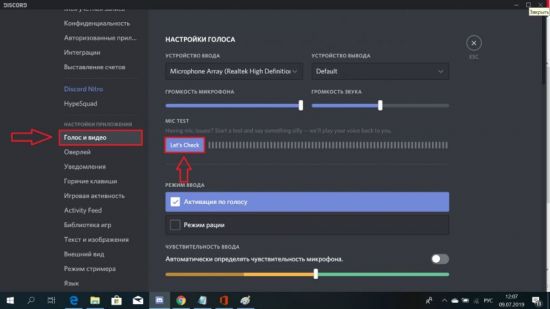
5. Проговорив в микрофон, вы услышите себя через установленное устройство вывода звуков.
Проводя тест на определение качества передачи звука можно поэкспериментировать с разными устройствами ввода.
Используя ноутбук, установите в настройках Дискорда принятие и воспроизведение звуков через встроенные аппаратные приборы. Затем проговорите в микрофон ноутбука и послушайте себя через интегрированные колонки.
При наличии наушников с микрофоном, подключите их к компьютеру и в настройках мессенджера выберите их в качестве используемой аппаратуры. Поговорите в микрофон и проверьте качество вашей гарнитуры.
После проведения проверки нажмите кнопку “Stop Testing”.
САМОЕ ВАЖНОЕ! Дискорд часто называют “геймерской говорилкой”. Это название отражает востребованность голосового общения в мессенджере. Для комфортного диалога с другими пользователями необходимо быть уверенным в качестве своего микрофона. Проверить его вы сможете, воспользовавшись простой инструкцией из этой статьи. Приятного общения!
Как слышать самого себя в дискорде
Почему в Discord слышно самого себя и как отключить эхо
Discord считается надёжным и стабильным мессенджером, но, как и у любого программного обеспечения, в ходе эксплуатации программы периодически возникают проблемы. Одна из таких проблем сводится к возникновению эха, или дублированию звука с микрофона, когда пользователь слышит значительные искажения голоса при попытках общения с собеседником.
По каким причинам появляется эхо в Discord
Главная причина возникновения эффекта эха связана с дополнительными настройками микрофона ради улучшения качества звука и связанными с этим проблемами. Выделить можно следующие факторы:
- Сбой аппаратуры (стационарных колонок, внешнего микрофона, или bluetooth-колонки со встроенным микрофоном).
- Неправильная настройка внешнего оборудования.
- Неправильная настройка Discord.
- Сбой операционной системы (в нередких случаях по ходу эксплуатации Windows случаются проблемы с адекватной настройкой звука).
- Плохое качество интернета (единственный фактор, на который пользователь повлиять не в состоянии, если проблема на стороне провайдера, или оператора связи).
Как убрать эхо в дискорде
Как правило, перед решением проблемы необходима первичная диагностика оборудования компьютера, или мобильного устройства, а так же операционной системы. Но с вероятностью до 85% первопричиной возникновения значительной задержки звука является микрофон и устройства, отвечающие за передачу аудио. Таким образом для того, чтобы убрать эхо, необходимо детально разобрать настройку микрофона и отключить лишние эффекты, включив функцию шумоподавления. Сделать это можно как в самом дискорде, так на ПК через системные настройки.
Настройка дискорда
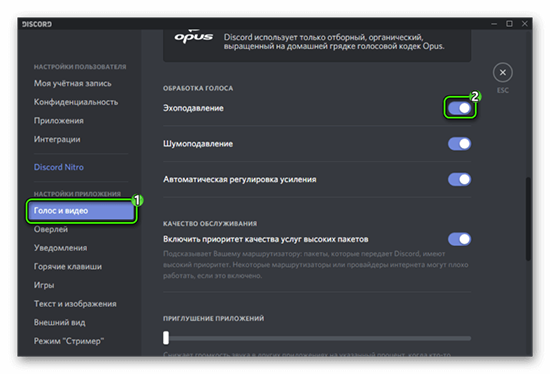
- После запуска приложения щёлкните на значок с шестерёнкой для перехода к настройкам.
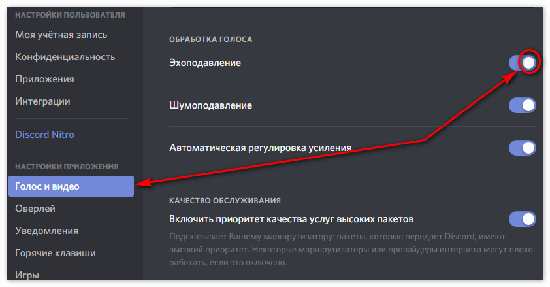
- Обратите внимание на параметр «голос и видео».
- Переведите ползунок в графе «эхоподавление» в активное положение и проведите тестовый диалог для сравнения результатов.
Если не помогло, а искажения звука остались, — нужно настраивать микрофон с ПК.
Настройки микрофона на ПК
Windows
- Нажмите правую кнопку мыши на иконке динамика в нижней правой части экрана, или активируйте переход к настройкам звука через параметры системы в меню «Пуск».
- Перейдите к пункту «Записывающие устройства».
- Активируйте вкладку «Запись» и перейдите к свойствам микрофона.
- Теперь «Улучшение».
- Активируйте галочку напротив пункта «Подавление шума» и подтвердите действие.
- Проверьте работу микрофона в тестовом режиме и сравните результаты.
Примечание:
Системная настройка микрофона позволит оптимизировать звук не только в дискорде, но и других приложениях. К примеру Skype.
Linux
Здесь всё не так просто: для улучшения качества звучания микрофона придётся использовать сервер «PulseAudio». Инструкция ниже:
- Активируйте фильтр шумоподавления через команду запуска формата «PULSE_PROP=“Filter.want=echo-cancel“» + имя приложения. В конкретно этом случае необходимо добавить Discord.
- Проверьте результат работы и протестируйте микрофон, звук должен быть чище.
Примечание:
Установка PulseAudio производится через терминал. Для этого введите «sudo apt update» и «sudo apt install pulseaudio».
Решение проблемы на мобильном устройстве
Здесь всё намного сложнее: на смартфонах и планшетах как с Android, так и с IOS нет прямых настроек микрофона, а общие настройки звука касаются только громкости звучания и регулировки уровня вибрации. Тем не менее, абсолютное большинство случаев возникновения эха на телефоне (планшете) связано с неисправностью динамика в результате физической поломки, или засорения. В редких случаях эхо возникает из-за нарушения герметичности корпуса, или нестабильного интернета. Как вариант можно снять чехол с устройства.
Если в первом случае пользователь может попытаться прочистить динамик, то замена цельного корпуса смартфона, или планшета является достаточно проблематичной задачей и тут уже не обойтись без сервисного центра.
Таким образом для восстановления нормальной работоспособности микрофона необходимо убедиться, что динамики мобильного устройства в полном порядке.
Если после прочистки динамиков проблема осталась на прежнем уровне (двоится звук в дискорде) — обращайтесь в сервисный центр для более глубокой диагностики устройства.
Иные способы решения проблемы
Если настройка микрофона не помогла вообще, а проблема характера «слышу сам себя в дискорде» осталась, обратите внимание на следующее:
Как послушать свой голос в Дискорде
Дискорд – мессенджер, позволяющий геймерам не только вести переписку и обмениваться смайлами, но и общаться между собой при помощи голосового чата и видеозвонков. Важными условиями для голосового общения является наличие у игрока микрофона и его хорошая звукопередача. Как проверить звучание своего голоса и почему в этом есть необходимость? Прочитайте об этом в статье.
Актуальность вопроса
Почему необходимо качественное звучание голоса, воспроизводимое через имеющийся микрофон? Выделим 3 причины:
- Неясное воспроизведение голоса может негативно сказаться на слаженности и успехе командных игр, зависящих от хорошей коммуникации участников.
- Диалог, в котором стороны отчетливо слышат друг друга, проходит быстрее.
- Отсутствие проблем со звуком делает процесс общения комфортным и приятным.
В каких конкретных случаях возникает необходимость прослушать свой голос в Дискорде? Приведем 4 ситуации:
- Геймер впервые будет использовать Discord для общения в игре и хочет убедиться в том, что первый опыт будет успешным.
- Предстоит важная командная игра, в которой нельзя допустить ни единой проволочки, в том числе с голосовым общением.
- Проверка новоприобретенного микрофона.
- Жалобы друзей по команде на звучание вашего голоса.
Проверка голоса
Некоторые пользователи утверждают, что в Дискорде нет возможности проверить свой голос и что это лучше сделать при помощи операционной системы компьютера. В противовес данному мнению стоит упомянуть отзывы опытных геймеров. Они говорят о том, что проверка при помощи сервисов компьютера может показать хорошие результаты, в то время как качество звука в самом Дискорде будет оставлять желать лучшего.
Кроме того, в Дискорде предусмотрена возможность послушать свой голос. Эта функция не скрыта за семью замками. Достаточно проделать 5 простых шагов:
1. Войти в Дискорд.
2. Перейти в настройки пользователя, кликнув в левом нижнем углу экрана на значок шестеренки.
3. В столбике параметров в левой части экрана выбрать пункт “Голос и видео”.
4. В появившемся окне нажать на кнопку “Let’s Check”.
5. Проговорив в микрофон, вы услышите себя через установленное устройство вывода звуков.
Проводя тест на определение качества передачи звука можно поэкспериментировать с разными устройствами ввода.
Используя ноутбук, установите в настройках Дискорда принятие и воспроизведение звуков через встроенные аппаратные приборы. Затем проговорите в микрофон ноутбука и послушайте себя через интегрированные колонки.
При наличии наушников с микрофоном, подключите их к компьютеру и в настройках мессенджера выберите их в качестве используемой аппаратуры. Поговорите в микрофон и проверьте качество вашей гарнитуры.
После проведения проверки нажмите кнопку “Stop Testing”.
САМОЕ ВАЖНОЕ! Дискорд часто называют “геймерской говорилкой”. Это название отражает востребованность голосового общения в мессенджере. Для комфортного диалога с другими пользователями необходимо быть уверенным в качестве своего микрофона. Проверить его вы сможете, воспользовавшись простой инструкцией из этой статьи. Приятного общения!
Как убрать эхо в Дискорде: исправляем проблему
Расскажем, как убрать эхо в Дискорде – это неприятная, хотя небольшая проблема, от которой можно быстро избавиться! Главное, запомнить несложные инструкции и научиться применять их на практике. С этим поможем: составили подробный гайд, который будет понятен даже новичку.
Настройки приложения
Удивляетесь, почему я в Дискорде слышу сам себя? Иногда встроенные программные средства для обработки звука работают некорректно – поэтому обработка голоса проходит некорректно. Периодически может появляться дублирование голоса, сложности с восприятием входящих вызовов. Не переживайте, это можно исправить!
Проблемы могут возникать в следующих случаях:
- Неправильно выставленные настройки;
- Проблемы с аппаратным оборудованием;
- Технические неполадки, на которые пользователь не может повлиять.
Небольшой дефект эха может возникать по разным причинам – не будем задумываться о природе происхождения проблемы, лучше попробуем ее решить. Полноценно общаться под эхо в Дискорде не получится – необходимо исправить возникшие неполадки.
Первым делом обратим внимание на настройки мессенджера – приложение отвечает за качество передачи звука! Давайте попробуем разобраться, как отключить эхо в Дискорде. Представляем вашему вниманию подробнейшую инструкцию:
- Откройте приложение;
- Кликните по иконке в виде шестеренки на нижней панели слева;

- Найдите раздел «Настройки приложения» и кликните по строке «Голос и видео» ;
- Перейдите к блоку «Обработка голоса» ;
- Ищите строчку «Эхоподавление» и включайте тумблер. Он должен загореться синим цветом!

- Внесенные изменения сохраняются автоматически, просто закройте окно параметров.
Вот и первый ответ на вопрос, как убрать эхо в Дискорде на телефоне или компьютере. Настоятельно советуем перезагрузить устройство, только потом вернуться к общению – проблемы должны исчезнуть автоматически.
Переходим к следующей части нашего обзора – не всегда предпринятых мер оказывается достаточно, необходимо попробовать нечто другое! Вы же не хотите слышать раздражающий эффект эха постоянно? Общаться подобным образом невозможно, нужно восстановить работоспособность.
Настройки операционной системы
Жалуетесь: «Я слышу самого себя в Дискорде у друга»? Если вы четко следовали предыдущей инструкции, но не добились нужного результата, проблему необходимо искать в другом месте.
Рекомендуем обратить внимание на параметры операционной системы. Работа с мессенджером не даст никаких результатов, необходимо переключить внимание на другие настройки! Чтобы прекратить думать, почему в Дискорде эхо, делаем следующее:
- Нажмите на иконку звука на пусковой панели – щелкните правой кнопкой мышки и выберите пункт «Открыть параметры звука» ;

- Перейдите к разделу «Панель управления звуком» ;

- Откройте вкладку «Запись»;
- Поставьте курсор на микрофон и жмите «Свойства», эта кнопка находится в правом нижнем углу;

- Переходите на вкладку «Улучшения» ;
- Поставьте галочку в строке «Подавление эхо» ;
- Кликните на кнопку «Применить» , а затем нажмите «ОК» для сохранения изменений.
Также рекомендуем поставить галочку в строке «Подавление шума», чтобы улучшить качество передачи звука. И больше не говорите, «Я в Discord слышу самого себя»! Мы нашли действенное решение проблемы.
Мы рассказали вам, как убрать эхо в Дискорде на телефоне или компьютере – наши способы просты, понятны и действенны! Все инструкции проверены на практике и действительно могут помочь справиться с неприятной ситуацией. Восстановите работоспособность программы, возвращайтесь к приятному общению и играм с друзьями прямо сейчас.
Как слышать самого себя в дискорде
Что делать если слышишь себя в наушниках в Дискорде
Когда вы говорите в Дискорде и слышите свой голос в наушниках, это может быть не только раздражающим, но также может мешать коммуникации и сбивать с толку. Это происходит из-за проблемы с настройками звука, связанными с прослушиванием с микрофона.
Чтобы решить эту проблему, вам нужно перейти на страницу настроек звука и отключить прослушивание с микрофона, используя следующие шаги:
- Кликните правой кнопкой мыши по иконке динамика в трее уведомлений на вашем компьютере.
- В открывшемся меню выберите «Звук».
- Перейдите на вкладку «Запись».
- Выберите микрофон, который используете, он должен быть отмечен зеленой галочкой.
- Нажмите на кнопку «Свойства».
- Перейдите на вкладку «Прослушать».
- Отключите «Разрешить прослушивание этого устройства».
- Нажмите «ОК» для сохранения настроек.
Полезные советы и выводы
- Если после всех этих действий проблема не была решена, попробуйте отключить микрофон и снова его включить.
- Если вы все еще слышите свой голос в наушниках, попробуйте отключить и заново подключить свои наушники.
- Также стоит проверить настройки звука в самом Дискорде и убедиться, что у вас правильно выбраны наушники в качестве устройства вывода звука.
- Окончательным решением проблемы может быть перезагрузка вашего компьютера.
- Не забывайте проверять настройки звука регулярно. Это может помочь избежать проблем со звуком в будущем.
Иногда наша техника может вызвать неприятности, но не следует отчаиваться. Следуйте этим шагам, и вы легко сможете решить проблему прослушивания с микрофона в Дискорде. И помните, что регулярная проверка настроек звука позволяет избежать подобных проблем в дальнейшем.
Почему собеседник слышит сам себя
Кроме того, возможно, что у собеседника включена функция «громкая связь», которая позволяет ему слышать свой голос в громкой форме. Это может быть полезно, когда он находится в шумном месте или ему трудно услышать другого человека. Однако, если эхо продолжается даже после того, как громкая связь была отключена, это указывает на более серьезную проблему. В этом случае необходимо связаться с провайдером или технической поддержкой, чтобы исправить эту проблему, так как это может привести к неприятным последствиям, таким как плохое качество связи и временные проблемы со здоровьем, связанные с частым расстройством баланса.
Почему в наушниках собеседник слышит себя
В наушниках собеседник слышит себя по различным причинам. Одна из возможных причин — задержка звука, когда звук доходит до микрофона, проходит через систему обработки и возвращается в наушники. Если задержка звука слишком большая и громкость звука достаточно высокая, то возникает эффект эхо. Однако не все задержки воспринимаются как эхо мозгом. Для того, чтобы звук был воспринят как эхо, задержка должна быть не меньше 55 миллисекунд. Интересно, что обычно тот, кто слышит эхо, не является тем, кто создает его. Такая ситуация может возникать, например, при использовании гарнитуры с микрофоном, когда звук от микрофона моментально передается в наушники, и собеседник совместно со своим голосом слышит эхо. Количество задержки и громкость звука могут быть скорректированы для уменьшения или исключения эффекта эхо.
Что делать если собеседник слышит сам себя
Если у собеседника возникает эхо, то первым делом стоит проверить состояние телефонной линии. Если проблема возникает только при разговоре с определенным человеком, то возможно дело в его аппарате. В таком случае, стоит попробовать сменить местоположение или угол наклона телефона. Если проблема все же сохраняется, то стоит обратиться к оператору связи и сообщить о проблеме. Они смогут провести проверку линии и помочь ее исправить. Если эхо возникает при разговоре с любым собеседником, то причиной может быть неисправность в аппарате самого абонента. В таком случае, рекомендуется обратиться к сервисному центру или заменить телефон на новый. Помимо этого, стоит также проверить настройки звука на устройстве и убедиться, что они корректные. Если все это не помогает, то возможно проблема кроется в самой телефонной сети, и в таком случае следует обратиться к оператору связи.
Как сделать так чтобы собеседник в Дискорде не слышал себя
Если вам нужно настроить голосовое общение в приложении Discord, чтобы ваш собеседник не слышал свой же голос, нужно выполнить несколько простых действий. Для начала, запустите приложение Discord и перейдите в раздел настроек. Затем выберите раздел «Голос и видео», где вы сможете настроить параметры звука и видео во время общения. Найдите раздел «Эхоподавление» и переместите ползунок в правое положение (включено). Это поможет избежать эха в голосовом канале, и ваш собеседник больше не будет слышать свой голос. После настройки убедитесь в чистоте звука, чтобы голосовое общение было комфортным для обеих сторон.
Если вы слышите себя в наушниках в Дискорде, то вероятно, у вас включено прослушивание с микрофона. Чтобы выключить эту функцию, нужно кликнуть правой кнопкой мыши по иконке динамика в трее и выбрать «Звук». Затем нужно перейти на вкладку «Запись», выбрать микрофон, который установлен у вас (он будет отмечен зеленой галочкой), открыть «Свойства»/«Прослушать» и снять галочку с поля «Прослушать это устройство». Также можно попросить своих друзей в чате проверить свою настройку микрофона, возможно она сломалась. Если же никакие манипуляции с настройками не помогают, попробуйте обратиться за помощью к технической поддержке. Стоит помнить, что слышать себя в наушниках может быть не только неприятным, но и мешать общению в голосовых чатах.
Как убрать эхо в Дискорде: исправляем проблему
Расскажем, как убрать эхо в Дискорде – это неприятная, хотя небольшая проблема, от которой можно быстро избавиться! Главное, запомнить несложные инструкции и научиться применять их на практике. С этим поможем: составили подробный гайд, который будет понятен даже новичку.
Настройки приложения
Удивляетесь, почему я в Дискорде слышу сам себя? Иногда встроенные программные средства для обработки звука работают некорректно – поэтому обработка голоса проходит некорректно. Периодически может появляться дублирование голоса, сложности с восприятием входящих вызовов. Не переживайте, это можно исправить!
Проблемы могут возникать в следующих случаях:
- Неправильно выставленные настройки;
- Проблемы с аппаратным оборудованием;
- Технические неполадки, на которые пользователь не может повлиять.
Небольшой дефект эха может возникать по разным причинам – не будем задумываться о природе происхождения проблемы, лучше попробуем ее решить. Полноценно общаться под эхо в Дискорде не получится – необходимо исправить возникшие неполадки.
Первым делом обратим внимание на настройки мессенджера – приложение отвечает за качество передачи звука! Давайте попробуем разобраться, как отключить эхо в Дискорде. Представляем вашему вниманию подробнейшую инструкцию:
- Откройте приложение;
- Кликните по иконке в виде шестеренки на нижней панели слева;
- Найдите раздел «Настройки приложения» и кликните по строке «Голос и видео» ;
- Перейдите к блоку «Обработка голоса» ;
- Ищите строчку «Эхоподавление» и включайте тумблер. Он должен загореться синим цветом!
- Внесенные изменения сохраняются автоматически, просто закройте окно параметров.
Вот и первый ответ на вопрос, как убрать эхо в Дискорде на телефоне или компьютере. Настоятельно советуем перезагрузить устройство, только потом вернуться к общению – проблемы должны исчезнуть автоматически.
Переходим к следующей части нашего обзора – не всегда предпринятых мер оказывается достаточно, необходимо попробовать нечто другое! Вы же не хотите слышать раздражающий эффект эха постоянно? Общаться подобным образом невозможно, нужно восстановить работоспособность.
Настройки операционной системы
Жалуетесь: «Я слышу самого себя в Дискорде у друга»? Если вы четко следовали предыдущей инструкции, но не добились нужного результата, проблему необходимо искать в другом месте.
Рекомендуем обратить внимание на параметры операционной системы. Работа с мессенджером не даст никаких результатов, необходимо переключить внимание на другие настройки! Чтобы прекратить думать, почему в Дискорде эхо, делаем следующее:
- Нажмите на иконку звука на пусковой панели – щелкните правой кнопкой мышки и выберите пункт «Открыть параметры звука» ;
- Перейдите к разделу «Панель управления звуком» ;
- Откройте вкладку «Запись»;
- Поставьте курсор на микрофон и жмите «Свойства», эта кнопка находится в правом нижнем углу;
- Переходите на вкладку «Улучшения» ;
- Поставьте галочку в строке «Подавление эхо» ;
- Кликните на кнопку «Применить» , а затем нажмите «ОК» для сохранения изменений.
Также рекомендуем поставить галочку в строке «Подавление шума», чтобы улучшить качество передачи звука. И больше не говорите, «Я в Discord слышу самого себя»! Мы нашли действенное решение проблемы.
Мы рассказали вам, как убрать эхо в Дискорде на телефоне или компьютере – наши способы просты, понятны и действенны! Все инструкции проверены на практике и действительно могут помочь справиться с неприятной ситуацией. Восстановите работоспособность программы, возвращайтесь к приятному общению и играм с друзьями прямо сейчас.
Как слышать самого себя в дискорде
Собеседник слышит себя при разговоре Discord, что делать?

Дискорд — программа, которая используется геймерами и другими пользователями для текстового и голосового общения через Интернет. Звонить можно людям из списка друзей (в том числе совершать групповые конференции) или разговаривать в аудио каналах на серверах.
Любые проблемы со звуком могут происходить по нескольким причинам:
- Из-за неправильно настроенного оборудования (микрофона, колонок).
- Неполадок в аппаратной части (неисправный микрофон, колонки, аудиокарта).
- Неправильно выбранных параметрах в самой программе.
Чтобы устранить ошибку, необходимо правильно определить ее источник. Далее мы подробно расскажем, как убрать эхо в Дискорде.
Способ 1: Проверяем настройки
Если в других приложениях никаких проблем со звуком нет, то скорее всего сбились настройки. Если в аудио-канале или при частном звонке слышно эхо, то скорее всего у вас неправильно настроены устройства ввода-вывода аудио сигнала.
Чтобы это проверить, необходимо:
- Перейти в настройки пользователя.
- В левом столбике найти и нажать на вкладку «Голос и видео». Откроются настройки микрофона. Проверьте, выбраны ли здесь правильные девайсы (который вы используете в других программах).
- Здесь же отрегулируйте громкость микрофона. Если эхо слышат другие пользователи, при разговоре с вами, то попробуйте включить Push-to-talk. Для этого выберите «Активация по нажатию» и укажите удобную кнопку.

Все изменения сохраняются автоматически, после того, как вы закроете меню. Перезагружать компьютер или перезапускать Discord не нужно.
Способ 2: Проверяем аппаратную часть
Если предыдущий способ не помог решить проблему или эхо есть не только в
Дискорде, но и других программах для голосового общения, то для устранения неполадок необходимо:
- Обновить драйвера для аудиокарты. Особенно, если вы используете внешнюю USB. Сделать это можно через официальный сайт производителя.
- Если вы слышите эхо своего голоса, когда общаетесь с кем-то, то попробуйте отодвинуть микрофон от колонок, подключить наушники.
- Если вы слышите эхо только, когда разговариваете с несколькими людьми, то это может происходить из-за задержки аудиосигнала. Дополнительно попросите других пользователей подключить наушники и проверить, помогает ли это решить проблему. Либо просто уменьшить громкость пользователя в канале.
- Если помимо эхо слышно другие звуки, шумы, то проверьте целостность проводов, разъемов на ПК.

Теперь вы знаете почему в Дискорде появляется эхо.Скорее всего достаточно будет выбрать правильные устройства для ввода и вывода сигнала или отодвинуть микрофон от колонок. После этого вы сможете спокойно общаться по голосовой связи.
Как просто убрать эхо в Дискорде
Голосовое общение в Discord — почти основной и главный способ коммуникации в мессенджере: каналы переполнены желающими обсудить новости в режиме реального времени, или вместе с виртуальными союзниками добиться очередных побед в многопользовательских развлечениях. Но долгожданным разговорам часто мешают проблемы: у кого-то микрофон захватывает посторонние шумы, а в каких-то чатах сильно мешает эхо. И, если посторонние звуки еще регулируются снижением громкости, то с раздвоением передаваемого аудио сигнала предстоит разбираться по инструкции, представленной ниже.
Причины дублирования звука:
- Discord не настроен: голосовые технологии деактивированы, микрофон активируется по нажатию, параметры чувствительности не заданы;
- Операционная система Windows некорректно обрабатывает звук из-за не обновленных драйверов (или неправильно подобранных в автоматическом режиме параметров);
- Проблемы с аппаратурой — микрофон сломан или передает сигнал с задержкой.
Настройка подавления эхо в Discord
Параметры, связанные с передачей звука, в мессенджере расположены за значком в виде «шестеренки», выбираемой в нижней левой части интерфейса (рядом с никнеймом и иконками, разрешающими активировать или деактивировать микрофон и наушники).

Discord сразу отобразит контекстное меню в левой части интерфейса. Там же появится и пункт «Голос и видео», предназначенный, в том числе, и для настройки самого микрофона.

Сверху предусмотрены параметры, разрешающие выбрать режим ввода («Активация по голосу» или «Режим рации»), и настроить чувствительность передачи звука.

Чуть ниже располагается меню «Расширенные» опции, включающие «Эхоподавление» и «Шумоподавление» в разделе «Обработка голоса». После активации дополнительных технологий, Дискорд рекомендуется перезагрузить, а произошедшие перемены проверить в меню «Настройки» в подменю «Голос и видео», где предусмотрен тест для проверки микрофона.
Смена параметров микрофона в Windows
Discord не единственный способ настроить микрофон. Дополнительные опции предусмотрены и внутри операционной системы от Microsoft. Достаточно открыть раздел «Параметры» (поиск в меню «Пуск»), а после выбрать «Система» в левой верхней части интерфейса.

Следующий шаг — выбор в левой части интерфейса пункта «Звук». Далее в правой части окна нужно выбрать раздел «Свойства устройства».

Система отобразит текстовое поле для смены названия микрофона, разрешит провести тест оборудования, а заодно — раскрыть «Дополнительные параметры звука».

Последний пункт скрывает ряд технологий, заложенных производителем, а также и поставщиками звуковых эффектов (вроде Realtek). Достаточно открыть пункт «Улучшения», а после необходимо проставить галочки напротив пунктов «Подавление шума» и «Подавление эхо».

Параметры сохраняются после нажатия на кнопку Применить . Для вступления эффектов в силу перезагружать компьютер необязательно.
Кроме смены настроек в Windows, не помешает и обновить драйвера для оборудования. Но заглядывать на сайт к производителю, и часами рыскать в поисках подходящего программного обеспечения, совсем необязательно.

Driver Booster в автоматическом режиме найдет недостающие файлы, а после сам распакует и разместит их в подходящей директории.
Решение проблем со звуком на iOS и Android
Как и на ПК, общаться через Дискорд на мобильных операционных системах, геймеры предпочитают не через динамики и микрофоны, а с помощью стороннего оборудования, включающего гарнитуры и беспроводные наушники. В результате эхо периодически появляется еще и на iOS и Android. Проблема решается тремя способами:
- Настройка громкости звука. Базовые параметры звука в мобильной версии Discord настраиваются схожим с ПК способом. Необходимо перейти в «Настройки», потом выбрать раздел «Голос и видео».
 После чего в данном разделе необходимо попробовать изменить в разделе «Режим ввода» параметр «Активация по голосу» на «Режим рации». Если проблема с эхом не исчезла, то рекомендуется деактивировать параметр «Автоматическая чувствительность».
- Активация технологии подавления эха и шума. Как и на компьютерах с Windows и MacOS, инструменты «Обработки голоса» предусмотрены для ОС iOS и Android: Достаточно пролистать вниз контекстное меню «Голос и видео», и появится весь набор дополнительных технологий — «Шумоподавление», «Эхоподавление», «Автоматическая регулировка усиления». По умолчанию параметры активированы, но, если наблюдаются проблемы со звуком, то ползунки стоит переключить в альтернативное положение.

- Сторонние способы. Кроме смены настроек специалисты службы поддержки Discord рекомендуют обновить мессенджер до последней версии (через App Store для iOS и Google Play Market для Android), а вместе с тем, хотя бы ради эксперимента, подключиться к голосовому каналу без гарнитур и микрофона.
Если звук продолжается двоиться, то вариантов действий несколько: сброс iOS или Android до заводских настроек; обращение в сервис; загрузка бета-версии мессенджера из сторонних источников (вариант неактуален для техники от Apple).
Как послушать свой голос в дискорде?

5. Проговорив в микрофон, вы услышите себя через установленное устройство вывода звуков.
Проводя тест на определение качества передачи звука можно поэкспериментировать с разными устройствами ввода.
Используя ноутбук, установите в настройках Дискорда принятие и воспроизведение звуков через встроенные аппаратные приборы. Затем проговорите в микрофон ноутбука и послушайте себя через интегрированные колонки.
При наличии наушников с микрофоном, подключите их к компьютеру и в настройках мессенджера выберите их в качестве используемой аппаратуры. Поговорите в микрофон и проверьте качество вашей гарнитуры.
ВНИМАНИЕ! С помощью специального бегунка в настройках пользователя Дискорда можно изменять силу звучания вашего голоса.
После проведения проверки нажмите кнопку “Stop Testing”.
САМОЕ ВАЖНОЕ! Дискорд часто называют “геймерской говорилкой”. Это название отражает востребованность голосового общения в мессенджере. Для комфортного диалога с другими пользователями необходимо быть уверенным в качестве своего микрофона. Проверить его вы сможете, воспользовавшись простой инструкцией из этой статьи. Приятного общения!

Похожие статьи Как изменить голос в Дискорде Как проверить звук в Скайпе Что такое Дискорд в Варфейсе
Собеседник не слышит вас во время звонка? В этой статье мы расскажем, как настроить микрофон в дискорде.
В лэптопах производители часто используют комбинированный разъем, который предназначен для наушников с интегрированным микрофоном. Если ваша гарнитура имеет два разъема 3,5-jack (один для наушников, другой для микрофона), то у вас не получится корректным образом осуществить подключение. Придется покупать специальный переходник.
Еще один возможный сценарий, почему не слышно в дискорде вашей речи — устройство ввода звука может быть просто отключено. Исправить это можно в пару кликов.
Выбираем записывающее устройство
- Нажимаем правой кнопкой по меню «Пуск» в левом нижнем углу и выбираем пункт «Параметры».
- Переходим в раздел «Система».
- В левой части окна выбираем «Звук».
- В правой верхней части окна кликаем по «Панель управления звуком».
- Нас интересует вторая вкладка «Запись».
Здесь вы увидите все подключенные микрофоны. Если у вас их несколько, нужно выбрать один, который будет использоваться в качестве устройства по умолчанию. Или же потребуется просто включить девайс. Для этого нажмите по нужному микрофону правой кнопкой мыши и выберите соответствующий пункт.
Проверить микрофон можно, если зайти в его свойства с помощью той же правой кнопки мыши. Во второй вкладке «Прослушать» будет пункт «Прослушать с данного устройства». Если поставить галочку, микрофон будет транслировать все улавливаемые звуки в текущее устройство вывода звука. А в третьей вкладке «Микрофон» нужно просто выбрать желаемый уровень чувствительности. Если он низкий, то вы гарантированно получите тихий микрофон в дискорде. Похожую настройку следует осуществить и в самой программе.
Как настроить микрофон в дискорде
Откройте программу и в левом нижнем углу (рядом с вашим никнеймом) нажмите на шестеренку: вы попадете в настройки. Нас интересует раздел “Голос и видео”. В первую очередь рекомендуется не оставлять поля “Устройства ввода” и “Устройства вывода” настроенными по умолчанию. Нужно выбрать желаемый девайс из списка предложенных в каждом поле.
Затем чуть ниже отключите автоматическое определение чувствительности микрофона и передвиньте ползунок по своему желанию таким образом, чтобы скачущая шкала во время вашего разговора переходила за ползунок. Не стоит устанавливать ползунок в крайнее левое или в крайнее правое положение. В первом случае микрофон будет улавливать много посторонних звуков, а во втором — вас просто будет не слышно. Если микрофон очень чувствительный, то можно установить режим рации, который активирует записывающее устройство только, когда нажата определенная кнопка. Хоткей можно забиндить по своему усмотрению.
Устанавливаем драйверы
Если даже настройка утилиты не помогла или вовсе дискорд не видит микрофон, то нужно проверить установленные драйверы.
- Нажмите комбинацию клавиш Win + R.
- В появившемся поле введите команду devmgmt.msc.
- В открывшемся окне разверните раздел “Аудиовходы и аудиовыходы».
Здесь должен отображаться, как микрофон, так и наушники или динамики. Если с каким-либо девайсом отображается желтый восклицательный знак (или устройство горит серым цветом), значит, периферия работает некорректно. Решение очень простое — нужно установить или обновить драйверы. Если вы используете встроенную звуковую карту, то найдите соответствующее программное обеспечение на официальном сайте производителя вашей материнской платы. Если звуковая карта дискретная — на сайте производителя этого устройства.
Такое часто встречается ситуация, когда запущено требовательное к ресурсам ЦПУ приложение. Так что у вас установлен старенький процессор и вы играете в Watch Dogs 2, Rainbow Six: Siege (либо другие требовательные игры), а параллельно разговариваете в дискорде — не удивляйтесь, почему не слышно микрофон в дискорде. Выхода из сложившейся ситуации всего два — закрыть игру или обновить свое железо.
Читайте также:
Была ли статья интересна? Поделиться ссылкой
Как настроить микрофон в Дискорде? Такой вопрос обычно задают те, кто только начал использовать данный мессенджер. И действительно, данная процедура очень важна, особенно для того, чтобы собеседникам было хорошо вас слышно. Мы разберем ее во всех подробности.
Подробная инструкция
Собственно говоря, если изначально никто не жалуется на громкость и качество вашего голоса, то никаких параметров изменять не нужно. Максимум – достаточно будет включить так называемый «Режим рации», когда вас слышно только по нажатию клавиши.
А во всех остальных случаях стоит особое внимание уделить настройки. Сначала мы разберем этот процесс, а потом рассмотрим, как проверить итоговое звучание без необходимости кому-либо звонить.
Стоит отметить, что для работы со звуком Дискорд использует продвинутый кодек OPUS, который обеспечивает высочайшее качество звука при низких нагрузках на компьютер. Однако он же может привести и к некоторым проблемам в процессе изменения параметров микрофона.
Процедура настройки
Как настроить микрофон в Discord? Именно на этот вопрос мы и должны ответить. Вообще, в самом процессе настройки нет ничего сложного. Но для начала хотелось бы отметить, что у программы весьма продуманный интерфейс. Разве что размещение некоторых пунктов не совсем привычное. А теперь перейдем к той самой инструкции. Вот что нужно сделать:
- Сначала запускаем Дискорд на вашем компьютере.
- Затем ищем в окне программы имя пользователя и нажимаем на кнопку с изображением шестеренки возле него.
- Теперь пролистываем левый столбец до вкладки «Голос и видео» и щелкаем по ней.
- Ищем графу «Устройство ввода» и выбираем там наш микрофон. Если все сделано корректно, то когда вы будете что-то произносить, ползунок чуть ниже пункта «Чувствительность ввода» должен заполнятся зеленым цветом.
- Теперь обратите внимание на опцию «Режим ввода». Изначально там выставлен параметр «Активация по голосу». Это значит, что вас будет постоянно слышно. Но также можно настроить его включение при зажатии определенной клавиши. Для этого выставьте «Режим рации», кликните ЛКМ по кнопке «Установить горячую клавишу», нажмите на нее на клавиатуре, а потом на «Сохранить».
- Ползунок «Задержка отключения…» стоит оставить в минимальном положении.
- Прокручиваем страницу параметров чуть ниже, до блока «Обработка голоса».
- Здесь желательно активировать все три опции, если они по каким-либо причинам отключены.
Проверка
Когда все опции будут отрегулированы, остается только проверить микрофон в Дискорде:
- Вернитесь к той же странице параметров программы.
- Но на этот раз найдите блок MicTest.
- В нем кликните по кнопке Let’sCheck.
- Попробуйте что-нибудь произнести. Не стесняйтесь, ведь это никто не услышит.
- Отрегулируйте ползунок громкости микрофона так, чтобы все звучало оптимально.
- Для прекращения тестирования щелкните ЛКМ на кнопку StopTesting.
Вот и все. Теперь вы знаете все о том, как проверить свой голос в Дискорде. Если все отлично слышно и в программе отображается звуковой сигнал, то это значит, что все в полном порядке. Но к сожалению, в ходе наладки можно столкнуться с ситуацией, когда звука нет или программа не видит устройство ввода. Что же делать в таком случае? Давайте разберемся.
Решение проблемы
В первую очередь стоит проверить, что микрофон вообще видится системой. Делается это так:
- Кликните ПКМ по значку динамика в трее Windows.
- Выберите опцию «Звуки».
- В открывшемся окне перейдите во вкладку «Запись».
- Убедитесь, что устройство ввода вообще отображается, а сигнал с него улавливается. Для этого достаточно произнести любую фразу вслух.
На данном этапе будет понятно, работает ли в принципе девайс или нет. На всякий случай переподключите его к компьютеру, убедившись, что используете правильный разъем. Также нередко помогает перезагрузка системы.
Так что же можно сделать, когда Дискорд не видит микрофон? Если он и на ПК не отображается и переподключение не помогает, то вполне возможно, что устройство попросту сломано. В противном случае – что-то не так с самой программой. И решение тут одно – полная переустановка. В данной статье будет разобрано удаление мессенджера для Windows и Mac OS, а процедура инсталляции для обеих операционных систем изложена здесь.
Удаление для Windows
Предлагаем вам кратчайший вариант:
- Нажмите Win + R.
- Выполните команду appwiz.cpl.
- Найдите в списке программ Discord.
- Щелкните по этой графе ПКМ.
- Выберите опцию деинсталляции.
На этом процедура завершена, и вам остается только повторно установить мессенджер, воспользовавшись ранее упомянутой инструкцией.
Удаление для Mac OS
А для этой операционной системы процедура выглядит так:
- Запустите Finder.
- Перейдите в каталог «Программы».
- Отыщите в общем перечне элементов пункт Discord и кликните по нему ПКМ.
- Выберите опцию «Переместить в…».
- Далее, откройте окно «Корзина».
- Активируйте чистку.
- Повторно установите программу по предложенной ранее инструкции.
Дискорд — программа, которая используется геймерами и другими пользователями для текстового и голосового общения через Интернет. Звонить можно людям из списка друзей (в том числе совершать групповые конференции) или разговаривать в аудио каналах на серверах.
Любые проблемы со звуком могут происходить по нескольким причинам:
- Из-за неправильно настроенного оборудования (микрофона, колонок).
- Неполадок в аппаратной части (неисправный микрофон, колонки, аудиокарта).
- Неправильно выбранных параметрах в самой программе.
Чтобы устранить ошибку, необходимо правильно определить ее источник. Далее мы подробно расскажем, как убрать эхо в Дискорде.
Способ 1: Проверяем настройки
Если в других приложениях никаких проблем со звуком нет, то скорее всего сбились настройки. Если в аудио-канале или при частном звонке слышно эхо, то скорее всего у вас неправильно настроены устройства ввода-вывода аудио сигнала.
Чтобы это проверить, необходимо:
- Перейти в настройки пользователя.
- В левом столбике найти и нажать на вкладку «Голос и видео». Откроются настройки микрофона. Проверьте, выбраны ли здесь правильные девайсы (который вы используете в других программах).
- Здесь же отрегулируйте громкость микрофона. Если эхо слышат другие пользователи, при разговоре с вами, то попробуйте включить Push-to-talk. Для этого выберите «Активация по нажатию» и укажите удобную кнопку.
Все изменения сохраняются автоматически, после того, как вы закроете меню. Перезагружать компьютер или перезапускать Discord не нужно.
Способ 2: Проверяем аппаратную часть
Если предыдущий способ не помог решить проблему или эхо есть не только в
Дискорде, но и других программах для голосового общения, то для устранения неполадок необходимо:
- Обновить драйвера для аудиокарты. Особенно, если вы используете внешнюю USB. Сделать это можно через официальный сайт производителя.
- Если вы слышите эхо своего голоса, когда общаетесь с кем-то, то попробуйте отодвинуть микрофон от колонок, подключить наушники.
- Если вы слышите эхо только, когда разговариваете с несколькими людьми, то это может происходить из-за задержки аудиосигнала. Дополнительно попросите других пользователей подключить наушники и проверить, помогает ли это решить проблему. Либо просто уменьшить громкость пользователя в канале.
- Если помимо эхо слышно другие звуки, шумы, то проверьте целостность проводов, разъемов на ПК.
Читайте также: Файлы key чем открыть
Теперь вы знаете почему в Дискорде появляется эхо.Скорее всего достаточно будет выбрать правильные устройства для ввода и вывода сигнала или отодвинуть микрофон от колонок. После этого вы сможете спокойно общаться по голосовой связи.
Для голосовых чатов основополагающим параметром является качество передаваемых звуков. Записывающее устройство обязано пройти проверку и точечную коррекцию технических и системных параметров. Сегодня мы поговорим о том, как настроить микрофон в Дискорде, общедоступные способы реализации, возможные причины неполадок.
Основополагающие понятия
Discord — программа, возложившая на свои плечи задачи мессенджера. Здесь пользователю могут общаться наедине, в групповых чатах, обсуждать мировую ситуацию или стратегию на очередную баталию.
Разработчики выделяют несколько основополагающих принципов, которым следует их детище:
- Максимальная свобода действий для участников проекта.
- Отсутствие рекламных баннеров, доната.
- Защита персональных данных от злоумышленников, DDoS-атак.
- Поощрение открытого общения и развития межличностного взаимодействия между людьми.
Discord позволяет высказать собственное мнение без опасений о последующем преследовании или ущемлении прав. Многие геймеры используют вышеназванное приложение для кооперации на полях сражений, где слаженная работа команды влияет на исход противостояния.
Настройка
Переходим к точечной настройке микрофона в Дискорде. Пошаговая инструкция расскажет об основных конфигурациях, предусмотренных системой. Итак:
- Запускаем Discord и кликаем на значке в виде шестеренки (на одной строке с никнеймом учетной записи).
- В открывшемся окне пользовательских настроек выбираем пункт «Голос и видео».
- Здесь видим начальные параметры: «Громкость микрофона», которому отвечает устройство ввода, и «Громкость звука», что влияет на воспроизведения голосового сообщения собеседника.
 Для проверки текущего значения наведи курсор на ползунок. Примечательно, что значение в 50% соответствует 100% записи или воспроизведения звука. Тем самым сохраняется возможность удвоить вышеназванные параметры.
 - В блоке «Устройство ввода» отображает ваш микрофон, дефолтная конфигурация которого предусматривает автоматический поиск доступных вариантов. Пользователь выбирает предпочтительный или оставляет пункт без изменений.
- «Устройство вывода» — наушники или колонки, воспроизводящие голосовое сообщение. Здесь также можно выбрать предпочтительный вариант.

- Способ активации записывающего устройства — система предусматривает инициализацию микрофона по факту начала разговора или после нажатия кнопки. Задается соответствующим полем.
- Функция Push-to-Talk реализует задержку после активации горячей клавиши, к которой привязано устройство ввода. Если ползунок установлен на максимальное значение, то ваш голос услышат через две секунду после нажатия кнопки.
- Подтверждаем внесенные изменения и проверяем работоспособность микрофона.Кодек Opus предназначен для проверки микрофона в Дискорде на предмет шумоподавления, эхоподавления и усиления. По желанию устанавливаются автоматические настройки.
Блок «Проверка голоса» отвечает за автоматическое уведомление при возникновении проблем с устройством ввода. Пользователь видит соответствующее сообщение и оперативно вносит необходимые изменения в параметры программы. Проверить микрофон в Дискорд никогда не было так просто!
Изменение параметров системы
Дополнительные возможности предусматривает ОС семейства Microsoft Windows. Рассмотрим их в виде пошаговой инструкции:
- Кликаем ПКМ на значке динамики в трее панели задач, в контекстном меню выбираем пункт «Записывающие устройства».

- Видим наш микрофон, который имеет активный/пассивный статус. Для пользовательской настройки выделяем его и кликаем на кнопку «Свойства».

- Очередная рабочая область имеет несколько вкладок: «Общие» — здесь можно включить или отключить устройство, показан управляющий контроллер и драйвер. «Прослушать» предназначается для проверки работоспособности микрофона, внесения изменений в управление питанием. Пункт «Уровни» показывает текущее значение громкости, а также параметры усиления. Вкладка «Улучшения» отвечает за выбор звуковых эффектов, могущих улучшить качество воспроизводимых и передаваемых звуков.
Проверить свой голос в Дискорде можно с помощью функции записи разговора или встроенной утилиты по управлению звуковой картой.
Возможные неполадки микрофона
Среди пользователей часто встречается проблема «невидимости» устройства ввода. Причины возникновения зависят от индивидуальных особенностей рассматриваемой системы, однако есть несколько универсальных методов решения проблемы:
- Проверьте надежность подключения микрофона в соответствующем разъеме.
- Через Панель управления проверьте активный статус устройства ввода.
- Откройте настройки Discord и сравните имеющееся звукозаписывающее оборудование с подключенным.
- Убедитесь, что значок микрофона, напротив вашего никнейма, не перечеркнут красными линиями (это свидетельствует об ошибке работы с устройством).

Дальнейшие действия направлены на точечную настройку с помощью системных или программных средств. Если проблема, когда Дискорд не видит микрофон, не исчезла, убедитесь в его работоспособности на базе других программ.
Вместо заключения
Discord — универсальное приложение для обмена текстовыми или голосовыми сообщениями. Последние требуют наличия записывающего устройства, эксплуатация которого сопряжено с риском возникновения непредвиденных проблем.
Однако качественная настройка и грамотные действия пользователя, с большой долей вероятности, избавят от неполадок программного или аппаратного характера.