Как сделать резервную копию Ватсап на Айфоне и перенести в Гугл Диск

Все резервные копии на iPhone сохраняются в облачном сервисе iCloud. Если решите установить WhatsApp на другой Айфон с привязкой к старому телефонному номеру, при прохождении регистрации мессенджер предложит восстановить последнюю резервную копию.
Перенос резервной копии на Google диск
На устройствах с ОС Андроид функции iCloud выполняет Гугл Диск. Разработчики облачных сервисов не сотрудничают. Резервную копию WhatsApp с iPhone на Google Диск напрямую перенести нельзя. Ограничения на перенос переписок введены для защиты от утечки конфиденциальных данных.
Обойти ограничения можно при использовании сторонних программ, например, iCareFone for WhatsApp Transfer или MobileTrans-WhatsApp Transfer. При передаче данных с Айфона на телефоны с Андроидом эти приложения выступают в роли промежуточного хранилища.
Установите программу iCareFone for WhatsApp Transfer или MobileTrans-WhatsApp Transfer на ПК, затем через USB-шнур подключите к компьютеру iPhone и смартфон с ОС Android. Перенесите резервную копию из iCloud на Гугл Диск, следуя подсказкам на экране.
Восстановление резервной копии на Android
Для восстановления резервной копии:
-
Установите WhatsApp на телефон с Андроидом. Откройте мессенджер и начните процедуру регистрации.
Четыре способа резервного копирования iPhone WhatsApp Chat и голосовых сообщений
WhatsApp — это международный инструмент для общения с друзьями/родными или деловых контактов. Текстовые или голосовые сообщения в WhatsApp станут важной частью при использовании WhatsApp. Однако многие из вас, как Натан, могут захотеть резервное копирование сообщений WhatsApp на айфоне на всякий случай. Итак, вопрос в том, как сделать резервную копию сообщений WhatsApp на iPhone. В следующем описании мы подробно расскажем об этом.
WhatsApp предлагает пользователям Android и iOS версии для бесплатного, но удобного использования. Здесь мы только берем iPhone в качестве примера, чтобы рассказать, как сделать резервную копию истории сообщений WhatsApp, включая голосовые сообщения, текстовые сообщения и вложения сообщений.
- Метод 1. Резервное копирование текстовых и аудиосообщений WhatsApp с iPhone на ПК с помощью WhatsApp Transfer
- Способ 2. Резервное копирование сообщений и видео iPhone WhatsApp через iCloud Drive
- Метод 3. Передача сообщений iPhone WhatsApp на ПК по электронной почте
- Метод 4. Резервное копирование сообщений WhatsApp на Mac с помощью AirDrop
- Часто задаваемые вопросы о резервном копировании сообщений WhatsApp на iPhone
Метод 1. Резервное копирование текстовых и аудиосообщений WhatsApp с iPhone на ПК с помощью WhatsApp Transfer
Первый способ передачи сообщений и вложений WhatsApp на компьютер — использование WhatsApp Transfer для iOS. Это профессиональное приложение для отправки истории чата WhatsApp со всех контактов и групп с iPhone на компьютер. Кроме того, он также может создавать резервные копии всех текстов, голосовых сообщений и вложений WhatsApp с одного iPhone на другой iPhone в копии 1: 1.
Вам понадобится USB-кабель и загрузите это программное обеспечение для резервного копирования WhatsApp.

- Резервное копирование сообщений и вложений WhatsApp с iPhone на ПК.
- Поддержка зашифрованного резервного копирования для защиты ваших личных сообщений.
- Отправляйте голосовые сообщения, изображения, документы и видео.
- Перенести и восстановить данные WhatsApp на другой iPhone.


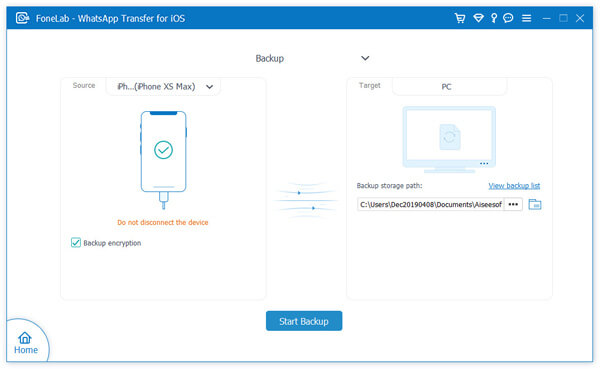

В следующий раз, когда захочешь восстановить резервную копию WhatsApp, это программное обеспечение также может помочь вам легко восстановить все данные WhatsApp с ПК на iPhone.
Способ 2. Резервное копирование сообщений и видео iPhone WhatsApp через iCloud Drive
WhatsApp сотрудничает с Apple, поэтому он определенно получит превосходство в некоторых аспектах. Здесь резервное копирование сообщений WhatsApp на iPhone можно выполнить с помощью самого WhatsApp. Что вам нужно, это учетная запись iCloud и WLAN.
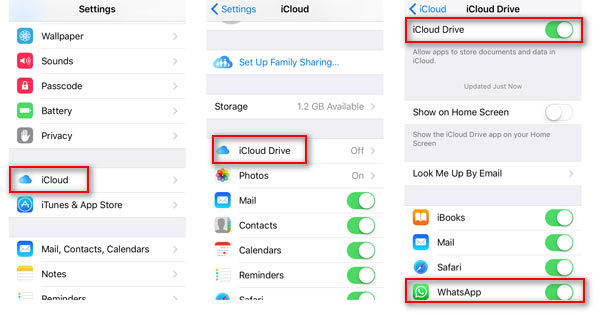
Шаг 1. На вашем iPhone нажмите Настройки > ICloud > ICloud Drive > слайд ICloud Drive и WhatsApp в ВКЛ.
Шаг 2. Удар WhatsApp > Настройки > Чаты > Резервная копия > включить Создать копию для резервного копирования истории чата.
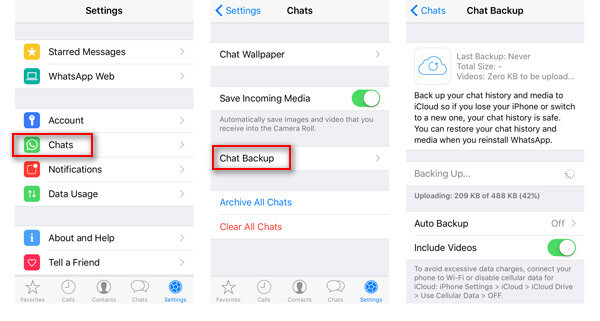
Если хотите, можете включить Включить видео для резервного копирования видео WhatsApp для восстановления в будущем. Также вам разрешено скользить Автоматическое резервное копирование ON, чтобы автоматически создавать сообщения и видео WhatsApp.
Также вы можете восстановить WhatsApp, удалив WhatsApp. А затем вам нужно установить WhatsApp, войти в свой WhatsApp, используя свою оригинальную учетную запись. Как только вы вздохнете в WhatsApp, вам будет предложено восстановить резервную копию из iCloud.
Конечно, восстановленная резервная копия из iCloud перезапишет существующие файлы WhatsApp на iPhone.
Метод 3. Передача сообщений iPhone WhatsApp на ПК по электронной почте
Помимо двух вышеупомянутых методов, есть еще один способ скопировать сообщение WhatsApp с iPhone на ПК с помощью электронной почты. Что вы должны подготовить, так это WLAN и ваш адрес электронной почты. Помимо двух вышеперечисленных методов, существует еще один способ резервного копирования сообщения WhatsApp с iPhone на ПК с помощью электронной почты. Что вы должны подготовить, так это WLAN и ваш адрес электронной почты.
Шаг 1. Перейдите в WhatsApp и перейдите к разговору, который хотите создать резервную копию на ПК.
Шаг 2. Нажмите имя контактного лица вверху, затем прокрутите вниз, чтобы найти Экспорт чата . Во всплывающем окне вы можете выбрать Приложить СМИ or Без СМИ добавить вложения (фото или видео).
Шаг 3. После этого выберите Почта ввести адрес электронной почты получателя для отправки WhatsApp на почту.
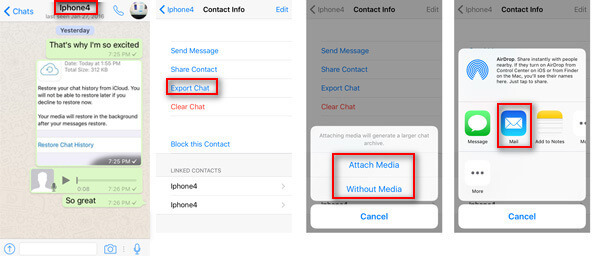
Таким образом, вы обнаружите, что ваши сообщения WhatsApp будут сохранены как TXT после входа в ваш адрес электронной почты на компьютере. Однако вы обнаружите, что экспортировать сообщения WhatsApp по одному контактному лицу немного сложно.
Метод 4. Резервное копирование сообщений WhatsApp на Mac с помощью AirDrop
Пользователи iPhone не могут пропустить один из важных инструментов AirDrop, который также является полезной программой между устройствами iOS и Mac. Здесь мы покажем вам подробные шаги, чтобы Airdrop сообщения WhatsApp или другие файлы между iPhone и Mac.
Шаг 1. Повторите шаги 1 и 2 в третьем способе, чтобы упаковать текстовые сообщения и вложения сообщений.
Шаг 2. В способе передачи вы можете использовать AirDrop смахнув снизу вверх, выберите Все чтобы найти свой Mac. Нажмите его, чтобы сохранить резервную копию сообщений WhatsApp на Mac.
Для резервного копирования заархивированных сообщений WhatsApp вы должны щелкать их одно за другим, а затем выбрать отправку на другие устройства для резервного копирования.
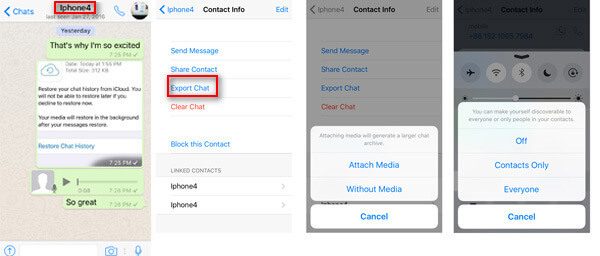
AirDrop также поддерживает не только сообщения, контакты, фотографии и т. Д. WhatsApp. Проверьте здесь, чтобы узнать как сделать резервную копию контактов на iPhone с помощью AirDrop.
Часто задаваемые вопросы о резервном копировании сообщений WhatsApp на iPhone
Как восстановить удаленные сообщения WhatsApp без резервного копирования?
Чтобы восстановить удаленные сообщения WhatsApp, вам нужна резервная копия. Даже если вы не создаете резервную копию WhatsApp, вы можете использовать стороннее программное обеспечение для восстановления (например, FoneLab iPhone Восстановление данных ), чтобы вернуть удаленные данные. Узнайте из этого сообщения, чтобы восстановить удаленные сообщения WhatsApp без резервного копирования.
Как мне получить доступ к WhatsApp в iCloud?
Все резервные копии через iCloud будут храниться в облаке от Apple. Войдите на сайт www.icloud.com, и вы сможете просмотреть некоторые данные файла резервной копии. Что касается сообщений WhatsApp, iCloud не позволяет просматривать их напрямую. Вам нужен экстрактор iCloud для доступа к данным WhatsApp.
Можно ли перейти на iOS с передачей WhatsApp?
Нет. Move to iOS — бесплатное приложение для передачи данных с телефона Android на iPhone. Однако данные приложений, такие как WhatsApp, Kik и т. Д., Не поддерживаются для отправки с Android на iPhone.
WhatsApp связан с Apple ID или номером телефона?
Аккаунт WhatsApp привязан к вашему номеру мобильного телефона. Сама учетная запись не связана с Apple ID. Однако, если вы хотите сделать резервную копию своих сообщений WhatsApp через iCloud, вы должны убедиться, что на вашем устройстве выполнен вход с тем же Apple ID.
Можете ли вы передавать сообщения AirDrop WhatsApp между устройствами с одним и тем же Apple ID?
Конечно. Если вы используйте AirDrop для передачи файлов между двумя устройствами Apple, например при переносе фотографии с iPhone на Mac, вам не будут напоминать о том, чтобы выбрать «Принять» или «Отклонить», а файлы будут автоматически получены и сохранены.
Вышеуказанные 4 способа помочь вам резервное копирование сообщений iPhone WhatsApp полезны для вас? Какой метод является самым простым способом экспортировать сообщения WhatsApp с iPhone на компьютер для резервного копирования?
Дайте мне знать, оставив свои комментарии ниже.
Что вы думаете об этом посте.
Рейтинг: 4.7 / 5 (на основе голосов 127) Подпишитесь на нас в
Если вы играете в WhatsApp на своем Samsung ohone, вам может понадобиться эта статья для восстановления и резервного копирования сообщений Samsung WhatsApp здесь.
Чтобы узнать, как сделать резервную копию контактов на вашем iPhone, у вас есть четыре варианта. Вы можете создавать резервные копии контактов iPhone с помощью iTunes, iCloud, FoneLab и FoneTrans. Мы представим эти способы подробно.
Если вы хотите восстановить удаленные видео и изображения на WhatsApp с Android, следуйте этому руководству, чтобы восстановить удаленные фотографии и видео из резервной копии или без нее.
Оставьте свой комментарий и присоединяйтесь к нашему обсуждению
MobieSync 
Профессиональный менеджер данных iPhone / Android и передача для передачи различных файлов между телефоном iOS / Android и компьютером и между двумя мобильными телефонами в один клик.
Как создать резервную копию WhatsApp с iPhone без iCloud
iCloud — официальный метод резервного копирования для пользователей iOS WhatsApp, но у него есть свои ограничения и проблемы. Здесь мы расскажем, как сделать резервную копию чатов WhatsApp с iPhone / iPad без iCloud.
“Есть ли какое-либо решение для резервного копирования данных WhatsApp без iCloud?”
Если подобный запрос привел вас сюда, то это, безусловно, будет последнее руководство, которое вы прочтете о резервном копировании WhatsApp.
Большинство обычных пользователей WhatsApp уже знают, как приложение позволяет нам создавать резервные копии своих данных в iCloud. Хотя, есть много случаев, когда люди не хотят использовать эту функцию. Например, у вас может быть мало места в iCloud или есть проблемы с безопасностью. Хорошая новость заключается в том, что существует несколько способов резервного копирования WhatsApp без iCloud.
В этом руководстве мы подробно обсудим три из этих решений для резервного копирования WhatsApp.
Метод 1: Резервное копирование WhatsApp с iPhone с MobileTrans-Перенос WhatsApp
Если вы ищете беспроблемное и однократное решение для резервного копирования WhatsApp без iCloud, то вам обязательно стоит попробовать MobileTrans — Перенос WhatsApp. Он обеспечивает плавную поддержку резервного копирования и восстановления для многочисленных приложений, таких как WhatsApp, WeChat, LINE, Kik и Viber. Мало того, приложение также может напрямую передавать ваши данные WhatsApp с одного устройства на другое (даже между iOS и Android). Поэтому, используя MobileTrans-Перенос WhatsApp, вы можете легко переключать свои смартфоны, не теряя своих социальных данных.
MobileTrans — Перенос WhatsApp
Резервное копирование WhatsApp с iPhone на компьютер с помощью 1 клика!
- • Резервное копирование ваших чатов WhatsApp, вложений, контактов, голосовых заметок.
- • Хранится в хранилище локальной системы и освобождает место в iCloud.
- • Восстанавливайте резервные копии на свой смартфон всякий раз, когда вам это нужно, не переписывая их.
- • Качество данных не подвергается риску в этом процессе, и они хранятся в 100% безопасности.
- Запустите MobileTrans и из его дома, посетите раздел «Перенос WhatsApp». Кроме того, убедитесь, что ваш iPhone подключен к системе с помощью подлинного кабеля.
- В разделе WhatsApp вы можете найти различные варианты. Просто нажмите на функцию «резервное копирование сообщений WhatsApp», чтобы начать работу.
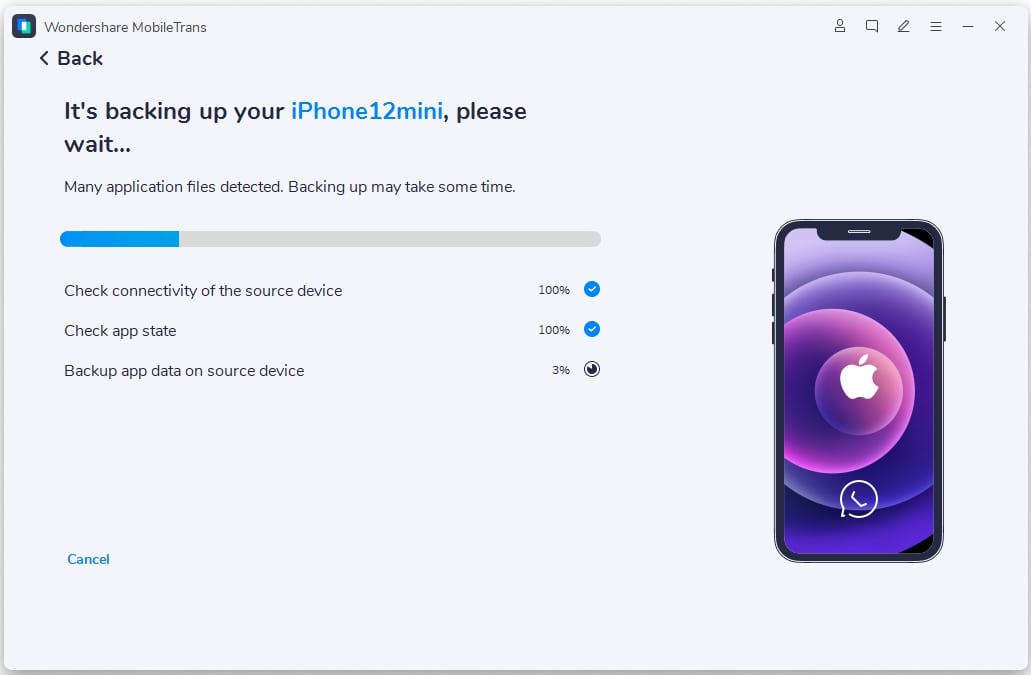
- Приложение автоматически начнет делать обширную резервную копию всех чатов и носителей WhatsApp. Просто подождите некоторое время и держите телефон подключенным, пока процесс не будет завершен.
- В конце концов, когда вся резервная копия будет сохранена в системе, вы получите уведомление. Если вы хотите, вы также можете просмотреть содержимое резервной копии отсюда.
- Аналогично, вы можете восстановить резервную копию на любом устройстве, подключив его к системе и просмотрев содержимое резервной копии. Выберите данные, которые вы хотите сохранить, и экспортируйте их в нужный формат или просто восстановите на устройстве.
- Для начала просто подключите iPhone к компьютеру (Mac/Windows) с помощью рабочего кабеля lightning. Кроме того, запустите на нем обновленную версию iTunes и позвольте ему обнаружить ваше устройство.
- Как только ваш iPhone будет обнаружен, перейдите на вкладку «сводка». Нажмите на кнопку «резервное копирование сейчас «на вкладке резервные копии и убедитесь, что вы делаете резервную копию на”этом компьютере».
- Подождите некоторое время, так как iTunes сохранит резервную копию вашего устройства, включая ваши чаты WhatsApp и вложения. Позже вы можете выполнить ту же процедуру и вместо этого восстановить резервную копию на своем устройстве iOS.
- Бесплатное решение
- Сохраняет резервную копию на локальном компьютере
- Будет создана резервная копия всего устройства
- При восстановлении резервной копии он будет стирать существующие данные на iPhone
- Нет необходимости выборочно восстанавливать или просматривать данные WhatsApp
- Проблемы совместимости при восстановлении до различных версий iOS
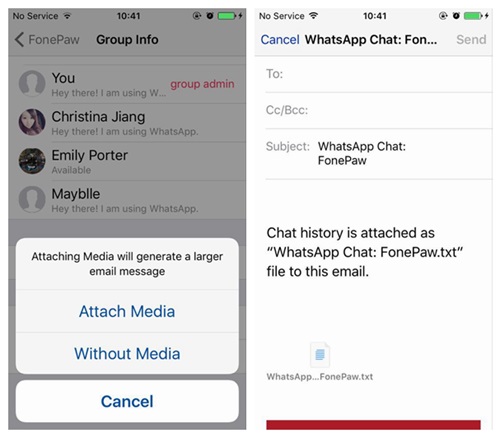
- Запустите WhatsApp на вашем iPhone и просто перейдите к разговору (индивидуальному чату или группе), который вы хотите сохранить.
- Проведите пальцем по значку разговора в WhatsApp и перейдите к его дополнительным параметрам, чтобы найти функцию «чат по электронной почте». Вы также можете нажать на значок чата, перейти к его информации и выбрать опцию «чат по электронной почте».
- Это даст вам возможность включить/исключить вложения чата. Поскольку большинство почтовых серверов имеют ограничение в 20 Мбайт, рекомендуется не прикреплять большие медиафайлы.
- Позже он попросит вас выбрать приложение электронной почты по вашему выбору. Откроется окно Черновика с автоматически прикрепленным TXT-файлом ваших чатов WhatsApp. Теперь вы можете просто отправить это письмо себе или любому другому контакту.
- Бесплатно
- Будет поддерживать резервную копию на вашем почтовом сервере
- Немного сложно следовать за ним
- Он не восстановит ваши чаты обратно в WhatsApp
- В основном медиафайлы не могут быть включены в резервную копию
- Утомительно создавать резервные копии нескольких разговоров




Узнайте больше из нашего урока YouTube:
Метод 2: Резервное копирование WhatsApp с iPhone через iTunes
iTunes-это первое, что приходит нам на ум, когда мы хотим создать резервную копию WhatsApp без iCloud. Как и iCloud, iTunes также является собственным решением, предоставляемым Apple для управления нашим устройством iOS. С его помощью вы можете создать резервную копию всего устройства, а затем восстановить его.
Хотя это решение является бесплатным, оно потребует резервного копирования всей памяти телефона, включая WhatsApp. Позже резервная копия будет восстановлена, стирая существующие данные телефона. Поэтому рекомендуется следовать этому подходу только при сбросе устройства.

Плюсы:
Аферы:
Метод 3: Резервное копирование WhatsApp на iPhone с помощью функции чата по электронной почте
Если у вас есть только несколько разговоров для резервного копирования, вы можете просто отправить их по электронной почте себе. Это может быть сделано с помощью родной функции WhatsApp, которая позволяет нам отправлять сообщения по электронной почте любому контакту. Вы даже можете включить или исключить вложения в резервную почту. В идеале это не приведет к восстановлению ваших чатов WhatsApp обратно на ваше устройство. Тем не менее, он будет следить за тем, чтобы у вас всегда была резервная копия ваших важных чатов, сохраненных на вашей электронной почте. Вот как вы можете создать резервную копию WhatsApp без iCloud с помощью функции чата по электронной почте.

Плюсы:
Аферы:
Вот так-то! Теперь, когда вы знаете три различных способа резервного копирования WhatsApp без iCloud, вы можете легко сохранить свои данные в безопасности. Если вы хотите сэкономить свое время и усилия при управлении данными WhatsApp, то предпочтите использовать MobileTrans — Перенос WhatsApp. Это очень ресурсное приложение для социального управления, которое позволит вам создавать резервные копии и восстанавливать данные WhatsApp, LINE, WeChat, Kik и Viber. Кроме того, вы также можете напрямую перемещать данные WhatsApp с одного устройства на другое, независимо от платформы, на которой он работает. Идите вперед и дайте этому популярному приложению попробовать и никогда не теряйте свои данные социального приложения снова!
Как сделать резервную копию чатов WhatsApp в iCloud на iPhone и iPad
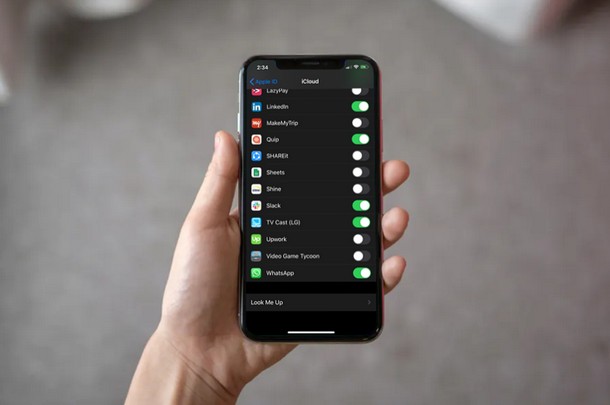
Хотите, чтобы ваши чаты и разговоры в WhatsApp были сохранены? Вы попали в нужное место. Независимо от того, какую платформу обмена мгновенными сообщениями вы используете, ваши сообщения и другие носители имеют огромное значение. Это могут быть разговоры с коллегами, связанные с работой, важные планы с семьей, друзьями, и этот список можно продолжать. Именно поэтому вам следует подумать о резервном копировании этих данных в службы облачного хранения, чтобы вы точно не потеряли их из-за поврежденного обновления программного обеспечения или простого удаления / переустановки приложения для обмена сообщениями.
Стандартное приложение «Сообщения», встроенное в устройства iOS, автоматически выполняет резервное копирование ваших разговоров в iCloud, пока оно включено. Однако популярные сторонние службы обмена сообщениями, такие как WhatsApp, используют несколько иной подход, когда дело доходит до резервного копирования ваших чатов.
Программы для Windows, мобильные приложения, игры — ВСЁ БЕСПЛАТНО, в нашем закрытом телеграмм канале — Подписывайтесь:)
Вы хотели узнать, как сделать резервную копию своих чатов WhatsApp в облаке? Что ж, не смотрите дальше, потому что в этой статье мы обсудим, как именно вы можете использовать службу Apple iCloud для резервного копирования всех ваших сообщений и мультимедийных файлов WhatsApp, чтобы избежать случайной потери данных навсегда.
Как включить iCloud Drive для резервного копирования данных WhatsApp
Прежде чем создавать резервные копии чатов и мультимедиа в WhatsApp, вам необходимо убедиться, что на вашем iPhone и iPad включен iCloud Drive. Хотя резервное копирование iCloud включено по умолчанию, это не обязательно означает, что iCloud Drive также включен, потому что они оба разные.
-
Откройте приложение «Настройки», расположенное на главном экране вашего iPhone или iPad.
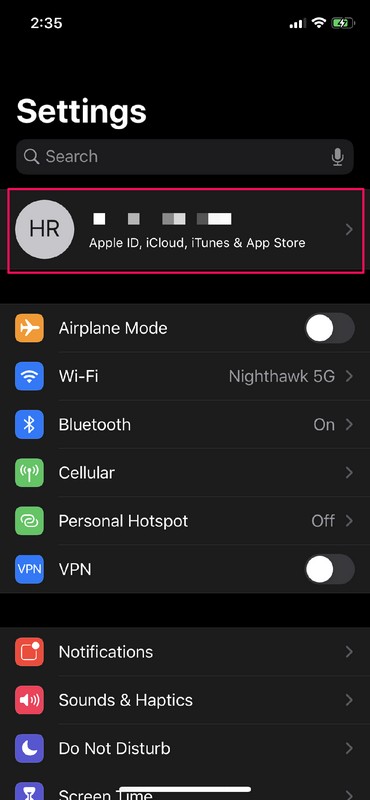
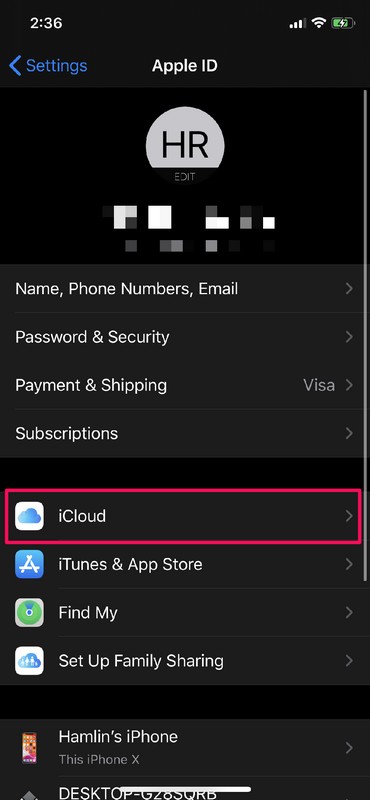
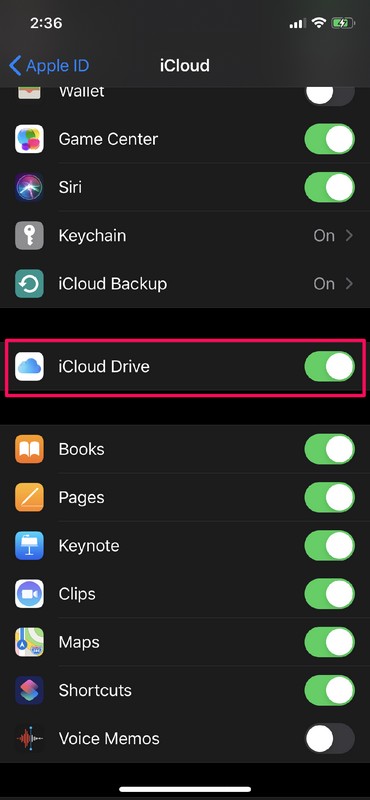
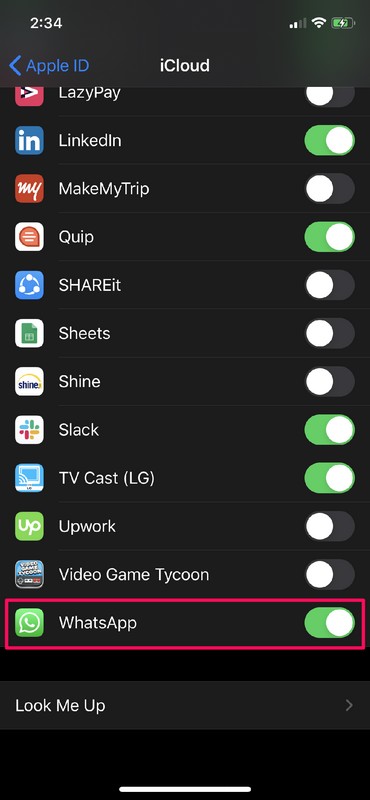
Как сделать резервную копию чатов WhatsApp в iCloud на iPhone и iPad
Теперь, когда вы включили iCloud Drive, вы можете выбрать автоматическое или ручное резервное копирование данных в WhatsApp. Просто следуйте инструкциям ниже, чтобы сделать это.
-
Откройте «WhatsApp» на главном экране вашего iPhone или iPad.
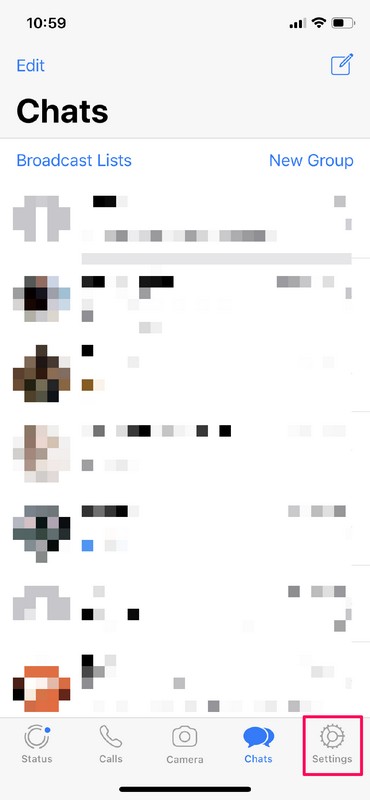
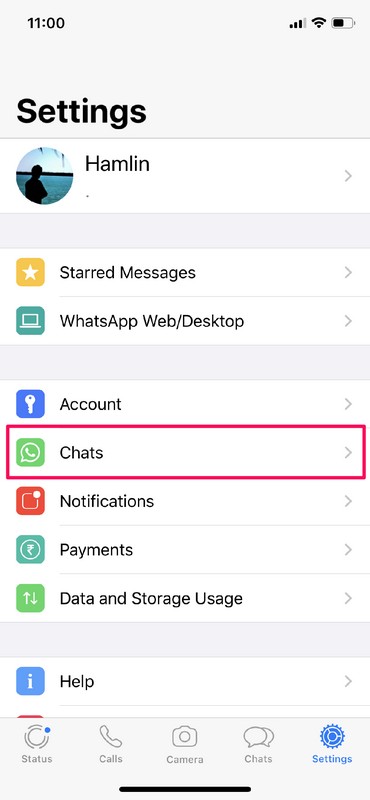
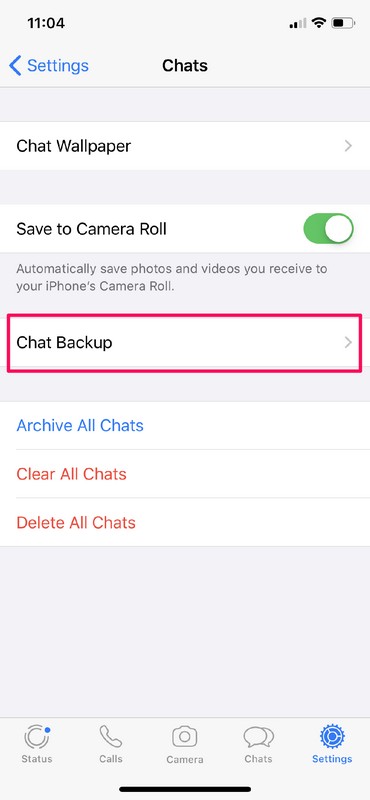
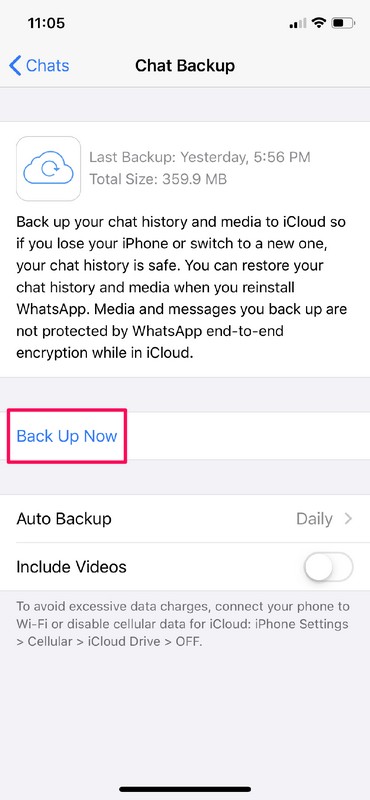
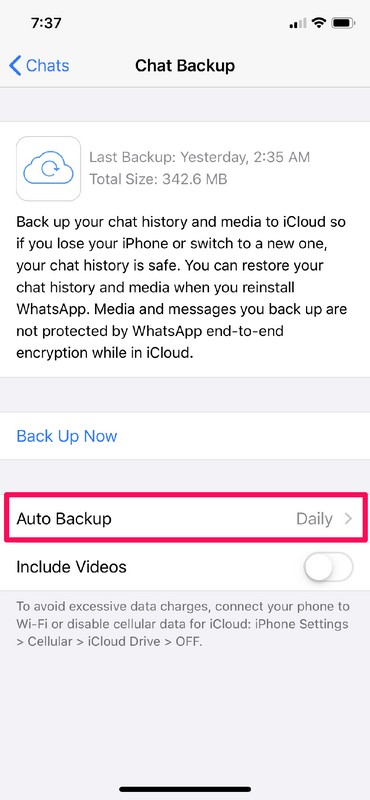
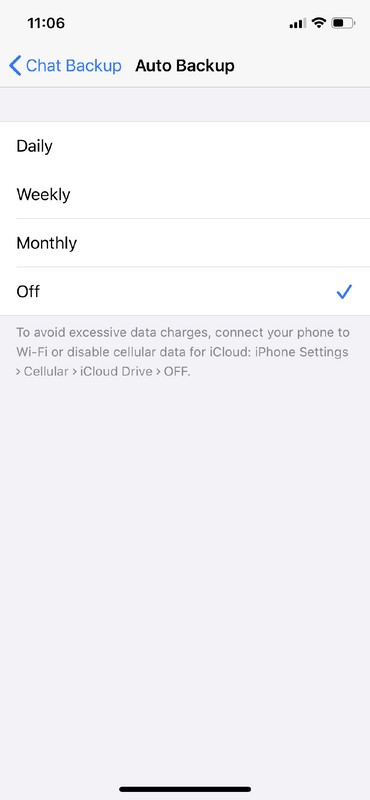
Это почти все шаги, необходимые для резервного копирования ваших чатов и медиафайлов WhatsApp на серверы Apple iCloud.
Отныне, даже если вы удалите и переустановите WhatsApp позже, вы сможете восстановить свои разговоры за считанные секунды. Приложение предложит вам восстановить данные из iCloud сразу после ввода номера телефона. Кроме того, вы также сможете вернуть свои данные, если вы потеряли их из-за поврежденного обновления программного обеспечения iOS.
При этом стоит отметить, что размер одной резервной копии может составлять сотни мегабайт, особенно если вы являетесь обычным пользователем WhatsApp. Итак, если вы часто используете сотовые данные, мы настоятельно рекомендуем вам либо отключить автоматическое резервное копирование, либо просто полностью отключить доступ к сотовым данным для iCloud, чтобы избежать чрезмерных расходов на передачу данных.
Помните, что именно резервное копирование может зависеть от ваших индивидуальных настроек, поэтому, если вы регулярно очищаете хранилище данных WhatsApp или запрещаете WhatsApp сохранять фотографии и видео на iPhone, вы, очевидно, не будете выполнять резервное копирование данных, которые не хранятся в WhatsApp. на первом месте.
Мы живем в эпоху, когда нам больше не нужно постоянно полагаться на физическое хранилище. Такие сервисы, как iCloud, Google Drive, Dropbox и т. Д., Облегчают пользователям удобное хранение всех своих данных в облаке и доступ к ним, когда они захотят, в течение нескольких минут. Даже если физическое хранилище на вашем телефоне будет стерто, вы можете восстановить все свои данные, если в облачном хранилище есть их полная резервная копия. Очевидно, это чрезвычайно удобно, поэтому, если вы можете и хотите, почему бы не воспользоваться преимуществами облачного резервного копирования?
Вы успешно создали резервную копию своих чатов WhatsApp в iCloud? Если нет, с какими проблемами вы столкнулись во время этой процедуры? Сообщите нам свои мысли и мнения о резервных копиях WhatsApp и облачных хранилищах в разделе комментариев ниже.
Программы для Windows, мобильные приложения, игры — ВСЁ БЕСПЛАТНО, в нашем закрытом телеграмм канале — Подписывайтесь:)