Смотрим историю в YouTube

В течение дня многие специально или случайно открывают десятки видео на YouTube. Большой объем информации не всегда легко запомнить и со временем пользователь забывает, что не досмотрел или, например, хочет посмотреть ролик еще раз. История просмотренных роликов на этом сайте позволяет быстро находить любое видео, которые вы воспроизводили со своего аккаунта.
Просмотр истории роликов на Ютубе
Нередки случаи, когда, посмотрев интересный ролик и забыв добавить его в свой плейлист, человеком тратятся часы на поиск нужного. Актуальны ситуации и когда родители интересуются, что именно ребенок смотрит на сайте. Узнать, какие видео были просмотрены сегодня, вчера или месяц назад, можно довольно легко. Вне зависимости от того, пользуетесь ли вы смартфоном или ПК-версией Ютуба, инструкция не требует определенных знаний. Разберем, как открыть историю просмотров и других действий в аккаунте с разных устройств.
Способ 1: ПК-версия
Для людей, которые предпочитают смотреть видео не с телефона, а с компьютера, актуальной будет информация относительно истории в веб-версии Ютуба.
-
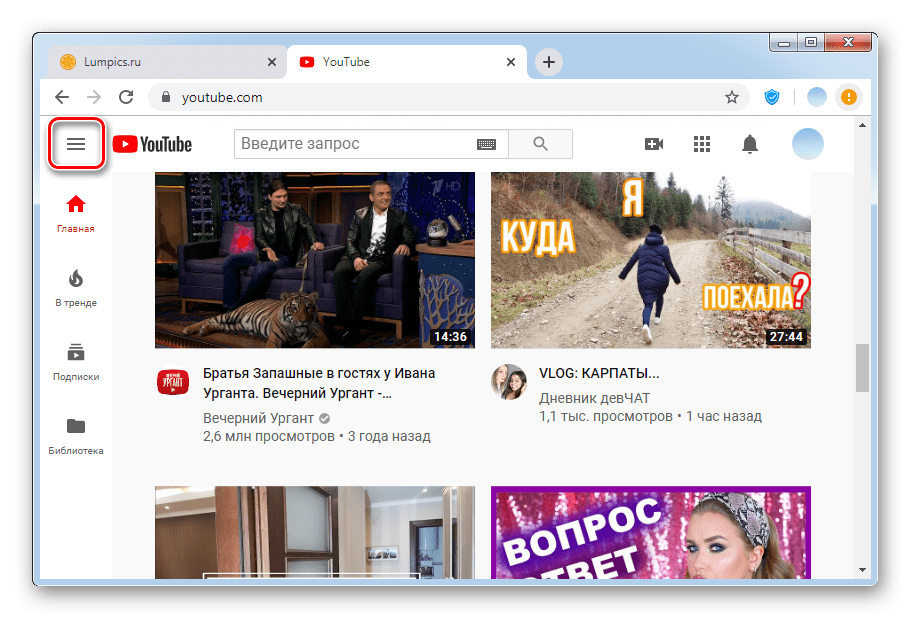
Переходим на главную страницу сайта YouTube и в левом верхнем углу нажимаем на три горизонтальные полоски.
Следует учитывать, что в любой момент каждый пользователь может прекратить запись информации относительно просмотренных роликов нажатием кнопки «Не сохранять историю просмотров». Данная кнопка расположена на странице истории просмотров.
Способ 2: Мобильные приложения
Фирменные мобильные приложения для iPhone и Андроид также позволяют без труда просматривать историю своих действий на Ютубе. Порядок действий на этих мобильных ОС не отличается друг от друга, поэтому в качестве примера приводим одну операционную систему.
-
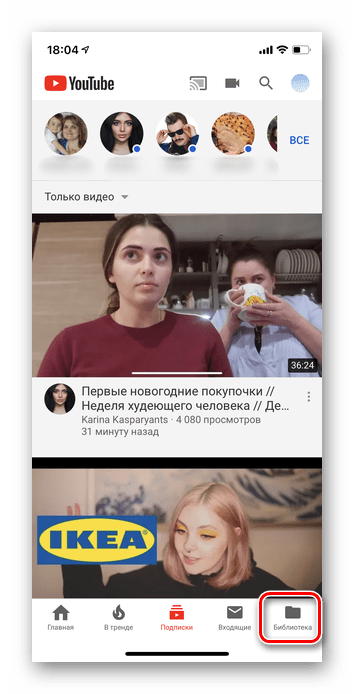
Запускаем приложение Ютуб на телефоне. В правой нижней части экрана находим кнопку «Библиотека» и кликаем по ней.
В приложении можно посмотреть только историю просмотров видео. Просмотры комментариев, чата и др. доступны лишь в веб-версии.
Важно помнить, что если у вас открыты аккаунты Google на нескольких устройствах, то просмотры будут синхронизироваться. Это также касается и плейлистов, и всех других действий на Ютубе. Мы рассмотрели подробно, как можно перейти в персональную историю на крупнейшем видеохостинге мира. Надеемся, что данная информация поможет вам не тратить свое время на дополнительный поиск.
Открываем историю просмотров на YouTube: как отыскать первый ролик
YouTube является одним из самых популярных сервисов для просмотра видео. Если вы хотите узнать, какой видео-контент был просмотрен вами в прошлом, то можно открыть историю просмотров на YouTube. В этой статье мы поговорим о том, как отыскать первый ролик, который вы просмотрели на YouTube.
Шаг 1: Открыть историю просмотров
Первым шагом, который вам нужно сделать, чтобы найти первый ролик, который вы просмотрели на YouTube, это открыть историю просмотров. Чтобы это сделать, вам нужно выполнить следующие действия:
- Откройте YouTube и зайдите в свой аккаунт.
- В верхнем правом углу экрана нажмите на свою аватарку.
- В выпадающем меню выберите пункт "История".
- Выберите раздел "История просмотров".
Шаг 2: Упорядочить видео по дате
После того, как вы открыли историю просмотров на YouTube, вам необходимо упорядочить видео по дате, чтобы найти первый просмотренный вами ролик на платформе. Для этого нужно нажать на "Сортировать по" и выбрать пункт "Дата (старые – новые)". Таким образом, вы увидите список видео, которые были просмотрены вами в порядке от самых первых к самым последним.
Шаг 3: Поиск первого ролика
После того, как вы упорядочили список видео по дате, вам нужно просмотреть самые первые записи, чтобы найти первый ролик, который вы просмотрели на YouTube. Это может быть немного сложным, если вы смотрели много видео, история просмотров в которой была очищена. В этом случае вы можете воспользоваться функцией поиска, чтобы найти первый ролик. Для этого нужно зажать клавиши "Ctrl + F" на клавиатуре и ввести в строку поиска название видео, которое соответствует первому ролику, которое вы просмотрели на YouTube.
Заключение
Открытие истории просмотров на YouTube позволяет узнать, какой видео-контент был просмотрен пользователями в прошлом. Чтобы найти первый ролик, который вы просмотрели на YouTube, нужно открыть историю просмотров, упорядочить список видео по дате и просмотреть самые первые записи. Если вы смотрели много видео, вы можете воспользоваться функцией поиска, чтобы отыскать первый ролик.
Как посмотреть просмотренные видео на Ютубе? Где найти историю просмотров?
Как на Ютубе посмотреть историю просмотров, где она находится?
Как быстро найти нужное видео в истории просмотров?
Сайт Ютуб, как и приложение, разработан с учетом потребностей пользователей. Конечно есть и некоторые недоработки, на которые жалуются те, кто активно пользуется порталом, но, в целом, сайт можно назвать продуманным. В частности, удобно то, что история просмотренных видео сохраняется, всегда можно найти ролик, который уже был просмотрен, и вернуться к нему.
Найти историю просмотров очень просто. На сайте в левом углу есть пункты меню, среди них нужно выбрать "Библиотека". В этом разделе находится история просмотров:

Если кликнуть по истории, откроется весь список просмотренных ранее видео. Здесь же будет находиться поиск по истории просмотров, по ключевым словам из названия видео всегда можно будет найти нужное.

В приложении история просмотров располагается в разделе "Библиотека". Если открыть его, будет возможность увидеть свою историю просмотров.
Для удобства те видео, которые хочется сохранить, можно добавить в плейлисты, создав их и озаглавив по своему усмотрению. Можно, например, распределить по тематике, будет удобнее потом искать и просматривать повторно. Можно также добавить в раздел "посмотреть позже" или просто лайкнуть, тогда видео сохранится в понравившихся.
Как найти историю просмотренных видео на Ютубе с разных устройств
Рекомендации, автоматически подбираемые видеохостингом YouTube на главной странице, составляются на основе недавних действий каждого зрителя. Просмотры, поисковые запросы, комментарии – на подборку влияет целый ряд факторов. И если алгоритм сбился с намеченного пути, никто не мешает все изменить. Главное – разобраться в том, как в Ютубе можно посмотреть историю просмотров, а после – провести очистку для нового подбора рекомендаций, основанных на иной активности.
История просмотров на Ютуб в пару кликов
- На компьютере. Раздел, описывающий недавно просмотренный контент на YouTube, появляется сразу после авторизации в левой части интерфейса. Под вкладками «Главная», «В тренде» и «Подписки» уже подготовлена кнопка «История», где и скрывается список просмотренных видео.
При желании разработчики даже предлагают воспользоваться поиском по библиотеке с активностью, или же сменить тип отображаемой информации. Кроме истории просмотров, предусмотрены вкладки, отображающие комментарии, чат или же поисковые запросы.
- В мобильном приложении. На телефонах и планшетах с Андроид и iOS запись истории тоже ведется. Для просмотра информации придется авторизоваться, а затем – в нижней части интерфейса – перейти в раздел «Библиотека».
Приложение, как и на компьютере, сразу же отобразит список с разделами, разрешающими посмотреть историю, личные видеоролики или контент, добавленный в «Избранное».

Раздел “Библиотека” на iOS и Android
Найти видеоролики через поиск на Ютубе через приложение тоже можно, но разделения запросов уже не предусмотрено: никаких переходов между чатами, комментариями и иными категориями.
- На телевизоре и игровой приставке. Кроме мобильной техники, видеохостинг YouTube доступен еще и на ТВ, консолях от Sony, Nintendo, Microsoft и сторонних брендов. Вне зависимости от выбора, о том, как посмотреть историю, легко догадаться почти сразу. Ведь организована панель быстрого доступа схожим с iOS и Android образом. Информация вновь хранится в «Библиотеке», откуда вычищается за парочку нажатий.
Как очистить историю просмотров
Избавиться от уже сохраненной истории активности разработчики предлагают все в том же разделе «История». На компьютерах кнопка для очистки расположена в правой части интерфейса.

Интерфейс видеохостинга подталкивает к выбору нужного действия
На мобильных платформах, телевизорах и приставках придется сначала вызвать контекстное меню, кликнув по кнопке, изображающей вертикальное троеточие, а после – перейти к настройкам. В меню с параметрами сразу же появится пункт, связанный с очисткой истории поиска, просмотров и иной активности.

Стандартный вариант очистки данных на мобильной технике с iOS и Android
Перед началом процедуры важно помнить – ранее подбираемые рекомендации исчезнут. Видеохостинг начнет подбирать видеоролики в зависимости уже от новых поисковых запросов. В некоторых случаях на предлагаемый контент повлияет и список текущих подписок, но лишь на старте.
Как приостановить запись просмотров на Ютубе
Временно прекратить запись активности на YouTube можно в уже знакомых меню на компьютерах, мобильной технике или телевизорах с приставками. Прямо под кнопкой «очистить историю просмотра» появится отдельный пункт, связанный с активностью.

Предупреждение перед сбросом статистики
Как и в случае с очисткой, видеохостинг уже не сможет обращаться к статистике для генерации рекомендаций. А потому стоит как можно быстрее включить запись обратно для более продуктивного взаимодействия с площадкой.