Как работать с аналитикой в Instagram?

Хола, котаны! Instagram — очень популярная платформа. Более миллиарда человек использует инсту, а среднее время, которое проводит в ней человек, составляет 28 минут в сутки. Не удивительно, что площадка пользуется спросом не только у аудитории, но и среди рекламодателей. Чтобы раскрутить профиль, в 2021-м недостаточно просто добавить картинку и за счет хештегов под ней получить новых подписчиков. Работа с аккаунтом требует долгого и упорного труда, в том числе проведения грамотной аналитики и учитывания мелких нюансов. Читайте нашу статью, чтобы узнать, как правильно проанализировать свой акк, и создать рабочую стратегию продвижения.
Аналитика аккаунта в инстаграм: зачем она нужна и как ее провести?
Предположим, вы путешествуете по незнакомой стране и хотите добраться к своему пункту назначения. Вы использовали бы карту в качестве ориентира или гадали бы на таро и надеялись на лучшее? Скорее всего — первый вариант, и на то есть причина. Навигация по неизвестной территории без карты — это рецепт пропущенного бронирования ужина и безумных телефонных звонков консьержу отеля.
А теперь вернемся к Instagram. Поставленная цель — это ваш пункт назначения. Чтобы попасть туда, нужна карта, а аналитика Instagram — это то, что сообщит: кто ваша аудитория, какой тип контента она предпочитает и в какое время суток наиболее активна. Все это необходимо для формирования стратегии в Instagram, однако есть несколько нюансов.
Аналитика Instagram работает только в том случае, если вы в курсе, чего хотите. Карта бесполезна, если на ней нет крестика с местом назначения. Итак, прежде чем приступить к практическим действиям, полученным из аналитики, четко сформулируйте свои цели: одну или несколько.
Аналитика Instagram эффективна в том случае, если вы позволяете цифрам формировать контент-стратегию. Если Siri говорит повернуть налево, не поворачивайте направо! Но если вы увидите захватывающий вид, можно остановиться и полюбоваться пейзажем. Помните, вы — не целевая аудитория, поэтому не позволяйте личным предпочтениям влиять на стиль контента. Доверяйте аналитике, позвольте определить ваш подход, но оставьте место для креатива.
Если у вас бизнес-профиль или профиль автора, нажмите на значок меню в правом верхнем углу экрана. Выберите Insights.
После вас засыпет цифрами и показателями за предыдущие семь дней. Давайте разберемся, это такие данные, как:
- недавние моменты: под этим заголовком вы увидите количество подписчиков, которых вы приобрели или потеряли;
- охваты: охваченные аккаунты и взаимодействие с контентом;
- аудитория: общее количество подписчиков;
- контент: посты, истории, видео IGTV.
Имейте в виду, Instagram предоставляет показатели, относящиеся только к контенту, опубликованному из бизнес-аккаунтов или акков авторов. Если вы только что переключились на на один из них, вы не сможете увидеть аналитику контента, который был опубликован заранее.
Нажмите на любой из перечисленных выше разделов, и нырнете еще глубже. Для доступа к аналитике публикаций, кликайте «Просмотреть статистику» под публикацией, слева от большой кнопки «Продвигать».
Перед вами появятся следующие показатели:
- лайки;
- комментарии;
- репосты;
- сохранено;
- посещения профиля;
- охвачено;
- посещения профиля или, если это спонсируемая публикация со ссылкой, клики;
- сколько людей видят ваш контент и где: охваченные аккаунты, процент охваченных аккаунтов, которые не подписывались на ваш аккаунт, количество новых подписчиков, общий охват, впечатления и где эти впечатления произошли — из дома, Explore, хэштеги и прочее.
И, наконец, если вы используете Insights на ходу и нуждаетесь в небольшом руководстве, чтобы получить к нему доступ в самом приложении, коснитесь информационного значка «i» в правом верхнем углу экрана.
Что такое охват в Instagram? От чего зависит количество охватов?
Это число уникальных учетных записей Instagram, которым показывался ваш контент за последние семь или тридцать дней, в зависимости от того, какой период вы указали. Это не то же самое, что показы — одна учетная запись может увидеть публикацию пять раз, добавляя +1 к показателю охватов учетных записей и +5 к метрике показов.
Перед вами будет общее количество учетных записей, охваченных в Instagram за выбранный период времени. Ниже — процент сравнения эффективности текущего и прошлого периодов. Затем вы увидите график, на котором подробно показано количество учетных записей, которые вы охватывали каждый день. Заметили, что количество показов значительно превышает охват аккаунтов?
На скриншоте выше профиль имеет примерно в десять раз больше показов, чем охвачено аккаунтов, что говорит о том, что каждая учетная запись просматривает опубликованный контент по нескольку раз.
Далее — активность аккаунта. Эти данные позволяют измерять действия, которые произошли в учетной записи, не включая взаимодействия с контентом. Вы увидите следующее:
- профильные посещения;
- нажатия на веб-сайт, если он указан в шапке профиля;
- нажатие кнопки вызова, если указан номер телефона;
- нажатие кнопки электронной почты.
Это жизненно важный показатель, он помогает ответить на некоторые из основных вопросов Instagram.
Какие типы контента наиболее популярны у вашей целевой аудитории?
Легко определяйте действия, которые привели к увеличению охвата. Например, если вы видите всплеск каждую субботу, значит целевая аудитория активна именно в этот день недели. Если вы пробовали делиться пользовательским контентом во вторник, запостите в следующий понедельник и посмотрите, как новый подход повлиял на ваши охваты. Заметили ли вы увеличение, уменьшение или средний охват?
- Какие типы контента заставляют подписчиков проявлять активность?
Добавить интерактивную ссылку к публикациям в Instagram нельзя, но можно конвертировать по-разному аудиторию. Раздел активности учетной записи поможет сформировать стратегию, которая успешно повысит уровень браузеров Instagram.
Например, вы хотите, чтобы больше пользователей Instagram посетили веб-сайт. Пишите «Кликните по ссылке в шапке профиля, чтобы узнать больше» в заголовках публикаций в течение одной недели. Затем в разделе активности проследите, повлиял ли этот призыв к действию на поведение подписчиков.
- Как сделать контент доступным большему количеству людей?
Охваты — лучший способ определить, как реализовать эту цель.
Во-первых, выберите стратегию охвата, которая соответствует вашему бренду, например:
- эксперименты с популярными хэштегами;
- пометка людей или брендов в публикациях;
- вопросы в постах.
Затем применяйте подход в течение недели. Если охват увеличится, все ок и эксперимент оказался успешным. Если нет, нужно выбрать другую стратегию.
Что такое взаимодействие с контентом в Инстаграм?
Статистика позволяет измерять взаимодействие с сообщениями, историями, видео IGTV и роликами. Сначала вы увидите общее количество за выбранный период времени, затем — процент сравнения прошлых периодов с последним.
Затем перед вами появится количество взаимодействий с публикациями, за которым следует разбивка с подробным описанием различных типов:
- нравится;
- комментарии;
- сохранено;
- поделились.
Если охват измеряет количество, взаимодействия измеряют качество. Публикации могут достичь 10 миллионов пользователей, но если они не увлечены контентом, в чем смысл? Отслеживание взаимодействий должно быть основой стратегии оптимизации контента. Социальная сеть подразумевает под собой общение, обмен мыслями. Разговор может быть буквальным — ответ на комментарии пользователей, или репрезентативным — лайки и подписки.
Итак, что делать с данными о взаимодействии? Ниже несколько способов начать работу.
- Поэкспериментируйте с разными типами постов и оцените свои результаты. Ваша аудитория больше интересуется фотографиями или, например, видео?
- Поиграйте с подписями публикаций. Повышают ли вовлеченность вопросы, подсказки и другие призывы к действию? Что лучше: короткие или длинные посты для начала разговора в комментариях?
- Добавьте текст в истории. Увеличивают ли вопросы активность?
Чем больше вы будете в курсе показателей взаимодействия, тем лучше для оптимизации контента. Чем больше вовлеченности вы получите, тем более искреннюю, стимулирующую рост и прибыль аудиторию вы объедините.
Как посмотреть статистику аудитории в Инстаграм?
Она позволяет измерить рост подписчиков и предоставить разбивку демографии подписчиков, включая местоположение, возраст, пол и время наибольшей активности.
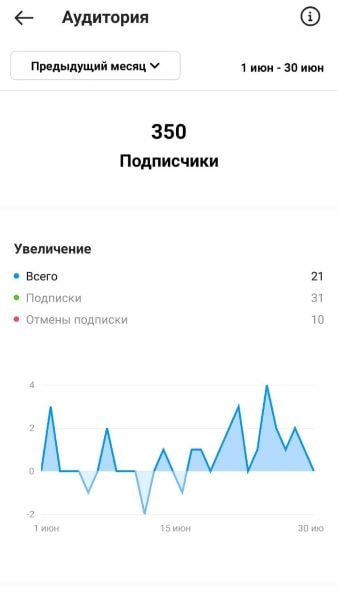
Перед вами появится общее количество подписчиков и процент, на который изменилось их количество за выбранный период.
Затем — общий рост, количество подписок и отписок. Ниже эти цифры представлены наглядно в виде графика. Коснитесь его, чтобы увидеть метрики подписки и ее отмены, а также информацию о местоположении, возрастных диапазонах подписчиков, их гендерную разбивку. И, наконец, — время наибольшей активности.
Вот как вы включите каждый раздел аудитории в стратегию Instagram, начиная с показателей роста. Общий рост — это инструмент для сравнительного анализа картины, который дает вам знать, что работает, а что — нет.
Например, если вы используете Instagram Reels и замечаете значительный рост числа новых подписчиков, значит этот контент работает.
Как провести аналитику контента?
Разделы контента Instagram Insights позволяют просматривать самые эффективные публикации, истории, видео IGTV и рекламные акции. Когда вы нажмете «Сообщения», увидите сетку контента, который опубликован ленте за определенный период времени. Меню в верхней части экрана позволяет фильтровать и уточнять результаты по следующим параметрам:
- тип публикации: любой, фото, видео, карусель.
- метрика: нажатие кнопки вызова, комментарии, нажатие кнопки электронной почты, подписка, нажатие на маршрут, показы, лайки, взаимодействия с публикациями, посещения профиля, охват, сохранения, публикации, нажатия текстовых кнопок, просмотры видео и нажатия на веб-сайты.
- период времени: семь дней, 30 дней, три месяца, шесть месяцев, один год и два года.
При нажатии «Истории» появится аналогичная сетка историй. Метрики контента помогают создавать публикации, истории, ролики, видео IGTV и рекламу, которые стимулируют вовлеченность и превращают пользователей в реальных клиентов. Благодаря этому вы поймете, какие типы контента с большей вероятностью приведут к значимой активности подписчиков.
Подведем итоги
Данные не существуют в вакууме, и очень важно распознавать зависимости между различными метриками Instagram. Чем больше вовлеченность, тем больше охват. Больший охват, в свою очередь, способствует еще большему вовлечению. Точно так же оптимизация времени публикации увеличивает охват, а контроль внешнего вида публикаций и ощущения от подписей позволяют получить больше лайков, комментариев и репостов.
Использование аналитики для оптимизации стратегии в Instagram включает в себя эксперименты. Вы просматриваете данные, формулируете гипотезу, запускаете эксперимент и оцениваете результаты.
Однако Instagram — это не идеальная лаборатория, и вы не можете контролировать каждую пробирку. Отдельный пост, который привел к рекордной заинтересованности, не всегда приносит те же результаты при повторении через несколько месяцев.
Помните, своевременность, новизна и спонтанность играют ведущую роль во взаимодействии с контентом, поэтому не бойтесь отклоняться от того, что говорит аналитика. Но когда вы все же пробуете что-то новое, внимательно изучите данные. Хуже ошибки — это совершить ее дважды.
Как включить и настроить статистику в Instagram?

Статистика в Инстаграм помогает понять, какой контент нравится аудитории. С помощью этого инструмента пользователь может узнать:
• какие темы вызывают наибольший отклик у аудитории;
• какая информация привлекает новых подписчиков;
• с каких разделов приходит аудитория («Интересное», реклама, «Хештеги» и другие источники);
• что публиковать, чтобы подписчик считал это полезным и добавлял в сохранения;
• работает ли шапка профиля (если посетители переходят по ссылке в био для просмотра информации, регистрации или скачивания раздаточных материалов);
• за каким контентом подписчикам интересно следить в Stories.
Кроме этого, статистика помогает определить целевую аудиторию профиля. Владелец аккаунта может посмотреть, с каких городов его подписчики, какого они пола и в какой период времени активны на странице.
Все это является хорошими маркетинговыми инструментами, которые влияют на составление контент-планов для публикаций и дальнейшие продажи.
Как подключить статистику в Инстаграм на iPhone и Android
Инструменты «Статистики» доступны только для профессиональных аккаунтов. Независимо от того, на какой системе работает ваш смартфон, вы сможете легко изменить тип профиля. Это делается в несколько простых шагов:
1. Нажмите на миниатюру аватара (изображение в кружочке) в нижней правой части приложения Инстаграм.
2. В верхнем углу есть значок в виде трех горизонтальных полосок. Нажмите на него и выберите «Настройки».
3. Зайдите в «Аккаунт».
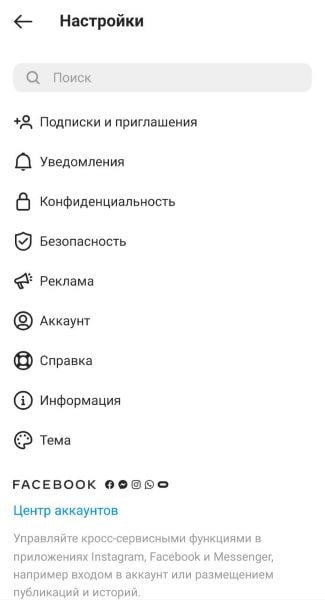
4. Прокрутите ленту вниз до синей надписи: «Переключиться на профессиональный аккаунт».

5. Ознакомьтесь с возможностями и нажмите «Продолжить».
6. Выберите категорию из списка, которая подходит под ваш вид деятельности. Если вы хотите, чтобы пользователи видели, чем вы занимаетесь, переместите ползунок вправо на фразе «Показывать метку категории».
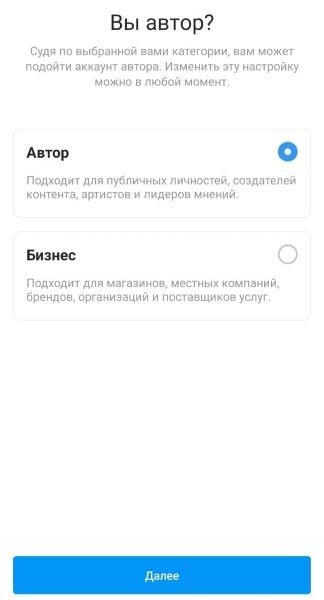
7. Определитесь, куда отнести профиль – к категории «Автор» или «Бизнес». Они будут незначительно отличаться по функционалу. Вы сможете изменить эту настройку в любой момент.
После всех настроек Instagram предложит 5 шагов по заполнению дополнительной информации. Вы можете пропустить этот этап, нажав на крестик в верхнем правом углу.
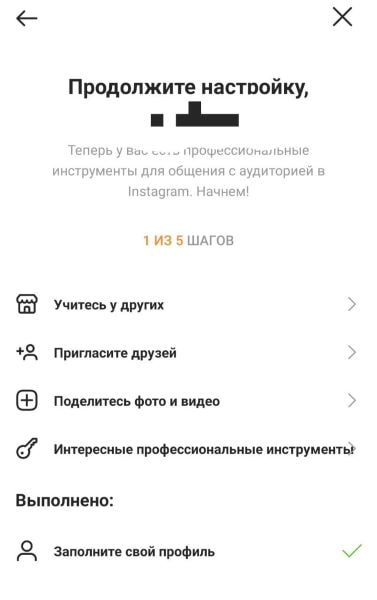
Установить профессиональный аккаунт через компьютер, к сожалению, нельзя. На ПК у Инстаграма ограниченный функционал.
Как посмотреть статистику на смартфоне
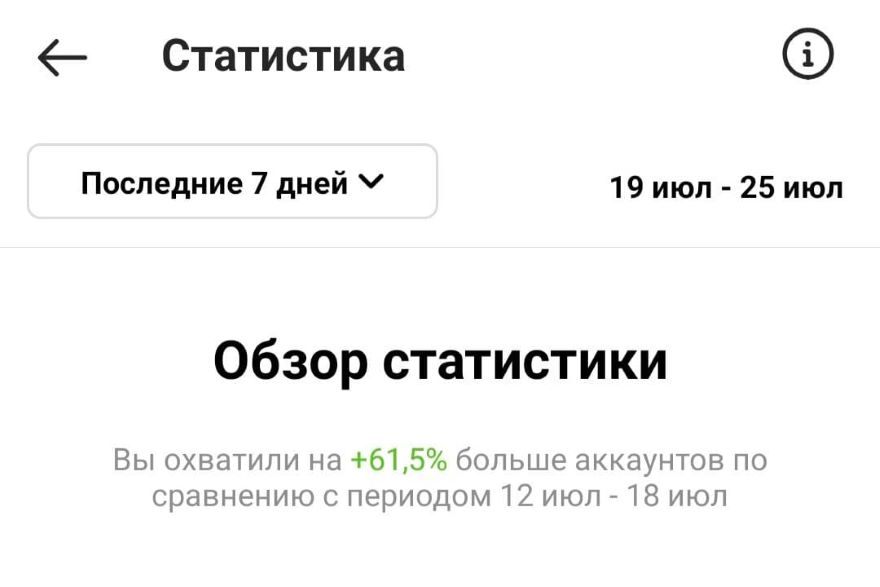
Под шапкой профиля в приложении Инстаграм есть кнопка «Статистика». Там показываются все изменения во взаимодействии подписчиков с вашей страницей. Активность можно посмотреть и через боковую панель. Для этого нажмите на три горизонтальные полосочки в правом верхнем углу аккаунта и выберите в меню раздел «Статистика».
Дарим скидку

Вы сможете изучать наиболее подробные данные за последние 60 дней. Вы сами выбираете, за какой период хотите увидеть отчет – за неделю, 14 дней, текущий или прошлый месяц. Взаимодействия с вашими публикациями можно просмотреть за последние 2 года.
Также данные показываются и в каждой отдельной публикации. Для этого нажмите кнопку «Статистика» под постом или в верхнем углу Stories.

Охваченные аккаунты
В этом разделе публикуется количество профилей, которые как-либо взаимодействовали с вашим аккаунтом. Они могли увидеть пост в ленте или рекомендациях, случайно перейти на ваши сторис, воспользоваться хештегами или целенаправленно найти страницу в поиске.
Охваты разделены на «подписчиков» и «не подписчиков». Также вы можете видеть в процентах, насколько увеличиваются просмотры вашей страницы за последнее время. В этом разделе показано, какой тип контента заинтересовал пользователей, а также размещаются самые популярные публикации.
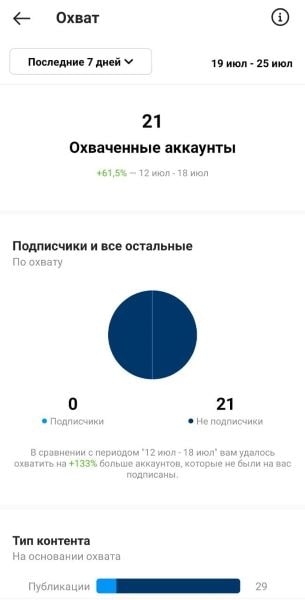
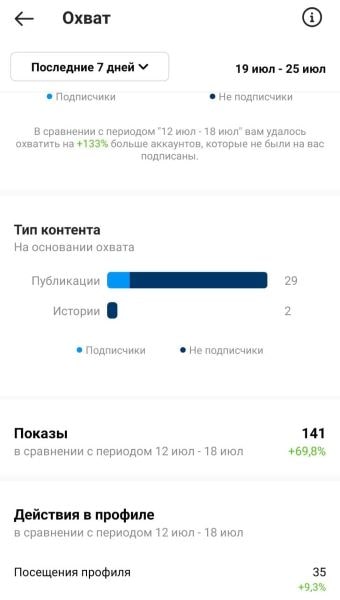
Следующая подкатегория охватов – показы. Это все просмотры вашего контента. Они всегда больше охватов, так как одну и ту же историю или пост пользователь мог просмотреть несколько раз.
Действия в профиле отражают, сколько человек посетили профиль или нажали на кнопку.
Взаимодействие с контентом
Раздел, по которому можно понять, что нравится аудитории и какой формат подачи информации им наиболее интересен. Могут быть следующие типы взаимодействия:
• отметка «Нравится» (лайк);
• комментарий;
• репост (копирование публикации к себе на страницу);
• сохранение (публикация попала в «закладки»);
• ответ (есть только у Stories).
Все публикации разделены по виду контента. Вы можете сами настроить, как они будут вам показываться – по лайкам, комментариям, охватам, новым подпискам или другим категориям.

Ваша аудитория
Когда профессиональный аккаунт набирает первую сотню подписчиков, открываются новые инструменты.
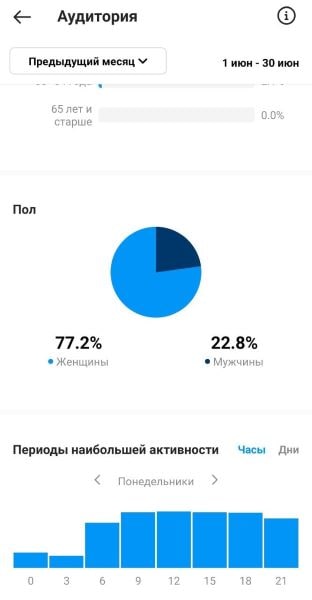
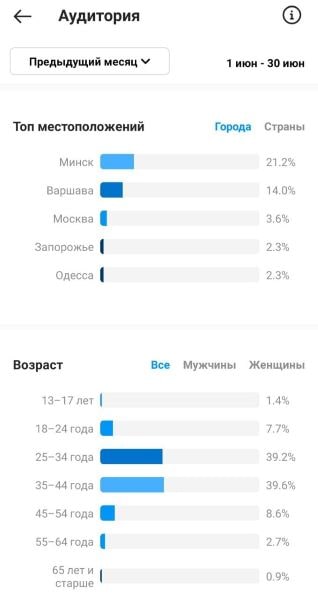
Пользователь имеет доступ к данным об аудитории, которая подписана на него. В разделе он узнает:
• сколько человек подписалось на аккаунт;
• количество отписок от страницы;
• пол аудитории;
• возрастной диапазон;
• местоположение;
• время, в которое подписчики наиболее активны.
С помощью этих данных можно планировать период, в который лучше всего выкладывать публикации. А также узнать, на какой регион настраивать геолокацию.
Попробуйте сервис SmmBox бесплатно
Контент, который вы опубликовали
В этой категории вы увидите все свои публикации. И, если необходимо, сгруппировать их более чем по десяти различным параметрам.
Просмотр статистики на компьютере
Если у вас под рукой нет смартфона, вы все равно можете изучить, какой отклик получили ваши последние посты у аудитории. Если в приложении для этого есть специальный раздел, то в версии для ПК нужно смотреть каждую публикацию отдельно.
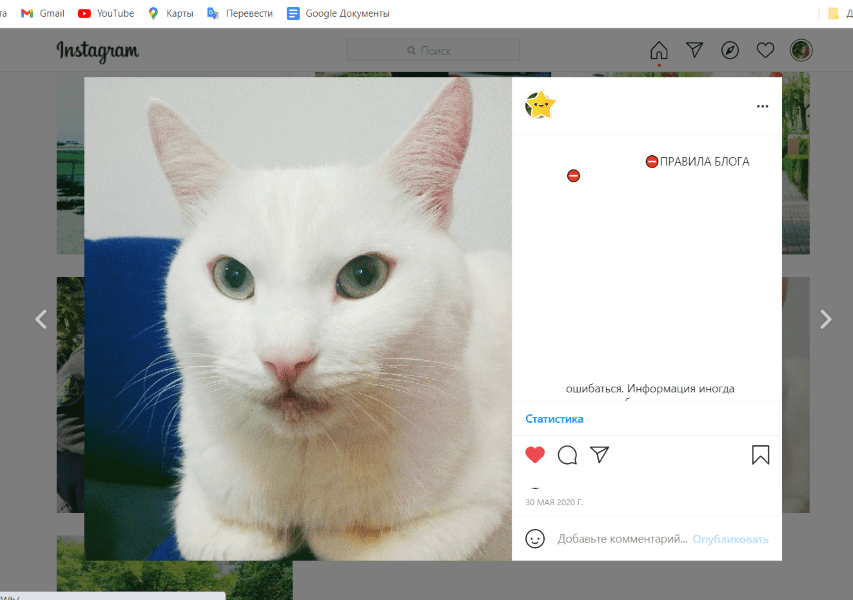
Для этого нажмите на нужный пост и выберите справа раздел «Статистика». Вы увидите две категории – «Взаимодействия» и «Статистика охвата». Несмотря на ограниченный функционал, этих данных достаточно, чтобы увидеть отклик аудитории и узнать, какой инструмент помог привести новых пользователей на страницу. Например, сработали хештеги или люди перешли с шапки профиля.
Как посмотреть статистику конкурентов в SmmBox
Чтобы создавать качественный и работающий контент-план, мало изучать данные по своему профилю. Необходимо также постоянно оценивать конкурентов. Это поможет вам определить, на какие темы стоит разговаривать с аудиторией, чтобы выделиться из толпы.
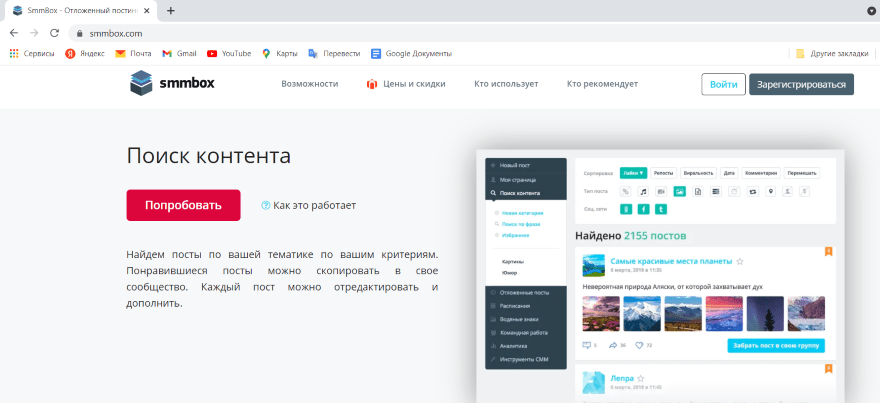
В сервисе SmmBox есть все инструменты для эффективного анализа профилей социальных сетей. С помощью системы поиска можно найти посты по любой тематике. На сайте вы выбираете формат, который хотите проанализировать (фото, видео, текст). А также выставляете характеристики, по которым нужно группировать результаты. Для поиска тем, которые интересны вашей потенциальной аудитории, можно выставить поиск по лайкам, репостам, закладкам и комментариям.
Лайфхаки, как поднять статистику в Инстаграм
✓ Используйте все форматы контента. Алгоритмы социальной сети работают таким образом, что профили с максимально разносторонним контентом показываются большему количеству людей.
✓ Увеличивайте время проведения пользователей на вашей странице. Для этого можно использовать серии фото в посте. Начните текст под изображением, а его продолжение оформите скриншотами и разместите в карусели.
✓ Публикуйте хештеги. Они привлекают поисковой трафик. Можно их вставлять не только в посты, но и в сторис.
✓ Не забывайте выходить в прямые эфиры. Они помогают поднять статистику.
✓ Напоминайте аудитории о реакциях. Просите делать репосты, ставить комментарии и отправлять ответы на сторис. Многие пользователи забывают про обратную связь.
Статистика бизнес-аккаунта в Инстаграме* 2023: фишки и инструменты
Расскажем, где искать информацию и что означают основные метрики в разделе статистики аккаунта.

Лия Канарская
SMM-щик. Подбирает блогеров, настраивает таргетированную рекламу и пишет о своей работе в соцсетях. Начинающий SMM-редактор. Автор блогов: SMMplanner, Skillbox, trendHERO, Tooligram, StoriesGain.
More posts by Лия Канарская.
Лия Канарская
Ведете аккаунт в Инстаграме*? Не можете понять, почему ваш контент «не заходит», нет комментариев, а может, мало подписчиков? Чтобы понимать, какие методы и приемы помогают достижению целей, нужно собирать данные и анализировать их. Разбираемся в статье, как собирается и расшифровывается статистика профиля в Инстаграме*.
Кому доступна статистика профиля?
Чтобы получить доступ к статистике аккаунта в Инстаграме*, вам нужно переключиться на профессиональный аккаунт (если вы еще этого не сделали). И выбрать бизнес-профиль либо аккаунт Автора.
Бизнес-профиль в Инстаграме* даст доступ к статистике и таргетированной рекламе, возможность подключить Инста-шопинг – добавить товары в магазин, организовать работу с Директом, добавить адреса и кнопки для бронирования.
Где смотреть статистику своего аккаунта?
Разберем все возможные на сегодняшний день способы найти данные по профилю в Инстаграме*.
Через мобильное приложение Инстаграма*
Чтобы посмотреть статистику бизнес-аккаунта в родном приложении Инстаграма*, есть два способа: зайти в профессиональную панель (она появилась в 2021 году) или нажать на значок настроек в верхнем правом углу и выбрать раздел «Статистика»:

Статистика Инстаграм*-аккаунта в мобильном приложении
С помощью инструмента Creator Studio
Родной инструмент от Фейсбука* также позволяет видеть статистику вашего аккаунта. Разделов здесь пока всего два – «Действия» и «Аудитория».
Например, можно увидеть график взаимодействий с вашим аккаунтом. Только не пугайтесь – метрика «Тексты» означает лишь количество нажатий на кнопку связи с вами по SMS. Неточности перевода 🙂

Статистика аккаунта в приложении от Фейсбука*
Есть даже данные о том, когда чаще всего ваши подписчики пользуются Instagram*. Чем темней квадрат, тем больше пользователей в это время. Есть сортировка только по дням или вместе с временем суток:

Статистика по странам и городам – та же, что и в мобильном приложении, ничего нового
Та же статистика есть и по половозрастным характеристикам. Но в отличие от мобильной, в Creator Studio еще не появилось возможности настроить здесь диапазон: показана статистика за последние 7 дней:

Статистика аудитории Инстаграма* в Creator Studio
В приложении Business Suite
В отличие от Creator Studio, в Business Suite можно как настраивать период сбора статистики,так и импортировать данные в 3 разных форматах: .png, .pdf и .csv.

Отдельно вынесены результаты – охват аккаунтов и данные раздела контента
Еще из отличий – можно смотреть статистику постов, сравнивать сразу две соцсети – Фейсбук* и Инстаграм*. Некоторые данные почему-то нельзя посмотреть только для Инстаграма*. В статистике контента, в том числе и по объявлениям, например, можно не отображать Фейсбук*.

А вот статистика в разделе аудиторий не позволяет смотреть только Инстаграм* без Фейсбука*. Странно, впрочем, как всегда
Ждать ли, пока допилят, – неясно. Конечно, такой статистики явно недостаточно, и для глубокого анализа она практически не несет пользы. Достойных отчетов с ней не составить.
Зато есть спасение: сервис динамических отчетов DataFan. С ним вы в два шага сможете подключить рекламный кабинет и аккаунт в Инстаграме*, чтобы собирать статистику в режиме реального времени. Удобный дашборд, настройка метрик, связь с Looker Studio (Google Data Studio) – я не знаю сервиса удобней:

Полная статистика бизнес-аккаунта в Инстаграме* с инструментом DataFan
Разделы статистики аккаунта – расшифровка основных метрик
Что означают показатели статистики вашего аккаунта в Инстаграме*:
Охваченные аккаунты — сумма уникальных пользователей, которые увидели ваши публикации.
Показы — количество просмотров. В отличие от охвата, как вы понимаете, просмотров от одного пользователя может быть больше, поэтому этот показатель больше, чем охват. Можно оценить то, насколько интересен ваш контент охваченным пользователям, по их соотношению. Если часто заходят посмотреть – это гуд.
Подписчики и все остальное. В этом разделе можно понять, сколько людей из охваченной аудитории было подписано на вас, а сколько — нет.
Тип контента — разбивка форматов ваших публикаций (Истории, IGTV, рилсы) по тому, какие из них получили наибольший охват. Также показатель видно и для не-подписчиков.
Статистика взаимодействий с профилем собирает в себе все действия в шапке профиля: нажатия на кнопки связи, посещения сайта.
Аудитория профиля – этот параметр статистики расскажет вам о местоположении, возрасте и поле ваших подписчиков.
Периоды наибольшей активности — время (дни и часы), когда ваши подписчики чаще всего были в Инстаграме*. Отличный показатель, чтобы планировать ваши публикации в Инстаграме* – выбирайте те дни и время суток, когда пользователей в онлайне больше, чтобы получить больший охват.
Контент, который вы опубликовали. В этом разделе собрана статистика по вашим постам, сторис, рилс. Есть сортировка по метрикам, периоду – подробней о том, какие метрики контента в статистике Инстаграма** нужно и можно замерять, вы прочитаете в наших подробнейших гайдах:
- «Статистика сторис в Инстаграме* 2023»;
- «Статистика публикаций в Инстаграме*»;
- «Как посмотреть статистику Reels в Инстаграме*».
С этим разобрались, но что делать, если вас интересует аккаунт другого человека, например блогера, – для коллаборации, взаимного пиара или просто для рекламы?
Как посмотреть статистику чужого аккаунта в Инстаграме*?
Посмотреть статистику чужого аккаунта в Инстаграме* можно с помощью инструмента TrendHERO. На дашборде можно увидеть не только привычные нам показатели статистики профилей, но и разные интересные фишки. Например, прирост подписчиков и показатели подлинности и доступности аудитории аккаунта в Инстаграме*:

Сервис часто используют при работе с инфлюенсерами
А еще в сервисе можно увидеть распределение лайков от подписчиков и не-подписчиков в чужом профиле и статистику публикаций:
 Пожалуй, лучший инструмент для анализа чужих профилей в Инстаграме* на 2022 год
Пока что подробная статистика в Инстаграме* чужого аккаунта доступна только через сторонние сервисы. Если говорить о родном инструменте Фейсбука*, Brand Collabs Manager, то в нем в анализе аккаунта будет описание профиля, число подписчиков и коэффициент их вовлеченности. Еще можно посмотреть, с кем работал блогер до вас, и публикации компаний и брендов, которые у него размещались. Но русских блогеров из Инстаграма* там практически нет, инструмент так и не нашел признания в России.
Вместо заключения – надеюсь, статья ответила на ваши вопросы. Если вдруг возникли другие – с удовольствием отвечу на них здесь, в комментариях!
Как смотреть статистику в Instagram

Статистика в Инстаграм — это собрание метрик, дающих представление о действиях людей в вашем аккаунте.
Метрики бывают разные: показы и просмотры, лайки и комментарии, вовлечённость. Каждая метрика даёт увидеть полную картину взаимодействий пользователя с контентом.
Зачем нужно следить за статистикой? Причин много, но самое главное — совершенствование. Совершенствование себя, своего образа, бренда, подачи, визуала и всего остального.


Основные функции и возможности
Аналитика в Инстаграм предназначена для всех форм контента в этой социальной сети. Это и сторис, и посты, и Рилс, и прямые трансляции. Кроме того, можно посмотреть статистику аккаунта и подписчиков.
Абсолютно бесплатно Инстаграм даёт возможность анализировать каждое своё действие в мире медиа, главное — уметь ею пользоваться. Обладая мышлением маркетолога, можно даже построить портрет целевой аудитории.
Мало того, чтобы понять, что ваша аудитория — девушки от 18 до 25 лет. Нужно ещё и проанализировать их интересы, финансовое состояние, занятость или учёбу. Только посредством анализа вы достигнете качественного результата.