В «Яндекс.Музыку» на iOS и Android добавили тексты песен с режимом «sing along» Статьи редакции
Пользователи могут подпевать любимым композициям, а также проматывать строчки до нужного момента.
- Функция появилась на мобильных устройствах 12 мая. До этого её добавляли в раздел с «Яндекс.Музыкой» в приложении «Кинопоиска» для телевизоров Samsung и LG, а также в Android TV.
- Тексты песен можно включить внутри плеера — для этого надо нажать нижнюю иконку в форме буквы «Т».
- Приложение автоматически синхронизирует текст с музыкой, а при желании треки можно проматывать свайпами строчек, чтобы дойти до нужного момента.
- В компании отмечают, что функция может помочь разобрать непонятные слова в песнях, а также помочь с изучениями иностранных языков.
Уже недели полторы как
На многих устройствах данная функция не была доступна. Теперь официально и у всех.
уже год как в браузере
Жаль в яндексе их нет.
Как же я люблю просыпаться по утрам под "МУЗЫКА, ПОД КОТОРУЮ УДОБНО ЕБАТЬ КУВШИН.МП3"
Ну а вообще да, сейчас очень много чего нету на Яндексе, что печально
а новую музыку когда начнут добавлять? У меня в плейлисте дня одно древнее говно и русский реп, я уже устал дизлайкать
Древнее говно хоть не воняет в отличие от свежего)
так это из-за того что большие лейблы ушли из россии. новых "больших" альбомов нет и через эппл мьюзик российский и тд
Прекрати слушать плейлисты и включи станции
Так есть же волна, в которой нету этого говна <
>
Ну и плюсом. А что сл. Ладно. Заезженная тема
А настройку одинаковой громкости всех треков они додумались скопировать со спотифая или нет?
лучше бы подборки оптимизировали. Подбирает вообще левак какой-то. Верните спотифай, блэт
Хрен знает, что у вас не так с рекомендациями. Мне он подсовывает идеальные рекомендации, в отличии от того же самого спотифая
Нет, не давно. И тем более не "очень" давно. Этой фиче пара дней. Говорю как ежедневный юзер и десктопной, и браузерной (жена её юзает), и мобильной версии.
Пользуюсь Яндекс музыкой эвридэй, об обнове узнал из этого поста)
Ну теперь хотя бы не просто куча текста, можно поиграть в караоке
Яндекс как всегда — лучше всех!
Там как раз новый альбом Раммов релизнулся, щас споём
Кстати да! Щас включим, и. Ах да. Блять.
Там порой такого качества тексты, что проще нагуглить
Сервис берет текста из Musicmatch, так что все в порядке должно быть
ещё бы оценки как в караоке и збс
ТЫ ВЕНЕРА — Я ЮПИТЕР, ТЫ МОСКВА — Я ПИТЕР.
Отлично. В спотифай очень удобно с текстом было, хорошо, что и в яндексе наконец-то добавили.
Андроид 12, яндекс музыка стоит уже давно на смартфоне, кнопки нет. Самсунг а32. Кек
Пожалуйста, загляните, к нам в личные сообщения любой удобной соцсети с логином и ссылкой на этот комментарий — всё проверим и разберёмся.
Ссылки для связи можно найти тут: ya.cc/t/veRNvSziSTWp3
Отличная функция, скажите только, как отключить 🙂
Иногда хочется на обложку попялиться тоже
Зачем на главный экран то выносить? По моему не такая уж востребованная функция
Как смотреть текст песни в Яндекс Музыке
В Яндексе Музыке как и во многих музыкальных стриминговых сервисах реализован просмотр текста в режиме караоке во время прослушивания трека. Функция получила название Sing along и доступна всем подписчикам «Плюса. Поклонникам важно о чем поют их кумиры, однако не сразу можно понять как посмотреть текст песни в Яндекс Музыке.
На ПК
Если вам ближе использование веб плеера поэтому этот вариант для вас
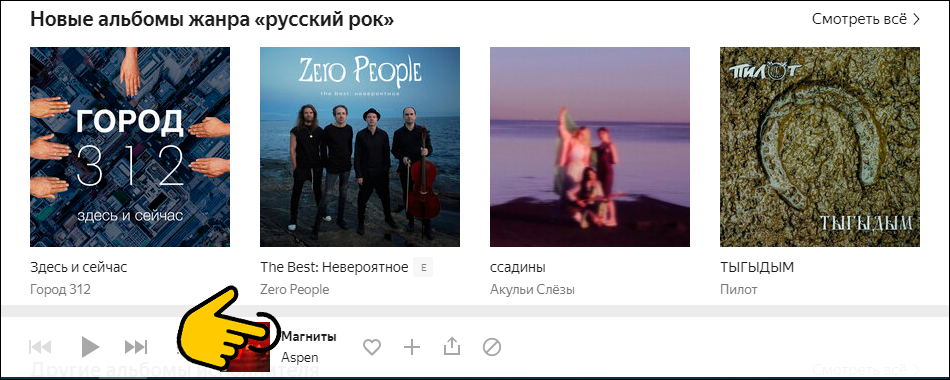
Запустить композицию и нажать на ее название.
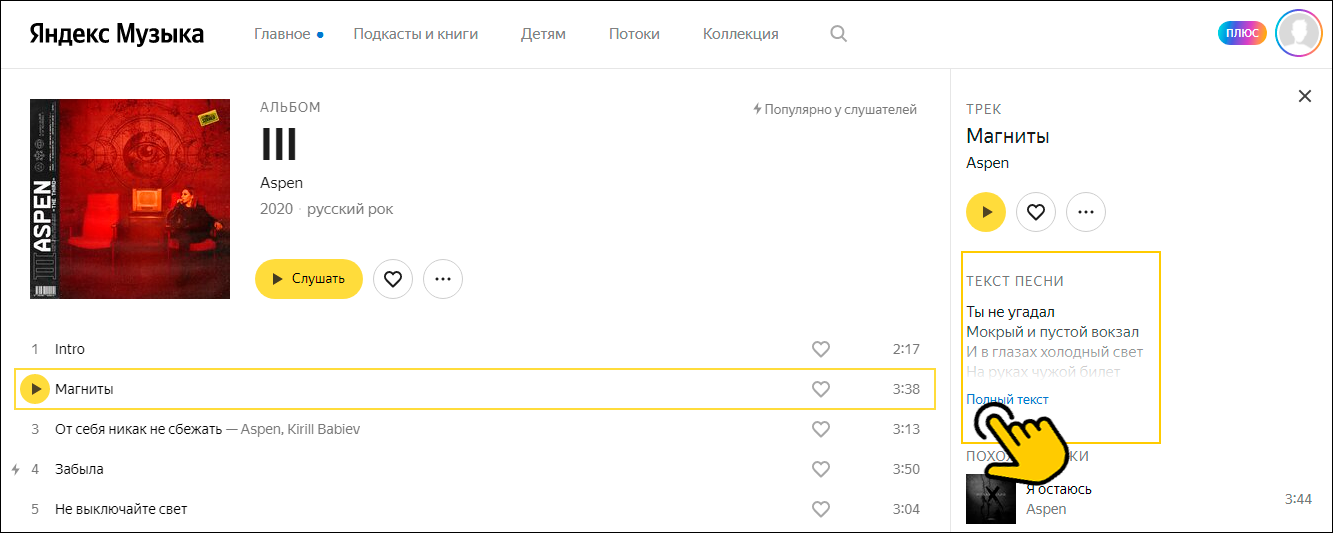
В правой части экрана появится, так называемое, меню трека, где будет представлен раздел «ТЕКСТ ПЕСНИ» и чтобы его полностью раскрыть нужно нажать на ссылку «Полный текст».
На мобильном телефоне
В мобильном приложении также можно открыть текста песни для подписчиков Яндекс Музыки
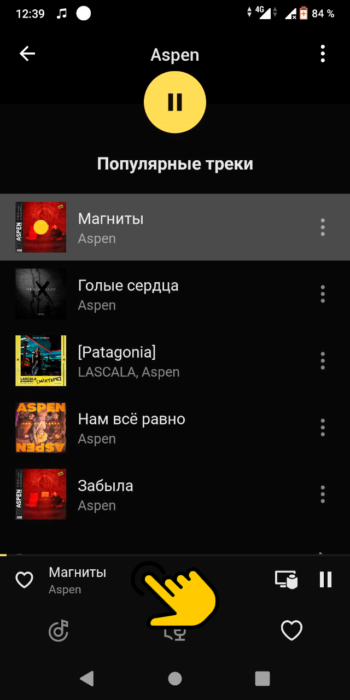
Нажать на плеер внизу экрана, чтобы открыть экран трека.
Нажать на название композиции. 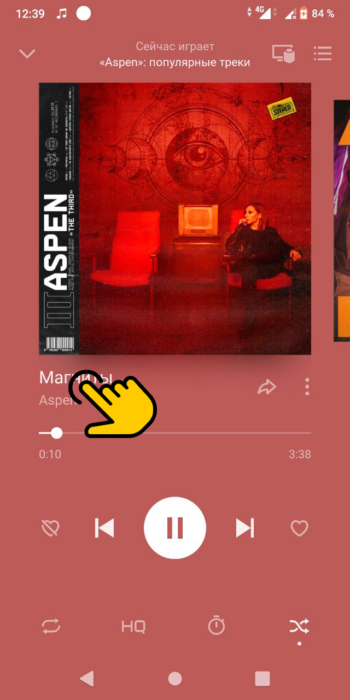
Тапнуть на пункт меню «Показать текст песни».
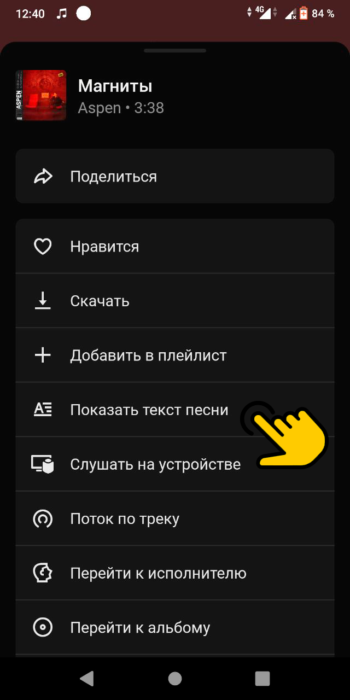
После проделанных манипуляций на весь экран будет выведен текст песни. 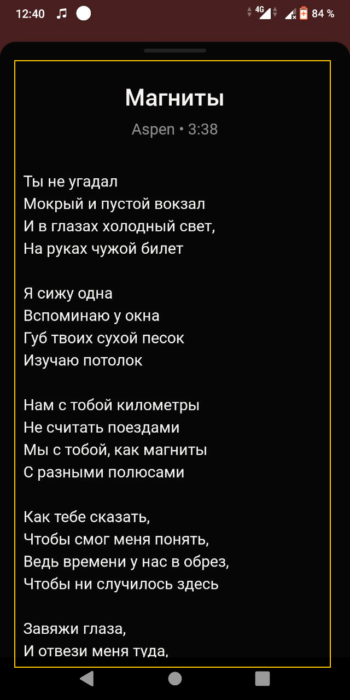
Обратите внимание, что на площадку загружены не все тексты песен, поэтому не удивляйтесь, что у какого-то из треков не будет соответствующего раздела в меню!
Как включить текст песни в Яндекс музыка
Яндекс Музыка — один из самых популярных музыкальных сервисов в России и других странах. Он предлагает бесконечное количество треков, альбомов и плейлистов, которые можно прослушивать в любое время и в любом месте. Однако не все пользователи знают, как включить текст песен или использовать другие функции, доступные на сервисе. В этой статье мы разберемся, как использовать некоторые из самых полезных функций Яндекс Музыки, а именно:
- Как посмотреть текст песни.
- Почему у некоторых песен нет текста.
- Как включить караоке в Яндекс Музыке на компьютере.
- Как включить Sing Along.
- Как включить свою музыку в Яндекс Музыке.
Как посмотреть текст песни
Следующие шаги помогут вам посмотреть текст песни в Яндекс Музыке:
- Найдите песню, текст которой вы хотите увидеть.
- Нажмите на название песни.
- Вы перейдете на страницу альбома. На панели справа будет показан текст песни в свернутом виде.
- Нажмите на «Полный текст», чтобы увидеть текст песни полностью.
Почему у некоторых песен в Яндекс Музыке нет текста
В Яндекс Музыке со всей музыкой заключены лицензионные договоры с владельцами авторских прав. Если вы не можете найти нужную песню, значит, она не вошла ни в один из таких договоров. Кроме того, по требованию правообладателей некоторые песни доступны только подписчикам Яндекс Музыки.
Как включить караоке в Яндекс Музыке на компьютере
Караоке в Яндекс Музыке подсвечивает активные строки из воспроизводимой песни. Чтобы это увидеть, нужно включить опцию Sing Along, как описано в следующем разделе. Если Sing Along включен, то можно воспользоваться следующими шагами для включения караоке:
- Откройте песню, которую вы хотите прослушать с караоке.
- В нижней части экрана будет иконка «Т».
- Нажмите на нее, чтобы включить функцию караоке.
- Теперь активные строки будут подсвечены при воспроизведении песни.
Как включить Sing Along
Sing Along — функция, которая позволяет вам увидеть текст песни, перелистывающийся по ходу воспроизведения. Чтобы включить Sing Along, нужно выполнить следующие шаги:
- Откройте на компьютере плеер Яндекс Музыки.
- Найдите трек, который вы хотите прослушать.
- Нажмите на него, чтобы начать воспроизведение.
- Внизу экрана найдите иконку «Т».
- Нажмите на нее, чтобы переключить включение функции Sing Along.
- Теперь вы можете видеть текст песни, который будет перелистываться по ходу ее воспроизведения.
Как включить свою музыку в Яндекс Музыке
Чтобы добавить свою музыку в Яндекс Музыку, выполните следующие шаги:
- Нажмите на ссылку «Моя музыка» в правом верхнем углу сервиса.
- Перейдите в раздел «Плейлисты».
- Нажмите на кнопку с плюсом, чтобы создать новый плейлист.
- Дайте плейлисту какое-нибудь название.
- Нажмите на кнопку «Загрузить трек».
- Добавьте свою музыку в Яндекс Музыку.
Полезные советы и выводы
В этой статье мы рассмотрели несколько функций Яндекс Музыки, которые могут оказаться полезными для пользователей. Надеемся, что данные инструкции позволят вам получить максимум удовольствия от использования сервиса. Мы советуем следующее:
- Если вы хотите включить караоке или использовать другие функции, не забудьте проверить, доступны ли они для конкретной песни или альбома.
- Если вы не можете найти песню или исполнителя, возможно, они не вошли ни в один из лицензионных договоров Яндекс Музыки.
- Пользуйтесь своими возможностями по сохранению и добавлению в свой плейлист или загрузке собственных композиций.
В целом, Яндекс Музыка — удобный сервис, который станет полезным как для любителей музыки, так и для профессиональных диджеев и музыкантов, и который предлагает ряд интересных опций для улучшения опыта прослушивания музыки.
Как добавить Яндекс колонку
Для добавления Яндекс колонки необходимо зайти в свой аккаунт на приложении Яндекс и перейти в раздел «Устройства, управление умным домом». Затем нужно нажать на кнопку «+», расположенную в правом нижнем углу экрана. После этого появится меню добавления устройств, где нужно выбрать вкладку «умную колонку с Алисой» и, в зависимости от типа вашего устройства, выбрать его из списка. Добавив колонку, вы получите возможность использовать ее для различных задач, таких как прослушивание музыки, управление домом с помощью голосовых команд и ответы на вопросы, которые вас интересуют. Устройства умного дома современным домам весьма популярны и помогут упростить вашу жизнь, перестаньте сомневаться, добавляйте уже сегодня.
Почему в Яндекс музыке в плейлист не добавляется музыка
Пользователи Яндекс Музыки могут столкнуться с проблемой, когда они не могут добавить музыку в свой плейлист. Такая проблема может возникнуть, если срок лицензионного договора между Яндекс Музыкой и правообладателем треков закончился. Пользователи не могут добавлять музыку в свои плейлисты, поскольку она больше не доступна для прослушивания на платформе из-за отсутствия лицензии на использование. Чтобы решить эту проблему, нужно подождать, пока Яндекс Музыка обновит лицензионный договор с правообладателем. Пользователи могут проверить статус треков на странице Яндекс Музыки, чтобы узнать, доступна ли музыка для прослушивания и добавления в плейлисты.
Как привязать Яндекс Плюс к Алисе
Шаги для привязки Яндекс Плюс к Алисе довольно простые. Сначала необходимо открыть приложение Дом с Алисой и перейти в раздел Настройки. Далее нужно выбрать раздел Покупки и подписки и нажать на баннер с подарком, который находится на верхней части экрана. Если у вас уже установлено приложение «Яндекс — с Алисой», то нужно ввести данные своей банковской карты и подтвердить получение подарка. Карта будет необходима для продления подписки. В результате вы получите доступ к Яндекс Плюс, который обеспечит множество удобных и полезных сервисов, таких как добавление скидок на товары, музыкальные стриминговые сервисы и прочие возможности. Благодаря этому сочетанию различных приложений вы сможете более продуктивно использовать свой смартфон и находить то, что нужно быстрее и проще.
Можно ли пользоваться Яндекс музыкой на нескольких устройствах
Сервис Яндекс Музыка предоставляет доступ к огромной базе музыкальных композиций. Однако, есть некоторые ограничения при использовании на нескольких устройствах. Например, нельзя одновременно слушать одну и ту же песню на разных устройствах, так как это противоречит правилам сервиса. Если же взаимодействие нескольких устройств — необходимое условие, то музыка может быть запущена только на одном устройстве, например, на смартфоне или колонке. Эта мера необходима для предотвращения деления логина на несколько пользователей и нарушения правил использования сервиса. Кроме этого, сервис Яндекс Музыка совместим со многими устройствами, в том числе на компьютерах, смартфонах и планшетах, поддерживающие операционные системы iOS и Android, а также смарт-телевизорах и других устройствах с подключением к интернету.
Для того чтобы посмотреть текст песни в приложении Яндекс Музыка, нужно выполнить несколько действий. Во-первых, необходимо нажать на название песни, чтобы перейти на страницу альбома, где на правой панели будет показан текст песни в свернутом виде. Во-вторых, чтобы увидеть текст песни полностью, следует нажать на кнопку «Полный текст». После этого, текст песни будет полностью развернут на экране устройства пользователя. Таким образом, пользователь приложения Яндекс Музыка сможет легко и быстро ознакомиться с текстом любимых песен, что позволит ему более глубоко погрузиться в мир музыки и ощутить все ее грани.
5 простых способов вернуть тексты песен в Яндекс.Музыке
Яндекс.Музыка предоставляет возможность прослушивать музыку онлайн, но иногда бывает полезным иметь тексты песен под рукой. В этой статье мы расскажем о пяти простых способах, как быстро и легко получить тексты песен в Яндекс.Музыке.
1. Использование поиска
В верхней части страницы Яндекс.Музыки находится строка поиска. После того, как вы введете название песни или исполнителя, появятся результаты поиска. Выбрав нужную песню, можно пролистать вниз до раздела "Текст песни". Здесь вы найдете текст песни, который можете прочитать, пока слушаете песню.
2. Использование мобильного приложения
В мобильном приложении Яндекс.Музыки также есть функция поиска, которая позволяет найти тексты песен. Найдите нужную песню и перейдите на ее страницу. В нижней части экрана вы найдете раздел "Текст песни", который содержит полный текст песни.
3. Использование десктопного приложения
В десктопном приложении Яндекс.Музыки функционал схож с мобильной версией. При поиске нужной песни перейдите на ее страницу и найдите раздел "Текст песни". Здесь вы найдете все слова песни в удобном для чтения формате.
4. Использование браузерного расширения
Для Google Chrome и Mozilla Firefox существует браузерное расширение "Яндекс.Музыка — таймер", которое, помимо таймера для остановки проигрывания музыки, позволяет быстро получать тексты песен. После установки расширения, найдите нужную песню в Яндекс.Музыке и нажмите на иконку расширения в правом верхнем углу браузера. Вы получите полный текст песни, который можно легко прочитать.
5. Использование сторонних сервисов
В интернете существует множество сторонних сервисов, которые предоставляют тексты песен. Один из них — musixmatch.com. Вы можете найти нужную песню на этом сайте и сохранить ее текст на компьютере или мобильном устройстве для дальнейшего использования.
Вывод
В данной статье мы рассмотрели пять простых способов получения текстов песен в Яндекс.Музыке. Независимо от того, используете ли вы мобильное или десктопное приложение, браузерное расширение или сторонний сервис, вы всегда сможете быстро и легко получить слова любимых песен.