Get-ADComputer: получить информацию о компьютерах Active Directory через PowerShell
 05.10.2022
 itpro
 PowerShell
 комментариев 57
Для получения различной информации об учетных записях компьютера (серверах и рабочих станциях) в домене Active Directory можно использовать PowerShell командлет Get-ADComputer. Это один из наиболее полезных командлетов для выборки и поиска компьютеров по разным критериям в домене AD
Допустим, ваша задача – найти в Active Directory все неактивные компьютеры, которые не регистрировались в домене более 120 дней и заблокировать учетные записи этих компьютеров.
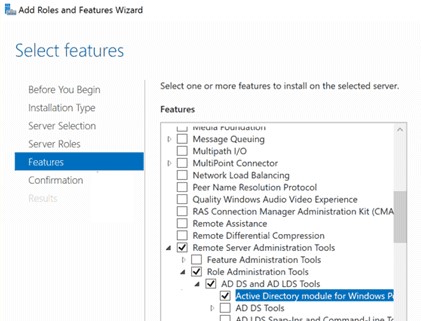
Прежде чем приступить к работе с командлетом Get-ADComputer, необходимо установить и импортировать модуль Active Directory Module для Windows PowerShell.
Вывести атрибуты компьютера с помощью Get-ADComputer
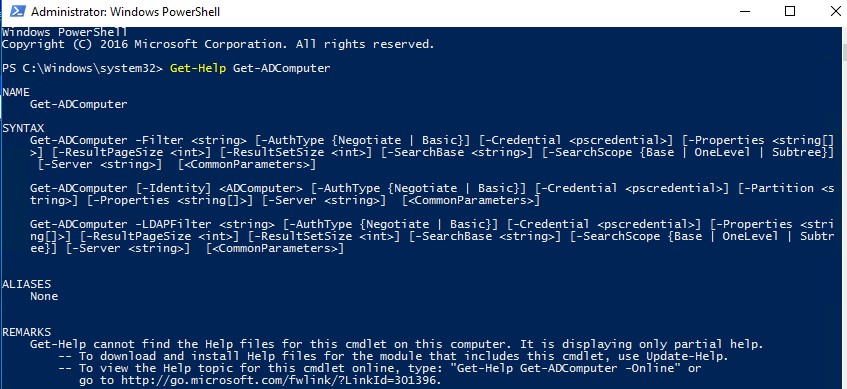
Справка о параметрах командлета Get-ADComputer вызывается стандартно с помощью Get-Help:
Чтобы получить информацию о доменной учетной записи конкретного компьютера или сервера, укажите его имя в качестве аргумента параметра —Identity:
Get-ADComputer -Identity SRV-DB01
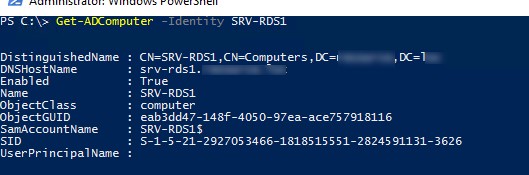
Командлет вернул только базовые свойства объекта Computer из AD . Нас интересует время последней регистрации компьютера в домене AD, но этой информация в выводе команды нет. Выведем все доступные свойства (атрибуты) данного компьютера из Active Directory:
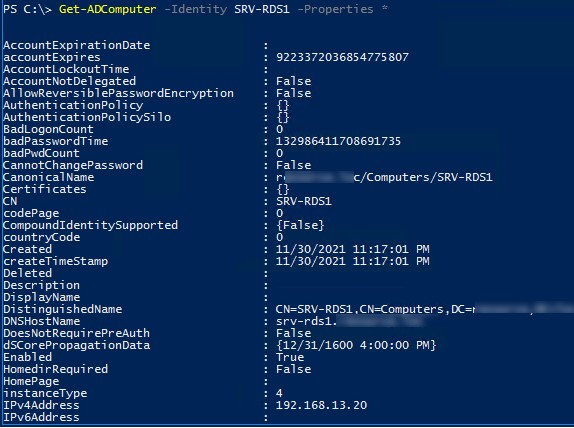
Get-ADComputer -Identity SRV-DB01 -Properties *
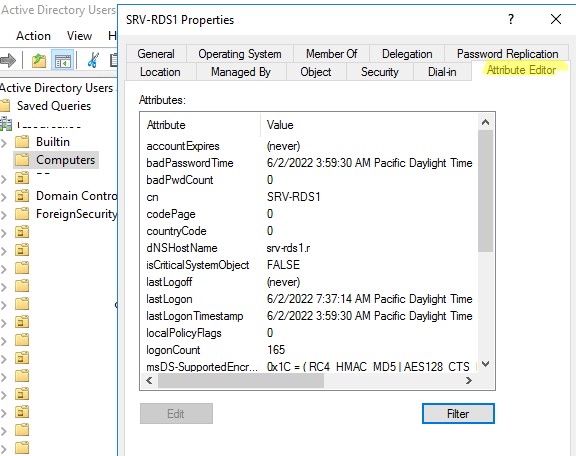
Этот список атрибутов компьютера также доступен в графической консоли Active Directory Users and Computers ( dsa.msc ) на вкладке редактора атрибутов.
Get-ADComputer -Filter * -Properties * | Get-Member
Как вы видите, время последнего входа данного компьютера в сеть указано в атрибуте компьютера LastLogonDate – 6/2/2022 3:59:30 AM.
Командлет Get-ADComputer позволяет вывести в результатах команды любые из свойств компьютера. Уберем всю лишнюю информацию, оставив в выводе только значения атрибутов Name и LastLogonDate.
Get-ADComputer -identity SRV-DB01 -Properties * | FT Name, LastLogonDate -Autosize
Итак, мы получили данные о последнем времени регистрации в домене для одного компьютера. Теперь нам нужно изменить команду так, чтобы она возвращала информацию о времени последней регистрации в сети для всех компьютеров домена. Для этого заменим параметр –Identity на —Filter:
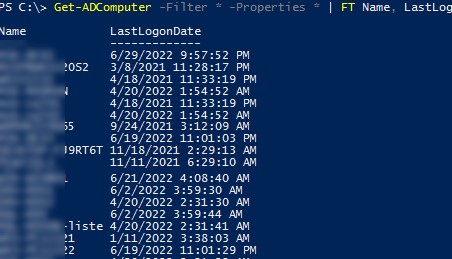
Get-ADComputer -Filter * -Properties * | FT Name, LastLogonDate -Autosize
Мы получили таблицу, которая содержит только 2 поля: имя компьютера и дата LastLogonData. Вы можете добавить в эту таблицу другие поля объекта Computer из AD. Чтобы вывести данные о компьютерах в определенном контейнере домена (OU), воспользуйтесь параметром SearchBase:
Get-ADComputer -SearchBase ‘OU=Moscow,DC=winitpro,DC=loc’ -Filter * -Properties * | FT Name, LastLogonDate -Autosize
Отсортируем результаты запроса по времени последнего логина в сеть (поле LastLogonDate) с помощью команды Sort:
Get-ADComputer -Filter * -Properties * | Sort LastLogonDate | FT Name, LastLogonDate -Autosize
Итак, мы получили список компьютеров домена и время их последнего входа в сеть Active Directory. Теперь мы хотим заблокировать учетные записи компьютеров, которые не использовались более 120 дней.
С помощью Get-Date получим в переменной значение текущей даты и вычтем из текущей даты 120 дней:
Полученную переменную с датой можно использовать в качестве фильтра запроса Get-ADComputer по полю LastLogonDate
Get-ADComputer -Properties LastLogonDate -Filter
Таким образом, мы получили список неактивных компьютеров, которые не регистрировались в домене более 120 дней. С помощью командлета Set-ADComputer или Disable-ADAccount вы можете отключить эти учетные записи.
Get-ADComputer -Properties LastLogonDate -Filter
Теперь можно заблокировать все найденные учетные записи компьютеров:
Get-ADComputer -Properties LastLogonDate -Filter
Использование фильтров в Get-ADComputer
С помощью аргумента -Filter командлета Get-ADComputer вы можете выбрать несколько компьютеров Active Directory по определенным критериями. Здесь можно использовать подстановочные знаки (wildcards) и логические операторы сравнения. В качестве фильтров можно использовать только базовые атрибуты компьютера.
Получить общее количество активных (незаблокированных) компьютеров в Active Directory:
Вы можете использовать множественные фильтры для поиска компьютеров по нескольким параметрам сразу. Для этого используются логические операторы сравнения PowerShell (-and, -eq , -ne , -gt , -ge , -lt , -le , -like , -notlike , -and , -or , и т.д.).
Посчитать количество серверов с Windows Server в домене:

Получить список компьютеров в определенном OU, имена которых начинаются с BuhPC:
Get-ADComputer -Filter
При поиске по OU вы можете использовать дополнительный параметр -SearchScope 1, который означает, что нужно искать только в корневом разделе. Параметр -SearchScope 2 означает рекурсивный поиск компьютеров во всех вложенных OU.
Выбрать все рабочие станции с ОС Windows 10:
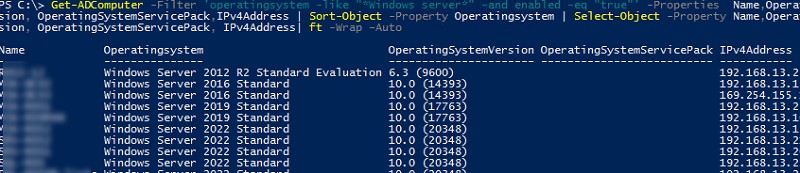
Получить список серверов в домене с версией ОС, IP адресом и установленным Service Pack:
Get-ADComputer -Filter ‘operatingsystem -like «*Windows server*» -and enabled -eq «true»‘ -Properties Name,Operatingsystem, OperatingSystemVersion, OperatingSystemServicePack,IPv4Address | Sort-Object -Property Operatingsystem | Select-Object -Property Name,Operatingsystem, OperatingSystemVersion, OperatingSystemServicePack, IPv4Address| ft -Wrap –Auto
На выходе получили такую красивую таблицу со списком Windows Server в AD.
Полезные примеры использования командлета Get-ADComputer
Ниже представлены еще несколько полезных примеров команд с использованием командлета Get-ADComputer, которые можно использовать для выборки и поиска компьютеров домена по определенными критериям.
Атрибут -LDAPFilter позволяет использовать в качестве параметра командлета Get-ADComputer различные LDAP запросы, например:
Get-ADComputer -LDAPFilter «(name=*db*)»|ft
Выбрать заблокированные компьютеры в определенном OU:
Get-ADComputer -filter * -SearchBase ‘OU=Computers, dc=winitpro,dc=loc’ | Where-Object
Чтобы удалить все аккаунты компьютеров в домене, не авторизовавшиеся в домене более 6 месяцев, можете воспользоваться командой:
get-adcomputer -properties lastLogonDate -filter * | where < $_.lastLogonDate -lt (get-date).addmonths(-6) >| Remove-ADComputer
Вывести время последней смены пароля компьютера в Active Directory. По умолчанию пароль должен меняться компьютером автоматически раз в 30 дней, если пароль компьютера не совпадает с паролем в AD, доверительные отношения компьютера с доменом будут нарушены:
Get-ADComputer –Identity pc123456 -Properties PasswordLastSet
Результат выполнения команды Get-ADComputer можно выгрузить в текстовый файл:
Get-ADComputer -Filter < OperatingSystem -Like '*Windows Server 2019*' >-Properties OperatingSystem | Select DNSHostName, OperatingSystem | Format-Table -AutoSize C:\Script\server_system.txt
Также вы можете получить выборку компьютеров и экспортировать его в CSV файл:
Get-ADComputer -Filter * -Property * | Select-Object Name,OperatingSystem,OperatingSystemServicePack | Export-CSV All-Windows.csv -NoTypeInformation -Encoding UTF8
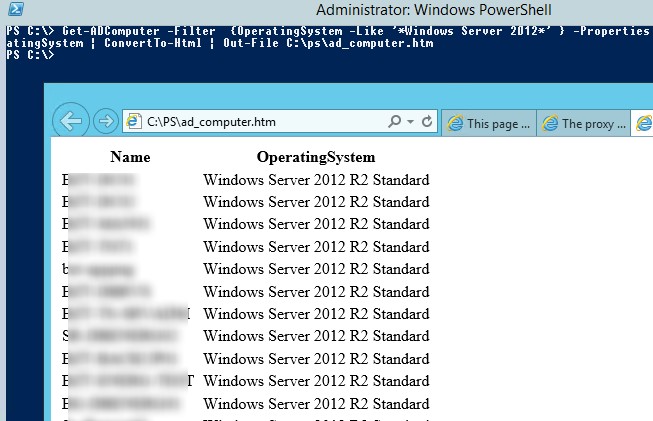
Или получить HTML файл отчета со списком компьютеров и нужных атрибутов компьютера:
Get-ADComputer -Filter
Можно удалено получить различную информацию с компьютеров AD через WMI (или CIM). Например, вывести серийные номера всех серверов в домене:
Get-ADComputer -Filter ‘operatingsystem -like «*Windows server*» -and enabled -eq «true»‘ | Select-Object Name | Foreach-Object
Чтобы выполнить определенной действие со всеми компьютерами из полученного списка нужно использовать цикл Foreach. В этом примере мы хотим получить список серверов в домене с моделью и производителем:
$Computers = Get-ADComputer -Filter
Foreach ($Computer in $Computers)
<
$Hostname = $Computer.Name
$ComputerInfo = (Get-WmiObject -Computername $Hostname Win32_ComputerSystem)
$Manufacturer = $Computer.Manufacturer
$Model = $Computer.Model
Write-Host «Name: $Hostname»
Write-Host «Manufacturer: $Manufacturer»
Write-Host «Model: $Model»
Write-Host » «
$Content = «$Hostname;$Manufacturer;$Model»
Add-Content -Value $Content -Path «C:\PS\ServersInfo.txt»
>
Либо можно использовать более короткий синтаксис цикла. Допустим нам нужно выполнить определенную команду на всех компьютерах в определенном OU. В этом примере мы с помощью Invoke-Command выполним на всех серверах команду обновления настроек групповых политик:
С помощью Get-ADComputer и логон скриптов PowerShell вы можете контролировать различные параметры компьютера или хранить различную полезную информацию в атрибутах компьютера в AD (можно например добавить имя пользователя в описание компьютера).
Я, например, контролирую состояние агента SCCM на компьютерах пользователей. При загрузке каждого компьютера на нем отрабатывает логон скрипт, который с помощью Set-ADComputer сохраняет состояние службы ccmexec в свободный атрибут компьютера — extensionAttribute10.
Затем с помощью следующей команды я могу найти компьютеры, на которых отсутствует или не запушена служба CCMExec:
get-adcomputer -filter
Как узнать, что мой компьютер находится в домене Windows 10?
Как узнать, находится ли мой компьютер в домене или в рабочей группе?
- Откройте командную строку. Нажмите Windows Key + R, затем введите cmd в появившемся окне «Выполнить». .
- Введите информацию о системе | findstr / B «Домен» в окне командной строки и нажмите Enter.
- Если вы не присоединились к домену, вы должны увидеть «Домен: WORKGROUP».
Как узнать, в каком домене находится мой компьютер?
Чтобы найти домен для вашего компьютера: Для компьютеров с Windows нажмите на меню «Пуск», перейдите в «Панель управления», «Система и безопасность», затем «Система».. Внизу вы увидите доменное имя вашего компьютера.
Как узнать, подключен ли мой компьютер к контроллеру домена?
- Откройте меню «Пуск», введите cmd в поле поиска и нажмите Enter.
- В появившемся окне командной строки введите set user и нажмите Enter.
- Посмотрите на запись USERDOMAIN :. Если пользовательский домен содержит имя вашего компьютера, вы вошли в систему на компьютере.
Что случилось с рабочей группой в Windows 10?
Домашняя группа удалена из Windows 10 (Версия 1803). Однако, даже несмотря на то, что он был удален, вы по-прежнему можете предоставлять общий доступ к принтерам и файлам с помощью функций, встроенных в Windows 10. Чтобы узнать, как предоставить общий доступ к принтерам в Windows 10, см. Общий доступ к сетевому принтеру.
Как узнать имя моего компьютера с Windows 10 без входа в систему?
Нажмите и удерживайте клавишу Windows, затем нажмите кнопку паузы / паузы. Имя вашего компьютера можно найти в разделе «Имя компьютера, домен и параметры рабочей группы» в появившемся окне. Это окно будет выглядеть почти одинаково независимо от того, какая операционная система у вас установлена.
Что такое домен в Windows?
Домен группа подключенных компьютеров Windows, которые совместно используют информацию об учетных записях пользователей и политику безопасности. Контроллер домена управляет информацией об учетных записях пользователей для всех членов домена. Контроллер домена упрощает администрирование сети. . В доверительных отношениях учетные записи пользователей находятся только в доверенном домене.
Как мне найти свое имя пользователя и пароль для Windows 10?
- rundll32.exe keymgr. dll, KRShowKeyMgr.
- Нажмите Enter.
- Появится окно «Сохраненные имена пользователей и пароли».
Что заменило домашнюю группу в Windows 10?
Домашняя группа была заменена другими функциями, доступными в Windows 10. Одна функция, такая как совместное использование принтеров, может быть реализована, например, с помощью параметров, представленных в разделе «Принтеры».
Есть ли в Windows 10 рабочая группа?
Windows 10 по умолчанию создает рабочую группу при установке, но иногда вам может потребоваться его изменить. . Рабочая группа может обмениваться файлами, сетевым хранилищем, принтерами и любым подключенным ресурсом.
Как узнать, что Windows 10 находится в домене?
Вы можете быстро проверить, является ли ваш компьютер частью домена. Откройте панель управления, щелкните категорию «Система и безопасность» и щелкните «Система». Посмотрите здесь в разделе «Имя компьютера, домен и настройки рабочей группы». Если вы видите «Домен»: за которым следует имя домена, ваш компьютер присоединен к домену.
Как проверить, находится ли Windows 10 в домене?
- Начните с рабочего стола.
- Введите Панель управления в поле «Поиск Windows» на панели задач.
- Щелкните Система и безопасность.
- Нажмите «Система».
- Полное имя домена рядом с Полным именем компьютера.
Как мне узнать, нахожусь ли я в домене?
Используйте инструмент поиска ICANN, чтобы найти хоста вашего домена.
- Перейдите на сайт lookup.icann.org.
- В поле поиска введите имя своего домена и нажмите «Поиск».
- На странице результатов прокрутите вниз до раздела «Информация о регистраторе». Регистратором обычно является хост вашего домена.
Как мне найти свой домен Windows?
Чтобы найти домен для вашего компьютера: Для компьютеров с Windows нажмите на меню «Пуск», перейдите в «Панель управления», «Система и безопасность», затем «Система».. Внизу вы увидите доменное имя вашего компьютера.
Как проверить, является ли пользователь Windows локальным или доменным?
используйте команду echo% logonserver% и проверьте вывод. Если это локальный компьютер, то вы используете локальную учетную запись, а если это DC, то вы используете пользователя домена. Другой вариант — использовать команду whoami и: Если вы вошли в систему с использованием локальной учетной записи, в результате вы получите Computerusername.
Как узнать, находится ли мой компьютер в домене или в рабочей группе?
Вы можете быстро проверить, является ли ваш компьютер частью домена. Откройте панель управления, щелкните категорию «Система и безопасность» и щелкните «Система». Посмотрите в разделе «Имя компьютера, настройки домена и рабочей группы» здесь. Если вы видите «Домен»: за которым следует имя домена, ваш компьютер присоединен к домену.
Как узнать, подключен ли мой компьютер к контроллеру домена?
- Откройте меню «Пуск», введите cmd в поле поиска и нажмите Enter.
- В появившемся окне командной строки введите set user и нажмите Enter.
- Посмотрите на запись USERDOMAIN :. Если домен пользователя содержит имя вашего компьютера, вы вошли в систему на компьютере.
Сколько стоит GoDaddy в год?
Стоимость хостинга одного веб-сайта с тарифным планом GoDaddy’s Economy 2.99 доллара в месяц в первый годи 7.99 доллара после. Для неограниченного количества веб-сайтов (план Deluxe) это 4.99 доллара в месяц в первый год и 8.99 доллара в последующий год. Существуют расширенные планы (Ultimate и Maximum) с более высокой производительностью, начиная с 16.99 долларов США в месяц после продления.
Сколько лет доменному имени?
Возраст домена — это возраст домена — или как долго этот домен существует с момента его создания. Например, домену, созданному в 2000 году, будет 10 лет в 2010 году и 20 лет в 2020 году.
Что такое пример доменного имени?
Доменное имя (часто называемое просто доменом) — это легко запоминающееся имя, связанное с физическим IP-адресом в Интернете. Это уникальное имя, которое появляется после знака @ в адресах электронной почты и после www. в веб-адресах. … Другие примеры доменных имен: google.com и wikipedia.org.
Как работает домен Windows?
Домен Windows — это форма компьютерной сети, в которой все учетные записи пользователей, компьютеры, принтеры и другие участники безопасности, зарегистрированы в центральной базе данных, расположенной на одном или нескольких кластерах центральных компьютеров, известных как контроллеры домена. … Аутентификация происходит на контроллерах домена.
Как мне войти в систему как пользователь домена?
Чтобы войти на этот компьютер с использованием учетной записи из домена, отличного от домена по умолчанию, включите имя домена в поле имени пользователя, используя следующий синтаксис: имя пользователя домена. Чтобы войти на этот компьютер с использованием локальной учетной записи пользователя, поставьте перед локальным именем пользователя точку и обратную косую черту, например:. имя пользователя.
как проверить в домене ли компьютер
Чтобы проверить, входит ли компьютер в домен или рабочую группу
Дата добавления: 2013-12-23 ; просмотров: 11835 ; Нарушение авторских прав
В домене
В рабочей группе
Отличия домашней сети от сети на работе
Изменение типа учетной записи пользователя
При установке Windows потребуется создать учетную запись пользователя. Она будет являться учетной записью администратора, позволяющей настраивать компьютер и устанавливать любые программы. После окончания настройки компьютера для повседневного использования рекомендуется использовать стандартную учетную запись. Новые учетные записи пользователя необходимо создавать как стандартные учетные записи. Использование стандартных учетных записей более безопасно для компьютера.
Необходимые действия будут зависеть от того, входит ли компьютер в домен или рабочую группу.
Компьютеры в домашних сетях обычно входят в состав рабочих групп, а компьютеры в сетях на рабочих местах — в состав доменов. Основное различие между рабочими группами и доменами заключается в способе управления сетевыми ресурсами.
· Все компьютеры являются одноранговыми узлами сети; ни один компьютер не может контролировать другой.
· На каждом компьютере находится несколько учетных записей пользователя. Для использования любого компьютера, принадлежащего рабочей группе, необходимо иметь на этом компьютере свою учетную запись.
· Если вы имеете на компьютере учетную запись пользователя, то вы можете для нее изменить настройки.
· В составе рабочей группы обычно насчитывается не более десяти-двадцати компьютеров.
· Все компьютеры должны находиться в одной локальной сети или подсети.
· Один или более компьютеров являются серверами. Администраторы сети используют серверы для контроля безопасности и разрешений для всех компьютеров домена. Это позволяет легко изменять параметры, так как изменения автоматически производятся для всех компьютеров.
· Если имеется учетная запись в домене, то можно войти в систему на любом компьютере. Для этого не требуется иметь учетную запись на самом компьютере.
· Если компьютер входит в домен, то возможность изменения его параметров пользователем, скорее всего, будет ограничена. (Так как администраторы сети хотят быть уверены в единообразии настроек компьютеров и поддерживают управление ими насколько это возможно.)
· В домене могут быть тысячи компьютеров.
· Компьютеры могут принадлежать к различным локальным сетям.
1. Откройте компонент «Система», нажав кнопку Пуски выбрав пункты Панель управления, Система и ее обслуживание и SYSTEM.
2. Рядом с Имя компьютера, имя домена и параметры рабочей группы будет соответствующая надпись «Рабочая группа» или «Домен», после чего будет следовать имя.
Введение компьютера в домен. Чтобы проверить, входит ли компьютер в домен или рабочую группу
Для того, чтобы узнать домен компьютера, для этого нужно просто зайти в свойства «Компьютер», «Имя компьютера» и там посмотреть.
Давайте с вами попробуем разобраться, что же такое домен, и для чего он нужен.
Обычно, под словом «домен», мы, как правило, понимаем то, что это где-то в Интернете.
Вообще-то это так и есть. Домен, это зона пространства Интернета.
Например, у нас есть сайт. У этого сайта есть доменное имя.
Адреса веб-сайтов всегда заканчиваются двумя буквами.
Вот эти последние две буквы это и есть домен.
Домен, это то имя, которое указывает на принадлежность сайта к тому или иному государству. Домен «ua» принадлежит Украине, «ru» — России, «us» или «com» считаются американскими сайтами, «by» — Белорусскими.
То есть, по последним буквам адреса мы можем узнать, к какой стране принадлежит тот или иной сервер. Правда, не всегда бывают соответствия, и чтобы что-то уточнить, это можно сделать с помощью запроса в «Гугле».
Но есть ещё другое, что подразумевается под доменным именем. В системе «Windows-7» под выражением «доменное имя» подразумевается название группы, в которой компьютер находится.
Здесь всё зависит от того, являетесь ли вы участником локальной сети, или же просто пользователь.
Для того, чтобы посмотреть доменное имя вашего компьютера сделайте следующее:
1. Становитесь на значок «Компьютер».
2. Нажимаете правую кнопку мышки, и ищете в контекстном меню «свойства».
3. Заходите туда. Свойства компьютера также можно вызвать с помощью комбинации клавиш ALT+Enter. При этом надо стать на значок «Компьютер.
4. в разделе «Имя компьютера» можете посмотреть доменное имя.
Вообще-то, по умолчанию доменное имя компьютера в «Windows-7» «Рабочая группа».
Сегодня мы рассмотрим довольно важную тему, с которой сталкивался или обязательно столкнется в ближайшем будущем любой системный администратор. Корпоративная локальная сеть среднего или крупного предприятия в 99% случаев имеет доменную структуру. Это продиктовано, в первую очередь, политикой безопасности предприятия. Таким образом, все компьютеры сети используют настройки главного компьютера – домена (безопасность может обеспечиваться ).
Сейчас предлагаю рассмотреть пример того, как ввести в домен компьютер под управлением Windows 7. Хотя, в принципе, добавление в домен компьютеров с другими версиями Windows не сильно отличается – главное понять суть.


В открывшемся окне нужно ввести данные, такие как IP-адрес, маска подсети, шлюз и DNS-сервер. Должно получится что-то в таком духе.

Нажимаем ОК, тем самым сохраняя изменения. На этом подготовительная часть работ завершена. Теперь перейдем непосредственно к добавлению компьютера в домен.


Нажимаем ОК. Последует запрос на ввод имени пользователя и пароля, который имеет право на присоединение компьютеров к домену, например, администратор домена. После этого потребуется перезагрузка.
По окончанию перезагрузки Ваш компьютер будет в домене.
Если компьютер выпал из домена
Да, бывает и такое. Компьютер может ни с того ни с сего отказаться видеть домен. Соответственно, авторизация не будет срабатывать.
Затем опять вводим компьютер в домен как показано выше и снова перезагружаемся.
Отличия домашней сети от сети на работе
Изменение типа учетной записи пользователя
При установке Windows потребуется создать учетную запись пользователя. Она будет являться учетной записью администратора, позволяющей настраивать компьютер и устанавливать любые программы. После окончания настройки компьютера для повседневного использования рекомендуется использовать стандартную учетную запись. Новые учетные записи пользователя необходимо создавать как стандартные учетные записи. Использование стандартных учетных записей более безопасно для компьютера.
Необходимые действия будут зависеть от того, входит ли компьютер в домен или рабочую группу.
· Все компьютеры являются одноранговыми узлами сети; ни один компьютер не может контролировать другой.
· На каждом компьютере находится несколько учетных записей пользователя. Для использования любого компьютера, принадлежащего рабочей группе, необходимо иметь на этом компьютере свою учетную запись.
· Если вы имеете на компьютере учетную запись пользователя, то вы можете для нее изменить настройки.
· В составе рабочей группы обычно насчитывается не более десяти-двадцати компьютеров.
· Все компьютеры должны находиться в одной локальной сети или подсети.
· Один или более компьютеров являются серверами. Администраторы сети используют серверы для контроля безопасности и разрешений для всех компьютеров домена. Это позволяет легко изменять параметры, так как изменения автоматически производятся для всех компьютеров.
· Если имеется учетная запись в домене, то можно войти в систему на любом компьютере. Для этого не требуется иметь учетную запись на самом компьютере.
· Если компьютер входит в домен, то возможность изменения его параметров пользователем, скорее всего, будет ограничена. (Так как администраторы сети хотят быть уверены в единообразии настроек компьютеров и поддерживают управление ими насколько это возможно.)
· В домене могут быть тысячи компьютеров.
· Компьютеры могут принадлежать к различным локальным сетям.
1. Откройте компонент «Система», нажав кнопку Пуски выбрав пункты Панель управления, Система и ее обслуживание и SYSTEM.
2. Рядом с Имя компьютера, имя домена и параметры рабочей группы будет соответствующая надпись «Рабочая группа» или «Домен», после чего будет следовать имя.
Ввод компьютера в домен позволяет использовать все преимущества домена, такие как централизированное управление, групповые политики и многое, многое другое.
Предварительные требования
Перед вводом компьютера под управлением Windows 7 в домен убедитесь что следующие предварительные требования соблюдены:
Знайте ваше доменное имя, имя администратора и пароль
Существует два способа ввода компьютера в домен. В данной статье мы рассмотрим оба способа
1. Откройте свойства системы, нажав кнопку Start, затем правой кнопкой мыши на ярлыке «Computer», и нажмите «Properties».

2. В разделе «Computer name, domain, and workgroup settings» нажмите «Change settings».

3. Перейдите в вкладку Computer Name и нажмите «Change».

4. В разделе Member of кликните Domain.
5. Введите имя домена, к которому вы хотите подключиться и нажмите OK.

Вам будет предложено ввести имя пользователя домена и пароль.

После успешного ввода компьютера в домен вам будет предложено перегрузиться. Для завершения ввода сделайте это.


С помощью NETDOM мы можем выполнить ввод компьютера в домен из командной строки с помощью всего одной команды.
NETDOM в Windows 7 включен в операционную систему, в отличие от Windows 2000/XP/2003 где необходимо было устанавливать Support Tools.
Откройте командную строку от имени администратора:

и введите следующую команду:
Замечание : Замените DOMAIN.COM и DOMAIN на ваше имя домена и естественно укажите ваше доменные логин и пароль. Обратите внимание также на дополнительную «d» в «user» и «password», это НЕ опечатка.
Netdom join %computername% /domain:DOMAIN.COM /userd:DOMAIN\administrator /passwordd@ssw0rd
Для заверешения процедуры перегрузите компьютер.
HackWare.ru
Этичный хакинг и тестирование на проникновение, информационная безопасность
Полное руководство по Active Directory, от установки и настройки до аудита безопасности. Ч. 5: Добавление компьютеров в Active Directory. Проверка и удаление из Active Directory
Оглавление
8. Групповые политики
9. Управление пользователями и компьютерами Active Directory. Группы. Организационные единицы
10. Настройка траста и сайта доменов
11. Другие службы и роли Active Directory
12. Настройка Samba (Active Directory для Linux)
13. Инструменты для аудита безопасности Active Directory
С теоретической точки зрения, порядок глав должен быть немного иным: перед изучением присоединения к домену нужно изучить иерархию Active Directory, инструменты создания и управления пользователями, группами. Поверьте мне, в этом теоретическом материале можно крепко завязнуть… При том, что в практическом плане нам достаточно на сервере создать пользователя домена в графическом интерфейсе и, по сути, всё готово для подсоединения к домену! Поэтому мы чуть забежим вперёд и подсоединимся к домену, а затем окунёмся в теорию — она уже будет привязанной к некоторому практическому опыту взаимодействия с Active Directory и нам будет проще в ней разобраться.
Последствия присоединения к Домену Active Directory
В самой первой части уже описаны некоторые из последствий присоединения компьютера к Домену. Остановимся на этом чуть подробнее, чтобы вам в дальнейшем не пришлось переустанавливать ОС на рабочей станции чтобы покинуть домен и чтобы не потерять важные для вас файлы.
Рабочая станция должна использовать Контроллер домена в качестве DNS сервера. Поэтому если вы включаете рабочую станцию когда Контроллер домена недоступен (офлайн), это может привести к проблемам с сетевыми подключениями.
На рабочей станции должна иметься учётная запись локального администратора, при выходе запрашивается логин и пароль пользователя домена, имеющего полномочия на отсоединение от домена!
3. Пользовательские файлы
В зависимости от настроек пользователя, созданные пользователем домена файлы могут храниться как на локальной рабочей станции, так и на сервере.
В общем, если вы настраиваете тестовое окружение Active Directory и подсоединяете к домену свой рабочий компьютер, то прежде чем удалить тестовое окружение, выполните выход из домена, иначе впоследствии вы можете столкнуться с трудностями.
Настройка DNS сервера на рабочих станциях
Многие протоколы Active Directory сильно зависят от DNS сервера, поэтому вряд ли получится использовать сторонний DNS сервер (например, BIND). Мы уже настроили в Windows Server роль DNS, то есть фактически запустили DNS сервер. Теперь нужно сделать так, чтобы рабочие станции использовали IP адрес Windows Server в качестве DNS сервера.
Рассмотрим, как изменить настройки DNS сервера разными способами. Вам нужно выбрать один из подходящих для вас вариантов.
В моей установке Active Directory компьютер с DNS сервером (контроллер домена) имеет IP адрес 192.168.1.60. Следовательно, моя задача установить данный IP адрес в качестве первичного DNS сервера. В качестве вторичного DNS сервера вы можете выбрать любой другой.
Как настроить DNS сервер на Windows 10
Нажмите на иконку «Доступ к Интернету», затем кликните на имени вашего сетевого подключения:
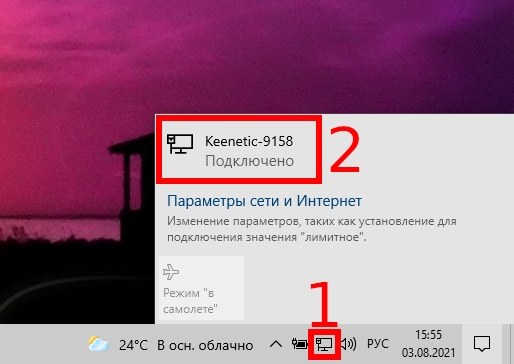
Нажмите на «Настройка параметров адаптера»:

(Другой быстрый способ попасть сюда, это набрать в командной строке «control netconnections» или «control ncpa.cpl»).
Кликните правой кнопкой по адаптеру, настройки которого вы хотите изменить, и в открывшемся контекстном меню выберите «Свойства».

Выберите «IP версии 4 (TCP/IPv4)» и нажмите кнопку «Свойства».
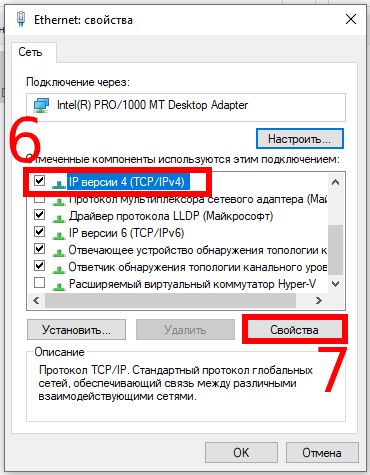
Выберите «Использовать следующие адреса DNS-серверов» и введите IP.
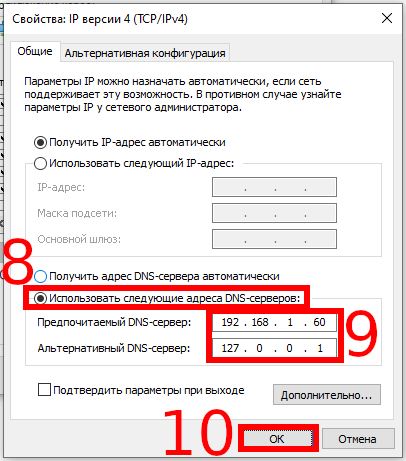
Когда всё будет готово нажмите «ОК» и закройте окна.
Как настроить DNS сервер в Windows Admin Center
Перейдите на вкладку «Сети» и выберите сетевой адаптер, настройки которого вы хотите изменить и нажмите кнопку «Параметры».
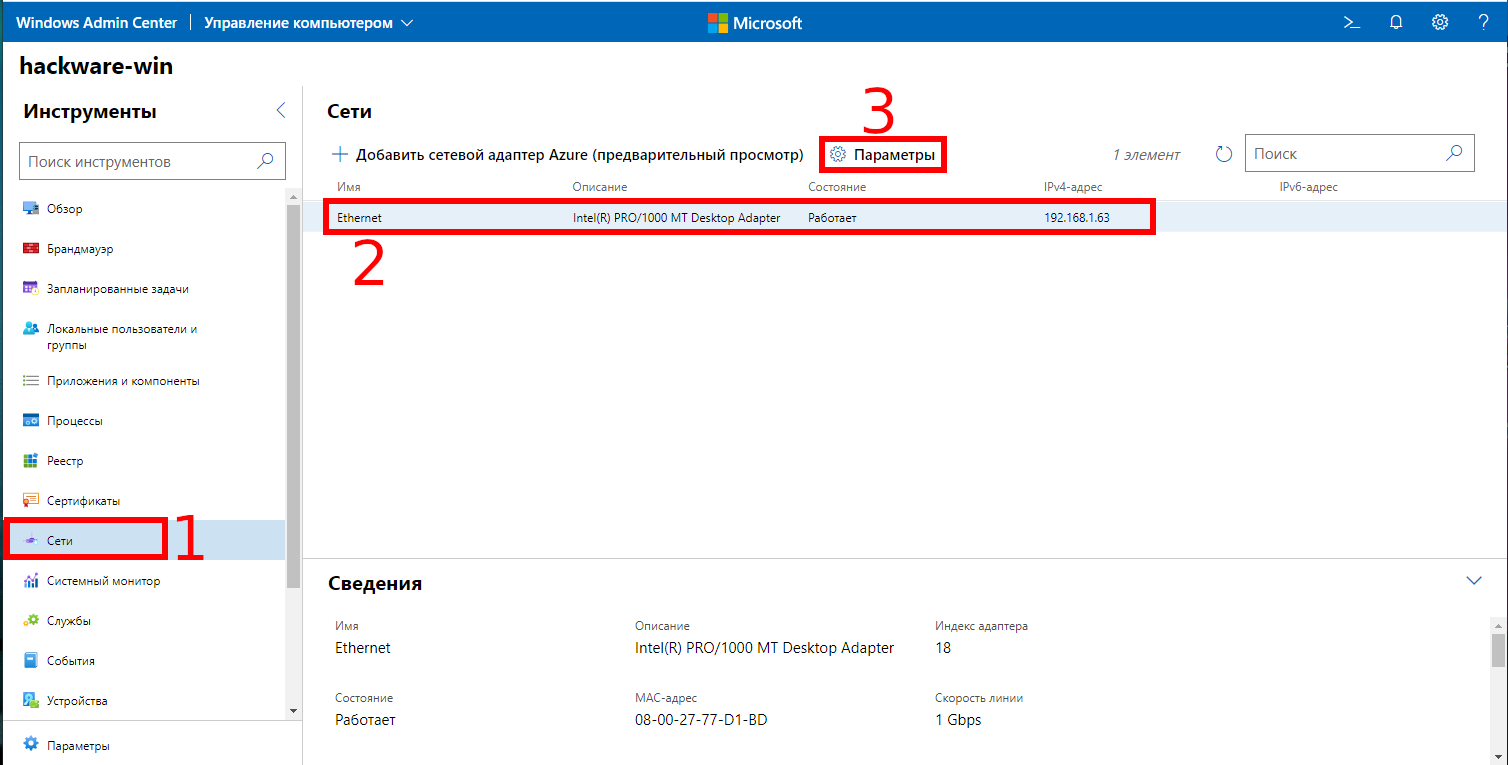
Перключите на «Используйте следующие адреса DNS-сервера», введите желаемые настройки DNS адреса и нажмите кнопку «Сохранить».
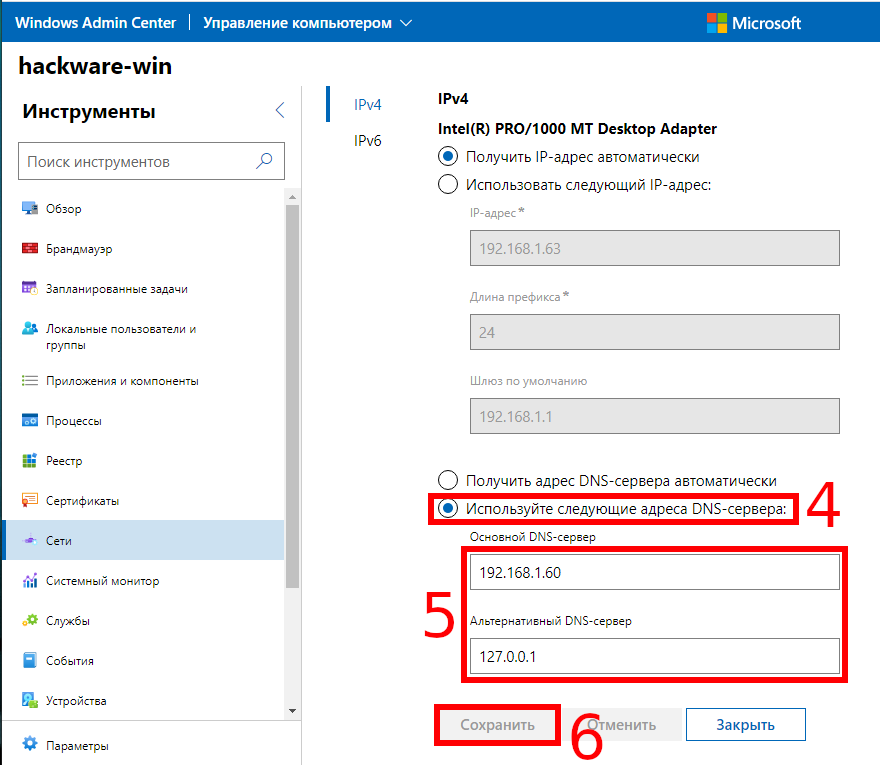
Как настроить DNS сервер в PowerShell
Если вы хотите указать один DNS сервер, то используйте команду вида:
Для указания двух DNS серверов используйте синтаксис:
Как проверить настройки DNS в Windows
Чтобы убедиться, что DNS сервер работает и что в качестве DNS используется именно контроллер домена, выполните команду:
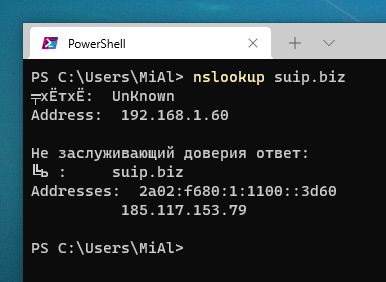
Мы получили IP адрес этого сайта — это означает, что DNS сервер работает. Строка «Address: 192.168.1.60» содержит IP адрес DNS сервера, как мы можем убедиться, это контроллер домена.
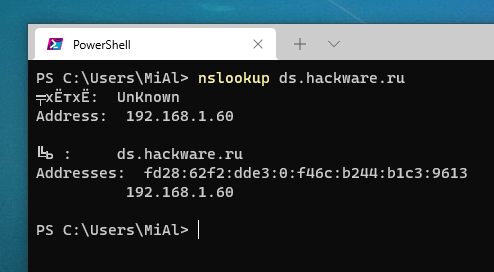
Следующая команда выведет IP адрес Домена:
Строки с Addresses содержат в том числе и локальный IP адрес домена:
Если вы хотите обойтись исключительно средствами PowerShell и не использовать стороннюю утилиту, то проверить настройки DNS сервера, а также узнать IP адрес домена вы можете следующими командами:
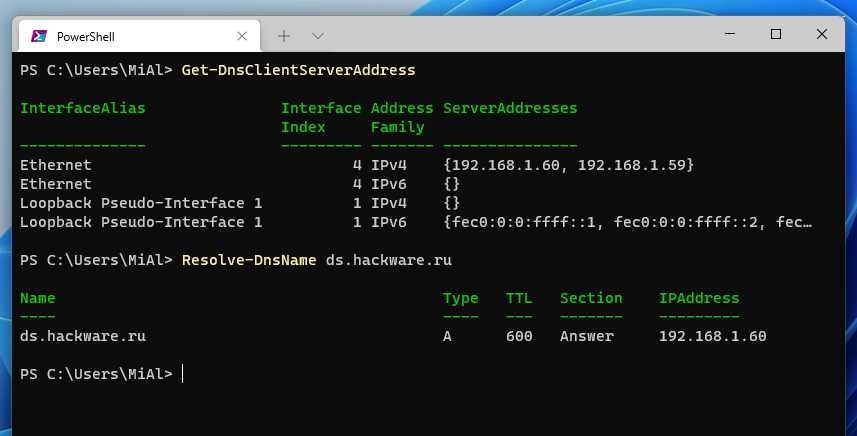
Как присоединить компьютер к домену
Теперь, когда всё готово, мы присоединим рабочую станцию к домену.
Кроме уже сделанных изменений нам понадобится:
Присоединение к домену через Параметры компьютера
Для присоединения к домену, откройте приложение Параметры (Win+I) и нажмите «Система».

Перейдите на вкладку «О программе» и найдите пункт «Переименовать этот ПК (для опытных пользователей)»:
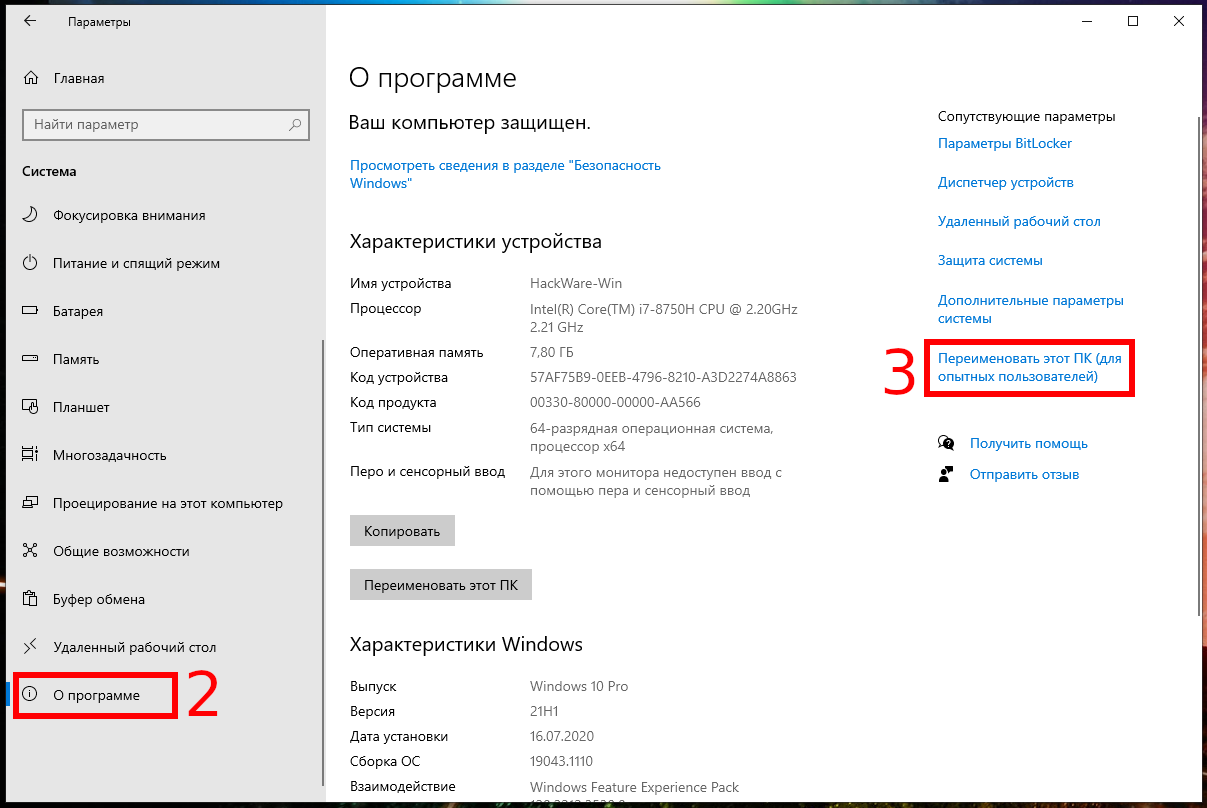
(Другой быстрый способ попасть сюда, это набрать в командной строке «SystemPropertiesComputerName»).
Для присоединения к домену нажмите кнопку «Изменить».
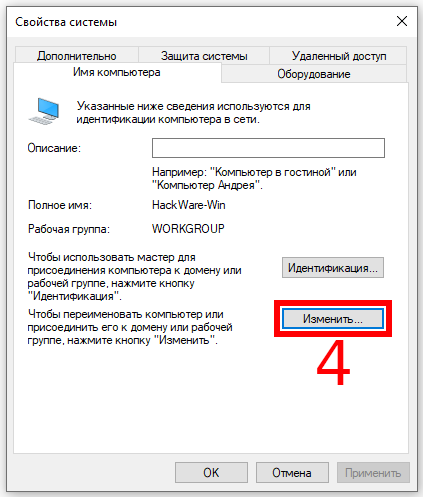
Установите переключатель на «Является членом домена» и впишите имя домена, нажмите «ОК».
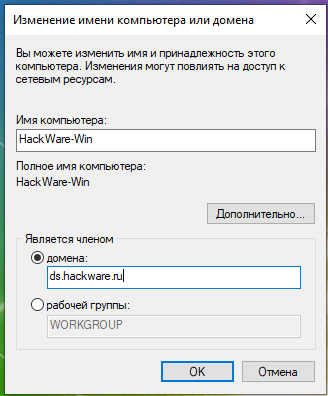
Если имя компьютера длиннее 15 символов, то вам будет показано предупреждение, что NetBIOS имя будет укорочено. Об этом нужно помнить по следующим причинам:
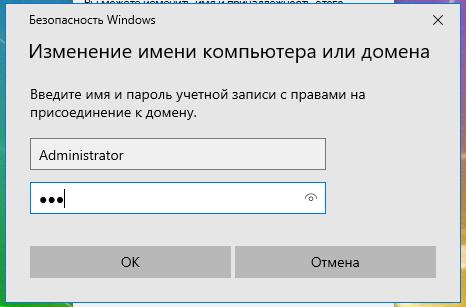
Введите учётные данные администратора сервера.
Если всё прошло удачно, то вы увидите приветственное сообщение.
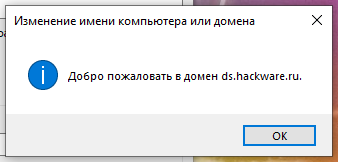
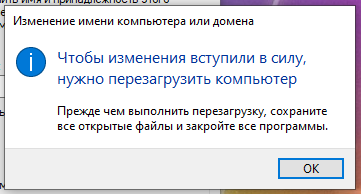
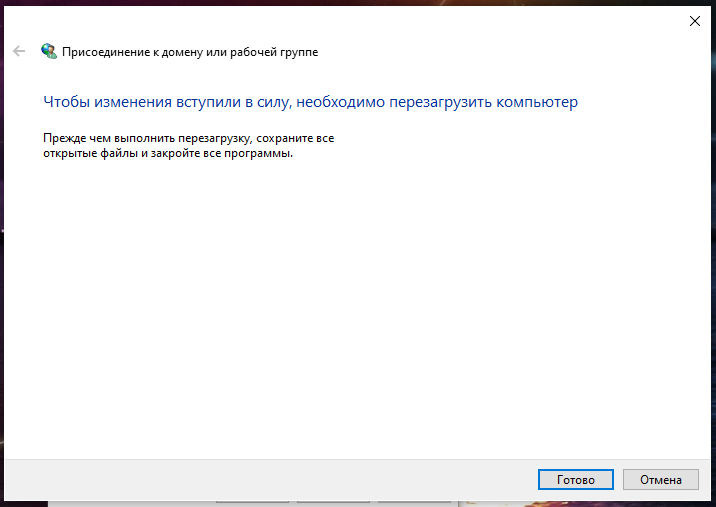
Также вам будет сообщено, что для того, чтобы изменения вступили в силу, необходимо перезагрузить компьютер.
Присоединение к домену с помощью Мастера присоединения к домену или рабочей группе
Для присоединения к домену, откройте приложение Параметры (Win+I) и нажмите «Система».
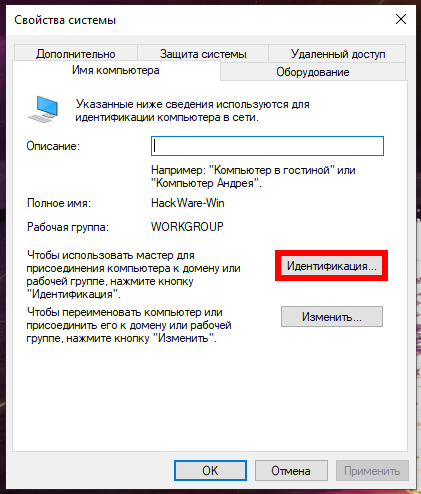
Перейдите на вкладку «О программе» и найдите пункт «Переименовать этот ПК (для опытных пользователей)»:
(Другой быстрый способ попасть сюда, это набрать в командной строке «SystemPropertiesComputerName»).
Для присоединения к домену нажмите кнопку нопку «Идентификация».
Выберите вариант «Компьютер входит в корпоративную сеть; во время работы я использую его для соединения с другими компьютерами».
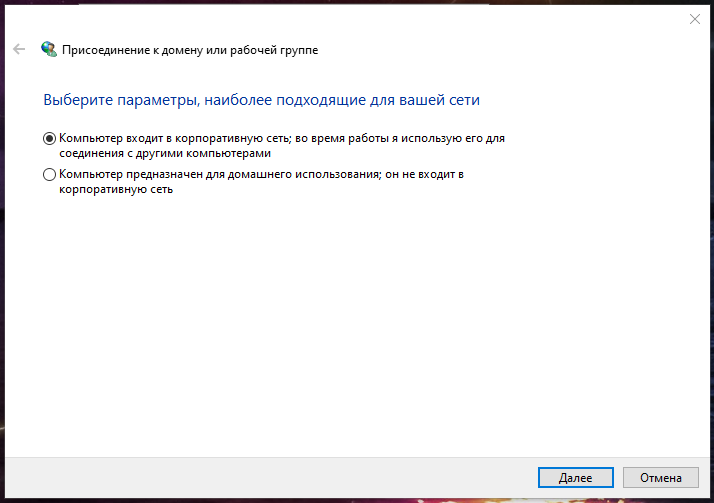
Выберите «Моя организация использует сеть с доменами».
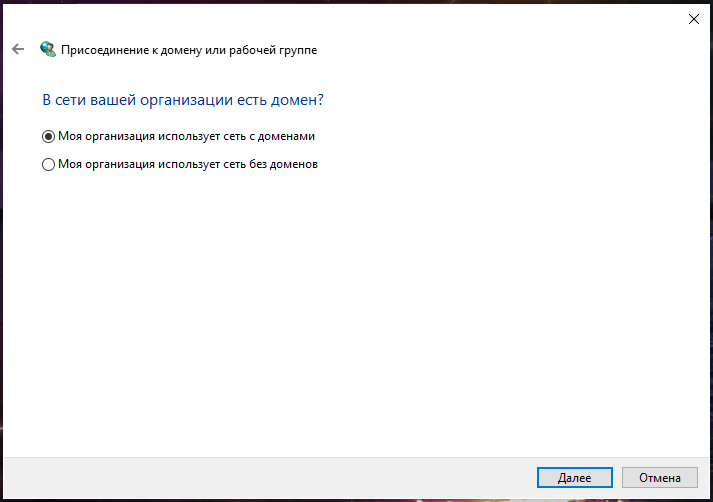
Нажимаем «Далее».

Введите имя и пароль администратора домена, а также адрес домена и нажмите «Далее».
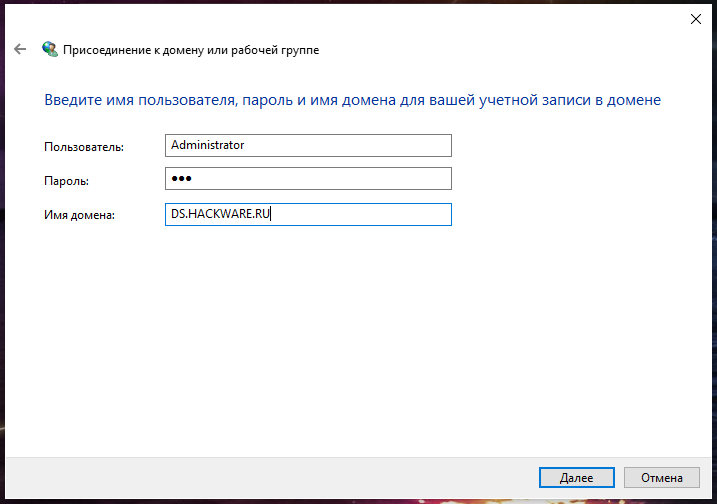
Если компьютер впервые подключается к домену, то вы увидите следующее сообщение и запрос на ввод имени компьютера и домена.
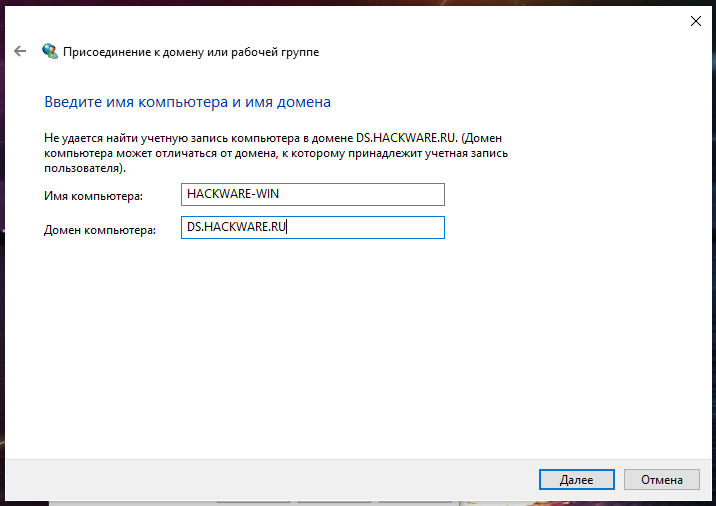
Вновь введите логин и пароль администратора сервера, а также адрес домена.
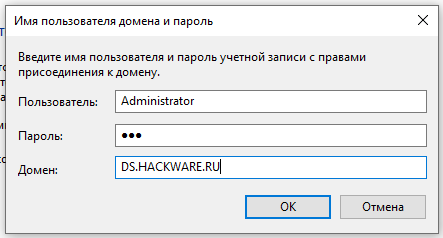
Не совсем понятно, за что отвечает это окно.
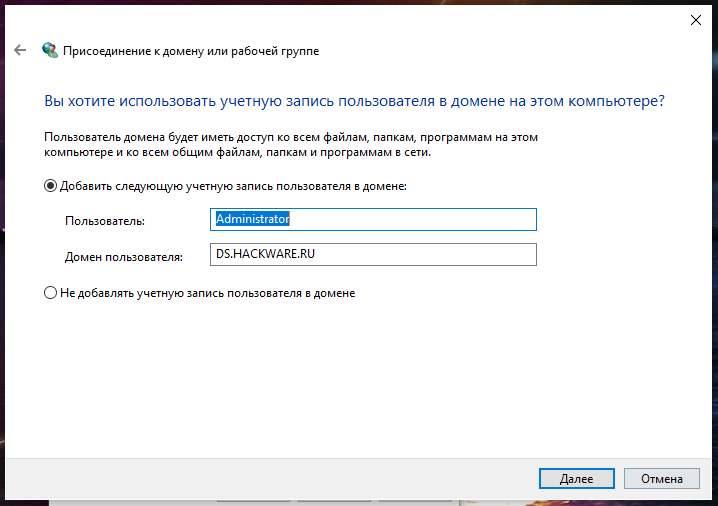
Я не стал добавлять.
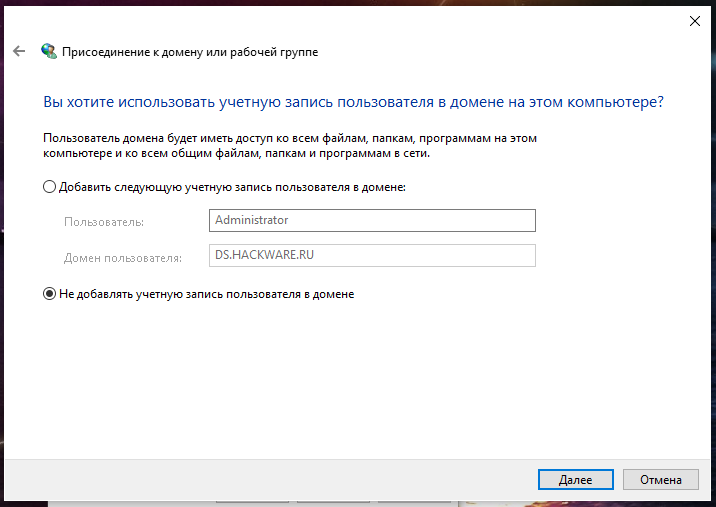
Чтобы изменения вступили в силу, перезагрузите компьютер.
Присоединение к домену в Windows Admin Center
Откройте Windows Admin Center, подключитесь к компьютеру, который должен присоединиться к домену, перейдите на вкладку Обзор.
Нажмите «Изменить идентификатор компьютера».

Переключите «Членство» на «Домен» и введите имя домена. Нажмите кнопку «Далее».
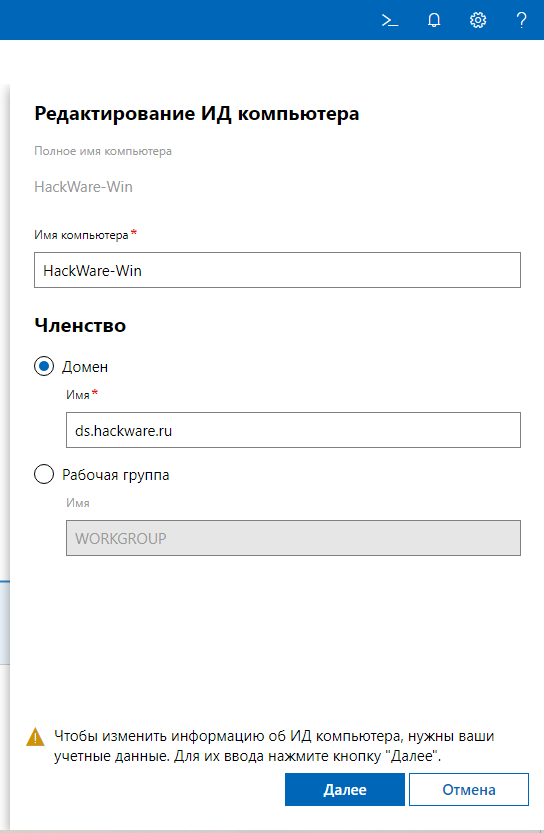
Введите учётные данные администратора домена, нажмите кнопку «Сохранить».
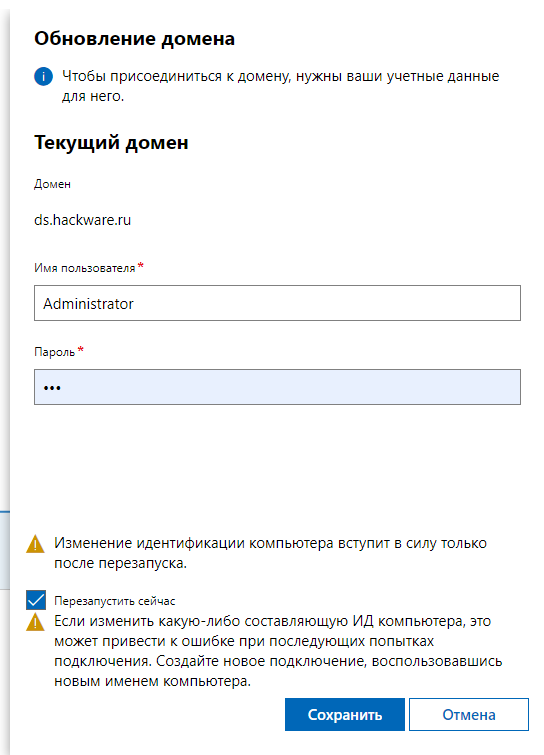
Чтобы изменения вступили в силу, потребуется перезагрузка компьютера.
Присоединение к домену в PowerShell
Для добавления в домен или рабочую группу применяется командлет Add-Computer. Он присутствует в PowerShell 5, но удалён из PowerShell 7 и никто не знает, чем его заменить, подробности смотрите в статье «Аналог Add-Computer в PowerShell 7».
Если вы уже установили PowerShell 7, то для переключения на PowerShell 5 выполните:
Пример команды, которая добавляет локальный компьютер к домену и перезапускает компьютер:
Эту команду нужно выполнять с правами администратора.
Вам будет предложено ввести пароль администратора контроллера домена:

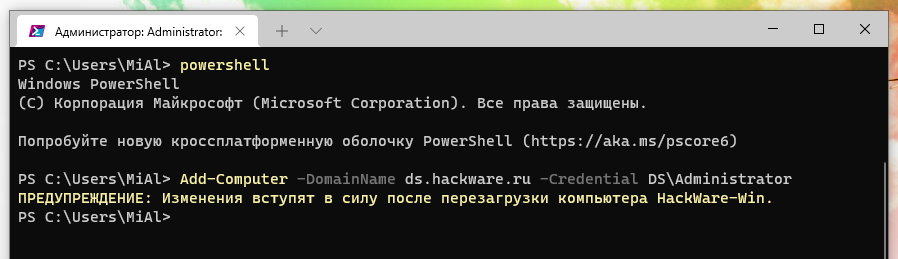
Команда для добавления удалённого компьютера в домен имеет следующий вид:
Эта команда дважды предложит ввести учётные данные — сначала пароль администратора домена, затем пароль администратора рабочей станции.

В моих тестах команда для добавления удалённого компьютера в домен всегда завершалась ошибкой «The RPC server is unavailable. (Exception from HRESULT: 0x800706BA)»:
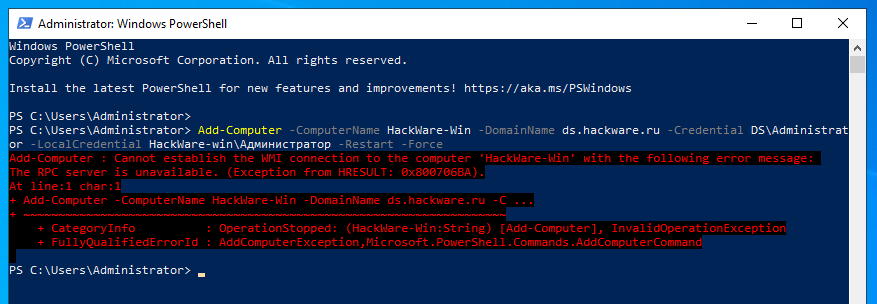
На текущий момент справиться с ошибкой не удалось.
Как выполнить вход в Домен Windows
Вход на компьютере присоединённому к домену
При загрузке компьютера нас встречает заставка.

Зажмите левую кнопку мыши и проведите вверх.
По умолчанию предлагается войти под локальным пользователем (если у вашего локального пользователя нет пароля, то для входа просто нажмите Enter).
Чтобы войти в домен, нажмите «Другой пользователь».
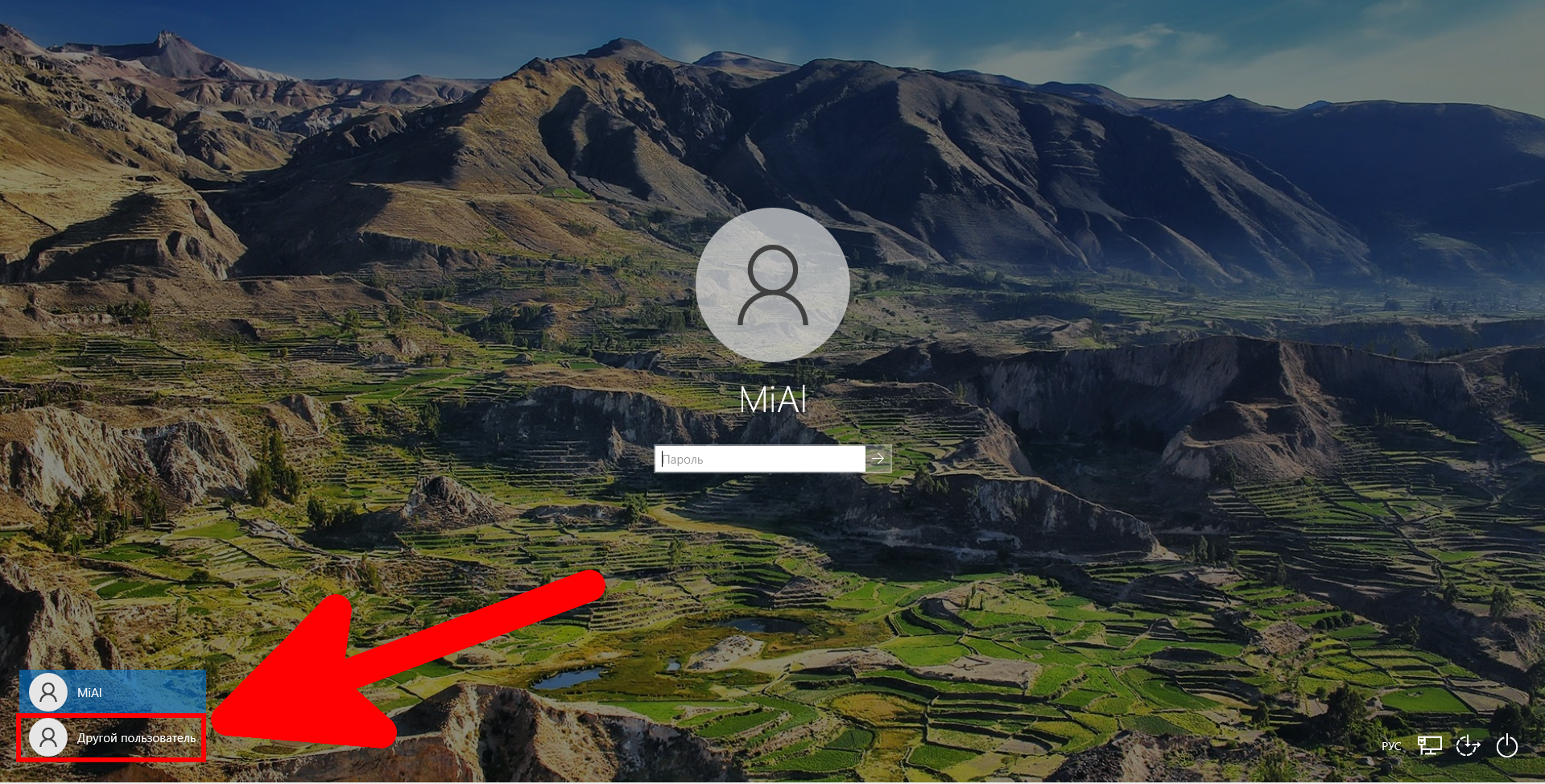
Введите имя пользователя домена и пароль.

Как создавать пользователей в домене Windows, будет показано в следующей части. Тем не менее, уже сейчас вы можете выполнить вход на рабочую станцию с учётной записью администратора домена. То есть вводим имя пользователя (Administrator) и пароль администратора сервера (да, хотя мы выполняем вход на рабочей станции, а не на сервере).
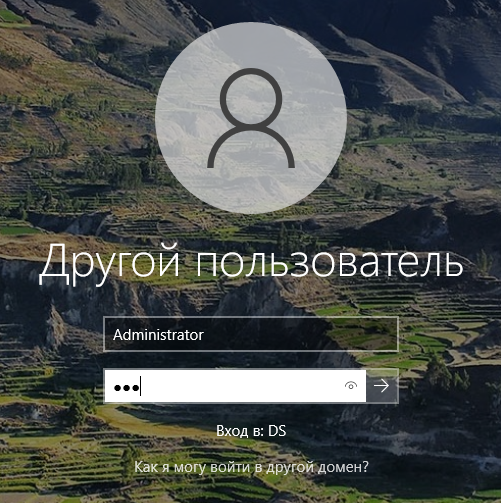
Обратите внимание, что если на локальном компьютере присутствует пользователь с таким же именем, как и в домене, то для входа необходимо имя указать следующим образом: «ДОМЕН\ПОЛЬЗОВАТЕЛЬ». В противном случае, вход будет выполнен как локальный пользователь.
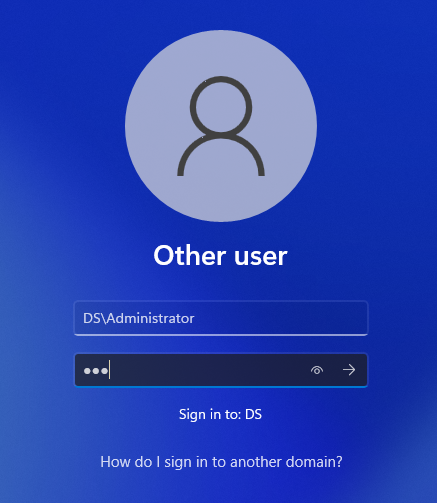
Примечание: если перестало работать привычное вам сочетание клавиш для смены раскладки клавиатуры, то используйте Win+Пробел, это универсальное сочетание смены клавиатуры, которое всегда работает.
Проверим имя пользователя и имя компьютера:
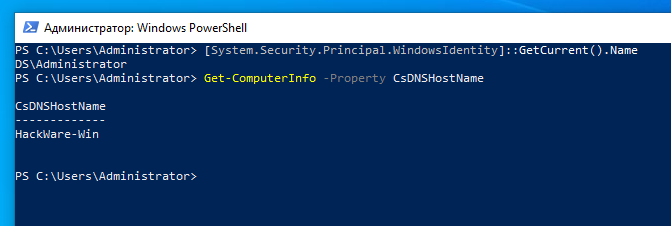
Текущим пользователем является DS\Administrator, а имя компьютера HackWare-Win (то есть это рабочая станция, а не сервер).
Как войти под учётной записью локального пользователя
Рассмотрим, как войти под учётной записью локального пользователя на компьютере, который подключён к Домену Windows.
При включении компьютера нажмите «Другой пользователь».

Чтобы войти только на этот компьютер (а не в домен), имя пользователя нужно вводить следующим образом:
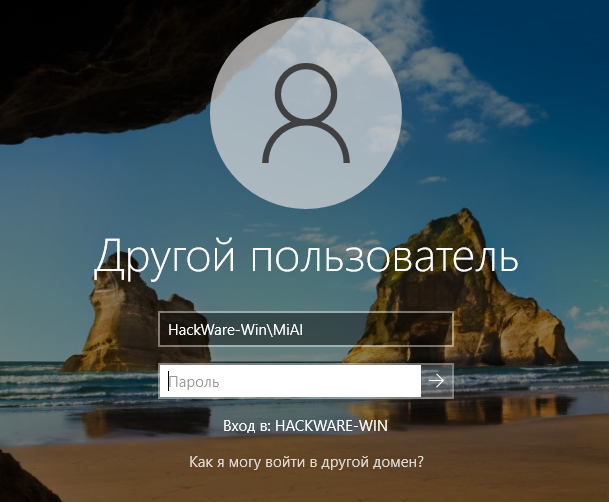
Чтобы войти на ПК локально, вы также можете использовать «.\» + «имя пользователя», так не нужно точно знать наименование ПК.
Как проверить, является ли компьютер частью домена
Как через Параметры компьютера проверить, является ли компьютер частью домена
Для получения информации о домене, откройте приложение Параметры (Win+I) и нажмите «Система».
Перейдите на вкладку «О программе» и найдите пункт «Переименовать этот ПК (для опытных пользователей)»:
(Другой быстрый способ попасть сюда, это набрать в командной строке «SystemPropertiesComputerName»).
Здесь вы сможете увидеть, является ли компьютер частью домена и какое имя домена.
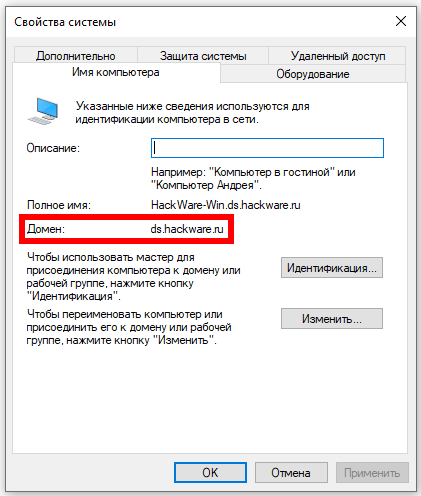
Как в Windows Admin Center проверить, является ли компьютер частью домена
Откройте Windows Admin Center, подключитесь к компьютеру, чей домен вы хотите посмотреть, перейдите на вкладку Обзор.
Нажмите «Изменить идентификатор компьютера».
Если переключатель «Членство» выбран на «Домен», значит компьютер присоединён к домену.
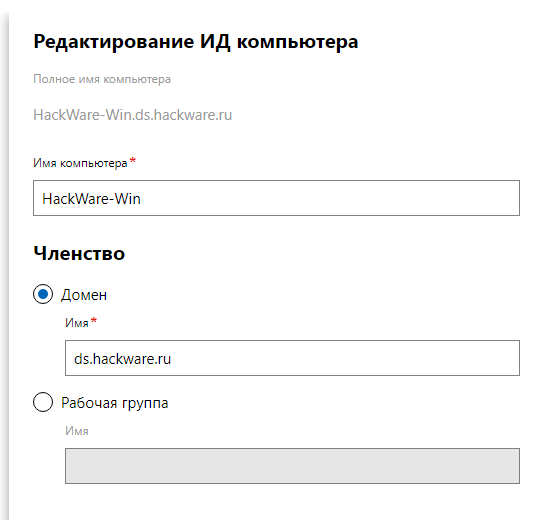
Как в PowerShell проверить, является ли компьютер частью домена
1. Получение свойств системы
Если вы хотите узнать в PowerShell, является ли данный компьютер частью домена или рабочей группы, то используйте следующий скрипт:
Вы можете скопировать его целиком и вставить в консоль PowerShell.
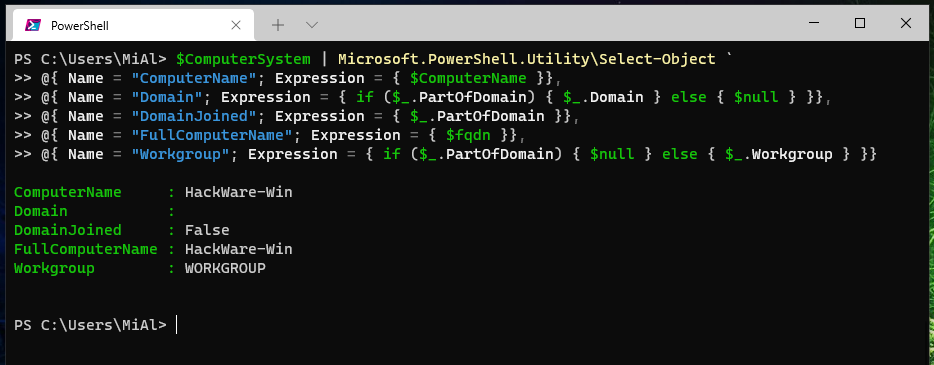
В данном случае имя компьютера HackWare-Win и он не прикреплён к домену (DomainJoined : False). Вместо этого компьютер входит в рабочую группу под названием WORKGROUP.
Пример вывода на другом компьютере:
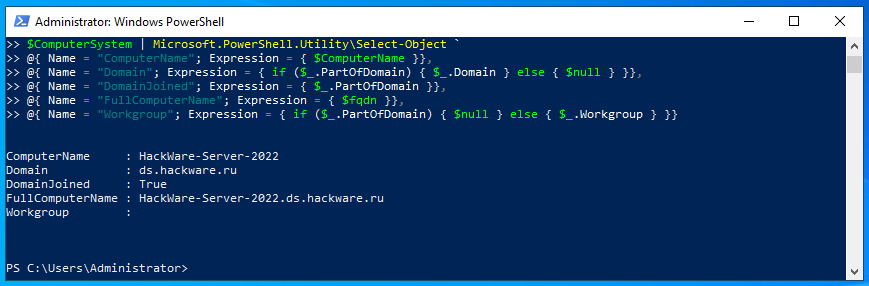
Имя компьютера HackWare-Server-2022, он является частью домена (DomainJoined : True) под названием ds.hackware.ru.
2. Определение принадлежности по имени домена или рабочей группы
Следующая команда выводит имя домена/рабочей группы:
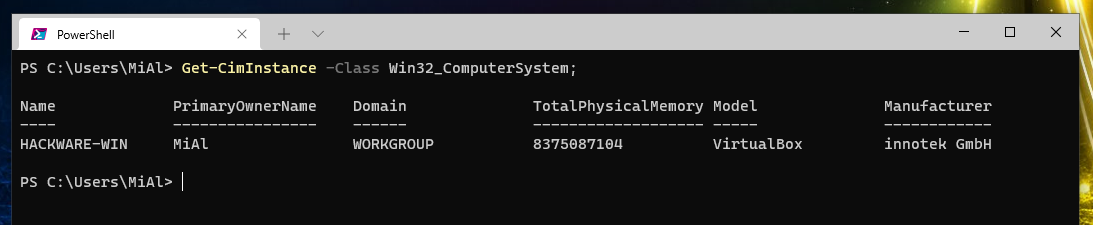
Если знать правило, что имя домена должно включать минимум две строки, разделённых точкой, то можно определить, что WORKGROUP — не может быть именем домена, следовательно, это название рабочей группы. А ds.hackware.ru это имя домена.

3. Просмотр свойств компьютера в командлете Get-ComputerInfo
Командлет Get-ComputerInfo предназначен для вывода информации о компьютере. Отфильтровав нужные сведения, можно принять решения, присоединён ли компьютер к домену или к рабочей группе.
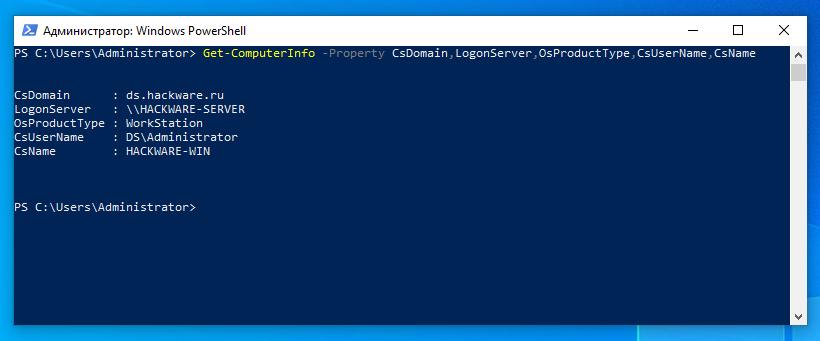
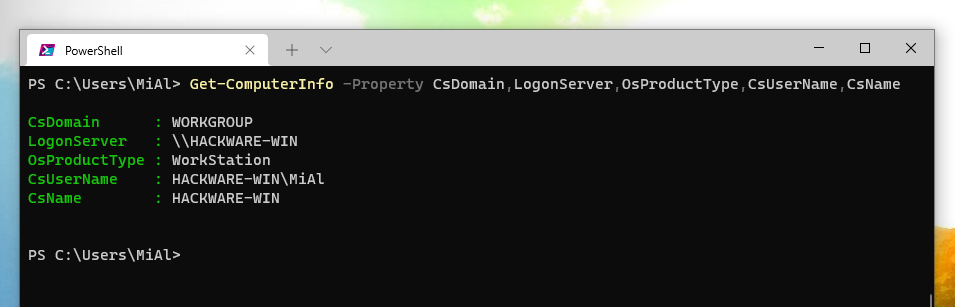
Показать имя домена или рабочей группы:
Показать сервер входа (для компьютеров в домене это сервер, для компьютеров в рабочей группе это локальный компьютер):
Показать тип продукта, может быть, например DomainController (контроллер домена) или WorkStation (рабочая станция):
Имя пользователя (имеет вид ДОМЕН\ПОЛЬЗОВАТЕЛЬ или РАБОЧАЯ_ГРУППА\ПОЛЬЗОВАТЕЛЬ):
Имя локального компьютера:
Вывод все информации за раз:
Компьютер присоединён к домену:
Компьютер является частью рабочей группы:
4. С помощью Get-ADDomain
Чтобы в PowerShell посмотреть, присоединён ли компьютер к домену, выполните следующую команду:
Если компьютер является частью рабочей группы, а не домена, то в PowerShell 5 будет выведена следующая ошибка:
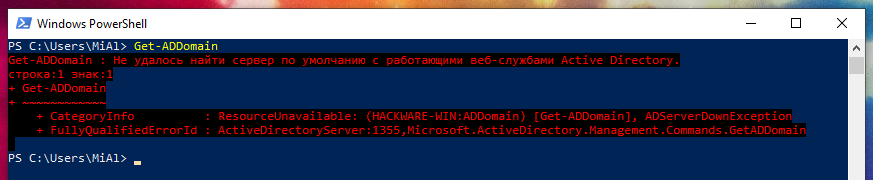
Если компьютер не присоединён к домену, то в последних версиях PowerShell будет показана ошибка:

Если же компьютер является частью домена, то будет показана информация о домене, к которому присоединена рабочая станция:
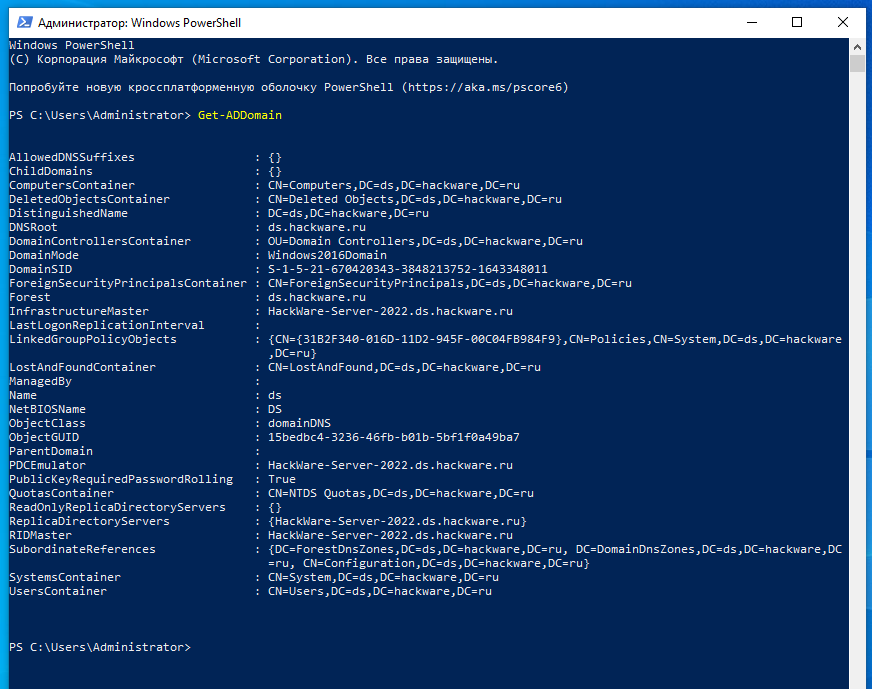
Также возможны следующие ошибки.
Данные ошибки возникают в ситуации, когда компьютер в принципе подключён к домену, но вход на рабочей станции выполнен под локальным пользователем.
Как выйти из домена
Как выйти из домена через Параметры компьютера
Чтобы отсоединить компьютер от домена, откройте приложение Параметры (Win+I) и нажмите «Система».
Перейдите на вкладку «О программе» и найдите пункт «Переименовать этот ПК (для опытных пользователей)»:
(Другой быстрый способ попасть сюда, это набрать в командной строке «SystemPropertiesComputerName»).
Для выхода из домена нажмите кнопку «Изменить».
Переключитесь на «Является членом рабочей группы», введите её название, например «WORKGROUP» и нажмите «ОК».
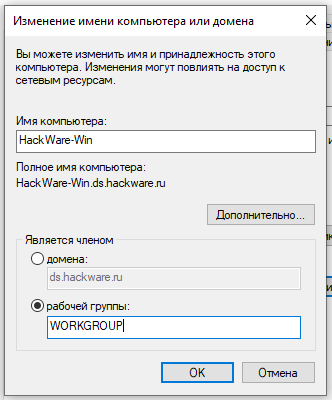
Нас предупреждают, что для входа на этот компьютер потребуется пароль локального администратора.
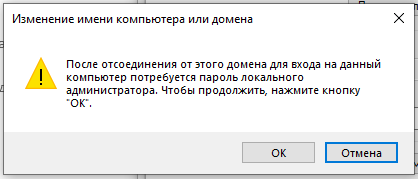
Если всё прошло хорошо, то вы увидите приглашение в рабочую группу.
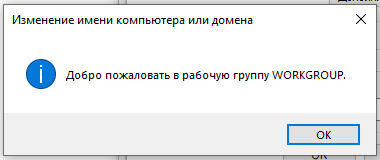
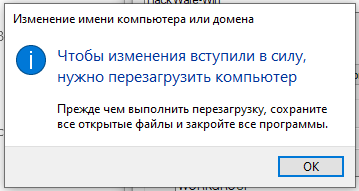
Нам сообщают, что изменения вступят в силу после перезагрузки компьютера.
Как выйти из домена в Windows Admin Center
Откройте Windows Admin Center, подключитесь к компьютеру, который должен выйти из домена, перейдите на вкладку Обзор.
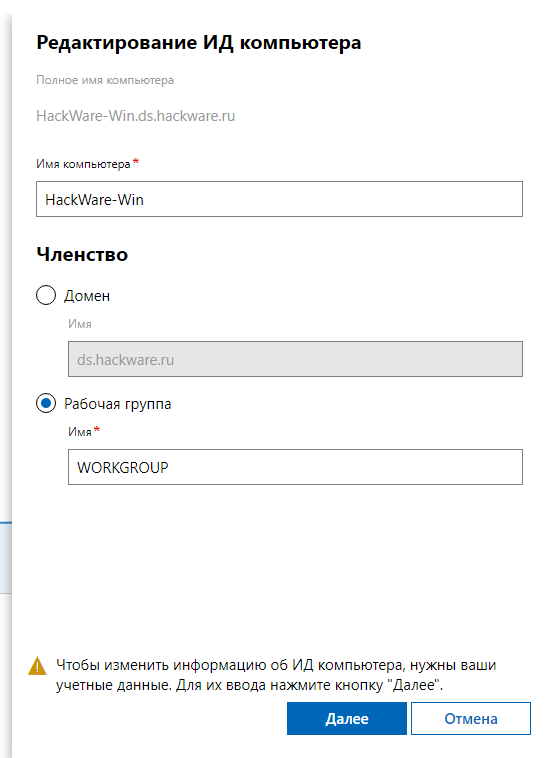
Нажмите «Изменить идентификатор компьютера».
Переключите «Членство» на «Рабочая группа» и введите имя рабочей группы, например «WORKGROUP». Нажмите кнопку «Далее».
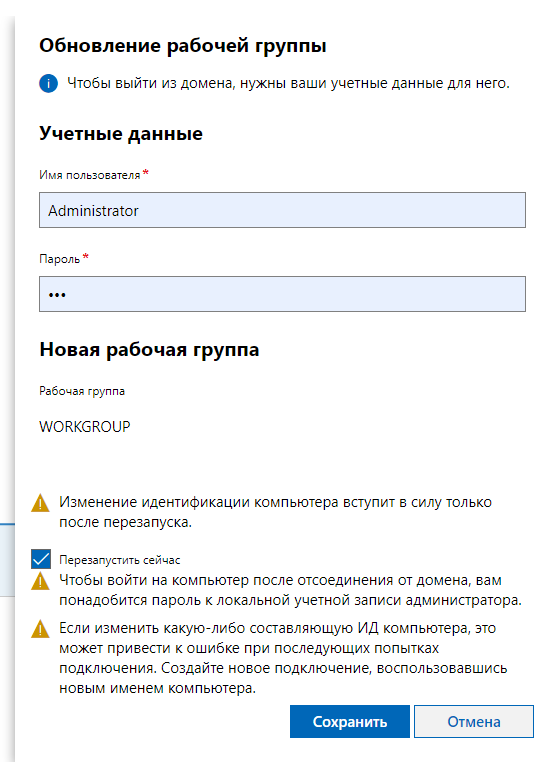
Введите имя и пароль администратора домена.
Как выйти из домена в PowerShell
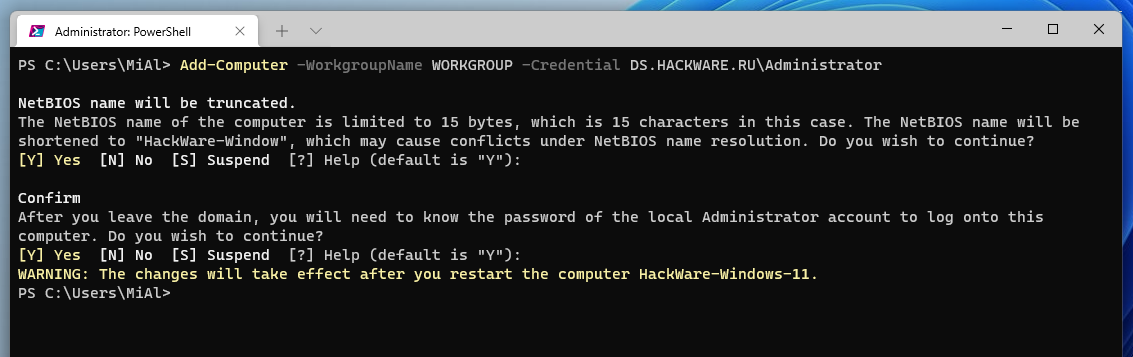
Выход из домена, точнее говоря, переход в рабочую группу, выполняется командой Add-Computer, то есть к выходу из домена применимы все замечания, сказанные в разделе «5.3.4 Присоединение к домену в PowerShell».
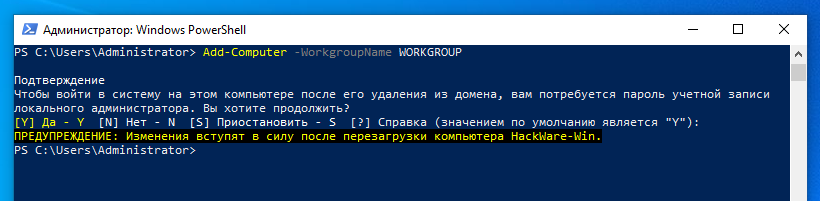
Чтобы отключить локальный компьютер от домена и добавить его в рабочую группу WORKGROUP выполните следующую команду:
Переход в рабочую группу вступит в силу после перезагрузки компьютера:
Предыдущая команда сработает, если вы выполнили вход как администратор домена, в противном случае вам нужно указать учётные данные администратора домена (или иного администратора, имеющего право на выход из домена):
Команда для добавления удалённого компьютера в рабочую группу и, следовательно, выхода из домена, имеет следующий вид: