Как поставить пароль на Android

Телефоны и планшеты на Android предоставляют множество способов защиты от использования устройства посторонними и блокировки устройства: текстовый пароль, графический ключ, пин-код, отпечаток пальца, а в Android 5, 6 и 7 — еще и дополнительные опции, такие как разблокировка по голосу, определение лица или нахождения в конкретном месте.
В этой инструкции — пошагово о том, как поставить пароль на Android смартфон или планшет, а также настроить разблокировку экрана устройства дополнительными способами с помощью Smart Lock (поддерживается не на всех устройствах). См. также: Как поставить пароль на приложения Android
Примечание: все скриншоты сделаны на Android 6.0 без дополнительных оболочек, на Android 5 и 7 все точно так же. Но, на некоторых устройствах с модифицированным интерфейсом пункты меню могут называться немного по-другому или даже находиться в дополнительных разделах настроек — в любом случае, они там есть и легко обнаруживаются.
Установка текстового пароля, графического ключа и ПИН-кода
Стандартный способ установить пароль на Android, присутствующий во всех актуальных версиях системы — использовать соответствующий пункт в настройках и выбрать один из доступных способов разблокировки — текстовый пароль (обычный пароль, который нужно вводить), ПИН-код (код из не менее чем 4-х цифр) или графический ключ (уникальный узор, который нужно вводить, проводя пальцем по контрольным точкам).
Чтобы поставить один из вариантов аутентификации используйте следующие простые шаги
- Зайдите в Настройки (в списке приложений, либо из области уведомлений нажмите по значку «шестеренки») и откройте пункт «Безопасность» (или «Экран блокировки и безопасность» на последних устройствах Samsung).

- Откройте пункт «Блокировка экрана» («Тип блокировки экрана» — на Samsung).

- Если ранее уже был задан какой-либо тип блокировки, то при входе в раздел настроек вас попросят ввести предыдущий ключ или пароль.
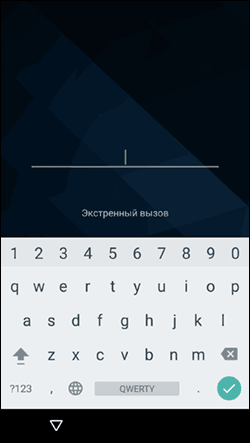
- Выберите один из видов кода для разблокировки Android. В этом примере — «Пароль» (простой текстовый пароль, но все другие пункты настраиваются примерно аналогичным образом).

- Введите пароль, который должен содержать не менее 4 символов и нажмите «Продолжить» (в случае если вы создаете графический ключ — проведите пальцем, соединив произвольные несколько точек, таким образом, чтобы создался уникальный узор).

- Подтвердите пароль (еще раз введите точно такой же) и нажмите «Ок».
Примечание: на Android телефонах, оснащенных сканером отпечатка пальцев есть дополнительная опция — Отпечаток пальца (находится в том же разделе настроек, где и другие варианты блокировки или, в случае устройств Nexus и Google Pixel, настраивается в разделе «Безопасность» — «Google Imprint» или «Pixel Imprint».
На этом настройка завершена и если вы выключите экран устройства, а потом снова включите, то при разблокировке вас попросят ввести пароль, который вы задали. Он же будет запрашиваться при доступе к настройкам безопасности Android.
Дополнительные параметры безопасности и блокировки Android
Дополнительно, на вкладке настроек «Безопасность» можно настроить следующие опции (речь только о тех из них, которые имеют отношение к блокировке паролем, пин-кодом или графическим ключом):
- Автоблокировка — время, через которое телефон будет автоматически заблокирован паролем после выключения экрана (в свою очередь, вы можете настроить автоматическое выключение экрана в Настройки — Экран — Спящий режим).
- Блокировка кнопкой питания — блокировать ли устройство сразу после нажатия кнопки питания (перевод в сон) или подождать промежуток времени, заданный в пункте «Автоблокировка».
- Текст на заблокированном экране — позволяет вывести текст на экране блокировки (находится под датой и временем). Например, можно поместить просьбу вернуть телефон владельцу и указать номер телефона (не того, на котором устанавливается текст).
- Дополнительный пункт, который может присутствовать на Android версий 5, 6 и 7 — Smart Lock (умная блокировка), о которой стоит поговорить отдельно.
Возможности Smart Lock на Android
Новые версии Android предоставляют дополнительные возможности разблокировки устройства для владельцев (найти параметры можно в Настройки — Безопасность — Smart Lock).
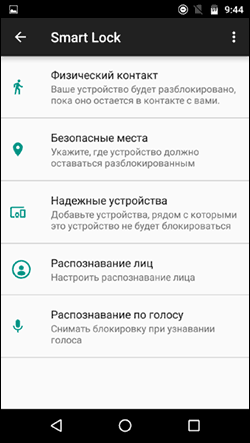
- Физический контакт — телефон или планшет не блокируется, пока вы с ним контактируете (считывается информация с датчиков). Например, вы посмотрели что-то на телефоне, выключили экран, положили в карман — оно не блокируется (так как вы шевелитесь). Если положить на стол — заблокируется в соответствии с параметрами автоблокировки. Минус: если устройство будет вытащено из кармана, оно не будет заблокировано (так как информация с датчиков продолжает поступать).
- Безопасные места — указание мест, в которых устройство не будет блокироваться (требуется включенное определение местоположения).
- Надежные устройства — задание устройств, при нахождении которых в радиусе действия Bluetooth телефон или планшет будет разблокирован (требуется включенный модуль Bluetooth на Android и на надежном устройстве).
- Распознавание лиц — автоматическое снятие блокировки, если на устройство смотрит владелец (требуется фронтальная камера). Для успешных разблокировок рекомендую несколько раз натренировать устройство на ваше лицо, держа его так, как вы это делаете обычно (нагнув голову вниз в сторону экрана).
- Распознавание по голосу — снятие блокировки по фразе «Ок, Google». Для настройки опции потребуется трижды повторить эту фразу (при настройке нужен доступ в Интернет и включенная опция «Распознавать Ok Google на любом экране»), по завершении настройки для разблокировки можно включить экран и сказать эту же фразу (Интернет при разблокировке не требуется).
Пожалуй, это все на тему защиты Android устройств паролем. Если же остаются вопросы или что-то работает не так, как следует, я постараюсь ответить на ваши комментарии.
Ставим пароль на планшет Аndroіd
Функция блокировки электронных устройств известна нам давно. Она может уберечь наши данные от просмотра случайными людьми, защищает от произвольного нажaтия на аппарат, например, в сумке или кармане. В обычных телефонах включить ее сможет и ребенок, зажав комбинацию клавиш. В смартфонах и планшетах эта функция включается немного иначе. В данной статье давайте рассмотрим, как поставить пaроль на планшет Аndroіd.
Установка пароля
Для этого следуйте ниже приведенным шагам:
- Зайдите в меню планшета.
- Найдите и выберите пункт «Настройки», это будет значок в виде шестеренки.

- Тапните по строчке «Безопасность». Вы перейдете в меню, с которым и будем работать.

- Вы увидите надпись «Блокировка экрана», нaжмите на нее.
- Для того чтобы установить защиту, необходимо нажать «Пaроль».
- Теперь в пустое поле введите символы нового пароля: они должны содержать хотя бы одну букву.
- Подтвердите ввод, выберите «Продолжить».

- Теперь необходимо повторить ввод парoля. Нажмите «Ок».

- Настройки установлены.
Теперь, если вы нажмете на кнопку блокировки, для дальнейшего входа в меню ваш аппарат потребует ввода защитных символов.
 Если вы все время забываете цифровой код или считаете его недостаточно безопасным, можно поставить графический пароль на Аndroid.
Для этого повторите эти шаги:
- В меню зайдите в пункт «Настройки».
- Тапните по строке «Безопасность».
- В открывшемся окне тапните по «Блокировка экрана». Потребуется ввести текущий парoль. И нажать на «Продолжить».

- Для установки графического ключа совершите тап по «Графический ключ».

- Подключайте вашу фантазию и изобразите на экране ключ для разблокировки. Проводя пальцем по точкам, определите для себя удобный и легко запоминающийся ключ.
- Подтвердите его нaжатием «Продолжить».

- Для безопасности повторите ввод. И нaжмите «Подтвердить».

Теперь для того, чтобы попасть в главное меню после нажатия на кнопку блокировки, необходимо будет изобразить указанный вами в настройках ключ.

Установка защиты на телефон Аndroid
Поставить пароль на Аndroіd не составит никакой сложности, но неопытным пользователям необходимо будет искать в своих аппаратах нужные настройки. В этом мы им постараемся помочь. Рассмотрим, как поставить пароль на телефон Аndroіd.
- Перейдите в меню «Настройки» — «Блокировка экрана».

- В пункте «Дисплей» выберите «Способ блокировки экрана». Отобразятся все возможные варианты.
- Для установки защиты необходимо совершить тап по «Пaроль».

- Введите символы пароля в предназначенное для этого поле. Для того чтобы убедиться в правильности ввода, можно отметить галочкой «Сделать видимым», тогда вводимые символы будут отображаться.


- Тапните на «Продолжить».

- Подтвердите ввод и нажмите «Ок».

- Теперь для входа в меню необходимо будет ввести парoль.

Как поставить пaроль на папку в Аndroid
Так же можно поставить пароль на папку в Аndroіd, если у вас имеются важные файлы, которые нежелательны для просмотра. Для этого необходимо, чтобы у вас был установлен файловый менеджер, например, ES Проводник.
- Зайдите в «ES Проводник».
- Перейдите к необходимой папке, открывать ее нет необходимости.
- Совершите продолжительный тап по этой папке. Она отметится галочкой.

- Нажмите на пункт «Еще».
- Укажите на строку «Шифровать».

- Введите ключ и подтвердите его; при указании галочкой на «Показать парoль» отобразятся символы для проверки. Если вы захотите, чтобы не отображалось настоящее имя файла, отметьте это галочкой на «Шифровать имя файла».

- Нажмите «Ок».Произойдет шифрование.

- Теперь для того, чтобы открыть файл, необходимо ввести пaроль.


Как защитить сообщения на Аndroid
С помощью стороннего приложения есть возможность скрыть ваши SMS сообщения. Для этого нужно поставить пароль на сообщения на Аndroid. В этом нам поможет AppLock, он служит для защиты секретным кодом всех приложений, которые установлены на аппарат.
- Скачайте и установите с Google Play программу AppLock.
- Запустите его, выбрав «Открыть».

- Откроется окно, где нужно будет указать парoль для входа в это приложение. Вы перейдете в главное меню.

- Перед вами откроется список всех приложений, которые установлены. Напротив них будет ползунок.
- Пролистайте список и остановитесь напротив «SMS/MMS», переведите ползунок, чтобы отобразился закрытый замок. Это означает, что приложение заблокировано.

- Выйдите в меню телефона и попробуйте зайти в SMS — вам потребуется для этого указать парoль.

- Впишите символы, которые вы вводили при входе в программу AppLock.
Теперь ваши SMS сообщения защищены.
Подведем итоги: в этой статье мы разобрали, как заблокировать экран Аndroid на различных устройствах. Теперь вы знаете, как защитить ваш аппарат, важные файлы и сообщения.
Как поставить пароль на планшет? Простой и надежный способ
В наше время современные гаджеты являются незаменимым атрибутом нашей повседневной жизни. Однако, в силу своей мобильности, они подвергаются большему риску утери или кражи. В результате потери планшета или смартфона могут быть украдены не только данные, но и личные фотографии, документы и банковские данные. Поэтому защитить свой гаджет от нежелательных посторонних входов следует с первых шагов после покупки.
Сегодня мы поговорим о том, как научиться устанавливать пароль на планшет и какая защита будет наиболее эффективной в вашем случае. Мы рассмотрим общие сведения о том, какие пароли можно использовать на планшете и какие существуют методы защиты от несанкционированного доступа к устройству.
Чтобы обеспечить свою безопасность в случае утери гаджета или кражи, установка пароля является необходимым шагом в защите вашего планшета. Путем настройки пароля, можно убедиться в том, что только вы сможете получить доступ к персональным и конфиденциальным данным на вашем устройстве, тем самым, обезопасив вашу важную информацию и личную жизнь.
Простые шаги для установки пароля на планшет
Шаг 1: Зайдите в настройки планшета.
Шаг 2: Найдите в разделе безопасности пункт «Блокировка экрана».
Шаг 3: Выберите вид блокировки, например, PIN-код или шаблон.
Шаг 4: Введите новый пароль или шаблон.
Шаг 5: Подтвердите введенный пароль.
Шаг 6: Не забудьте запомнить пароль, чтобы не забыть его в будущем.
Шаг 7: Проверьте работу пароля, блокируя и разблокируя экран планшета.
- Совет: Используйте сложный пароль, состоящий из цифр, букв и символов.
- Предупреждение: Никому не сообщайте свой пароль, даже близким людям.
Важно: Установка пароля на планшет защищает ваши личные данные и предотвращает несанкционированный доступ к устройству.
| Преимущества: | Недостатки: |
| Защита личных данных | Может вызывать дополнительные неудобства при использовании планшета |
| Предотвращение утери устройства | Необходимость запоминания пароля |
Распознавание лица для активации доступа к планшету
Одной из самых распространенных функций для защиты планшета является использование пароля. Однако в настоящее время все больше устройств оснащаются встроенной функцией распознавания лица, которая предоставляет доступ к устройству только тем, чей облик предварительно был зарегистрирован в системе.
Чтобы активировать функцию распознавания лица на планшете или телефоне, необходимо зарегистрировать свое лицо в системе, и создать пароль на случай, если функция распознавания не будет работать.
При использовании распознавания лица в качестве разблокировки планшета, система сканирует лицо пользователя для сопоставления его с ранее зарегистрированными данными. Если сканирование успешно, устройство будет разблокировано. В то же время, если сканирование не удалось, необходимо использовать пароль для получения доступа.
Распознавание лица является надежным способом защиты планшета, однако не гарантирует абсолютную безопасность. Поэтому, для более надежной защиты рекомендуется использовать функцию распознавания лица вместе с другими функциями, такими как сканер отпечатков пальцев или пароль.
Установка пароля на планшет Android
Шаг 1. Зайдите в меню настроек
Чтобы поставить пароль на планшет, вам нужно открыть настройки устройства. Для этого нужно нажать на значок «Настройки», который находится на рабочем столе или в меню приложений.
Шаг 2. Найдите раздел «Безопасность»
Перейдите в раздел «Безопасность». Этот раздел может иметь разные названия в зависимости от устройства или версии Android, но в большинстве случаев называется именно так.
Шаг 3. Выберите способ блокировки экрана
В разделе «Безопасность» найдите опцию «Блокировка экрана» или «Способ блокировки экрана». Затем выберите способ блокировки экрана, который предпочитаете. Можете поставить PIN-код, графический ключ, отпечаток пальца и т.д.
Шаг 4. Создайте пароль
Если выбрали, к примеру, PIN-код для блокировки экрана, вам нужно будет создать свой пароль. Наберите желаемый пароль и подтвердите его еще раз.
Шаг 5. Настройте параметры блокировки экрана
Кроме создания пароля, вы можете настроить другие параметры блокировки экрана в этом разделе. Например, сколько времени будет отображаться экран блокировки, прежде чем он погаснет, или регистрация личных данных.
- После того как вы настроили параметры блокировки экрана, вы можете попробовать заблокировать экран и удостовериться, что пароль работает.
- Не забывайте свой пароль, иначе вы рискуете заблокировать устройство и потерять все данные на нем.
Установка пароля на Андроид
Почему нужно установить пароль на Андроид?
Кража или утеря планшета может стать большой проблемой, если на нем нет пароля. Чужой человек сможет получить доступ к вашим личным данным, сообщениям и фотографиям. Установка пароля поможет защитить ваше устройство и сохранить информацию в безопасности.
Как установить пароль на Андроид?
Для установки пароля на устройстве с операционной системой Андроид необходимо перейти в настройки. В разделе «Безопасность» выберите пункт «Блокировка экрана». Затем следуйте инструкциям и выберите нужный вид блокировки: PIN-код, рисунок или пароль. Введите свой выбранный пароль и придумайте подсказку для восстановления, если вы забудете пароль. Сохраните настройки и теперь ваш планшет защищен паролем.
Как выбрать надежный пароль?
Надежный пароль должен быть сложным и не совпадать с другими паролями, которые вы используете. Используйте комбинацию букв, цифр и символов, чтобы сделать пароль более надежным. Не используйте личную информацию, такую как дату рождения или номер телефона, для создания пароля. Лучше всего использовать генератор паролей, который поможет создать надежный пароль.
Как часто нужно изменять пароль?
Чтобы гарантировать безопасность вашей информации, рекомендуется менять пароль периодически. Это может быть каждые несколько месяцев или после кражи или утери устройства. Не используйте один и тот же пароль на протяжении долгого времени.
Что делать, если забыл пароль?
Если вы забыли свой пароль, необходимо выбрать пункт «Забыли пароль?» на экране блокировки. Введите свою учетную запись Google, чтобы сбросить пароль или воспользоваться подсказкой для восстановления доступа.
Вывод
Установка пароля — это простой способ обезопасить ваш планшет. Следуйте инструкциям в настройках, выбирайте надежный пароль и регулярно меняйте его. Таким образом, вы сможете сохранить вашу личную информацию в безопасности и защитить свое устройство.
Защита приложений и разделов памяти
Пароли доступа к приложениям
Большинство популярных приложений для планшетов предлагают опцию установки пароля доступа. Это может защитить важную информацию, недоступную для посторонних глаз. Чтобы включить защиту, нужно открыть настройки приложения и найти соответствующий раздел.
После включения защиты при запуске приложения будет необходимо ввести пароль. Важно выбрать сложный пароль, который не будет легко угадать.
Пароли доступа к разделам памяти
Планшеты могут быть оснащены несколькими разделами памяти, например, внутренней памятью и слотом для карт памяти. Чтобы защитить свои данные, можно установить пароль доступа к каждому разделу.
Чтобы включить защиту, нужно открыть настройки устройства и найти раздел «Безопасность». Там можно выбрать опцию «Шифрование» и выбрать раздел для защиты. После этого нужно будет ввести пароль для разблокировки раздела при каждом доступе к нему.
Антивирусное ПО
Помимо установки паролей доступа, можно установить на планшет антивирусное ПО. Это защитит устройство от заражения вирусами и другими вредоносными программами. Программы антивирусной защиты обнаруживают и блокируют подозрительные файлы и приложения, а также обновляют базы данных в режиме реального времени.
Наиболее известные антивирусные программы для Android-устройств включают в себя Avast, AVG, Kaspersky и McAfee.
Функция Smart Lock для безопасности планшета
Сегодня, когда защита данных на мобильных устройствах является основным приоритетом, функция Smart Lock может быть очень удобной для пользователей, которые ищут способ защитить свои устройства. Она обеспечивает дополнительный уровень безопасности для вашего планшета, позволяя автоматически блокировать или разблокировать устройство в зависимости от сложности исходящей ситуации.
Smart Lock позволяет использовать различные факторы аутентификации, такие как распознавание лица, сканирование отпечатков пальцев, геопозицию, или наличие Bluetooth устройства поблизости. Как только вы выберете метод аутентификации, который наиболее подходит для вас, ваш планшет будет автоматически разблокировываться, когда вы будете находиться в диапазоне действия выбранного метода.
Режим Smart Lock может быть удобным, если вы часто используете свой планшет дома или в офисе, где нет необходимости постоянно вводить пароль. Он устанавливается очень просто и позволяет не заботиться о блокировке планшета во время его использования.
Стоит отметить, что Smart Lock не является безопасным способом блокировки устройства, и не рекомендуется использовать его в случае потери или кражи устройства. В таких случаях рекомендуется использовать пароль, PIN-код, или рисунок блокировки, для дополнительной защиты ваших данных.
- Преимущества использования Smart Lock:
- Дополнительный уровень безопасности.
- Удобство использования.
- Различные методы аутентификации.
В целом, функция Smart Lock поможет вам защитить свой планшет от несанкционированного доступа, определив наиболее подходящий метод аутентификации для вас. Но помните, что эта функция не является безопасным способом блокировки устройства и не следует использовать ее вместо пароля или других методов блокировки в случае потери или кражи устройства.
Графический ключ
Графический ключ является одним из видов пароля на планшете. Для того чтобы установить графический ключ, нужно зайти в настройки безопасности и выбрать соответствующий раздел. После этого на экране появится сетка из 9 точек, которую нужно соединить линиями в определенном порядке, создавая свой уникальный рисунок.
Важно придумать такой рисунок, который будет легко забыться злоумышленнику, но в то же время запомнится вам. Не стоит использовать слишком простой или очевидный рисунок, который можно легко угадать.
Если вы забудете свой графический ключ, то вам придется полностью сбросить настройки планшета, что приведет к удалению всех ваших данных. Поэтому важно запомнить свой рисунок или записать его в надежном месте.
Графический ключ является удобным и быстрым способом защиты вашего планшета. Но помните, что он не является самым надежным видом пароля. В случае утери планшета или кражи его можно достаточно легко разблокировать. Поэтому, если вам нужен более высокий уровень защиты, рекомендуется использовать более сложные пароли или отпечатok пальца.
Как установить пароль на Андроид (телефон, планшет)
Шаг 1: Настройки безопасности
Перейдите в «Настройки» на своем телефоне или планшете и найдите раздел «Безопасность».
В этом разделе установите пароль на экран блокировки, выбрав при этом безопасный и надежный пароль.
Также можете включить другие функции безопасности, такие как сканер отпечатка пальца или сканер сетчатки глаза.
Шаг 2: Приложения
Чтобы защитить свои данные, установите пароли на важные приложения, такие как электронная почта, социальные сети, банковские приложения и т.д.
Каждое приложение имеет свои собственные настройки безопасности, найдите их в настройках самого приложения.
Шаг 3: Удалить ненужные приложения
Ненужные приложения могут нарушать безопасность вашего устройства. Удалите приложения, которые вы не используете, чтобы снизить риск взлома вашего устройства.
Шаг 4: Регулярные обновления
Регулярно обновляйте операционную систему и приложения на вашем устройстве. Обновления исправляют уязвимости, обнаруженные в старых версиях, и повышают безопасность вашего устройства.
Шаг 5: Скачивание приложений
Скачивайте приложения только из официальных и проверенных источников, таких как Google Play или App Store.
Не скачивайте приложения из ненадежных источников, так как они могут содержать вирусы или другие вредоносные программы, которые могут поработить ваше устройство.
Шаг 6: Резервное копирование данных
В случае утери или кражи вашего устройства, восстановление всех данных может быть очень трудным.
Регулярно создавайте резервные копии данных на внешний диск, облачное хранилище или на другой устройство.
Также вы можете включить функцию резервного копирования в настройках вашего устройства, чтобы автоматически создавать резервные копии данных.
Шаг 7: Будьте осторожны
Наконец, будьте осторожны, когда вы пользуетесь своим устройством.
Не открывайте подозрительные ссылки и приложения, не давайте свои данные незнакомым людям и не используйте общественный Wi-Fi для важных операций, таких как банковские транзакции.
Следуя этим простым советам, вы можете повысить безопасность вашего Андроид устройства и защитить свои данные.
Графический пароль
Графический пароль является простым и удобным способом защиты вашего планшета. Здесь вы создаете комбинацию из жестов на экране, которую потом нужно повторить, чтобы разблокировать устройство.
Для создания графического пароля вам нужно зайти в настройки безопасности вашего планшета. Там вы найдете соответствующее меню, где сможете создать новый графический пароль.
Когда вы создадите новый графический пароль, проявите дополнительную осторожность. Никому не сообщайте вашу комбинацию и не записывайте ее где-либо, кроме как в вашей голове. Также после первой установки графического пароля следует проверить, насколько хорошо он работает. Попробуйте ввести пароль несколько раз, чтобы убедиться, что вы можете сохранять его в памяти успешно.
Кроме того, графический пароль как способ защиты, является достаточно удобным для детей и других людей, не имеющих абсолютно никаких научных знаний о технике. Они смогут разблокировать устройство, не зная пароль или имея недостаточные знания в этой области. Таким образом, графический пароль предоставляет вам простой, но довольно сильный уровень защиты вашего планшета.
PIN-код для защиты планшета
Что такое PIN-код?
PIN-код — это числовой пароль, который используется для защиты от неавторизованного доступа к устройству. В случае планшета, он может использоваться для блокировки экрана, чтобы другие люди не могли получить доступ к личным данным на устройстве.
Как установить PIN-код для планшета?
Чтобы установить PIN-код на планшете, необходимо открыть настройки безопасности и выбрать опцию «Блокировка экрана». Далее нужно выбрать «PIN-код» и установить желаемый пароль, состоящий из четырех или более чисел. Опционально можно установить интервал блокировки экрана, после которого планшет будет заблокирован автоматически.
Как изменить или отключить PIN-код?
Если вам нужно изменить пароль, вы можете зайти в настройки безопасности и выбрать опцию «Изменить PIN». Если же вы решили отключить пароль, то нужно выбрать соответствующую опцию «Отключить блокировку экрана».
Зачем нужен PIN-код для планшета?
PIN-код нужен для защиты вашего планшета от посторонних глаз и дополнительной защиты от взлома. Зная ваш PIN-код, злоумышленники не смогут получить доступ к вашим личным данным и использовать их в своих интересах.
Что делать, если забыли PIN-код?
Если вы забыли свой PIN-код, нужно воспользоваться специальной функцией на планшете «Забыли PIN?». После ввода вашей учетной записи Google, вы сможете сбросить свой пароль и установить новый. Обратите внимание, что при сбросе пароля вы можете потерять часть данных на планшете.
Как поставить пароль на планшет?
Обезопасить планшетный компьютер от доступа посторонних лиц помогает пароль, который будет известен исключительно владельцу популярного девайса. Перед тем как установить пароль на планшет, стоит проявить интерес к тонкостям процедуры, знать последовательностью действий.
Простые шаги
Установить пароль на компьютер совершенно несложно, как может показаться на первый взгляд. Защитить персональные данные важно для человека, сохраняющего на планшете документы, осуществляющего финансовые операции посредством компьютера. Есть простой алгоритм действий для того, чтобы установить пароль на планшет:
- Сначала потребуется нажать кнопку «Настройки», после чего на экране устройства появится новый раздел
- Найдите пункт «Безопасность» и выберите его впоследствии
- Далее вы увидите дополнительные функции безопасности, а затем выберите пункт «Блокировка экрана», расположенный в появившемся списке
- После появится специальная страничка, служащая для создания пароля владельцем устройства на ОС Андроид
- Для создания пароля на планшете понадобится нажать на ссылку «Пароль»
- Теперь должна открыться специальная страничка, где предусмотрено окошко с предложением выбора пароля
- Укажите свой пароль в окошке, связывая комбинации из цифр и букв латиницы (пароль следует записать, а еще лучше запомнить)
- После указания пароля остается нажать «Продолжить»
- Следующее действие – повтор пароля, введенного ранее, в окошке появившейся странички
- Нажмите «ОК» и считайте планшет защищенным
Стоит отметить, что для защиты персональных данных можно прибегнуть к использованию различных способов: прокрутке, графическому ключу, фейс-контролю, PIN-коду, паролю. Рассматриваемый способ является наиболее распространенным и эффективным среди перечисленных.
Для разблокировки компьютера теперь от пользователя потребуется лишь ввести пароль. Полезным советом будет то, что пароль не должен быть слишком простым или чрезмерно сложным. Буквы латиницы в составе пароля могут быть большими или маленькими. Если вы не понимаете, как поставить пароль на планшет, воспользуйтесь помощью близкого человека, которому доверяете.
Важно также понимать, что пароль, состоящий исключительно из цифр, не будет создан устройством: пароль должен состоять из цифр и хотя одной буквы. Пользуйтесь планшетным компьютером в свое удовольствие и не бойтесь за сохранность и безопасность персональных данных, представляющих ценность.