САПР для инженера

Указать точку начала отрезка затем: напечатать "<35" нажать Enter, напечатать "10" Enter.

Хорошо, тоже вариант. Спасибо!
Всем Большое Спасибо !!
Здравствуйте! Указанные способы хороши, но работая с топосъемкой вот какая картина иногда происходит:
— есть отрезок расположенный под углом 31гр.28мин. к оси Х, надо начертить отрезок под углом 28гр.45мин к уже имеющемуся отрезку, при этом точка начала второго отрезка расположена на уже имеющемся отрезке, на расстоянии 1/3 длины от его начала. Кто нибудь знает ответ на такую задачку? Начертить параллель и развернуть на нужный угол — слишком много операций, может есть что-то проще? В полярном отслеживании ловить углы тоже не вариант. Крутить ПСК ради каждого отрезка слишком грандиозно. Интересует способ задания угла от уже имеющегося объекта, без дополнительных вычислений.
Заранее благодарю за ответ!
Читайте справку, опорный угол вас спасет http://help.autodesk.com/view/ACD/2017/RUS/?guid=GUID-968C016A-FDC5-4ACD-845C-18AE5AB58664
Андрей, опорный угол вещь хорошая, но здесь он не спасет. Т.к. при построении трассы (допустим водопровода) на плане требуется задание углов относительно уже начерченного объекта. Получается, что, надо, сначала начертить отрезок заданной длины от необходимой точки, потом этот отрезок повернуть на необходимый угол, потом все такие отрезки собрать в единую полилинию дабы получился единый объект. Что то многовато операций на выходе. В Микростейшене есть такая опция — задание угла относительно уже начерченного объекта (а не относительно оси Х), которая позволяет сразу строить полилинию в виде ломаной, при этом задавать углы между сегментами полилинии в процессе её построения. А вот супер-мощный Автокад, в этом направлении, оказывается "хромает на обе левые ноги".
Напрашивается вопрос какого . чертим в автокаде, чертили бы в микростейшене и не парились? Всё очень просто, руководство решило очень быстро перейти с микростейшена на автокад, и меня как "бывалого автокадчика", профи микростейшена ставят аналогичными вопросами в тупик. Вот и роюсь на просторах интернета в поисках ответов.
Вариантов тут можно сотню придумать, все зависит от требуемой точности построений.
Если точность не превышает разумную, и достаточно ловить десятые доли градуса, то используем полярное отслеживание с включенным отсчетом угла относительно предыдущего объекта.
Если точность выше, то возможны варианты:
1. Комбинация команд Поворот по опорному углу и Увеличить до нужного размера
2. Вычисление угла при вводе значения с помощью прозрачной команды Калькулятор
3. Поворот ПСК в конечной точке сегмента с ориентацией по объекту
4. .
Есть программа на LISP, которая позволяет в лоб решить такую задачу, гляньте тут http://forums.autodesk.com/t5/visual-lisp-autolisp-and-general/can-use-vlisp-write-a-routine-thanks/m-p/5461862/highlight/true#M328756
PS: что там творится в Bentley, я не знаю, не пользуюсь и не собираюсь
Аналогичная проблема. Это ж издевка. черчу на плане газ и надо пойти относительно территории в охранных зонах, затем угол соблюсти от начерченного в 45 например, а автокад не может строить относительно данного отрезка. Он только горизонтальный угол строит. Результат отвратительный. Так ничего и не придумал. Даже орто ловит горизонтальные плоскости(
Да еще такой вопрос когда ставиш размер угла например 82 градуса ,что надо изменить в настройках чтоб писал не 82 гр а 8 градусов ,тоесть -90
Не совсем понял вопрос, но попробуй изменить направление отсчета углов, по часовой или против часовой, команда units, в открывшемся окне, в единицах углов, поставь галочку "по часовой стрелке". Но особо это не спасет, т.к. отсчет углов всё равно будет вестись от оси "Х" только с другим знаком.
Как построить отрезок под углом в автокаде
Обучающий видеоурок:
"Отрезки в Автокад" .
( Изучив материалы этого видеоурока, вы научитесь работать с отрезками в AutoCAD . Вы научитесь строить отрезок под углом. Вы научитесь привязываться к точкам концов и середины отрезка при выполнении различных построений. Вы узнаете как в автокаде можно поделить отрезок на равные части. Вы узнаете что такое опорный отрезок, и как можно осуществлять поворот и масштабирование объектов с использованием опорного отрезка. )
Текстовая версия урока об отрезках.
В программе AutoCAD существует команда, которая позволяет строить прямые отрезки. В автокаде отрезком называется простой объект в виде конечной ограниченной с двух сторон прямой линии. С помощью отрезка можно соединить любые две точки на плоскости или в 3d пространстве.
При построении отрезка пользователю необходимо задать первую точку отрезка (начальную), а затем вторую (конечную).
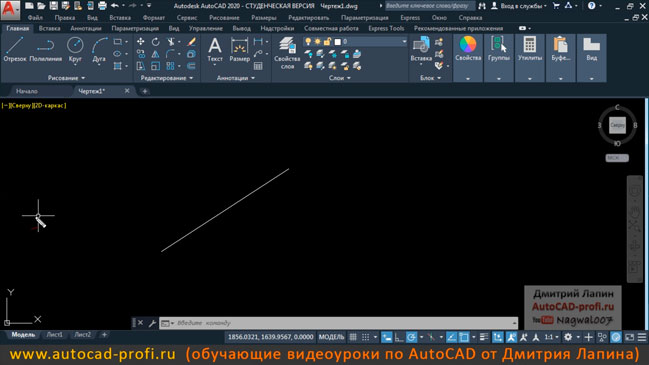
В некоторых случаях пользователю может потребоваться построить отрезок определённой длины, расположенный под определённым углом относительно горизонтальной прямой, проходящей через первую указанную точку (т.е. через начальную точку отрезка). Т.е. по сути, нужно построить отрезок под углом.
Сделать это можно либо поймав нужный трассёр полярного отслеживания, указать направление и длину, либо воспользоваться режимом динамического ввода и указать значение длины и угла.
Рассмотрим сначала способ с полярным отслеживанием.
Полярное отслеживание — это такой режим черчения с помощью которого при построении можно указывать направление вдоль которого следует отложить расстояние до следующей задаваемой точки. При использовании данного режима черчения направление можно указывать под углами, значение которых кратно определённому значению шага угла, которое задаётся пользователем в настройках.
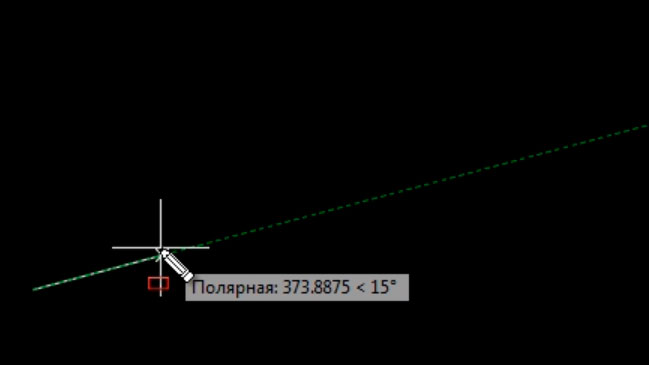
Если включить полярное отслеживание и задать шаг угла 15 градусов, то после указания первой точки отрезка, курсором мыши можно через каждые 15 градусов ловить линию штрихового трассёра, вдоль которой можно отложить расстояние отрезка до второй точки. По сути пользователь сможет отлавливать углы, значение которых кратно 15: т.е. 15, 30, 45, 60, 75, 90, 105, . , 365 градусов (любой из этих углов).
Режим полярного отслеживания включается и выключается кликом левой кнопкой мыши по специальной кнопочке на строке состояния. Когда режим полярного отслеживания включен, то его кнопочка подсвечена голубеньким светом, если данный режим выключен, то его кнопочка — серенькая.
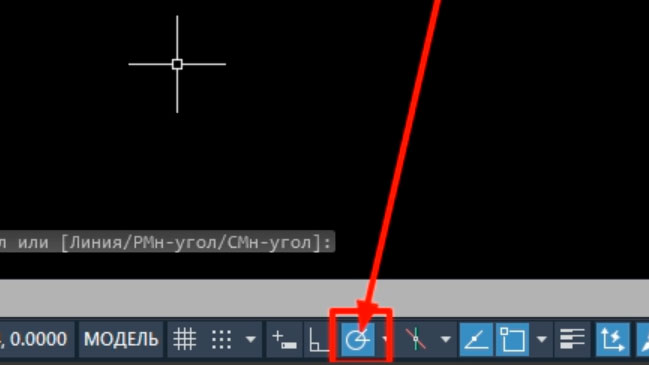
Кликнем правой кнопкой мыши по кнопочке полярного отслеживания и выберем " Параметры отслеживания . .. " .
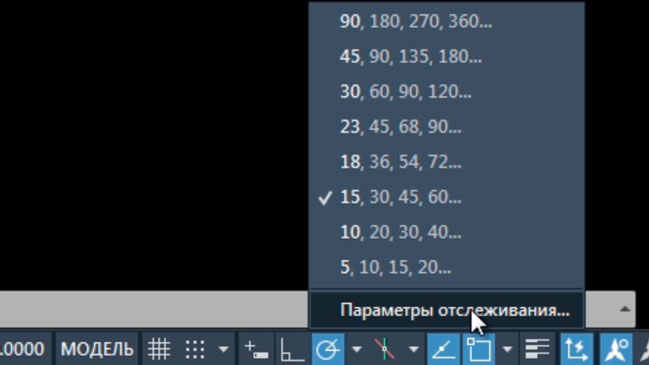
У на откроется отдельное окно " Режимы рисования " и в этом окне будет активна вкладка " Отслеживание " . Где мы можем установить настройки для данного режима черчения.
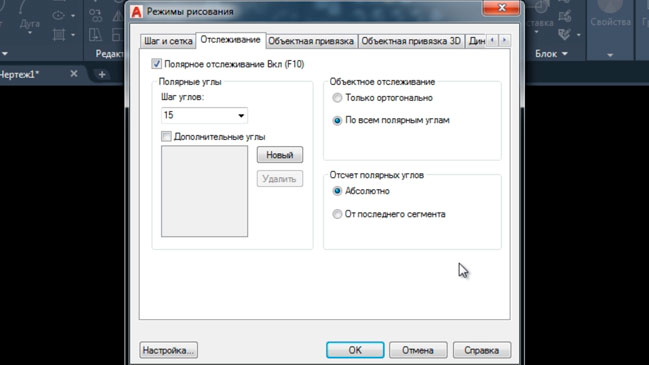
Возле надписи " Полярное отслеживание Вкл " должна стоять галочка (это означает, что данный режим включен). Чуть ниже зададим новое значение шага углов. Развернём свиток и зададим шаг 45 градусов.
Ещё чуть ниже мы можем поставить галочку " Дополнительные углы " и задать дополнительные углы отслеживания (один или несколько). Нажмём по кнопке " Новый " и зададим значение дополнительного угла 33 градуса. Это будет означать что у нас будут ловиться значения всех углов, кратных шагу (45 градусов) плюс дополнительно будет ловиться трассёр одного определённого угла, чьё значение равно 33 градусам (угол отмеряется от горизонтальной линии против хода часовой стрелки).
Объектное отслеживание указываем " По всем полярным углам " . Отсчёт полярных углов — " Абсолютно " .
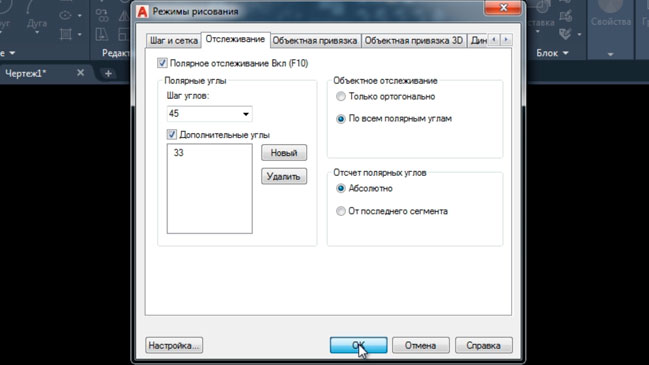
Выставив данные настройки жмём " ОК " .
Запустим команду " Отрезок " .
Укажем первую точку. Автокад запросит вторую точку отрезка. Двигая курсор, мы увидим, что у нас ловятся линии трассёров с направлениями углов 0, 33, 45, 90, 135, 180, 225, 270, 315 и 360 (0) градусов. Т.е. с направлениями углов, кратными 45, а также дополнительно один конкретный угол со значением в 33 градуса.
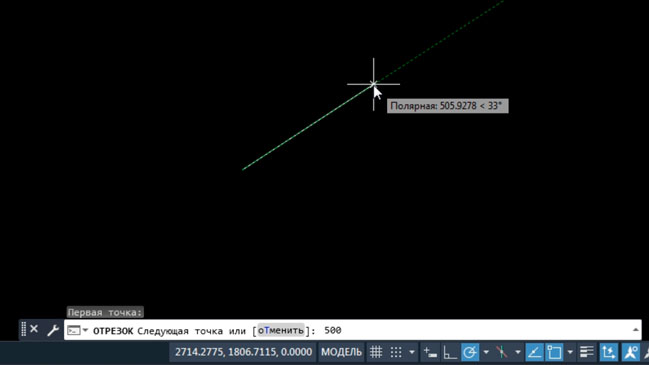
Поймаем угол в 33 градуса. Указав направление, зададим расстояние 500 мм. Нажмём "Enter" . И снова "Enter" для завершения команды.
Построится отрезок длиной 500 мм под углом 33 градуса.
Мы также можем построить отрезок под углом, используя режим черчения " Динамический ввод " .
Динамический ввод включается и выключается нажатием по соответствующей кнопке на строке состояния.
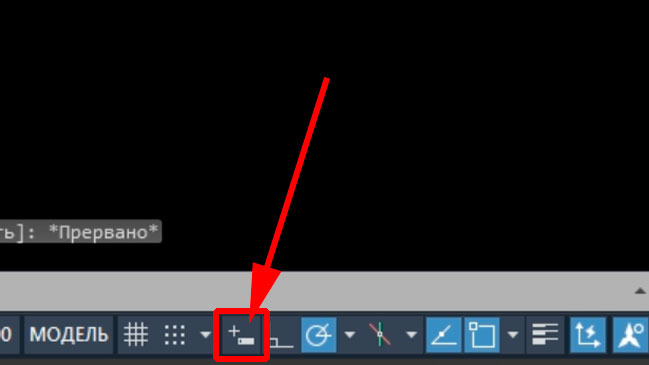
Включим динамический ввод и запустим команду построения отрезка.
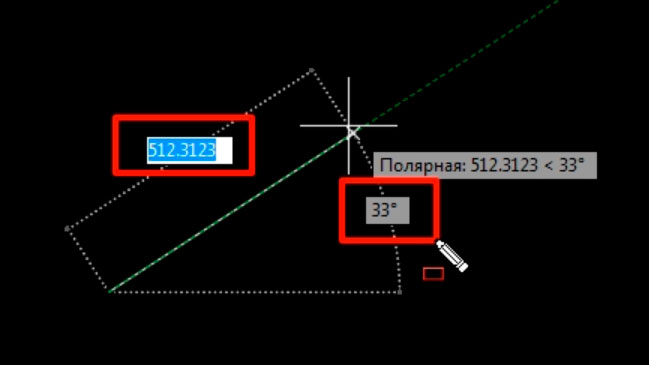
После указания первой точки возле нашего отрезка появляются два поля: для задания значения длины и для задания значения угла наклона. Сначала активно поле для задания длины. В этом поле мы введём значение длины: 550. После чего нажмём клавишу "Tab" на клавиатуре. Теперь станет активным поле для задания угла.
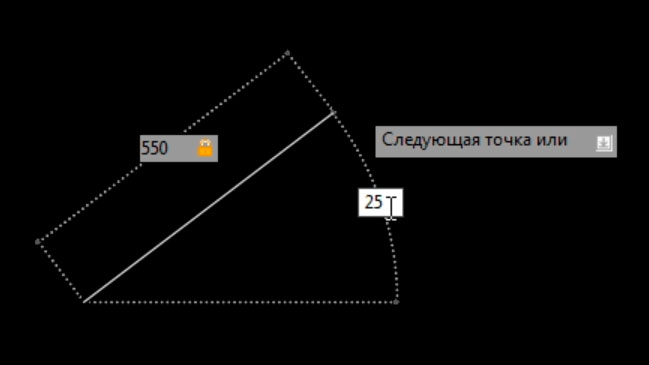
Зададим значение угла: 25 и нажмём клавишу "Enter" и ещё раз "Enter" . В итоге у нас получится отрезок, длиной 550 мм и углом наклона 25 градусов относительно горизонтали.
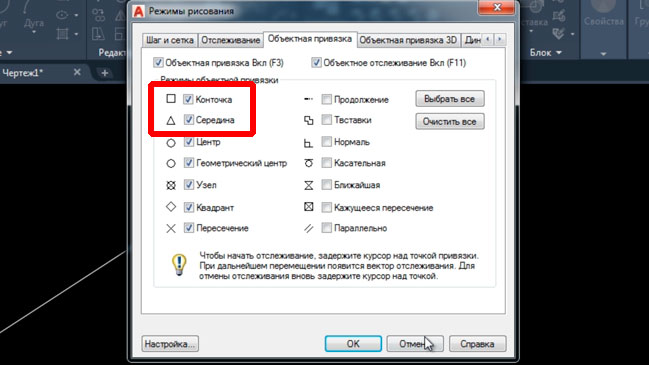
В процессе работы с отрезками нам часто довольно часто приходится привязываться к кончикам и середине отрезков. Чтобы это было возможно, необходимо, чтобы в настройках объектных привязок стояли галочки рядом с названиями привязок " Конточка " и " Середина " .
Теперь поговорим о том как поделить отрезок точками на равные части.
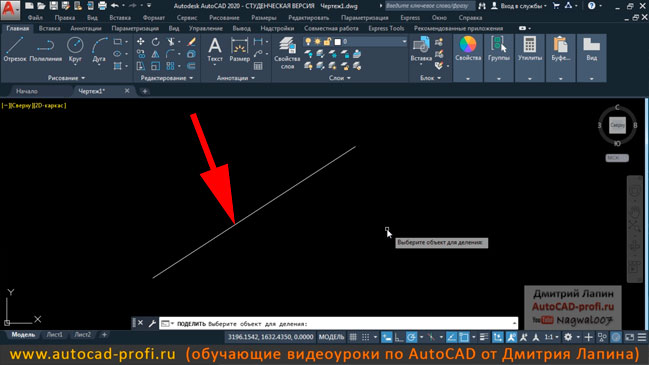
Для этого в автокаде существует специальная команда. Она называется " Поделить " ( _divide) . Для запуска команды развернём дополнительные кнопки панели " Рисование " и кликнем левой кнопкой мыши по кнопке " Поделить " .
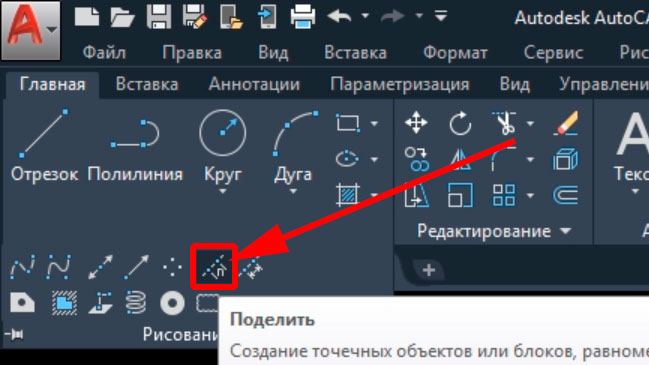
Автокад потребует выбрать объект для деления. Кликаем по отрезку левой кнопкой мыши для его выбора.
Дальше необходимо указать число сегментов, т.е. количество равных частей, на которые будет поделён отрезок. Введём число 4 и нажмём "Enter" .
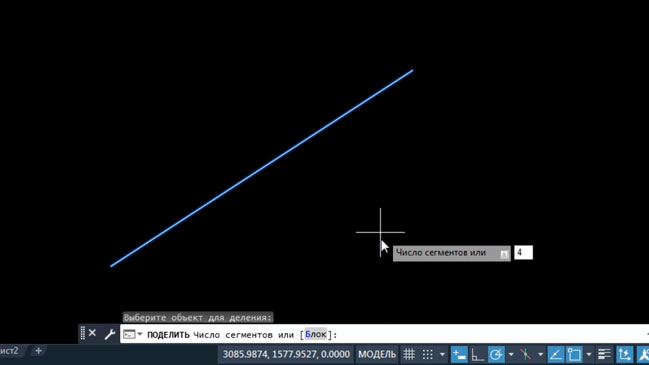
На отрезке в определённых местах создадутся точки. Если режим отображения точек у не настроен то визуально точки на линии отрезка будут незаметны.
Поэтому нужно настроить режим отображения точек. Разворачиваем панель " Утилиты " и выбираем " Отображение точек. " .
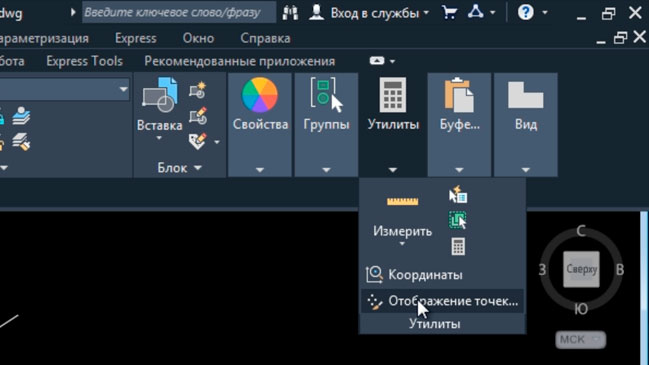
Появится окно " Отображение точек. " .
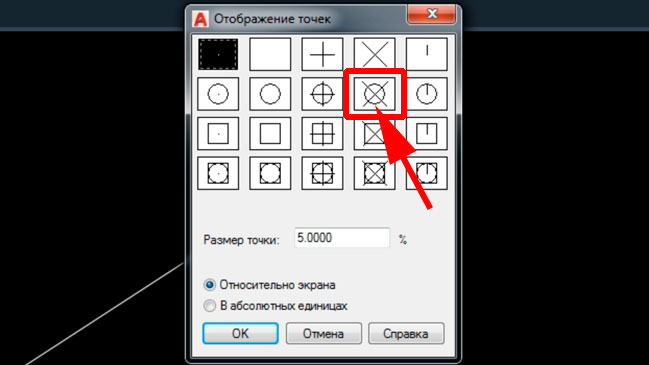
В этом окне выбираем значок в виде кружочка, перечёркнутого косым крестиком. Затем нажимаем " Ок " .
В результате на отрезке мы увидим точки, изображённые кружочками с косыми крестиками. Точки делят отрезок на 4 равные части.

Чтобы к этим точкам в процессе построения объектов можно было привязываться (цепляться) необходимо, чтобы в настройках объектных привязок была включена привязка " Узел " .
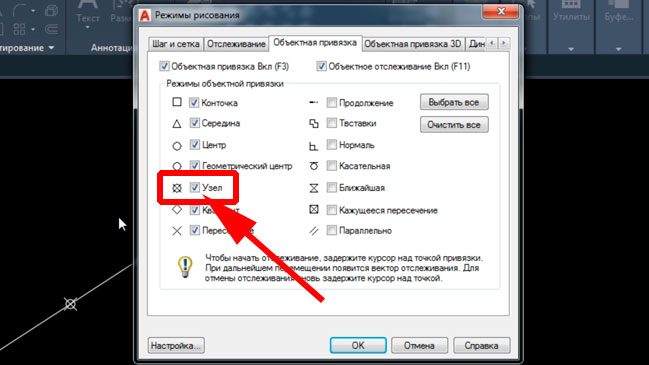
Иногда бывает, что отрезок расположен под произвольным углом, а нам нужно повернуть его так, чтобы он был расположен горизонтально. Но проблема в том, что мы не знаем на какой конкретно угол следует осуществить поворот.

В этом случае после запуска команды поворота и указания центра поворота следует кликнуть правой кнопкой мыши и выбрать " Опорный угол " .
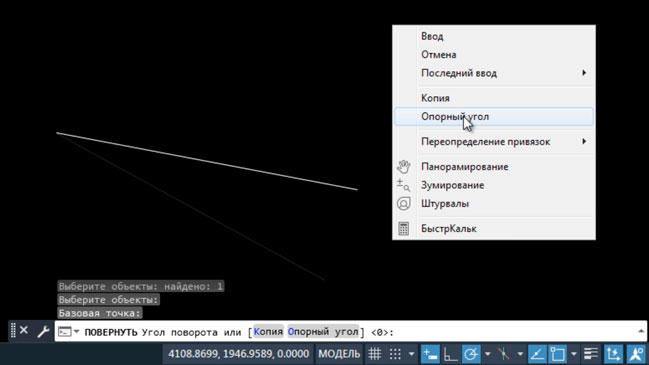
После этого нужно снова кликнуть по центру поворота, затем по кончику отрезка, затем, поймав горизонтальную линию трассёра полярного отслеживания, кликнуть левой кнопкой мыши по любой точке на трассёре.
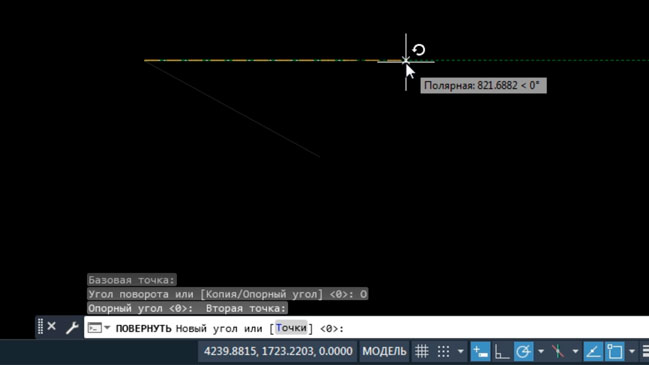
В результате отрезок расположится горизонтально.

Похожим образом работает " Опорный отрезок " при масштабировании.
Допустим у нас имеется отрезок произвольно длины. Нам нужно его увеличить таким образом, чтобы его длина приняла конкретное значение.
Запускаем команду " Масштаб " , кликнув по соответствующей кнопке на ленте на вкладке " Главная " на панели " Редактирование " .
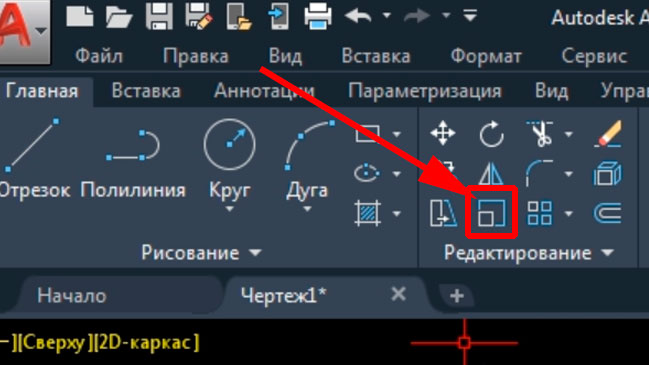
Выбираем отрезок и другие объекты, которые надо увеличить (или уменьшить) пропорционально. Нажимаем "Enter" . Указываем базовую точку. Затем кликаем правой кнопкой мыши и выбираем " Опорный отрезок " .
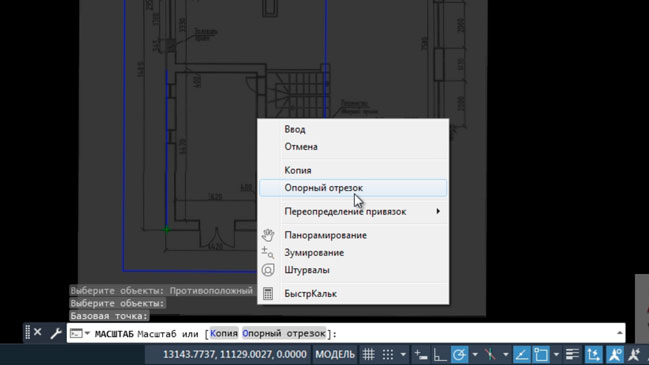
Снова кликаем по базовой точке, затем кликаем по кончику отрезка. Вводим требуемое значение длины отрезка, нажимаем "Enter" .

Отрезок увеличится и его длина примет указанное значение. Остальные выбранные объекты также отмасштабируются пропорционально.
Уважаемый коллега!
Вам будет очень полезно изучить видеокурс по 3 D проектированию корпусной мебели в AutoCAD :
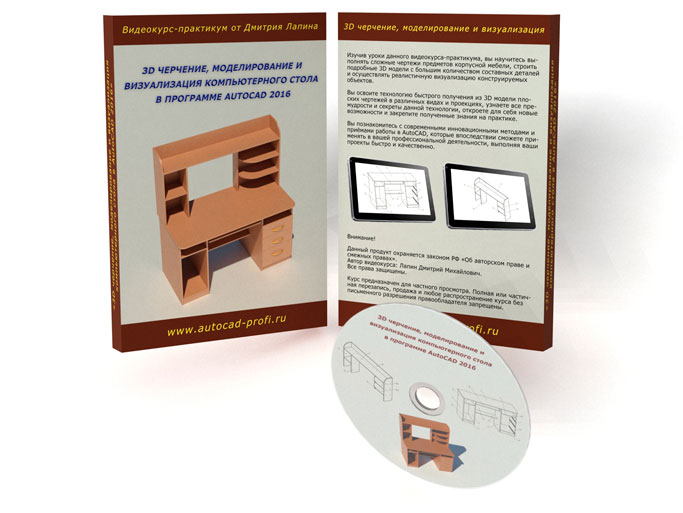
Но прежде чем переходить к 3 d моделированию вам ОБЯЗАТЕЛЬНО нужно освоить 2D проектирование. В этом вам поможет следующий видеокурс:
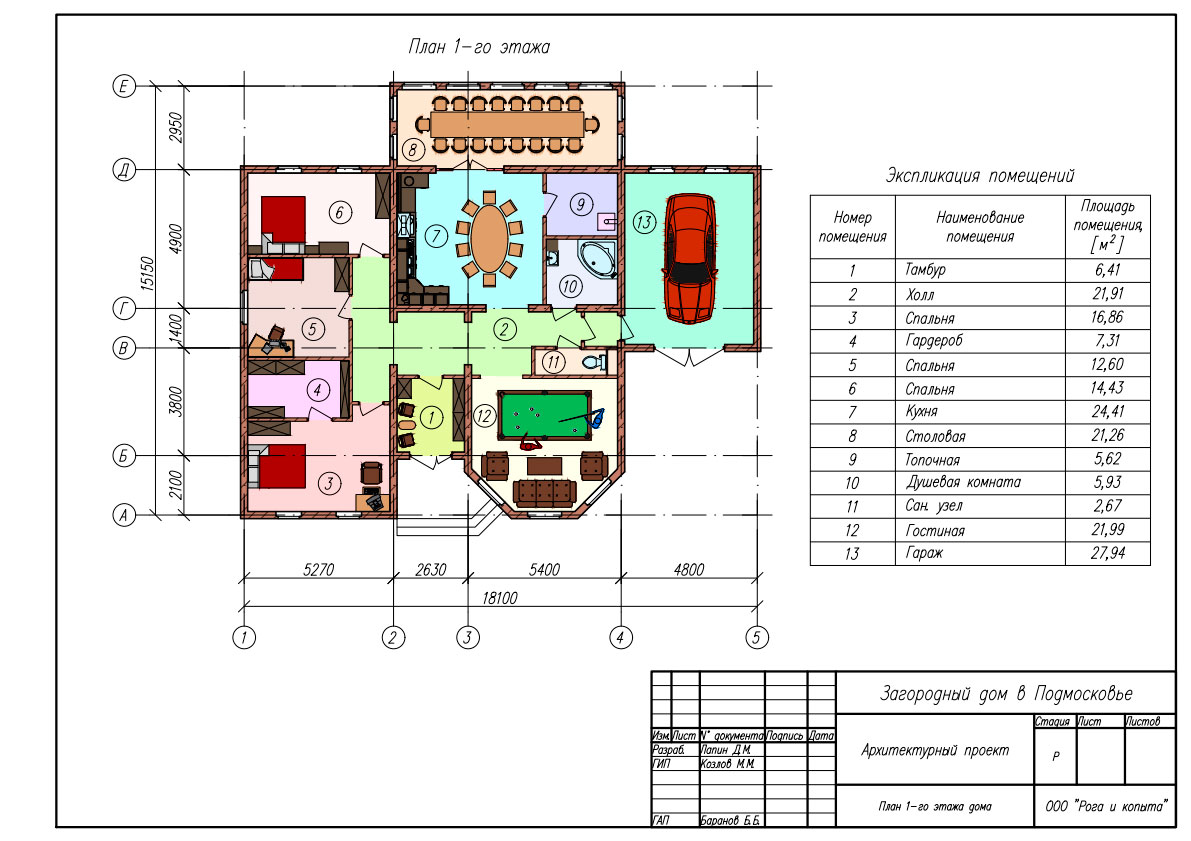
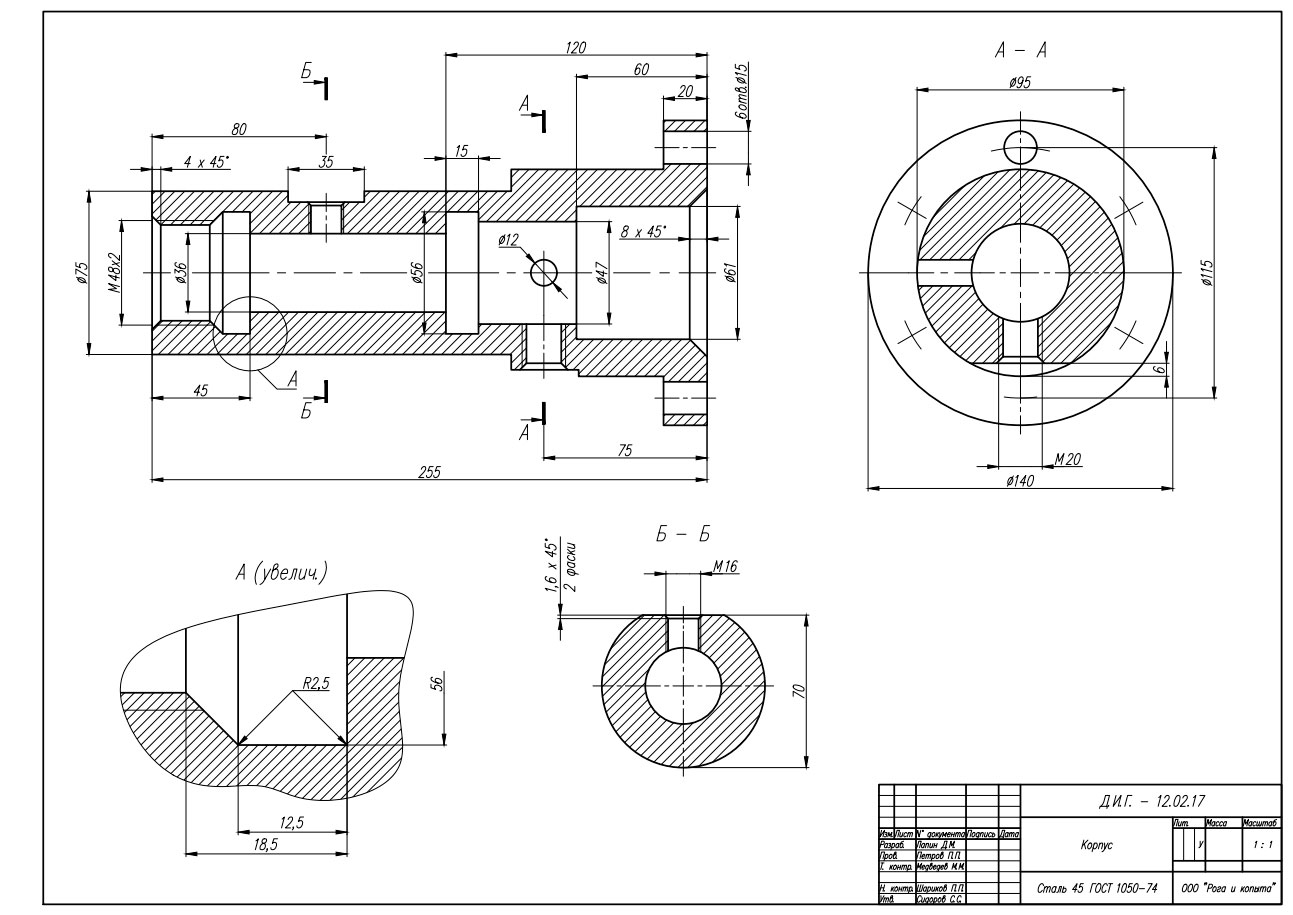
" 2 D черчение и проектирование в AutoCAD 2017" .
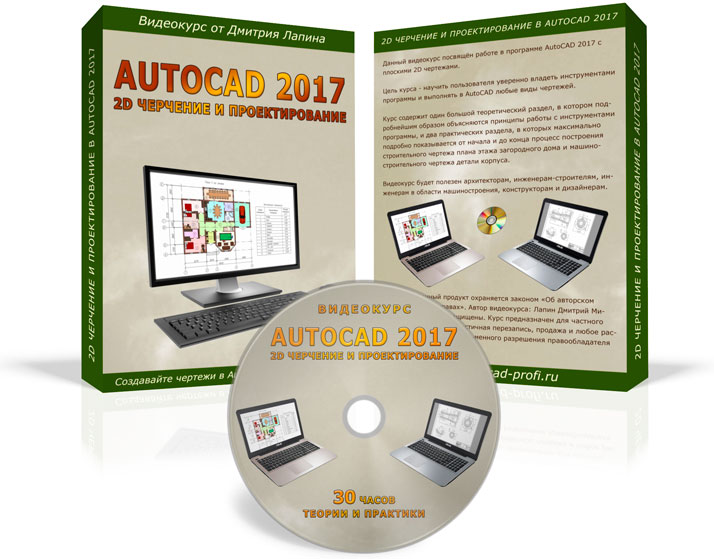
Видеокурс будет полезен архитекторам, инженерам-строителям, инженерам в области машиностроения, конструкторам и дизайнерам.
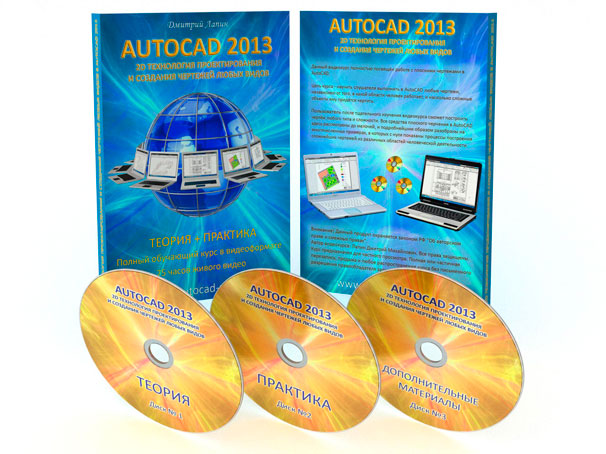
В качестве альтернативы вы можете приобрести для изучения видеокурс " 2 D технология проектирования и создания чертежей любых видов в AutoCAD 2013 " . Он поможет вам научиться работать в AutoCAD на профессиональном уровне и выполнять любые виды чертежей.
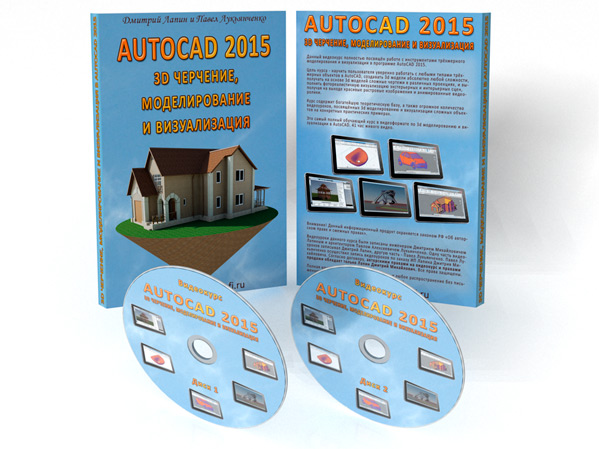
Если Вас интересует трёхмерное моделирование в AutoCAD и Вы хотите научиться строить 3d модели любых объектов в AutoCAD, выполнять их визуализацию и получать готовые чертежи, то я рекомендую Вам ознакомиться с видеокурсом "3d черчение, моделирование и визуализация в AutoCAD 2015".
Видеокурс полностью посвящён теме 3 d моделирования, фотореалистичной визуализации и получению плоских чертежей из 3d моделей автоматически в нужных видах и проекциях.
Курс содержит богатую теоретическую базу, а также множество практических видеоуроков по 3d моделированию и визуализации на конкретных сложных примерах.
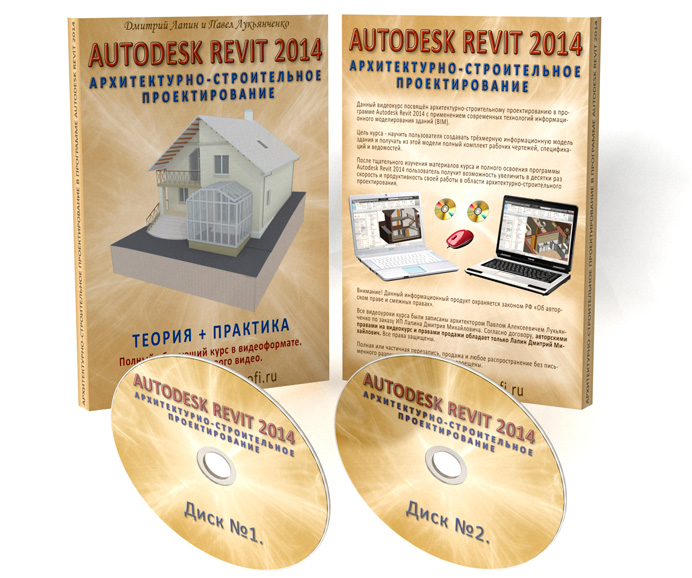
Если Вы хотите научиться архитектурно-строительному проектированию в программе Autodesk Revit, изучите специальный обучающий видеокурс на DVD от Дмитрия Лапина и Павла Лукьянченко.
в программе Autodesk Revit 2014».
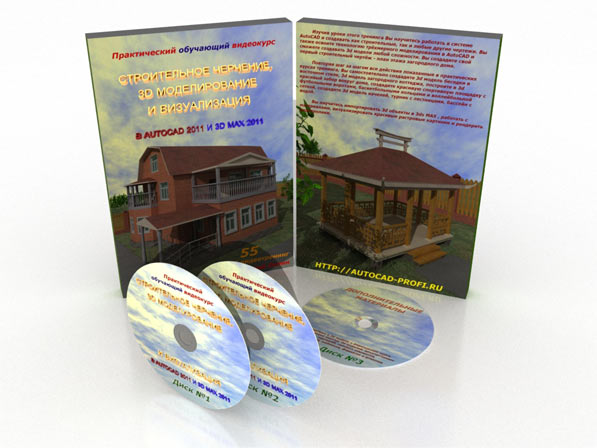
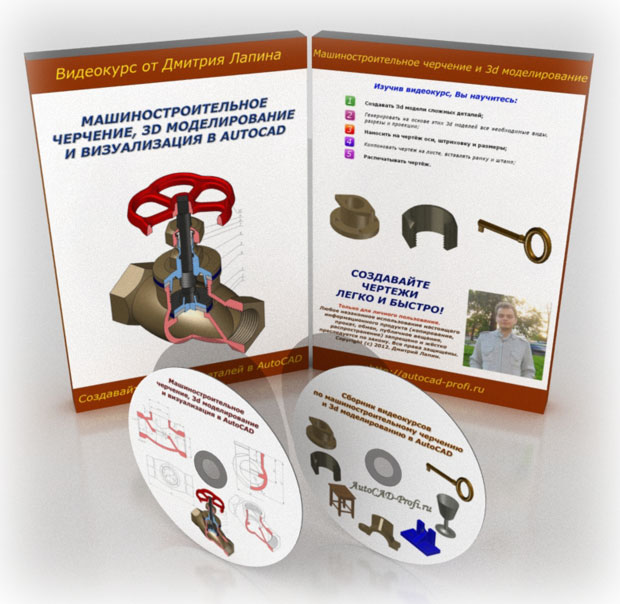
Также я рекомендую Вам ознакомиться с видеокурсами "Строительное черчение, 3d моделирования и визуализация в AutoCAD и 3ds Max" и "Машиностроительное черчение, 3d моделирование и визуализация в AutoCAD".
Чтобы более подробно ознакомиться с видеокурсами кликните по ссылке:
А Вы записались на
Прямо Сейчас Подпишитесь На Рассылку!
И Получайте Бесплатные
Обучающие Видео Уроки
По AutoCAD На Ваш E-mail!
Просто Введите Ваши Данные В Форму!
Внимание!
Как активировать рассылку?
Если вы не знаете как правильно активировать рассылку, пройдите по этой ссылке . Там Вы найдёте подробную инструкцию.
P.S. Уважаемый подписчик, если Вы хотите:
То Вы всегда можете:
Итак, Уважаемый подписчик, жду вас на страницах моего сайта autocad-profi.ru .
Желаю вам удачи и успешного изучения программы AutoCAD !
До новых встреч!
Дмитрий Лапин.
Видеокурс по Revit
Архитектурно — строительное проектирование в программе Revit.

AutoCAD обучение
Подпишитесь на бесплатную рассылку : " Эффективная работа в AutoCAD" .
Команда (инструмент) Автокад Отрезок
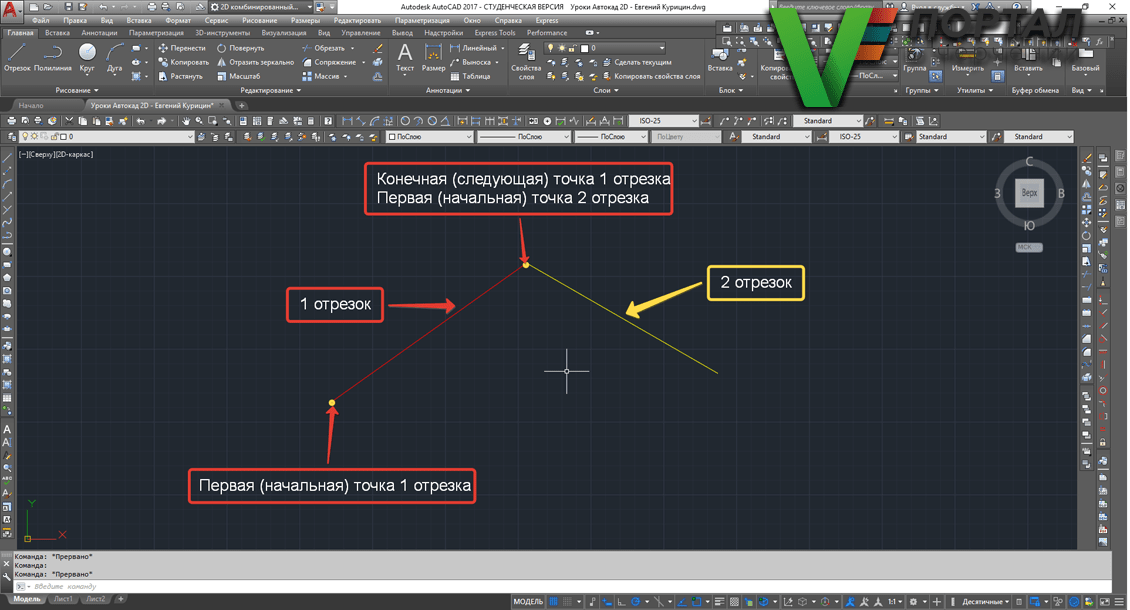
Команда Отрезок — наиболее часто употребляемая команда AutoCAD. Она служит для создания ломаных линий, состоящих из отрезков, причем каждый отрезок является отдельным объектом.
Как в AutoCAD построить отрезок
За построение отрезка в Автокад отвечает команда Отрезок. Вызвать ее можно следующими способами (начать его построение):
- Построить отрезок вы можете из строки меню пункт «Рисование» — строка Отрезок;
- Нарисовать его вы можете из ленты инструментов на панели инструментов «Рисование» щелкнуть мышкой по кнопке Отрезок или из классической панели инструментов «Рисование» — копка Отрезок;
- Начертить в AutoCAD отрезок вы можете, прописав наименование команды в командной строке «Отрезок».


После вызова команды Отрезок в AutoCAD в командной строке появится запрос:
В ответ на который вы можете указать точку щелчком мыши, либо ввести координаты в командную строку. После указания первой точки отрезка, появится запрос в командной строке:
В ответ на который укажем следующую точку любым удобным способом. После указания второй точки отрезка Автокад, система требует указать следующую точку, причем начало следующего отрезка начинается в конечной точке предыдущего отрезка.
Команда Отрезок в Автокад — это циклическая команда и она не прекратит свое выполнение, пока мы ее не прервем или завершим. Чтобы завершить выполнение инструмента Отрезок нужно нажать на клавишу «Enter» или прервать выполнение команды нажатием на клавишу «Esc».
Опции команды Автокад Отрезок
Отрезок в AutoCAD — это простейший объект-примитив, поэтому команда «Отрезок», в ходе выполнения, содержит минимум опций. Функционал этого инструмента включает в себя две стандартные опции:
- «Отменить» — отменяет задание последней точки отрезка AutoCAD;
- «Замкнуть» — замыкает построение линии, состоящей из нескольких отрезков, соединяя последнюю заданную точку крайнего отрезка с первой точкой первого отрезка.
Способы выбора опции команды ОТРЕЗОК в AutoCAD (применимо ко всем командам)
Чтобы выбрать опции инструмента «ОТРЕЗОК» в Автокад вы можете:
- Воспользоваться контектстным меню команды. Нажать на правую кнопку мыши в любом месте графической зоны чертежа и выбрать из него опцию при помощи мыши.
- В опциях инструмента некоторые буквы выделены прописными буквами (в нашем случае в опциях «Отменить (Т), Замкнуть (З)». Не стоит вызывать контекстное меню или перечень опции динамического ввода команды ОТРЕЗОК в AutoCAD для того, чтобы выбрать опцию, достаточно взглянуть на командную строку. С версии программы 2013 в командной строке опции команд стали гиперссылками и Вы можете посмотреть какая буква в опции прописная.
- Использование динамического ввода. Выбор опции команды, а также открытие/закрытие списка с опциями команды «Отрезок» в AutoCAD производится нажатием на клавиши «Вверх», «Вниз».
- Использование в командной строке гиперссылок опций команды. Гиперссылки отмечаются серым фоном и синим цветом прописных букв опций. Выбор осуществляется щелчком мыши.


Способы выбора опций команды в Автокад
Как построить отрезок в Автокад заданной длины (способы)
- Первый способ — это задание координат точек отрезка ( в зависимости от способа ввода координат в командную строку, необходимы различные составляющие величин отрезка ).
- Второй способ — это использование динамического отображения ввода в AutoCAD.
Как построить отрезок заданной длины при помощи динамического отображения ввода
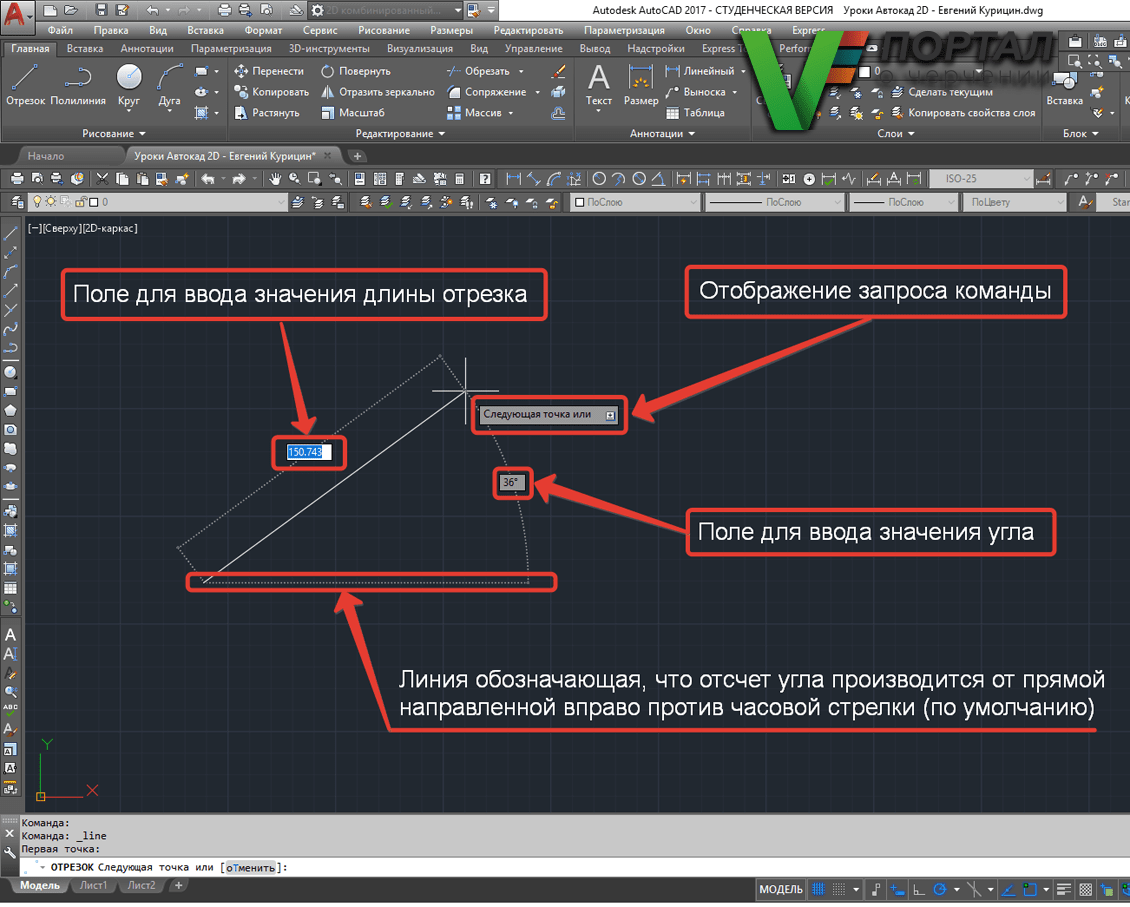
Построение отрезка в Автокад заданной длины под нужным углом к горизонтальной прямой направленной вправо (по умолчанию), а также других объектов AutoCAD с использованием динамического ввода используется повсеместно. Дело в том, что этот способ построения отрезков (объектов) интуитивно понятен из-за наглядности и простоты построения. Включив динамический ввод в программе, вы можете вводимые или указываемые значения наблюдать не только в командной строке, но и в небольшом окошке, рядом с курсором. Кроме того, в процессе построения отрезка AutoCAD отображается вся полезная вспомогательная информация — длина строющегося отрезка, угол текущего направления отрезка относительно предыдущей заданной точки. Между полями отображающих вспомогательную информацию можно переключаться нажатием на клавишу «Tab».
Упражнение
Укажем первую точку отрезка произвольным способом. В поле динамического ввода Длина введем значение длины отрезка Автокад 100 мм. Нажимаем на клавишу «Tab» в поле «Угол» введем его значение 45 градусов.
Отрезок в Автокад нужной длины и под нужным углом к горизонту построили.
Если у Вас не включен динамический ввод, то его можно включить:
- В строке состояния (режимов) щелкнув по кнопке «Динамический ввод»;
- Нажать на клавишу «F12».
Как преобразовать отрезок в полилинию в AutoCAD?
Прежде чем преобразовать отрезок в полилинию в AutoCAD, нужно убедиться чтобы между отрезками не было зазоров! Смотрите примечание выше .
Преобразовать отрезок в полилинию в Автокад можно следующими способами:
- Использовать команду «Полред»;
- Использовать команду «Соединить».
Как в Автокад преобразовать отрезок в полилинию при помощи команды «Полред».
Вызываем команду «Полред». В командной строке появляется запрос:
В ответ на запрос в командной строке выбираем отрезок, который необходимо преобразовать в полилинию. В командной строке появляется запрос:
Соглашаемся со значением по умолчанию. Выбираем «Да (Y)», нажатием на клавишу «Enter». Далее появляется запрос в командной строке:
И идет перечисление опции команды «Полред». Выбираем опцию «Добавить» и последовательно добавляем отрезки, которые в последующем будут сегментами полилинии.
Как построить заданный угол в автокаде?
Добрый день! Решил сегодня рассказать о способах отрисовки наклонного отрезка в AutoCAD. Этот пост не откроет ничего нового, позволит лишь.
Как в автокаде нарисовать линию под углом 45?
Re: Как нарисовать линию под углом 45 градусов? Выбираешь команду Линия и ставишь первую точку куда тебе нужно, затем в командной строке пишешь @200 утилиты-> единицы, параметр угловые — выбираем град/мин/сек праметр точность — выбираем еобходимую.выбираем команду повернуть.
Как настроить Градусы в автокаде?
Щелкните «Утилиты» «Настройка чертежа». Перейдите на вкладку «Единицы». Задание стандартных параметров единиц измерения для текущего чертежа. Во вкладке «Единицы чертежа» выберите требуемые единицы измерения.
Как отложить угол от линии в автокаде?
Наводишь курсором её параллельно линии отсчета, далее на клавиатуре вводишь «a» (угол), «100» (на сто градусов), «+» (против часовой), «enter».
Как нарисовать линию под углом 45 градусов?
Выберите инструмент «Линия тренда», поставьте первую точку на графике, зажмите Shift и поставьте вторую точку — линия будет расположена под углом, кратным 45 градусам.
Как в автокаде сделать дирекционный угол?
Для построения линии (участка) в системе AutoCAD по дирекционным углам и длинам достаточно установить следующие настройки: единицы измерения – метр, формат – град./мин./сек., отсчет углов — по часовой стрелке, направление – север.
Как нарисовать в автокаде прямоугольник с заданными размерами?
Теперь будем рисовать прямоугольник с заданными размерами. На панели «Рисование» нажимаем кнопку «Прямоугольник», указываем координаты первого угла. Вызываем контекстное меню, нажимаем команду «Размеры», в английских версиях «Dimensions». Программа попросит указать длину прямоугольника, наберем 1000, нажимаем «Enter».
Как закруглить углы в AutoCAD?
Построение как скруглений так и сопряжений углов на плоском или 3D объекте в AutoCAD выполняются с помощью команды СОПРЯЖЕНИЕ (_fillet). Запустить команду можно, набрав в командной строке или кнопкой на панели инструментов.