Как увеличить страницу в браузере

Если Ваш любимый сайт в Интернете имеет мелкий текст и не удобен для чтения, то после этого урока Вы сможете изменять масштаб страницы всего в пару кликов.
Как увеличить веб-страницу
Для людей со слабым зрением особенно важно, чтобы на экране браузера было всё видно. Поэтому есть пара вариантов, как можно увеличить интернет-страницу: с помощью клавиатуры, мыши, экранной лупы и настроек браузера.
Способ 1: задействуем клавиатуру
Эта инструкция для регулировки масштаба страницы – самая популярная и простая. Во всех обозревателях размер страницы изменяется горячими клавишами:
| «Сtrl» и «+» | Увеличить страницу |
| «Сtrl» и «-» | Уменьшить страницу |
| «Сtrl» и «0» | Вернуть исходный размер |
Способ 2: в настройках обозревателя
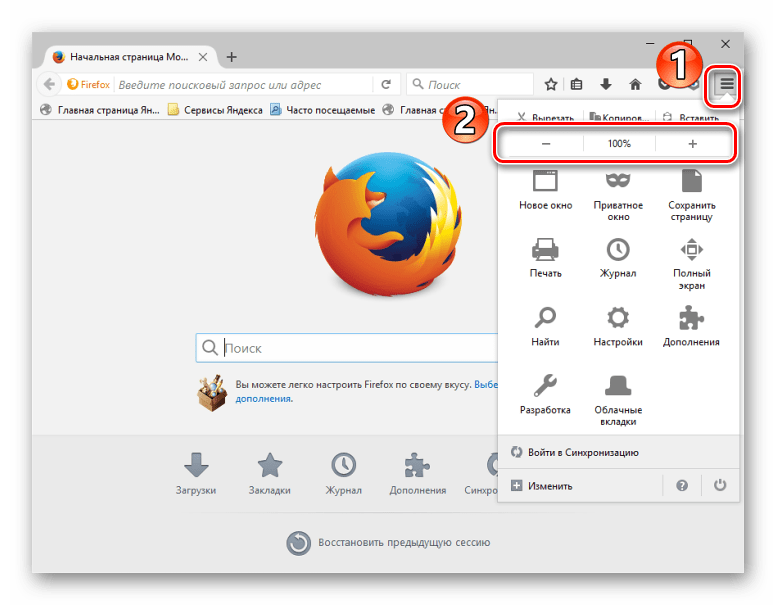
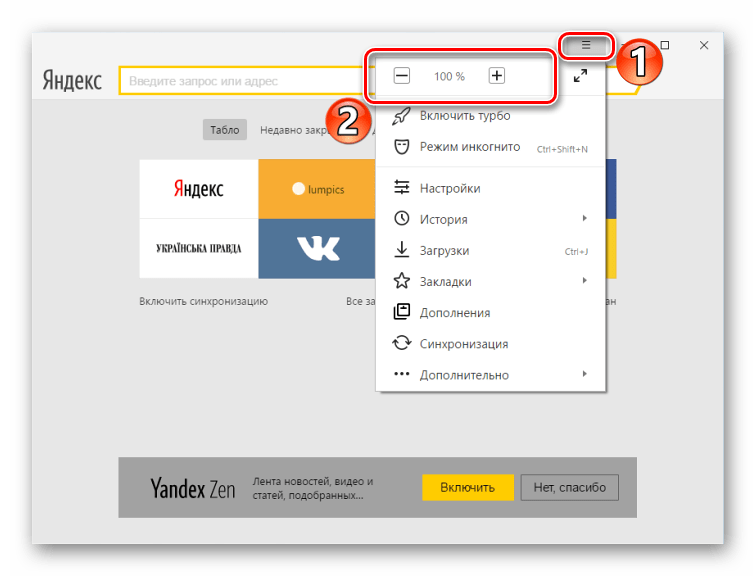
Во многих веб-браузерах можно изменить масштаб, произведя нижеуказанные действия.
- Открыть «Настройки» и нажать «Масштаб».
- Будут предложены варианты: сбросить масштаб, приблизить или отдалить.
В веб-обозревателе Mozilla Firefox эти действия выглядят следующим образом:
А вот так это выглядит в Яндекс.Браузере.
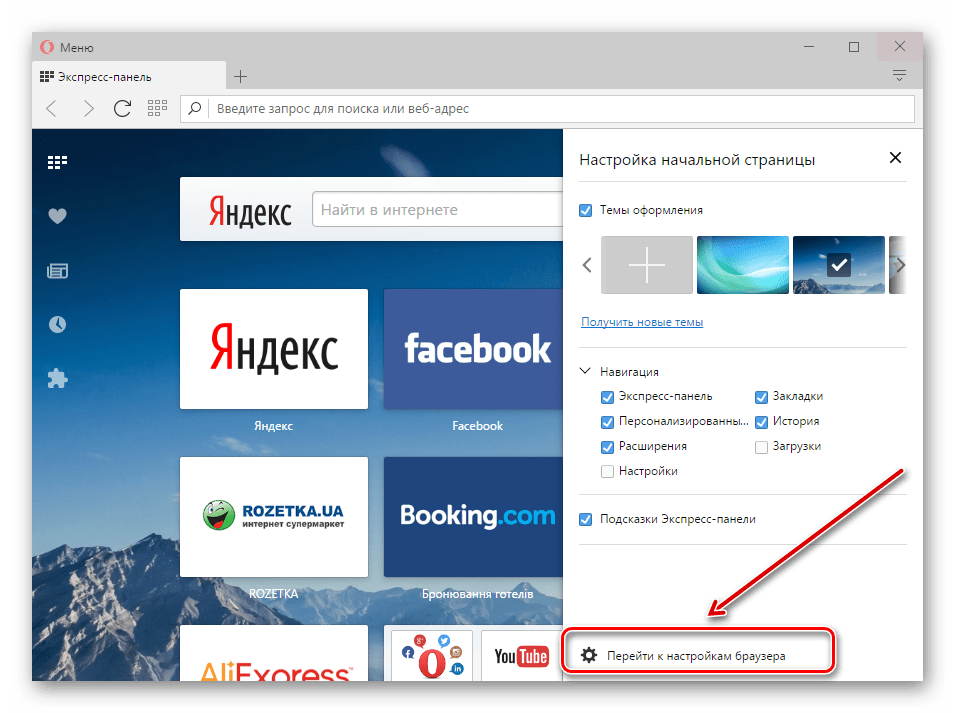
Например, в веб-браузере Opera масштаб изменяется немного по-другому:
-
Открываем «Настройки браузера».
Способ 3: задействуем компьютерную мышь
Этот метод заключается в одновременном нажатии «Ctrl» и прокрутке колеса мыши. Поворачивать колёсико следует либо вперёд, либо назад в зависимости от того, нужно приблизить или отдалить страницу. То есть, если нажать «Ctrl» и прокручивать вперёд колесо, масштаб увеличится.
Способ 4: задействуем экранную лупу
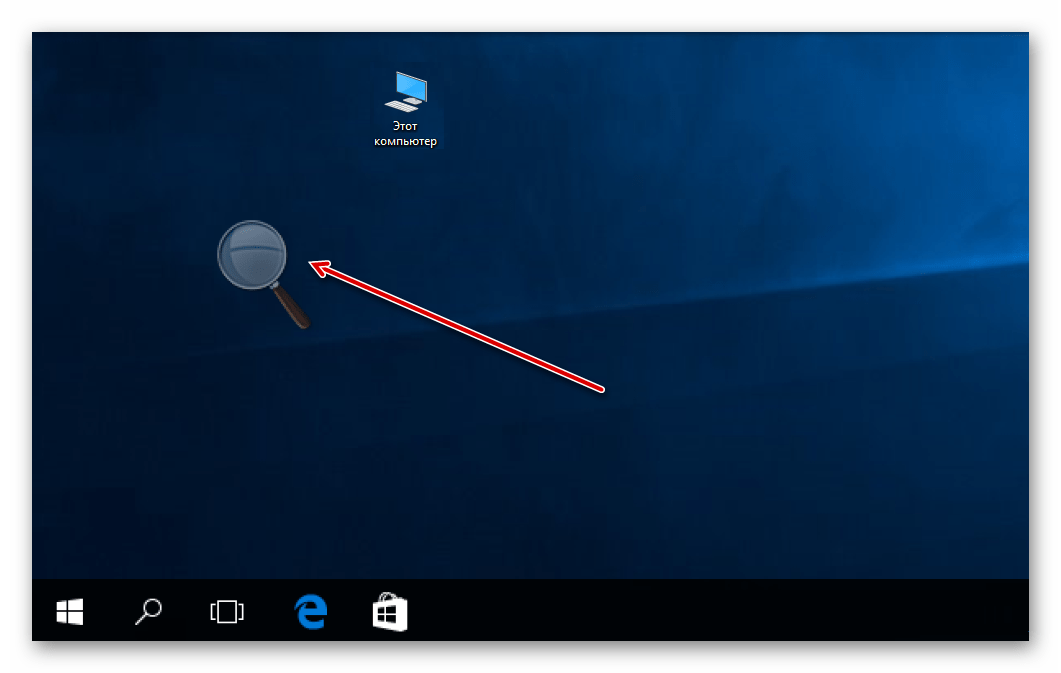
Другим вариантом, как приблизить интернет-страницу (и не только), будет инструмент «Лупа».
- Открыть утилиту можно, зайдя в «Пуск», а далее «Специальные возможности» – «Экранная лупа».
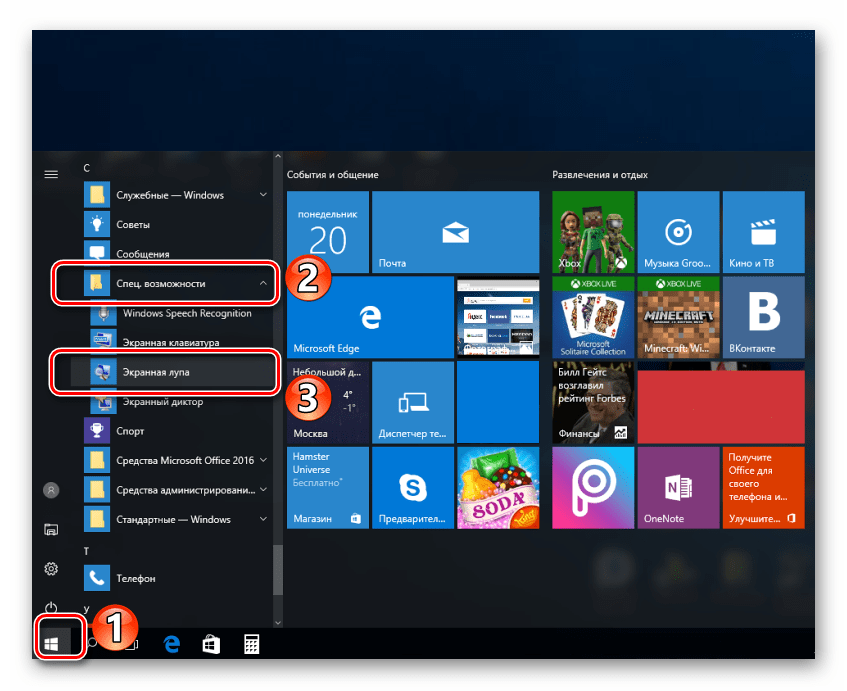
- Необходимо нажать на появившуюся иконку лупы для того, чтобы произвести основные действия: сделать мельче, сделать крупнее,
Вот мы и рассмотрели варианты увеличения веб-страницы. Можете выбрать один из способов, который удобен лично Вам и читать в Интернете с удовольствием, не портя своё зрение.
Как вращать и масштабировать изображения в браузере (Chrome и Firefox)
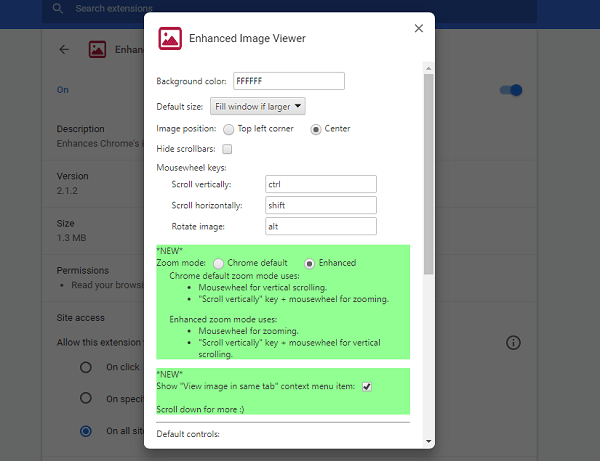
При посещении веб-сайта, если вам нужно повернуть, увеличить или перевернуть изображение , то вот расширение для Firefox и Chrome, которое позволяет вам это сделать. Расширение позволяет вращать и масштабировать изображения прямо в браузере, не скачивая его.
Как вращать и масштабировать изображения в браузере (Chrome и Firefox)
Вот расширения для Firefox и Chrome для вращения и масштабирования изображений в браузере.
1] Поворот и масштабирование изображений в Firefox
Вот дополнение для Firefox, Rotate and Zoom Image, для поворота и масштабирования изображений на веб-странице на лету. Все, что вам нужно сделать, это щелкнуть правой кнопкой мыши на изображении, чтобы получить опции поворота, масштабирования и переворачивания.
Вы можете повернуть изображение на 90,180 вправо или влево.

Аналогично, вы можете изменить масштаб от 25% до 500%. После этого выберите сброс.

Итак, если вам тоже захочется повернуть изображение в браузере, не скачивая его, попробуйте Rotate and Zoom Image for Firefox
2]. Enhanced Image Viewer в Chrome
Хотя оно не работает точно так же, как расширение Firefox, но предлагает множество настроек и чрезвычайно полезные сочетания клавиш. Открыв изображение в новой вкладке, вы можете использовать сочетания клавиш.

Ярлыки клавиатуры и мыши
- Щелчок левой кнопкой мыши — масштабирование изображения под окно или до реального размера
- Перетаскивание левой кнопкой мыши — панорамирование изображения
- Ctrl + перетаскивание левой кнопкой мыши — по умолчанию.Поведение в Chrome
- Колесо мыши — масштабирование изображения
- Ctrl + Колесо мыши — прокрутка по вертикали
- Shift + Колесо мыши — прокрутка по горизонтали
- Alt + Колесо мыши — поворот изображения
- Клавиша H — перевернуть изображение по горизонтали
- Клавиша V — перевернуть изображение по вертикали
- Клавиша Q — повернуть изображение на 90 градусов против часовой стрелки
- Клавиша E — повернуть изображение на 90 градусов по часовой стрелке
Скачайте расширение для chrome. по часовой стрелке
- Клавиша E — повернуть изображение на 90 градусов по часовой стрелке Скачайте расширение для хрома отсюда. После установки обязательно измените настройки цвета фона, положения изображения, скрытия полос прокрутки, размера по умолчанию и так далее.
YouTube видео: Как вращать и масштабировать изображения в браузере (Chrome и Firefox)
Вопросы и ответы по теме: “Как вращать и масштабировать изображения в браузере (Chrome и Firefox)”
Как работает масштабирование в браузере?
**Чтобы увеличить или уменьшить объекты на странице, используйте настройки масштабирования.**1. Откройте браузер Chrome на компьютере. 2. В правом верхнем углу экрана нажмите на значок “Настройка и управление Google Chrome” . 3. В строке “Масштаб” выберите нужный вариант: Чтобы увеличить масштаб страницы, нажмите на значок плюса .
Как увеличить страницу в браузере горячие клавиши?
Как изменить масштаб страницыЧтобы увеличить масштаб, нажмите Ctrl + Плюс (+). Чтобы уменьшить масштаб, нажмите Ctrl + Минус (-).
Как увеличить масштаб в ворде без мышки?
Все довольно просто. Чтобы увеличить или уменьшить масштаб страницы необходимо зажать клавишу CTRL и не отпуская ее крутить колесиком на мышке. При прокручивании в одну сторону масштаб увеличится (приблизится страница) и соответственно в обратную сторону уменьшится.
Как включить масштабирование?
Если у вас Windows 7 или 8.1, кликните правой кнопкой мыши на свободном месте рабочего стола и выберите «Разрешение экрана». В появившемся окне жмите опцию «Изменение размеров текста и других элементов». Появятся аналогичные варианты масштабирования.
Как включить сохранение масштабирование?
На вкладке Вид в группе Масштаб выберите элемент Масштаб. Выберите нужный параметр. Нажмите кнопку Сохранить.
Как увеличить размер изображения на экране компьютера?
при помощи правой кнопки мыши, зайдите в настройки рабочего стола; найдите “Параметры экрана”, перейдите в меню настроек; в строке “Разрешение” подберите значение, при котором изображение рабочего стола заполнит весь экран, без черных рамок и полос.
Как увеличить или уменьшить масштаб страницы на телефоне, планшете Андроид, компьютере, ноутбуке мышкой и на клавиатуре?
Инструкция по увеличению и уменьшению масштаба страницы в популярных браузерах и текстовых редакторах.
Страницы браузеров по умолчанию автоматически подстраиваются под разрешение экрана на устройстве пользователя. Однако как на ноутбуках, так и на смартфонах с планшетами в браузерах существует опция увеличения масштаба одной отдельной страницы, или же всех без исключения. Данная функция крайне полезна для людей с проблемным зрением, но также она широко используется обычными пользователями и веб-дизайнерами.
В нашей статье мы рассмотрим несколько основных способов увеличения масштаба страницы в таких браузерах, как Google Chrome, Opera, Mozilla Firefox и Яндекс.Браузере на стационарных компьютерах, ноутбуках, смартфонах и планшетах, а также затронем тему увеличения масштаба в таких текстовых редакторах, как Microsoft Word и Exel.

Как увеличить или уменьшить масштаб страницы в браузерах Google Chrome, Opera, Mozilla Firefox и Яндекс.Браузер но стационарных компьютерах и ноутбуках?
Опция увеличения масштаба страницы во всех браузерах активируется примерно одинаково, поэтому мы покажем Вам, как изменить масштаб, на примере Яндекс.Браузера:
- Шаг 1. В правом верхнем углу существует значок вызова настроек приложения. Если нажать на него, выскачет контекстное меню, где в пункте «Масштаб» потребуется нажать на плюс или минус, в зависимости от того, хотите ли Вы приблизить содержимое страницы или отдалить. Таким образом, Вы можете изменить масштаб текущей страницы.
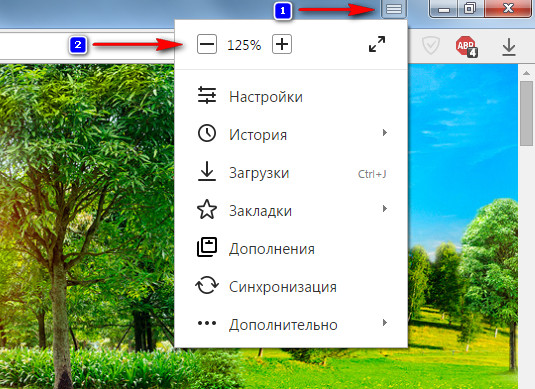
Рисунок 1. Как увеличить или уменьшить масштаб страницы в браузерах Google Chrome, Opera, Mozilla Firefox и Яндекс.Браузер но стационарных компьютерах и ноутбуках?
- Шаг 2. Если же Вы хотите, чтобы все страницы браузера в будущем открывались в заданном Вами масштабе даже после перезапуска приложения, необходимо вызвать контекстное меню и выбрать пункт «Настройки».
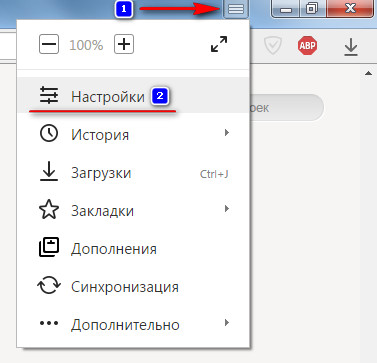
Рисунок 2. Как увеличить или уменьшить масштаб страницы в браузерах Google Chrome, Opera, Mozilla Firefox и Яндекс.Браузер но стационарных компьютерах и ноутбуках?
- Шаг 3. Далее в самом низу окна нажать на пункт «Показать дополнительные настройки». В новой вкладке откроются дополнительные настройки браузера, где в разделе «Веб-содержимое» можно установить желаемый масштаб отображения всех страниц браузера, а так же настроить размер шрифта и его отображение (стиль). Масштаб страниц отображается в процентах и по умолчанию имеет значение 100%. Попробуйте изменить значение на 200% и Вы сразу же увидите результат.
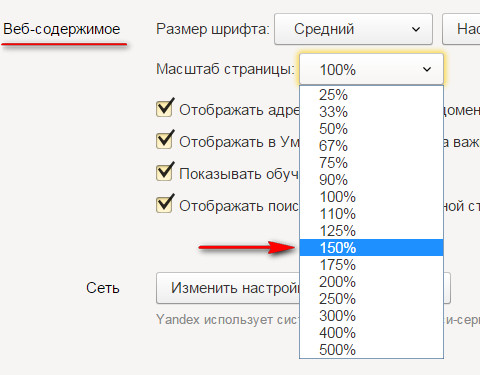
Рисунок 3. Как увеличить или уменьшить масштаб страницы в браузерах Google Chrome, Opera, Mozilla Firefox и Яндекс.Браузер но стационарных компьютерах и ноутбуках?
- Шаг 4. Для более удобного изменения масштаба, можно воспользоваться специальными комбинациями клавиш. На клавиатуре зажмите клавишу «Ctrl» и нажмите «+» или «—» для увеличения или уменьшения масштаба текущей страницы. Кроме того, вместо плюса и минуса Вы можете использовать колёсико мыши. С зажатой кнопкой «Ctrl» крутаните колёсико вниз для отдаления содержимого страницы, или вверх для его приближения.
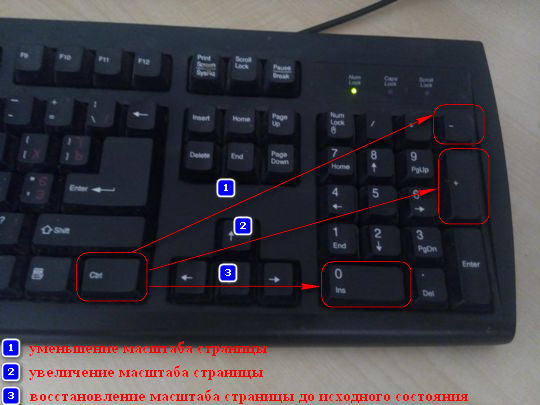
Рисунок 4. Как увеличить или уменьшить масштаб страницы в браузерах Google Chrome, Opera, Mozilla Firefox и Яндекс.Браузер но стационарных компьютерах и ноутбуках?
Как увеличить или уменьшить масштаб страницы в браузерах Google Chrome, Opera, Mozilla Firefox и Яндекс.Браузер на смартфонах и планшетах?
- Совсем недавно просмотр сайтов через смартфоны и планшеты был неудобен тем, что при их открытии на экране телефона отображалась только их центральная часть, а боковые были затемнены. Бывало и так, что на экране сайт отображался полностью, но требовал увеличения масштаба, т.к. на нём невозможно было прочитать текст. Особенно неудобно было пользоваться такими популярными социальными сетями, как ВКонтакте и Одноклассники.
- Сегодня же большинство сайтов оптимизированы под мобильные браузеры или имеют собственные мобильные приложения. Однако по-прежнему в некоторых случаях существует необходимость увеличения масштаба страницы на смартфонах или планшетах. Например, для того, чтобы посмотреть какую-нибудь картину в хорошем качестве в одной из выше перечисленных социальных сетей.
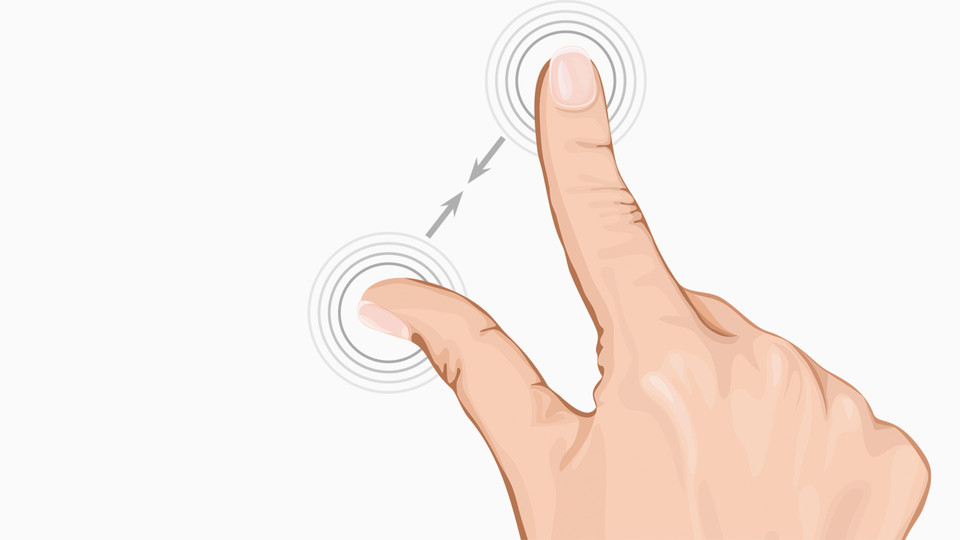
Рисунок 1. Как увеличить или уменьшить масштаб страницы в браузерах Google Chrome, Opera, Mozilla Firefox и Яндекс.Браузер на смартфонах и планшетах?
- В каждом мобильном браузере увеличение или уменьшение масштаба происходит совершенно одинаково. Для увеличения необходимо поставить два пальца на экран и, не отпуская развести их в разные стороны. Для уменьшения потребуется проделать то же самое действие в противоположном порядке. Поставьте два пальца на экран устройства и сведите их вместе. Для быстрого увеличения содержимого страницы быстро дважды коснитесь пальцем дисплея.
Как увеличить или уменьшить масштаб страницы в текстовых редакторах Microsoft Word и Exel?
Необходимость изменения масштаба может потребоваться и при работе с популярными текстовыми редакторами. В Microsoft Word данная опция может пригодиться для того, чтобы оценить оформление текста, а в Exel для просмотра полной таблицы. Вне зависимости от того, какую версию Microsoft Office Вы используете (Microsoft Office 2003, 2007 или 2010), изменение масштаба в них происходит совершенно одинаково:
- Шаг 1. Откройте нужный Вам текстовый редактор и в верхнем меню перейдите на вкладку «Вид». В появившемся контекстом меню выберите пункт «Масштаб».
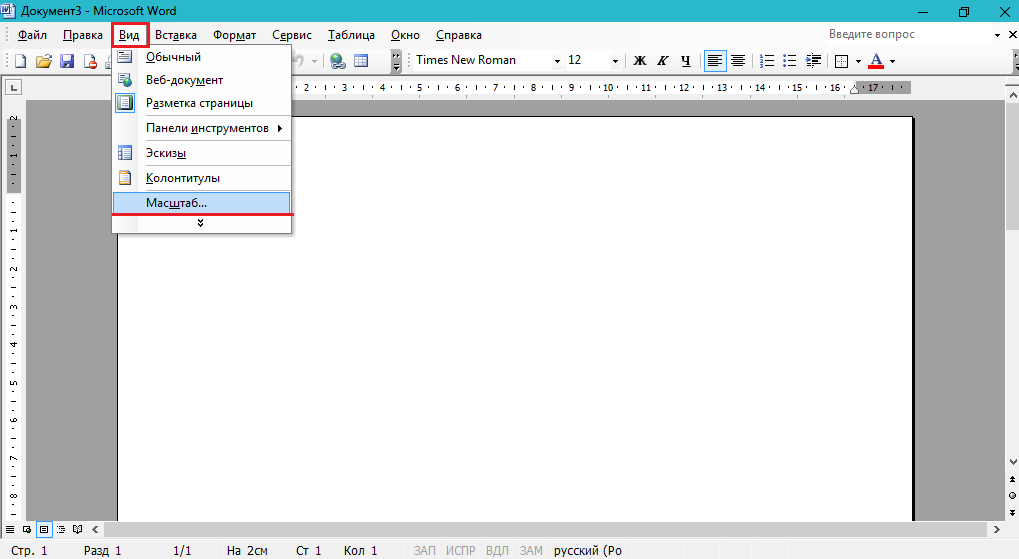
Рисунок 1. Как увеличить или уменьшить масштаб страницы в текстовых редакторах Microsoft Word и Exel?
- Шаг 2. В открывшемся окне выберите одно из предлагаемых значений увеличения или введите собственное в процентах. Так Вы можете выбрать режим отображения целой страницы, по её ширине или по ширине текста.
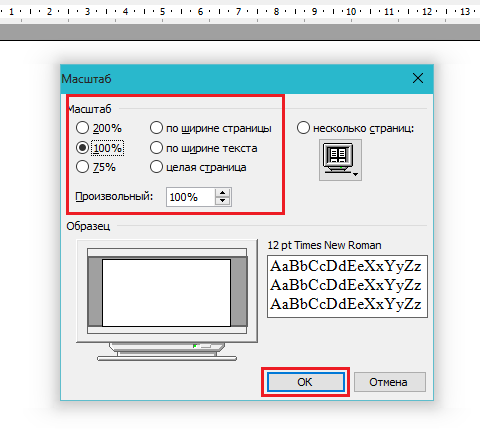
Рисунок 2. Как увеличить или уменьшить масштаб страницы в текстовых редакторах Microsoft Word и Exel?
Как изменить масштаб в Яндекс браузере: увеличить или уменьшить?
Всем привет! Сегодня я расскажу вам, как увеличить или уменьшить масштаб страницы в Яндекс браузере. Небольшое отступление, которое вам может помочь. Если вы используете маленький экран (до 17 дюймов), то размер шрифта в операционной системе Windows и во всех установленных программах может быть неправильно настроен. Все это можно исправить, выставив правильный масштаб в настройках Windows.
Поэтому крайне рекомендую после прочтения статьи ниже – ознакомиться и с этой инструкцией. Там я расскажу, как увеличить шрифт и иконки во всех программах и операционной системе Windows. Ну а теперь приступаем к способам, описанным ниже.
Способ 1: С помощью кнопки и мыши
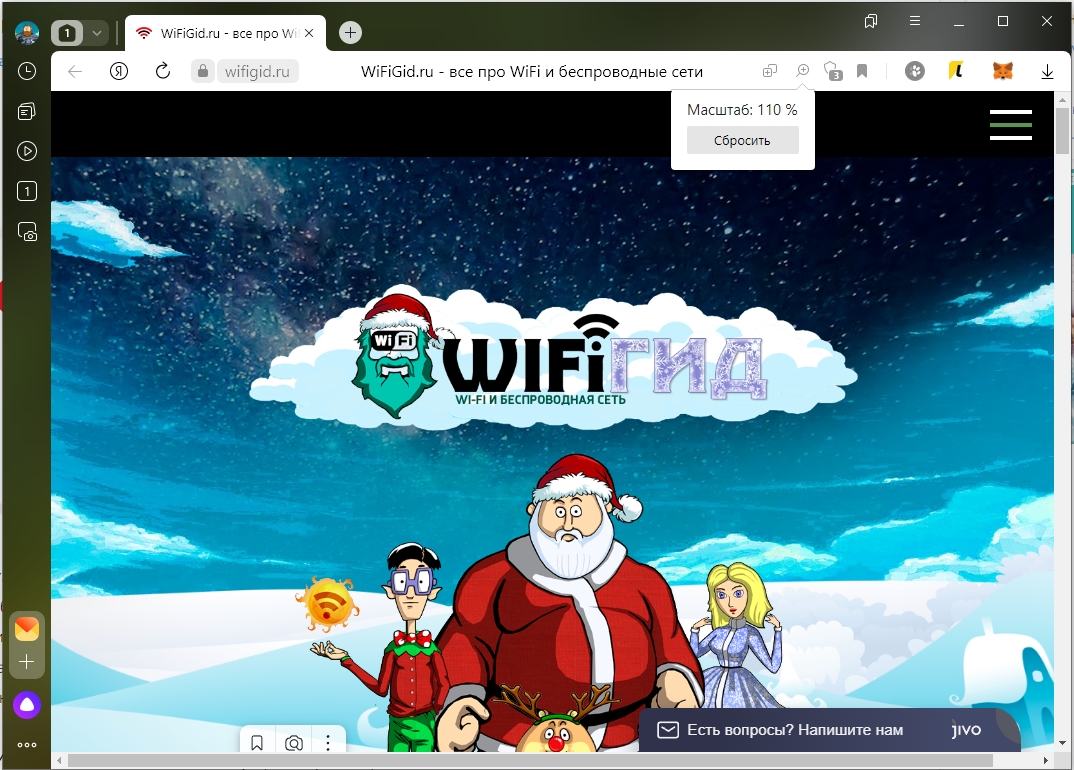
Давайте посмотрим, как проще и быстрее изменить масштаб в Яндекс браузере. Для этого мы воспользуемся клавиатурой и мышью. Сама инструкция будет очень простая – просто повторяем за мной:
- Откройте сам браузер и нужную вам страничку.
- Найдите на клавиатуре клавишу, зажмите её и не отпускайте:
- Теперь с зажатой кнопкой начните крутить колесико мыши. Если вы будете крутить колесико вверх, то масштаб будет увеличиваться. Если колесико будет прокручиваться вниз, то картинка будет уменьшаться.
ПРИМЕЧАНИЕ! Данный способ работает во всех известных браузерах, которые установлены в операционной системе Windows.
Способ 2: С помощью кнопок в меню
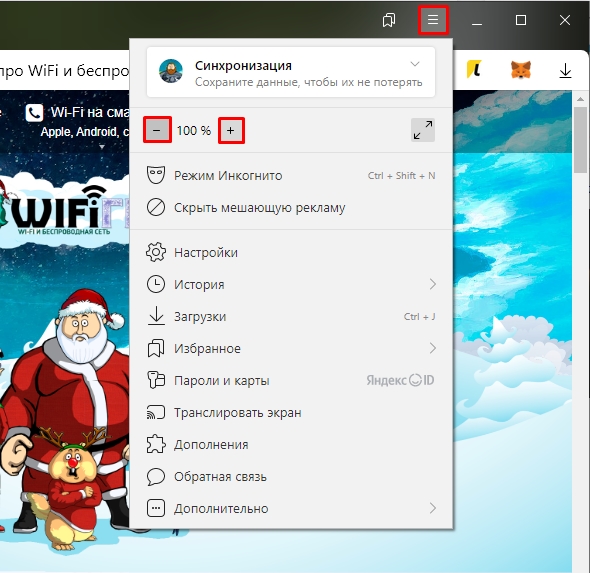
Второй вариант увеличить или уменьшить страницу в Яндексе – это использовать специальные кнопки масштабирования в меню. Чтобы открыть меню, найдите специальную кнопку с тремя полосками в правом верхнем углу окошка. Как только вы нажмете по кнопке, вылезет контекстное меню. Чуть ниже вы увидите две кнопки:
Одна уменьшает масштаб, а вторая увеличивает. Тут же вы можете посмотреть текущую настройку.
Способ 3: Настройки для всех сайтов и страниц
Минус двух прошлых способов в том, что они изменяют размер только на отдельном сайте или странице. Но что если нам нужно изменить масштаб на всех сайтах, открытых в Яндекс браузере. В таком случае нам нужно идти в настройки.