Как проверить материнскую плату перед установкой?

За мой 20-летний опыт работы компьютерным техником материнская плата является одним из самых сложных компонентов для диагностики из-за количества подключенных к ней компонентов.
Если материнская плата выходит из строя, у вас могут быть синие экраны, зависания, звуковые сигналы, невозможность обнаружения USB-накопителей и другого оборудования и многое другое.
Это руководство научит вас тестировать материнскую плату с помощью мультиметра перед установкой других компонентов ПК.
Необходимые инструменты
Для выполнения диагностического тестирования материнской платы вам потребуются следующие инструменты.
- Крестовая отвертка или перемычка выключателя питания;
- Мультиметр для проверки напряжения;
- Рабочий БП (блок питания);
- При необходимости новую батарейку для CMOS;
- Термопаста для процессора.
Как проверить материнскую плату?
Перед тем, как поместить новую материнскую плату в корпус, вам необходимо выполнить POST (Power-On-Self-Test (Самотестирование при включении питания)) материнской платы, чтобы убедиться, что она работает и что вы не получили материнскую плату, имеющую статус DOA (Dead On Arrival).
Вот как вы можете проверить, работает материнская плата или нет:
- Установите материнскую плату на плоскую непроводящую электричество поверхность, например на деревянный стол;
- Установите процессор и нанесите термопасту;
- Присоедините кулер процессора и подключите его к материнской плате;
- Вставьте хотя бы один модуль RAM в слот с надписью (DIMM 1);
- Присоедините GPU к материнской плате и при необходимости подключите необходимый разъем питания. Прочитайте руководство по графическому процессору, чтобы убедиться в этом;
- Подключите 24-контактный разъем ATX от БП (блока питания) к материнской плате;
- Подключите монитор к разъему HDMI на боковой стороне платы для встроенной графики или к графическому процессору, если это ваш основной дисплей;
- Подключите шнур питания блока питания к сетевому фильтру или розетке;
- Чтобы включить компьютер, используйте перемычку переключателя питания или, если у вас ее нет, вы даже можете использовать отвертку, чтобы замкнуть цепь питания, показанную ниже.
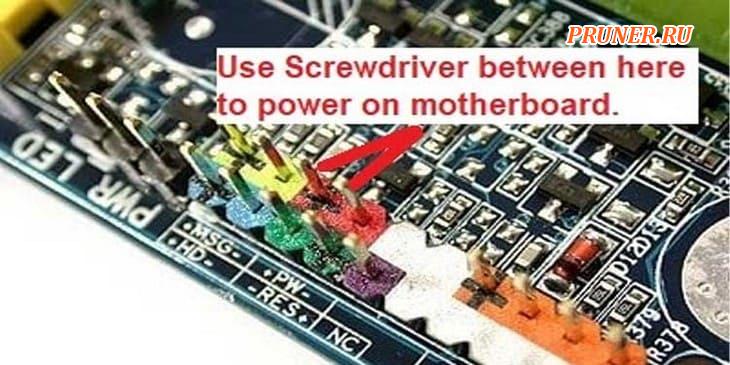
- После проверки успешного выполнения POST выключите компьютер, повернув переключатель, расположенный на блоке питания, обратно в положение «выключено».
Если компьютер загружается в BIOS, все в порядке.
Отключите все от сети, установите материнскую плату в корпус и установите все как обычно.
Если ваша материнская плата не прошла POST, повторите шаги еще раз, а если это все еще не удается, обратитесь к производителю материнской платы и запросите RMA (разрешение на возврат товара) для получения новой материнской платы.
Как диагностировать неисправность материнской платы?
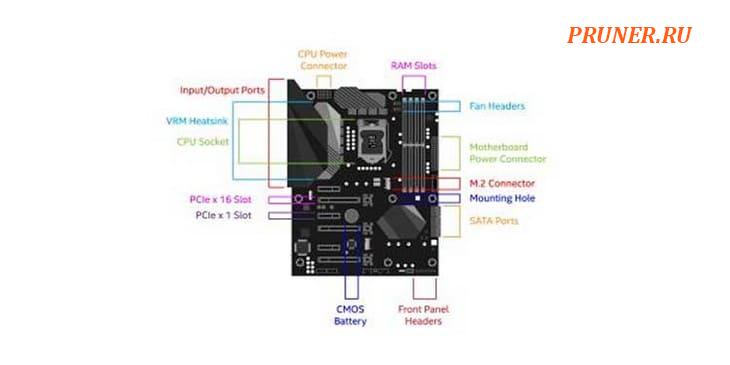
Материнские платы могут быть одним из самых сложных компонентов для диагностики из-за огромного количества встроенных в них крошечных деталей.
По моему опыту, когда материнские платы выходят из строя, компьютер обычно не загружается, не включается или что-то еще.
Следующие шаги помогут сузить вам ее симптомы:
- Power-On-Self-Test или (POST) происходит каждый раз, когда вы включаете компьютер. Если ваш компьютер работает нормально, вам следует продолжить запуск. Если вы не можете завершить POST, переходите к следующему шагу.
- Убедитесь, что ваша материнская плата не замыкает корпус. Посмотрите, что вы правильно установили опорные винты во все правильные места для винтов внутри корпуса.
- Проверьте свою систему на предмет возможного перегрева. Откройте корпус и убедитесь, что вентиляторы, компоненты и материнская плата не покрыты пылью. В таком случае используйте баллончик со сжатым воздухом, который можно купить в местном хозяйственном магазине, для ее очистки.
- При загрузке компьютера слушайте звуковой сигнал. Эти звуковые коды помогут вам определить неисправный компонент или проблему. Список звуковых сигналов и их значение можно будет найти в моих будущих статьях.
- Используйте BIOS для проверки обновлений, загрузите и установите их. Если обновления недоступны, восстановите или сбросьте BIOS, чтобы восстановить все настройки по умолчанию, и перезагрузите компьютер.
- Если вы по-прежнему не можете получить доступ к BIOS, потому что ваш компьютер продолжает перезагружаться, замените батарею CMOS. Если ваш компьютер продолжает использовать BIOS после замены батареи, проблемы с материнской платой должны исчезнуть. Но если их нет, продолжайте диагностику.
- Наконец, удалите все компоненты, кроме ЦП, охлаждающего вентилятора ЦП и ОЗУ. Если ваша материнская плата загружается и выполняет POST, вам нужно будет добавлять по одному элементу оборудования за раз, пока вы не найдете неисправный компонент.
Как проверить материнскую плату с помощью мультиметра?
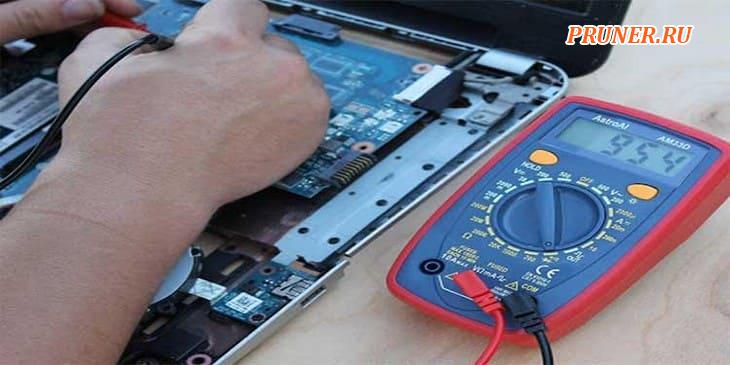
Если вы не можете диагностировать свою материнскую плату с помощью шагов, перечисленных выше, пора использовать мультиметр.
Вы можете приобрести его в местном хозяйственном магазине или на Amazon или AliExpress.
Этот на Amazon продается менее чем за 13 долларов и отлично работает.
Если у вас есть мультиметр, вы сможете легко обнаружить проблемы с материнской платой.
Даже если вы никогда раньше не использовали мультиметр, я пошагово расскажу вам, как проверить материнскую плату на предмет отказа компонентов.
Как проверить напряжение переменного тока?
Первое, на что нужно обратить внимание мультиметром — это короткое замыкание.
Это общие проблемы, которые могут возникнуть, когда может произойти скачок электричества.
Ниже мы будем проверять напряжение переменного тока материнской платы.
- Выключите компьютер и отсоедините все кабели;
- Подождите около 10 минут, чтобы все остыло и разрядилось;
- Установите мультиметр на минимальное значение — (0,1) или 200 (Ом) сопротивление;
- Установите счетчик на 0, соединив оба провода вместе, прикоснитесь к корпусу, чтобы убедиться, что вы все еще получаете 0;
- Откройте компьютер, найдите на материнской плате разъем питания ATX и снимите его;
- Прикоснитесь красным проводом к контакту заземления разъема питания (любым черным проводам), одновременно касаясь черного провода на корпусе. У вас все равно должно быть 0;
- Оставьте черный провод на корпусе и используйте красный провод для проверки всех цветных проводов. Убедитесь, что каждое напряжение соответствует указанному ниже. Если напряжение чуть больше, ничего страшного. Если оно ниже, значит, проблема.
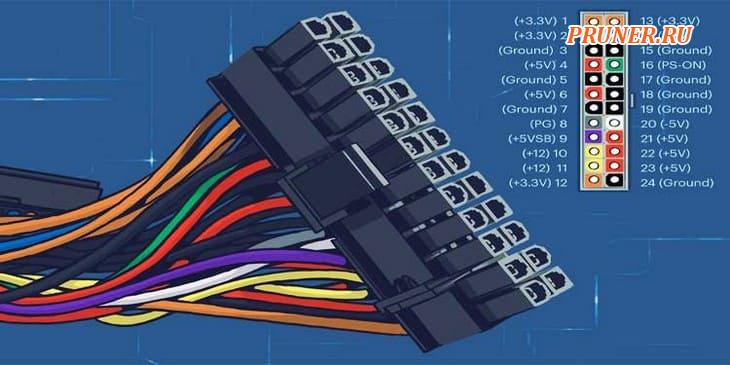
- Затем извлеките материнскую плату из корпуса и обратитесь к изображению компоновки или этой 24-контактной таблице ATX, чтобы найти PIN-коды. Используя красный провод, проверьте каждое из следующего: (3,5,7,15,17,18 и 19) должны иметь нулевое показание. Все остальное указывает на неисправный разъем блока питания.
- Последний тест потребует от вас снять адаптер питания ATX и процессор с материнской платы. Проверьте те же контакты ATX, расположенные на материнской плате. Любое значение, отличное от 0, означает, что проблема с разъемом материнской платы.
Как проверить напряжение постоянного тока?
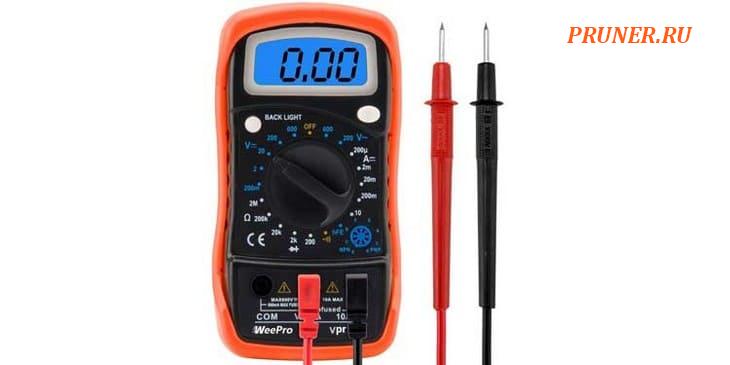
Чтобы проверить напряжение постоянного тока, выполните следующие действия.
Шаги здесь немного отличаются от напряжений переменного тока.
- Вам нужно будет подключить 24-контактный кабель ATX к материнской плате, а затем подключить блок питания к розетке;
- Измените настройку мультиметра на 20В постоянного тока;
- Используйте черные провода, чтобы проверить разъем на задней панели, касающийся контактов 17, 18 и 19;
- Красный провод должен подключаться к контакту 9 датчика (должно быть 5В), а затем к контакту 16 (должно быть в пределах 3-5В);
- Теперь включите ПК — если показания упадут до 0, это здорово. В противном случае вам придется заменить материнскую плату;
- Используйте красный провод и проверьте штифт 8. Он должен читать немного больше, чем 2.5V. Нажмите кнопку сброса компьютера и посмотрите, упадут ли показания до 0, а затем снова вернутся. В противном случае потребуется замена материнской платы.
Если вы обнаружили, что материнская плата вышла из строя, не пытайтесь отремонтировать ее самостоятельно.
Даже если ремонт будет успешным, неправильное регулирование напряжения может разрушить все в вашем компьютере.
Всегда лучше поручить ремонт или замену материнской платы опытному электронщику, чем пытаться починить ее самостоятельно.
Как проверить слоты ОЗУ на материнской плате?
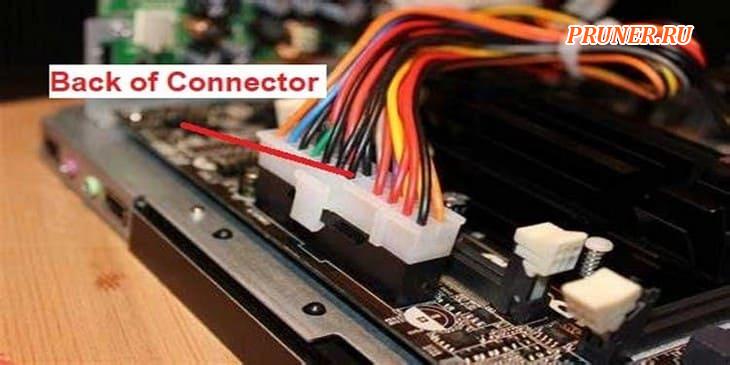
- При выключенном компьютере осторожно проверьте заднюю часть разъема черным проводом. Он должен контактировать с одним из отрицательных выводов 15, 17, 18 или 19, регистрируя нулевое напряжение;
- Используйте красный провод для проверки и проверьте следующие контакты: контакт 16 (зеленого цвета) показывает значение 3-5 вольт, а контакт 9 (фиолетовый цвет) показывает значение 5 вольт;
- Теперь запустите компьютер. Контакт 16 (зеленый цвет) должен упасть до 0 вольт. В противном случае это указывает на неисправность переключателя (Выключите ПК);
- Наконец, используйте красный провод на контакте 8 (серый цвет), который должен показывать 5 вольт. Запустите компьютер и нажмите кнопку сброса — теперь напряжение упадет до 0 вольт, а затем снова вернется к 5 вольт. В противном случае это хороший показатель того, что у вас неисправный слот для оперативной памяти и вам понадобится новая материнская плата.
Часто задаваемые вопросы
Как протестировать материнскую плату без процессора?
Вам не нужен ЦП, чтобы убедиться, что материнская плата работает и питает подключенные компоненты, такие как вентиляторы корпуса и RGB-подсветку.
Я знаю, потому что делал это много раз.
Как проверить конденсатор на материнской плате?
К сожалению, нет возможности проверить конденсатор на материнской плате, не сняв сам конденсатор.
Однако вы можете визуально осмотреть каждый конденсатор на предмет ржавчины, трещин, утечек или выпуклостей, и это даст вам хорошее представление о том, что конденсатор поврежден.
Можно ли отремонтировать материнскую плату?
Во многих случаях материнская плата может быть отремонтирована опытным специалистом по электронике, и она может быть дешевле, чем замена, если это более старый ПК.
Если вам необходимо приобрести новую материнскую плату, возможно, вам также придется заменить процессор и оперативную память.
Стоит ли менять материнскую плату?
Тот факт, что материнская плата отвечает за распределение контролируемого количества тока по компьютеру и его периферийным устройствам, очень того стоит.
Неисправная материнская плата может вызвать скачки тока, которые потенциально могут разрушить вашу оперативную память, графический процессор, процессор и т. д.
Что произойдет, если моя материнская плата повреждена?
Если вы только что приобрели материнскую плату и она была повреждена при открытии или во время установки, на нее должна распространяться гарантия производителя.
Вам нужно будет позвонить производителю и запросить РВТ (разрешение на возврат товара).
Если материнская плата была у вас долгое время и на нее закончился гарантийный срок, вам нужно будет приобрести новую.
Как протестировать материнскую плату без процессора (полное руководство)
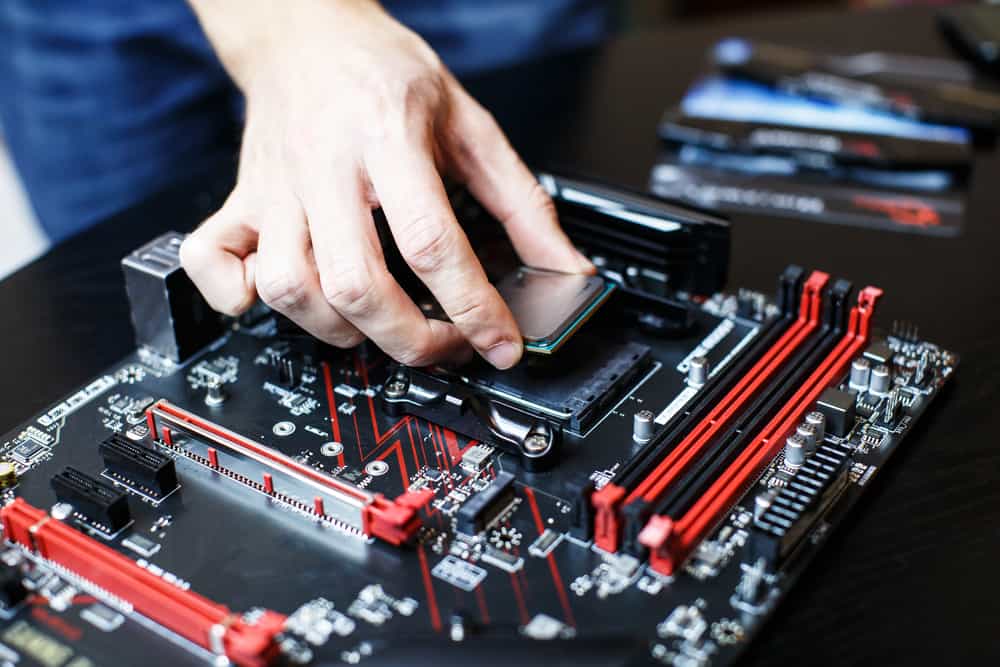
Тестирование вашей материнской платы без процессора — это то, что вам может понадобиться по разным причинам. Большинство людей тестируют свои материнские платы без установленного ЦП, потому что они пытаются выяснить, мертва ли материнская плата или жива, что иногда может быть трудно определить. Не беспокойтесь, эта статья полезна, поскольку в ней рассказывается, как протестировать материнскую плату без процессора.
Что означает тестирование материнских плат без процессора?
Процесс, в ходе которого большинство сборщиков настольных ПК и геймеров проверяют свои материнские платы перед установкой процессоров, иногда называют предварительным стендовым тестированием.
Поскольку материнские платы являются одним из наиболее чувствительных компонентов компьютера, их легко повредить при неправильном обращении во время транспортировки. Они также могут быть бракованными на самом заводе. Тестирование материнских плат без установки ЦП помогает вам проверить, правильно ли работает ваша материнская плата, и это еще более важно в случаях, когда ваш компьютер внезапно перестает работать.
Тестирование материнской платы без процессора
Пока вы выполняете необходимые шаги, тестирование вашей материнской платы без установки процессора не будет сложной задачей. Мы покажем вам подробный процесс тестирования вашей материнской платы.
Однако важно отметить, что ваш компьютер не может включиться сам по себе в этом тесте. Это означает, что при включении на экране ничего не будет, потому что на вашей материнской плате нет графического процессора. Вот шаги, которые нужно выполнить, чтобы проверить вашу материнскую плату без процессора.
Шаг № 1. Распакуйте материнскую плату, чтобы протестировать ее на стенде
Тестирование на стенде означает тестирование компонентов вашего компьютера без корпуса. После того, как вы распаковали материнскую плату, следующее, что нужно сделать, это извлечь ее и аккуратно положить на антистатическую пену. Вы также можете использовать мягкий материал из упаковки или большой кусок картона. Вы также можете просто аккуратно положить материнскую плату в коробку.
Пожалуйста, не кладите материнскую плату на проводящие или оголенные металлические поверхности потому что материнские платы поставляются с несколькими точками пайки на днище. При включении, если эти точки соприкасаются с металлическими поверхностями, они становятся опасными.
Шаг № 2: Подключите разъемы питания
Присоедините два разъема питания и подключите их. Обратите внимание, что компоновка вашей материнской платы обычно может отличаться от других материнских плат. Некоторые блоки питания поставляются с дополнительным 4-контактным разъемом ЦП для старых материнских плат, в то время как большинство материнских плат поставляются с 8-контактным разъемом питания ЦП. 8-контактный разъем питания обеспечивает 280 Вт мощности к ЦП, в то время как 4-контактный разъем обеспечивает около 140 Вт.
Шаг № 3: Установите другие компоненты
Это необязательный шаг. Здесь вы устанавливаете другие компоненты, включая жесткие диски, оперативную память и видеокарту. Однако без процессора они бесполезны. Вот почему этот шаг является необязательным, так как он не будет иметь большого значения, если вы их не установите.
Шаг № 4: подключите блок питания к настенной розетке
Во-первых, убедитесь, что ваш блок питания размещен на непроводящей поверхности. Затем подключите блок питания к сетевой розетке. Обязательно носите пластиковую обувь, чтобы предотвратить поражение электрическим током.
Шаг № 5. Включите материнскую плату
Если ваша материнская плата находится внутри корпуса, все, что вам нужно сделать, это найти контакты выключателя питания. Они расположены в верхней части передней панели. Определив контакты выключателя питания, подключите кабели выключателя питания от корпуса к контактам.
Резюме
Мы надеемся, что эта статья предоставила вам все, что вам нужно знать о тестировании материнских плат без вашего процессора. Следуйте описанным шагам и примите необходимые меры предосторожности, чтобы определить, находится ли ваша материнская плата в пиковом состоянии.
Часто задаваемые вопросы
Вы можете сделать это, отключив все компоненты, оставив только блок питания и проверив батарейку CMOS. Кроме того, проверьте наличие физических признаков повреждения.
Да, вы всегда можете проверить свою материнскую плату, сначала проведя визуальный анализ вашего компьютера и материнской платы, чтобы убедиться, что все на месте.
Ваша материнская плата сгорела, если вы продолжаете слышать звуковые сигналы и зависание системы вашего компьютера, когда вы пытаетесь включить компьютер.
Диагностика материнской платы без процессора. Как проверить материнскую плату на компьютере и ноутбуке на работоспособность (процессор память)
1. Отключите питания, отсоедините от материнской платы все внешние устройства, такие как мышь, клавиатура, игровые джойстики и т.д. Часто случается так, что из-за одного некачественно собранного прибора может не работать вся
2. Включите питание, запустите компьютер. Если материнская плата не начала работать, значит причина не в неисправности какого-либо устройства. Если же заработала, выключите компьютер и поочередно подключайте и запускайте его, чтобы выяснить, в каком из устройств кроется неисправность.
3. Проверьте кнопку Reset, чтобы тестировать материнскую плату. Случается, что кнопка перезагрузки может коротить. Это происходит вследствие окисления контактов или какого-либо смещения. Отсоедините провод от кнопки и запустите компьютер. Если материнская плата все еще не работает, продолжайте искать причину неисправности.
4. Возьмите вольтметр, проверьте напряжение на батарейке Биос, чтобы понять, почему не работает материнская плата. Напряжение на батарейке не должно быть ниже 2,9 В, а значение силы тока должно находиться в пределах от 3 до 10 мкА. Если какой-то из этих показателей выходит за границы рекомендуемых значений, батарейку нужно заменить.
5. Обнулите CMOS модуль. Это можно сделать с помощью специальной перемычки или вытащив батарейку Биоса и оставив на несколько минут. Верните батарейку на прежнее место, попробуйте включить материнскую плату. Возможно, дело в блоке питания. Попробуйте его проверить на другом компьютере. Самый верный способ определить работоспособность материнской платы состоит в следующем.
6. Отключите от нее все устройства, как внутренние, так и внешние. Оставьте на ней только процессор и блок питания. Запустите компьютер. Если динамик Биоса при запуске пищит, значит материнская плата вашего персонального компьютера находится в рабочем состоянии.
7. Отключите блок питания от сети. Установите исправный модуль оперативной памяти в первый слот. Включите блок питания в сеть и запустите компьютер. Спикер должен начать издавать звуковой сигнал ошибки видеокарты (здесь описана проверка материнской платы без встроенного видеоадаптера). Обычно это один длинный сигнал и три коротких. Если это происходит, то материнская плата в 98% случаев работоспособна.
Если звука нет, попробуйте заменить модуль оперативной памяти или установить его в другой.
Не забывайте отключать блок питания от сети перед тем как вытаскивать или вставлять модуль памяти или плату расширения (видеокарта и т.д.)
8. Установите видеокарту. Если на ней имеется разъем дополнительного питания, не забудьте его подключить. Подключите монитор и запустите компьютер. Спикер должен издать один короткий звуковой сигнал, а на экране появиться заставка BIOS.
Если этого не происходит, то скорее всего неисправна видеокарта.
Что делать, если компьютер не запускается и есть подозрение в том, что материнская плата вышла из строя, как правильно ее протестировать в домашних условиях.
Этап первый, визуальный.
В первую очередь нужно отключить от материнской платы блок питания, и все подключены шлейфы, отсоединить планки оперативной памяти, видеокарту, жесткий диск и процессор, другие комплектующие. Получить саму материнскую плату, аккуратно очистить от пыли, осмотреть на предмет трещин, вздутий, подгорания.

Следующим шагом достаем батарейку из контроллера BIOS и оставляем материнскую плату на 10 минут.

Если недостатков Вы не обнаружили, стоит перейти к следующему этапу, системных сигналов.
Подключаем материнскую плату к блоку питания, вставляем батарейку, присоединяем процессор с системой охлаждения и запускаем. В зависимости от вида BIOS мы должны услышать сигнал, который сообщает об отсутствии оперативной памяти.

Если сигнал есть выключаем, вставляем оперативку и видео карту. Присоединяем монитор и запускаем, если все в порядке то мы услышим один звуковой сигнал, а также увидим стартовый экран.
Также мы можем слышать различные сигналы, которые сообщают, что не подключена клавиатуру и другие устройства, расшифровка сигналов различна в зависимости от производителя материнской платы.
Заходим в BIOS, если мы туда попали, то скорее всего с материнской платой все в порядке и причина может крыться в другом, оборудовании (например слабоваты мощность блока питания), конфликт (различные частоты оперативной памяти).
Почему пищит динамик?!
Первый и главный инструмент диагностики материнской платы, который доступен каждому и обычно выдаёт правильную информацию — это системный спикер, то есть динамик системного блока, который обычно один или два раза пикает при включении компа. Если же его сигналы не такие как обычно (например, 4 сигнала вместо одного или он воет как сирена спецавтомобиля), то сразу открываем таблицу звуковых сигналов BIOS и смотрим какой из ни что значит. Как правило, в 75% случаев на этом поиск неисправности заканчивается и начинается её устранение.
Системный динамик материнской платы
Те же случаи, когда динамик вообще молчит и компьютер при этом не включается, обычно означают одно из двух — либо сдох блок питания, либо «отдала концы» матплата. Как проверить блок питания компьютера я уже рассказывал здесь. После этого всё встанет предельно ясно.
Нет сигнала с видеокарты на монитор
Если при попытке включить компьютер на мониторе нет изображения и просто черный экран, то виновник проблемы не всегда однозначно видеокарта. Проверяется это следующим образом. Если используете AGP или PCI-e карточку, то переключите монитор из неё во встроенную. Если и там чёрный экран и нет видеосигнала, то однозначно неисправность материнской платы. Как вариант, можно попросить её у друзей или знакомых на время для теста.
Нет сигнала видеокарты черный экран
Не греется процессор и кулер холодный
Полное отсутствие нагрева процессора, а вместе с ним и системы охлаждения — ещё один явный признак неисправности материнской платы. То есть, если комп включается, вентиляторы крутятся, но от него нет звука динамика и видеосигнала — просто оставьте его, пусть компьютер поработает 5-10 минут. После этого очень аккуратно, чтобы случай чего не обжечься, попробуйте пальцем дотронутся до радиатора кулера. Холодный? Причина явно в системной плате — скорее всего на процессор не подаётся питание. Иногда такое же бывает, если слетел BIOS или CPU не поддерживается.
Что можно попробовать сделать?
Несмотря на то, что в подавляющем большинстве случаев скорее всего устранить неисправность материнской платы в домашних условиях не получится, тем не менее всегда остаётся небольшой шанс, что это всего лишь сбой работы BIOS. Попробуйте сделать ему Hard Reset, то есть полный сброс настроек материнки. Подробнее про этот способ я уже рассказывал в отдельной инструкции.
Если у кого-то из знакомых есть диагностическая плата с POST-индикатором, то попробуйте воспользоваться ей чтобы узнать код неисправности системной платы и тогда уже почти со 100%-й уверенностью будете знать «откуда ноги растут».
Для начала основные определения, которые очень не рекомендуется путать:
Включается — это после нажатия кнопки загораются светодиоды и начинают работать вентиляторы.
Стартует — это когда мамка пискает, и на мониторе начинают появляться буковки.
Загружается — WINDOWS — это когда на мониторе появляется красивая картинка, с бегущим прогресбаром и написано WINDOWS.
Итак, перед нами лежит «мертвый» системник, который включается, но не стартует. Производим первичную диагностику. Выясняем, действительно ли неисправна материнская плата, то есть проверяем работоспособность прочих комплектующих. Сделать это очень просто:
Отключаем всё внутри. Выкидываем память, видяху, все другие платы, оставляем только процессор и спикер. Eсли после включения мамка запищит, то условно можно считать ее живой (BIOS заводится), а неисправность где-то в выдернутых платах. Теперь вставляем обратно память, проверяем — если пищать стало иначе, значит память видится, можно втыкать видяху.
Проверяем, должна появиться картинка на мониторе. Поочередно втыкаем остальные платы, после каждой проверяем, подключаем остальные провода и шлейфы — так же проверяем после каждого подключения. Стоит помнить, что мамки с интегрёным видео, даже будучи полностью исправными, без памяти часто прикидываются полным трупом. Здесь же не забыть проверить, правильно ли подсоединен шлейф IDE. Некоторые мамки (в основном старые первопни) не подают признаков жизни, если в них воткнули шлейф наоборот.
Итак, в первую очередь нам необходимо запустить мамку с одним процессором и подключенным динамиком (завести BIOS). Проверить, доходит ли до теста памяти (постоянные длинные гудки).
А теперь примерно, что и как выглядит:
Две большие квадратные микросхемы в PQFP или BGA-корпусах — северник и южник. Т.к. производителей немного, то с вероятностью 99% можно утверждать, что будет лого nVidia, VIA, SIS, Ali (Uli) или Intelа (вариант — буква I). Северный мост большой, и находится вблизи процессора, южный, как правило, меньше по размерам и дальше от процессора.
Замечание: чипсет может состоять не только из двух микросхем. Так nForce 3 (4) — одночиповый, а вот 430NX может состоять и из 5 чипов.
Прямоугольная микросхема в PQFP (примерно 100-ножка) обычно в районе разъема флопа или около LPT, COM — это мультик. Бывает от Winbond»а (W83627THF), ASUS»а (ASxxxx, перемаркированный Winbond), ITE (IT8712F), National Semiconductor (PCxxxx). На брендах (в т.ч. и Интелах) может быть квадратной и с кол-вом ног >100 (National?). В последнее время чаще живет в южнике.
Прямоугольная микруха SSOP с кол-вом пинов от 20 до 48 в районе кварца — клокер. Обычно несет на себе лого ICS или RTM (RTM360-519R).
SOIC или (T)SSOP только в районе проца/разъема питания и широких дорожек на маме — ШИМ. Analog Integrarion Corp. (AICxxxx, нарисована корона), International Rectifier (IRUxxxx), Intersil (HIPxxxx), Semtech (SCxxxx), Richtek (RTxxxx).
Внимание, ШИМки может и не быть. На старых мамах были линейные стабилизаторы и, в некоторых случаях, питалово заводится на проц прямо с БП.
Сороконожка PDIP на первопневых мамах у края платы — контроллер клавы. Все ИМС обозначаются на PCB буквой U, за которой следует номер элемента.
Маленькая (или не очень) металлическая (или редко пластмассовая) деталька — кварц. На нем написана частота. Обычный набор: 14.318, 20.0000, 40.0000, 60.0000. На PCB обозначается буквой Y с последующим числом (номер кварца от 1 до N).
А вот что бывает из-за памяти:
Вариант 1.
Память совсем дохлая — мать не стартует (при этом обычно посткод С1). Если видео не интегрированое, то слышен непрерывный писк, если интегрированое — молчит как труп.
Вариант 2.
Память глючная, ошибки в младших адресах. Мать не стартует, но и не пищит, коды вылазят какие попало, но обычно до 0D (например Award) не доходит. Хотя, если ставить эту планку второй, мать заводится и память можно оттестить.
Вариант 3.
Память глючная, ошибки в старших адресах. Мать стартует, но виснет при загрузке ОСи или в играх и т.п. Возможна выдача сообщения «BIOS Checksum Error». Тестить, тестить и еще раз тестить.
Вариант 4.
Различные единичные случаи. Обычно, труднодиагностируемые. Так что надежнее всего проверять установкой заведомоисправной планки.
Самой достойной программой для проверки памяти на текущий момент считается мемтест86+.
При выключенном питании компьютера отключите мышку, разъем LPT, а также другие устройства. Теперь включите компьютер. Частенько бывает что из-за какого-нибудь некачественного устройства не работает и вся материнская плата.
Если материнская плата также не работает, то необходимо проверить правильно ли работает кнопка Reset. Бывает что она «коротит». Отсоедините провод F_PANEL – RS от материнской платы.
Проверьте «коротит» или нет сам корпус системного блока. Для этого попробуйте поставить его на диэлектрик.
Проверьте напряжение на батарейке BIOS. Если напряжение меньше 2.9В, то батарейку нужно поменять. Потребляемый ток должен быть в пределах 3-10 мкА.
Модуль CMOS обнулите специальной перемычкой. Также можно вытащить батарейку и оставить ее на несколько минут.
Поменяйте блок питания или проверьте этот на другом системном блоке.
Многие владельцы ПК сталкиваются с различными ошибками и сбоями в работе компьютера, но не могут определить причину неполадки. В этой статье мы рассмотрим основные способы диагностики компьютера, позволяющие самостоятельно выявить и устранить различные проблемы.
Учтите, что качественная диагностика компьютера может занять целый день, выделите его с утра специально для этого, а не начинайте все ближе к вечеру.
Предупреждаю, что писать буду подробно как для новичков, которые ни разу не разбирали компьютер, чтобы предупредить о всех возможных нюансах, которые могут привести к проблемам.
1. Разборка и чистка компьютера
При разборке и чистке компьютера не спешите, делайте все аккуратно, чтобы ничего не повредить. Складывайте комплектующие в заранее подготовленное безопасное место.
До чистки начинать диагностику не целесообразно, так как вы не сможете выявить причину неисправности, если она вызвана засорением контактов или системы охлаждения. Кроме того, может не удастся завершить диагностику из-за повторных сбоев.
Отключите системный блок из розетки не менее чем за 15 минут до чистки, чтобы успели разрядиться конденсаторы.
Произведите разборку в следующей последовательности:
- Отключите от системного блока все провода.
- Снимите обе боковых крышки.
- Отсоедините разъемы питания от видеокарты и выньте ее.
- Выньте все планки памяти.
- Отсоедините и выньте шлейфы всех дисков.
- Открутите и выньте все диски.
- Отсоедините все кабели блока питания.
- Открутите и выньте блок питания.
Материнскую плату, процессорный кулер, корпусные вентиляторы снимать ненужно, можно также оставить DVD-привод, если он нормально работает.
Аккуратно продуйте системный блок и все комплектующие по отдельности мощным потоком воздуха из пылесоса без пылевого мешка.
Аккуратно снимите крышку с блока питания и продуйте его, не касаясь руками и металлическими частями к электродеталям и плате, так как в конденсаторах может быть напряжение!
Если ваш пылесос не работает на выдув, а только на вдув, то будет немного сложнее. Хорошо очистите его, чтобы он как можно сильнее тянул. При чистке рекомендуется использовать насадку с мягким ворсом.

Также, чтобы вычистить прибившуюся пыль, можно использовать мягкую кисть.

Тщательно очистите радиатор процессорного кулера, предварительно рассмотрев где и на сколько сильно он забился пылью, так как это одна из частых причин перегрева процессора и сбоев ПК.

Убедитесь также, что крепление кулера не сломалось, прижим не раскрылся и радиатор надежно прижат к процессору.
Будьте аккуратны при чистке вентиляторов, не давайте им сильно раскручиваться и не подносите близко насадку пылесоса если она без щетки, чтобы не отбить лопасть.
По окончании чистки не спешите собирать все обратно, а переходите к следующим этапам.
2. Проверка батарейки материнской платы
Первым делом после чистки, чтобы потом не забыть, я проверяю заряд батарейки на материнской плате, а заодно сбрасываю BIOS. Для того, чтобы ее вытащить, нужно надавить плоской отверткой на защелку в указанном на фото направлении и она сама выскочит.

После этого нужно замерить ее напряжение мультиметром, оптимально если оно будет в пределах 2.5-3 В. Изначальное напряжение батарейки 3 В.

Если напряжение батарейки ниже 2.5 В, то желательно ее уже поменять. Напряжение 2 В является критически низким и ПК уже начинает сбоить, что проявляется в сбросе настроек BIOS и остановках в начале загрузки ПК с предложением нажать F1 или еще какую-то клавишу для продолжения загрузки.
Если у вас нет мультиметра, то можете взять батарейку с собой в магазин и попросить, чтобы там проверили или просто заранее купите батарейку для замены, она стандартная и совсем недорогая.
Явным признаком севшей батарейки является постоянно слетающая дата и время на компьютере.
Батарейку нужно менять своевременно, но если у вас сейчас нет под рукой замены, то просто не отключайте системный блок от питания пока не поменяете батарейку. В таком случае настройки слетать не должны, но проблемы все равно могут возникнуть, так что не затягивайте.
Проверка батарейки хорошее время для полного сброса BIOS. При этом сбрасываются не только настройки BIOS, что можно сделать через меню Setup, но и так называемая энергозависимая память CMOS, в которой хранятся параметры всех устройств (процессора, памяти, видеокарты и т.д.).
Ошибки в CMOS часто являются причинами следующих проблем:
- компьютер не включается
- включается через раз
- включается и ничего не происходит
- включается и сам выключается
Напоминаю, что перед сбросом BIOS системный блок должен быть отключен из розетки, иначе CMOS будет подпитываться от БП и ничего не получится.
Для сброса BIOS на 10 секунд замкните отверткой или другим металлическим предметом контакты в разъеме батарейки, этого обычно достаточно для разрядки конденсаторов и полной очистки CMOS.

Признаком того, что сброс произошел будет сбившаяся дата и время, которые нужно будет установить в биосе при ближайшей загрузке компьютера.
4. Визуальный осмотр комплектующих
Внимательно осмотрите все конденсаторы на материнской плате на предмет вздутия и потеков, особенно в области процессорного сокета.

Иногда конденсаторы вздуваются не вверх, а вниз, что приводит к их наклону как будто их просто немного погнули или неровно припаяли.
Если какие-то конденсаторы вздулись, то нужно как можно скорее отдать материнку в ремонт и попросить перепаять все конденсаторы, включая те что находятся рядом со вздувшимися.
Также осмотрите конденсаторы и другие элементы блока питания, не должно быть вздутий, потеков, следов подгорания.

Осмотрите контакты дисков на предмет окисления.

Их можно почистить стирательной резинкой и после этого обязательно заменить шлейф или переходник питания, которым был подключен этот диск, так как он уже испорчен и из-за него скорее всего произошло окисление.
Вообще проверьте все шлейфы и разъемы, чтобы они были чистые, с блестящими контактами, плотно подключались к дискам и материнской плате. Все несоответствующие этим требованиям шлейфы нужно заменить.
Проверьте правильность подключения проводов от передней панели корпуса к материнской плате.

Важно чтобы была соблюдена полярность (плюс к плюсу, минус к минусу), так как на передней панели бывает общая масса и несоблюдение полярности будет приводить к замыканию, из-за чего компьютер может вести себя неадекватно (включаться через раз, сам выключаться или перезагружаться).
Где плюс и минус в контактах передней панели указано на самой плате, в бумажном руководстве к ней и в электронной версии руководства на сайте производителя. На контактах проводов от передней панели также бывает указано где плюс и минус. Обычно белый провод это минус, а плюсовой разъем может обозначаться треугольником на пластиковом коннекторе.

Многие даже опытные сборщики допускают здесь ошибку, так что проверяйте.
5. Проверка блока питания
Если компьютер до чистки вообще не включался, то не спешите его собирать, первом делом нужно проверить блок питания. Впрочем, в любом случае проверить БП не повредит, может именно из-за него компьютер сбоит.
Проверяйте блок питания в полностью собранном виде, чтобы избежать удара током, замыкания или случайной поломки вентилятора.
Для проверки блока питания замкните единственный зеленый провод в разъеме материнской платы с любым черным. Это даст сигнал блоку питания, что он подключен к материнской плате, иначе он не включится.

Затем включите блок питания в сетевой фильтр и нажмите кнопку на нем. Не забывайте, что на самом блоке питания также может быть кнопка включения/выключения.
Признаком включения блока питания должен стать крутящийся вентилятор. Если вентилятор не крутится, то возможно он вышел из строя и его нужно заменить.
В некоторых бесшумных блоках питания вентилятор может начинать крутится не сразу, а только под нагрузкой, это нормально и можно проверить в процессе эксплуатации ПК.
Замерьте мультиметром напряжения между контактами в разъемах для периферийных устройств.

Они должны находится примерно в следующем диапазоне.
- 12 В (желтый-черный) – 11.7-12.5 В
- 5 В (красный-черный) – 4.7-5.3 В
- 3.3 В (оранжевый-черный) – 3.1-3.5 В
Если какое-либо напряжение отсутствует или сильно выходит за указанные границы, значит блок питания неисправен. Лучше всего заменить его на новый , но если сам компьютер недорогой, то допускается ремонт, БП поддаются этому легко и недорого.
Запуск блока питания и нормальные напряжения хороший знак, но сам по себе еще не говорит о том, что блок питания хороший, так как сбои могут происходить из-за просадок или пульсации напряжения под нагрузкой. Но это уже определяется на последующих этапах тестирования.
6. Проверка контактов питания
Обязательно проверьте все электрические контакты от розетки до системного блока. Розетка должна быть современная (под европейскую вилку), надежная и не разболтанная, с чистыми упругими контактами. Такие же требования предъявляются к сетевому фильтру и кабелю от блока питания компьютера.
Контакт должен быть надежен, вилки и разъемы не должны болтаться, искрить или быть окисленными. Обратите на это пристальное внимание, так как плохой контакт часто является причиной выхода из строя системного блока, монитора и других периферийных устройств.
Если у вас есть подозрение в качестве розетки, сетевого фильтра, кабеля питания системного блока или монитора, то как можно быстрее поменяйте их, чтобы избежать выхода из строя компьютера. Не затягивайте и не экономьте на этом, так как ремонт ПК или монитора обойдется значительно дороже.
Также плохой контакт часто является причиной сбоев в работе ПК, которые сопровождаются внезапным отключением или перезагрузкой с последующими сбоями на жестком диске и как следствие нарушением работы операционной системы.
Еще сбои могут происходить из-за просадок или пульсаций напряжения в сети 220 В, особенно в частном секторе и отдаленных районах города. В таком случае сбои могут проявляться даже когда компьютер простаивает. Попробуйте замерить напряжение в розетке сразу после самопроизвольного отключения или перезагрузки компьютера и понаблюдайте за показаниями какое-то время. Так можно выявить длительные просадки, спасет от которых линейно-интерактивный ИБП со стабилизатором.
7. Сборка и включение компьютера
После чистки и осмотра ПК аккуратно соберите его и внимательно проверьте, что подключили все что нужно. Если компьютер до чистки отказывался включатся или включался через раз, то желательно подключать комплектующие по очереди. Если таких проблем не было, то пропустите следующий раздел.
7.1. Поэтапная сборка ПК
Сперва к материнской плате с процессором подключите разъем питания материнской платы и питания процессора. Не вставляете оперативку, видеокарту и не подключайте диски.
Включите питание ПК и если с материнской платой все нормально, должен закрутиться вентилятор процессорного кулера. Также, если к материнке подключена пищалка, обычно звучит звуковой код, указывающий на отсутствие оперативной памяти.
Установка памяти
Выключите компьютер коротким или (если не получится) длинным нажатием кнопки включения на системном блоке и вставьте одну планку оперативной памяти в ближайший к процессору цветной слот. Если все слоты одного цвета, то просто в ближайший к процессору.
Следите, чтобы планка памяти вставлялась ровно, до упора и защелкивались фиксаторы, иначе она может повредиться при включении ПК.

Если с одной планкой памяти компьютер завелся и есть пищалка, то обычно звучит код, сигнализирующий о том, что отсутствует видеокарта (если нет интегрированной графики). Если звуковой код сигнализирует о проблемах с оперативкой, то попробуйте вставить другую планку на тоже место. Если проблема продолжается или другой планки нет, то переставьте планку в другой ближайший слот. Если никаких звуков нет, то возможно все нормально, продолжайте дальше.
Выключите компьютер и вставьте вторую планку памяти в слот того же цвета. Если на материнке 4 слота одного цвета, то руководствуйтесь инструкцией к материнской плате, так чтобы память стояла в рекомендуемых для двухканального режима слотах. После чего вновь включите и проверьте включается ли ПК и какие звуковые сигналы издает.
Если у вас 3 или 4 планки памяти, то просто вставляйте их по очереди, каждый раз выключая и включая ПК. Если с какой-то планкой компьютер не стартует или выдает звуковой код ошибки памяти, значит эта планка неисправна. Также можно проверить и слоты материнской платы, переставляя рабочую планку в разные слоты.
На некоторых материнках есть красный индикатор, который светится в случае неполадок с памятью, а иногда и сегментный индикатор с кодом ошибок, расшифровка которых есть в руководстве к материнской плате.

Если компьютер запускается, то дальнейшее тестирование памяти происходит уже на другом этапе.
Установка видеокарты
Пришло время проверить видеокарту, вставив ее в верхний слот PCI-E x16 (или AGP для старых ПК). Не забудьте подключить дополнительное питание к видеокарте с соответствующими разъемами.

С видеокартой компьютер должен нормально стартовать, без звуковых сигналов, либо с одиночным звуковым сигналом, свидетельствующим о нормальном прохождении самотестирования.
Если ПК не включается или издает звуковой код ошибки видеокарты, значит она с большой вероятностью неисправна. Но не спешите с выводами, иногда нужно просто подключить монитор и клавиатуру.
Подключение монитора
Выключите ПК и подключите монитор к видеокарте (или материнке если нет видеокарты). Убедитесь, что разъем к видеокарте и монитору подключен плотно, иногда тугие разъемы входят не до конца, что является причиной отсутствия изображения на экране.

Включите монитор и убедитесь, что на нем выбран правильный источник сигнала (разъем к которому подключен ПК, если их несколько).

Включите компьютер и на экране должна появится графическая заставка и текстовые сообщения материнской платы. Обычно это предложение зайти в BIOS по клавише F1, сообщение об отсутствии клавиатуры или загрузочных устройств, это нормально.

Если компьютер молча включается, но на экране ничего нет, скорее всего что-то не так с видеокартой или монитором. Видеокарту можно проверить только переставив на рабочий компьютер. Монитор можно подключить к другому рабочему ПК или устройству (ноутбуку, плееру, тюнеру и т.п.). Не забывайте выбирать нужный источник сигнала в настройках монитора.
Подключение клавиатуры и мыши
Если с видеокартой и монитором все нормально, то идем дальше. По очереди подключайте сначала клавиатуру, затем мышку, каждый раз выключая и включая ПК. Если компьютер зависает после подключения клавиатуры или мышки, значит они требуют замены – такое бывает!
Подключение дисков
Если с клавиатурой и мышкой компьютер стартует, то начинаем по очереди подключать жесткие диски. Сначала подключайте второй диск без операционной системы (если есть).
Не забывайте, что кроме подключения интерфейсным шлейфом к материнской плате, к диску также нужно подключить разъем от блока питания.
После чего включите компьютер и если дело доходит до сообщений BIOS, значит все нормально. Если ПК не включается, зависает или сам выключается, значит контроллер этого диска вышел из строя и его нужно менять или нести в ремонт для спасения данных.
Выключите компьютер и подключите DVD-привод (если есть) интерфейсным шлейфом и по питанию. Если после этого возникают проблемы, значит привод сбоит по питанию и его нужно менять, ремонтировать обычно не имеет смысла.
В конце подключаем основной системный диск и готовимся ко входу в BIOS для первоначальной настройки перед запуском операционной системы. Включаем компьютер и если все нормально, переходим к следующему этапу.
При первом включении компьютера зайдите в BIOS. Обычно для этого используется клавиша Delete, реже другие (F1, F2, F10 или Esc), что указывается в подсказках в начале загрузки.

На первой вкладке установите дату и время, а на вкладке «Boot» выберите первым загрузочным устройством ваш жесткий диск с операционной системой.
На старых материнках с классическим BIOS это может выглядеть так.

На более современных с графической оболочкой UEFI немного по-другому, но смысл такой же.

Для выхода из биоса с сохранением настроек нажмите F10. Не отвлекайтесь и проследите как произойдет полная загрузка операционной системы, чтобы заметить возможные проблемы.
По завершении загрузки ПК проверьте работают ли вентиляторы процессорного кулера, блока питания и видеокарты, иначе производить дальнейшее тестирование не имеет смысла.
Некоторые современные видеокарты могут не включать вентиляторы до достижения определенной температуры видеочипа.
Если не работает какой-либо из корпусных вентиляторов, то это не страшно, просто запланируйте его замену в ближайшем будущем, не отвлекайтесь на это сейчас.
8. Анализ ошибок
Здесь по сути начинается диагностика, а все выше описанное было лишь подготовкой, после которой многие проблемы могли уйти и без нее начинать тестирование не имело смысла.
8.1. Включение дампов памяти
Если в процессе работы компьютера появлялись синие экраны смерти (BSOD), то это может существенно облегчить выявление неисправности. Обязательным условием для этого является наличие дампов памяти (или хотя бы выписанных самостоятельно кодов ошибок).
Для проверки или включения функции записи дампов нажмите на клавиатуре сочетание клавиш «Win+R», введите в появившуюся строку «sysdm.cpl» и нажмите ОК или Enter.

В появившемся окне перейдите на вкладку «Дополнительно» и в разделе «Загрузка и восстановление» нажмите кнопку «Параметры».

В поле «Запись отладочной информации» должно стоять «Малый дамп памяти».

Если это так, то у вас уже должны быть дампы предыдущих ошибок в папке «C:\Windows\Minidump».

Если эта опция не была включена, то дампы не сохранялись, включите ее хотя бы сейчас для возможности анализа ошибок, если они будут повторяться.
Дампы памяти могут не успевать создаваться во время серьезных сбоев с перезагрузкой или выключением ПК. Также некоторые утилиты очистки системы и антивирусы могут их удалять, необходимо отключить функцию очистки системы на время диагностики.
Если дампы в указанной папке есть, то переходим к их анализу.
8.2. Анализ дампов памяти
Для анализа дампов памяти с целью выявления того что приводит к сбоям есть замечательная утилита «BlueScreenView», которую вы вместе с другими утилитами для диагностики можете скачать в разделе « ».

Данная утилита показывает файлы в которых произошел сбой. Эти файлы принадлежат операционной системе, драйверам устройств или какой-либо программе. Соответственно, по принадлежности файла можно определить какое устройство или ПО стало виной сбоя.
Если вы не можете загрузить компьютер в обычном режиме, то попробуйте загрузится в безопасном, зажав клавишу «F8» сразу после исчезновения графической заставки материнской платы или текстовых сообщений BIOS.

Пробегитесь по дампам и посмотрите какие файлы чаще всего фигурируют как виновники сбоя, они выделены красным фоном. Кликните правой кнопкой мыши на одном из таких файлов и просмотрите его свойства (Properties).

В нашем случае несложно определить, что файл относится к драйверу видеокарты «nVidia» и большая часть ошибок была вызвана им.

Кроме того, в некоторых дампах фигурировал файл «dxgkrnl.sys», даже из названия которого понятно, что он относится к DirectX, непосредственно связанного с 3D графикой. А значит, наиболее вероятно, что в сбое виновата видеокарта, которую стоит подвергнуть тщательному тестированию, что мы также рассмотрим.
Таким же образом можно определить, что виной сбоя является звуковая карта, сетевая карта, жесткий диск или какая-то программа глубоко залезающая в систему типа антивируса. Например, если сбоит диск, то будет крашится драйвер контроллера.
Если вы не можете определить к какому драйверу или программе относится тот или иной файл, то поищите эту информацию в интернете по названию файла.
Если сбои происходят в драйвере звуковой карты, то скорее всего она вышла из строя. Если она интегрированная, то можно отключить ее через BIOS и установить другую дискретную. Тоже самое можно сказать и о сетевой карте. Однако, сетевые сбои могут быть вызваны , что часто решает обновление драйвера сетевой карты и подключение к интернету через роутер.
В любом случае не делайте поспешных выводов до полного окончания диагностики, может у вас просто сбоит винда или залез вирус, что решается переустановкой системы.
Также в утилите «BlueScreenView» можно посмотреть коды ошибок и надписи, которые были на синем экране. Для этого зайдите в меню «Options» и выберите вид «Blue Screen in XP Style» или нажмите клавишу «F8».

После этого, переключаясь между ошибками, вы будете видеть как они выглядели на синем экране.

По коду ошибки также можно найти возможную причину проблемы в интернете, но по принадлежности файлов это сделать проще и надежнее. Для возврата в предыдущий вид можно использовать клавишу «F6».
Если в ошибках все время фигурируют разные файлы и различные коды ошибок, то это признак возможных проблем с оперативной памятью, в которой крашится все подряд. Ее мы и подвергнем диагностике в первую очередь.
9. Тестирование оперативной памяти
Даже если вы думаете, что проблема не в оперативке, все равно проверьте ее в первую очередь. Иногда место имеет несколько неполадок, а если оперативка сбоит, то диагностировать все остальное довольно сложно из-за частых сбоев ПК.
Проведение теста памяти с загрузочного диска является обязательным условием, так как получить точные результаты в операционной системе Windows на сбойном ПК сложно.
Кроме того, «Hiren’s BootCD» содержит несколько альтернативных тестов памяти, на случай если «Memtest 86+» не запустится и еще множество полезных утилит для теста жестких дисков, видеопамяти и др.
Скачать образ «Hiren’s BootCD» вы можете там же где и все остальное – в разделе « ». Если вы не знаете как правильно записать такой образ на CD или DVD диск, обратитесь к статье где мы рассматривали , тут все делается точно также.
Настройте BIOS на загрузку с DVD-привода или используйте «Boot Menu» как описано в , загрузитесь с диска «Hiren’s BootCD» и запустите «Memtest 86+».

Тестирование может длиться от 30 до 60 минут, в зависимости от скорости и объема оперативной памяти. Должен завершиться один полный проход и тест пойдет по второму кругу. Если с памятью все нормально, то после первого прохода (Pass 1) ошибок быть не должно (Errors 0).

После этого тестирование можно прервать с помощью клавиши «Esc» и компьютер перезагрузится.
Если были ошибки, то придется тестировать каждую планку по отдельности, вынимая все остальные, чтобы определить какая из них битая.
Если битая планка еще на гарантии, то сделайте фото с экрана с помощью фотоаппарата или смартфона и предъявите в гарантийный отдел магазина или сервисный центр (хотя в большинстве случаев это не обязательно).
В любом случае использовать ПК с битой памятью и проводить дальнейшую диагностику до ее замены не целесообразно, так как будут сыпаться различные непонятные ошибки.
10. Подготовка к тестам комплектующих
Все остальное, кроме оперативной памяти, тестируется из-под Windows. Поэтому, чтобы исключить влияние операционной системы на результаты тестов, желательно сделать , при необходимости , временно и самые .
Если для вас это сложно или нет времени, то можно попробовать провести тестирование на старой системе. Но, если сбои происходят из-за неполадок в операционной системе, какого-то драйвера, программы, вируса, антивируса (т.е. в программной части), то тестирование железа не поможет это определить и вы можете пойти по ложному пути. А на чистой системе у вас будет возможность увидеть как ведет себя компьютер и полностью исключить влияние программной составляющей.
Лично я всегда делаю все как положено от начала и до конца как описано в этой статье. Да, это занимает целый день, но пренебрегая моими советами вы можете биться неделями, так и не определив причину проблемы.
Быстрее и проще всего протестировать процессор, если конечно нет явных признаков, что проблема скажем в видеокарте, о чем мы поговорим ниже.
Если ваш компьютер через некоторое время после включения начинает тормозить, зависает при просмотре видео, в играх, внезапно перезагружается или выключается под нагрузкой, то есть вероятность перегрева процессора. На самом деле это одна из наиболее частых причин подобных проблем.
На этапе чистки и визуального осмотра вы должны были убедиться, что процессорный кулер не забит пылью, его вентилятор вращается, а радиатор надежно прижат к процессору. Также надеюсь, что вы не снимали его при чистке, так как это требует замены термопасты, о чем я еще скажу.
«CPU-Z» мы будем использовать для стресс-теста с прогревом процессора, а «HWiNFO» для мониторинга его температуры. Хотя, лучше для мониторинга температуры использовать фирменную утилиту материнской платы, она точнее. Например, у ASUS это «PC Probe».
Для начала неплохо было бы узнать максимально допустимый тепловой пакет вашего процессора (T CASE). Например, для моего Core i7-6700K это 64 °C.

Узнать это можно перейдя на сайт производителя из поиска в интернете. Это критическая температура в теплораспределителе (под крышкой процессора), максимально допустимая производителем. Не путайте ее с температурой ядер, которая обычно выше и также отображается в некоторых утилитах. Поэтому мы будем ориентироваться не на температуру ядер по датчикам процессора, а на общую температуру процессора по показаниям материнской платы.
На практике, для большинства более старых процессоров, критической температурой выше которой начинаются сбои, является 60 °C. Самые современные процессоры могут работать и при 70 °C, что для них уже тоже критично. Реальную стабильную температуру своего процессора можно узнать из тестов в интернете.
Итак, запускаем обе утилиты – «CPU-Z» и «HWiNFO», находим датчик температуры процессора (CPU) в показателях материнской платы, запускаем тест в «CPU-Z» кнопкой «Stress CPU» и наблюдаем за температурой.

Если через 10-15 минут теста температура на 2-3 градуса ниже критичной для вашего процессора, то волноваться не о чем. Но, если имели место сбои при высокой нагрузке, то лучше погонять этот тест 30-60 минут. Если в процессе тестирования произойдет зависание или перезагрузка ПК, то следует подумать об улучшении охлаждения.
Учтите, что многое зависит еще и от температуры в помещении, возможно что в более прохладных условиях проблема не проявится, а в более жарких сразу даст о себе знать. Так что всегда нужно охлаждение с запасом.
В случае перегрева процессора проверьте, соответствует ли ваш кулер . Если нет, то нужно его менять, никакие ухищрения тут не помогут. Если же кулер достаточно мощный, но немного не справляется, тогда следует поменять термопасту на более эффективную, заодно и сам кулер возможно установится более удачно.
Из недорогих, но очень хороших термопаст, могу порекомендовать Artic MX-4.

Наносить ее нужно тонким слоем, предварительно удалив старую пасту сухой и затем смоченной в спирте ватой.
Замена термопасты даст вам выигрыш в 3-5 °C, если этого окажется недостаточно, то просто доустановите корпусные вентиляторы, хотя бы самые недорогие.
14. Тестирование дисков
Это самый длительный этап после теста оперативки, поэтому я предпочитаю оставлять его напоследок. Для начала можно провести тест скорости всех дисков с помощью утилиты «HDTune», на которую я даю « ». Это иногда помогает выявить зависания при обращении к диску, что говорит о проблемах с ним.

Посмотрите параметры SMART, где отображается «здоровье диска», там не должно быть красных строк и общий статус диска должен быть «ОК».

Перечень основных параметров SMART и за что они отвечают вы можете скачать в разделе « ».
Полный тест поверхности можно произвести с помощью этих же утилит из-под Windows. Процесс может занять 2-4 часа в зависимости от объема и скорости диска (где-то 1 час на каждые 500 Мб). По завершении теста не должно быть ни одного битого блока, которые выделяются красным цветом.

Наличие такого блока является однозначным приговором для диска и 100% гарантийным случаем. Быстрее спасайте ваши данные и меняйте диск, только не говорите в сервисе, что вы уронили ноутбук
Проверять можно поверхность как обычных жестких дисков (HDD), так и твердотельных накопителей (SSD). У последних правда нет никакой поверхности, но если HDD или SSD диск будет каждый раз зависать во время проверки, значит скорее всего сбоит электроника – нужно менять или чинить (последнее маловероятно).
Если у вас не получается произвести диагностику диска из-под Windows, компьютер сбоит или зависает, то попробуйте сделать это с помощью утилиты «MHDD» с загрузочного диска «Hiren’s BootCD».
Проблемы с контроллером (электроникой) и поверхностью диска приводят к окошкам с ошибками в операционной системе, кратковременным и полным зависаниям компьютера. Обычно это сообщения о невозможности прочитать тот или иной файл и ошибки обращения к памяти.

Такие ошибки можно принять за проблемы с оперативкой, в то время как вполне может быть виноват диск. Прежде чем паниковать попробуйте обновить драйвер контроллера диска или наоборот вернуть родной драйвер Windows как описано в .
15. Тестирование оптического привода
Для проверки оптического привода обычно достаточно просто записать диск с верификацией. Например, с помощью программы «Astroburn», она есть в разделе « ».

После записи диска с сообщением об успешной верификации, попробуйте полностью скопировать его содержимое на другом компьютере. Если диск читается и привод читает другие диски (за исключением плохо читающихся), значит все нормально.
Из проблем с приводом, с которыми я сталкивался, это сбои электроники, которые полностью вешали или не давали включаться компьютеру, поломки выдвижного механизма, загрязнение линзы лазерной головки и поломка головки в результате неправильной чистки. В большинстве случаев все решается заменой привода, благо они недорогие и даже если несколько лет не использовались, умирают от пыли.
16. Проверка корпуса
Корпус тоже иногда ломается, то кнопка заедает, то проводок от передней панели отвалится, то в USB-разъеме замкнет. Это все может привести к непредсказуемому поведению ПК и решается тщательным осмотром, очисткой, тестером, паяльником и другими подручными средствами.
Главное чтобы ничего не коротило, о чем может свидетельствовать неработающая лампочка или разъем. Если сомневаетесь, отсоедините все провода от передней панели корпуса и попробуйте так какое-то время поработать за компьютером.
17. Проверка материнской платы
Зачастую проверка материнки сводится к проверке всех комплектующих. Если все комплектующие по отдельности работают нормально и проходят тесты, операционная система переустановлена, но компьютер все равно сбоит, возможно дело в материнке. И тут уж я вам не помогу, провести ее диагностику и выявить проблему с чипсетом или процессорным сокетом под силу только опытному электронщику.
Исключение составляет вылет звуковой или сетевой карты, что решается отключением их в биосе и установкой отдельных плат расширения. В материнке можно перепаять конденсаторы, но скажем замену северного моста, как правило производить не целесообразно, так как это дорого и нет никаких гарантий, лучше сразу купить новую материнку.
18. Если ничего не помогает
Конечно, всегда лучше самостоятельно обнаружить проблему и определить лучший способ решения, так как некоторые недобросовестные ремонтники норовят навешать вам лапши на уши и содрать три шкуры.
Но может быть так, что вы выполните все рекомендации, но не сможете определить проблему, у меня такое бывало. В таком случае дело чаще в материнской плате или в блоке питания, может там микротрещина в текстолите и она время от времени дает о себе знать.
В таком случае ничего не поделаешь, несите весь системный блок в более-менее хорошо себя зарекомендовавшую компьютерную фирму. Не нужно носить комплектующие по частям, если вы не уверены в чем дело, так вопрос никогда не решится. Пусть там разбираются, особенно если компьютер еще на гарантии.
Специалисты компьютерного магазина обычно не парятся, у них много разных комплектующих, они просто что-то меняют и смотрят ушла ли проблема, таким образом достаточно быстро и просто устранив неполадку. Также у них есть достаточно времени для проведения тестов.
19. Ссылки
Transcend JetFlash 790 8GB
Жесткий диск Western Digital Caviar Blue WD10EZEX 1 TB
Transcend StoreJet 25A3 TS1TSJ25A3K
Если ваш компьютер перестал функционировать, то следует искать причину его поломки. Если вы подозреваете, что этой причиной стал выход из строя материнской платы, то ее необходимо протестировать. Но перед тем, как проверить материнскую плату следует знать, какие бывают основные причины ее поломок, поскольку после этого их легко будет устранить.
Проверяем материнскую плату
Чтобы осуществить проверку материнки на работоспособность, необходимо иметь исправный процессор и рабочий блок питания. После того как вы разберете процессор и доберетесь до материнской платы, в первую очередь ее следует осмотреть на видимые дефекты. Необходимо проверить все конденсаторы, не вздуты ли они? Поскольку главной причиной неработоспособности системной платы становятся именно они. Если при осмотре обнаружились вздутые конденсаторы, то такую плату следует обязательно заменить потому, что стабильно работать она уже не будет. Если конденсаторы в порядке, то следует сбросить настройки CMOS. Джемпер, находящийся на системной плате рядом с батарейкой маркируется CLR_CMOS или CCMOS. На нем располагаются три контакта, причем первый и второй замкнуты в стандартном режиме. Чтобы сбросить настройки нужно замкнуть на несколько секунд второй и третий контакты, а затем вернуть джемпер в прежнее положение.
Далее следует отключить от сети блок питания и отсоединить от системной платы все шлейфы, оставив только питание. Помимо этого нужно отключить от нее все устройства. После чего можно извлечь все платы из слотов и оперативную память. В ней установленным нужно оставить только процессор. После этого необходимо включить в сеть блок питания и запустить компьютер. Если спикер издает сигнал, неисправна оперативная память. Если же звука нет, то материнская плата нерабочая и ее следует заменить.
Иногда компьютер не работает по причине неисправности видеокарты. В этом случае работоспособность материнки можно проверить, отключив от сети блок питания и установив модуль памяти в первый слот. Затем следует снова включить блок в сеть и запустить компьютер. Если спикер издает сигнал об ошибке видеокарты, а на мониторе появилась заставка BIOS, то системная плата работоспособна.
Если вышеописанные методы не дали результатов и вопрос о том, как проверить работоспособность материнской платы остается актуальным, то возможно она не работает по причине какого-нибудь некачественного устройства. Чтобы проверить эту теорию следует при выключенном питании компьютера отключить разъем LPT, мышку и другие устройства и включить компьютер. Если он работает исправно, то материнка здесь не причем, нужно менять одно из устройств. А если ПК по-прежнему не работает, то дело в неисправности платы.
Часто материнская плата не функционирует, если кнопка Reset работает не корректно. Случается так, что она «коротит». Для этого нужно отсоединить провод F_PANEL – RS от платы и проверить «коротит» ли сам корпус системного блока. Можно для этого поставить его на диэлектрик. Также неплохо было бы проверить напряжение на батарейке BIOS. Так если оно меньше 2.9В, то ее необходимо поменять. Теперь вы знаете, как проверить работоспособность материнской платы и сможете устранить все неполадки самостоятельно.
Диагностика материнской платы без процессора. Как проверить материнскую плату на исправность и работоспособность: инструкции


Сегодняшняя электронная техника очень даже надежна. Но иногда бывают ситуации, когда из-за каких-либо неисправностей могут выгореть печатные проводники на плате. Понятно, что дальнейшая работа устройства в таком случае невозможна, значит нужно восстанавливать поврежденные дорожки.
Выгорание дорожек может происходить и потому, что по ним проходил очень большой ток. Так что сначала нужно выяснить причины основной неисправности, а потом устранить ее. И лишь потом можно ремонтировать печатные проводники.
Конечно в домашних условиях невозможно реконструировать токопроводящие дорожки в первозданный заводской вид. Но продублировать проводами соответствующего сечения выгоревшие участки печатных проводников, чтобы восстановить нормальную работу, вполне реально.
Сначала нужно хорошо изучить расположение выгоревших проводников, так что можете руководствоваться принципиальной схемой устройства. Теперь удалите остатки дорожек бритвенным лезвием, остро заточенным ножом или другим похожим инструментом. Выгоревшие места нужно аккуратно зачистить, чтобы не остались обугленные участки.
Далее найдите подходящий изолированный провод с нужным сечением, которое должно быть сопоставимо с сечением дорожки, которая сгорела. Провод лучше выбирать многожильный, а не цельный, тогда у вас получится более аккуратный монтаж. Отрежьте нужный кусочек провода. Его нужно припаивать к выводам деталей, которые были соединены сгоревшим проводником, либо к уцелевшим участкам последнего. В последнем случае надобно хорошо зачистить края дорожки ножом, потом пропаять с канифолью. Также нужно зачистить и залудить края провода.
Теперь при восстановлении дорожки, аккуратно изогните провод в нужную сторону. Все действия нужно проводить тщательно и аккуратно, ведь это залог последующей правильной работы и вообще успешного ремонта. Нельзя припаивать провода как-нибудь, чтобы они болтались или рядом с местом пайки был накапан припой. Некрасивая и грязная работа приведет к тому, что устройство вообще откажется работать.
После того как вы восстановите все проводники, еще раз внимательно осмотрите монтаж на наличие ошибок. Вооружившись лупой, посмотрите исправность дорожек, которые находятся рядом с местом ремонта. Ведь на них не должно быть капелек припоя, ведь это приведет к замыканию. Если есть сомнения, то поцарапайте пространство между дорожками кончиком острого ножа или иголкой. Только после тщательной проверки можно собирать устройство и включать компьютер.
С чего начинается диагностика?
Первым и необходимым этапом диагностики является визуальный осмотр состояния материнской платы. Нам предстоит выявить наличие видимых повреждений на ее поверхности. Для этого снимем крышку системного блока и посмотрим непосредственно на материнскую плату. Первое, на что нужно обратить внимание – не вздуты ли электролитические конденсаторы (как это показано на рисунке).
Если да, то придется менять всю плату (заменой отдельных конденсаторов дело не обойдется). Если вздутий не обнаружилось, переходим к дальнейшему осмотру.
Внимательно осмотрите другие электрические элементы на предмет наличия потемнения на их поверхности и стертых надписей (показано на рисунке).


Проверка поверхности диска
Можно сказать, что главным этапом проверки жесткого диска на работоспособность, является проверка его поверхности. Это очень важно. Проверка позволит понять какое время отклика у секторов диска.
Я всегда использую для проверки поверхности утилиту MHDD. По её использованию ранее была написана целая статья, рекомендую её к прочтению: Проверка диска при помощи MHDD.
Если время отклика секторов меньше 100 миллисекунд, можно сказать, что диск в хорошем состоянии.
Если же попадаются сектора с временем отклика в 500 миллисекунд или же вообще с не читаемыми секторами, рекомендую не работать с этим диском. Так как он или уже сыпется, или очень скоро начнет.
Если очень нужно все-таки использовать этот жесткий диск, старайтесь не хранить на нем хотя бы важную информацию. Программа проверки выкинет из карты диска не читаемые сектора (но они могут появиться снова, если диск таки сыпется).


Четвертый шаг
Проделаем более подробный тест, отключив от материнской платы все подключенные к ней компоненты, и попытаемся выяснить, нет ли проблемы в каком-то из них. Для этого отсоединим все разъемы (оперативной памяти, видеокарту), кроме центрального процессора и питания. После этого включим блок питания и спикер в сеть и нажмем кнопку включения компьютера.
Если материнская плата исправна, вы должны услышать один короткий и один длинный сигнал спикера, который указывает на неисправность оперативной памяти и косвенно указывает на то, что с платой все в порядке. Если спикер молчит, значит неисправна материнская плата. В этом случае ее придется заменить.
Далее подключаем модули оперативной памяти и снова слушаем спикер. Если оперативная память исправна, вы услышите один длинный и два коротких сигнала. Это указывает на то, что неисправность возможна в видеокарте.
Повторяем процедуру, только на этот раз, подключив видеокарту и монитор. Если все хорошо, то вы услышите один сигнал в спикере и увидите на мониторе заставку BIOS. Если нет – проблема в видеокарте. Однако, сигнал может отсутствовать, и при этом видеокарта также будет исправна. Такое может случиться в том случае, если центральный процессор имеет встроенное графическое ядро (определить его наличие можно в инструкции по эксплуатации, либо на сайте производителя).
Почему образуются микротрещины в пайке
Микротрещины вокруг контактов, смонтированных в отверстие появляются чаще всего у контактов массивных элементов (трансформаторов, конденсаторов, дросселей) от вибраций платы даже в качественной пайке. Часто трещины появляются вокруг контактов разъемов питания, когда к ним приходится прикладывать усилия. Например, частые неисправности флешек связаны с механическим воздействием на разъем USB – со временем контакты разъемов отслаиваются или даже отрываются.

Микротрещины в припое на контактах SMD компонентов появляются от тех же вибраций и термических напряжений. Также частыми причинами являются дефекты в пайке – полости в толщине припоя, примеси, холодная пайка, наплывы, перегрев, быстрое охлаждение.

Микротрещины в шариковых контактах BGA появляются из-за дефектов пайки – холодная пайка, плохая смачиваемость поверхностей контактов, быстрое охлаждение, смещения во время охлаждения, термические напряжения.

Посмотрите, как паяют платы в Китае:
Как проверить материнскую плату на работоспособность — видео
Итак, мы разобрали все необходимые шаги по самостоятельной диагностике вашей материнской платы и о том как проверить материнскую плату на работоспособность. Если выявить наличие проблем так и не удалось, вам остается только один шаг – обратиться в сервис центр. Однако, я надеюсь, что моя статья все же окажется полезной и доступной, а изложенные рекомендации помогут вам обойтись без обращения к специалистам. Желаю вам удачи!
Когда дело доходит до вопросов, касающихся компьютерной техники, в частности материнских плат, то самое неприятное – это ее дефекты. Материнская плата является одним из самых дорогих компонентов компьютера, поэтому покупка новой материнской платы может существенно ударить по вашему карману. Иногда владельцы компьютеров и даже техники преждевременно выносят вердикт о поломке даже не проводя диагностические тесты. Эта статья поможет вам провести необходимые тесты для того, чтобы убедиться, что материнская плата действительно «мертва».
Примечание: перед выполнением каких-либо действий с вашей материнской платой, обязательно снимите с себя статическое электричество. Схемы в плате компьютера чувствительны к любой форме электрического заряда, в том числе и к статическому электричеству вашего тела.
Первичный осмотр
Первым делом стоит покрутить жесткий диск в руках, удостовериться, что все пломбы на месте, что он не побит, то есть не падал. Естественно, это обязательно делать только при покупке.
Затем читаем информацию с этикетки. Нас интересует дата выпуска жесткого диска. Хоть эти данные и не говорят о многом, так как старый жесткий диск мог пролежать на полке запечатанным, тем не менее стоит посмотреть. И чем диск новее, тем лучше.
Однако, не стоит сразу отворачиваться и от старого жесткого диска. В моей практике были случаи, когда жесткий диск возрастом в 6 лет работал всего 10 дней, то есть он практически новый .


Western Digital Data Lifeguard Diagnostic
Приложение тоже распространяется свободно, но работает только для оборудования одного конкретного . Однако так как они широко распространены в РФ, значительному числу пользователей эта программа может помочь.

По функциональности аналогична вышеописанной программе. Установить ее можно с официального ресурса «support.wd.com».
Есть ли способ восстановить разрушенные дорожки платы клавиатуры ноутбука?
Для тех, кто столкнулся с такой проблемой, скажу, что можно восстановить электрическую проводимость дорожек, но не их серебряное покрытие.
Для лучшего понимания, постараюсь вкратце объяснить принципиальное устройство клавиатуры ноутбука. Основную функцию по передаче информации несут три тонких (порядка 0,3−0,5 мм), гибких листа пластмассы, напоминающие полиэтиленовую пленку.
На нижнем и верхнем листах при помощи специальной технологии нанесены токопроводящие серебряные дорожки, сведенные в шлейф. Между ними расположен перфорированный лист, служащий изолятором. Расположение отверстий соответствует расположению клавиш. При надавливании на клавишу верхний лист прогибается через отверстие промежуточного перфорированного листа, образуя контакт с дорожкой нижнего листа. Информация о нажатой клавише с помощью электронов передается на микросхему. Далее все из области электроники, о которой говорить не имеет смысла. Если нарушена целостность дорожки, то, естественно, движение электронов будет прервано, а работа клавиатуры нарушится.
Целостность дорожек может быть нарушена по различным причинам: — образовалась трещина от неумелой разборки, — смыта часть дорожки с помощью спирта или других средств, — стерто покрытие при неумелой чистке ноутбука, — оторвались дорожки при разъединении листов, склеившихся от пролитых напитков, и так далее.
Остановимся на самом ужасном случае, когда целостность была нарушена путем отрыва дорожек и последующим смыванием их по незнанию. Сразу скажу, что паяльником и не думайте к ним прикасаться. Можно загубить окончательно. Клеить фольгу, да еще пытаться обеспечить контакт с оставшимися частями, тоже бесполезное дело. Токопроводящей краски, скорее всего у Вас не найдется, серебряного зеркала тоже. Так что же тогда остается?
В очередной раз самая безысходная ситуация оказывается разрешимой и простой, когда достигнут результат. Достигнуть такого результата можно при применении токопроводящей пасты, которую попробуем изготовить сами.
Для этой цели вам потребуется лак «Цапон» и графит. С лаком дело обстоит проще. Его можно позаимствовать у электронщиков, или же найти в магазинах. А с графитом, скорее всего, придется повозиться, и подобрать экспериментально — по его сопротивлению. Как ни покажется странным, но от разных заготовок будет получаться графит с разной электрической проводимостью. Ее можно установить с помощью авометра только экспериментальным путем. Токопроводящая паста с большим сопротивлением не позволит нормально функционировать клавиатуре. Эксперименты лучше проводить на чистом листе обычной бумаги для печати.
Итак, начинать надо с приготовления инструментария. Вам понадобятся: Мелкий напильник для приготовления графитовой пыли. Закрывающаяся мелкая баночка для приготовления графитовой массы и ее кратковременного хранения. Стержень для размешивания массы. Стержень для нанесения дорожки (можно использовать отточенную спичку). Лист чистой бумаги для сбора графитовой пыли. Лист чистой бумаги для нанесения экспериментальных дорожек. Авометр для измерения сопротивления дорожки.
Для получения графитовой пыли можно взять графитовый стержень щетки электродвигателя, от элемента питания (обычной батарейки: круглой или плоской), или графиты от других устройств.
С помощью мелкого напильника натереть достаточное количество графитовой пыли на один из чистых листов бумаги. После чего взять небольшое количество лака и отлить в заранее приготовленную мелкую баночку, где будете производить смешивание лака с графитовой пылью. При смешивании необходимо получить консистенцию, подобную очень густой сметане. Паста с недостаточной плотностью может иметь плохую электрическую проводимость и может растекаться. Чрезмерная плотность не позволит наносить ровные мазки.
Следующим шагом необходимо нанести экспериментальную дорожку на приготовленный чистый белый лист бумаги. После чего баночку закройте, напишите цифру один на ней и в конце дорожки на листе бумаги. Таким же образом пометьте оставшийся материал, из которого приготавливали данную графитовую пыль.
Тем временем, нанесенная графитовая дорожка должна высохнуть. Такие же операции произведите с другими графитовыми заготовками. Естественно, каждому последующему эксперименту присваивая свою цифру: два, три, четыре и так далее.
Когда ваши экспериментальные дорожки хорошо высохнут, замерьте сопротивление каждой дорожки на определенной длине (для всех измерений длина должна быть постоянной, допустим 100 мм). В конце каждой дорожки, у ранее написанной цифры, запишите значение сопротивления. Когда по всем дорожкам будут произведены измерения, выберите наименьшее значение сопротивления и отберите материалы, которые соответствуют этой маркировке.
Потом приготовьте из материала, которому соответствует наименьшее сопротивление, рабочую смесь для восстановления дорожек платы клавиатуры или же используйте оставшуюся смесь, если осталось достаточное количество. Все зависит от объемов повреждения.
Восстановление дорожек производите после получения достаточных навыков на листе бумаги. Поскольку дальнейшая чистовая работа ошибок не простит.
В моем случае было проведено восемь экспериментов и подобран графит от старенькой советской батарейки, который дал необходимое сопротивление, при котором клавиатура ожила. Конечно, здесь очень много зависит от длины участка, на котором отсутствует дорожка. Мне пришлось дважды разбирать и собирать клавиатуру, пока она заработала. Сейчас работает не хуже, чем до ремонта и сбоев не дает. Три года эксплуатации доказали ее надежность.
Вам не придется ничего изобретать, если Вы где-то сможете приобрести специальный материал или состав для восстановления электрической проводимости дорожек печатной платы клавиатуры.
Типичные неисправности матрицы ноутбука
Можно перечислить несколько самых распространенных поломок, с которыми сталкиваются владельцы ноутбуков практически любых марок. Самые надежные комплектующие рано или поздно выходят из строя и требуют замены, важно вовремя распознать причины неисправности. Основные тревожные симптомы:

- Изображение на экране становится едва заметным. Картинку видно настолько слабо, что кажется, будто ноутбук вообще не включается. Такое состояние свидетельствует не о поломке матрицы, а о нарушении работы системы подсветки, чаще всего оно возникает из-за поломки инвертора. Перед выходом трансформатора из строя экран обычно начинает мерцать, во время работы ноутбука появляется посторонний шум. Решением проблемы станет замена инвертора в сервисном центре.
- Искаженное изображение на экране, проявляющееся появлением цветных вертикальных полос. Такая картинка возникает из-за поломки самой матрицы или шлейфа, точную диагностику можно провести только в условиях сервисного центра. Поскольку матрица стоит дорого, крайне не рекомендуется менять ее самостоятельно без опыта и специальных знаний.
- Экран полностью черный или полностью серый. Такая ситуация чаще всего возникает после серьезного удара или падения, в результате которых матрица полностью вышла из строя. Ноутбук необходимо проверить подключением к внешнему монитору: если на нем изображение присутствует, значит, матрицу придется полностью менять.
Это лишь некоторые неисправности, которые могут возникнуть при повреждении матрицы ноутбука. В большинстве случаев замена комплектующих не представляет особой сложности: в нашем магазине вы найдете все необходимые запчасти на популярные марки и модели ноутбуков, а сам процесс ремонта займет всего несколько часов. После установки новой матрицы изображение на экране полностью восстановится.
Матрицы для ноутбуков
Подводя итог
После того как мы разобрались с принципом работы винчестера и обозначили моменты, которые можно исправить, а какие нельзя, можно смело запускать тестирование диска утилитой HDDScan и смотреть результаты, делая для себя соответствующие выводы. Положительных отзывов об этом софте в интернете масса, поэтому рекомендовать его можно как начинающим пользователям, так и специалистам со стажем.