Подрезка стен в ARCHICAD
Без различных дополнительных операций для редактирования стен функционал ARCHICAD был бы не полным. Поэтому следует узнать о них больше.
Для начала мы разберемся в самых часто используемых операциях – «Отсечь» и «Разделить». Затем узнаем, как стены могут взаимодействовать с другими элементами модели. Такими как «Крыша» и «Оболочка».
Также вы узнаете, как создать отверстие в стене и как отсечь стену под лестницу.
Отсечение стен в ARCHICAD
С помощью операции «Отсечение» можно отсекать стены, убирая лишние части. При этом, не изменяя длину. Давайте попробуем.
Начертим две пересекающиеся стены. Нам нужно отсечь их так, чтобы образовался угол.
Операцию «Отсечение» можно активировать через табло команд, нажав на иконку в виде ножниц. Но быстрее будет воспользоваться горячей клавишей «Ctrl», она назначена по умолчанию.
Выделяем стены. Зажимаем клавишу «Ctrl», чтобы активировать режим отсечения. Напротив курсора появится иконка ножниц. После этого кликаем на лишние части стен.
Отсечение также работает на 2D примитивах.
Разделение стен в ARCHICAD
Разделить стену на фрагменты можно с помощью одноименной операции. Она работает для всех типов геометрии, но не для библиотечных элементов.
Используя операцию «Разделить», помните о том, что она не сработает для элементов, которые находятся в группе. Их нужно разгруппировать.
Можно делить сразу несколько элементов.
Я начертил три стены, давайте поделим их на несколько частей.
Сначала нужно выбрать стены. Затем активировать операцию «Разделить», кликнув на ее иконку в виде топора. Она находится в табло команд, после основного меню. Первым кликом указывается начало вектора отсечения, вторым конец. Третьим кликом задается направление отсечения.
От него завит какая часть элемента останется выделенной после завершения операции.
Отсечение стен крышей и оболочкой в ARCHICAD
Крыша – это очень удобный инструмент. Она сильно облегчает задачи связанные с проектированием скатных покрытий. Для крыш доступна дополнительная функция отсечения элементов. Давайте посмотрим, как это работает.
Для примера я взял 4 стены и двускатную кровлю. Чтобы стены отсекались корректно, нужно увеличить их высоту. Так, чтобы верх стен находился выше конька крыши.
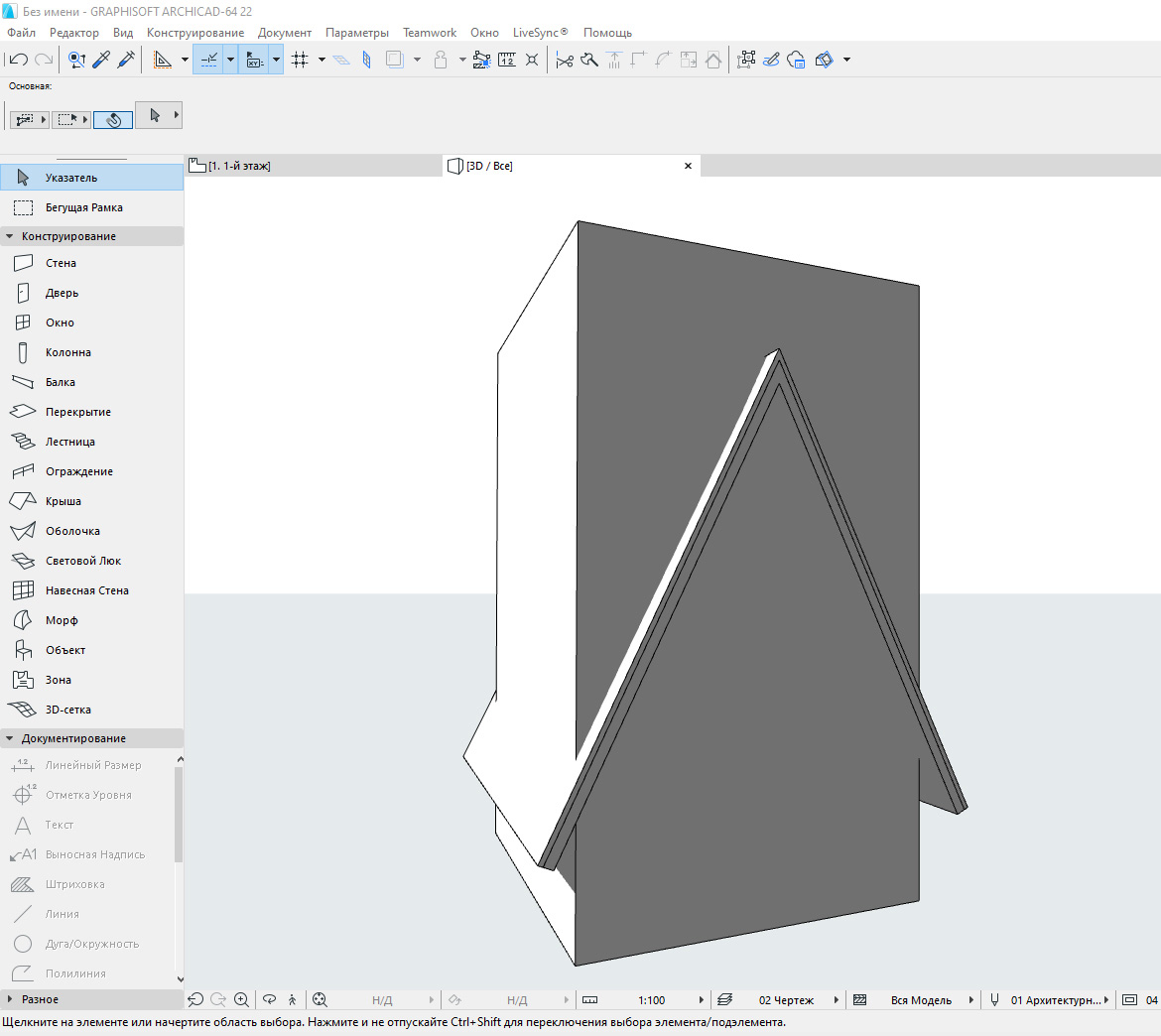
Выполним отсечение стен под крышу.
Работаем в 3D окне.
Выделяем все стены, которые хотим отсечь. Затем кликаем правой кнопкой мыши в окне. Появится меню, в котором выбираем пункт «Соединить». В раскрывшемся списке кликаем на «Отсечь Элементы Крышей/Оболочкой».
Также команду можно вызвать через меню – «Конструирование» → «Соединить».
Первое что нужно сделать, это выбрать саму крышу. Кликаем на нее. Она подсветится красным цветом. Затем мы кликаем на часть, которая должна остаться после отсечения.
Для того чтобы вы не ошиблись, наводите на отсекаемую часть курсор. Она будет подсвечена голубым цветом.
Отсечение можно выполнять не только для стен. Для перекрытий, балок и колонн это тоже сработает.
Мы рассмотрели самый простой пример, с двускатной кровлей. Но на практике крыша может быть сложнее. Тогда могут возникать проблемы с отсечением. Этому вопросу мы посвятили видеоурок “Как правильно отсечь элементы с помощью крыши в ARCHICAD?»
Как вы поняли из названия команды «Отсечь Элементы Крышей/Оболочкой», отсекать стены можно и оболочкой.
В целом все этапы работы с отсечением такие же, как у крыши. Но по умолчанию отсекающее тело оболочки имеет другой вид. Поэтому вы получите результат, как на скриншоте:
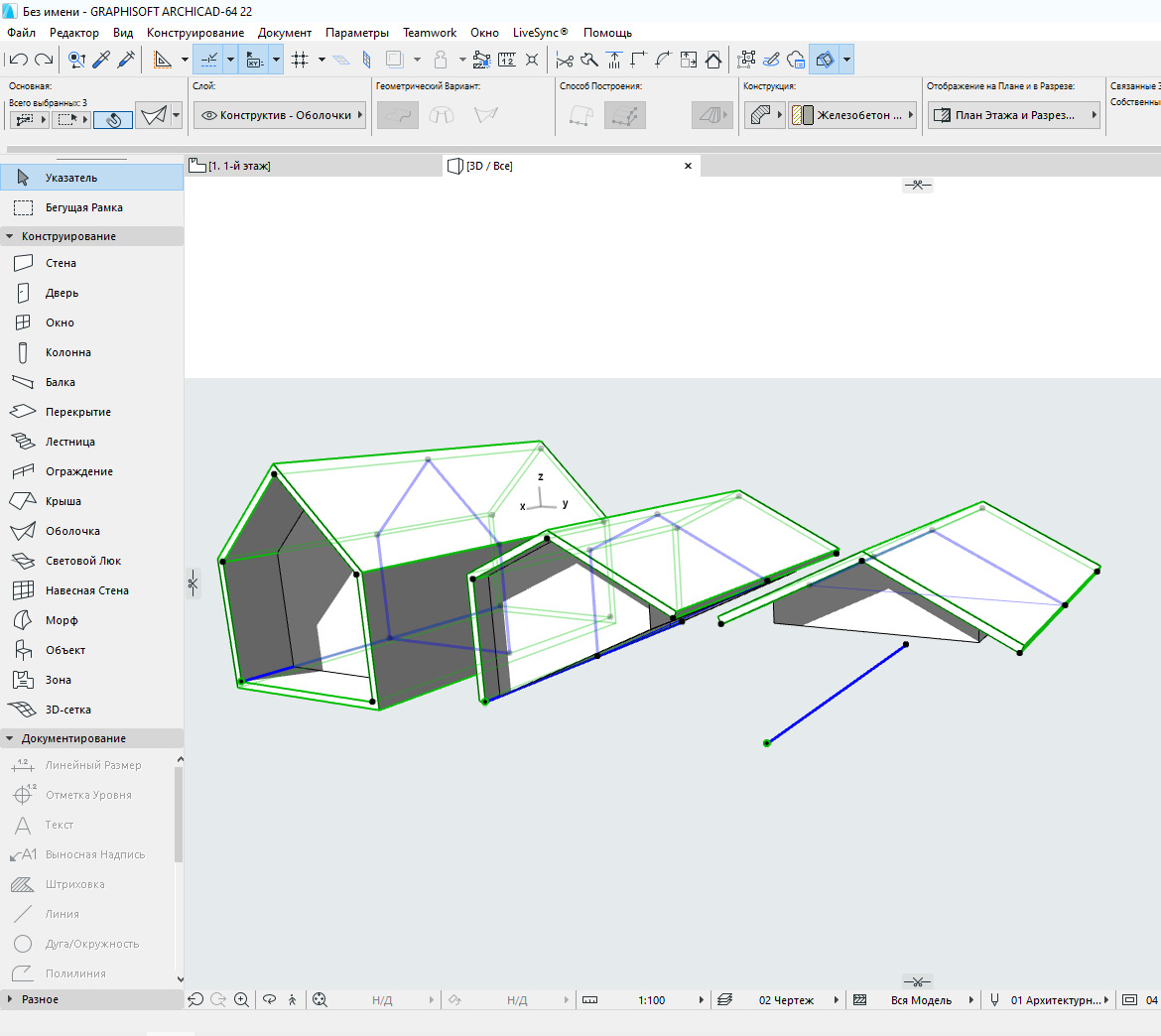
Обратите внимание, отсекающее тело имеет форму профиля оболочки. Профиль подсвечен синим цветом.
Чтобы отсечение работало нормально, как у крыши, выберете оболочку и перейдите в ее параметры. В списке «МОДЕЛЬ», в пункте «Отсекающее Тело», из раскрывающегося списка выберите «Вытягивание вниз».
Подрезка стен под крышу в ARCHICAD
Подрезка стен действует так же, как отсечение. Но есть два важных отличия.
Во первых, подрезка осуществляется только под односкатную кровлю. Во вторых, подрезка, в отличие от отсечения, не является ассоциативной. Это значит, что если удалить саму крышу, то стены так и останутся подрезанными.
Последнюю особенность можно использовать для создания сложных по форме конструкций.
Давайте попробуем подрезать стены под кровлю.
Строить сразу односкатную кровлю – не обязательно. Можно создать любую, а затем разбить ее на отдельные скаты.
Для этого нужно выделить крышу, перейти в меню Конструирование → Дополнения к Крыше → Разбить на Односкатные Крыши.
Затем выбираем стены и выполняем команду подрезки: Конструирование → Дополнения к Крыше → Подрезать под Односкатную Крышу.
Готово. Можно сразу скопировать стены в сторону и проверить, что подрезка работает даже без самой крыши.
Подрезку под крышу можно отменить.
Выделите нужные элементы. И выполните команду: Конструирование → Дополнения к Крыше → Отменить Все Подрезки.
Операции твердотельного моделирования в ARCHICAD
Часто возникает ситуация, когда нужно подрезать стены под другие элементы. Например, можно подрезать стену под лестницу или создать отверстие произвольной формы в ней. Но команды отсечения и подрезки для этого не подходят. Потому что отсекающие тела есть только у крыш и оболочек.
Давайте рассмотрим пример с лестницей, представим, что под ней располагается гардероб.
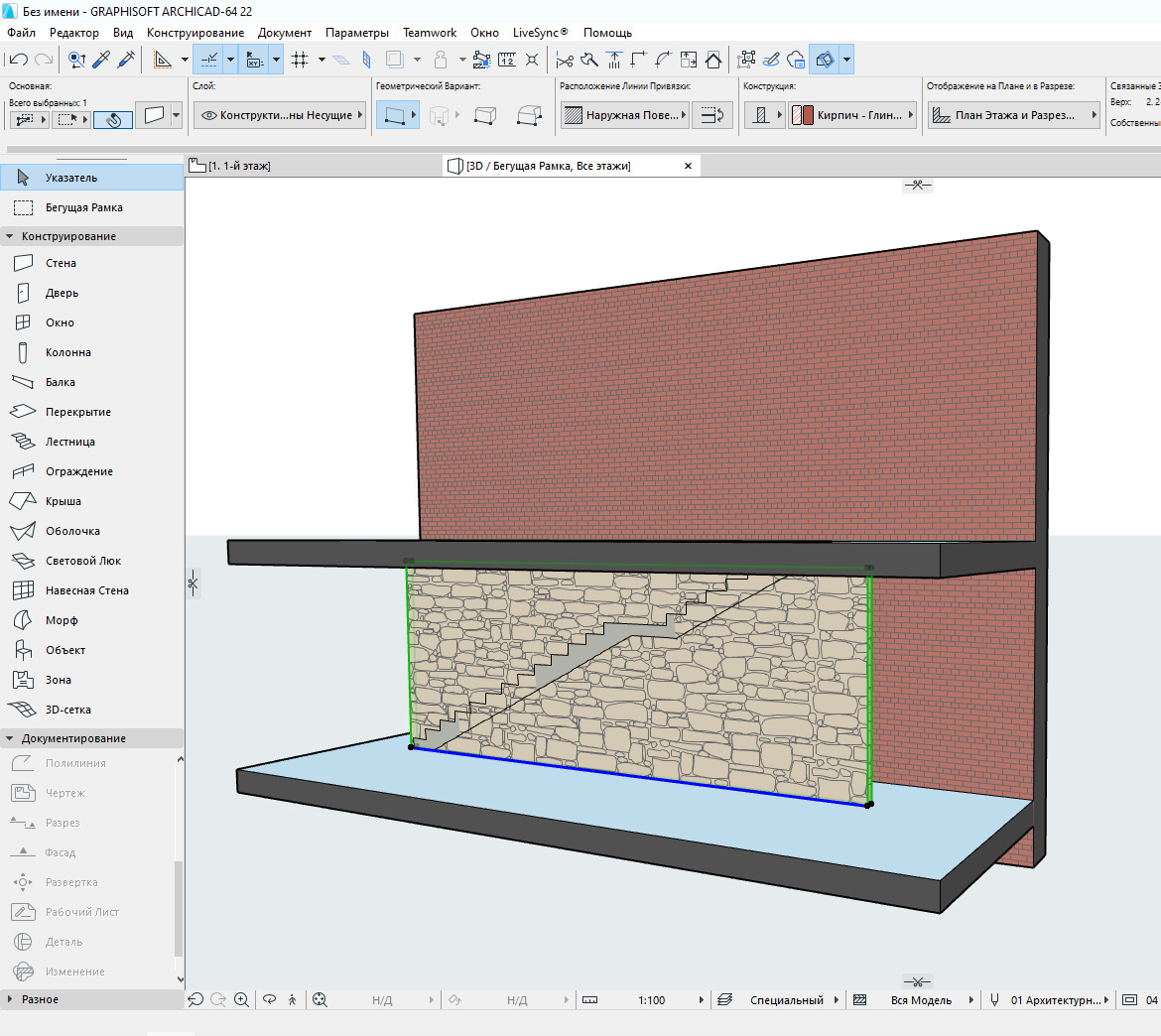
Мы не хотим, чтобы стена выступала за пределы лестницы. Чтобы отсечь лишнюю часть воспользуемся операциями твердотельного моделирования.
Сначала нужно начертить само отсекающее тело. Используем «Морф», чертим отсекающее тело прямо в 3D. Обводим по контуру ту часть стены, которая должна остаться. После этого используем «Выдавливание», чтобы задать созданному морфу толщину.
Чтобы избежать неточностей, лучше сделать морф толще стены.
Отсекаем стену с помощью операции твердотельного моделирования – «Пересечение».
Чтобы осталась только нужная часть стены, выберем ее. Затем кликнем правой кнопкой мыши в 3D окне. В появившемся меню переходим в пункт «Соединить». Из раскрывшегося списка выбираем команду «Операции Твердотельного Моделирования…» .
Откроется меню команды. Так как мы уже выбирали стену, она сразу определиться, как целевой элемент. Нам осталось выбрать морф, и кликнуть на кнопку «Получить Элементы Операторов». После этих действий в пункте «Выбор операции» выбираем «Пересечение». Жмем на кнопку «Выполнить».
Осталось скрыть морф. Перемещаем его на слой для скрытых элементов и скрываем сам слой.
Теперь создадим отверстие в стене. Алгоритм действий точно такой же. Но сам отсекающий морф будет удобнее создавать на фасаде. И вместо операции твердотельного моделирования – «Пересечение», используйте «Вычитание».
Вот мы и рассмотрели основные операции, с помощью которых можно редактировать и изменять стены.
Конечно, этот материал может показаться сложным. Особенно, если вы только начали использовать ARCHICAD. Но все же я вам советую в нем хорошо разобраться. Так как все операции твердотельного моделирования, подрезки и отсечения элементов используются часто. И сильно облегчают жизнь.
Изучите BIM-моделирование от A до Я. Создайте проект от настройки интерфейса до печати готового альбома проектной документации. Курс бестселлер от AMS³
Как разделить стену в архикаде на фрагменты
Вы можете разделить выбранные элементы (Стены, Балки, Перекрытия, Крыши, 3D-сетки, Штриховки, Зоны, Линии, Дуги, Полилинии и Сплайны) вдоль линии пересечения с отрезком прямой, дугой или стороной элемента.
Команда Разделить доступна на Плане Этажа и в 3D-окнах, а для чертежных 2D-элементов — в окнах Разреза/Фасада, 3D-документа и Детали/Рабочего Листа.
Примечание: Многоугольники, например, элементы крыши, нельзя разделить с помощью дугообразного элемента.
Разделение всегда производится перпендикулярно Плану Этажа.
Исключение: При разделении Морфа имеется больше возможностей: разделение может производиться перпендикулярно текущей плоскости редактирования.
1. Выберите элементы, которые хотите разделить.
2. Активируйте команду Редактор > Изменить Форму > Разделить или нажмите соответствующую кнопку в табло команд.

3. Создайте временную линию или укажите существующую Прямую, Дугу, Стену или сторону многоугольника.
В 3D-окне появляется красная разделяющаяся плоскость для визуальной обратной связи.

4. Щелкните курсором-глазом с одной из сторон прямой/дуги/контура разделения.
Примечание: Разделение стен происходит в точке пересечения их линий привязки с вектором разделения.
5. Элементы, находящиеся с указанной курсором-глазом стороны, останутся выбранными, элементы с противоположной стороны — нет. Группа элементов, оставшихся выбранными, может далее редактироваться обычным образом.
Если выбранный элемент пересекается с линией или дугой в нескольких местах, то активация команды Разделения приводит к разделению элемента во всех точках пересечения.


Разделение также можно осуществлять в 3D-окне. Вы можете разделить выбранный элемент на две части при помощи вертикальной плоскости. Выполнение данной операции ничем не отличается от действий в окне Плана Этажа. Линия разделения задается в плоскости Пользовательских Координат.
Примечание: При отсутствии в выборке элементов, команда Разделить позволяет разделить стену в месте щелчка, сделанного на одной из ее сторон или на линии привязки.
Иллюстрированный самоучитель по ArchiCAD 7
Эта команда позволяет увеличить или уменьшить выделенные объекты ArchiCAD с помощью соответствующего диалогового окна Изменить размеры.
В диалоговом окне Изменить размеры вы можете изменить размеры толщины стен, текстовых элементов, библиотечных элементов и всех стрелок и маркеров.
- Выделите любым инструментом выборки объекты, размеры которых необходимо изменить и обратитесь к диалоговому окну Изменить размер.
- Выберите необходимые параметры и нажмите ОК.
- Щелкните в любом месте рабочего окна.
Важно
Команда Изменить размеры доступна, если выбран хотя бы один элемент.
Важно
Команда Изменить размеры доступна лишь в том случае, если вы работаете в окне плана этажа.
Помните, что эта команда используется для изменения размеров любого из выбранных элементов путем перемещения одной из конечных точек.
Команда "Разделить"
Используется для разделения стен, линий, перекрытий, скатных крыш и заштрихованных многоугольников вдоль линии разделения. Для этого поступите следующим образом:
- Выберите один или несколько элементов, которые необходимо разделить, и затем выберите в меню Редактор команду Разделить.
- Если вы хотите разделить выбранные элементы в точках пересечения с существующей прямой, дугой/ окружностью или контуром существующего элемента, щелкните на ней или нем курсором.
- Если разделение нужно осуществить по некоторой воображаемой прямой, просто проведите ее.
- При появлении курсора-глаза сделайте щелчок на одной из сторон линии или контура разделения, чтобы указать, какие из образованных сегментов элементов должны остаться выбранными.
Важно
Команда доступна, если выбран хотя бы один элемент. Работа этой команды не зависит от выбранного инструмента.
Команда "Базировать"
Используется для удлинения или укорочения ряда существующих стен, чтобы привести их к общей базе, определяемой существующей линией, контуром или воображаемой прямой.
Важно
Команда доступна, если выбран хотя бы один элемент. Ее работа не зависит от выбранного инструмента.
Проектирование стен. Методы перемещения и копирования
1. Открываем ArchiCAD, в диалоговом окне Запуск выбираем Create a New Project (Создать новый проект). На переднем плане план 1-го (нулевого) этажа. Серыми линиями показана сетка. Сетку можно как отключить, так и снова включить, используя клавишу S или через верхнее меню: Вид – Вывод сетки. Включаем и выключаем сетку.
 2. На инструментальной панели (Toolbox), выбираем инструмент Wall Tool (Стена). Показано на рисунке слева.
3. Изображаем произвольную стену.
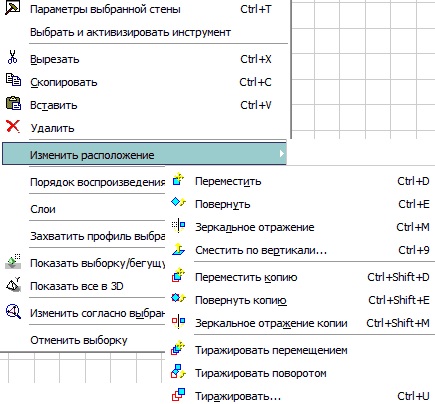 4. Правой кнопкой мыши выделяем изображенную стену — появится контекстовое меню, показанное на рисунке слева.
5. В контекстном меню выбираем Переместить. Далее необходимо взять левой кнопкой за любую точку на стене и переместить.
6. Нажимает правую кнопку мыши — выбираем в меню Rotate (повернуть). Взять левой кнопкой за любую точку, в том числе вне стены, и оттянуть от нее «рычаг разворота» и повторным щелчком «схватить рычаг» и развернуть стену.
7. Опять выделяем стену правой кнопкой мыши — в появившемся контекстовом меню теперь выбираем Drag a Copy (переместить копию). Перемещаем стену, исходная стена остается на месте, а перемещается копия, то есть одновременно происходит копирование.
8. Далее в контекстовом меню выбираем Rotate a Copy (повернуть копию) и повторяем действия аналогично пункту 6 — происходит разворот копии стены.
9. Попробуйте команды M irror (отражение) и M i rror a Copy (отражение копии) — происходит «отражение» стены от виртуального зеркала, которое Вы проводите мышью в плане.
10. Далее удаляем все полученные стены командой C l ear (очистить) в контекстном меню (после их выделения) или пользуясь клавишей Del.
11. Теперь научимся управлять привязкой к сетке. Подробнее о сетке и о возможностях работы с нею в занятии №3. Сейчас же задача состоит, в необходимости научится включать и выключать привязку к сетке. Для этого в верхнем меню Вид пункт Позиционировать должен быть сначала неактивным, т.е. как показано на рисунке

12. Сейчас стены (как в прочем и другие элементы) будут располагаться на плане произвольно. Прижимаем клавишу Esc и снова изображаем стены — узлы стен будут помещаться только на пересечения линий сетки. Отпускаем Esc — режим проектирования восстанавливается.
13. Теперь в верхнем меню Вид пункт Позиционировать сделаем активным. Стены будут изображаться по сетке. Прижимаем клавишу Esc — стены снова располагаются произвольно.
 14. Далее научимся выделять сразу группу элементов, например только что спроектированных стен. Для этого на инструментальной панели выбираем инструмент Arrow Tool (показан на рисунке слева).
15. Прижимаем левую кнопку мыши, обводим мышью несколько имеющихся в проекте элементов и делаем еще один клик левой кнопкой — все обведенные элементы выделяются. Потом прижимаем правую кнопку мыши — появится контекстное меню для всех выделенных элементов. В нем можно выполнять все описанные в пунктах 5-10 действия, но уже с группой элементов. Сейчас удаляем все выделенные элементы (C l ear — очистить).
16. Удаляем с плана элементы. Далее снова включаем инструмент Wall Tool (Стена). На панели Info Box включите геометрический вариант прямой стены (остальные варианты будут рассмотрены позднее).
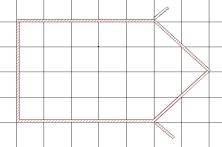 17. Включая и выключая привязку к сетке там, где необходимо, самостоятельно создаем на плане такой проект, как показан на рисунке слева. Размеры пока не суть важны.
18. Чтобы просмотреть проект в «изометрии» переключаемся в окно просмотра 3D Window. Это можно сделать щелчком мыши по заголовку окна (если оно находится на заднем плане), или через верхнее меню Window (окно) — 3D Window или горячей клавишей F3. Появляется 3D проекция проекта. (Подробнее работу в этом окне мы рассмотрим в занятии №6).
19. Возвращаемся в окно плана этажа (Floor Plan) — аналогично щелчком мыши по заголовку окна, через меню Window (окно) — Floor Plan (план этажа) или F2.
20. Выделяем любую стену и прижимает правую кнопку — выбираем пункт контекстного меню Wall Settings (настройка стены).
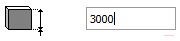 21. В появившемся окне изменяем высоту стены в поле, показанном на риунке слева, например на 6000 мм.
22. Переключаемся в окно просмотра 3D Windows, просматриваем проект. (Еще раз обратите внимание — если какая либо стена выделена Вы увидите только ее, чтобы увидеть весь проект необходимо снять все выделения).
23. Самостоятельно изменяем высоту «ближе» расположенных к Вам при просмотре стен (условно — ниже на плане) на 2000 мм, дальше расположенных (выше на плане) — на 3000 мм.
24. Просматриваем проект в 3D Window. Возвращаемся в план этажа.
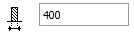
25. Аналогично через окно Wall Settings (настройка стены) можно настроить толщину стен, изменив данное значение в соответствующем поле, показанном на рисунке
26. Сохраняем свой проект (меню File — Save или Ctrl — S). Обратите внимание, что находясь в 3D окне этот пунк верхнего меню не активен.
Школа ремонта «101КУРС» — центр дополнительного образования и профессионального обучения строительным и рабочим специальностям в Москве. Все права защищены и принадлежат правообладателю НОЧУ ДПО 101 КУРС © 2008 — 2022.
Как разделить стену в ArchiCAD?
Вы можете разделить стену по горизонтальной линии на высоте или 3D вид. После разделения стены Revit LT рассматривает ее как две отдельные стены, что означает, что вы можете изменять одну часть независимо от другой.
Как воссоединиться с разделенной стеной в Revit?
Если вы хотите воссоединить стены, которые были разделены зазором, выполните следующие действия:
- Выберите разделение стены с заданным зазором.
- Щелкните значок ограничения в промежутке, чтобы разблокировать ограничение размера.
- Щелкните правой кнопкой мыши концевую ручку одного сегмента стены и выберите «Разрешить соединение».
- Выберите другую стену и повторите шаг 3.
Как разделить инструмент в Revit?
Разделить элементы
- Выберите вкладку «Изменить» панель «Изменить» («Разделить элемент»).
- При желании на панели параметров выберите «Удалить внутренний сегмент». При выборе этого параметра Revit удаляет сегмент стены или линию между выбранными точками.
- Щелкните элемент в точке, которую вы хотите разделить.
Как разделить стену слоя в Revit?
Чтобы разделить слой или область по горизонтали, выделить одну из границ. При выделении границы появляется разделительная линия предварительного просмотра. 3. После того, как вы разделите область или слой по горизонтали, вы можете выбрать границу между областями.
Как в архикаде разделить стену
Без различных дополнительных операций для редактирования стен функционал ARCHICAD был бы не полным. Поэтому следует узнать о них больше.
Для начала мы разберемся в самых часто используемых операциях – «Отсечь» и «Разделить». Затем узнаем, как стены могут взаимодействовать с другими элементами модели. Такими как «Крыша» и «Оболочка».
Также вы узнаете, как создать отверстие в стене и как отсечь стену под лестницу.
Отсечение стен в ARCHICAD
С помощью операции «Отсечение» можно отсекать стены, убирая лишние части. При этом, не изменяя длину. Давайте попробуем.
Начертим две пересекающиеся стены. Нам нужно отсечь их так, чтобы образовался угол.
Операцию «Отсечение» можно активировать через табло команд, нажав на иконку в виде ножниц. Но быстрее будет воспользоваться горячей клавишей «Ctrl», она назначена по умолчанию.
Выделяем стены. Зажимаем клавишу «Ctrl», чтобы активировать режим отсечения. Напротив курсора появится иконка ножниц. После этого кликаем на лишние части стен.
Отсечение также работает на 2D примитивах.
Разделение стен в ARCHICAD
Разделить стену на фрагменты можно с помощью одноименной операции. Она работает для всех типов геометрии, но не для библиотечных элементов.
Используя операцию «Разделить», помните о том, что она не сработает для элементов, которые находятся в группе. Их нужно разгруппировать.
Можно делить сразу несколько элементов.
Я начертил три стены, давайте поделим их на несколько частей.
Сначала нужно выбрать стены. Затем активировать операцию «Разделить», кликнув на ее иконку в виде топора. Она находится в табло команд, после основного меню. Первым кликом указывается начало вектора отсечения, вторым конец. Третьим кликом задается направление отсечения.
От него завит какая часть элемента останется выделенной после завершения операции.
Отсечение стен крышей и оболочкой в ARCHICAD
Крыша – это очень удобный инструмент. Она сильно облегчает задачи связанные с проектированием скатных покрытий. Для крыш доступна дополнительная функция отсечения элементов. Давайте посмотрим, как это работает.
Для примера я взял 4 стены и двускатную кровлю. Чтобы стены отсекались корректно, нужно увеличить их высоту. Так, чтобы верх стен находился выше конька крыши.
Выполним отсечение стен под крышу.
Работаем в 3D окне.
Выделяем все стены, которые хотим отсечь. Затем кликаем правой кнопкой мыши в окне. Появится меню, в котором выбираем пункт «Соединить». В раскрывшемся списке кликаем на «Отсечь Элементы Крышей/Оболочкой».
Также команду можно вызвать через меню – «Конструирование» → «Соединить».
Первое что нужно сделать, это выбрать саму крышу. Кликаем на нее. Она подсветится красным цветом. Затем мы кликаем на часть, которая должна остаться после отсечения.
Для того чтобы вы не ошиблись, наводите на отсекаемую часть курсор. Она будет подсвечена голубым цветом.
Отсечение можно выполнять не только для стен. Для перекрытий, балок и колонн это тоже сработает.
Мы рассмотрели самый простой пример, с двускатной кровлей. Но на практике крыша может быть сложнее. Тогда могут возникать проблемы с отсечением. Этому вопросу мы посвятили видеоурок “Как правильно отсечь элементы с помощью крыши в ARCHICAD?»
Как вы поняли из названия команды «Отсечь Элементы Крышей/Оболочкой», отсекать стены можно и оболочкой.
В целом все этапы работы с отсечением такие же, как у крыши. Но по умолчанию отсекающее тело оболочки имеет другой вид. Поэтому вы получите результат, как на скриншоте:
Обратите внимание, отсекающее тело имеет форму профиля оболочки. Профиль подсвечен синим цветом.
Чтобы отсечение работало нормально, как у крыши, выберете оболочку и перейдите в ее параметры. В списке «МОДЕЛЬ», в пункте «Отсекающее Тело», из раскрывающегося списка выберите «Вытягивание вниз».
Подрезка стен под крышу в ARCHICAD
Подрезка стен действует так же, как отсечение. Но есть два важных отличия.
Во первых, подрезка осуществляется только под односкатную кровлю. Во вторых, подрезка, в отличие от отсечения, не является ассоциативной. Это значит, что если удалить саму крышу, то стены так и останутся подрезанными.
Последнюю особенность можно использовать для создания сложных по форме конструкций.
Давайте попробуем подрезать стены под кровлю.
Строить сразу односкатную кровлю – не обязательно. Можно создать любую, а затем разбить ее на отдельные скаты.
Для этого нужно выделить крышу, перейти в меню Конструирование → Дополнения к Крыше → Разбить на Односкатные Крыши.
Затем выбираем стены и выполняем команду подрезки: Конструирование → Дополнения к Крыше → Подрезать под Односкатную Крышу.
Готово. Можно сразу скопировать стены в сторону и проверить, что подрезка работает даже без самой крыши.
Подрезку под крышу можно отменить.
Выделите нужные элементы. И выполните команду: Конструирование → Дополнения к Крыше → Отменить Все Подрезки.
Операции твердотельного моделирования в ARCHICAD
Часто возникает ситуация, когда нужно подрезать стены под другие элементы. Например, можно подрезать стену под лестницу или создать отверстие произвольной формы в ней. Но команды отсечения и подрезки для этого не подходят. Потому что отсекающие тела есть только у крыш и оболочек.
Давайте рассмотрим пример с лестницей, представим, что под ней располагается гардероб.
Мы не хотим, чтобы стена выступала за пределы лестницы. Чтобы отсечь лишнюю часть воспользуемся операциями твердотельного моделирования.
Сначала нужно начертить само отсекающее тело. Используем «Морф», чертим отсекающее тело прямо в 3D. Обводим по контуру ту часть стены, которая должна остаться. После этого используем «Выдавливание», чтобы задать созданному морфу толщину.
Чтобы избежать неточностей, лучше сделать морф толще стены.
Отсекаем стену с помощью операции твердотельного моделирования – «Пересечение».
Чтобы осталась только нужная часть стены, выберем ее. Затем кликнем правой кнопкой мыши в 3D окне. В появившемся меню переходим в пункт «Соединить». Из раскрывшегося списка выбираем команду «Операции Твердотельного Моделирования…» .
Откроется меню команды. Так как мы уже выбирали стену, она сразу определиться, как целевой элемент. Нам осталось выбрать морф, и кликнуть на кнопку «Получить Элементы Операторов». После этих действий в пункте «Выбор операции» выбираем «Пересечение». Жмем на кнопку «Выполнить».
Осталось скрыть морф. Перемещаем его на слой для скрытых элементов и скрываем сам слой.
Теперь создадим отверстие в стене. Алгоритм действий точно такой же. Но сам отсекающий морф будет удобнее создавать на фасаде. И вместо операции твердотельного моделирования – «Пересечение», используйте «Вычитание».
Вот мы и рассмотрели основные операции, с помощью которых можно редактировать и изменять стены.
Конечно, этот материал может показаться сложным. Особенно, если вы только начали использовать ARCHICAD. Но все же я вам советую в нем хорошо разобраться. Так как все операции твердотельного моделирования, подрезки и отсечения элементов используются часто. И сильно облегчают жизнь.
Как в архикаде разделить стену
Горячие клавиши ArchiCAD
Выбор элементов с помощью указателя
Щелчок на элементе.
Выбор нескольких элементов
Рамка выбора вокруг узловых точек.
Добавление/исключение элементов в/из множества выбранных
Shift + щелчок на элементе.
Выбор элемента при наложении узловых точек
Caps Lock + Shift + щелчок на узловой точке.
Позиционирование начала пользовательской системы координат
Удерживая Alt и Shift, переместить курсор на узловую точку.
Возвращение начала пользовательских координат в начало проектных координат
Выберите инструмент узловых точек, Shift + щелчок на начале координат, Backspace.
Работа с рисунками
Выберите бегущую рамку, Ctrl + A.
Перенос рисунка в другой слой
Выберите рисунок (Параметры о Рисунки. ), выберите слой, щелчок.
Назначение/изменение слоя рисунков по умолчанию
Выберите слой, Alt + щелчок.
Передача параметров
Alt + щелчок на элементе.
Передача параметров, установленных в диалоговых окнах, существующему элементу
Ctrl + Alt + щелчок на элементе.
Трансформирование элементов
Выберите инструмент построения нового элемента, пробел + щелчок на исходном элементе.
Примечание: исходные элементы всегда сохраняются. В случае трансформирования стен вы получите перекрытия/скатные или многоскатные крыши/заштрихованные контуры различных форм в зависимости от того, щелкните ли вы на внешнем углу/ребре стены или внутреннем.
Фиксация мышки/курсора
Фиксация текущей горизонтали
Фиксация длины/расстояния текущим радиус-вектором
Фиксация направления текущим направлением вектора
Отмена фиксации
С помощью пар углов
Используйте соответствующие пары углов для временной фиксации по горизонтали/вертикали, под постоянным или специальным углом.
Определение постоянной пары углов
Параметры с Рабочая среда о Фиксатор мышки — введите величины углов.
Определение специальной пары углов
Панель управления — электронные рейсшины.
- Нажмите кнопку рейсшины.
- Щелкните, когда на контуре появится курсор-мерседес.
- Нажмите кнопку рейсшины.
- Укажите щелчками конечные точки вектора привязки.
Особые случаи размещения узловых точек
Выберите элементы, Ctrl + щелчок на другой линии или контуре.
На пересечении прямой с перпендикуляром, опущенным на нее из произвольной точки
Выберите прямые, Ctrl + щелчок на нужной точке.
В точке пересечения дуги с касательной, проведенной к ней из произвольной точки
Выберите дуги, Ctrl + щелчок на нужнбй точке.
В вершинах параллелограммов, построенных по отрезку прямой и узловой точке
Выберите узловую точку, Ctrl + щелчок на нужной прямой.
Скатные крыши: линия пересечения скатных крыш
Используйте для нахождения точек соприкосновения скатных крыш.
Базирование скатной крыши до плоскости выбранной скатной крыши
Выберите одну, Ctrl + щелчок на другой.
Информация о возвышении скатной крыши
Выберите крышу(и), Ctrl + щелчок на точке.
Примечание: при выборе нескольких крыш последовательно выводится информация по всем крышам.
Подрезка стены/колонны. Разделение стены
Выбрать стены/колонны, Ctrl + щелчок на крыше.
Подрезать стены/колонны под выбранную скатную крышу
Выбрать скатную крышу, Ctrl + щелчок на стене/колонне.
Подрезка основания стены/колонны (кроме случая, когда текущий инструмент — стена)
Выбрать стены/колонны, Shift + Ctrl + щелчок на крыше.
Подрезать стены/колонны под выбранную скатную крышу
Выбрать скатную крышу, Shift + Ctrl + щелчок на стене/колонне.
Примечание: подрезка только отсекает часть стены, но не продолжает ее.
Разделение и удлинение стены, точка пересечения стен
Выбрать инструмент построения стен, выбрать стену, Ctrl + щелчок на линии привязки другой стены.
Пометить точку пересечения двух стен
Выбрать указатель, выбрать стену, Ctrl + щелчок на другой стене.
Предварительный просмотр ЗР-проекции. Секущие плоскости
Позиция цели
Направление взгляда
Щелчок на перемещение вектора.
Секущие плоскости
Укажите щелчком начало и конец вектора, укажите щелчком, с какой стороны находится отсекаемая часть.
Удаление существующей секущей плоскости
Двойной щелчок на плоскости, когда курсор принимает форму мерседеса.
Использование клавиш стрелок
Опуститься к следующему инструменту
Открыть диалог текущего инструмента
Стрелка влево или два щелчка.
Переключиться с текущего инструмента на указатель и наоборот
Удаление/Отмена. Позиционирование. Подтверждение/ОК. Диалоги
Выберите элемент(ы), Backspace.
Отмена текущей операции создания/редактирования элемента Backspace.
Временное изменение режима позиционирования
Временное переключение режима позиционирования во время рисования
Архикад. Одна стена с разной отделкой.

Например «кирпич» и сайдинг. Тем более не под прямым углом или др.К примеру создаю стену «под кирпич» такуюже сайдинг.

Понятно часть стены одна отделка дальше другая.А если стык не прямой? Или Г-образный? как на примерах.
Операции твердотельного моделирования никто вроде не отменял?
Еще можно использовать Cadimage. В нем проще считать отделку.
Смотря какой архикад и для каких целей вам рисунок. Если просто для картинки (без подсчетов), то можно нишами. А так в последнем архикаде можно от руки рисунок загрузить он сам тебе его на стеной сделает- Элемент называется навесная стена.
Можете рассказать подробнее об этом? Вроде все новости по 25 Архикаду смотрела, там вроде ничего нового с навесной стеной не появилось.
Можете рассказать подробнее об этом? Вроде все новости по 25 Архикаду смотрела, там вроде ничего нового с навесной стеной не появилось.
Это с 22 го появилось. Используя отсканированный эскиз, сделанный вручную, вы просто обводите контуры рисунка с помощью инструмента Рама и создаете необходимый паттерн, который можно тиражировать по поверхности фасада.
Ах это))) Меня ввело в заблуждение, что «он сам» сделает. Я уж было наивно подумала, что можно волшебной палкой ткнуть по рисунку и рамы сами построятся или что-то в этом роде.
Жаль распознавание и перевода не сделали, но думаю уже скоро.
p/s. Ещё есть олдовый метод. Создаем всё что нужно из перекрытия (любые изыски и рисунки с бесконечным числом материалов) и сохраняем как стену.
Как в архикаде разделить стену
Иллюстрированный самоучитель по ArchiCAD 7 › CAD: Компьютер-архитектор › Вопросы и ответы [страница — 184] | Самоучители по инженерным программам
Вопросы и ответы
Почему именно ArchiCAD?
Из всех архитектурных САПР именно ArchiCAD делает акцент на простоте использования, легкости обучения работе с пакетом, на наиболее полных и продвинутых библиотеках материалов и элементов, на чрезвычайно быстром 3D-моделировании, на общих вопросах и задачах архитектуры, архитектурного проектирования и дизайна. Только ArchiCAD позволяет в одном файле интегрировать данные, понятные как профессионалу-строителю, так и покупателю. Эта особенность позволяет пользователю ArchiCAD сэкономить свое рабочее время и значительную часть средств своего клиента и поможет избежать возможных конфликтов еще до их возникновения.
ArchiCAD, в отличие от многих других САПР, разработанных для общеинженерного применения, а затем адаптированных к требованиям архитектурного и строительного проектирования, был спроектирован специально для архитектуры и строительного дизайна. Поэтому интерфейс и инструментарий программы представляют собой средства, привычные для архитекторов.
С чего начинается строительство в ArchiCAD?
Проект в ArchiCAD начинается с построения плана первого этажа. Его размер не имеет принципиального значения. Затем, используя такие объекты, как стены, двери, окна, плиты, колонны, перекрытия и т.д., постепенно создается проект здания.
Информация о высоте каждого строительного элемента уже содержится в них, но ее можно поменять в любой момент, как для всего этажа в целом, так и выбирая каждый элемент по отдельности.
После того, как план первого этажа готов, к нему можно добавить практически неограниченное количество этажей, просто копируя уже нарисованные объекты. Причем, их можно добавлять как вверх, так и вниз.
Что такое GDL?
Встроенный геометрический язык описания конструкций (GDL). С помощью этого языка можно создать любое число собственных параметрических конструкций.
Одновременно GDL является мощным инструментом моделирования наиболее сложных и утонченных форм.
Зачем мне нужен PlotMaker?
Приложение PlotMaker позволяет верстать чертежи и рисунки с последующим выводом их на плоттер или принтер. В нем можно использовать данные, взятые не только из программы ArchiCAD, но и из других CAD-программ. Это позволяет комбинировать в различных масштабах чертежи и рисунки из вашего проекта или из других работ. Используя PlotMaker, можно добавлять текстовые блоки, заголовки, рамки и штампы, и, таким образом, окончательно отредактировать чертежи перед распечаткой.
Можно ли в ArchiCAD связывать расчеты проекта с внешними базами данных?
Можно. В системе предусмотрены расширенные возможности автоматической генерации строительных смет, спецификаций элементов и экспликаций помещений, а также более удобной настройки сметных характеристик элементов. Для более удобного и динамичного отбора строительных данных в соответствии с требованиями заказчика, предусмотрена возможность делать ссылки из спецификаций на внешние базы данных, в том числе и на сервер производителя, превращая, таким образом, Проект, выполненный в ArchiCAD, в часть глобальной системы данных.
Как соединить стены?
Определяющую роль в выполнении соединений играют Линии привязки, которые для сопрягаемых стен должны точно соответствовать друг другу. Простого крестообразного пересечения линий привязки для этого недостаточно: необходимо либо точное совпадение конечных точек, либо образование четких Г – или Т-образных соединений.
Как разделить стены?
Выберите одну или несколько стен, которые необходимо разделить. Выберите в меню правка команду Разделить. Если вы хотите разделить выбранные стены в точке пересечения с существующей прямой, дугой/окружностью или контуром существующего элемента, щелкните на ней или на нем курсором-мерседесом.
Как построить криволинейную стену?
С помощью инструмента построения дуг и окружностей постройте одну или несколько дуг, окружностей или кривых, а затем трансформируйте их в стены. Криволинейная стена создается как совокупность сегментов. Их построение осуществляется против часовой стрелки, при этом каждый получает, установленные по умолчанию, значения параметров, включая текущий способ построения.
Количество сегментов при построении криволинейной стены определяется в диалоговом окне Сегментирование кривых, которое открывается одноименной командой меню правка.
Как создать скошенную стену?
Необходимо выполнить подрезку стен под скатную крышу с требуемым уклоном. Подгонка стен под накрывающую их крышу осуществляется с помощью команды Подрезать верх под крышу меню Правка. Помните, что стены, подлежащие подрезке, первоначально должны быть выше соответствующей крыши. Операция может выполняться над отдельной стеной или над несколькими одновременно, в зависимости от того, какие и сколько стен или скатных крыш выбрано в данный момент.
Редактирование стен. ArchiCAD 11
Стены в плане подобны двумерным объектам, поэтому к ним можно применять те же операции редактирования, например перемещение, копирование, поворот, зеркальное отображение и т. п. Однако, в силу определенной специфики стен, для них существуют и особые операции редактирования, неприменимые для двумерных объектов. Это касается, во-первых, изменения положения и размеров стен по третьей координате – высоте, которая не имеет смысла для двумерных объектов, расположенных на плоскости уровня этажа, во-вторых, двумерные объекты не имеют толщины.
Изменение геометрии стен
Чтобы выделить стены, нужно выполнить те же действия, что и для выделения двумерных объектов. Мы не будем рассматривать редактирование стен посредством команд меню Edit (Правка), уже знакомых вам по гл. 2, а опишем другой способ выполнения тех же операций.
Постройте прямую стену с постоянным сечением. Выделите ее и щелкните кнопкой мыши на базовой линии стены. На экране появится палитра редактирования с инструментами, которые можно применить к выделенному ребру стены (рис. 4.13).
Рис. 4.13. Палитра редактирования объектов
На палитре расположены 10 кнопок, определяющих операции редактирования стены. Рассмотрим эти операции.
Drag (Перемещение)
После щелчка на этой кнопке необходимо указать точку перемещения. Стена изменит свое положение в соответствии с указанной точкой (рис. 4.14).
Рис. 4.14. Перемещение стены
Совет
В новое положение перемещенная стена встанет той точкой, на которой находилось острие указателя мыши при щелчке на базовой линии стены. Если вам нужно установить в определенную точку, например, конец или середину стены, при вызове палитры редактирования щелкайте кнопкой мыши именно в этих точках или, что настоятельно рекомендуется, используйте метод объектной привязки, рассмотренный в предыдущей главе.
Rotate (Поворот)
После выбора операции тремя последовательными щелчками кнопки мыши определите точку, относительно которой будет повернут выделенный объект, затем радиус поворота и угол поворота (рис. 4.15).
Рис. 4.15. Поворот стены
Mirror (Отражение)
После выбора операции двумя щелчками кнопки мыши укажите начальную и конечную точки линии отражения (рис. 4.16).
Рис. 4.16. Зеркальное отражение стены
Elevate (Возвышение)
Данная операция неприменима к двумерным объектам. После щелчка на этой кнопке появляется окно с полем для ввода расстояния основания стены от уровня этажа. После задания необходимого значения и щелчка на кнопке OK основание стены устанавливается на новой высоте.
Примечание
Поскольку перемещение стены происходит по координате Z, то на плане этажа никаких видимых изменений не произойдет. Увидеть действие операции можно в окне трехмерного изображения и редактирования объекта.
Multiply (Тиражирование)
После выбора этой операции на экране появится окно Multiply (Тиражирование) (см. рис. 3.61). Его подробное описание приведено в гл. 3.
Внимание!
Следующие пять операций будут доступны только при щелчке кнопкой мыши на базовой линии стены.
Insert new nodу (Вставка узла)
Данная операция позволяет разбить стену на две. После выбора этой операции необходимо щелчком кнопки мыши указать точку расположения нового узла (рис. 4.17).
Рис. 4.17. Вставка нового узла
Curve edge (Скругление сегмента)
С помощью данной операции можно преобразовать прямолинейную стену (прямолинейный сегмент сложной стены) в дугообразную. После выбора этой операции необходимо указать точку, определяющую диаметр и положение дуги (рис. 4.18).
Рис. 4.18. Скругление ребра
Edit segment using tangent (Скругление сегмента с указанием вектора)
Эта операция подобна. Отличие заключается в том, что точка, которую нужно указать после выбора операции, задает направление вектора дуги (рис. 4.19).
Рис. 4.19. Скругление ребра с указанием вектора направления дуги
Change outer side of Trapezoid Wall (Преобразование в трапециевидную стену)
Данная операция неприменима к двумерным объектам. После выбора этой операции необходимо указать две точки, определяющие вектор направления изменяемого ребра (рис. 4.20).
Рис. 4.20. Преобразование стены в трапециевидную
Insert new point of Trapezoid Wall (Разбиение стены на две трапециевидные)
Данная операция неприменима к двумерным объектам. Она подобна операции вставки узла. Отличие заключается в том, что стена не сохраняет свою толщину, а превращается в две трапециевидные стены, прилегающие друг к другу по линии проекции указываемой точки на базовую линию исходной стены.
Для выполнения операции необходимо указать точку нового узла, которая должна лежать со стороны, противоположной базовой линии стены и не выходить за конечные точки стены, так как в этом случае трапеции не определены (рис. 4.21). Образованные сегменты самостоятельны.
Рис. 4.21. Преобразование в две трапециевидные стены
Существует еще одна операция редактирования Stretch (Растягивание), кнопка которой —
– появляется на палитре редактирования при щелчке на начальной или конечной точке базовой линии. Эта операция позволяет переопределить положение одной из конечных точек стены, изменяя тем самым длину и положение стены. После выбора операции необходимо указать новое положение выбранной точки (рис. 4.22).
Рис. 4.22. Изменение положения конечной точки стены
Теперь рассмотрим редактирование полигональных стен.
Кнопки на палитре редактирования полигональных стен выглядят несколько по-другому. Я не буду приводить вид палитры, поскольку он зависит от тех операций, которые можно выполнить с выделенным объектом. Рассмотрим только операции, специфичные для полигональных стен.
• Offset edge (Параллельное перемещение ребра)
– операция доступна при щелчке кнопкой мыши на ребре выделенной стены. После выбора операции щелчком кнопки мыши необходимо указать новое положение ребра. Перемещать можно в обе стороны по перпендикуляру, опущенному на выбранное ребро (рис. 4.23). В процессе движения происходит динамическое изменение длины ребра, концы которого движутся по продолжениям смежных ребер.
Рис. 4.23. Параллельное перемещение ребра
• Extend neighbour edges (Пересечение смежных ребер)
– операция доступна при щелчке кнопкой мыши на ребре выделенной стены. Выбор операции сразу приводит к ее выполнению, то есть к пересечению смежных ребер.
Примечание
Операция доступна, только если продолжения ребер, смежных с выбранным ребром, имеют точку пересечения с внешней стороны выбранного ребра.
• Add to Polygon (Логическое сложение контуров)
– после выбора операции последовательными щелчками кнопки мыши строится контур, пересекающий выделенный контур. Если контур не замкнут, то после указания конечной точки он замыкается автоматически. При выполнении операции к выделенному контуру добавляется часть площади построенного контура, внешняя по отношению к выделенному (рис. 4.24).
Рис. 4.24. Логическое сложение контуров
• Subtract from Polygon (Логическое вычитание контуров)
– после выбора операции последовательными щелчками кнопки мыши строится контур, пересекающий выделенный контур. Если контур не замкнут, то после указания конечной точки он замыкается автоматически. При выполнении операции часть площади выделенного контура, находящаяся внутри построенного, отсекается от выделенного (рис. 4.25).
Рис. 4.25. Логическое вычитание контуров
• Move node (Перемещение вершины)
– операция доступна при щелчке кнопкой мыши на характеристической точке выбранной стены. После выбора операции необходимо указать новое положение выбранной точки.
• Fillet/Chamfer (Сопряжение смежных ребер или снятие фаски)
– операция доступна при щелчке кнопкой мыши на характеристической точке выбранной стены и полностью аналогична операции Fillet/Chamfer (Сопряжение/фаска), рассмотренной в гл. 3. Установка флажка Apply to all Corners (Применить ко всем углам) распространит действие операции на все углы контура.
• Offset all edges (Растяжение/сжатие контура)
– операция пропорционального изменения размеров выделенного контура. После выбора данной операции необходимо указать точку. Через эту точку будет проходить новый контур, стороны которого параллельны соответствующим сторонам выбранного (рис. 4.26). Для сжатия контура указываемая точка должна находиться внутри контура.
Рис. 4.26. Растяжение контура полигональной стены
Редактирование окончаний стены
В ArchiCAD имеется инструмент, предназначенный для редактирования окончаний стен. Для его активизации нужно щелкнуть на кнопке Wall End (Окончание стены)
расположенной в разделе More (Прочее) палитры инструментов. На информационной палитре появятся элементы управления данного инструмента (рис. 4.27).
Рис. 4.27. Элементы управления инструментом Wall End (Окончание стены)
Чтобы познакомиться с параметрами инструмента Wall End (Окончание стены), щелкните на кнопке Settings Dialog (Окно настроек)
информационной палитры (рис. 4.28).
Рис. 4.28. Окно параметров окончаний стены
Поскольку объект «окончание стены» является библиотечным элементом, то окно его свойств имеет типичную форму, присущую всем окнам работы с библиотеками ArchiCAD. Работа с библиотечными элементами будет рассмотрена в гл. 5, сейчас мы поговорим только о свойствах окончаний стен. В нижней области левой части окна расположены элементы окончаний стен, которые можно выбрать в качестве текущего окончания стены. Таких элементов в стандартной поставке программы ArchiCAD шесть: Cased End (Окончание с обхватом), Returned End (Окончание с поворотом), Wall End Bullnose (Закругленное окончание), Wall End Chamfer (Срезанное окончание), Wall End Pointed (Заостренное окончание) и Wrapped End (Окончание с обволакиванием).
В области Preview (Просмотр) с помощью кнопок с двойными стрелками можно пролистать список окончаний стен и просмотреть их отображение в разных вариантах. Кнопки вариантов просмотра находятся в вертикальном ряду слева от окна просмотра.
В области Parameters (Параметры) можно установить различные параметры окончаний. Список настроек зависит от типа окончания. Общим является высота окончания. Если снять установленный по умолчанию флажок Fit to Wall Height (По высоте стены), то станут доступны поля, расположенные под флажком, в которых можно установить высоту окончания и его положение над основанием стены. В поле Cut Depth (Величина отсечения) задается размер части стены, который заменяется накладываемым окончанием.
Для окончаний Cased End (Окончание с обхватом) и Wrapped End (Окончание с обволакиванием) становится доступным область Thickness (Толщина), в полях которого задаются размеры элементов, охватывающих стену с трех сторон: внешней, внутренней и с торца.
Геометрические размеры окончаний можно также менять динамически в режиме редактирования окончания стены, выделив его и перетаскивая мышью элементы управления размерами, имеющие вид розовых ромбов (рис. 4.29).
Рис. 4.29. Редактирование размеров элементов окончаний стены
Для установки элемента окончания стены выполните следующие действия.
1. Выберите элемент Wall End (Конец стены) на палитре ToolBox (Палитра инструментов).
2. Укажите значения параметров инструмента в окне настройки свойств окончаний или с помощью элементов управления, расположенных на информационной палитры.
3. Щелкните кнопкой мыши на конечной точке базовой линии стены.
Редактирование свойств стены
Как было указано выше, редактирование большинства свойств стены осуществляется путем настройки ее параметров в диалоговом окне Wall Default Settings (Настройки параметров стены). В частности, используя элемент управления Cut Fill (Штриховка сечения) раздела STRUCTURE (Структура), расположенного в области Floor Plan and Section (Вид на плане и в сечении), можно выбрать материал однородной стены или стену со сложной структурой, а также изменить толщину стены, указав новое значение в соответствующем текстовом поле упомянутого диалогового окна.
Примечание
Если задана сложная структура стены путем выбора стеновых блоков, имеющих жестко заданные размеры, поле изменения толщины будет недоступно.
Кроме изменения вида и геометрических размеров, можно редактировать и другие параметры стены. Для этого в подменю, вызываемом командой Design ? Modify Wall (Проектирование ? Изменить стену), имеются три команды, которые становятся доступными при выделении стены.
Примечание
Рассматриваемые команды применяются только для редактирования стен с постоянным сечением.
При выборе команды Design ? Modify Wall ? Structure (Проектирование ? Изменить стену ? Структура) появляется окно Modify Wall Structure (Изменить структуру стены) (рис. 4.30).
Рис. 4.30. Окно редактирования структуры стены
Переключатель Thicken Wall from (Толщина стены от) определяет границу, относительно которой будет происходить изменение толщины стены. Он имеет пять положений: Reference Line (Базовая линия), Inner side of Core (Внутренняя граница основного слоя), Center of Core (Центр основного слоя), Outer side of Core (Внешняя граница основного слоя), Outer side of Wall (Внешняя сторона стены).
При выполнении команды Design ? Modify Wall ? Reference Line (Проектирование ? Изменить стену ? Базовая линия) появляется окно Modify Wall Reference Line (Изменение базовой линии стены) (рис. 4.31).
Рис. 4.31. Окно изменения базовой линии стены
Переключатель Reference Line Side (Положение базовой линии) позволяет изменить сторону привязки базовой линии, а переключатель Offset (Смещение) – привязать базовую линию или к одной из границ, или центру основного слоя стены, или к противоположной стене, а также указать конкретное значение ее смещения в текстовом поле By distance (На расстояние).
Команда основного меню Design ? Modify Wall ? Invert Direction (Проектирование ? Изменить стену ? Изменить направление) позволяет изменить направление базовой линии на противоположное. Чтобы увидеть эффект от выполнения команды, выберите команду основного меню View ? On-Screen View Options ? Clean Wall & Beam Intersections (Вид ? Настройки просмотра ? Очистить пересечения стен и балок). Эта команда фактически является флажком. По умолчанию она активна (флажок установлен), в результате чего пересекающиеся стены и балки показаны во взаимодействии. Деактивизация этой команды (снятие флажка) покажет каждую стену (балку) в виде самостоятельного объекта, в том числе включит отображение на объекте базовой линии с указанием ее направления с помощью стрелки.
Поделитесь на страничке
Горячие клавиши ArchiCAD 14. Уроки ArchiCAD
Как НАДО работать в Archicad — 3 часть
November 4th, 2014, 11:42 pm
Как НАДО работать в Archicad — 3 часть
Например, у нас есть некая исходная планировка, которая показана на Плане обмеров (1), мы хотим снести внутреннюю перегородку, значит это надо показать на Плане демонтажа (2), затем мы хотим снести ненужную и построить новую перегородку в другом месте и хотим показать это на Плане возведения (3) и в итоге хотим увидеть красивый План после перепланировки (4), на основе которого уже можно создавать все остальные планы дизайн-проекта.
Те, кто не знает как правильно это сделать, делают копии любым способом, и на одной копии окрашивают демонтируемую перегородку в другой цвет, на следующей копии убирают её и строят новую перегородку, которую тоже оформляют другим цветом, и на последней копии уже все стены оформляют одинаково. Но если Вы делаете так, значит Вы допускаете одну из трех типичных ошибок, описанных в статье Как НЕ НАДО работать в архикаде.
А как правильно?
Правильно — делать перепланировку с помощью функции Реконструкция (Renovation).
Она появилась только начиная с 15-ой версии архикада, поэтому многие, кто начал работать в архикаде до появления этой функции даже не имеют понятия о том, что есть такая полезная штука и делают всё по-старинке. Да ещё и других этому учат. Если Вы только начинаете работать в архикаде — сразу учитесь все вопросы, связанные с перепланировкой, решать с помощью функции Реконструкция. Если Вы уже давно работаете в архикаде — стоит ознакомиться с этой отличной возможностью и начинать работать правильно и эффективно.
Тут должна без ложной скромности сказать, что Вам повезло, что Вы познакомились со мной �� Потому что в интернете очень мало материалов на русском языке об этой функции. Цитирую одну из подписчиц моего канала: «Только у Вас мне удалось найти подробный урок работы с фильтром реконструкции» — после этих слов, я надеюсь, Вы окончательно поймете какая удача Вас настигла и с энтузиазмом возьметесь за то, чтоб разобраться с функцией Реконструкция. Итак:
Рассказ о принципах работы с функцией Реконструкия:
Подробнейший алгоритм формирования первых планов дизайн-проекта (обмеры-демонтаж-возведение-после перепланировки) с использованием функции Реконструкция:
В дополнение к основным видео:
Работа с дверными проемами при перепланировке:
Проблема — не видно перепланировку в 3D:
Создание разверток стен в ArchiCAD видеоурок. Уроки ArchiCAD
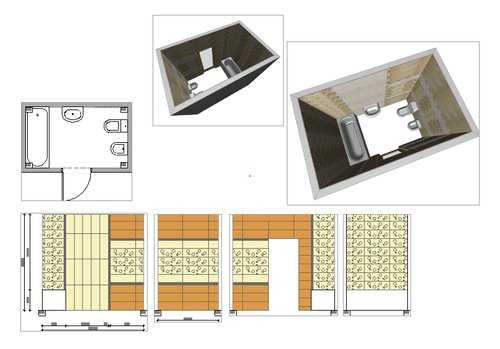
Частая тема, которую приходится разбирать на занятиях — это раскладка плитки и создание разверток стен в ArchiCAD. Основные способы решения этих задач, о которых мне приходилось слышать, следующие: раскладка плитки по одной, использование дополнений типа ArchiTile, разложить в фотошопе… На мой взгляд, в архикаде достаточно инструментов, чтобы сделать такую работу без установки дополнительных программ. Решение, которое я предлагаю в этом уроке не слишком прямое и логично построенное, зато позволяет одновременно выводить развертки и трехмерные изображения стен с разложенными материалами.
Всю работу по созданию раскладки плитки и развертки стен можно условно разделить на несколько этапов:
- Создание тонкого слоя отделки на стенах помещения с помощью инструмента «Стена».
- Подготовка текстур плитки и создание покрытий на их основе.
- Наложение покрытий на слой отделки, редактирование размеров кусков и ориентации текстур.
- Создание внутренних видов, регулировка установок модельного вида в их параметрах.
- Создание векторных штриховок и присвоение соответствующим покрытиям для отображения на развертках.
- Сохранение видов и размещение их на макете листа.
Список был бы еще короче, если бы на развертках отображались текстуры покрытий. Пока же приходится создавать штриховки.
Общая продолжительность видеоурока получилась больше часа, поскольку в него вошли многие косвенные моменты: редактирование слоев, сохранение картинок из каталога, создание покрытий и штриховок, просто болтовня… Но, думаю, что тем, кто все это прекрасно знает, нетрудно будет промотать лишнюю информацию. С вопросами, критикой, исправлением ошибок — добро пожаловать в комментарии!