Работа с папками сообщений в Outlook.com
Если вы хотите упорядочить сообщения в Outlook.com, можно создать новые папки или переименовать, переместить или удалить существующие папки. Можно также настроить правила, чтобы Outlook.com автоматически перемещали сообщения в папки в зависимости от заданных условий.
Папки по умолчанию
По умолчанию в учетной записи есть следующие папки:
<c0>Входящие</c0>. Если вы не создали правило для папки «Входящие», чтобы перенаправлять входящие сообщения в другую папку, и они не распознаются как нежелательная почта, то попадают в папку «Входящие».
Нежелательная почта Сообщения, имеющие признаки нежелательных, но не заблокированные фильтром нежелательной почты до попадания в ваш почтовый ящик, будут автоматически перемещены в эту папку. Узнайте больше о том, как пометить электронную почту как нежелательную или заблокировать отправителей в Outlook.com.
<c0>Черновики</c0>. Если вы создаете новое сообщение или отвечаете на входящее, но вам нужно сделать перерыв, такое сообщение автоматически сохранится в папке «Черновики». Вы сможете вернуться к нему позже, чтобы продолжить редактирование, а затем отправить.
<c0>Отправленные</c0>. По умолчанию копия каждого сообщения, которое вы отправляете, попадает в папку «Отправленные».
<c0>Удаленные</c0>. Когда вы удаляете сообщение, оно перемещается в папку «Удаленные».
Архив Это хорошее место для хранения сообщений, с которыми вы работаете, но, возможно, захотите обратиться к ним позже. Перемещение сообщений, с которыми вы закончили, в архив помогает уменьшить беспорядок в папке «Входящие».
Отсутствующие папки
Если не удается увидеть левую панель папок, выполните следующие действия.
Очистите кэш браузера. Узнайте, как это сделать для Microsoft Edge, Chrome, Firefox или Safari.
Закройте все вкладки и окна браузера.
Вновь войдите на сайт www.outlook.com.
Советы: При просмотре на небольшом экране может потребоваться выполнить следующее:
Разверните окно браузера или прокрутите влево, чтобы просмотреть список папок.
Разворачивайте область папок только при необходимости. Щелкните значок с тремя линиями  в боковой панели слева, чтобы отобразить или скрыть папки.
Откройте параметры вида и установите флажок Скрыть область чтения, затем нажмите Сохранить. Это позволит увеличить место на экране для отображения папок.
Контекстное меню папок
Большую часть действий с папками можно выполнить с помощью контекстного меню, которое выводится при щелчке правой кнопкой мыши на папке.
Создать новую вложенную папку Используется для создания вложенной папки в папке, которую вы щелкнули правой кнопкой мыши.
<c0>Удалить папку</c0>. Удаляет папку со всем содержимым, перемещая ее в папку «Удаленные». Папки по умолчанию, такие как папка «Входящие», не могут быть удалены.
Удалить все Перемещает все элементы в выбранной папке в «Удаленные».
Пометить все как прочитанные Помечает все элементы в выбранной папке как прочитанные.
Переименовать Позволяет изменить имя папки. Стандартные папки, такие как папка «Входящие», переименовать невозможно.
Создание папки
Вы можете создать дополнительные папки, чтобы упорядочить сообщения удобным для вас образом. Например, вы можете создать папку для конкретного проекта, для всех сообщений, полученных от одного человека, или для списка рассылки.
Создание папки
В списке папок щелкните правой кнопкой мыши имя почтового ящика и выберите Создать папку.
Введите имя новой папки в поле и нажмите клавишу ВВОД.
При создании новой папки она добавляется в алфавитном порядке под папкой Archive.
Создание вложенной папки
В области слева щелкните правой кнопкой мыши папку, в которую вы хотите добавить вложенную папку.
Выберите Создать вложенную папку.
Введите имя новой папки в поле и нажмите клавишу ВВОД.
Переименование папки
Примечание: Переименовать стандартные папки, такие как «Входящие», «Черновики» или «Удаленные», невозможно.
В области слева щелкните правой кнопкой мыши папку, которую вы хотите переименовать.
Выберите команду Переименовать.
Укажите имя папки и нажмите клавишу ВВОД.
Перемещение папки
Вы не можете изменить порядок папок в разделе Папки и не можете переместить вложенные папки в меню main папки. Вложенные папки должны всегда находиться внутри другой папки.
Вы можете изменить порядок папок или других элементов в списке Избранное. Чтобы добавить папку в избранное, щелкните папку правой кнопкой мыши и выберите добавить в избранное.
Примечание: Если вы случайно переместите папку в вложенную папку, создайте новую папку и скопируйте все сообщения электронной почты из вложенной папки в новую папку верхнего уровня.
Удаление папки
Примечание: Стандартные папки, такие как «Входящие» и «Отправленные», удалить нельзя.
В области слева щелкните правой кнопкой мыши папку или подпапку, которую хотите удалить.
Выберите команду Удалить папку.
Нажмите кнопку ОК, чтобы подтвердить удаление.
Папка «Удаленные»
Когда вы удаляете сообщение или папку, это сообщение или папка сперва попадает в папку «Удаленные». Вы можете удалять сообщения из нее вручную или настроить в Outlook.com автоматическую очистку папки «Удаленные» при выходе из учетной записи.
Примечание: Чтобы просмотреть содержимое удаленных папок, щелкните стрелку рядом с пунктом Удаленные, чтобы развернуть папку.
Очистка папки «Удаленные» при выходе
Перейдите в раздел Параметры обработки сообщений (Параметры  > Обработка сообщений > почты).
В разделе Параметры сообщенийустановите флажок рядом с Очищать папку «Удаленные».
Нажмите кнопку Сохранить.
Узнайте, как восстановить удаленные сообщения, в статье Восстановление удаленных сообщений на Outlook.com.
Обработка сообщений
Используйте команды на панели команд Outlook.com или настройте правила, чтобы Outlook.com автоматически перемещать сообщения в папки по мере их получения.
Автоматическая обработка сообщений с помощью команд
Такие команды, как Очистить и Переместить, позволяют автоматически удалять или перемещать все сообщения от конкретного отправителя. Команды отображаются на панели команд Outlook.com при выборе сообщения в папке «Входящие».
С помощью команды Очистить можно быстро удалить ненужные сообщения из папки «Входящие». Выбрав сообщение, вы можете автоматически удалить все входящие сообщения от его отправителя, сохранить только последние сообщения или удалить сообщения, полученные более 10 дней назад.
Команда Переместить позволяет переместить определенное сообщение в другую папку.
Автоматическая обработка сообщений с помощью правил
Используйте правила для автоматического перемещения сообщений в папки при их получении.
В папке «Входящие» выделите сообщение, для которого нужно назначить правило, и выберите  на панели команд.
Выберите Создать правило. Откроется диалоговое окно Создание правила.
Выберите папку, в которую нужно перемещать сообщения от этого отправителя.
Чтобы выбрать другие условия и действия, выберите Дополнительные параметры.
По умолчанию установлен флажок Остановить дальнейшую обработку правил. Если не снять его, последующие правила будут игнорироваться, даже если они применимы к сообщению.
Нажмите кнопку ОК, чтобы сохранить правило.
Есть дополнительные вопросы?
Чтобы получить поддержку в Outlook.com, щелкните здесь или выберите Справка в строке меню, затем введите запрос. Если вам не удастся решить проблему самостоятельно, прокрутите страницу вниз до надписи Все еще нужна помощь? и выберите Да.
Чтобы связаться с нами в Outlook.com, необходимо войти в систему. Если не удается войти, щелкните здесь.
Дополнительные сведения об учетной записи Майкрософт и подписках см. в разделе Справка по учетной записи и выставлению счетов.

Чтобы получить справку и устранить неполадки с другими продуктами и службами Майкрософт, укажите свою проблему здесь.
Как настроить папки и фильтры в Outlook
В первую очередь — настоятельно рекомендуется использовать почтовый клиент Outlook для работы с почтой. Это гораздо удобнее и эффективнее чем работать с почтой через браузер.
После того, как вы настроили почту обязательно создайте папки и фильтры, с помощью которых ваша почта будет всегда структурирована и вы не пропустите важных сообщений.
Создание папки
Чтобы добавить новую папку, сделайте следующее:
- В проводнике со списком папок, расположенном в левой части рабочего окна, щелкните правой кнопкой мыши и выберите команду Создать папку.
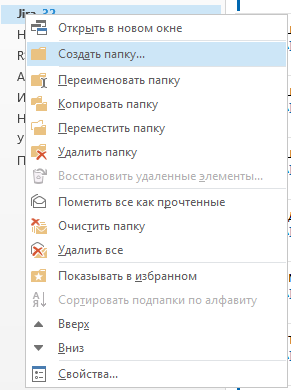
- В поле Имя введите имя для папки, например, если создаете папку для писем из JIRA, название папки будет JIRA — и нажмите клавишу ВВОД.
Создание правил фильтрации
Письма от Jira, Confluence, HipChat
Откройте вкладку Файл -> Управление правилами и оповещениями -> Новое.
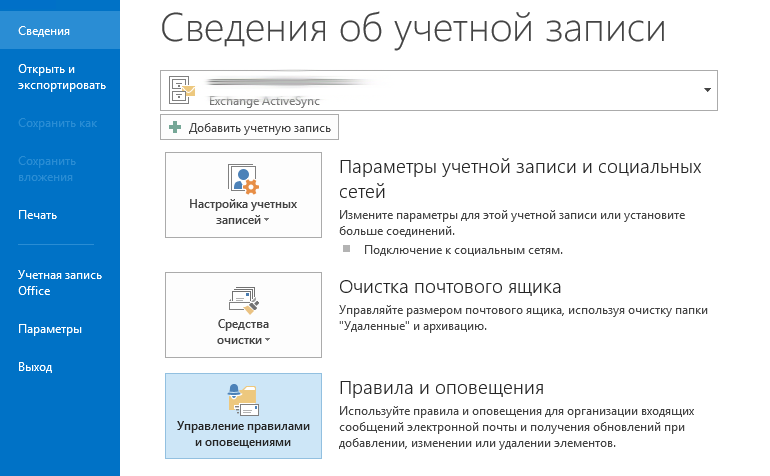
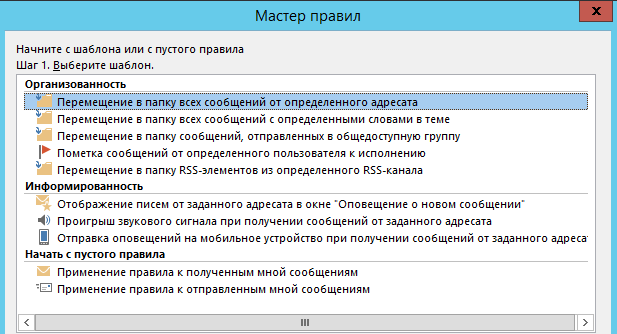
- Выберите шаблон Перемещение в папку всех сообщений от определенного адресата.
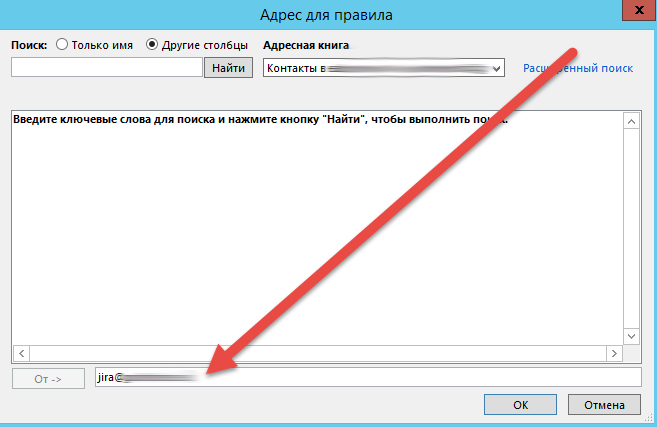
- Нажмите на подчеркнутое значение и укажите сообщения от: необходимо указать адрес, например, jira@corporation.corp.
- Укажите правило Переместить их в папку Jira.
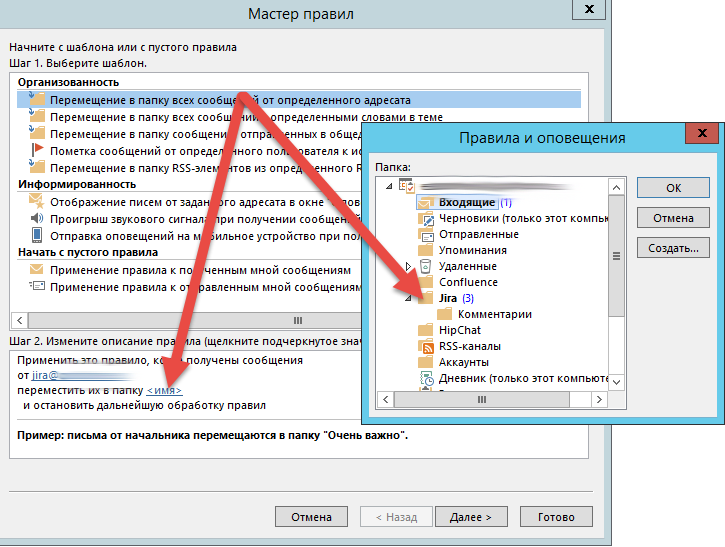
Нажмите Далее.
Шаги Условия отбора, Действия и Исключения оставьте без изменений.
На последнем шаге введите название правила, поставьте галку в чекбокс «Выполнить это правило…«, если хотите чтобы правило применилось к уже загруженной почте и проверьте, чтобы стояла галка «Включить правило«. Нажмите кнопку Готово для завершения создания правила.
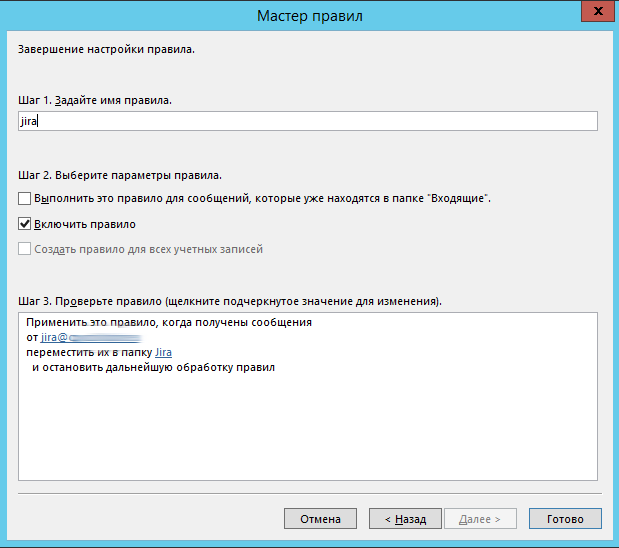
Проделайте эти шаги для писем от других корп. инструментов. Точно так же вы можете сортировать в отдельные папки письма от конкретных людей, добавляя их адрес электронной почты в новое правило.
Как собрать уведомления в отдельной папке
Вам очень часто будут приходить письма, когда кто-то комментирует вашу задачу или упоминает вас в статье или комментарии в конфлюенс. Обязательно настройте отдельную папку для таких писем и проверяйте её в первую очередь!
Делается это так же, как описано выше, но к стандартным правилам по отбору сообщений с определенных ящиков нужно добавить еще ряд условий:
Установить флажки От <адресаты или общедоступная группа> и Содержащие <текст> в тексте сообщения.
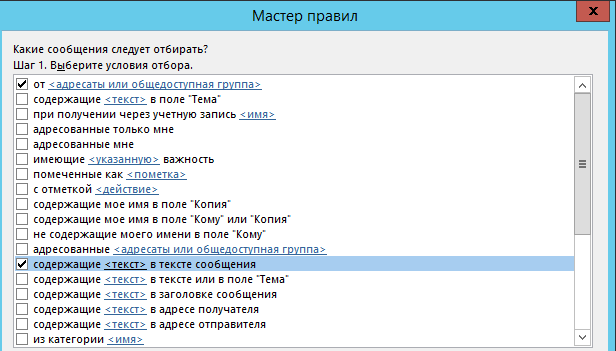
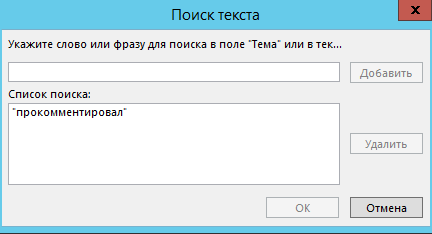
- Задать в поле и содержащее <текст> в тексте сообщения необходимые ключевые слова, например, чтобы собрать комментарии из JIRA, напишите «прокомментировал» и нажмите кнопку Добавить. Слово перенесется в список поиска.
-
Нажать Далее.
Задать действия, выполняющиеся при получении сообщения с указанного адреса. Необходимо отметить флажком пункт Переместить их в папку <имя>.
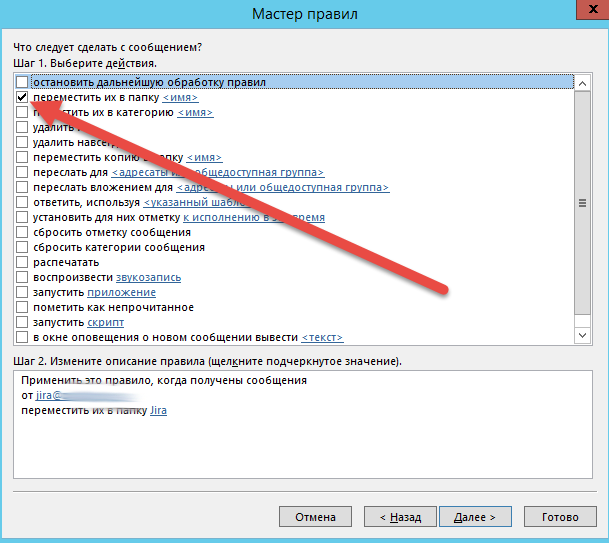
- В качестве назначенной папки указать Комментарии.
- Нажать Далее.
- На шаге «Имеются ли исключения из правила?» задаются исключения из задаваемого правила. Отметьте флажками те категории сообщений и условия, при которых письмо не будет попадать в папку Комментарии, даже если соответствует указанным ранее условиям.
- Нажать Далее.
- Завершение настройки правила. На последнем шаге задаются дополнительные параметры правила.
- Укажите имя, под которым будет отображаться это правило в общем списке.
- Установите флажки для действий, которые будут выполнены для создаваемого правила:
- Выполнить это правило для сообщений, которые уже находятся в папке “Входящие”. Позволяет рассортировать уже полученные письма;
- Включить правило — если этот флажок не установлен, то правило будет отображаться в списке правил, но работать не будет;
- Создать правило для всех учетных записей.
Создание правила Упомянул
Для создания этого правила необходимо выполнить ту же последовательность действий, что и при создании правила “Прокомментировал”, только на шаге Какие сообщения следует отбирать? Необходимо установить флажок Содержащие <текст> в поле Тема и в качестве текста указать “Упомянул”. На шаге Завершение настройки укажите Имя правила «Упомянул».
Как создать правила в MS Outlook для автоматической сортировки писем.
Ваш почтовый ящик всегда кажется заполненным новыми сообщениями. Решение о том, что делать с каждым сообщением, может показаться ошеломляющим. Вы можете даже опоздать, отвечая на важное сообщение, потому что вы не заметили его во всем беспорядке. Правила MS Outlook могут помочь.
Если вы знаете, как настроить правила в Outlook, вы можете убедиться, что похожие электронные письма всегда группируются вместе. Это поможет вам расставить приоритеты в своем доходе по электронной почте и оставаться организованным. Вы также можете использовать правила Outlook для работы с типами сообщений электронной почты, которые вы часто получаете, такими как информационные бюллетени и объявления. Вы даже можете настроить правило для автоматического удаления определенных типов электронных писем.
В этом уроке мы ответим на вопрос: что такое правило в Outlook? Вы также узнаете, как создать правило в Outlook, а также как импортировать или экспортировать правила Outlook. Наконец, мы объясним, как вы можете редактировать или удалять правила Outlook.
Руководство по Inbox Zero Mastery ( бесплатная загрузка электронных книг )
Прежде чем углубляться в изучение того, как использовать Microsoft Outlook, обязательно возьмите нашу бесплатную электронную книгу: окончательное руководство по работе с Inbox Zero Mastery . Он содержит стратегии организации входящих сообщений и полезные советы для более эффективного управления всей входящей электронной почтой.

Теперь давайте подробнее рассмотрим правила в MS Outlook.
Каковы правила Outlook (и как они используются?)
Вы можете спросить: что такое правило? Правило в Microsoft Outlook — это набор действий, которые Outlook выполняет автоматически при соблюдении определенных условий. Вы можете определить условия для правила, используя инструмент управления правилами и оповещениями Outlook. Правило может сэкономить много времени, если вы часто выполняете одни и те же действия в похожих письмах.
В Outlook также имеется мастер правил, который упрощает процесс создания правил. Мастер правил уже установил часто используемые правила. Все, что вам нужно сделать, это настроить каждое правило в мастере по своему усмотрению.
Как создать правила в MS Outlook с помощью мастера правил (видео)
На скриншоте выше узнайте, как использовать мастер правил в Microsoft Outlook. Или читайте подробные письменные инструкции, которые помогут вам создавать и изменять правила в Outlook.
1. Как переместить сообщение в папку с помощью правила
Безусловно, самое распространенное правило, которое создают люди, — это правило, которое автоматически отправляет определенные сообщения в папку. Вы можете сделать это быстро и легко с помощью этого ярлыка Outlook. Ярлык также включает в себя несколько других общих действий.
Начните с открытой электронной почты. Выберите сообщение, которое вы хотите автоматически переместить в папку, нажав на нее. Нажмите Главная> Правила. Выберите Create Rule из выпадающего меню. Откроется диалоговое окно «Создать правило»:
.jpg) Верхняя часть диалогового окна «Создать правило» уже заполнена на основе выбранного вами электронного письма.
Верхняя часть диалогового окна «Создать правило» уже заполнена на основе выбранного вами электронного письма.Обратите внимание, что верхняя часть диалогового окна уже заполнена полями От, Тема и Кому из выбранной электронной почты. Чтобы выбрать одно или несколько из этих условий как есть, просто установите флажок слева от них. Вы также можете ввести новую тему и / или выбрать нового получателя электронной почты (если вы получили много писем, приходящих на ваш почтовый ящик).
В нижнем разделе вы можете выбрать до трех действий для электронной почты, которые соответствуют определенным критериям.
- Отобразите электронную почту в окне оповещения о новом элементе на рабочем столе.
- Воспроизвести звук при получении электронного письма, соответствующего критериям.
- Переместить элемент в выбранную папку
2. Как использовать мастер правил
Если вам нужно больше параметров для вашего правила MS Outlook, используйте мастер правил. Давайте начнем:
Шаг 1. Доступ к мастеру правил
Начните с вашего открытого почтового ящика. Перейдите на вкладку «Файл». В окне информации об учетной записи отображаются:
.jpg) В окне «Информация об учетной записи» щелкните поле «Управление правилами и оповещениями».
В окне «Информация об учетной записи» щелкните поле «Управление правилами и оповещениями».Щелкните поле «Управление правилами и оповещениями», чтобы открыть диалоговое окно «Правила и оповещения»:
.jpg) Выберите пункт меню «Новое правило».
Выберите пункт меню «Новое правило».Выберите пункт меню «Новое правило» в левом верхнем углу диалогового окна. Мастер правил появляется:
.jpg) Первый экран мастера правил Outlook.
Первый экран мастера правил Outlook.Примечание. Вы также можете получить доступ к мастеру правил из расширенного параметра диалогового окна «Создание правила».
Шаг 2. Выберите шаблон в мастере правил Outlook
В верхней части мастера правил вы увидите список предварительно определенных шаблонов правил в двух категориях:
- Оставайтесь организованным
- Оставайтесь в курсе
Вы также увидите категорию «Начать с пустого правила». Вы бы использовали эту категорию для создания правила, если вы не хотите начинать с одного из предопределенных шаблонов.
Просмотрите существующий список шаблонов правил и выберите тот, который соответствует вашим потребностям, чтобы выбрать его. Затем нажмите кнопку «Далее». Для целей данного руководства я выбрал шаблон «Переместить сообщения от кого-либо в папку». Если вы выберете другой шаблон, ваш выбор может отличаться.
Шаг 3. Настройте Условия Правила
После того, как вы выберете шаблон правил, мастер правил отобразит список условий, которые нужно применить к шаблону, с флажком для каждого условия:
.jpg) Выберите условия для вашего правила.
Выберите условия для вашего правила.Установите флажок рядом с каждым условием, которое вы хотите применить к правилу. Выбранные вами условия отображаются в поле под Шагом 2 в мастере правил. Обратите внимание на гиперссылки в каждом условии. Нажмите на каждую гиперссылку, чтобы настроить правило с вашими требованиями. Вот пример того, что появляется, когда я нажимаю гиперссылку важности:
.jpg) Вы можете выбрать уровень важности для писем, к которым вы хотите применить правило.
Вы можете выбрать уровень важности для писем, к которым вы хотите применить правило.Продолжая нажимать на каждую гиперссылку, чтобы сделать условие, соответствующее вашим потребностям. Когда вы закончите, нажмите кнопку Далее.
Шаг 4. Настройте действия правила
После того, как вы настроили условия правила, вы готовы настроить действия правила. Мастер правил отображает различные действия, которые можно применить к этому правилу:
.jpg) Выберите действие, которое нужно выполнить с сообщениями, которые соответствуют условиям.
Выберите действие, которое нужно выполнить с сообщениями, которые соответствуют условиям.Этот экран работает как предыдущий экран мастера правил. Выберите действия, которые вы хотите добавить в это правило, установив флажок рядом с каждым выбранным действием. Щелкните гиперссылку в сегменте Шага 2 экрана, чтобы сделать действие более конкретным. Закончив выбор, нажмите кнопку «Далее», чтобы перейти к следующему экрану в мастере правил.
Шаг 5. Установите исключения из правила
Следующий экран мастера правил очень похож на два предыдущих, за исключением того, что в этом случае вы определяете любые исключения из правила. Когда вы закончите определять исключения из правил, снова нажмите кнопку «Далее».
Шаг 6. Назовите правило и включите его
На последнем экране мастера правил вам будет предложено назвать правило:
.jpg) Когда вы определили правило в Outlook, вы готовы его назвать.
Когда вы определили правило в Outlook, вы готовы его назвать.Введите имя правила в указанное место. Если вы хотите запустить правило для существующих сообщений, установите флажок рядом с первым. Чтобы включить правило, установите второй флажок. Если у вас есть более одного аккаунта, установите флажок в третьем поле.
Когда вы закончите настраивать правило, нажмите кнопку Готово. Откроется диалоговое окно «Правила и предупреждения». Нажмите Применить, а затем нажмите ОК, чтобы активировать правило.
Вы только что создали правило в MS Outlook!
4. Как импортировать или экспортировать правило
Правила могут быть импортированы или экспортированы. Это может быть особенно полезно, если вы переходите на другую версию Outlook. Я также смог использовать эту функцию для обмена правилами Outlook между разными пользователями Outlook.
Предупреждение. Если экспортируемое правило включает в себя определенную папку или что-либо еще, относящееся к вашей электронной почте, Outlook, импортирующий правило, должен иметь ту же папку.
Шаг 1. Экспортируйте правило
Начните с вашего открытого почтового ящика. Перейдите на вкладку «Файл». Откроется окно информации об учетной записи. Щелкните поле «Управление правилами и оповещениями», чтобы открыть диалоговое окно «Правила и оповещения». Нажмите Опции в меню в верхней части экрана. Откроется диалоговое окно «Параметры»:
.jpg) Вы можете экспортировать правила, которые вы уже создали.
Вы можете экспортировать правила, которые вы уже создали.Примечание. Вы также можете получить доступ к диалоговому окну «Правила и предупреждения» в разделе «Правила» на вкладке «Главная» на ленте.
Нажмите кнопку «Правила экспорта». Откроется окно проводника:
.jpg) Введите имя файла правила, которое вы хотите экспортировать.
Введите имя файла правила, которое вы хотите экспортировать.Перейдите в каталог, где вы хотите сохранить экспортированный файл правил. Введите имя файла, в котором вы хотите сохранить правила, и нажмите «Сохранить».
Шаг 2. Импортируйте правило
Процедура импорта правила похожа на процедуру экспорта правила с некоторыми отличиями.
Начните с вашего открытого почтового ящика. Перейдите на вкладку «Файл». Откроется окно информации об учетной записи. Щелкните поле «Управление правилами и оповещениями», чтобы открыть диалоговое окно «Правила и оповещения». Нажмите Опции в меню в верхней части экрана.
Когда появится диалоговое окно «Параметры», нажмите «Импортировать правила» вместо «Экспортировать правила». Когда откроется окно проводника, перейдите в каталог, в котором сохранены импортированные правила. Нажмите на имя файла, чтобы выбрать его и нажмите Открыть. Нажмите OK, чтобы импортировать правило.
Примечание. Если для импортированного правила отсутствуют некоторые параметры, вы получите сообщение об ошибке. Примером может служить случай, когда папка, используемая правилом, не настроена в вашей электронной почте.
5. Как редактировать правило
Предположим, у вас есть настроенное правило для обработки определенного типа электронной почты в Outlook, но вам нужно изменить правило. С Outlook вы можете легко редактировать существующее правило, чтобы изменить его. Вот как:
Шаг 1. Откройте диалоговое окно «Правила и оповещения»
Начните с открытым почтовым ящиком. Нажмите Файл> Управление правилами и оповещениями. Откроется диалоговое окно «Правила и предупреждения»:
.jpg)
Выберите правило из списка. Выберите пункт меню «Изменить правило» в верхней части диалогового окна. Появится всплывающее меню «Изменить правило»:
.jpg) Вы можете изменить имя существующего правила в Microsoft Outlook.
Вы можете изменить имя существующего правила в Microsoft Outlook.Примечание. Это всплывающее меню также можно открыть в разделе «Правила»> «Управление правилами и оповещениями»> «Изменить правило» на вкладке «Главная» в папке «Входящие» Outlook.
Из этого меню у вас есть три варианта:
- редактировать более одного параметра правила одновременно
- быстро переименовать правило
быстро добавить или изменить одно действие правила
Давайте рассмотрим каждый из этих вариантов отдельно.
Шаг 2. Редактирование настроек нескольких правил
Чтобы изменить более одного параметра правила, выберите параметр «Изменить параметры правила» во всплывающем меню «Изменить правило». Система повторно открывает мастер правил для выбранного правила. Используйте мастер правил для внесения изменений в условия, действия и исключения.
Шаг 3. Быстро переименуйте правило
Если все, что вы хотите сделать, это переименовать выбранное правило, нет необходимости повторно открывать мастер правил. Вместо этого выберите параметр «Переименовать правило» во всплывающем меню «Изменить правило». Система предложит вам ввести новое имя для выбранного правила:
.jpg) Вы можете переименовать правило в Microsoft Outlook.
Вы можете переименовать правило в Microsoft Outlook.Когда вы закончите вводить имя правила, нажмите кнопку ОК.
Шаг 4. Добавьте или измените одно или несколько действий правила
Также нет необходимости повторно открывать Мастер правил, если все, что вам нужно, это изменить несколько общих действий. Во всплывающем меню «Изменить правило» есть несколько ярлыков для общих действий под опцией «Переименовать правило»:
Вы можете изменить некоторые действия Microsoft Rule без повторного открытия мастера правил.Активные действия отображаются в виде синей рамки вокруг значка действия во всплывающем меню. Чтобы включить или отключить отдельное действие для выбранного правила, просто нажмите на него.
Для некоторых действий это все, что вам нужно сделать. Для других действий появляется второе диалоговое окно, когда вы добавляете это действие. Второе диалоговое окно позволяет вам предоставить более конкретную информацию.
Например, если вы выберете опцию «Копировать в папку», появится диалоговое окно, в котором вы сможете выбрать правильную папку:
.jpg) Вы можете скопировать правило Microsoft Outlook.
Вы можете скопировать правило Microsoft Outlook.Когда вы закончите вносить изменения в выбранное правило, нажмите кнопку «ОК» в диалоговом окне «Правила и предупреждения».
6. Как удалить правило
Если вам больше не нужно правило, вы можете удалить его. Начните с открытым почтовым ящиком. Нажмите Файл> Управление правилами и оповещениями. Откроется диалоговое окно «Правила и предупреждения»:
.jpg) В Outlook вы можете удалять правила, которые вам больше не нужны.
В Outlook вы можете удалять правила, которые вам больше не нужны.Примечание. Диалоговое окно «Правила и оповещения» также можно открыть в разделе «Правила»> «Управление правилами и оповещениями» на вкладке «Главная» в папке «Входящие» Outlook.
Выберите правило, которое вы хотите удалить, установив флажок рядом с ним. Затем выберите опцию «Удалить» (она выглядит как X) в меню в верхней части диалогового окна «Правила и предупреждения». Появится приглашение с вопросом, действительно ли вы хотите: Удалить правило [Имя правила]. Нажмите «Да», затем нажмите кнопку «ОК» в нижней части окна «Правила и предупреждения».
Сортировка писем через папки Outlook
Когда вы получаете десятки писем в день, то очень легко упустить самое важное, особенно если вы открыли письмо и сразу закрыли, решив, что вернетесь к нему чуть позже. В почтовом клиенте Microsoft Outlook реализован инструмент сортировки писем по папкам, благодаря которому вы можете организовать наиболее важные сообщения, чтобы в дальнейшем быстро находить их.
Как создать автоответчик в Outlook
Как создать автоответчик в Outlook
Почтовый клиент Microsoft Outlook известен полезной функцией автоответчика, который многие используют на работе, когда уходят в отпуск.
ПодробнееСоздание папок
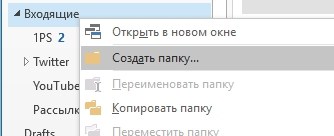
Чтобы создать новую директорию для писем в приложении Outlook кликните на папку «Входящие» правой клавишей мыши и из контекстного меню выберите пункт «Создать папку». После этого введите имя для новой папки и нажмите клавишу Enter. В новую папку можно вручную переносить письма из общей папки «Входящие», просто захватив мышью нужное письмо и перетащив его в соответствующую папку (для выделения нескольких писем одновременно удерживайте зажатой клавишу Ctrl или Shift). Кликнув на название ранее созданной папки, откроется список всех помещенных в нее писем.
Кроме того, для новых папок можно создавать дополнительные подкатегории. Скажем это может быть папка конкретной тематики (например, для писем от конкретной компании или группы людей), а внутри папки – дополнительные директории с сообщениями от конкретных участников или же для писем конкретной тематики (например, для каждого проекта по отдельной директории). Для удобства пользования создаваемые папки и подпапки скрываются и раскрываются по нажатию на стрелочку слева от названия родительской директории.
Любую из создаваемых папок для писем можно добавить в область «Избранное», которая находится над списком почтовых адресов в приложении Outlook. Просто захватив мышью соответствующую папку, вручную перетащите ее на желаемую позицию в раздел избранного. Таким образом, нужная папка будет на расстоянии одного клика.
Автоматическое перемещение писем в папки
Помимо перемещения мышкой в нужную папку письма можно сортировать через ленточное меню «Главная» — область «Переместить». По кнопке «Переместить» можно отправить выделенные письма в ту или иную папку (это удобно, когда список подпапок у вас свернут), здесь же можно выбрать опцию «Всегда перемещать сообщения в этой беседе». В открывшемся диалоговом окне можно выбрать папку для беседы или же создать новую (кнопка «Создать»). После этого все последующие сообщения выбранной беседы будут автоматически перемещаться в указанную папку, минуя «Входящие».
Также можно создавать правила, на основании которых письма конкретной тематики или от конкретных отправителей автоматически будут попадать в выбранную вами папку. Для этого нажимаем кнопку «Правила» и выбираем пункт «Создать правило». Outlook автоматически пытается угадать, какое действие мы хотим предпринять, на основании выделенного ранее письма. Мы можем выбрать условие для нового правила, просто отметив чекбокс для конкретного пользователя, от которого было выделенное письмо, либо для указанной темы, либо для конкретного содержимого графы «Кому» (либо можем совместно использовать данные пункты).
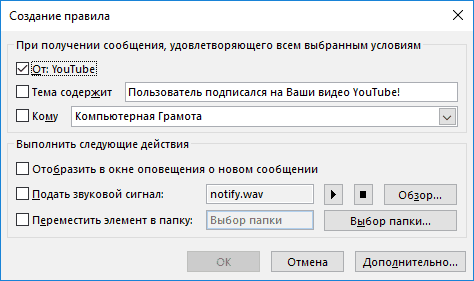
Затем нужно указать конкретное действие. В данном случае отмечаем чекбокс «Переместить в папку» и в открывшемся диалоговом окне выбираем соответствующую папку для перемещения или же создаем здесь новую директорию. После выбора папки просто кликните на кнопку «Ок» в каждом из открытых диалоговых окон.
По завершению Outlook оповестит о создании нового правила и предложит переместить ранее полученные письма, соответствующие условиям созданного правила, в указанную папку. Для этого необходимо отметить единственный чекбокс диалогового окна и нажать «Ок».
Органайзер в Outlook 2016 своими руками
Органайзер в Outlook 2016 своими руками
Почтовый клиент Microsoft Outlook 2016 позволяет использовать его как полноценный органайзер. Здесь можно вести события в календаре, список дел с напоминаниями и всевозможные заметки.
ПодробнееПри получении новых писем, для которых были заданы правила, рядом с названием соответствующих папок будут отображаться числовые уведомление с количеством непрочитанных сообщений.
Отключить или удалить ранее созданные правила можно в диалоговом окне, открывающимся по нажатию кнопки «Правила» — пункт «Управления правилами и оповещениями». В этой же области можно создавать более сложные правила, например, задав условие на основании наличия конкретных слов в теме письма или тексте сообщения, а также те или иные исключения для создаваемого правила.