Пропал значок интернета на компьютере с Windows 10
Если на панели задач нет иконки интернета, то в первую очередь проверьте, включено ли его отображение в настройках системы, и по необходимости активируйте его вручную:
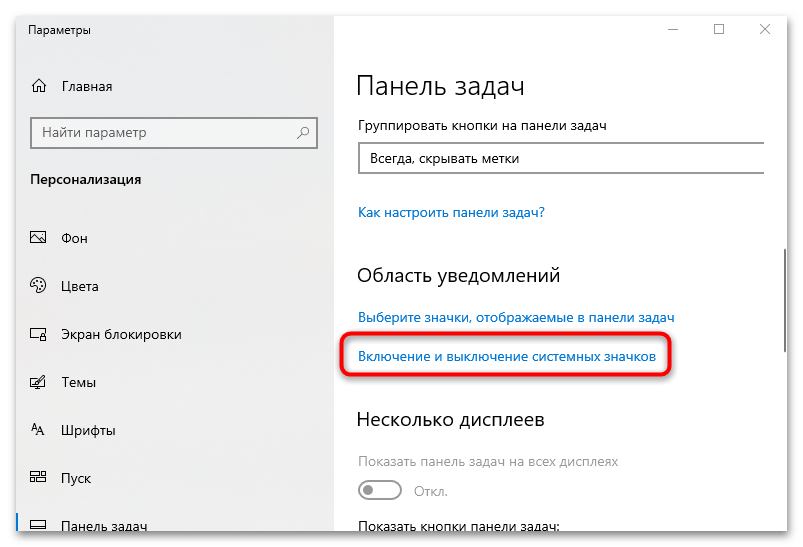
- Кликните по нижней рабочей панели правой кнопкой мыши и из меню выберите пункт «Параметры панели задач».

- В открывшемся окне «Параметров» щелкните по строке «Включение и выключение системных значков».
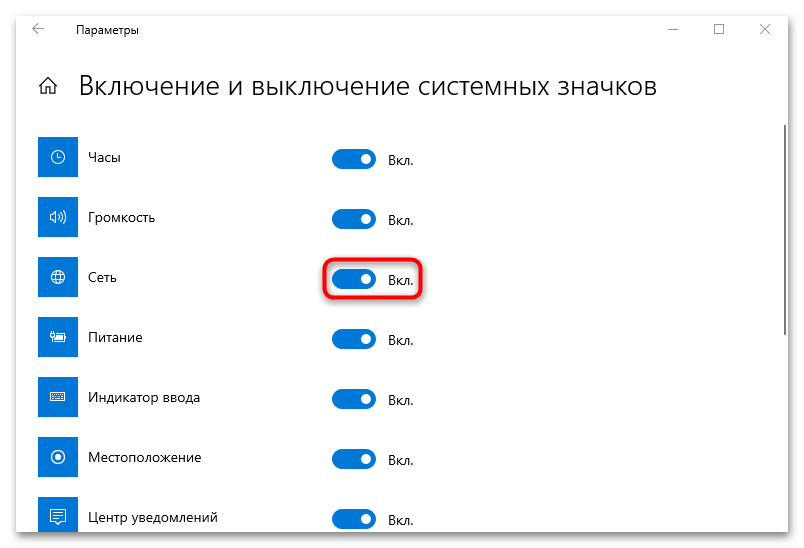
- В списке отыщите иконку «Сеть» и переведите тумблер рядом с ней в активное состояние, чтобы включить отображение состояния сети в трее.
После этого проблема должна быть исправлена. Если этого не случилось, придется искать решение, исправляя возможные системные ошибки, которые вызвали данный сбой.
Способ 2: Перезапуск «Проводника»
Попробуйте перезапустить системный «Проводник», вместе с которым обновится и панель задач. Один из наиболее простых методов сделать это – использовать возможности штатного «Диспетчера задач»:
-
Кликните по нижней панели ПКМ и выберите запуск «Диспетчера задач». Также можно использовать клавиши «Ctrl + Shift + Esc».
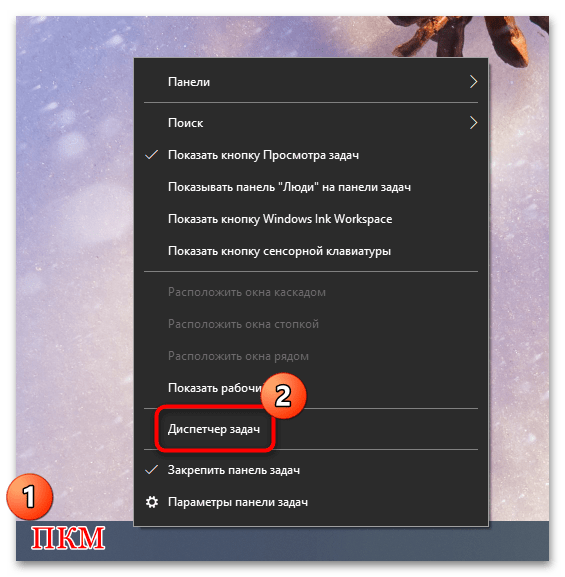
В следующий миг экран моргнет, затем появится панель задач — это говорит о том, что она была перезапущена. Проверьте, не появился ли значок интернета.
Способ 3: Встроенное средство устранения неполадок
Вероятно, причина неполадки глубже и связана с самим сетевым адаптером. В Windows 10 предусмотрено встроенное средство, которое позволяет проверить программные и аппаратные компоненты на наличие неполадок и попытаться исправить их при наличии такой возможности. Попробуйте использовать его, чтобы решить проблему:
-
Нажмите на кнопку «Пуск» и вызовите «Параметры».
Встроенная возможность позволяет исправить программные ошибки, поэтому есть вероятность, что после проверки и устранения неполадки значок интернета вернется на свое место на панели задач.
Способ 4: Решение проблем с сетевым драйвером
Следующее решение предполагает ручное исправление ошибок, которые могут возникнуть с программным обеспечением сетевого адаптера. Сначала лучше проверьте, все ли в порядке с его драйвером:
-
Через строку системного поиска отыщите «Диспетчер устройств» и запустите его.
В некоторых ситуациях может потребоваться полная переустановка программного обеспечения. Тогда посетите официальный сайт производителя сетевой карты, найдите нужный драйвер, скачайте и установите его вручную. Развернутая инструкция есть на нашем сайте.
Если вы видите стрелочку, значит, что устройство вовсе отключено. Чтобы включить его, кликните по нему ПКМ и из контекстного меню выберите соответствующий пункт.
Способ 5: Активация службы DHCP-клиента
Еще одна рекомендация заключается в проверке работы DHCP-клиента – службы поддержки протокола TCP/IP, позволяющей сетевому оборудованию получать IP-адрес и другие параметры, которые необходимы для подключения к сети. Если она отключена, то с доступом в интернет и, соответственно, значком на панели задач, могут возникнуть проблемы:
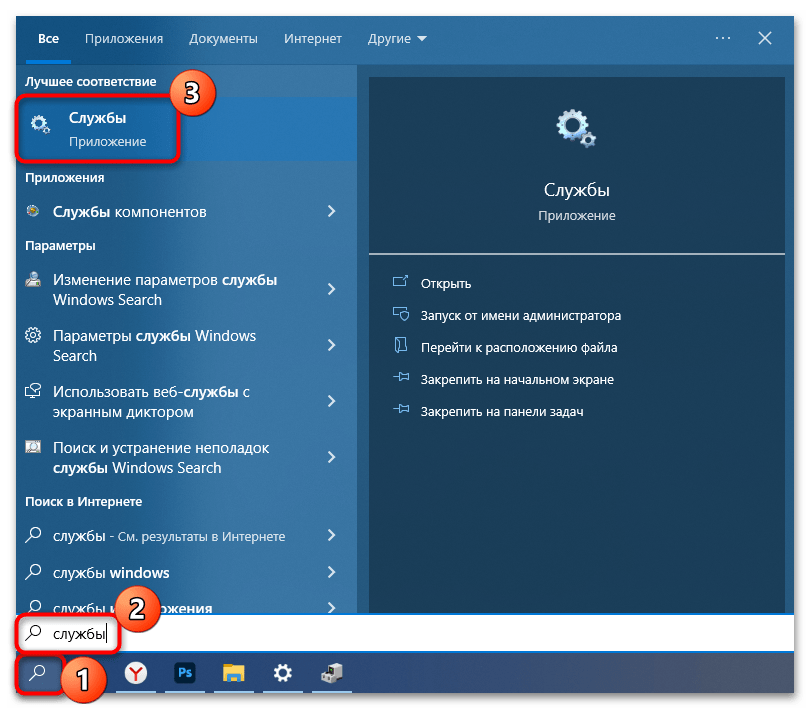
- Отыщите через системную строку поиска встроенную утилиту «Службы», прописав соответствующий запрос.
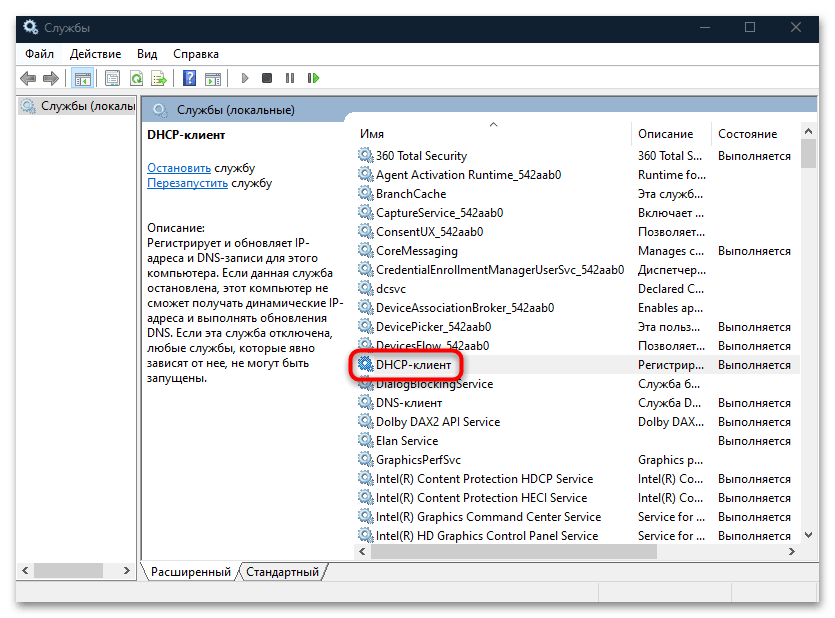
- В списке служб найдите «DHCP-клиент» и два раза кликните по нему левой кнопкой мыши.
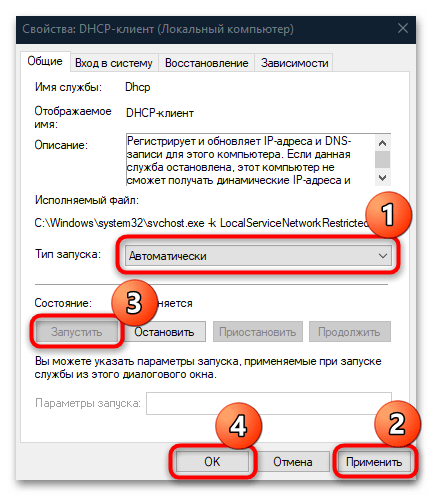
- В окне с настройкой в «Тип запуска» задайте «Автоматически» и примените настройки. При необходимости запустите службу вручную, затем нажмите на кнопку подтверждения.
После активации клиента DHCP перезагрузите компьютер. Следует отметить, что, помимо отсутствия значка на панели задач, при выключенной службе будут и проблемы с интернетом. Проверить доступ в сеть можно, запустив любой браузер и перейдя на страницу любого ресурса.
Способ 6: Редактирование системного реестра
Метод с «Редактором реестра» радикальный, поскольку предполагает полное удаление файлов конфигурации сетевого подключения. После перезагрузки системы они должны сброситься и вернуться к состоянию по умолчанию, что иногда может решить проблему с пропавшим значком интернета.
Чтобы была возможность откатить состояние системы до редактирования реестра, создайте точку восстановления. Это поможет, если что-то пойдет не так.
Читайте также: Инструкция по созданию точки восстановления Windows 10
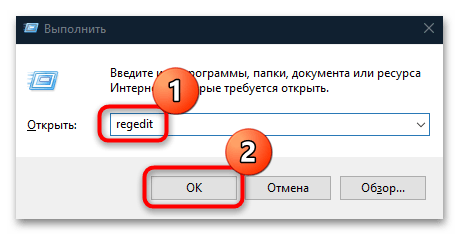
- Одновременно зажмите клавиши «Win + R», затем пропишите в строке «Открыть» команду regedit и нажмите на кнопку «ОК».
- Разверните ветку HKEY_LOCAL_MACHINE\SYSTEM\CurrentControlSet\Control\Network , вставив путь в адресную строку вверху или вручную открыв разделы на панели слева. Нажмите на «Network» и отыщите раздел «Config». Нажмите на него правой кнопкой мыши и выберите пункт «Удалить».
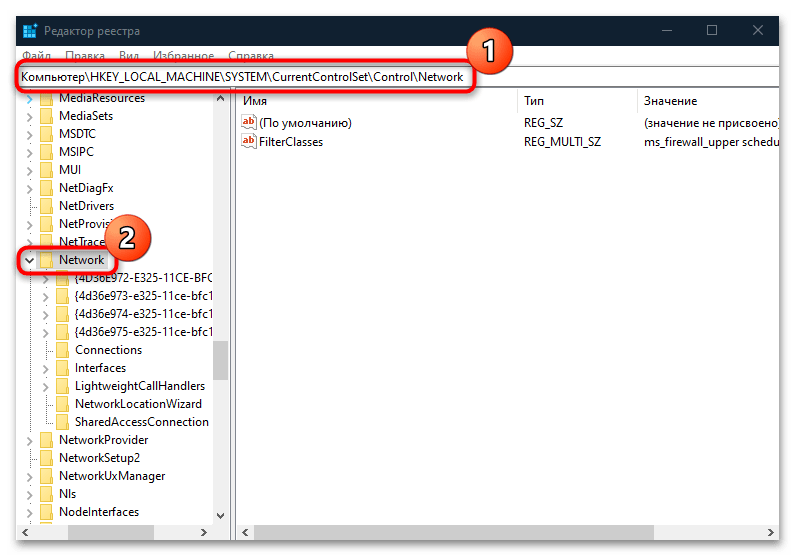
При отсутствии в реестре папки «Config» пропустите способ и переходите к другим вариантам.
Способ 7: Использование «Редактора локальной групповой политики»
Вероятно, в результате вирусных атак, системных ошибок или неправильных действий пользователя значок сети был отключен именно в «Редакторе локальной групповой политики». Следует отметить, что метод подойдет для владельцев редакций Pro и Enterprise Windows 10, поскольку инструмент встроен только в эти версии.
-
Через диалоговое окно «Выполнить» запустите «Редактор групповой локальной политики», выполнив команду gpedit.msc .
Таким образом, опция, отключающая значок сети, будет деактивирована, и соответствующая иконка после процедуры должна появиться на панели задач.
Способ 8: Включение сетевого адаптера в BIOS
В BIOS сетевой адаптер может оказаться отключенным, например после сбоя или севшей батарейке на материнской плате (это ведет к сбросу настроек). В операционной системе это приведет к невозможности выхода в сеть и, возможно, отсутствию значка интернета. Параметр можно без труда активировать вручную — об этом мы писали ранее в отдельной статье. В своем БИОС вы можете и не найти рассматриваемый параметр — это будет значить, что через него ваша сетевая карта в принципе не может быть отключена или включена.
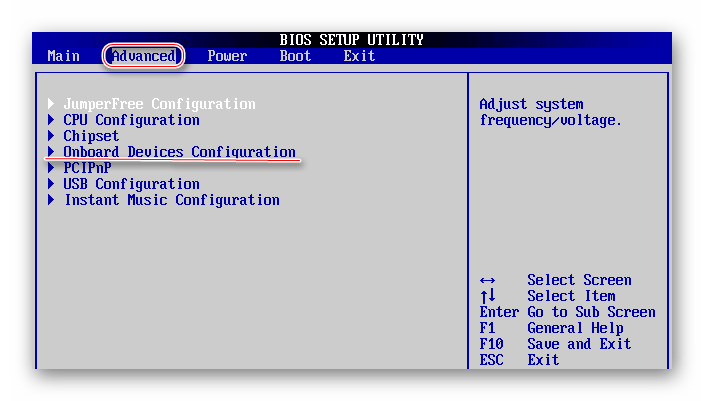
Подробнее: Включаем сетевую карту в BIOS
Что делать, если на компьютере пропал значок интернета

Все чаще в интернете на разных форумах и обсуждениях можно встретить беседу о том, что делать, если нет иконок звука или интернета в панели задач. Причины могут быть разными, и решения такой проблемы также имеет несколько вариантов. Давайте рассмотрим подробнее, почему исчезает значок интернета с панели задач и как его можно восстановить.
Варианты восстановления значка интернета на компьютере
В основном причиной данной проблемы становится невнимательность пользователя. Когда люди настраивают систему, они могут случайно поставить или убрать флажок не там где нужно, или переместить в корзину иконку из панели задач. Не исключено, что ваш компьютер мог быть заражен вредоносным вирусом, и поэтому он не отображает некоторые значки. К счастью, это случается довольно-таки редко, но если вы уверены в том, что ваш ПК заражен, проверьте его с помощью бесплатных антивирусных программ.
Способ 1: Панель управления
Если ваша операционная система Windows 7, то вернуть пропавшую иконку очень просто. Это не займет у вас много времени, и не вызовет никаких дополнительных вопросов. Вам необходимо совершить такие действия:
- Зайдите в «Настройки панели задач», чтобы это сделать нажмите правой кнопкой мыши по «Панели задач». В контекстном меню нужно выбрать ондоимённый пункт.

- Найдите текстовую ссылку «Выберите значки, отображаемые в панели задач». Перейдите по ней.

- После того как появился список значков, найдите строку «Сеть (Сеть Доступ к Интернету)».
- Вам необходимо выбрать из списка напротив пункт «Показать значок уведомления» или поставить переключатель в положение «Включить».

В этом же меню вы сможете настроить значки звука, проводника и центра поддержки.
Способ 2: Системные значки
Этот способ будет актуален для владельцев ПК с более старыми версиями Windows. Если в предыдущем варианте вы не смогли найти нужный пункт, то вам необходимо будет проделать следующие шаги:

- Пройдите к вкладке «Значки области уведомлений» как указано выше.
- Внизу во вкладке выберите раздел «Включить или выключить системные значки».
- В появившемся списке найдите пункт «Сеть» и выберите графу «Вкл».
Здесь же вы можете изменить настройки значков часов, громкости, питания, центра поддержки. После сохранения настроек нужная иконка появится на панели задач.
Способ 3: Windows XP
Для этой версии операционной системы действия будут немного отличаться. И также, обратите внимание, установка иконок отвечающих за разные функции будут в разных настройках, в отличие от более новых версий. Чтобы поставить на место значок интернета, необходимо сделать так:

- Зайдите в «Панель управления» и перейдите в раздел «Сетевые подключения».
- В меню «Общие» необходимо выбрать вариант «Подключение по локальной сети».
- Внизу появившегося окна поставьте флажок напротив пункта «При подключении вывести значок в области уведомлений» и нажмите на кнопку «Ок».

Способ 4: Проверка драйверов
Может случиться так, что ваш драйвер устарел, или вовсе не был установлен на ПК. В таком случае нужно сделать так:
- Зайдите в меню «Диспетчер устройств».
- В списке, который появился, отыщите «Сетевые платы» в правом столбике. Под этим разделом должно быть написано название вашей встроенной сетевой карты.
- Если возле названия нарисован знак восклицания в желтом треугольнике, значит, драйвера у вас нет и его необходимо установить.

Установить драйвер вы можете, скачав его и инсталлировав с помощью внешнего носителя или же с помощью диска от материнской платы.
Способ 5: Включение в BIOS
Иногда, зайдя в «Диспетчер устройств», случается так, что в правом столбце нет пункта «Сетевые платы». Это может обозначать, что она была отключена в BIOS. Что бы это исправить, сделайте такие шаги:
- Войдите в BIOS во время запуска вашего компьютера.
- В разделе «Onboard LAN Controller» выберите графу «Enabled».
- Сохраните установленные настройки и перейдите в обычный режим.

Выполнив все действия правильно, в панели задач появятся необходимые иконки. Вы можете убедиться в этом, посмотрев в правый нижний угол вашего рабочего стола. Описанные варианты являются самыми распространенными среди пользователей и не вызовут трудностей даже у новичка. Если ни один из указанных способов не помог вам, то, скорее всего, проблема с целостностью сетевой платы.
Как установить значок интернета на рабочий стол
В мире современных технологий, интернет — это неизбежная составляющая нашей повседневной жизни. Без него невозможно представить нашу работу, общение или развлечения. К сожалению, многие начинающие пользователи не знают, как установить значок интернета на рабочий стол, что делает использование веб-браузера неудобным.
Чтобы не заморачиваться с поиском установочного файла каждый раз, когда вы заходите в Интернет, вы можете просто добавить значок на рабочий стол. Это сделает доступ к любимым сайтам быстрым и удобным, а также поможет организовать работу со многими веб-страницами.
В этой статье мы расскажем о простых шагах, необходимых для установки значка интернета на рабочий стол. Мы дадим подробные инструкции для разных веб-браузеров и платформ (Windows, Mac, Linux), так что вы сможете легко установить значок, даже если вы новичок в компьютерах.
Как установить значок интернета на рабочий стол
Шаг 1: Найти ярлык браузера
Перед тем как создавать ярлык на рабочем столе, необходимо найти ярлык браузера на компьютере. Обычно он расположен на рабочем столе, в панели задач или в меню «Пуск».
Шаг 2: Создать ярлык
- Кликните правой кнопкой мыши на ярлыке браузера
- В контекстном меню выберите пункт «Отправить на рабочий стол (ярлык)»
Теперь на вашем рабочем столе появился ярлык браузера.
Шаг 3: Назначить значок
Для того, чтобы назначить значок интернета на ярлыке браузера, следуйте простым инструкциям:
- Кликните правой кнопкой мыши на ярлыке браузера на рабочем столе
- В контекстном меню выберите пункт «Свойства»
- В открывшемся окне выберите вкладку «Ярлык»
- Нажмите кнопку «Изменить значок»
- Выберите нужный значок и нажмите «ОК».
Теперь на рабочем столе у вас есть ярлык браузера с назначенным значком интернета.
Шаг 1. Откройте ваш браузер
Как открыть браузер
Для того чтобы открыть браузер, необходимо найти иконку браузера на рабочем столе или в меню «Пуск». Для пользователей Windows и Mac есть несколько популярных браузеров, таких как Google Chrome, Mozilla Firefox и Safari.
Если иконки браузера нет на рабочем столе, то необходимо открыть меню «Пуск», найти раздел «Программы» и выбрать браузер. Либо можно нажать клавишу «Windows» на клавиатуре и начать набирать название браузера в строке поиска.
Как открыть новую вкладку в браузере
После запуска браузера, откроется главная страница. Чтобы открыть новую вкладку, нужно нажать на кнопку «+», которая находится рядом с уже открытой вкладкой. Также новую вкладку можно открыть, нажав сочетание клавиш «Ctrl+T» на клавиатуре.
Открытие новой вкладки позволяет хранить несколько страниц в одном браузере, что позволяет быстро переключаться между ними. В каждой новой вкладке можно открыть новую страницу, посетить нужный сайт, искать информацию в интернете.
Шаг 2: Найдите нужный сайт
Для того чтобы установить значок интернета на рабочий стол, вам нужно найти нужный сайт, который вы часто посещаете. Например, Google или Яндекс.
Способы поиска сайта:
- Открыть браузер и ввести название сайта в строку поиска;
- Нажать на значок браузера справа от адресной строки и выбрать один из посещенных сайтов;
- Перейти на сайт через закладки или избранные.
После того, как вы нашли нужный сайт, откройте его в новой вкладке и подождите, пока страница полностью загрузится.
Важно выбрать правильный сайт, на котором нет вирусов и вредоносного ПО. Обращайте внимание на адрес сайта и не вводите свои личные данные на непроверенных ресурсах.
Шаг 3: Установите значок
После того как вы скачали значок интернета и сохранили его на вашем компьютере, вы можете установить его на рабочий стол. Есть несколько способов это сделать. Рассмотрим наиболее распространенные:
Установка значка через свойства ярлыка
Откройте контекстное меню для ярлыка, на котором вы хотите установить значок. Выберите пункт «Свойства» в выпадающем меню. Во вкладке «Ярлык» нажмите «Изменить иконку». В появившемся окне выберите значок, который вы хотите использовать, и нажмите «ОК». Сохраните изменения, нажав «Применить» и «ОК».
Установка значка через панель настроек
Откройте панель настроек, выберите раздел «Персонализация» и далее «Изменить значок рабочего стола». В появившемся окне выберите значок, который вы хотите использовать, и нажмите «ОК». Сохраните изменения, нажав «Применить» и «ОК».
Выберите удобный способ для себя и установите значок, который будет украшать ваш рабочий стол.
Шаг 4: Перенесите значок на рабочий стол
Теперь, когда вы установили значок интернета на рабочем окне, осталось только перенести его на рабочий стол, где он будет всегда легко доступен.
Для этого, нажмите на значок интернета и, не отпуская кнопку мыши, перетащите его на любое свободное место на рабочем столе.
Если на рабочем столе нет свободного места, то перед перетаскиванием значка интернета вам нужно сначала освободить место. Для этого, зажмите правую кнопку мыши на свободном месте на рабочем столе и в контекстном меню выберите опцию «Упорядочить значки по». Затем нажмите на пункт «Поэлементно» или «Размеру» для автоматического упорядочивания значков на рабочем столе.
Теперь вы можете запускать свой браузер, нажимая на значок интернета на рабочем столе и насладиться быстрым доступом к всему интернету.
Шаг 5: Настройте значок по своему вкусу
Теперь, когда вы установили значок интернета на рабочий стол, вы можете настроить его по своему вкусу, чтобы было удобнее и легче использовать.
Изменение размера значка
Если вы хотите изменить размер значка интернета, просто нажмите правую кнопку мыши на значке, выберите «Свойства» и перейдите на вкладку «Параметры». Там вы можете выбрать желаемый размер значка или создать свой собственный размер.
Изменение иконки
Также можно изменить иконку, которая будет отображаться в значке на рабочем столе. Чтобы сделать это, найдите иконку, которую вы хотите использовать в формате .ico, сохраните ее на своем компьютере и нажмите правой кнопкой мыши на значке интернета. Выберите «Свойства» и перейдите на вкладку «Ярлык». Нажмите кнопку «Изменить значок», выберите файл .ico и нажмите «ОК».
Переименование значка
Если вы хотите переименовать значок интернет на рабочем столе, нажмите правую кнопку мыши на значке, выберите «Переименовать» и введите желаемое имя.
С помощью этих простых настроек вы можете изменить значок интернета на рабочем столе и сделать его более удобным и функциональным для вас.
Вопрос-ответ
Как установить значок интернета на рабочий стол?
Для этого нужно найти ярлык браузера на компьютере, кликнуть на него правой кнопкой мыши и выбрать «Отправить на рабочий стол».
Как найти ярлык браузера на компьютере?
Ярлык браузера можно найти на рабочем столе, в меню «Пуск» или в списке установленных программ в меню «Панель управления».
Какие браузеры поддерживают установку значка на рабочий стол?
Практически все популярные браузеры, такие как Google Chrome, Mozilla Firefox, Opera, Edge, поддерживают эту функцию.
Можно ли установить значок интернета на рабочий стол на мобильном устройстве?
Да, для этого нужно найти браузер на вашем мобильном устройстве, зайти на нужный сайт, нажать на значок «Поделиться» и выбрать опцию «Добавить на главный экран».
Как убрать значок интернета с рабочего стола?
Для этого нужно навести курсор мыши на значок интернета, нажать правую кнопку мыши и выбрать опцию «Удалить с рабочего стола».
Можно ли сменить значок интернета на рабочем столе?
Да, для этого нужно найти картинку, которую вы хотите использовать в качестве значка, кликнуть на нее правой кнопкой мыши и выбрать опцию «Свойства». В окне свойств выбрать вкладку «Ярлык» и нажать на кнопку «Изменить значок». Далее выбрать нужную картинку и нажать «ОК».
Создание ярлыка Сетевые подключения в Windows 10.
В Windows 10, большинство параметров сети были перенесены в приложение «Параметры». Настройки в приложении и новое всплывающее окно «Сеть» (Доступ к интернету) полностью отличаются от того что было ранее в Windows 7 и Windows 8.1. Настройки сети были перемещены, поэтому при необходимости требуется больше времени, чтобы открыть классическую папку сетевых подключений. Чтобы сэкономить ваше время, вы можете создать специальный ярлык для быстрого доступа к нему.
В Windows 10 при нажатии на значок сети на панели задач, вы увидите список доступных сетей Wi-Fi, к которым ваш компьютер может подключиться. Также вы можете посмотреть к какой сети вы в настоящее время подключены. Используя всплывающее окно «Сеть», вы можете открыть «Параметры сети и Интернет» или включить, или отключить режим Wi-Fi, Мобильный Хот-спот и Режим «в самолете».
К сожалению, по умолчанию, нет быстрого способа открыть классическую папку Параметры сети. Эта папка очень полезна, когда вам нужно отключить сетевое подключение, установить IP-адрес вручную или изменить параметры вашего DNS-сервера. Если вы часто управляете своими сетевыми подключениями с помощью классического апплета панели управления, рекомендуем создать ярлык, чтобы открыть его напрямую.
Существует два способа создания ярлыка «Сетевые подключения» в Windows 10. Ниже, рассмотрим оба.
Чтобы создать ярлык «Сетевые подключения» в Windows 10, выполните следующие действия.
- Откройте классическую Панель управления, вы можете просто скопировать и вставить в адресную строку проводника следующее и нажать Enter :
- Справа нажмите ссылку Изменение параметров адаптера.
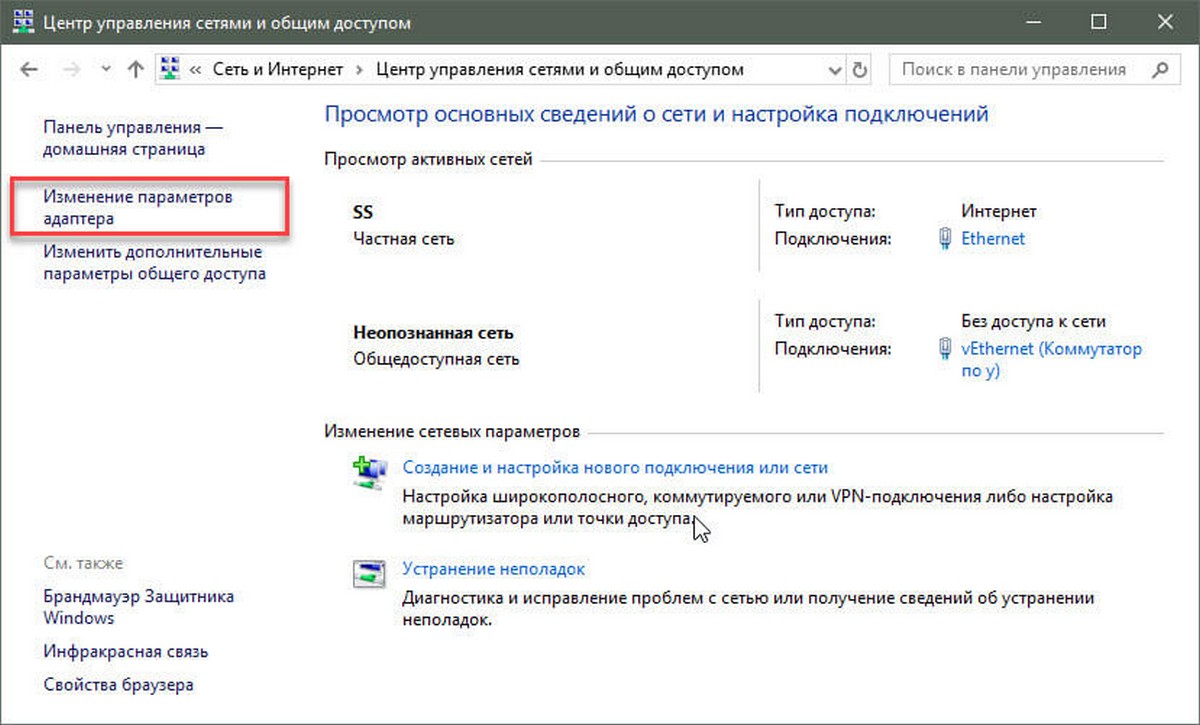
- Теперь нажмите мышкой на значок папки в адресной строке и не отпуская кнопки перетащите его на рабочий стол.
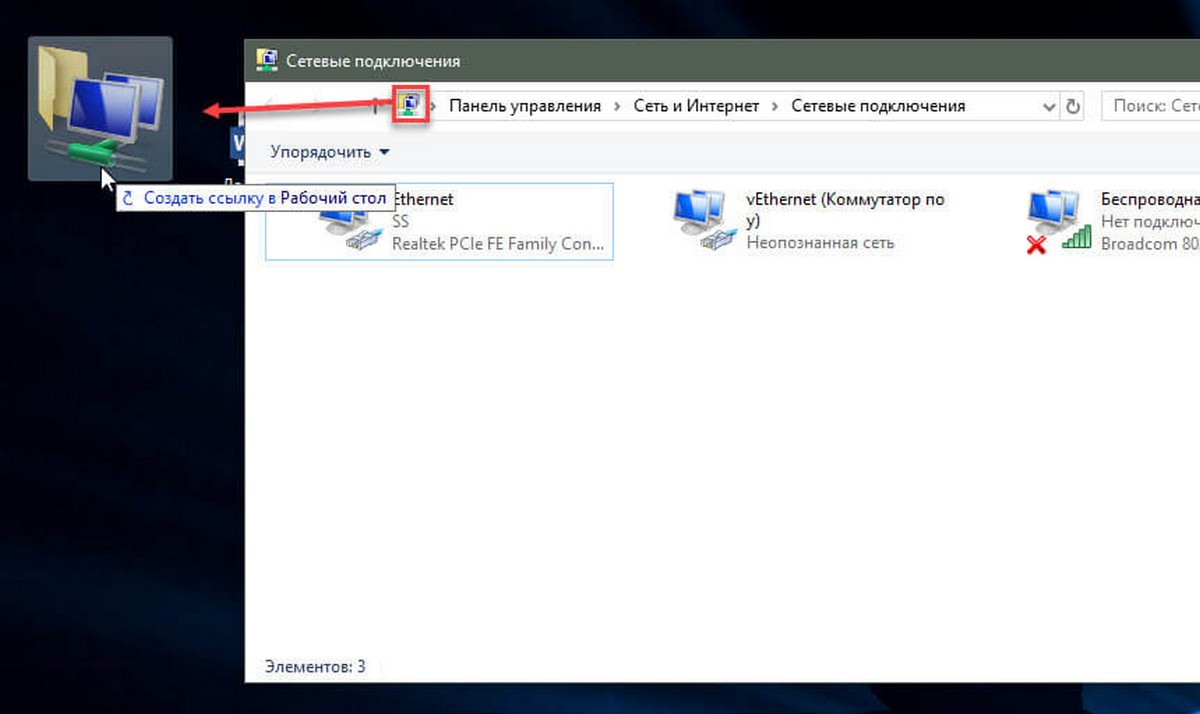
- Новый ярлык появится на рабочем столе.
Готово.
Кроме того, вы можете создать ярлык вручную с помощью специальной команды.
Создать ярлык Сетевые подключения, вручную.
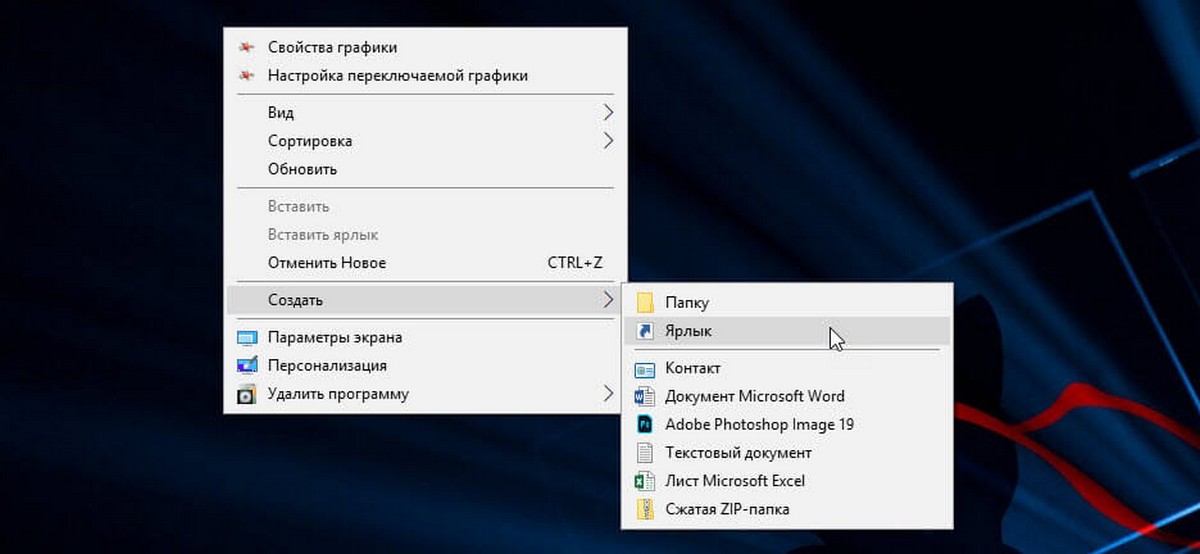
- Кликните правой кнопкой мыши пустое место рабочего стола. Выберите в контекстном меню «Создать» → «Ярлык» (см. картинку ниже).
- В поле расположение обьекта введите или скопируйте вставьте следующее:
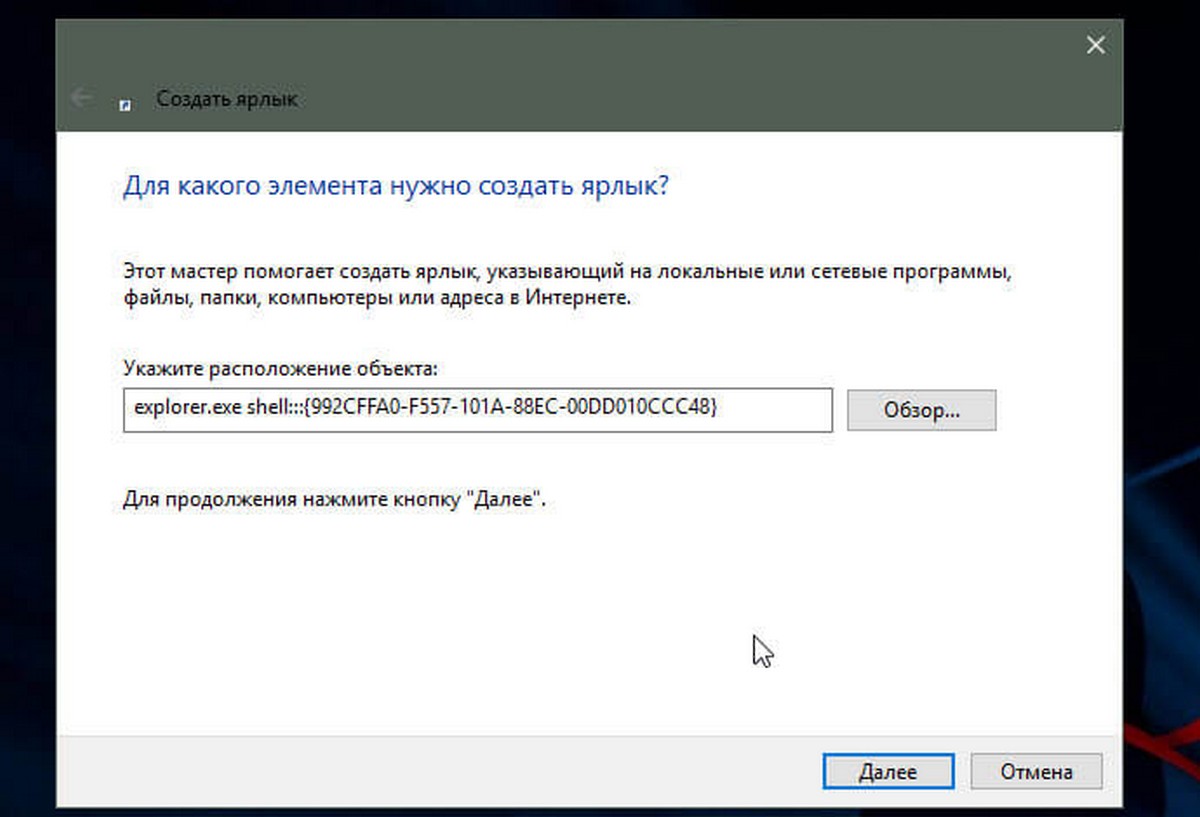
- Используйте «Сетевые подключения» без кавычек в качестве имени ярлыка. Фактически, вы можете использовать любое имя, которое захотите. Нажмите кнопку «Готово», когда закончите.
- Теперь кликните правой кнопкой мыши ярлык, который вы создали, и выберите в контекстном меню «Свойства».
- На вкладке «Ярлык» вы можете указать новый значок, если хотите. Вы можете использовать значок из файла %SystemRoot%\system32\netshell.dll. Нажмите «ОК», чтобы применить значок, затем нажмите «ОК», чтобы закрыть диалоговое окно свойства ярлыка.
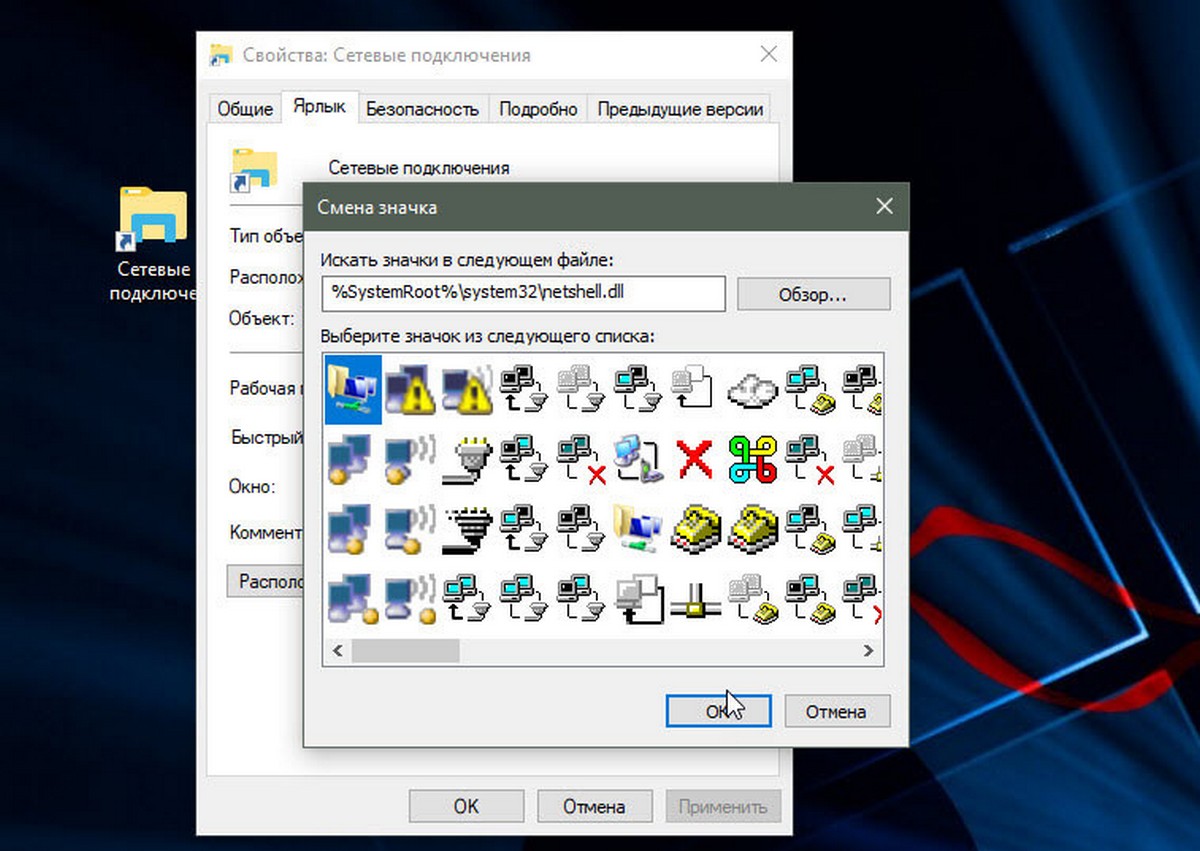
Примечание: Команда, используемая для ярлыка, представляет собой специальную команду shell:, которая позволяет напрямую открывать апплеты панели управления и системные папки. Чтобы узнать больше о командах shell:, доступных в Windows 10, обратитесь к следующей статье:
Теперь вы можете переместить этот ярлык в любое удобное место, закрепить его на панели задач или в меню «Пуск». Вы также можете назначить глобальную горячую клавишу для быстрого запуска в свойствах ярлыка.