Как в KMPlayer ускорить воспроизведение
Программа KMPlayer есть под Windows, для MacBook, для Андроид. Это одно из самых востребованных приложений для просмотра видеоконтента, статистика утверждает, что каждый третий активный пользователь компьютеров, ноутбуков и других гаджетов, использующих их под работу с мультимедиа, имеет на своем жестком диске этот плеер. Он завоевал свою популярность неслучайно, поскольку первым предоставил настолько широкий и мощный функционал — совершенно бесплатно, по умолчанию пользователю только предлагается просматривать рекламу в боковой панели справа. Но это достаточно ненавязчиво и комфортно.
Преимущества и возможности KMPlayer
Выбор пользователей по всему миру неслучаен. Это простая и интуитивно понятная программа, которая, тем не менее, обладает огромной мощностью в области просмотра и работы с видеофайлами. Выше идут только профессиональные системы видеомонтажа уровня Sony Vegas или Adobe Premiere, однако эти приложения не используются для просмотра видео, а исключительно для создания либо редактирования. Тогда как KMPlayer предлагает именно высочайший уровень просмотра с дополнительными опциями. Среди особенностей и возможностей:
1. Работа с широкоформатным видео, с файлами высокого качества и максимального разрешения — вплоть до 4К и 8К. Можно использовать этот проигрыватель, чтобы наслаждаться любимыми фильмами, сериалами, аниме или клипами музыкантов.
2. Музыку он также воспроизводит крайне хорошо, некоторые владельцы приложения применяют его для прослушивания аудиофайлов несмотря на то, что основное предназначение все-таки связано с видео.
3. Самое главное преимущество, которое разработчики из Южной Кореи всегда использовали как рекламный слоган: нет необходимости качать какие-либо кодек-паки, зачастую массивные по «весу», поскольку все основные кодеки встраиваются в сам проигрыватель. Это крайне удобно, особенно на слабых компьютерах с небольшим объемом собственной памяти.
4. Настройки позволяют менять кадр, переворачивать его вверх, вниз, вправо и влево, на 90 градусов, а также зеркалить. Функционал такого типа применяется при просмотре некорректно записанных видео.
Можно сказать, что KMPlayer сочетает возможности одного из самых мощных средств для просмотра видео с дополнительными уникальными опциями. Здесь есть все, что только может пригодиться пользователю. Конечно, такое универсальное приложение не обошлось бы без довольно распространенного функционала, который есть даже у встроенного проигрывателя YouTube и других сервисов онлайн-просмотра — возможности ускорить видео в зависимости от нужд пользователя.
Способы ускорить видео в KMPlayer
Увеличить скорость воспроизведения видео в этой программе несложно. Опция предоставлена «по умолчанию», не понадобится даже погружаться в сложные настройки. Достаточно выполнить несколько простых операций в следующем порядке:
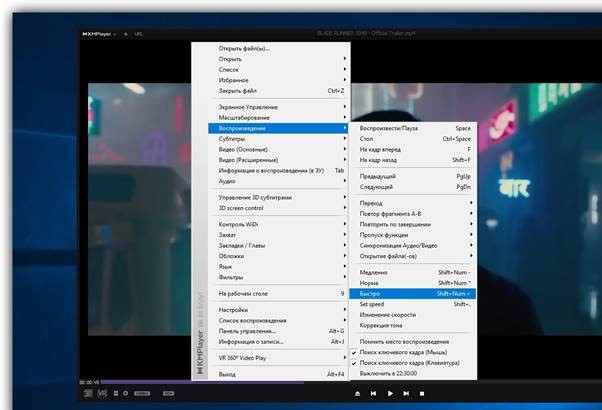
1. Открыть программу и необходимое видео.
2. Далее нажать правой кнопкой мыши, чтобы появилось выпадающее меню.
3. По умолчанию стоит «Норма», то есть, видео проигрывается в стандартном режиме.
4. Если выбрать «Медленно» — самое верхнее подменю в этом разделе, то скорость уменьшится, но не резко, а всего лишь на пять процентов.
5. Аналогичное случится, если выбрать «Быстро».
6. Также можно установить определенную скорость, чтобы файл постоянно воспроизводился с ней.
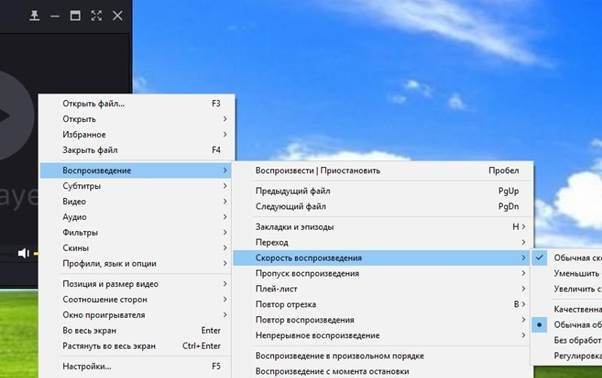
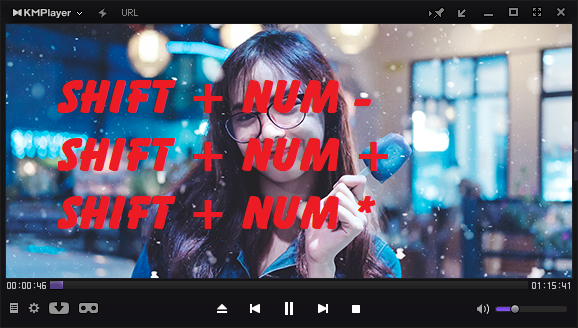
Главное отличие изменения скорости KMPlayer от многих других средств просмотра заключается в том, что это крайне точная настройка. Каждый «шаг» ускорения либо замедления дает всего пять процентов, что позволяет подобрать оптимальный вариант для поиска нужного кадра, быстрой прокрутки и других целей. Есть горячие клавиши, поэтому нет необходимости всякий раз заглядывать в меню. Дискретное изменение скорости воспроизводимого видеопотока осуществляется так:
1. Нужно зажать кнопку Shift, не отпуская — клавишу Num, а затем минус (-). Это сочетание замедляет воспроизведение на пять процентов.
2. Если аналогичным образом нажать Shift, затем Num, а вместо минуса — плюс (+), то произойдет пятипроцентное ускорение.
3. Наконец, можно всего за одну операцию вернуться к стандартному воспроизведению, если воспользоваться все той же клавишей Shift, затем Num, а потом выбрать «звездочку» (*).
Функционал часто используется в восстановлении, ведь программа умеет открывать не до конца скачанные или каким-либо образом поврежденные видеофайлы. До определенного момента файл будет проигрываться, что довольно удобно, если нужный фрагмент уже найден в «уцелевшем» видео.
Как изменить скорость воспроизведения видео KMPlayer

Video Как изменить скорость воспроизведения видео KMPlayer
KMPlayer — это многофункциональный медиаплеер, видеоплеер, который может смотреть все форматы аудио, видео, VCD, DVD без необходимости устанавливать дополнительные кодеки для компьютеров.
Вы установили и использовали KMPlayer и чувствуете себя очень довольным, но по какой-то причине вы хотите уменьшить или ускорить воспроизведение видео в соответствии с вашими целями, но не знаете как? Так что же делать в этом случае?
Пожалуйста, обратитесь к следующему руководству, чтобы узнать, как изменить скорость воспроизведения видео на KMPlayer:
Скачайте KMPlayer бесплатно здесь.
Шаг 1: Откройте KMPlayer , затем откройте любое видео на вашем компьютере, затем щелкните правой кнопкой мыши в любом месте интерфейса KMPlayer, затем наведите курсор на слова « Воспроизведение», перетащите вниз и вниз, будет 3 режима настроить скорость видео на ваш выбор:
- Медленно: уменьшите скорость воспроизведения видео, каждый раз уменьшая на 5% (сочетание клавиш Shift + Num- ).
- Быстро: увеличение скорости воспроизведения видео, каждое увеличение на 5% (сочетание клавиш Shift + Num + ).
- Обычный: возврат в обычный режим воспроизведения (сочетание клавиш Shift + Num * ).
В зависимости от цели использования, вы используете эти режимы соответственно.
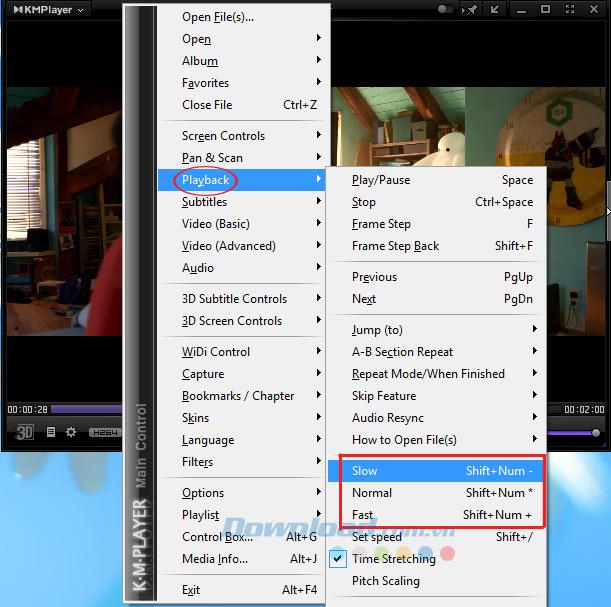
Шаг 2: Выберите режим, чтобы уменьшить скорость воспроизведения видео в 2 раза, на видео вы увидите слова Playback Speed: 90%.

Шаг 3: Продолжайте выбирать режим увеличения скорости воспроизведения видео, на этот раз на видео появятся слова Playback Speed: 95%.

Таким образом, вы можете настроить скорость воспроизведения видео, как вам нравится. Теперь любое видео, которое воспроизводится слишком быстро или слишком медленно, можно исправить.
Кроме того, вы можете обратиться к некоторому другому программному обеспечению для просмотра фильмов и прослушивания музыки, например: Windows Media Player , FLV Media Player , Media Player Classic .
Как в kmplayer уменьшить скорость воспроизведения
KMPlayer является одним из самых популярных мультимедийных проигрывателей, который предлагает широкий выбор функций для просмотра видео. Одной из этих функций является возможность замедлить скорость показа видео, что может быть полезно при изучении деталей или обучении. В этой статье мы расскажем, как легко замедлить скорость показа видео в KMPlayer.
Шаг 1: Запустите KMPlayer
В первую очередь, вам нужно открыть KMPlayer на вашем компьютере. Нажмите дважды на ярлык KMPlayer на рабочем столе или найдите его в списке установленных программ.
Шаг 2: Откройте видеофайл
После запуска KMPlayer, выберите видеофайл, который вы хотите просмотреть в замедленном режиме. Вы можете сделать это, нажав на пункт "Открыть файл" в меню "Файл" KMPlayer, либо перетащив исходный файл видео с помощью мыши в окно KMPlayer.
Шаг 3: Откройте настройки скорости
Когда видеофайл будет открыт, нажмите правой кнопкой мыши на окне проигрывателя и выберите пункт "Видео" в контекстном меню. В появившемся подменю выберите "Видео скорость" и выберите значение скорости, которое вам необходимо.
Шаг 4: Начните просмотр в замедленном режиме
После выбора желаемой скорости показа видео, вы можете начать просмотр в замедленном режиме. Нажмите кнопку "Воспроизвести" или используйте клавиши управления воспроизведением, чтобы начать воспроизведение видео.
Шаг 5: Регулируйте скорость воспроизведения, при необходимости
Во время просмотра видео в замедленном режиме вы можете регулировать скорость воспроизведения с помощью специальных кнопок или горячих клавиш KMPlayer. Например, вы можете использовать клавишу "Увеличить скорость" для ускорения видео или клавишу "Уменьшить скорость" для дополнительного замедления.
Заключение
Теперь вы знаете, как легко замедлить скорость показа видео в KMPlayer. Эта функция может быть полезна во многих ситуациях, включая изучение деталей, обучение и анализ видео. Экспериментируйте с различными скоростями, чтобы найти оптимальный вариант для ваших нужд. Наслаждайтесь просмотром видео с полным контролем над скоростью!
Как увеличить скорость воспроизведения в KMPlayer?
KMPlayer хорош тем, что у него, кроме многочисленных полезных примочек, существует возможность менять скорость воспроизведения как в большую, так и в меньшую сторону, причем не в фиксированные 2 раза, а дискретно по 5%. Для этого предусмотрены сочетания "быстрых" клавиш:
Shift + Num — (минус на цифровой клавиатуре) уменьшает скорость воспроизведения на 5%
Shift + Num + (плюс на цифровой клавиатуре) увеличивает скорость воспроизведения на 5%
Shift + Num * (звездочка на цифровой клавиатуре) приводит скорость воспроизведения в нормальное состояние.
Для увеличения или уменьшении скорости воспроизведения необязательно беспрерывно щелкать клавишей, достаточно нажать клавишу и задержать, скорость будет меняться автоматически.